Você tem uma impressora 3D, ou está prestes a comprar uma, e então a realidade aparece: a impressora é a parte fácil. O difícil é o arquivo STL. Procurar em sites gratuitos de modelos algo parecido com o que você imaginou, ou passar semanas em tutoriais de CAD só para desenhar um suporte de celular, acaba rapidamente com a diversão. A IA mudou isso. Hoje você pode digitar uma frase ou enviar uma única foto, esperar um pouco e baixar uma malha pronta para o seu fatiador.
Este artigo percorre todo o caminho: o que um STL realmente contém, como obter um com a IA, quais configurações importam, como corrigir uma malha fraca antes de desperdiçar filamento e o que vale a pena imprimir primeiro. Não é preciso ter nenhum conhecimento de CAD.
💡 Resposta rápida: use um modelo de imagem para 3D ou de texto para 3D, exporte o resultado como STL, verifique a espessura das paredes e a escala no seu fatiador e então imprima. O Rodin no PicassoIA pode exportar STL diretamente, então você pode pular a etapa de conversão.
O que é realmente um arquivo STL
Uma casca feita de triângulos
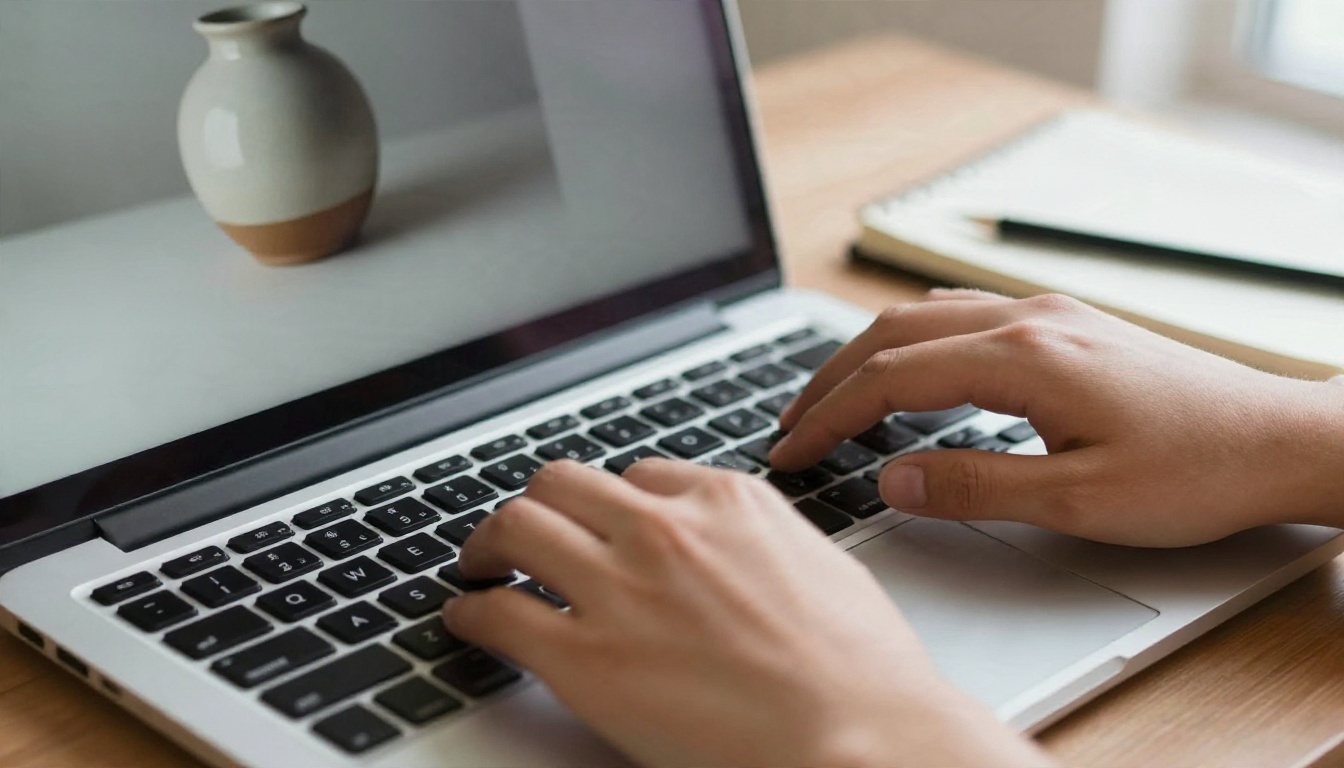
Um arquivo STL descreve apenas a superfície de um objeto. Ele armazena milhares, às vezes milhões, de pequenos triângulos que envolvem a forma como uma pele. Não há cor, textura ou informação de material. Apenas geometria. É por isso que um modelo texturizado e bonito que você vê em um jogo ainda pode ser um STL ruim: a impressora não se importa com a aparência, só se a casca está fechada e se as paredes são grossas o bastante para segurar o plástico.
Onde a IA entra
A modelagem tradicional significa posicionar vértices à mão ou construir formas a partir de primitivas. Os modelos de IA dispensam isso. Eles foram treinados com grandes coleções de formas e imagens 3D, então preveem uma forma 3D completa a partir de uma entrada limitada: uma descrição curta, uma foto ou várias fotos de ângulos diferentes. O resultado é uma malha, e as melhores ferramentas permitem escolher STL como formato de exportação.
Aqui está a versão curta da diferença:
| Abordagem | Tempo até a primeira malha utilizável | Habilidade necessária | Melhor para |
|---|
| Modelagem manual em CAD | De horas a dias | Alta | Peças mecânicas exatas |
| Download de uma biblioteca de modelos | Minutos | Baixa | Objetos comuns e populares |
| IA a partir de texto ou foto | Minutos | Baixa | Figuras personalizadas, decoração, protótipos |
A IA não substituirá uma ferramenta de CAD paramétrica quando você precisar de um suporte que encaixe em um parafuso de 12,5 mm. Ela se sai bem em formas orgânicas, artísticas e únicas, nas quais a precisão de uma décima de milímetro não decide o sucesso.
Prompt de texto ou foto: escolha sua entrada
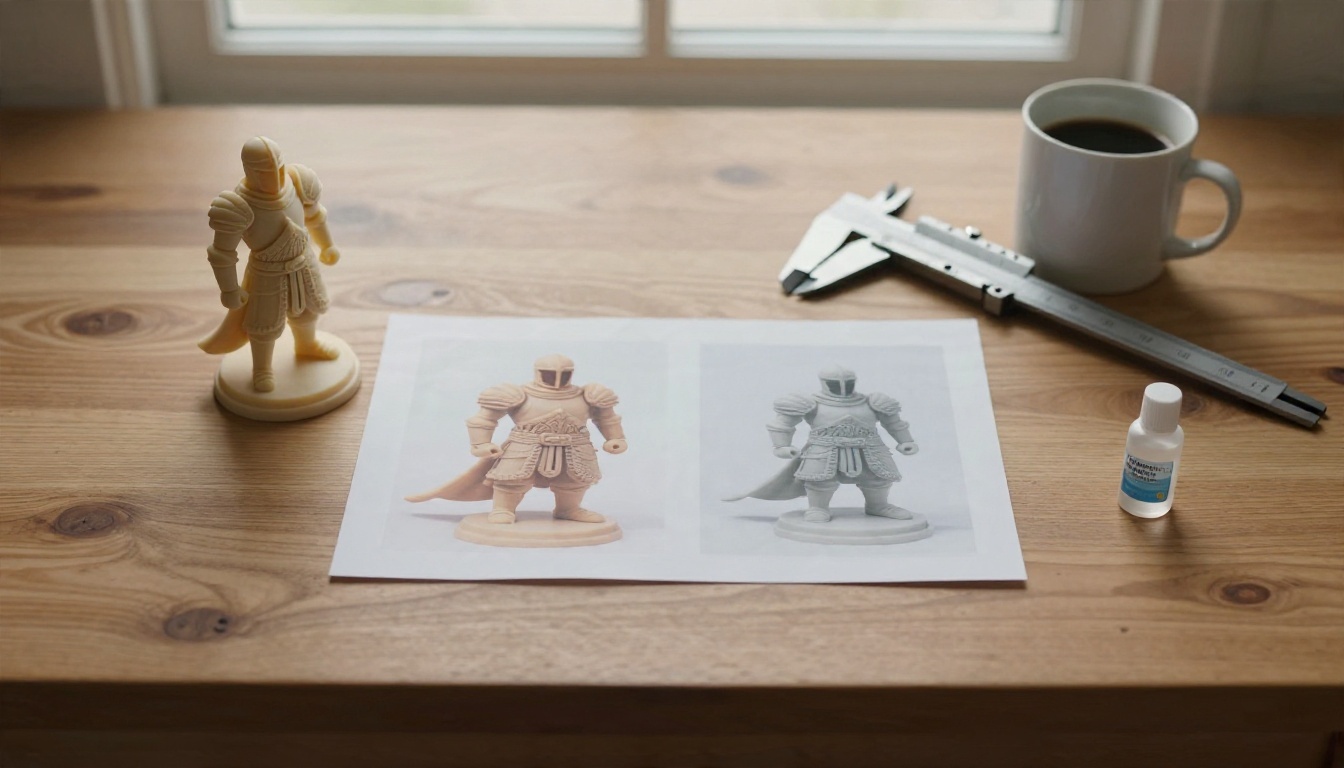
As duas entradas funcionam, mas servem para tarefas diferentes. Escolha conforme o objeto já exista ou não.
Escrevendo prompts que imprimem bem
Um prompt de texto é perfeito quando o objeto existe apenas na sua cabeça. O truque é descrever um objeto imprimível, não uma cena. Compare estes dois:
- Fraco: "Um dragão voando sobre um castelo ao pôr do sol."
- Forte: "Uma pequena miniatura de dragão sentada sobre uma base redonda, asas dobradas, cauda grossa enrolada na base, escamas esculpidas e sólidas, objeto único."
O segundo prompt dá ao modelo uma base estável, traços grossos e um único assunto claro. Partes soltas, asas finas e pequenos detalhes pendurados são o que quebra as impressões.
Checklist de prompt para resultados imprimíveis:
- Nomeie um objeto, nunca uma cena inteira
- Peça uma base plana ou redonda para que ele fique apoiado na mesa de impressão
- Diga grosso, sólido, robusto quando quiser paredes resistentes
- Evite fios de cabelo, correntes, antenas finas e renda
- Mencione o estilo com palavras simples: "escultura estilizada e lisa" ou "madeira esculpida realista"
Geração a partir de foto
Uma foto funciona melhor quando você quer uma cópia ou uma variação de algo real, como um brinquedo, uma miniatura, um vaso ou um utensílio doméstico. Boas fotos de origem compartilham algumas características: fundo liso, um assunto ocupando mais da metade do quadro, luz suave e uniforme e nenhum texto sobreposto. Sombras e reflexos confundem o modelo quanto à profundidade.
O Rodin aceita até cinco fotos do mesmo objeto de lados diferentes, o que dá ao modelo muito mais informação sobre a parte de trás e as laterais do que uma única imagem. Se você tiver apenas uma foto, um modelo como o Hunyuan 3D 3.1 lida bem com uma única imagem e também aceita um prompt de texto no lugar.
💡 Sem foto de referência? Crie uma primeiro. Um modelo de texto para imagem como o Seedream 4.5 ou o Nano Banana pode renderizar uma imagem limpa, com um único objeto, em fundo liso. Envie essa imagem ao modelo 3D. Esse caminho em duas etapas costuma ser melhor do que um prompt direto de texto para 3D, porque você pode descartar imagens ruins antes de gastar qualquer coisa com 3D.
Se a sua referência tiver um fundo bagunçado, passe-a pelo Remove Background antes. Um recorte limpo melhora bastante a malha. Uma foto borrada ou pequena se beneficia de um aumento de resolução com o Real ESRGAN antes de entrar no processo.
Como usar o Rodin no PicassoIA
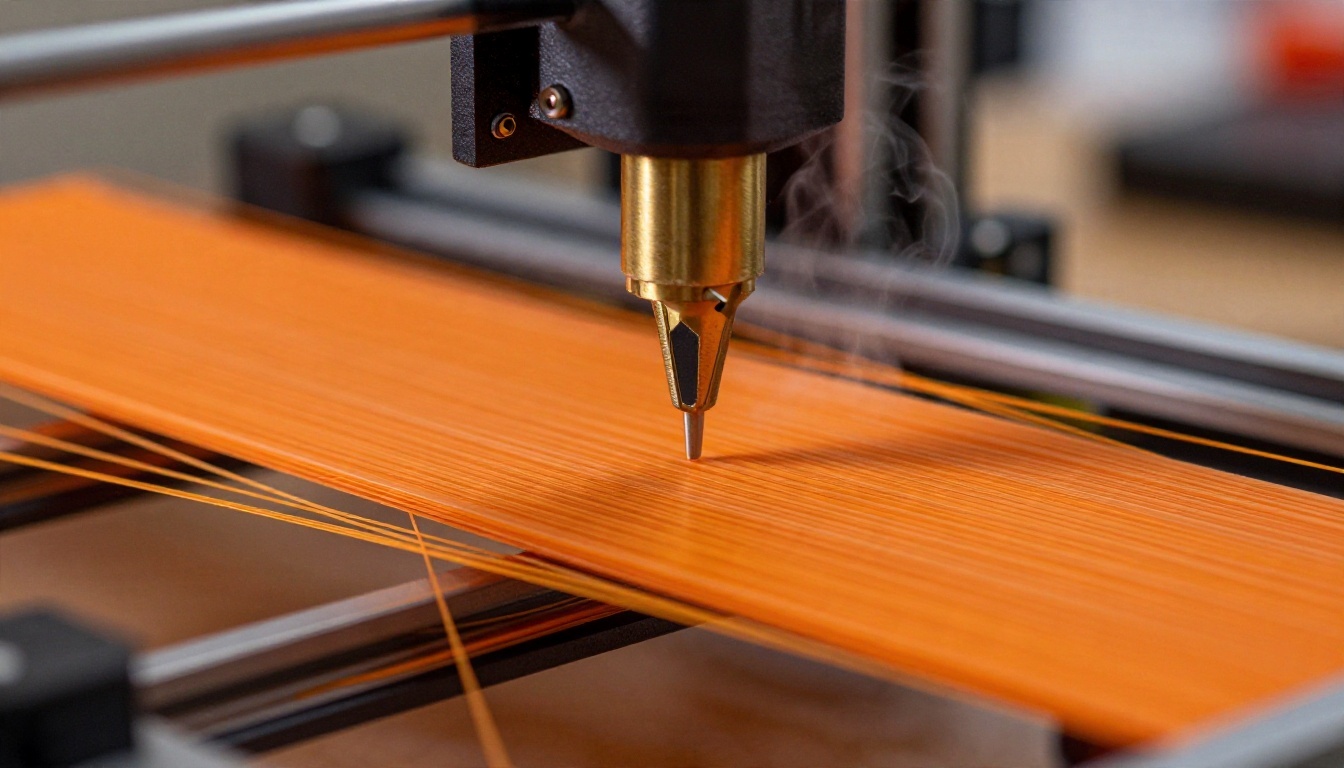
O Rodin é o caminho mais direto para um STL, porque sua lista de exportação inclui o próprio formato, ao lado de GLB, FBX, OBJ e USDZ. Aqui está o processo, da aba aberta ao arquivo baixado.
Passo a passo
- Abra a página do modelo. Acesse a página do Rodin no PicassoIA.
- Escreva seu prompt. O campo de prompt é obrigatório. Descreva um objeto com uma base, como explicado acima.
- Adicione fotos de referência (opcional). Envie até cinco imagens do mesmo objeto de ângulos diferentes.
- Defina o formato do arquivo de geometria como STL. O padrão é GLB, então mude antes de gerar. Esta é a configuração que as pessoas mais esquecem.
- Escolha a qualidade. As opções vão de extra baixa a alta. Média é o padrão e é um primeiro teste sensato.
- Escolha o modo de malha. Quad oferece uma geometria limpa e com fluxo uniforme. Raw mantém mais dos detalhes não processados.
- Gere e baixe. Aguarde o resultado, inspecione a prévia e então baixe o STL.
Parâmetros que importam para impressão
| Parâmetro | O que faz | Configuração sugerida para impressão |
|---|
| Formato do arquivo de geometria | Escolhe o tipo de exportação | STL |
| Qualidade | Controla o detalhe e a densidade de polígonos | Média para testes, alta para impressões finais |
| Modo de malha | Topologia Quad ou Raw | Quad para superfícies lisas, Raw para detalhes orgânicos rugosos |
| Material | PBR, Shaded ou All | Irrelevante para STL, já que a cor é descartada |
| Seed | Fixa a aleatoriedade | Reutilize uma seed para repetir um resultado de que você gostou |
| Condição da caixa delimitadora | Limita largura, altura e comprimento | Defina se a peça precisar caber em um espaço determinado |
Como o STL ignora cor e material, você não precisa se preocupar com a configuração de material para uma impressão simples. Se você planeja imprimir em várias cores depois, exporte uma segunda cópia em um formato que carregue cor, como OBJ ou GLB.
Hunyuan 3D 3.1 como segunda opção
O Hunyuan 3D 3.1 aceita uma foto ou um prompt de texto, mas não os dois ao mesmo tempo. Duas configurações se destacam para impressão:
- O modo de geometria oferece uma malha branca simples, sem texturas. É exatamente o que uma impressora precisa, e evita carregar dados extras de textura que você nunca vai usar.
- A contagem de faces é ajustável e vem por padrão em 500.000. Uma malha densa é boa para uma miniatura detalhada. Para uma peça decorativa simples, reduzi-la mantém o arquivo pequeno e o seu fatiador responsivo.
A saída é uma malha 3D padrão. Se o arquivo chegar em um formato diferente de STL, abra-o no seu fatiador ou em qualquer ferramenta gratuita de malha e exporte como STL. Isso leva menos de um minuto.
Corrija a malha antes de fatiar
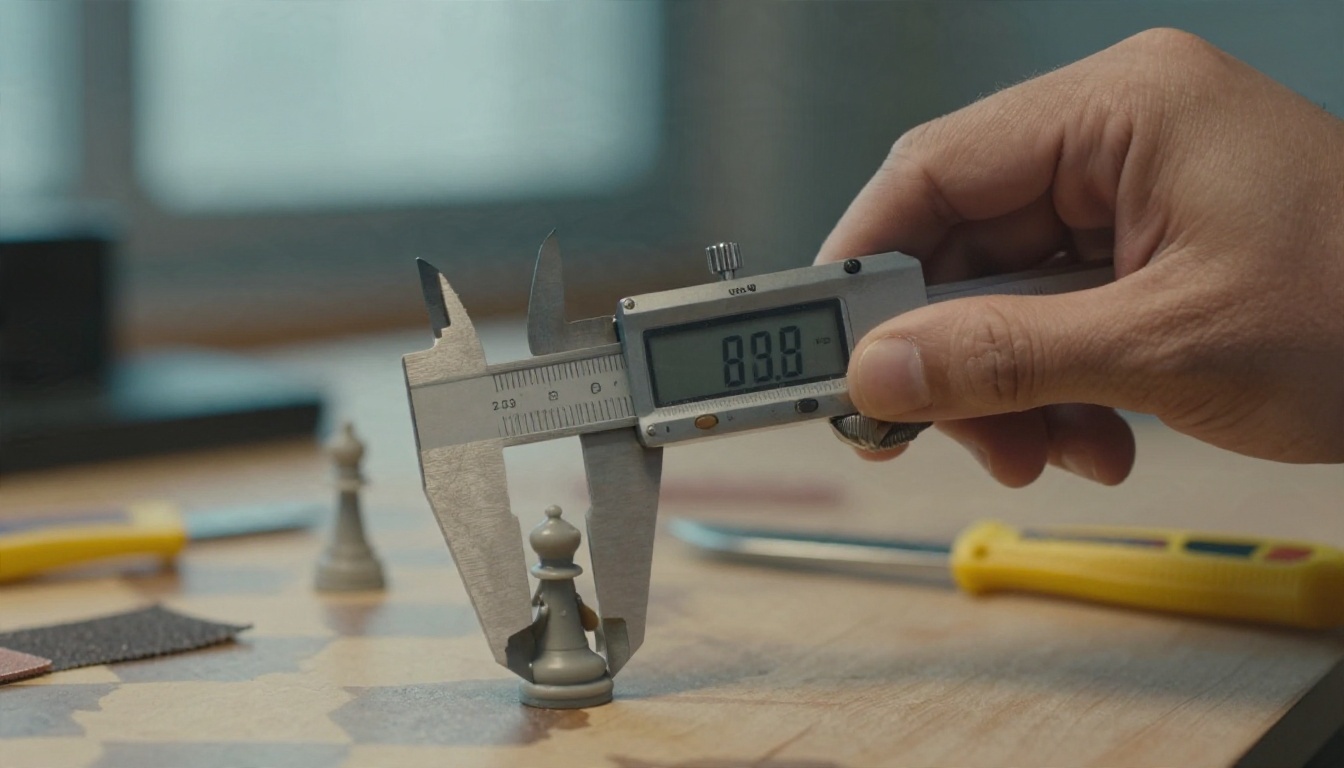
Aqui está a parte honesta. As malhas de IA são boas, mas não perfeitas. Gastar cinco minutos em verificações evita uma impressão de oito horas que falha. Passe por estes três pontos sempre.
Espessura da parede
Paredes finas são o principal motivo de falha dos modelos de IA na impressora. Um bico típico de 0,4 mm precisa de paredes de pelo menos 1,2 mm, o que equivale a cerca de três perímetros. Qualquer coisa mais fina pode desaparecer no fatiador ou imprimir como uma casca frágil. Verifique asas, dedos, orelhas, pétalas e lâminas de espada. Se o modelo tiver partes finas como papel, aumente a escala do conjunto inteiro ou gere de novo com um prompt que diga "grosso" e "robusto".
Verificação de estanqueidade
Uma malha imprimível precisa estar fechada, sem furos na casca. A maioria dos fatiadores sinaliza bordas abertas com um aviso, e muitos incluem uma opção de reparo automático. Se o seu fatiador relatar arestas não-variedade, execute o reparo integrado e depois observe a prévia. Se o reparo deixar um calombo estranho, gere de novo em vez de brigar com o arquivo.
Escala e orientação
As ferramentas de IA não sabem se o seu objeto tem 5 cm ou 50 cm. Importe o arquivo, defina a altura real e verifique a área de base. Depois gire-o para que a superfície mais plana e maior fique apoiada na mesa de impressão. Uma boa orientação reduz os suportes, melhora a resistência e deixa um acabamento mais limpo no lado visível.
💡 Regra prática: se você tiver que refazer mais de 10% da malha à mão, mude o prompt ou a foto de referência e gere de novo. Gerar é mais barato do que consertar.
O que as pessoas realmente imprimem
Os arquivos STL feitos com IA se destacam em algumas categorias. Eis por onde eu começaria.
Peças de reposição e consertos domésticos
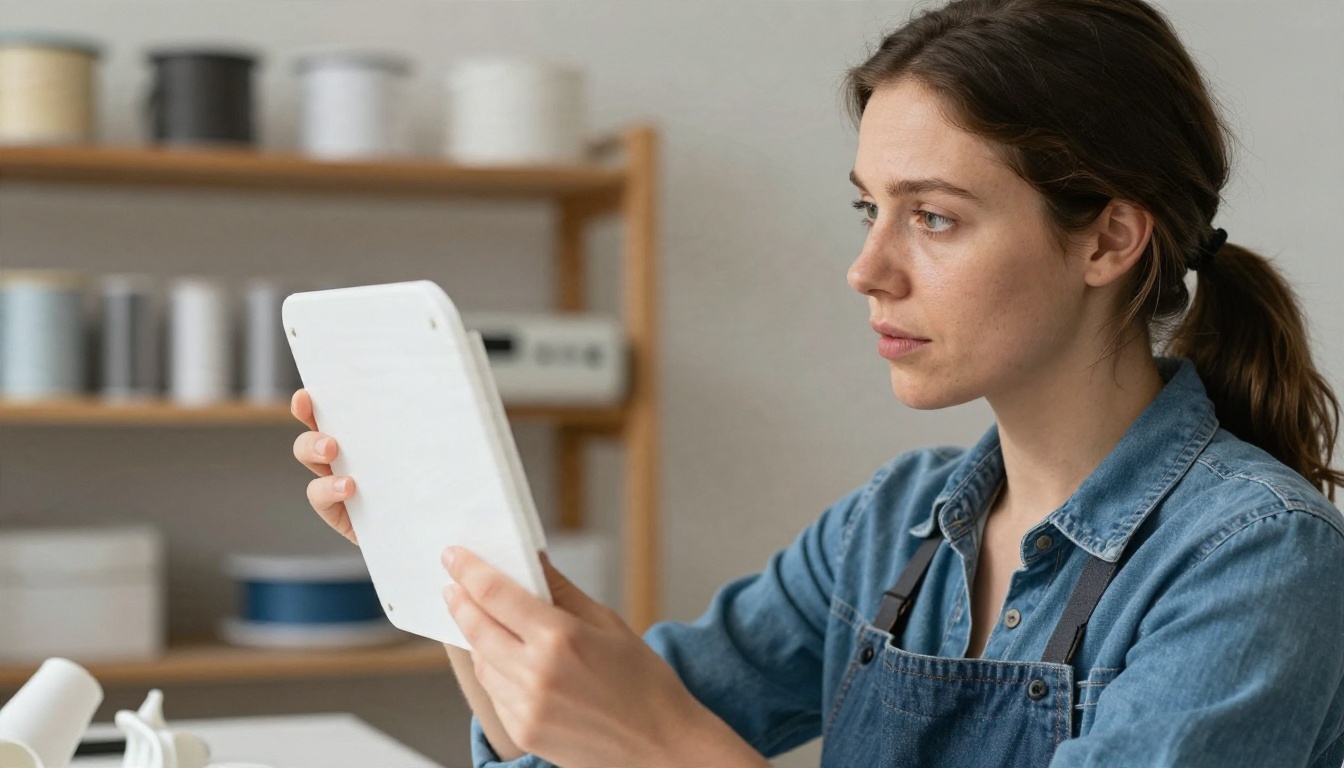
Botões, tampas, clipes, puxadores de gaveta, ganchos e organizadores de cabos são formas que perdoam pequenos erros de medida. Fotografe a peça quebrada sobre uma superfície lisa, gere uma malha e compare as dimensões com o original usando um paquímetro. Para qualquer coisa que precise encaixar em outra peça, imprima um teste rápido, ajuste a escala em um ou dois por cento e imprima de novo. Use a IA para a forma e suas próprias medições para o encaixe.
Brinquedos, miniaturas e figuras de mesa
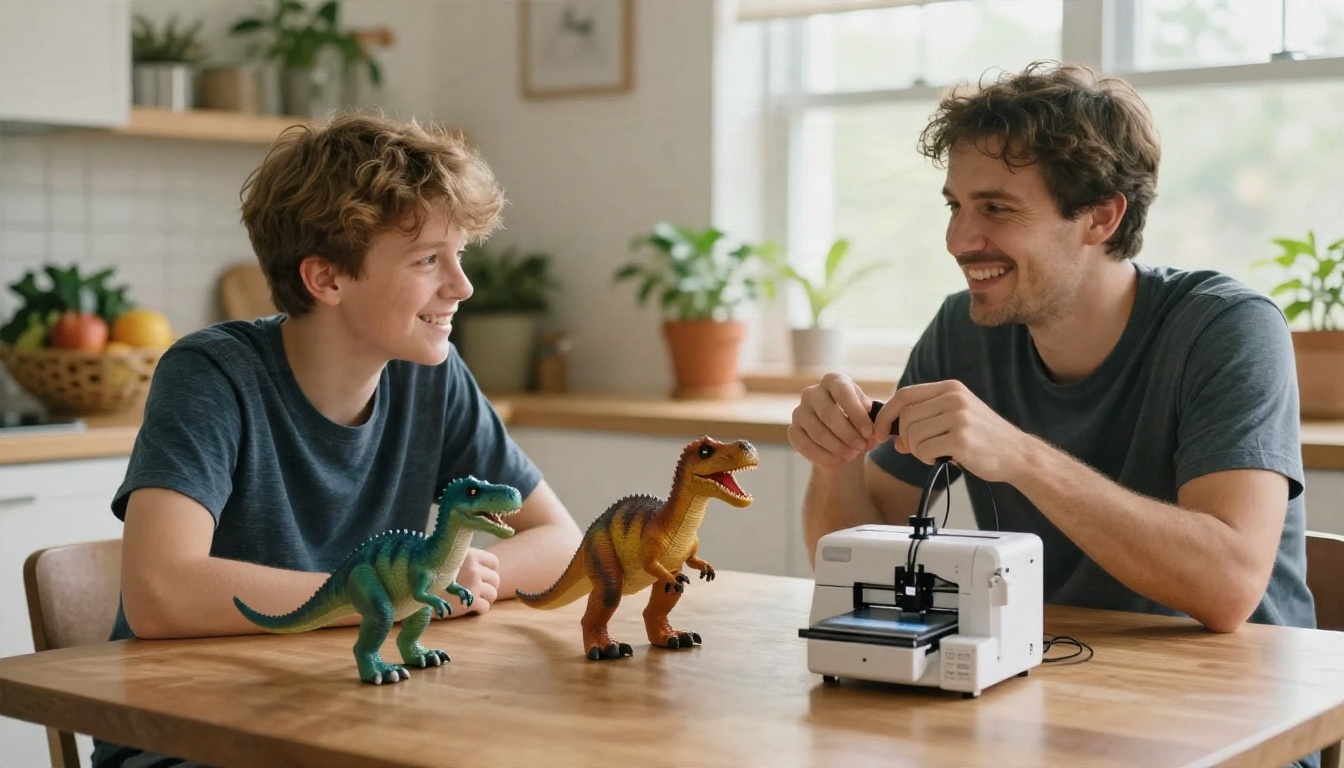
É aqui que a IA parece mágica. Uma criança desenha uma criatura, você fotografa o desenho ou o descreve, e uma hora depois você tem uma versão de plástico na mão. Formas estilizadas e robustas imprimem melhor. Dinossauros, robôs, animais com pernas curtas e bustos esculpidos funcionam bem. Para jogos de mesa, peça uma figura com uma base redonda já anexada, para que sua miniatura fique em pé desde a primeira impressão.
Protótipos de produto e decoração
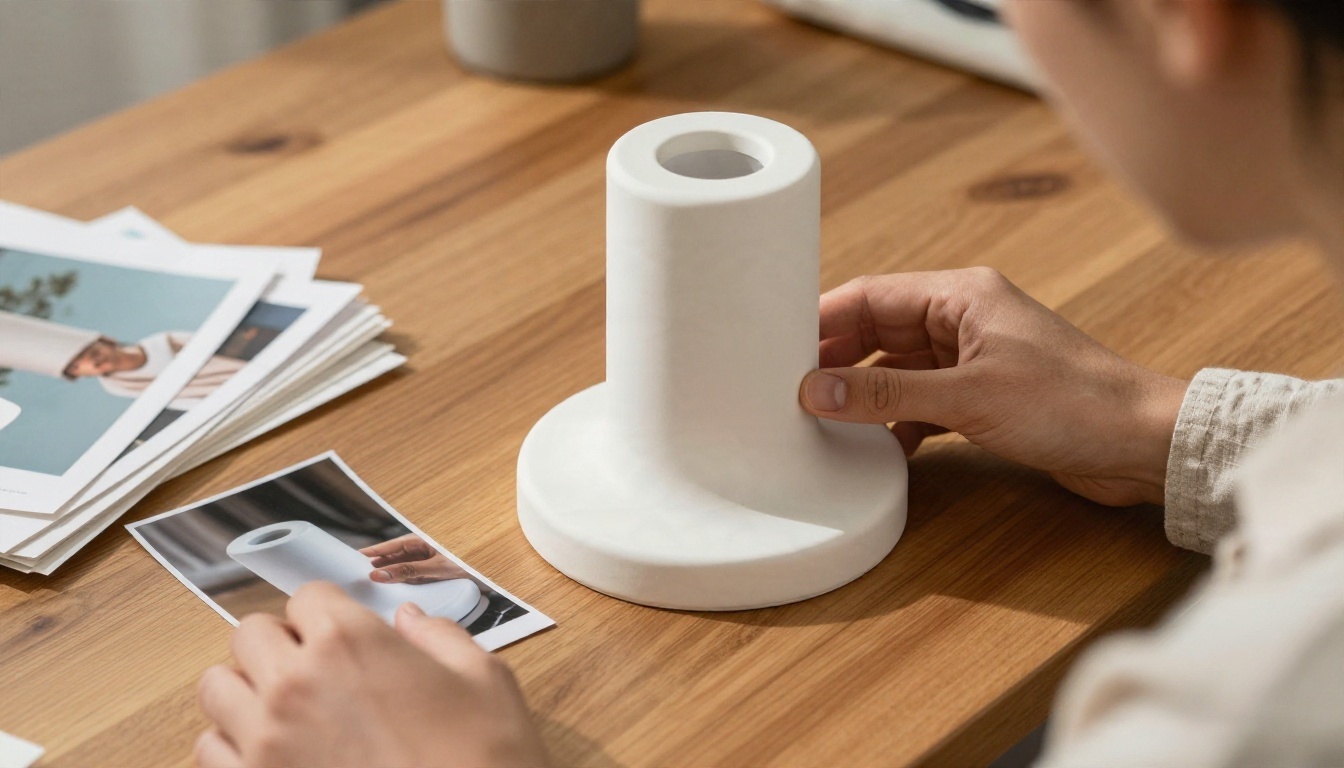
Designers usam malhas de IA para ter uma ideia nas mãos antes de investir em ferramental. Vasos, bases de luminárias, jardineiras, saboneteiras e organizadores de mesa funcionam como esboços físicos rápidos. Você pode testar cinco formas em um fim de semana, em vez de uma. Quando uma forma vencer, refaça a versão final em CAD se precisar de tolerâncias exatas.
Alguns bons primeiros projetos, ordenados por probabilidade de sucesso:
- Jardineira ou vaso com parede grossa e base plana
- Figura de animal robusta com pernas curtas
- Suporte de celular ou organizador de mesa
- Miniatura de mesa com base
- Puxador ou tampa de reposição
- Busto detalhado com traços finos (exige boas configurações)
Configurações do fatiador que imprimem bem
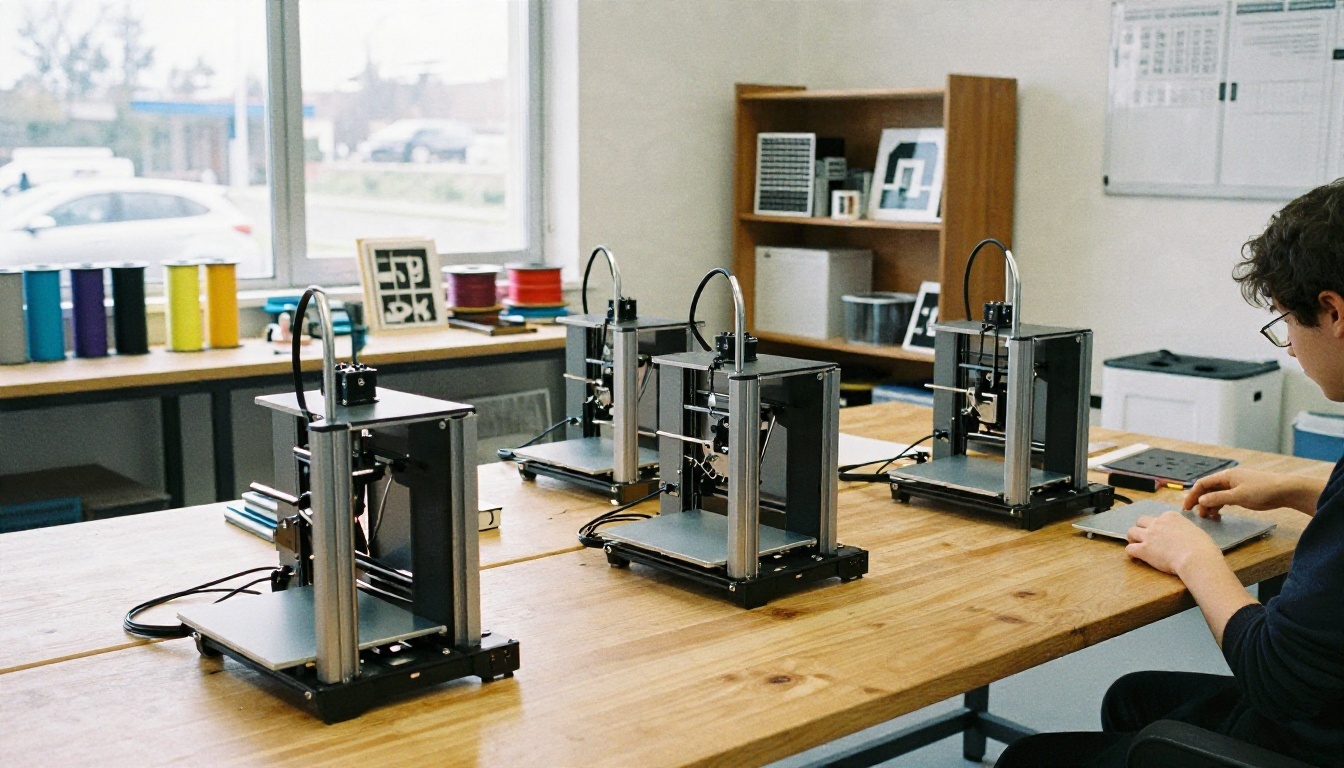
Quando o STL estiver limpo, é o fatiador que define a qualidade. Estes são pontos de partida para uma impressora FDM padrão com bico de 0,4 mm e filamento PLA. Ajuste para a sua própria máquina.
| Tipo de objeto | Altura de camada | Preenchimento | Paredes | Suportes |
|---|
| Decoração, vasos | 0,2 mm | 10 a 15 por cento | 2 a 3 | Raramente |
| Figuras, miniaturas | 0,12 a 0,16 mm | 15 por cento | 3 | Frequentemente, estilo árvore |
| Peças funcionais | 0,2 mm | 30 a 50 por cento | 4 | Depende da forma |
| Protótipos grandes e rústicos | 0,28 mm | 10 por cento | 2 | Raramente |
Suportes sem marcas
Formas orgânicas geradas por IA tendem a ter saliências sob queixos, braços e asas. Suportes em árvore tocam o modelo em menos pontos e se soltam com mais limpeza do que suportes em grade. Se possível, incline o modelo entre 15 e 30 graus para que as saliências virem ângulos mais suaves.
Altura de camada e detalhe
Camadas mais finas revelam mais do detalhe esculpido, mas multiplicam o tempo de impressão. Uma pequena figura a 0,12 mm pode levar seis horas, enquanto a mesma peça a 0,2 mm termina em metade desse tempo. Para um primeiro teste, imprima rápido e com baixa qualidade. Se a forma funcionar, imprima a versão final devagar.
Tirando a impressão da mesa
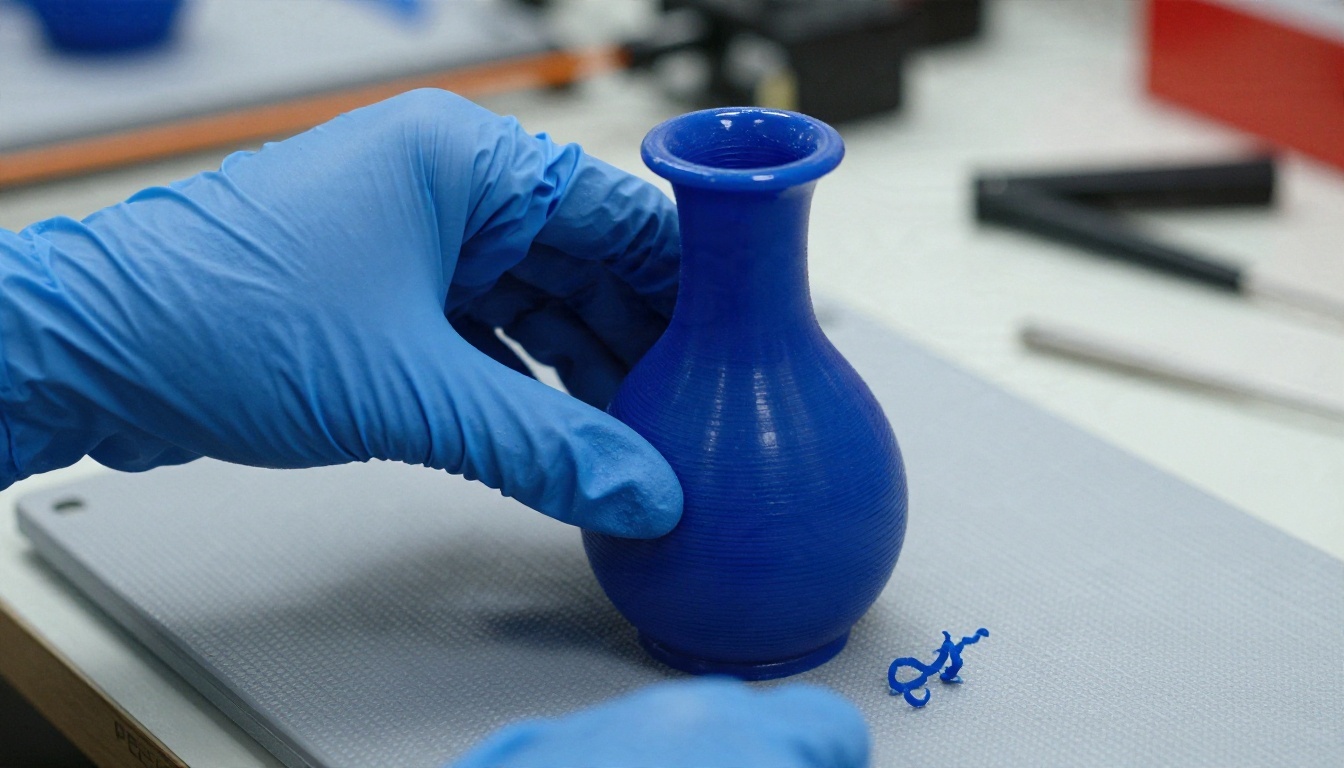
Deixe a mesa esfriar antes de remover a peça. Uma mesa flexível solta as peças com uma leve dobra, e uma cama de vidro já resfriada costuma soltá-las sozinha. Corte os suportes com um alicate de corte rente e depois lixe levemente se pretende pintar.
Erros comuns que desperdiçam filamento
A maioria das falhas vem dos mesmos maus hábitos:
- Pular a prévia. Sempre percorra as camadas fatiadas antes de apertar imprimir.
- Pedir cenas. Um objeto por geração, sempre.
- Ignorar a escala. Uma figura importada no tamanho errado pode ter paredes mais finas que o seu bico.
- Imprimir primeiro na qualidade máxima. Teste em baixa qualidade e depois aumente.
- Confiar em detalhes finos. Dedos, antenas e espinhos precisam ser engrossados ou removidos.
- Esquecer o formato de exportação. Defina STL antes de gerar, não depois.
💡 Pense na IA como um assistente de escultor. Ela entrega uma forma bruta forte e rápida. O resultado final ainda depende das suas verificações, das configurações do fatiador e de alguns testes de impressão.
Crie seu próprio modelo hoje
A distância entre uma ideia e um objeto físico nunca foi tão curta. Você não precisa aprender CAD, comprar um pacote de modelos ou esperar que alguém envie a forma que você quer. Escreva uma frase clara ou tire uma foto nítida, e deixe a IA construir a malha.
Aqui está um plano simples para este fim de semana:
- Gere uma imagem de referência com o Seedream 4.5 ou o Nano Banana.
- Limpe o fundo com o Remove Background.
- Envie para o Rodin com a exportação definida como STL, ou experimente o Hunyuan 3D 3.1 no modo de geometria.
- Verifique espessura, escala e orientação no seu fatiador.
- Imprima um teste rápido e depois a versão final.
Escolha um objeto pequeno e robusto para a sua primeira vez, como uma jardineira, um companheiro de mesa ou um animalzinho, e veja como é segurar algo que não existia nesta manhã. Acesse o PicassoIA, experimente as ferramentas 3D e guarde uma pasta com os prompts que funcionam. Quando quiser testar outras ferramentas criativas, veja tudo em picassoia.com/en/all-models.


