Grabaste un webinar de 90 minutos. Tu ponente dijo algo brillante en el minuto 34. El problema: nadie en Instagram, LinkedIn o TikTok va a aguantar 90 minutos para encontrarlo. Necesitan verlo en 60 segundos, con subtítulos y recortado justo en el punto. Eso es exactamente lo que las herramientas de IA pueden hacer por ti hoy.
Reutilizar las grabaciones de webinars en clips cortos es una de las estrategias de contenido con mejor retorno disponibles ahora mismo. Una sola grabación puede generar entre 10 y 20 clips independientes, cada uno dirigido a un segmento de audiencia o plataforma distinta. El cuello de botella siempre ha sido el tiempo de edición. La IA elimina la mayor parte.
Este artículo explica paso a paso cómo convertir un webinar en clips cortos con IA, qué herramientas usar en cada etapa y cómo conseguir resultados listos para publicar sin tocar un editor de video tradicional.
Por qué los webinars fracasan en redes sociales
La mayoría de las grabaciones de webinars se suben a YouTube, se colocan en una página de destino y se olvidan en silencio. El número medio de visualizaciones de una subida de webinar sin editar es muy bajo, porque el formato no encaja con la forma en que la gente consume contenido en las redes sociales.
El problema de la brecha de atención
Un espectador de Instagram Reels o TikTok da a un video nuevo menos de 3 segundos para ganarse su atención. Una grabación de 90 minutos con una introducción lenta, avisos logísticos y una sesión de preguntas de 10 minutos no supera ese listón. La información puede ser excelente. El envoltorio es el equivocado.
Los clips cortos evitan todo esto. Un clip de 45 segundos que abre con la idea más valiosa del minuto 34 puede funcionar muy bien en cualquier plataforma, sin que el espectador necesite saber que la grabación original existe.
Lo que de verdad quieren las plataformas de formato corto
Cada plataforma tiene su punto ideal en duración y formato de clip:
| Plataforma | Duración óptima del clip | Relación de aspecto |
|---|
| Instagram Reels | De 15 a 60 segundos | 9:16 |
| TikTok | De 30 a 90 segundos | 9:16 |
| LinkedIn | De 30 a 90 segundos | 16:9 o 1:1 |
| YouTube Shorts | Menos de 60 segundos | 9:16 |
| X (Twitter) | De 15 a 45 segundos | 16:9 o 1:1 |
Los clips cortos no son una versión reducida del contenido de tu webinar. Son el mecanismo de entrega que de verdad llega a la gente.
Cómo es un buen clip corto
No todos los fragmentos de un webinar merecen publicarse. Un clip corto sólido tiene una estructura clara: gancho, valor, cierre. El gancho aparece en los primeros 3 segundos. El valor es una sola idea, dato o parte de una historia. El cierre entrega un remate o deja lo bastante abierto para provocar un clic o un seguimiento.
Los momentos adecuados para cortar
Al revisar un webinar en busca de candidatos a clip, fíjate en:
- Afirmaciones directas con valor: "La razón por la que fallan la mayoría de las secuencias de correo es..."
- Historias breves con un arco claro: una anécdota de 60 segundos con planteamiento y desenlace
- Opiniones contraintuitivas: cualquier cosa que contradiga las suposiciones comunes
- Momentos de tutorial: pasos que se entienden por sí solos
- Reacciones y debate: momentos en los que el presentador rebate o está muy de acuerdo
💡 Identifica tus mejores momentos antes de dividir el archivo. Anotar las marcas de tiempo con antelación hace que el flujo de recorte con IA sea mucho más rápido.
Qué separa lo que se ve de lo que se salta
La duración por sí sola no determina la calidad. Los peores clips cortan a mitad de frase o terminan antes del remate. Los mejores se entienden por sí solos. Dejan al espectador satisfecho o con ganas de más, y ambos resultados son buenos para la distribución.

El flujo de trabajo básico de recorte con IA
El proceso completo para convertir un webinar en clips cortos listos para distribuir tiene tres pasos principales. Cada paso corresponde a una herramienta de IA concreta disponible en PicassoIA.
Paso 1: divide la grabación
La primera tarea es partir la grabación larga en piezas manejables. Desplazarse a mano por 90 minutos de material hace perder tiempo. Video Split se encarga de esto automáticamente, cortando cualquier video en segmentos de duración fija.
Defines un intervalo, subes el archivo y recibes los clips por separado. Sin desplazarte a mano ni esperar colas de exportación en un editor de escritorio. Los clips salen como archivos independientes, listos para el siguiente paso.
Paso 2: recorta cada clip a sus mejores momentos
Una vez tienes los segmentos, es probable que cada uno empiece y termine con silencios, muletillas o contenido que pertenece a otro clip. Trim Video te permite cortar cualquier video a una longitud exacta indicando las marcas de inicio y fin.
Aquí es donde aplicas la estructura gancho-valor-cierre. Corta el segmento desde el instante exacto en que empieza la idea hasta el instante exacto en que se resuelve.
Paso 3: añade subtítulos antes de publicar
Entre el 85 % y el 92 % del video social se ve en dispositivos móviles y sin sonido. Si tu clip no tiene subtítulos, pierdes la mayor parte de tu audiencia potencial antes de que el algoritmo tenga oportunidad de impulsarlo.
Autocaption añade subtítulos sincronizados y con estilo a cualquier video de forma automática. El resultado está listo para publicar sin ajustar tiempos de subtítulos a mano.
Cómo usar Video Split en PicassoIA
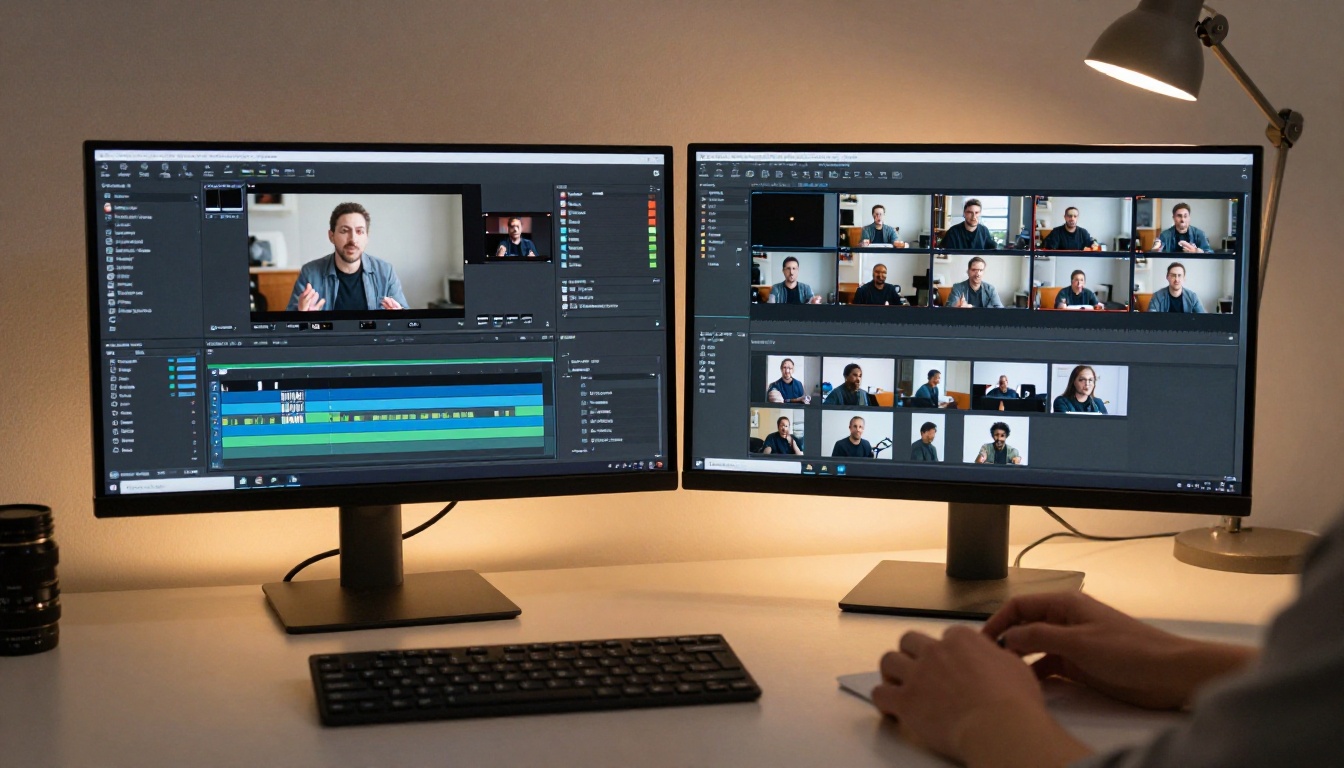
Video Split es el punto de partida de cada proyecto de reutilización de webinars. Así se usa, paso a paso.
Sube el archivo y define el intervalo
- Ve a la herramienta Video Split en PicassoIA.
- Sube el archivo de tu grabación del webinar (se admiten MP4, MOV y otros formatos habituales).
- Define la duración de cada segmento. Para una primera pasada de una grabación de 60 minutos, un intervalo de 5 minutos da 12 segmentos. Si ya conoces las marcas de tiempo, los intervalos más ajustados de 1 a 2 minutos funcionan mejor.
- Ejecuta la división. La herramienta procesa el archivo y devuelve clips individuales numerados.
Qué hacer con los archivos de clip
Tras la división tendrás un conjunto de segmentos en bruto. Revisa cada uno y descarta los que no tengan contenido aprovechable: música de introducción, bloques de networking, menciones de patrocinadores. Conserva todo lo que tenga un pensamiento, una historia o una idea que se entienda por sí sola.
Para cada fragmento que conserves, anota la hora exacta de inicio y de fin del contenido que quieres. Estas marcas de tiempo se introducen directamente en Trim Video en el siguiente paso.
💡 Trabaja por lotes. Si tienes un webinar de 90 minutos con 15 momentos fuertes, procesa los 15 recortes antes de pasar a los subtítulos. Así evitas cambiar de tarea constantemente y acortas todo el proceso.

Recortar, subtitular y pulir
Usar Trim Video para cortes precisos
Trim Video toma un archivo de video y lo corta a una duración exacta usando marcas de inicio y fin. Así funciona el flujo en PicassoIA:
- Sube el archivo del segmento del paso anterior.
- Introduce la hora de inicio en segundos o en formato HH:MM:SS.
- Introduce la hora de fin.
- Genera el resultado. Obtendrás un archivo de clip limpio y cortado con precisión.
Elimina el silencio al principio. Elimina el silencio final. Un clip ajustado, sin preámbulo, rinde mucho mejor que el mismo contenido con 3 segundos extra de introducción.
Subtítulos automáticos con Autocaption
Con el clip recortado listo, los subtítulos son el último paso imprescindible antes de publicar. Autocaption en PicassoIA:
- Sube tu clip recortado.
- Elige el estilo de los subtítulos (tipografía, tamaño, posición). Colocarlos en el tercio inferior con texto de alto contraste funciona bien en la mayoría de las plataformas.
- La IA transcribe el audio y sincroniza los subtítulos con el tiempo de la voz de forma automática.
- Descarga el video con subtítulos.
Sin ajustes manuales de tiempos. No hace falta importar archivos SRT. El resultado es un único archivo de video con los subtítulos incrustados, listo para subir directamente.
Escalado para mayor nitidez
Las grabaciones de webinars capturadas desde compartir pantalla o webcams estándar suelen verse borrosas en dispositivos modernos. Dos herramientas de PicassoIA lo solucionan:
- Real ESRGAN Video: aumenta la resolución del video hasta 4K con IA, recuperando detalle de archivos de menor resolución.
- Video Increase Resolution: escala hasta 8K con el modelo de mejora de Bria, afinando los bordes y mejorando la precisión del color.
Ambas herramientas funcionan sin ajustar ningún parámetro manualmente. Sube el clip y recibe la versión escalada.
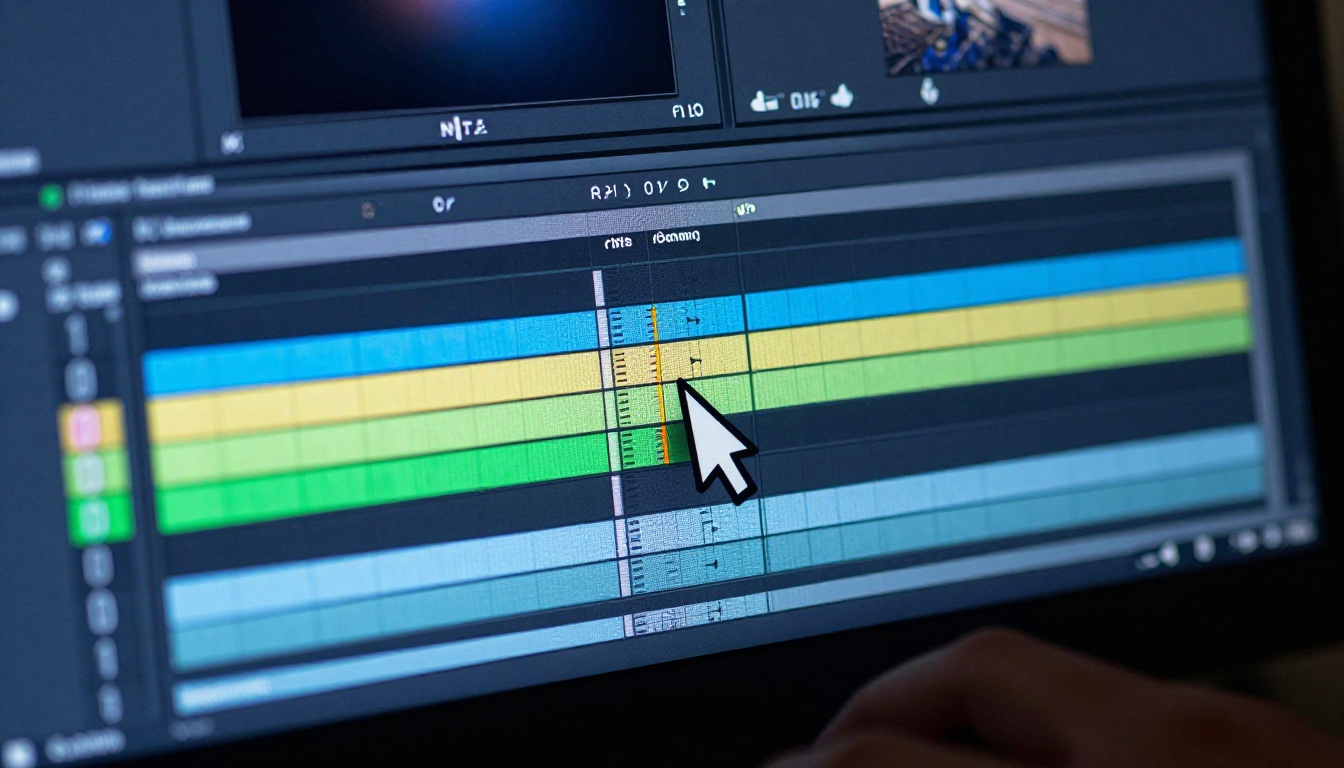
Reutiliza mejor con más herramientas de IA
Dividir y subtitular deja tus clips listos para las redes. Pero la misma grabación puede alimentar varios formatos de contenido más allá del video corto.
Extraer el audio para contenido de podcast
Extract Audio extrae la pista de audio de cualquier archivo de video y la guarda como archivo de audio independiente. Un segmento sólido de 5 minutos de un webinar puede convertirse en un episodio de podcast, un recurso para locuciones o material base para un audiograma. Es especialmente útil para ponentes que quieren su contenido en plataformas de podcast sin volver a grabar.
Unir clips en un resumen
Si quieres crear un único video de "lo mejor" a partir de varios clips cortos, Video Merge combina cualquier número de archivos de clip en un solo resultado en segundos. Un resumen de 3 a 4 minutos de una serie de webinars funciona bien para el público de formato largo de YouTube y LinkedIn.
Reestilizar clips con Gen 4 Aleph
Para un uso más creativo, Gen 4 Aleph de Runway te permite volver a montar y reestilizar cualquier segmento de video con IA. Si la presentación visual de tu grabación de webinar ha quedado anticuada, o si quieres otra estética para una campaña concreta, Gen 4 Aleph puede renovar el aspecto sin volver a rodar.
Comprimir para una carga rápida
Antes de subir los clips, Featured Vid los comprime para la distribución web. Los archivos más pequeños se cargan más rápido y reducen los abandonos con conexiones lentas. Esto importa sobre todo en LinkedIn y en las inserciones en blogs.

Resultados que realmente puedes esperar
Las cifras siguientes reflejan los resultados habituales al reutilizar contenido de webinars en clips cortos con un flujo de trabajo de IA estructurado:
| Métrica | Subida de webinar sin editar | Clips cortos con IA |
|---|
| Duración media de visualización | De 4 a 8 minutos | Tasa de visualización completa del 85 al 95 % |
| Alcance orgánico por pieza | Bajo (penalización del algoritmo por video largo) | Alto (formato favorecido por la plataforma) |
| Piezas de contenido por grabación | 1 | De 10 a 20 |
| Tiempo para publicar | De 1 a 3 horas de edición | De 20 a 40 minutos en total |
| Accesibilidad de subtítulos | Manual o inexistente | Automática |
| Adecuación a la plataforma | Solo YouTube | Todas las principales redes sociales |
La grabación de 90 minutos no cambia. Lo que cambia es cuántas veces puede llegar a personas nuevas.
La mayor ganancia práctica es el ahorro de tiempo. La edición tradicional de un solo clip pulido lleva de 30 a 60 minutos por clip. Con herramientas de IA que se encargan de dividir, recortar y subtitular, el tiempo total por clip baja a menos de 5 minutos de trabajo activo.

Cada webinar tiene 15 clips dentro
Esa grabación que tienes guardada en Google Drive tiene más potencial de alcance del que crees. La barrera nunca ha sido el contenido. Siempre han sido las horas de edición. La IA elimina esa barrera.
Empieza con Video Split para dividir la grabación en segmentos. Usa Trim Video para recortar cada segmento a su versión más directa. Añade subtítulos con Autocaption. Pule el resultado con Real ESRGAN Video si la calidad del original lo necesita. Comprime con Featured Vid para una carga rápida en todas las plataformas.
Todas las herramientas de este flujo están disponibles ahora mismo en PicassoIA, sin software de escritorio que instalar y sin tener que desplazarte por una línea de tiempo. Elige tu mejor grabación de webinar y haz la primera división hoy mismo.