Vous avez enregistré un webinaire de 90 minutes. Votre intervenant a dit quelque chose de brillant à la 34e minute. Le problème : personne sur Instagram, LinkedIn ou TikTok ne va jamais regarder 90 minutes pour le trouver. Il leur faut une vidéo de 60 secondes, sous-titrée et déjà coupée sur le bon passage. C’est exactement ce que les outils d’IA peuvent faire pour vous aujourd’hui.
Réutiliser des enregistrements de webinaires en courts clips fait partie des stratégies de contenu au meilleur retour sur investissement actuellement disponibles. Un seul enregistrement peut générer 10 à 20 clips autonomes, chacun destiné à un public ou une plateforme différent. Le goulot d’étranglement a toujours été le temps de montage. L’IA en élimine l’essentiel.
Cet article détaille comment transformer un webinaire en courts clips avec l’IA, quels outils utiliser à chaque étape, et comment obtenir des résultats prêts à publier sans jamais toucher à un logiciel de montage traditionnel.
Pourquoi les webinaires ne fonctionnent pas sur les réseaux sociaux
La plupart des enregistrements de webinaires sont importés sur YouTube, épinglés sur une page de destination, puis discrètement oubliés. Le nombre de vues moyen d’un webinaire brut est médiocre, car ce format ne correspond pas du tout à la façon dont les gens consomment les contenus sur les plateformes sociales.
Le problème du manque d’attention
Un spectateur sur Instagram Reels ou TikTok accorde moins de 3 secondes à une nouvelle vidéo pour capter son attention. Un enregistrement de 90 minutes, avec une introduction lente, des annonces d’organisation et une séance de questions-réponses de 10 minutes, n’atteint pas ce seuil. L’information est peut-être excellente. Le packaging, lui, ne convient pas.
Les courts clips contournent entièrement ce problème. Un clip de 45 secondes qui s’ouvre sur l’idée la plus précieuse de la 34e minute peut très bien fonctionner sur toutes les plateformes, sans que le spectateur ait besoin de savoir que l’enregistrement original existe.
Ce que les plateformes de formats courts attendent vraiment
Chaque plateforme a sa propre zone idéale en matière de durée et de format de clip :
| Plateforme | Durée de clip optimale | Format |
|---|
| Instagram Reels | 15 à 60 secondes | 9:16 |
| TikTok | 30 à 90 secondes | 9:16 |
| LinkedIn | 30 à 90 secondes | 16:9 ou 1:1 |
| YouTube Shorts | Moins de 60 secondes | 9:16 |
| X (Twitter) | 15 à 45 secondes | 16:9 ou 1:1 |
Les courts clips ne sont pas un compromis sur le contenu de votre webinaire. Ils constituent le mode de diffusion qui atteint réellement les gens.
À quoi ressemble vraiment un bon court clip
Tous les passages découpés dans un webinaire ne valent pas la peine d’être publiés. Un bon court clip a une structure claire : accroche, valeur, conclusion. L’accroche se joue dans les 3 premières secondes. La valeur correspond à une seule idée, un fait ou un moment de récit. La conclusion délivre soit une chute, soit suffisamment de matière en suspens pour inciter à cliquer ou à suivre.
Les bons moments à couper
Pour repérer les candidats clips dans un webinaire, recherchez :
- Les affirmations directes sur un point clé : « La raison pour laquelle la plupart des séquences d’e-mails échouent, c’est... »
- Les petites histoires avec une progression claire : une anecdote de 60 secondes avec une mise en place et un dénouement
- Les prises de position à contre-courant : tout ce qui contredit les idées reçues
- Les moments pratiques : des instructions pas à pas qui se suffisent à elles-mêmes
- Les réactions et les débats : les moments où l’animateur contredit fortement ou approuve avec conviction
💡 Repérez vos meilleurs moments avant de découper le fichier. Noter les horodatages à l’avance rend le recadrage par IA beaucoup plus rapide.
Ce qui distingue un clip regardable d’un clip à faire défiler
La durée seule ne détermine pas la qualité. Les pires clips coupent au milieu d’une phrase ou se terminent avant le moment fort. Les meilleurs paraissent autonomes. Ils laissent le spectateur satisfait ou avide d’en savoir plus, et ces deux issues sont favorables à la diffusion.

Le flux de travail central de découpage par IA
Le processus complet pour transformer un webinaire en courts clips prêts à diffuser comporte trois étapes principales. Chaque étape correspond à un outil d’IA spécifique disponible sur PicassoIA.
Étape 1 : découper l’enregistrement
La première tâche consiste à découper le long enregistrement en morceaux exploitables. Faire défiler manuellement 90 minutes de rushs est une perte de temps. Video Split s’en charge automatiquement en découpant n’importe quelle vidéo en segments de durée définie.
Vous définissez un intervalle, importez le fichier et récupérez des fichiers de clips individuels. Pas de défilement manuel, pas de files d’export dans un logiciel de bureau. Les clips arrivent sous forme de fichiers séparés, prêts pour l’étape suivante.
Étape 2 : recadrer chaque clip sur ses meilleurs moments
Une fois les segments obtenus, chacun commence et se termine probablement par des silences, des mots de remplissage ou un contenu qui appartient à un autre clip. Trim Video permet de couper n’importe quelle vidéo à une durée exacte en indiquant des horodatages de début et de fin précis.
C’est ici que vous appliquez la structure accroche-valeur-conclusion. Coupez le segment à l’instant exact où l’idée commence, jusqu’à l’instant exact où elle se résout.
Étape 3 : ajouter des sous-titres avant la publication
Entre 85 % et 92 % des vidéos sur les réseaux sociaux sont regardées sur mobile, sans son. Si votre clip n’a pas de sous-titres, vous perdez la majorité de votre audience potentielle avant même que l’algorithme ait une chance de le diffuser.
Autocaption ajoute automatiquement des sous-titres synchronisés et stylisés à n’importe quelle vidéo. Le résultat est prêt à publier, sans aucun réglage manuel du timing des sous-titres.
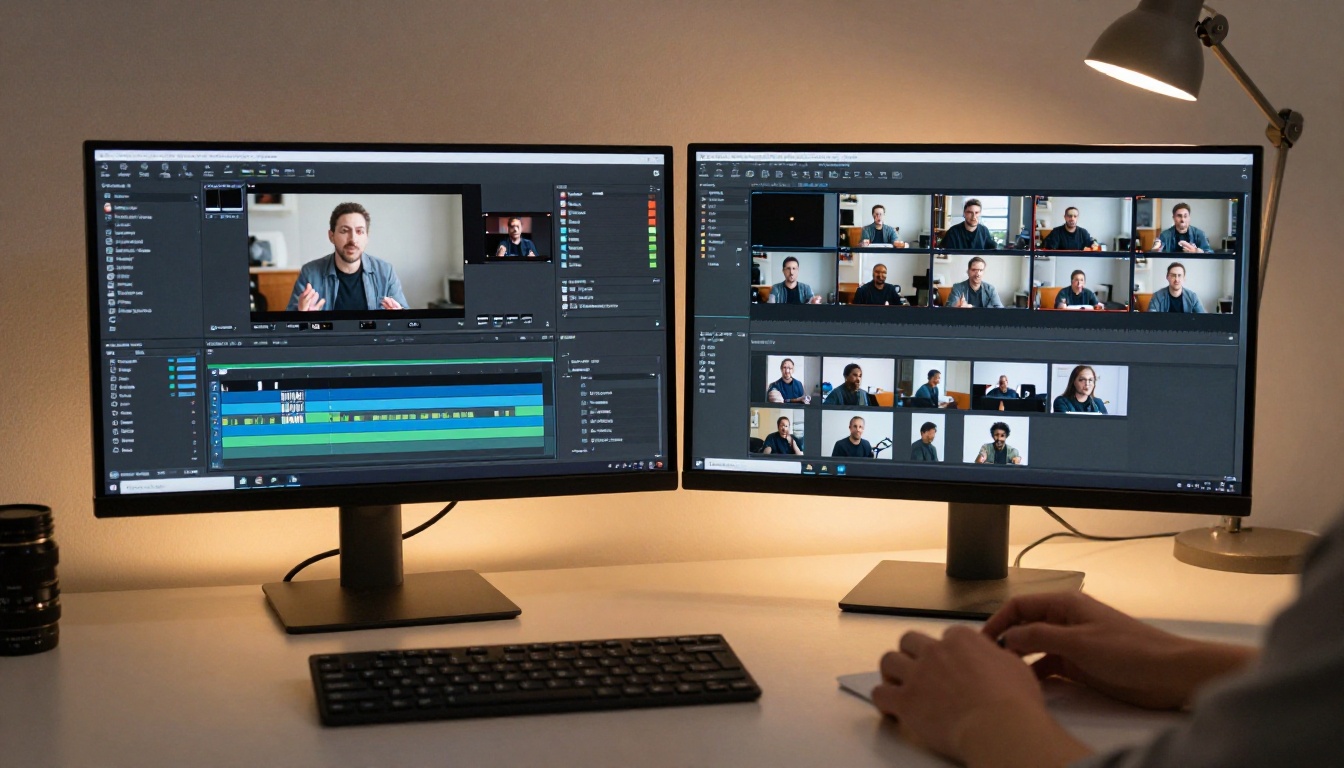
Video Split est le point de départ de chaque projet de réutilisation de webinaire. Voici exactement comment l’utiliser.
Importer et définir l’intervalle
- Rendez-vous sur l’outil Video Split de PicassoIA.
- Importez votre fichier d’enregistrement de webinaire (MP4, MOV et autres formats courants sont pris en charge).
- Définissez la durée des segments. Pour une première passe sur un enregistrement de 60 minutes, un intervalle de 5 minutes donne 12 segments. Pour un enregistrement dont vous connaissez déjà les horodatages, des intervalles plus serrés, de 1 à 2 minutes, sont plus adaptés.
- Lancez le découpage. L’outil traite le fichier et renvoie des fichiers de clips individuels numérotés.
Que faire de vos fichiers de clips
Après le découpage, vous disposez d’une série de fichiers de segments bruts. Passez en revue chacun d’eux et écartez les segments sans contenu exploitable : musique d’introduction, passages de networking, lectures de sponsors. Conservez tout ce qui contient une idée, une histoire ou un enseignement autonome.
Pour chaque segment retenu, notez l’heure exacte de début et de fin du contenu souhaité. Ces horodatages seront directement utilisés dans Trim Video pour l’étape suivante.
💡 Regroupez vos tâches. Si vous avez un webinaire de 90 minutes avec 15 moments forts, traitez les 15 recadrages avant de passer aux sous-titres. Vous limitez ainsi les changements de contexte et accélérez l’ensemble du processus.

Recadrer, sous-titrer et peaufiner
Utiliser Trim Video pour des coupes précises
Trim Video prend un fichier vidéo et le coupe à une durée exacte à l’aide d’horodatages de début et de fin. Le déroulé sur PicassoIA :
- Importez le fichier de segment issu de l’étape précédente.
- Saisissez l’heure de début en secondes ou au format HH:MM:SS.
- Saisissez l’heure de fin.
- Lancez la génération. Le résultat est un fichier de clip propre, coupé avec précision.
Coupez les silences en début de clip. Coupez les silences de fin. Un clip serré, sans préambule, fonctionne nettement mieux qu’un contenu identique précédé de 3 secondes de mise en place.
Sous-titres automatiques avec Autocaption
Une fois le clip recadré prêt, les sous-titres constituent l’étape incontournable avant la publication. Autocaption sur PicassoIA :
- Importez votre clip recadré.
- Choisissez le style des sous-titres (police, taille, position). Un placement dans le tiers inférieur, avec un texte très contrasté, convient à la plupart des plateformes.
- L’IA transcrit l’audio et synchronise automatiquement les sous-titres sur le rythme de la parole.
- Téléchargez la vidéo sous-titrée.
Aucun réglage manuel du timing. Aucun import de fichier SRT. Le résultat est un fichier vidéo unique avec des sous-titres intégrés, prêt à être importé directement.
Upscaling (augmentation de la résolution) pour une qualité plus nette
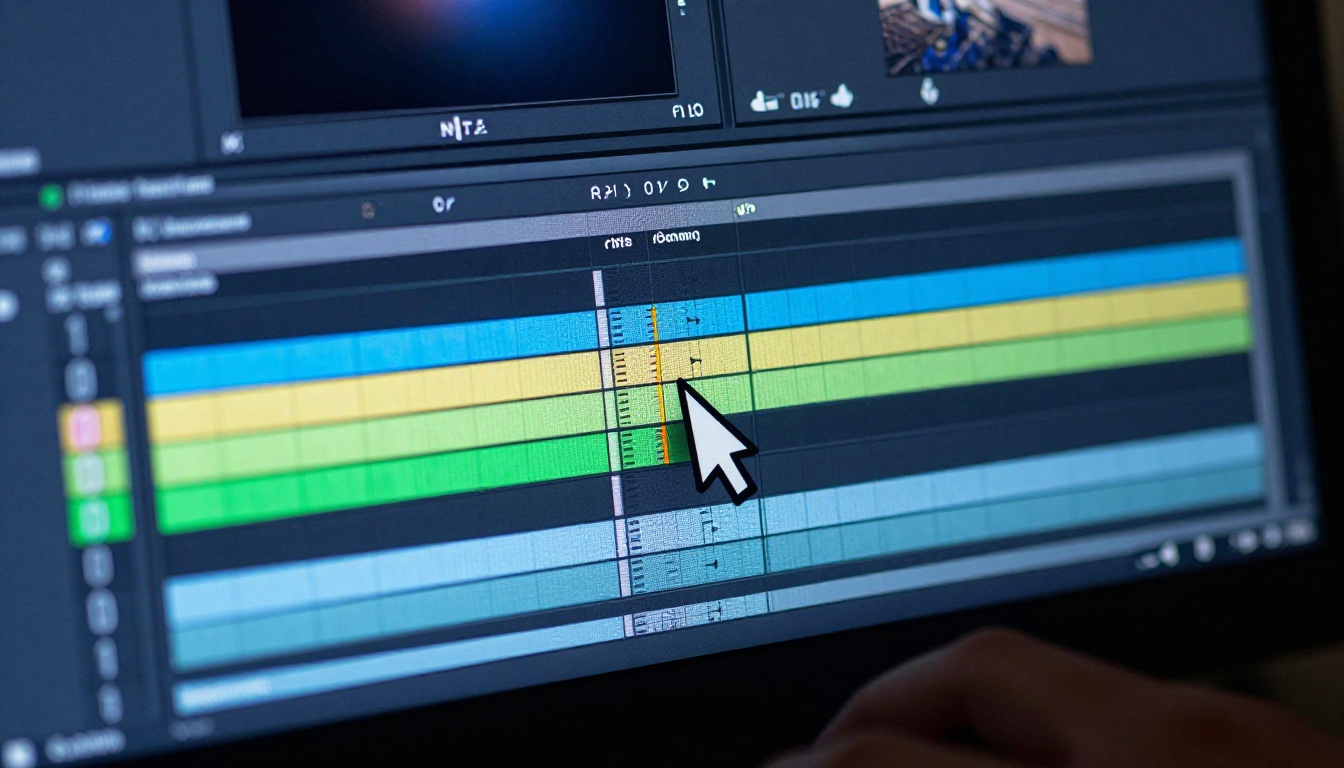
Les enregistrements de webinaires capturés pendant des partages d’écran ou avec des webcams standard paraissent souvent flous lorsqu’ils sont lus sur les appareils modernes. Deux outils de PicassoIA remédient à ce problème :
- Real ESRGAN Video : augmente la résolution de la vidéo jusqu’en 4K grâce à l’IA, en récupérant les détails des fichiers source à plus basse résolution.
- Video Increase Resolution : augmente la résolution jusqu’en 8K grâce au modèle d’amélioration de Bria, en accentuant les contours et en améliorant la précision des couleurs.
Les deux outils fonctionnent sans aucun réglage manuel de paramètres. Importez le clip et récupérez la version améliorée.
Réutiliser plus intelligemment avec d’autres outils d’IA
Le découpage et les sous-titres préparent vos clips pour les réseaux sociaux. Mais un même enregistrement peut alimenter plusieurs formats de contenu au-delà de la vidéo courte.
Extraire l’audio pour un contenu podcast
Extract Audio extrait la piste audio de n’importe quel fichier vidéo et la restitue sous forme de fichier audio autonome. Un segment fort de 5 minutes issu d’un webinaire peut devenir un épisode de podcast, un élément de voix off ou une matière première pour un audiogramme. C’est particulièrement utile pour les intervenants qui veulent diffuser leur contenu sur les plateformes de podcast sans refaire d’enregistrement.
Fusionner les clips en une compilation
Si vous voulez créer une seule vidéo « best of » à partir de plusieurs courts clips, Video Merge combine un nombre quelconque de fichiers de clips en une seule sortie en quelques secondes. Une compilation de 3 à 4 minutes issue d’une série de webinaires fonctionne bien pour les audiences de formats longs sur YouTube et LinkedIn.
Restyler les clips avec Gen 4 Aleph
Pour un usage plus créatif, Gen 4 Aleph de Runway vous permet de remonter et de restyler n’importe quel segment vidéo grâce à l’IA. Si la présentation visuelle de votre enregistrement de webinaire est datée, ou si vous souhaitez une esthétique différente pour une campagne précise, Gen 4 Aleph peut rafraîchir le rendu sans tout retourner.
Compresser pour un chargement rapide
Avant l’import, Featured Vid compresse vos clips pour la diffusion web. Des fichiers plus légers se chargent plus vite, ce qui réduit les abandons sur les connexions lentes. C’est particulièrement important pour LinkedIn et les intégrations sur les blogs.

Des résultats auxquels vous pouvez vraiment vous attendre
Les chiffres ci-dessous reflètent les résultats habituels lorsqu’on réutilise le contenu d’un webinaire en courts clips avec un flux de travail IA structuré :
| Indicateur | Webinaire brut importé | Courts clips avec l’IA |
|---|
| Durée moyenne de visionnage | 4 à 8 minutes | Taux de visionnage complet de 85 à 95 % |
| Portée organique par contenu | Faible (pénalité de l’algorithme pour les vidéos longues) | Élevée (format privilégié par les plateformes) |
| Contenus produits par enregistrement | 1 | 10 à 20 |
| Temps de publication | 1 à 3 heures de montage | 20 à 40 minutes au total |
| Accessibilité des sous-titres | Manuelle ou inexistante | Automatique |
| Adéquation aux plateformes | YouTube uniquement | Toutes les principales plateformes sociales |
L’enregistrement de 90 minutes ne change pas. Ce qui change, c’est le nombre de fois où il peut atteindre de nouvelles personnes.
Le gain pratique le plus important concerne le temps. Un montage traditionnel pour un seul court clip soigné prend 30 à 60 minutes par clip. Avec les outils d’IA qui gèrent les étapes de découpage, de recadrage et de sous-titrage, le temps total par clip tombe à moins de 5 minutes de travail actif.

Chaque webinaire contient 15 clips
Cet enregistrement qui dort dans votre Google Drive a plus de potentiel de portée que vous ne le pensez. L’obstacle n’a jamais été le contenu. Ce sont les heures de montage qui ont toujours posé problème. L’IA supprime cet obstacle.
Commencez par Video Split pour découper l’enregistrement en segments. Utilisez Trim Video pour recadrer chaque segment sur sa version la plus percutante. Ajoutez des sous-titres avec Autocaption. Peaufinez avec Real ESRGAN Video si la qualité de la source le nécessite. Compressez avec Featured Vid pour un chargement rapide sur toutes les plateformes.
Chaque outil de ce flux de travail est disponible dès maintenant sur PicassoIA, sans logiciel de bureau à installer et sans avoir à faire défiler une timeline. Choisissez votre meilleur enregistrement de webinaire et lancez le premier découpage aujourd’hui.