Você gravou um webinar de 90 minutos. Seu palestrante disse algo brilhante no minuto 34. O problema: ninguém no Instagram, no LinkedIn ou no TikTok vai assistir a 90 minutos para encontrar isso. Eles precisam ver em 60 segundos, com legenda e já cortado no ponto certo. É exatamente isso que as ferramentas de IA podem fazer por você hoje.
Reaproveitar gravações de webinars em clipes curtos é uma das estratégias de conteúdo com maior retorno disponíveis agora. Uma única gravação pode gerar de 10 a 20 clipes independentes, cada um voltado a um segmento de público ou plataforma diferente. O gargalo sempre foi o tempo de edição. A IA elimina a maior parte dele.
Este texto mostra passo a passo como transformar um webinar em clipes curtos com IA, quais ferramentas usar em cada etapa e como obter resultados prontos para publicação sem usar um editor de vídeo tradicional.
Por que os webinars morrem nas redes sociais
A maioria das gravações de webinar é enviada para o YouTube, fixada em uma página de captura e esquecida em silêncio. A média de visualizações de um webinar enviado sem edição é baixa, porque o formato não combina com a forma como as pessoas consomem conteúdo nas plataformas sociais.
O problema da lacuna de atenção
Quem assiste a um Reels do Instagram ou a um vídeo do TikTok dá a um vídeo novo menos de 3 segundos para conquistar sua atenção. Uma gravação de 90 minutos com introdução lenta, avisos administrativos e 10 minutos de perguntas e respostas não passa dessa barreira. A informação pode ser excelente. A embalagem é que está errada.
Os clipes curtos contornam isso por completo. Um clipe de 45 segundos que abre com o insight mais valioso do minuto 34 pode ter um desempenho muito bom em todas as plataformas, sem que a pessoa precise saber que a gravação original existe.
O que as plataformas de vídeo curto realmente querem
Cada plataforma tem seu ponto ideal de duração e formato para os clipes:
| Plataforma | Duração ideal do clipe | Proporção |
|---|
| Instagram Reels | 15 a 60 segundos | 9:16 |
| TikTok | 30 a 90 segundos | 9:16 |
| LinkedIn | 30 a 90 segundos | 16:9 ou 1:1 |
| YouTube Shorts | Menos de 60 segundos | 9:16 |
| X (Twitter) | 15 a 45 segundos | 16:9 ou 1:1 |
Clipes curtos não são uma concessão ao conteúdo do seu webinar. Eles são o meio de entrega que de fato chega às pessoas.
Como é um bom clipe curto na prática
Nem todo trecho cortado de um webinar vale a pena publicar. Um clipe curto forte tem uma estrutura clara: gancho, valor, fechamento. O gancho acontece nos primeiros 3 segundos. O valor é uma ideia única, um fato ou um momento de história. O fechamento entrega uma frase de efeito ou deixa algo em aberto o bastante para estimular um clique ou um seguidor.
Os momentos certos para cortar
Ao procurar candidatos a clipe em um webinar, observe:
- Afirmações diretas de insight: "O motivo pelo qual a maioria das sequências de e-mails falha é..."
- Histórias curtas com arco claro: um causo de 60 segundos com começo e desfecho
- Visões contraintuitivas: qualquer coisa que contrarie suposições comuns
- Momentos de como fazer: instruções passo a passo que se sustentam sozinhas
- Reações e debates: momentos em que o apresentador contesta ou concorda com força
💡 Identifique seus melhores momentos antes de dividir o arquivo. Marcações de tempo anotadas com antecedência tornam o fluxo de corte com IA muito mais rápido.
O que separa o assistível do descartável
A duração, por si só, não determina a qualidade. Os piores clipes cortam no meio de uma frase ou terminam antes do desfecho. Os melhores clipes parecem autossuficientes. Eles deixam o espectador satisfeito ou querendo mais, e os dois resultados são vitórias para a distribuição.

O processo completo para transformar um webinar em clipes curtos prontos para distribuição tem três etapas principais. Cada etapa corresponde a uma ferramenta específica de IA disponível na PicassoIA.
Etapa 1: dividir a gravação
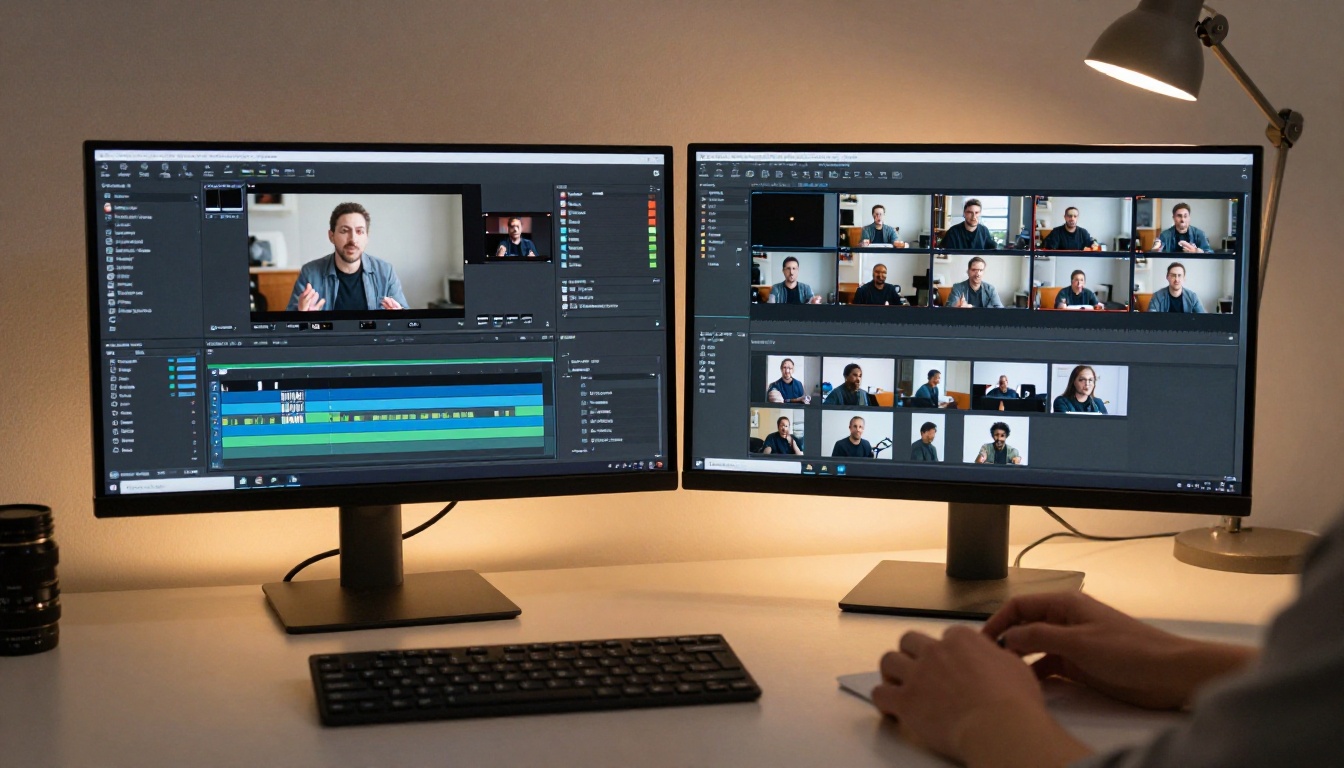
A primeira tarefa é quebrar a gravação longa em partes gerenciáveis. Passar manualmente por 90 minutos de material desperdiça tempo. A Video Split faz isso automaticamente, cortando qualquer vídeo em segmentos com duração definida.
Você define um intervalo, envia o arquivo e recebe clipes individuais. Sem rolar a linha do tempo manualmente, sem filas de exportação em um editor de desktop. Os clipes saem como arquivos separados, prontos para a próxima etapa.
Etapa 2: cortar cada clipe nos melhores momentos
Depois de ter os segmentos, cada um provavelmente começa e termina com silêncio, palavras de preenchimento ou conteúdo que pertence a outro clipe. A Trim Video permite cortar qualquer vídeo em uma duração exata, informando os tempos precisos de início e fim.
É aqui que você aplica a estrutura gancho-valor-fechamento. Corte o segmento do momento exato em que o insight começa até o momento exato em que ele se resolve.
Etapa 3: adicionar legendas antes de publicar
Entre 85% e 92% dos vídeos das redes sociais são assistidos no celular com o som desligado. Se seu clipe não tiver legendas, você perde a maior parte do público potencial antes mesmo de o algoritmo ter a chance de impulsioná-lo.
A Autocaption adiciona legendas sincronizadas e estilizadas a qualquer vídeo automaticamente. O resultado já está pronto para publicação, sem nenhuma sincronização manual de legendas.
Como usar a Video Split na PicassoIA
A Video Split é o ponto de partida de todo projeto de reaproveitamento de webinar. Veja exatamente como usá-la.
Envie o arquivo e defina o intervalo
- Acesse a ferramenta Video Split na PicassoIA.
- Envie o arquivo da gravação do seu webinar (são compatíveis MP4, MOV e outros formatos comuns).
- Defina a duração do segmento. Para uma primeira passada em uma gravação de 60 minutos, um intervalo de 5 minutos gera 12 segmentos. Para uma gravação em que você já conhece os tempos, intervalos menores, de 1 a 2 minutos, funcionam melhor.
- Execute a divisão. A ferramenta processa o arquivo e devolve clipes numerados individualmente.
O que fazer com os arquivos de clipe
Depois de dividir, você terá um conjunto de segmentos brutos. Revise cada um e descarte os trechos sem conteúdo aproveitável: música de abertura, pausas para networking, anúncios de patrocinadores. Guarde qualquer trecho com uma ideia, história ou insight autossuficiente.
Para cada trecho selecionado, anote o tempo exato de início e de fim do conteúdo que você quer. Esses marcadores de tempo vão direto para a Trim Video na etapa seguinte.
💡 Agrupe as tarefas. Se você tem um webinar de 90 minutos com 15 momentos fortes, processe todos os 15 cortes antes de passar para as legendas. Isso reduz a troca de contexto e acelera todo o fluxo.

Cortar, legendar e polir
Usando a Trim Video para cortes precisos
A Trim Video pega um arquivo de vídeo e o corta em uma duração exata usando tempos de início e fim. O fluxo na PicassoIA:
- Envie o arquivo do segmento da etapa anterior.
- Informe o tempo de início em segundos ou no formato HH:MM:SS.
- Informe o tempo de fim.
- Gere o resultado. O resultado é um arquivo de clipe limpo e cortado com precisão.
Corte o silêncio no início. Corte o silêncio final no fim. Um clipe enxuto, sem preâmbulo, tem desempenho significativamente melhor do que o mesmo conteúdo com 3 segundos extras de introdução.
Legendas automáticas com a Autocaption
Com um clipe cortado pronto, a legenda é a última etapa indispensável antes da publicação. A Autocaption na PicassoIA:
- Envie seu clipe cortado.
- Escolha o estilo da legenda (fonte, tamanho, posição). Posicionar no terço inferior, com texto de alto contraste, funciona para a maioria das plataformas.
- A IA transcreve o áudio e sincroniza as legendas com o tempo da fala automaticamente.
- Baixe o vídeo legendado.
Sem ajustes manuais de tempo. Sem importar arquivos SRT. O resultado é um único arquivo de vídeo com legendas embutidas, pronto para upload direto.
Upscaling para mais nitidez
Gravações de webinar capturadas de compartilhamentos de tela ou de webcams comuns costumam ficar borradas quando reproduzidas em dispositivos modernos. Duas ferramentas da PicassoIA resolvem isso:
- Real ESRGAN Video: faz upscaling do vídeo para 4K usando IA, recuperando detalhes de arquivos de origem com resolução mais baixa.
- Video Increase Resolution: faz upscaling de até 8K com o modelo de aprimoramento da Bria, aguçando as bordas e melhorando a precisão das cores.
As duas ferramentas funcionam sem nenhum ajuste manual de parâmetros. Envie o clipe e receba a versão com upscaling.
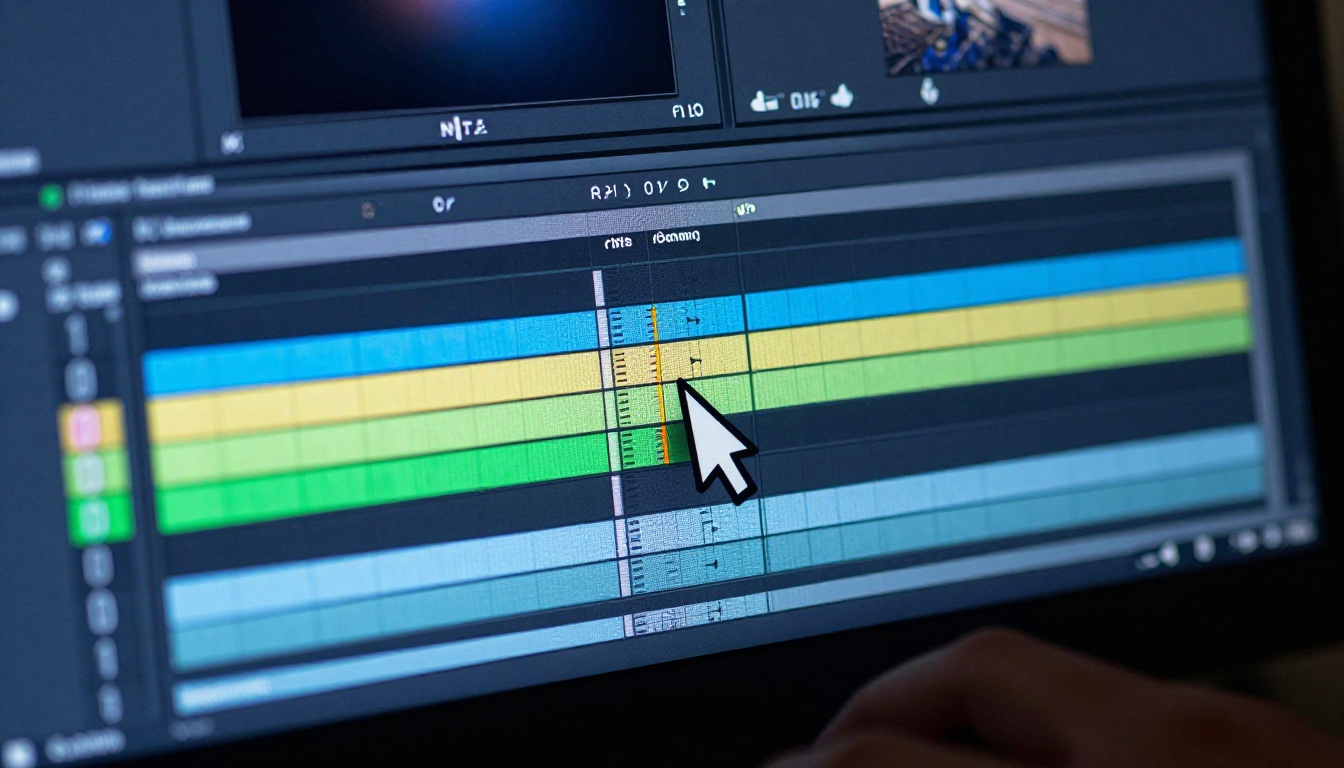
Dividir e legendar deixa seus clipes prontos para as redes sociais. Mas a mesma gravação pode alimentar vários formatos de conteúdo além do vídeo curto.
Extrair o áudio para conteúdo de podcast
A Extract Audio extrai a faixa de áudio de qualquer arquivo de vídeo e a entrega como um arquivo de áudio independente. Um trecho forte de 5 minutos de um webinar vira um episódio de podcast, um recurso de narração ou matéria-prima para um audiograma. Isso é especialmente útil para palestrantes que querem levar seu conteúdo a plataformas de podcast sem regravar sessões.
Juntar clipes em um compilado de destaques
Se você quer criar um único vídeo de "melhores momentos" a partir de vários clipes curtos, a Video Merge combina qualquer número de arquivos de clipe em uma única saída em segundos. Um compilado de destaques de 3 a 4 minutos de uma série de webinars funciona bem para o público de formatos longos do YouTube e do LinkedIn.
Reestilizar clipes com o Gen 4 Aleph
Para um uso mais criativo, o Gen 4 Aleph, da Runway, permite recortar e reestilizar qualquer trecho de vídeo com IA. Se a sua gravação de webinar tem uma apresentação visual datada, ou se você quer uma estética diferente para uma campanha específica, o Gen 4 Aleph pode renovar o visual sem regravar.
Comprimir para carregamento rápido
Antes de enviar, o Featured Vid comprime seus clipes para distribuição na web. Arquivos menores carregam mais rápido, o que reduz a desistência em conexões lentas. Isso importa mais no LinkedIn e em publicações incorporadas em blogs.

Resultados que você pode esperar de fato
Os números abaixo refletem os resultados típicos ao reaproveitar conteúdo de webinar em clipes curtos com um fluxo estruturado de IA:
| Métrica | Webinar enviado sem edição | Clipes curtos com IA |
|---|
| Duração média de visualização | 4 a 8 minutos | 85 a 95% de taxa de conclusão |
| Alcance orgânico por peça | Baixo (penalização do algoritmo para vídeo longo) | Alto (formato favorecido pelas plataformas) |
| Peças de conteúdo por gravação | 1 | 10 a 20 |
| Tempo para publicar | 1 a 3 horas de edição | 20 a 40 minutos no total |
| Acessibilidade das legendas | Manual ou inexistente | Automática |
| Adequação às plataformas | Só YouTube | Todas as principais redes sociais |
A gravação de 90 minutos continua a mesma. O que muda é quantas vezes ela pode chegar a pessoas novas.
O maior ganho prático é a redução de tempo. A edição tradicional de um único clipe curto bem acabado leva de 30 a 60 minutos por clipe. Com ferramentas de IA cuidando das etapas de divisão, corte e legenda, o tempo total por clipe cai para menos de 5 minutos de trabalho ativo.

Todo webinar tem 15 clipes dentro dele
Aquela gravação parada no seu Google Drive tem mais potencial de alcance do que você imagina. A barreira nunca foi o conteúdo. Sempre foram as horas de edição. A IA remove essa barreira.
Comece com a Video Split para dividir a gravação em segmentos. Use a Trim Video para cortar cada segmento na sua versão mais afiada. Adicione legendas com a Autocaption. Dê o acabamento com a Real ESRGAN Video se a qualidade da origem precisar. Comprima com a Featured Vid para carregamento rápido em todas as plataformas.
Todas as ferramentas deste fluxo estão disponíveis na PicassoIA agora mesmo, sem programas de desktop para instalar e sem precisar rolar a linha do tempo. Escolha sua melhor gravação de webinar e faça a primeira divisão hoje.