Subes una foto de playa de lo más normal, le pides a un editor que cambie la chaqueta por un bañador y recibes una negativa educada. O peor, obtienes una imagen borrosa con un aviso en pantalla. Esa es la frustración diaria que hay detrás de cada búsqueda de una herramienta de edición de imagen sin censura, y es exactamente lo que este artículo resuelve. A continuación encontrarás las herramientas gratuitas que sí aceptan ediciones de estilo glamour, bañador y boudoir, los prompts que producen resultados creíbles y los ajustes numéricos que evitan que la piel parezca de plástico.
Todo lo que verás aquí se mantiene en el terreno elegante: sugerente, atractivo, con espíritu de revista de moda, nunca explícito. Ese también es el terreno en el que las mejores herramientas funcionan con más fiabilidad.
Qué significa realmente la edición de imagen sin censura
Menos negativas, no cero normas
"Sin censura" se usa a la ligera. En la práctica, significa un editor que no rechaza el contenido de moda para adultos corriente: bikinis, campañas de lencería, tejidos transparentes, hombros descubiertos, siluetas artísticas. No significa una herramienta sin ningún límite, y cualquier editor que lo prometa miente o es una opción que deberías evitar.
La definición útil es sencilla: un editor que trata una foto de adultos como una foto, en lugar de tratar cada bañador como una infracción de la política.
Por qué los editores convencionales dicen que no
Las grandes aplicaciones de consumo aplican filtros de seguridad amplios porque sirven a todo el mundo, incluidos colegios y lugares de trabajo. Esos filtros son burdos. Buscan porcentajes de tono de piel, ciertas palabras en el prompt o un cuerpo en determinada pose, y luego bloquean la petición. El resultado son muchos falsos positivos con contenido completamente normal.
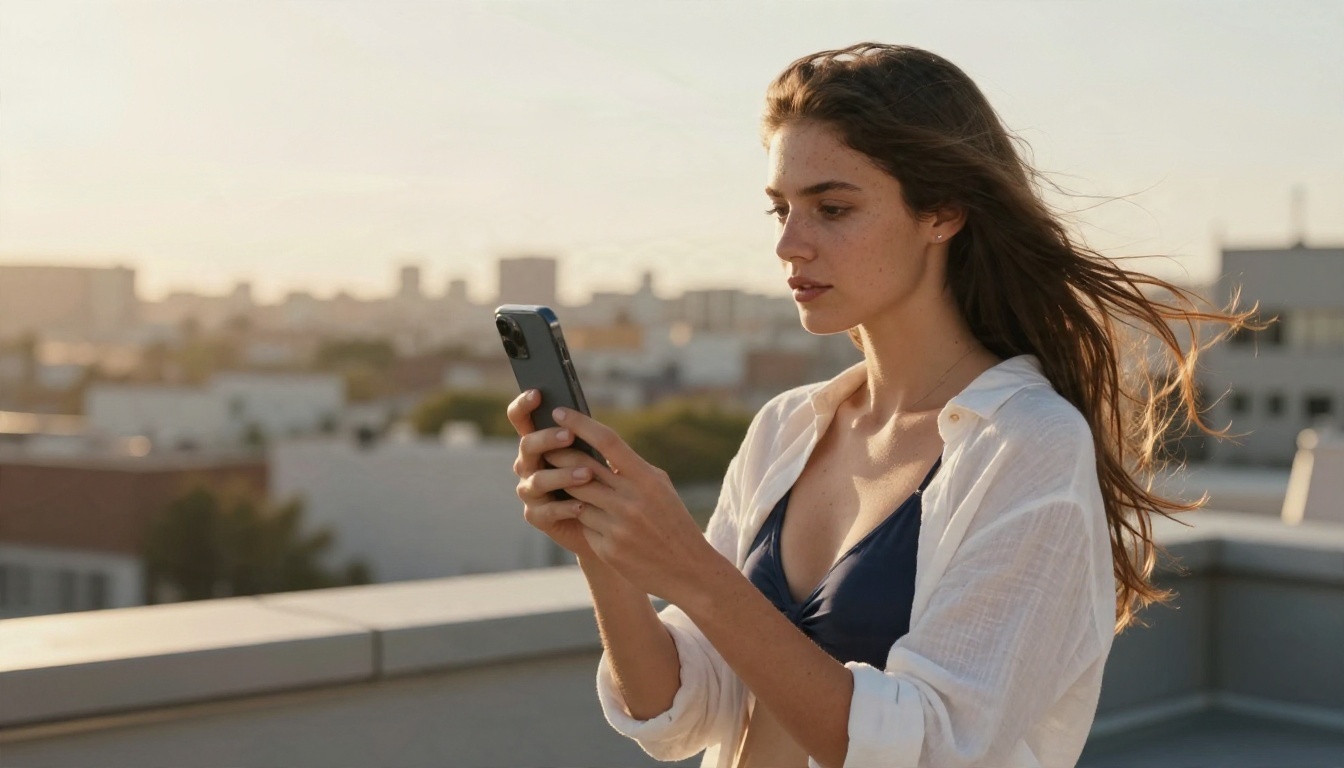
Un retrato de bañador en una azotea como este es un buen ejemplo. Nada en él es polémico, y aun así muchos editores convencionales dudarán si les pides que cambien la camisa o ajusten el color del bañador.
💡 Regla rápida: si la edición se vería normal en un catálogo de moda, un editor permisivo debería poder hacerla. Si tienes que disfrazar tu prompt para que pase, estás usando la herramienta equivocada.
Herramientas gratuitas que merecen tu tiempo
No necesitas una suscripción para obtener buenos resultados. Necesitas el modelo adecuado para cada trabajo y una idea clara de lo que hace bien cada uno.
Seedream 4.5 primero
Seedream 4.5 es el modelo con el que conviene empezar. Sigue con fidelidad los prompts largos y detallados, mantiene los rostros coherentes entre ediciones y renderiza la piel con textura real de poros en lugar de un brillo retocado con aerógrafo. Para trabajos de glamour y bañador maneja mejor la tela, el agua y la luz que la mayoría de alternativas, y genera hasta 4K, lo que importa si piensas recortar o imprimir.
Úsalo cuando el resultado tenga que parecer una fotografía de un profesional, no una selfi con filtro.
Image Editor Pro para generaciones ilimitadas
PicassoIA Image Editor Pro es donde haces la iteración intensiva. Las generaciones son ilimitadas, así que puedes lanzar veinte variaciones del mismo cambio de prenda sin ver cómo baja un contador de créditos. Eso cambia tu forma de trabajar: en vez de escribir un prompt perfecto y rezar, escribes un prompt decente, lo ejecutas varias veces y te quedas con el mejor fotograma.
También es rápido, lo que lo hace ideal para la fase de prueba y error antes de decidirte por el render final.
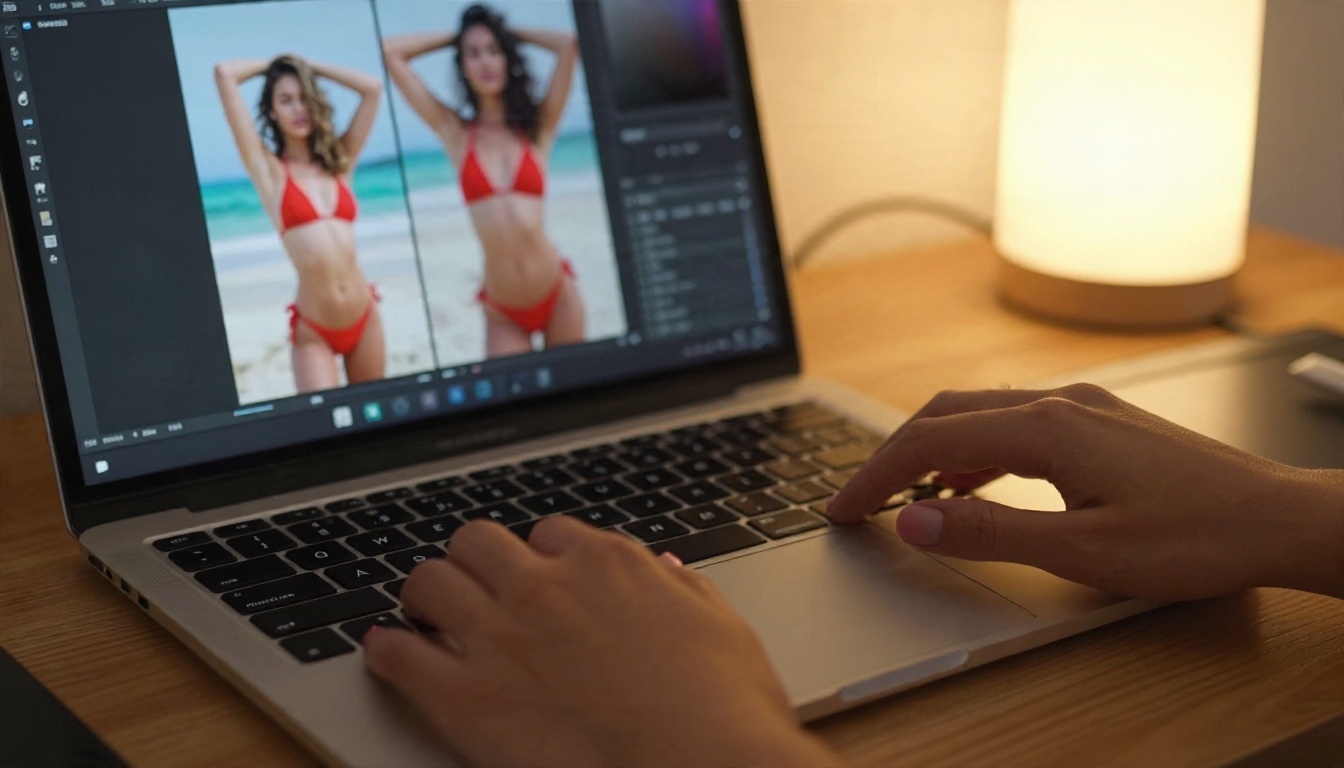
Alternativas rápidas para pruebas ágiles
Cuando ya tengas un flujo de trabajo, algunos modelos más ligeros cubren huecos concretos:
- P Image Edit devuelve resultados en menos de un segundo, así que es perfecto para comprobar si una idea de prompt funciona.
- Qwen Image Edit 2511 es muy bueno en cambios precisos y locales: cambia una prenda, recolorea un objeto y deja todo lo demás intacto.
- Flux Kontext Fast mantiene estable la identidad del sujeto mientras cambias el escenario o el estilo.
- Z Image Turbo es un generador rápido para crear una foto base nueva cuando no tienes una.
| Herramienta | Mejor para | Velocidad | Nivel de detalle |
|---|
| Seedream 4.5 | Ediciones de glamour fotorrealistas y finales | Media | Muy alto |
| Image Editor Pro | Iteración ilimitada | Rápida | Alto |
| P Image Edit | Pruebas instantáneas de prompts | Menos de un segundo | Medio |
| Qwen Image Edit 2511 | Cambios locales precisos | Media | Alto |
| Flux Kontext Fast | Mantener la identidad coherente | Rápida | Alto |
| Z Image Turbo | Crear una foto base | Rápida | Medio a alto |
Prompts que funcionan
Los prompts de edición fallan por una razón más que por cualquier otra: describen el resultado que quieres sin decir qué debe seguir igual. Todo prompt de edición sólido tiene dos mitades. Cambia esto y mantén aquello.
Cambios de prenda
Empieza por la prenda y luego protege todo lo que la rodea.
Cambia el blazer beige por una bata corta de seda color crema. Mantén exactamente igual el rostro, el peinado, la pose, la luz de la ventana y el fondo. Pliegues de tela naturales, textura de piel realista, sin suavizado.
Nombra el tejido. "Seda", "encaje", "lino" y "satén" dan al modelo instrucciones de textura que "bonita prenda" nunca dará.
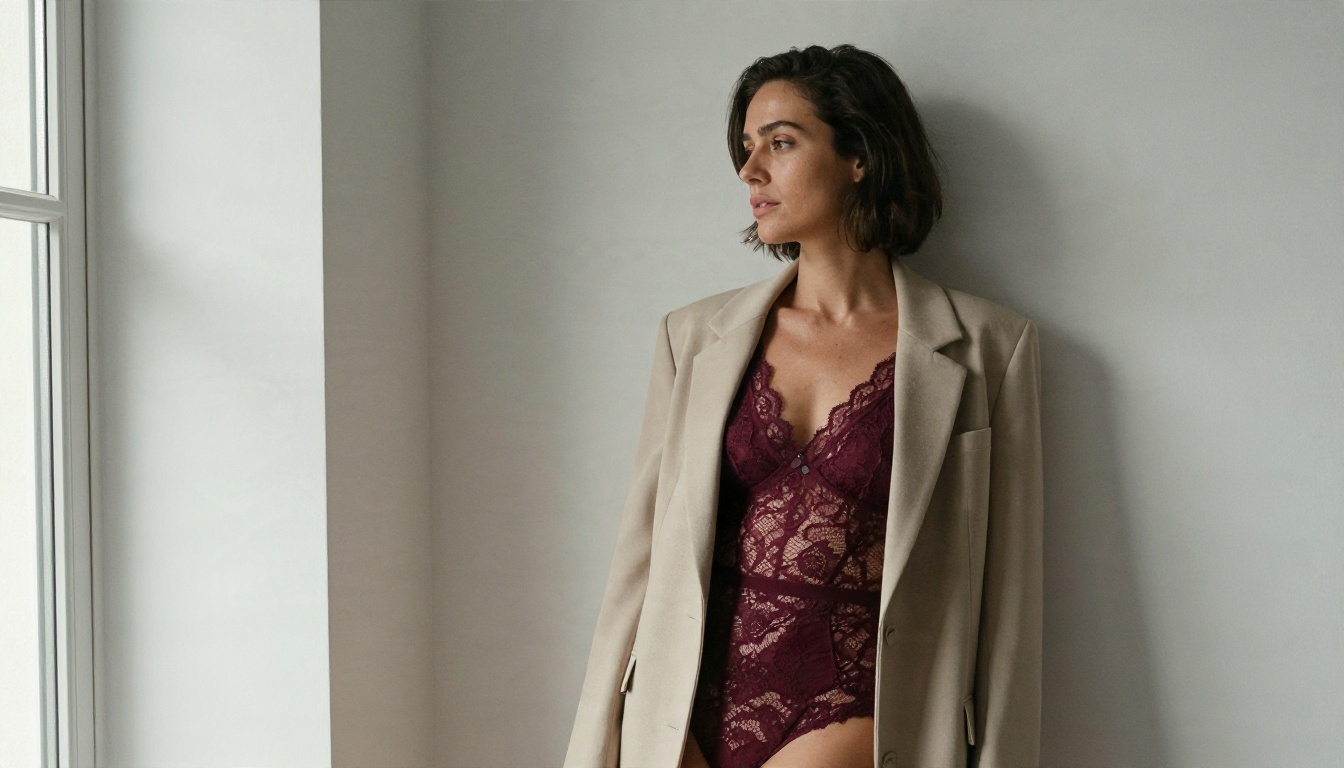
La combinación de encaje y blazer de arriba muestra por qué importan las palabras sobre tejidos. El encaje necesita un detalle fino e irregular, y el blazer necesita pliegues estructurados y más pesados. Decirle al editor ambas cosas en el prompt es lo que separa una edición creíble de una emborronada.
Luz y ambiente
La luz es la forma más rápida de que una edición parezca intencionada.
- Cambia la iluminación por luz cálida de ventana desde la izquierda, sombras suaves, un ligero contraluz en el hombro.
- Cambia la hora del día a hora dorada, sol bajo detrás del sujeto, tonos de piel cálidos.
- Añade neblina suave de la mañana, negros levantados, grano de película sutil, color Kodak Portra 400.
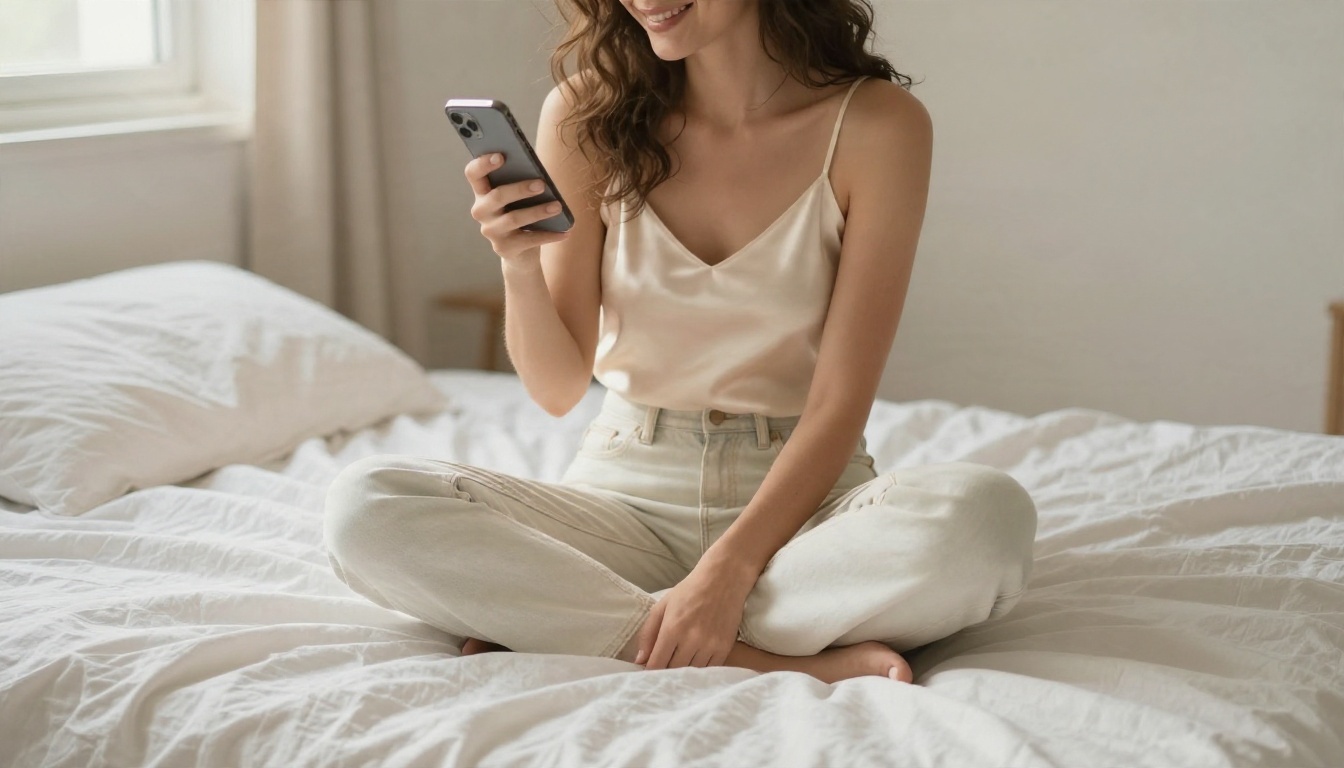
Fíjate en cómo una neblina suave de la mañana hace que la foto del dormitorio parezca informal y real. Esa cualidad viene de la instrucción de iluminación, no de la prenda.
Cambios de fondo
Cuando mueves al sujeto a un lugar nuevo, la mayoría de las ediciones parecen falsas, porque la luz nueva no coincide con la antigua. Describe el lugar y la luz juntos:
Sustituye el fondo por una orilla tranquila al amanecer. Luz rosa y dorada desde atrás, reflejos en la arena mojada, olas suaves. Haz que las sombras del sujeto coincidan con la nueva dirección de la luz.
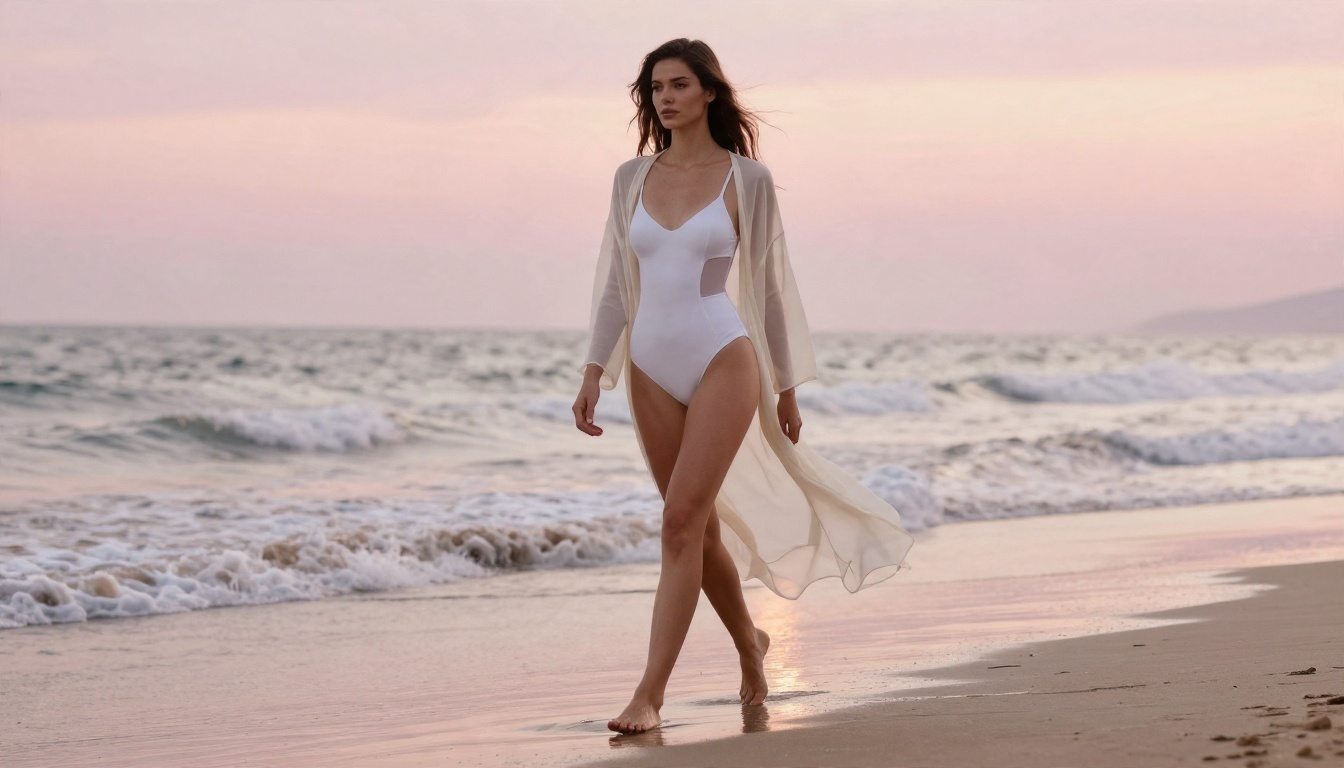
Una playa al amanecer es indulgente porque la contraluz oculta pequeños errores en los bordes y da a la tela transparente un brillo natural. Si nunca has hecho cambios de fondo, empieza por ahí.
Un banco de prompts breves
| Objetivo | Prompt que funciona |
|---|
| Color del bañador | Cambia el bañador azul marino por esmeralda profundo, mismo corte, mismo brillo de tela, mantén todo lo demás |
| Añadir bronceado | Da a la piel un tono bronceado natural, mantén visibles las pecas y los poros |
| Efecto mojado | Añade gotas finas de agua en los hombros y mechones del cabello, reflejos especulares suaves |
| Sensación de película | Añade grano de película sutil y gradación de color Kodak Portra 400, negros levantados |
| Escena más limpia | Elimina a las personas del fondo, mantén la arquitectura y la luz |
Ajustes que importan
Los prompts llaman la atención, pero los ajustes deciden si el resultado parece una foto o una figura de cera.
Intensidad y guidance
La mayoría de editores ofrecen un control de intensidad o de similitud. Este ajuste decide cuánto puede alejarse el resultado de tu original.
- Intensidad baja (0,2 a 0,4): pequeños retoques como cambios de color, luz o grano.
- Intensidad media (0,5 a 0,7): cambios de prenda y cambios moderados de escena.
- Intensidad alta (0,8 o más): rediseños grandes, pero espera que el rostro y la pose se desvíen.
El guidance scale (CFG), o adherencia al prompt, funciona al revés. Alrededor de 5 a 7 resulta natural. Si lo subes por encima de 9, obtendrás piel sobresaturada y bordes crujientes.
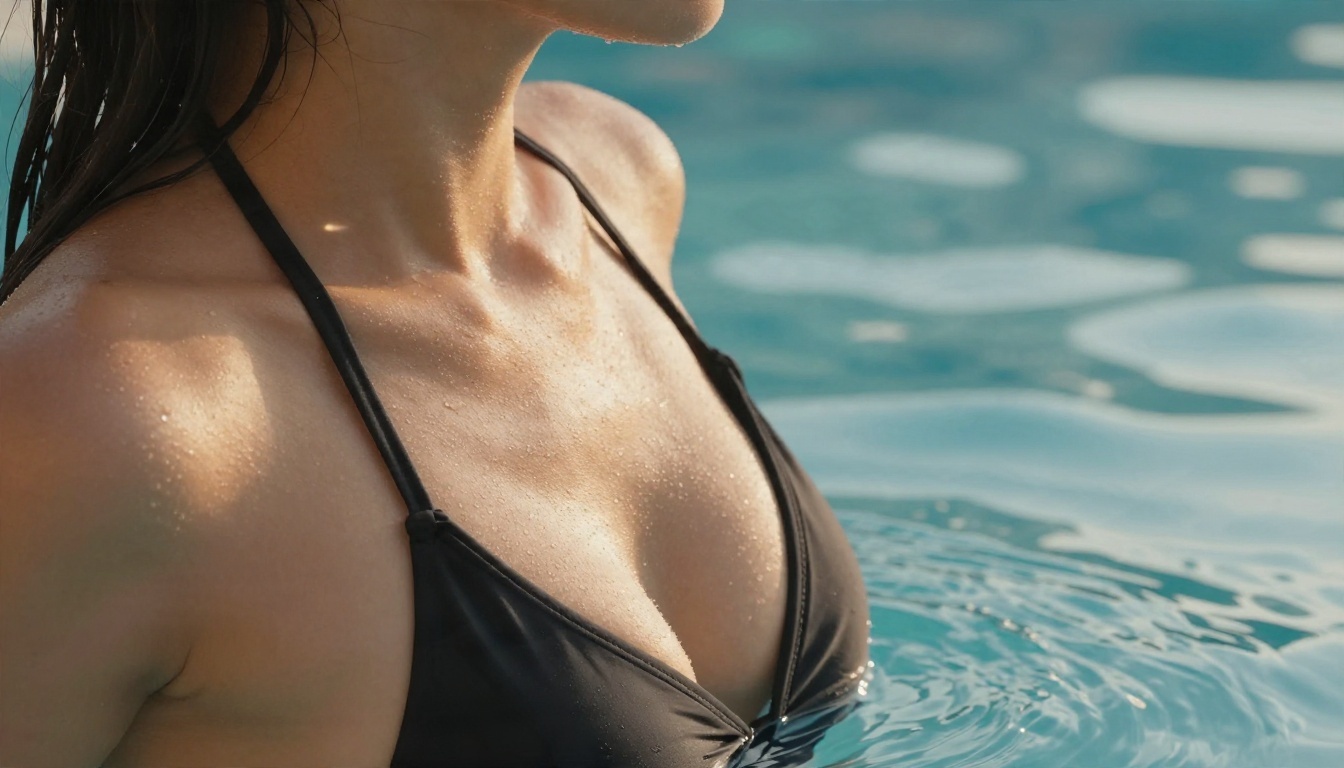
El detalle de la piel, como las gotas de agua y el vello fino de arriba, es lo primero que desaparece cuando el guidance es demasiado alto o la intensidad es demasiado agresiva. Si la piel se ve lisa y cérea, baja ambos valores.
Resolución y relación de aspecto
Edita a la resolución de tu original. Escalar una foto pequeña de teléfono dentro del paso de edición invita a la falta de nitidez. En su lugar, edita en el tamaño nativo y luego pasa el fotograma final por un upscaler específico.
Mantén la relación de aspecto del original salvo que hagas outpainting a propósito. Cambiar de relación a mitad de edición suele recortar cabezas o manos.
| Ajuste | Rango seguro | Qué sale mal fuera de él |
|---|
| Intensidad | 0,3 a 0,7 | Deriva del rostro por encima de 0,8, sin cambio visible por debajo de 0,2 |
| Guidance | 5 a 7 | Piel de plástico y bordes duros por encima de 9 |
| Pasos | 25 a 35 | Detalle borroso por debajo de 15, sin mejora por encima de 50 |
| Semilla | Fija durante las pruebas | Imposible comparar variaciones si cambia constantemente |
| Tamaño de salida | Igual al original | Detalles blandos si se escala dentro de la edición |
💡 Fija la semilla. Cuando ajustes un prompt, mantén la misma semilla para ver exactamente qué cambió tu redacción. Cambia a aleatoria solo cuando quieras ideas nuevas.
Un flujo de trabajo de edición repetible
Paso a paso
- Elige una foto original limpia. Enfoque nítido, luz uniforme, el sujeto claramente visible. Si entra algo malo, sale algo malo.
- Escribe las dos mitades. Una frase para lo que cambia y otra para lo que se queda.
- Prueba rápido. Ejecuta la idea en P Image Edit o en Image Editor Pro y lee el resultado con ojo crítico.
- Itera con una semilla fija. Cambia una frase cada vez.
- Renderiza el final en Seedream 4.5. Usa el prompt ganador para la máxima fidelidad.
- Revisa manos, joyas y bordes. Amplía al 100 por ciento antes de darlo por terminado.
- Escala al final. Nunca antes de la edición.
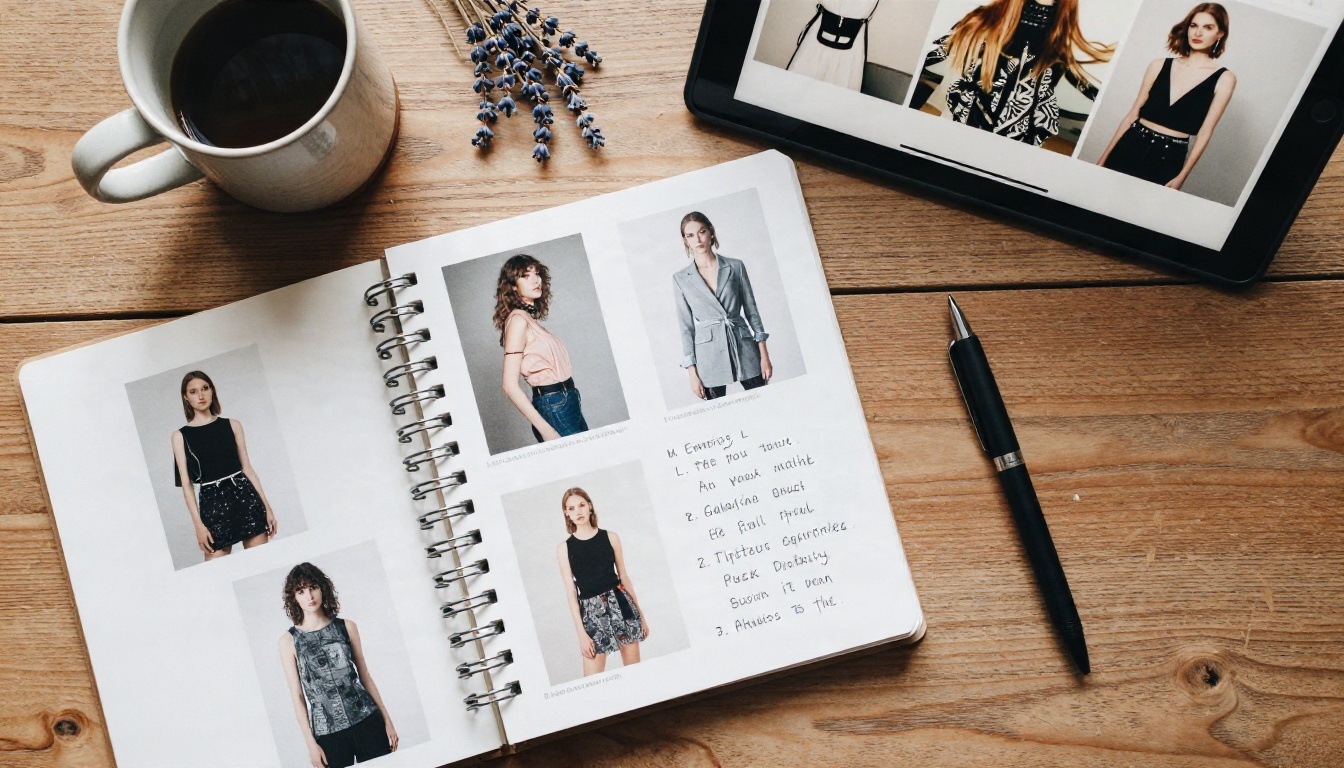
Lleva un cuaderno de prompts, digital o en papel. Cuando una frase funcione, guárdala. Después de unas semanas tendrás una biblioteca personal que reduce a la mitad tu prueba y error.
Cómo solucionar problemas habituales
| Problema | Causa probable | Solución |
|---|
| El rostro se ve distinto | Intensidad demasiado alta | Reduce la intensidad en 0,2 y añade "mantén el rostro idéntico" |
| La piel parece de plástico | Guidance demasiado alto | Baja a 6 y añade "poros visibles, textura natural" |
| La tela parece pintada | Palabras vagas sobre la prenda | Nombra el tejido y describe los pliegues |
| Iluminación descompensada | Cambio de fondo sin dirección de la luz | Indica la dirección de la luz y "haz coincidir las sombras" |
| Dedos de más | Manos parcialmente ocultas o muy pequeñas | Recorta más cerca o repite con una nueva semilla |
| Costura visible en la edición | Máscara demasiado ajustada | Amplía la máscara unos píxeles |
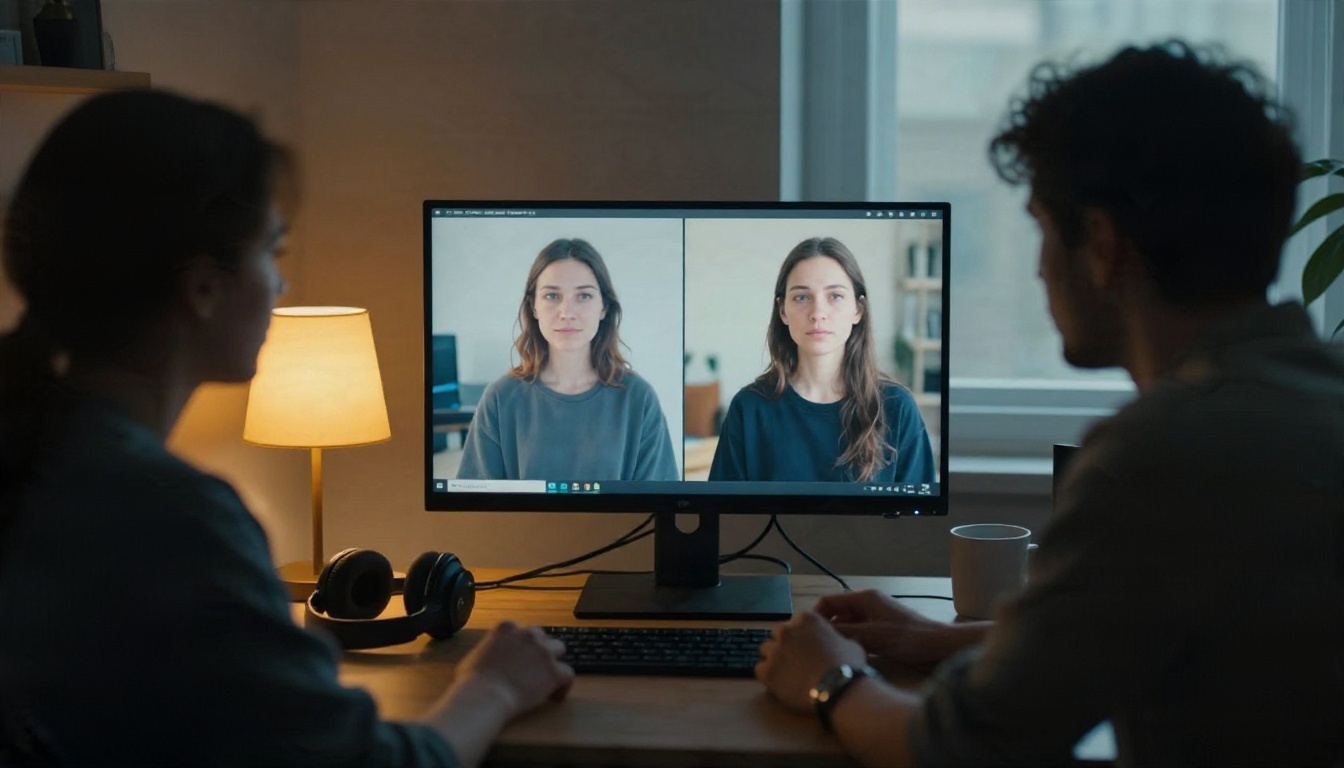
Un segundo par de ojos ayuda. Compara el antes y el después lado a lado a tamaño completo, porque los pequeños defectos se esconden en miniatura.
Normas que debes respetar
Las herramientas permisivas conllevan una responsabilidad real. Hay algunas líneas que no se negocian, y seguirlas te protege y mantiene disponibles estas herramientas.
- Edita solo fotos que sean tuyas o que tengas permiso para usar. Nunca uses la foto de una persona real sin su consentimiento claro.
- Solo adultos. Sin excepciones, sin zonas grises y sin prompts que hagan que alguien "parezca joven".
- Nada de usos engañosos. No hagas pasar ediciones por fotos reales de personas reales para engañar a nadie.
- Mantén el contenido no explícito. El objetivo es lo sugerente y atractivo. El contenido explícito queda fuera de lo que estas herramientas y este artículo respaldan.
- Etiqueta tu trabajo cuando lo compartas públicamente, sobre todo las ediciones de estilos o escenarios reconocibles.
Trata tu trabajo de edición como cualquier otro trabajo creativo: los archivos privados se quedan privados, el trabajo terminado se etiqueta y el permiso siempre va primero.
Errores que desperdician créditos
Prompts recargados
Cien palabras de adjetivos confunden al modelo. Apunta a dos o tres frases. Lo concreto vence a lo extenso.
Olvidar la instrucción de "mantener"
Si no dices qué debe quedar sin cambios, el modelo decide por ti. Así es como cambian los peinados y los fondos cuando solo querías una prenda nueva.
Editar la edición
Cada pasada degrada un poco el detalle. Si la tercera ronda se ve peor que la primera, vuelve a la original y reescribe el prompt en lugar de acumular cambios.
Usar una sola herramienta para todo
Un probador rápido, un editor preciso y un acabado de alta fidelidad hacen trabajos distintos. Usar P Image Edit para ideas, Qwen Image Edit 2511 para correcciones locales y Seedream 4.5 para el render final da mejores resultados que obligar a un solo modelo a hacerlo todo.
Empieza a editar tus propias fotos
Ahora tienes el conjunto completo: Seedream 4.5 para el render final, Image Editor Pro para experimentos ilimitados, unos cuantos modelos rápidos para probar, una estructura de prompt que separa lo que cambia de lo que se queda y ajustes que hacen que la piel siga pareciendo piel.
La forma más rápida de mejorar es abrir una foto tuya y ejecutar diez variaciones esta noche. Cambia una prenda, luego una luz y después un fondo. Toma notas. Al final de la sesión sabrás más sobre lo que funciona que cualquier artículo te pueda contar.
Abre PicassoIA Image Editor Pro para generaciones ilimitadas, lleva tu mejor prompt a Seedream 4.5 para la imagen final y explora el resto de opciones en picassoia.com/en/all-models.


