Você envia uma foto de praia perfeitamente normal, pede ao editor para trocar a jaqueta por um maiô e recebe uma recusa educada. Ou pior: recebe uma imagem borrada com um aviso na tela. Essa é a frustração do dia a dia por trás de toda busca por uma ferramenta de edição de imagem sem censura, e é exatamente isso que este artigo resolve. A seguir, você encontra as ferramentas gratuitas que de fato aceitam edições de glamour, moda praia e estilo boudoir, os prompts que produzem resultados críveis e as configurações numéricas que impedem a pele de parecer plástico.
Tudo aqui fica na zona elegante: sugestivo, atraente, com espírito de revista de moda, nunca explícito. Também é nessa zona que as melhores ferramentas têm desempenho mais confiável.
O que a edição de imagem sem censura realmente significa
Menos recusas, não zero regras
"Sem censura" é um termo usado de forma solta. Na prática, significa um editor que não rejeita conteúdo adulto de moda comum: biquínis, campanhas de lingerie, tecidos transparentes, ombros nus, silhuetas artísticas. Não significa uma ferramenta sem limite algum, e qualquer editor que prometa isso ou está mentindo ou é algo que você deve evitar.
A definição útil é simples: um editor que trata uma foto adulta como uma foto, em vez de tratar todo maiô como uma violação de política.
Por que os editores convencionais dizem não
Os grandes aplicativos de consumo usam filtros de segurança amplos porque atendem a todos, inclusive escolas e locais de trabalho. Esses filtros são grosseiros. Eles procuram percentuais de tom de pele, certas palavras no prompt ou um corpo em determinada pose, e então bloqueiam o pedido. O resultado são muitos falsos positivos para conteúdo completamente normal.
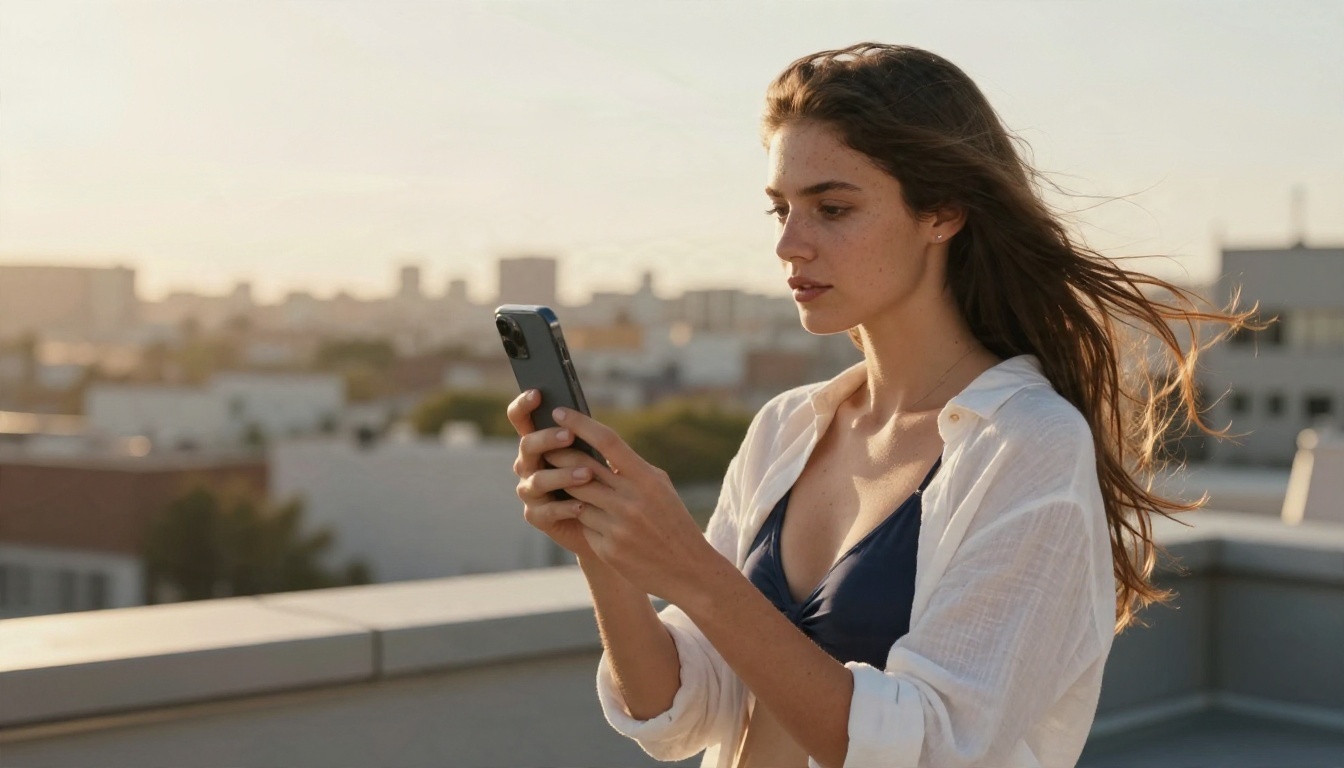
Um retrato de moda praia no terraço, como este, é um bom exemplo. Nada nele é controverso, mas muitos editores convencionais vão hesitar se você pedir para trocar a camisa ou ajustar a cor do maiô.
💡 Regra rápida: se a edição ficaria normal em um catálogo de moda, um editor permissivo deveria conseguir fazê-la. Se você precisa disfarçar o prompt para passar, está usando a ferramenta errada.
Ferramentas gratuitas que valem o seu tempo
Você não precisa de assinatura para obter bons resultados. Precisa do modelo certo para a tarefa e de uma ideia clara do que cada um faz bem.
Comece pelo Seedream 4.5
O Seedream 4.5 é o modelo com que você deve começar. Ele segue prompts longos e detalhados com precisão, mantém os rostos consistentes entre as edições e renderiza a pele com textura real de poros, em vez de um brilho artificial. Para trabalhos de glamour e moda praia, lida com tecido, água e luz melhor do que a maioria das alternativas, e gera imagens de até 4K, o que importa quando você pensa em recortar ou imprimir.
Use-o quando o resultado precisar parecer uma fotografia feita por um profissional, e não um selfie com filtro.
Image Editor Pro para execuções ilimitadas
O PicassoIA Image Editor Pro é onde você faz a iteração pesada. As gerações são ilimitadas, então você pode rodar vinte variações da mesma troca de roupa sem ver o contador de créditos cair. Isso muda a forma de trabalhar: em vez de escrever um prompt perfeito e torcer, você escreve um prompt razoável, executa várias vezes e guarda o melhor quadro.
Ele também é rápido, o que o torna ideal para a fase de tentativa e erro antes de você se comprometer com a renderização final.
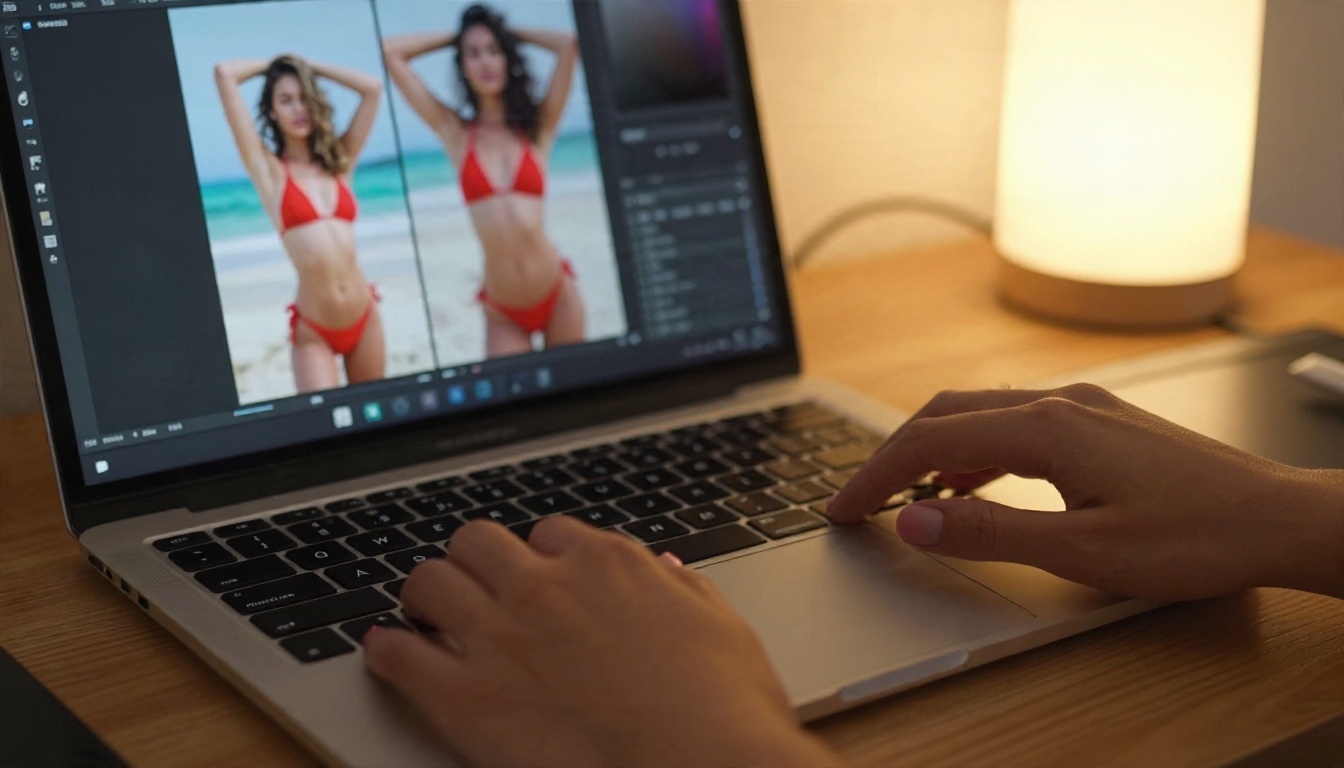
Alternativas rápidas para testes ágeis
Depois de ter um fluxo de trabalho, alguns modelos mais leves preenchem lacunas específicas:
- P Image Edit devolve resultados em bem menos de um segundo, então é perfeito para testar se uma ideia de prompt funciona.
- Qwen Image Edit 2511 é forte em alterações locais e precisas: troque uma peça de roupa, mude a cor de um objeto e deixe todo o resto intacto.
- Flux Kontext Fast mantém a identidade do sujeito estável enquanto você muda o cenário ou o estilo.
- Z Image Turbo é um gerador rápido para criar uma foto-base nova quando você não tem uma.
| Ferramenta | Melhor para | Velocidade | Nível de detalhe |
|---|
| Seedream 4.5 | Edições finais de glamour fotorrealistas | Média | Muito alto |
| Image Editor Pro | Iteração ilimitada | Rápida | Alto |
| P Image Edit | Testes instantâneos de prompt | Menos de um segundo | Médio |
| Qwen Image Edit 2511 | Alterações locais precisas | Média | Alto |
| Flux Kontext Fast | Manter a identidade consistente | Rápida | Alto |
| Z Image Turbo | Criar uma foto-base | Rápida | Médio a alto |
Prompts que funcionam
Prompts de edição falham por uma razão mais do que por qualquer outra: descrevem o resultado que você quer, sem dizer o que precisa permanecer igual. Todo prompt de edição forte tem duas metades. Mude isto e mantenha aquilo.
Trocas de roupa
Comece pela peça de roupa e depois proteja tudo ao redor.
Troque o blazer bege por um robe curto de seda creme. Mantenha exatamente o mesmo rosto, penteado, pose, luz da janela e fundo. Dobras naturais do tecido, textura de pele realista, sem suavização.
Nomeie o tecido. "Seda", "renda", "linho" e "cetim" dão ao modelo instruções de textura que "roupa bonita" nunca dará.
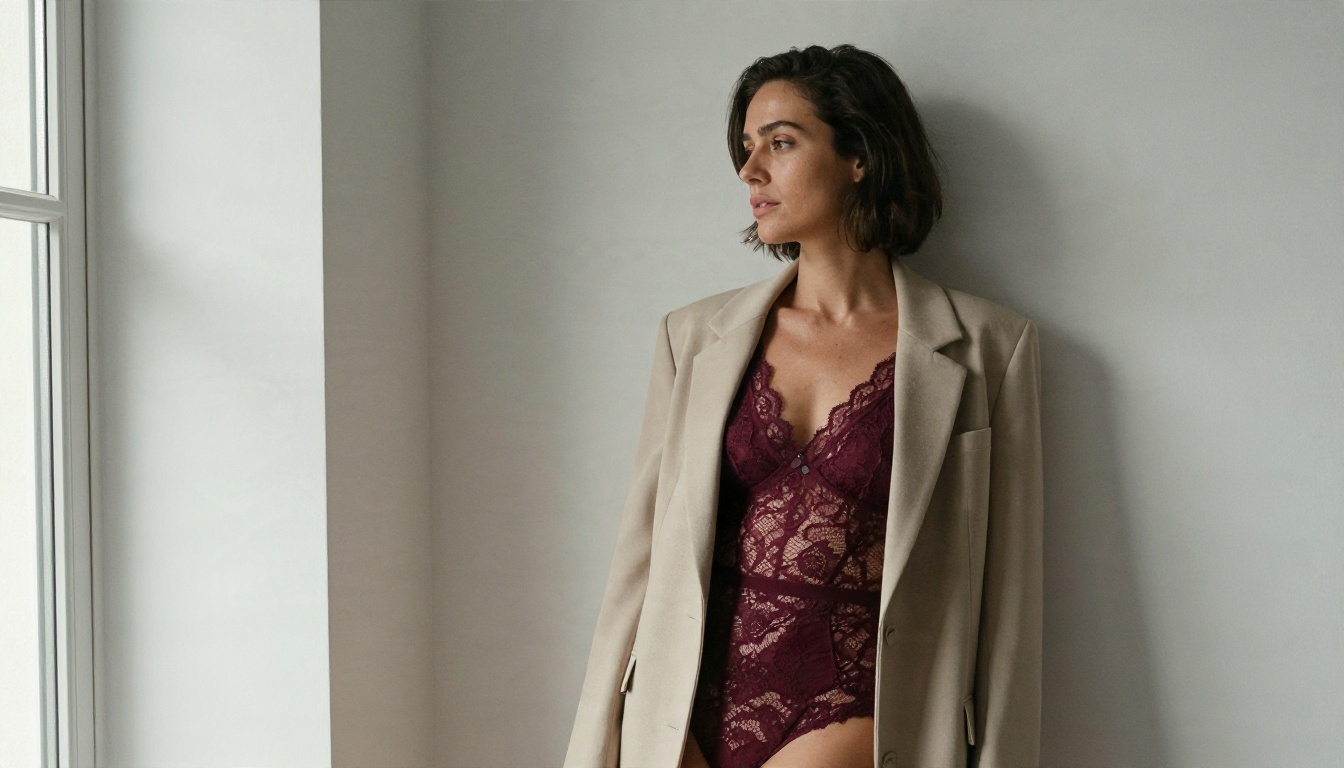
A combinação de renda e blazer acima mostra por que as palavras sobre tecido importam. A renda precisa de detalhes finos e irregulares, e o blazer precisa de dobras estruturadas e mais pesadas. Dizer as duas coisas ao editor no prompt é o que separa uma edição crível de uma borrada.
Iluminação e atmosfera
A luz é a forma mais rápida de fazer uma edição parecer intencional.
- Mude a iluminação para luz quente de janela vindo da esquerda, sombras suaves, luz de contorno delicada no ombro.
- Mude a hora do dia para a hora dourada, sol baixo atrás do sujeito, tons de pele quentes.
- Adicione uma névoa suave de manhã, pretos levantados, granulação de filme sutil, cor Kodak Portra 400.
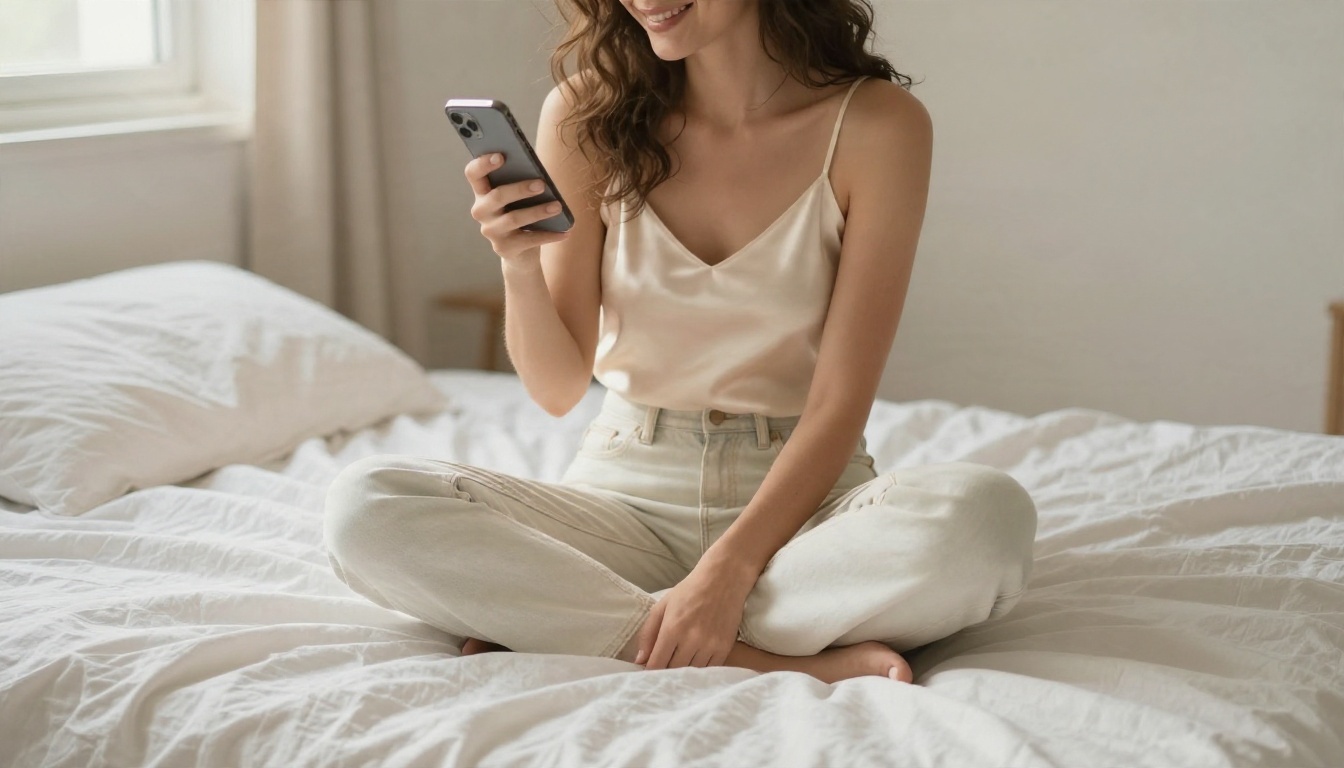
Repare como uma névoa suave de manhã faz a cena do quarto parecer casual e real. Essa qualidade vem da instrução de iluminação, não da roupa.
Trocas de fundo
Mover o sujeito para um novo local é onde a maioria das edições fica falsa, porque a nova luz não combina com a antiga. Descreva o lugar e a luz juntos:
Substitua o fundo por uma praia tranquila ao nascer do sol. Luz rosa e dourada vindo de trás, reflexos na areia molhada, ondas suaves. Ajuste as sombras do sujeito à nova direção da luz.
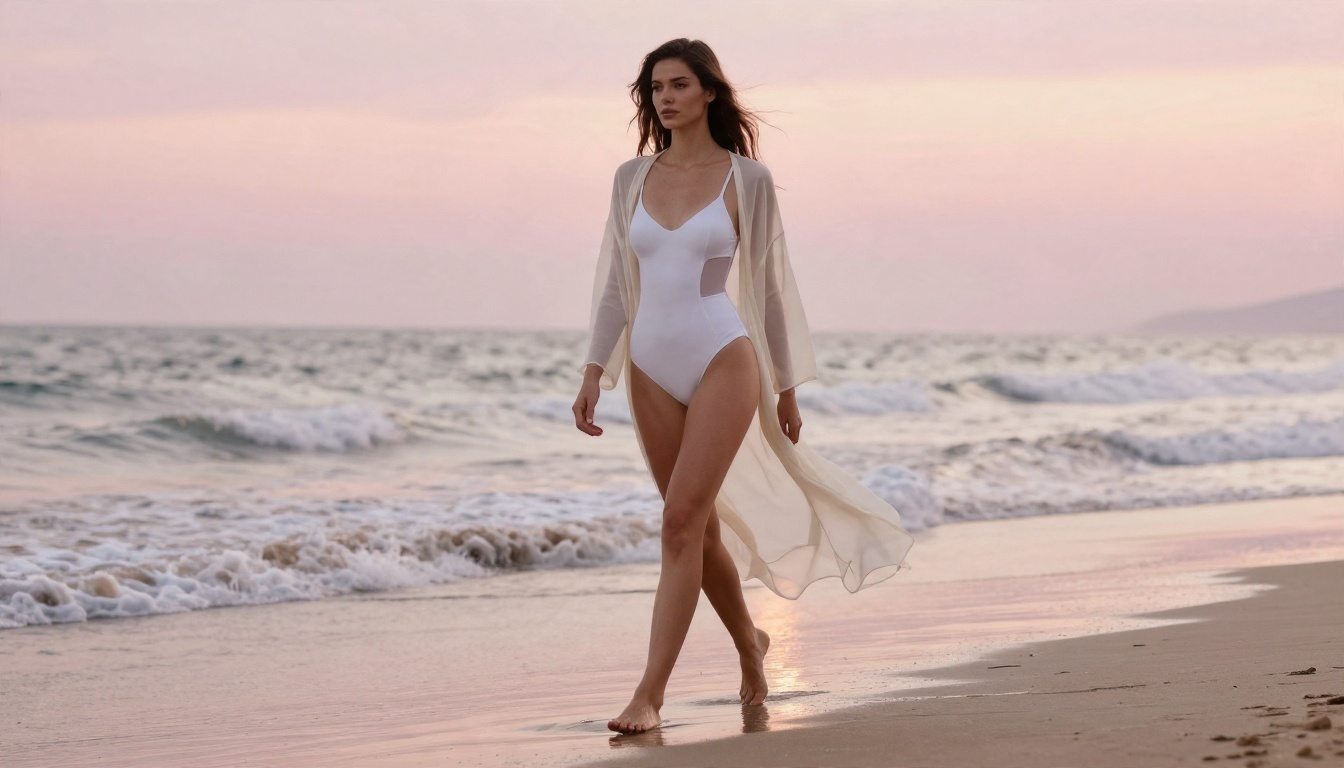
Uma praia ao nascer do sol é tolerante porque a contraluz esconde pequenos erros de borda e dá ao tecido transparente um brilho natural. Se você é novo em trocas de fundo, comece por ali.
Um banco de prompts curtos
| Objetivo | Prompt que funciona |
|---|
| Cor do maiô | Troque o maiô azul-marinho por verde esmeralda profundo, mesmo corte, mesmo brilho do tecido, mantenha todo o resto |
| Adicionar bronzeado | Dê à pele um tom beijado pelo sol, mantenha as sardas e os poros visíveis |
| Efeito molhado | Adicione gotas finas de água nos ombros e mechas de cabelo, reflexos especulares suaves |
| Sensação de filme | Adicione granulação de filme sutil e gradação de cor Kodak Portra 400, pretos levantados |
| Cena mais limpa | Remova as pessoas do fundo, mantenha a arquitetura e a luz |
Configurações que importam
Os prompts recebem toda a atenção, mas as configurações decidem se o resultado parece uma foto ou uma figura de cera.
Força e guidance
A maioria dos editores expõe um controle de força ou de similaridade. Esta configuração define o quanto a saída pode se afastar da sua imagem original.
- Força baixa (0,2 a 0,4): pequenos ajustes, como mudanças de cor, luz e granulação.
- Força média (0,5 a 0,7): trocas de roupa e mudanças moderadas de cenário.
- Força alta (0,8 ou mais): redesenhos grandes, mas espere que o rosto e a pose se desviem.
O guidance, ou aderência ao prompt, funciona ao contrário. Por volta de 5 a 7 parece natural. Passe de 9 e você obtém pele supersaturada e bordas duras.
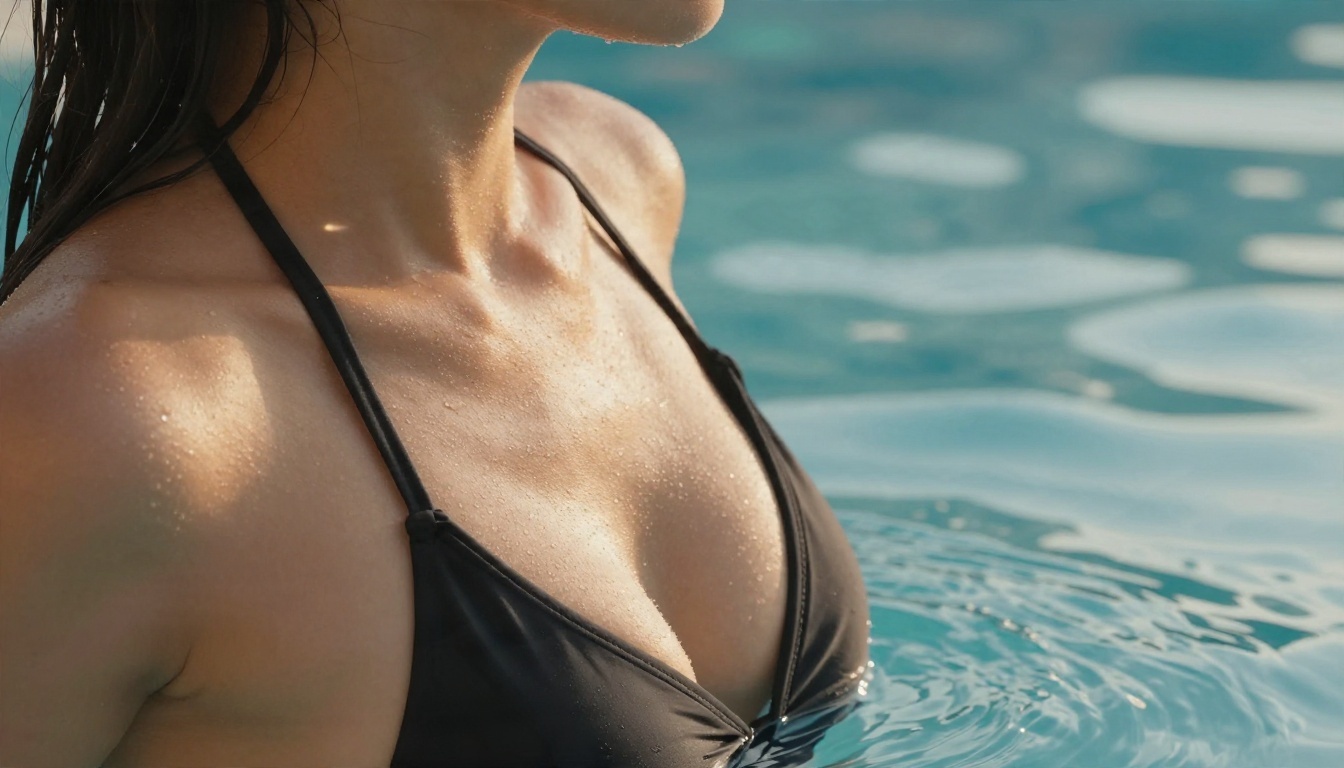
Detalhes da pele, como as gotas de água e os fios finos de cabelo acima, são a primeira coisa a desaparecer quando o guidance está alto demais ou a força está agressiva demais. Se a pele parecer lisa e cerosa, reduza as duas.
Resolução e proporção
Edite na resolução da sua fonte. Ampliar uma foto pequena de celular dentro da etapa de edição traz suavidade. Em vez disso, edite no tamanho nativo e depois use um upscaler dedicado no quadro final.
Mantenha a proporção da imagem original, a menos que esteja fazendo outpainting de propósito. Trocar a proporção no meio da edição costuma cortar cabeças ou mãos.
| Configuração | Faixa segura | O que dá errado fora dela |
|---|
| Força | 0,3 a 0,7 | Desvio do rosto acima de 0,8, nenhuma mudança visível abaixo de 0,2 |
| Guidance | 5 a 7 | Pele plástica e bordas duras acima de 9 |
| Passos | 25 a 35 | Detalhe embaçado abaixo de 15, nenhum ganho acima de 50 |
| Seed | Fixa durante os testes | Impossível comparar variações se ela muda sempre |
| Tamanho da saída | Igual à fonte | Detalhes suaves se ampliado dentro da edição |
💡 Trave a seed. Quando ajustar um prompt, mantenha a mesma seed para ver exatamente o que a sua mudança de texto alterou. Use aleatória só quando quiser ideias novas.
Um fluxo de edição repetível
Passo a passo
- Escolha uma foto de origem limpa. Foco nítido, iluminação uniforme, o sujeito claramente visível. Lixo entra, lixo sai.
- Escreva as duas metades. Uma frase para o que muda, outra para o que permanece.
- Teste rápido. Rode a ideia no P Image Edit ou no Image Editor Pro e avalie o resultado com senso crítico.
- Itere com seed fixa. Mude uma frase por vez.
- Renderize a versão final no Seedream 4.5. Use o prompt vencedor para a maior fidelidade.
- Confira mãos, joias e bordas. Amplie a 100 por cento antes de dar o trabalho por concluído.
- Amplie por último. Nunca antes da edição.
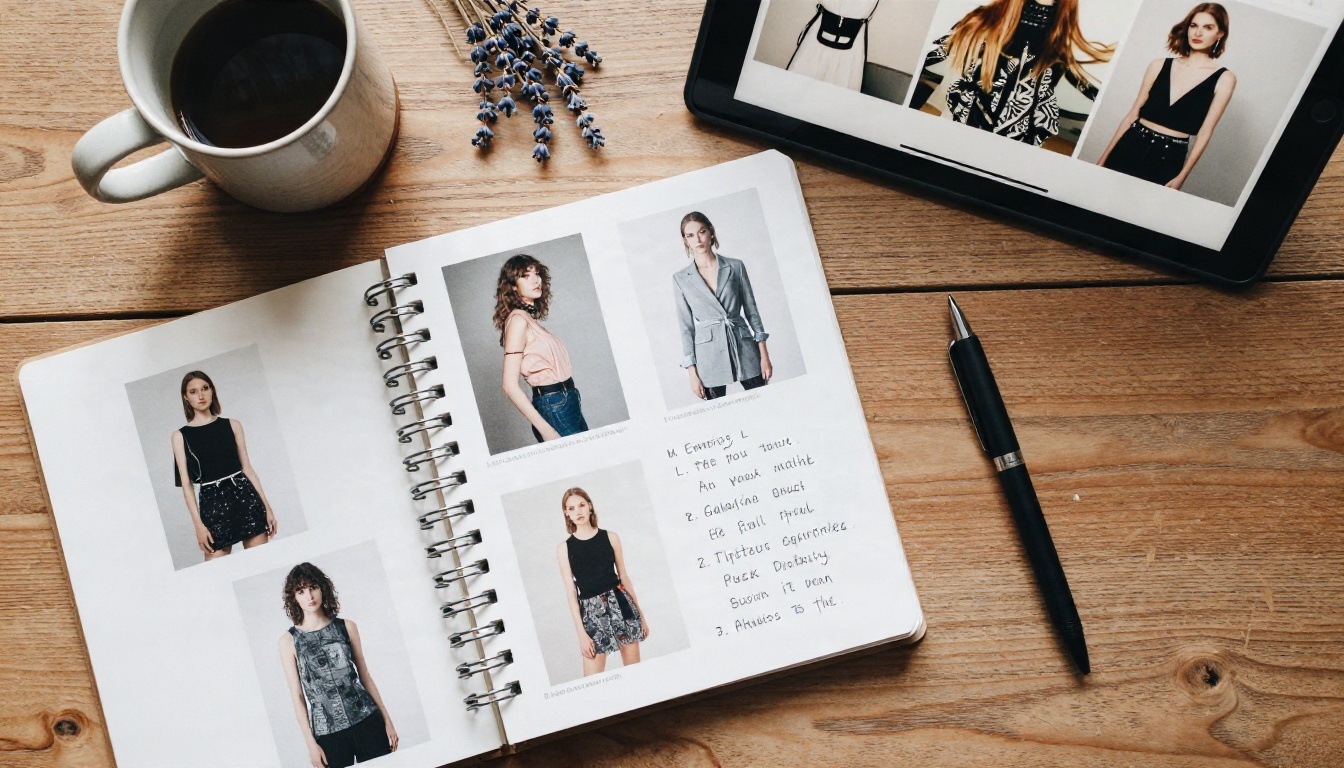
Mantenha um caderno de prompts, digital ou de papel. Quando uma frase funcionar, salve-a. Depois de algumas semanas, você terá uma biblioteca pessoal que corta pela metade o seu tempo de tentativa e erro.
Como resolver problemas comuns
| Problema | Causa provável | Solução |
|---|
| O rosto parece diferente | Força alta demais | Reduza a força em 0,2 e acrescente "mantenha o rosto idêntico" |
| A pele parece plástica | Guidance alto demais | Baixe para 6 e acrescente "poros visíveis, textura natural" |
| O tecido parece pintado | Palavras vagas sobre a peça | Nomeie o tecido e descreva as dobras |
| Iluminação incompatível | Troca de fundo sem direção da luz | Informe a direção da luz e "combine as sombras" |
| Dedos extras | Mãos parcialmente escondidas ou pequenas | Recorte mais de perto ou refaça com uma nova seed |
| Costura visível na edição | Máscara apertada demais | Expanda a máscara em alguns pixels |
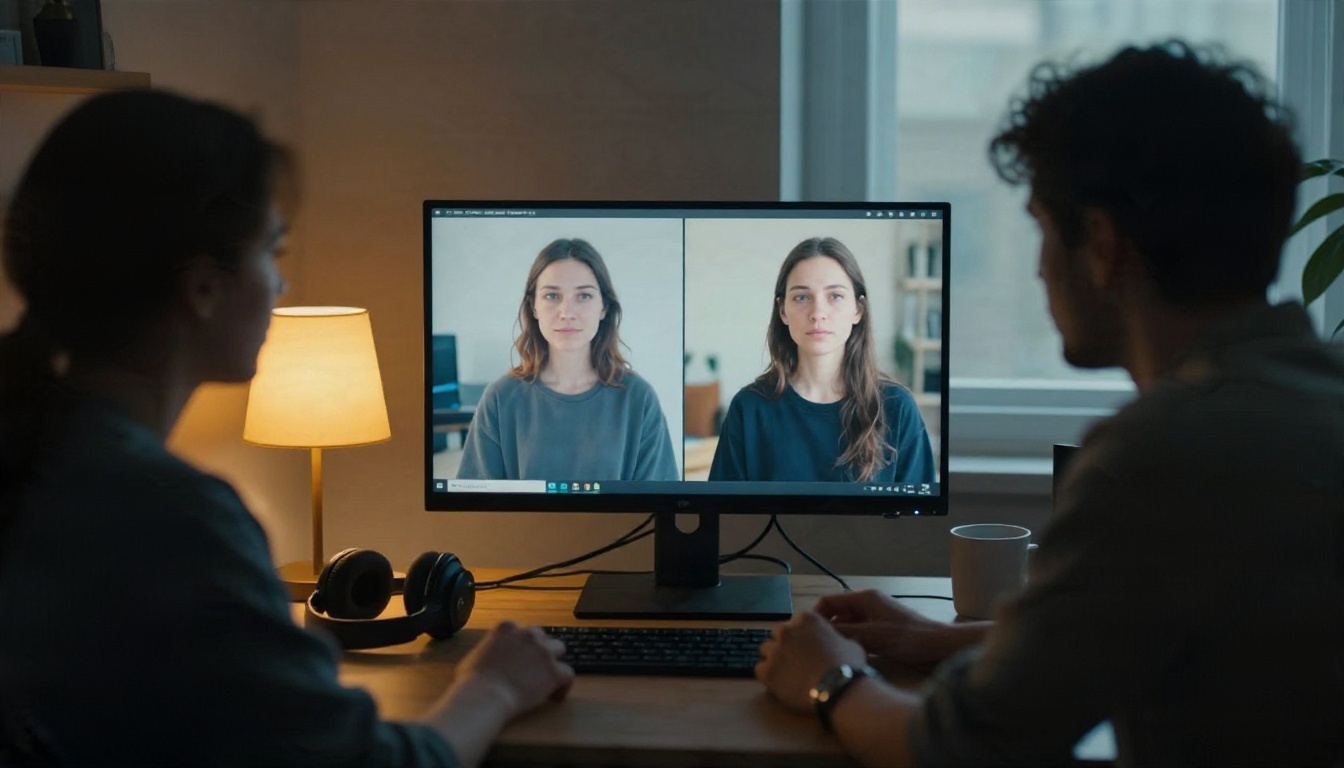
Um segundo par de olhos ajuda. Compare o antes e o depois lado a lado em tamanho real, porque pequenas falhas se escondem em miniatura.
Regras que você deve respeitar
Ferramentas permissivas carregam responsabilidade real. Algumas linhas não são negociáveis, e segui-las mantém você seguro e mantém essas ferramentas disponíveis.
- Edite apenas fotos que sejam suas ou que você tenha permissão para usar. Nunca use a foto de uma pessoa real sem o consentimento claro dela.
- Somente adultos. Sem exceções, sem zonas cinzentas, sem prompts de "aparência jovem".
- Nada de uso enganoso. Não faça edições passarem por fotos reais de pessoas reais para enganar ninguém.
- Mantenha o conteúdo não explícito. O objetivo é sugestivo e atraente. Conteúdo explícito está fora do que essas ferramentas e este artigo apoiam.
- Identifique seu trabalho ao compartilhá-lo publicamente, especialmente edições de estilos ou cenários reconhecíveis.
Trate sua edição como qualquer outro trabalho criativo: arquivos privados ficam privados, trabalhos finalizados são identificados e a permissão vem sempre em primeiro lugar.
Erros que desperdiçam créditos
Prompts inchados
Cem palavras de adjetivos confundem o modelo. Procure duas ou três frases. Específico vence longo.
Esquecer a instrução de "manter"
Se você não disser o que deve permanecer sem mudança, o modelo decide por você. É assim que penteados e fundos mudam quando você só queria uma blusa nova.
Editar a edição
Cada passada degrada um pouco o detalhe. Se a terceira rodada ficar pior que a primeira, volte à original e reescreva o prompt em vez de empilhar mudanças.
Usar uma ferramenta para tudo
Um testador rápido, um editor preciso e um finalizador de alta fidelidade fazem trabalhos diferentes. Usar o P Image Edit para ideias, o Qwen Image Edit 2511 para ajustes locais e o Seedream 4.5 para a renderização final dá resultados melhores do que forçar um único modelo a fazer tudo.
Comece a editar as suas próprias fotos
Agora você tem o kit completo: Seedream 4.5 para a renderização final, Image Editor Pro para experimentos ilimitados, alguns modelos rápidos para testes, uma estrutura de prompt que separa o que muda do que permanece e configurações que mantêm a pele com cara de pele.
A forma mais rápida de melhorar é abrir uma foto sua e rodar dez variações ainda hoje. Mude uma roupa, depois uma luz, depois um fundo. Anote tudo. Ao final da sessão, você saberá mais sobre o que funciona do que qualquer artigo poderia ensinar.
Abra o PicassoIA Image Editor Pro para gerações ilimitadas, leve seu melhor prompt para o Seedream 4.5 para a imagem final e explore todas as outras opções em picassoia.com/en/all-models.


