आप एक बिल्कुल सामान्य बीच फ़ोटो अपलोड करते हैं, किसी एडिटर से जैकेट की जगह स्विमसूट लगाने को कहते हैं, और एक विनम्र इनकार मिलता है। या उससे भी बुरा, धुंधली गड़बड़ी के साथ एक चेतावनी बैनर। अनसेंसर्ड इमेज एडिट टूल की हर खोज के पीछे यही रोज़ की झुंझलाहट है, और इसी को यह आर्टिकल ठीक करता है। नीचे वे फ्री टूल्स हैं जो ग्लैमर, स्विमवियर और बूडवार स्टाइल एडिट के लिए सच में हाँ कहते हैं, वे प्रॉम्प्ट जो विश्वसनीय नतीजे देते हैं, और वे संख्यात्मक सेटिंग्स जो स्किन को प्लास्टिक जैसा होने से रोकती हैं।
यहाँ सब कुछ शालीन दायरे में रहता है: सुझावात्मक, आकर्षक, भावना में फ़ैशन मैगज़ीन जैसा, कभी एक्सप्लिसिट नहीं। यही वह क्षेत्र है जहाँ सबसे अच्छे टूल सबसे भरोसेमंद ढंग से काम करते हैं।
अनसेंसर्ड इमेज एडिट का असली मतलब
कम इनकार, ज़ीरो नियम नहीं
"अनसेंसर्ड" शब्द को अक्सर ढीले ढंग से इस्तेमाल किया जाता है। व्यवहार में इसका मतलब है ऐसा एडिटर जो सामान्य वयस्क फ़ैशन कंटेंट को अस्वीकार नहीं करता: बिकिनी, लिंजरी कैंपेन, शीयर फ़ैब्रिक, खुले कंधे, आर्टिस्टिक सिल्हूट। इसका मतलब यह नहीं कि टूल की कोई सीमा ही नहीं है, और जो भी एडिटर ऐसा वादा करे, वह या तो झूठ बोल रहा है या उससे बचना चाहिए।
काम की परिभाषा सीधी है: ऐसा एडिटर जो वयस्क फ़ोटो को फ़ोटो की तरह ट्रीट करे, न कि हर स्विमसूट को पॉलिसी का उल्लंघन माने।
मेनस्ट्रीम एडिटर क्यों मना करते हैं
बड़े कंज़्यूमर ऐप्स व्यापक सेफ़्टी फ़िल्टर चलाते हैं, क्योंकि वे हर किसी की सेवा करते हैं, स्कूलों और दफ़्तरों सहित। ये फ़िल्टर भोथरे होते हैं। वे स्किन टोन के प्रतिशत, प्रॉम्प्ट के कुछ खास शब्द, या किसी पोज़ में शरीर को देखते हैं, और फिर अनुरोध ब्लॉक कर देते हैं। नतीजा यह होता है कि पूरी तरह सामान्य कंटेंट के लिए भी बहुत सारे फ़ॉल्स पॉज़िटिव आते हैं।
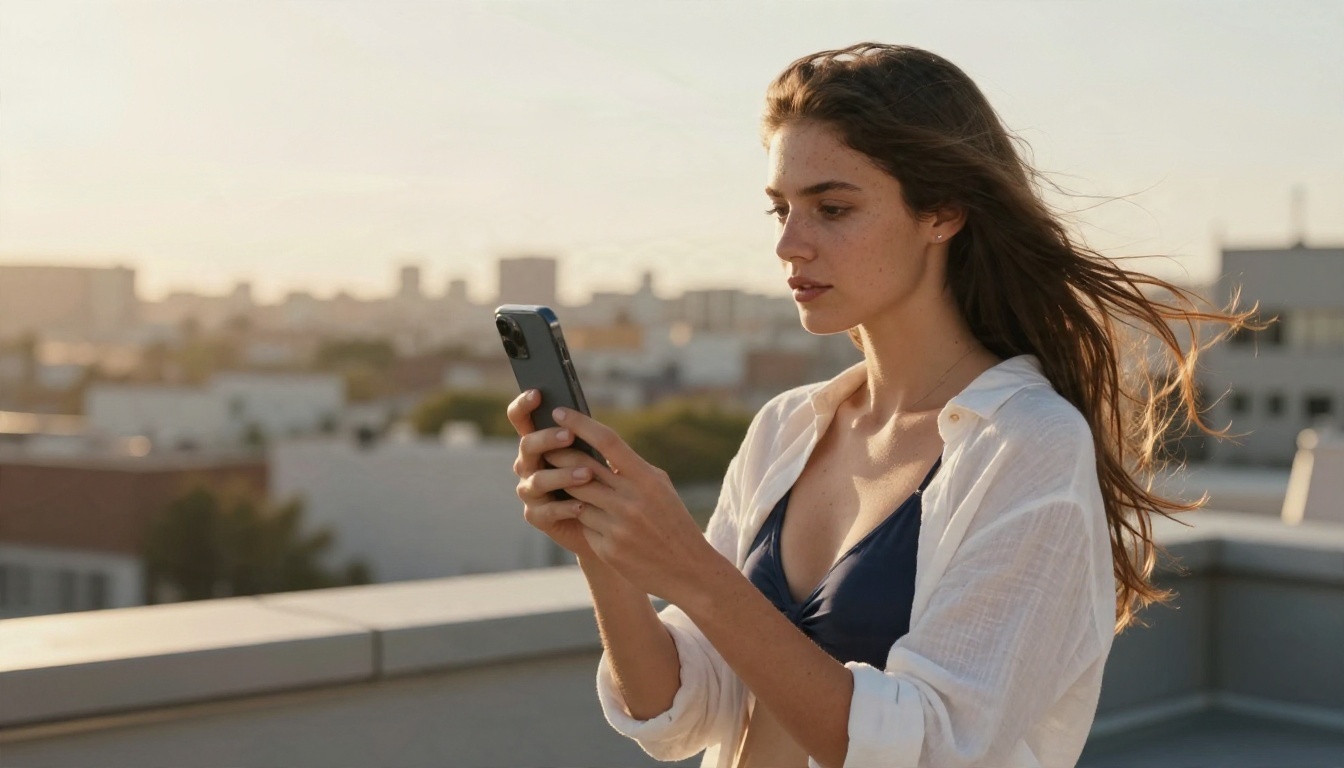
इस जैसा रूफ़टॉप स्विमवियर पोर्ट्रेट एक अच्छा उदाहरण है। इसमें कुछ भी विवादास्पद नहीं है, फिर भी अगर आप शर्ट बदलने या स्विमसूट का रंग बदलने को कहें, तो कई मेनस्ट्रीम एडिटर हिचकिचाएँगे।
💡 त्वरित नियम: अगर एडिट किसी फ़ैशन कैटलॉग में सामान्य लगेगा, तो एक परमिसिव एडिटर को उसे संभालना चाहिए। अगर उसे पास कराने के लिए आपको अपने प्रॉम्प्ट को छिपाना पड़े, तो आप गलत टूल इस्तेमाल कर रहे हैं।
काम के फ्री टूल्स
अच्छे नतीजों के लिए सब्सक्रिप्शन की ज़रूरत नहीं है। आपको काम के लिए सही मॉडल और हर एक की खूबियों की साफ़ समझ चाहिए।
पहले Seedream 4.5
Seedream 4.5 शुरू करने के लिए सही मॉडल है। यह लंबे, विस्तृत प्रॉम्प्ट को करीब से फ़ॉलो करता है, एडिट्स में चेहरों को एक जैसा रखता है, और स्किन को एयरब्रश्ड चमक की जगह असली पोर टेक्सचर के साथ रेंडर करता है। ग्लैमर और स्विमवियर के काम में यह फ़ैब्रिक, पानी और लाइट को ज़्यादातर विकल्पों से बेहतर संभालता है, और 4K तक आउटपुट देता है, जो तब मायने रखता है जब आप क्रॉप या प्रिंट करने की योजना बनाते हैं।
इसे तब इस्तेमाल करें जब नतीजा किसी फ़िल्टर्ड सेल्फ़ी जैसा नहीं, बल्कि किसी पेशेवर द्वारा खींची गई फ़ोटो जैसा दिखना चाहिए।
अनलिमिटेड रन के लिए Image Editor Pro
PicassoIA Image Editor Pro वह जगह है जहाँ आप भारी इटरेशन करते हैं। जनरेशन अनलिमिटेड हैं, इसलिए आप क्रेडिट काउंटर घटते देखे बिना एक ही पोशाक बदलाव के बीस वैरिएशन चला सकते हैं। इससे आपका काम करने का तरीका बदल जाता है: एक परफ़ेक्ट प्रॉम्प्ट लिखकर दुआ करने की जगह, आप एक ठीक-ठाक प्रॉम्प्ट लिखते हैं, उसे कई बार चलाते हैं, और सबसे अच्छा फ़्रेम रख लेते हैं।
यह तेज़ भी है, इसलिए अंतिम रेंडर से पहले ट्रायल-एंड-एरर वाले चरण के लिए यह बिल्कुल सही है।
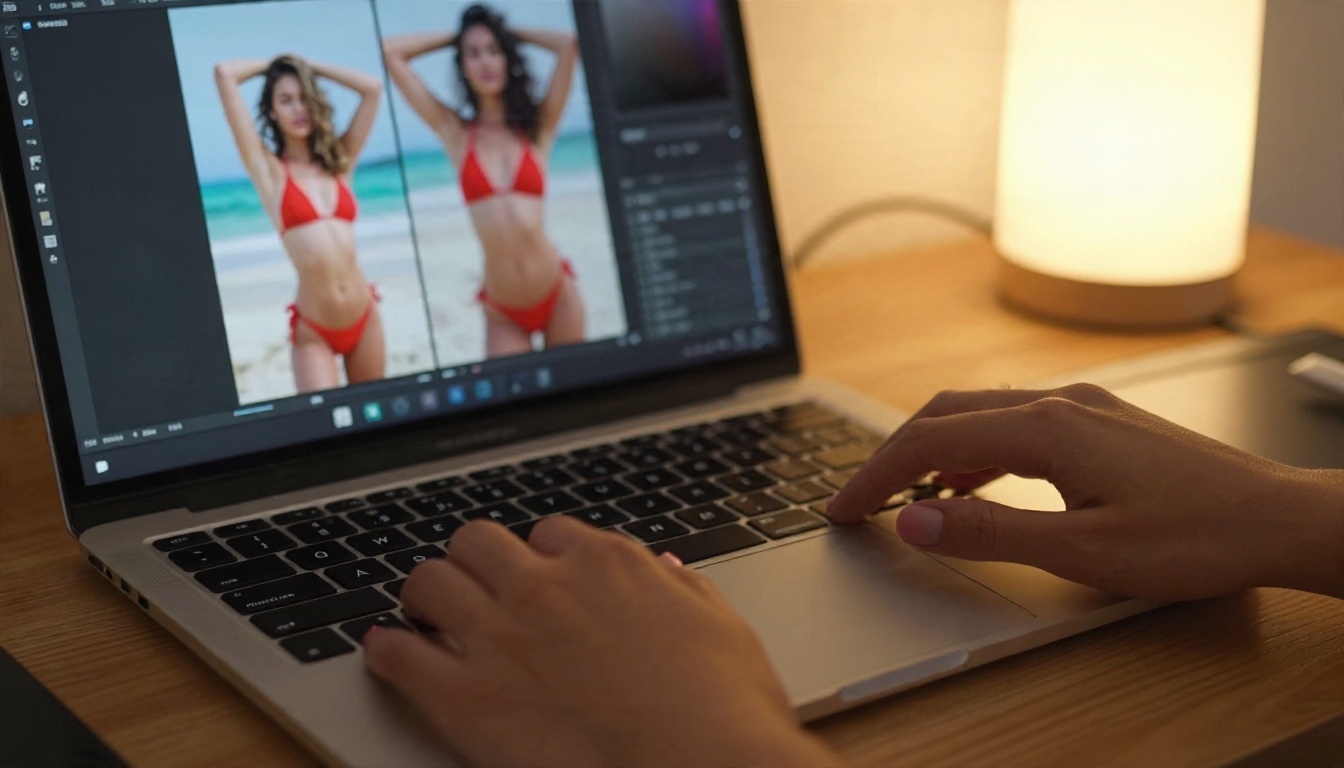
जल्दी टेस्ट के लिए तेज़ विकल्प
एक बार वर्कफ़्लो तय हो जाए, तो कुछ हल्के मॉडल खास कमियों को पूरा करते हैं:
- P Image Edit एक सेकंड से भी कम में नतीजे देता है, इसलिए यह जाँचने के लिए परफ़ेक्ट है कि कोई प्रॉम्प्ट आइडिया काम करता भी है या नहीं।
- Qwen Image Edit 2511 सटीक, लोकल बदलावों में मज़बूत है: एक कपड़ा बदलें, एक चीज़ का रंग बदलें, बाकी सब अछूता छोड़ें।
- Flux Kontext Fast सेटिंग या स्टाइल बदलते समय सब्जेक्ट की पहचान को स्थिर रखता है।
- Z Image Turbo एक तेज़ जनरेटर है, जब आपके पास कोई फ़ोटो न हो तो नई बेस फ़ोटो बनाने के लिए।
| टूल | किसके लिए सबसे अच्छा | स्पीड | डिटेल लेवल |
|---|
| Seedream 4.5 | अंतिम, फोटोरियलिस्टिक ग्लैमर एडिट | मध्यम | बहुत उच्च |
| Image Editor Pro | अनलिमिटेड इटरेशन | तेज़ | उच्च |
| P Image Edit | तुरंत प्रॉम्प्ट टेस्ट | एक सेकंड से कम | मध्यम |
| Qwen Image Edit 2511 | सटीक लोकल बदलाव | मध्यम | उच्च |
| Flux Kontext Fast | पहचान को स्थिर रखना | तेज़ | उच्च |
| Z Image Turbo | बेस फ़ोटो बनाना | तेज़ | मध्यम से उच्च |
काम करने वाले प्रॉम्प्ट
एडिट प्रॉम्प्ट एक वजह से सबसे ज़्यादा फ़ेल होते हैं: वे वह नतीजा बताते हैं जो आप चाहते हैं, लेकिन यह नहीं बताते कि क्या वैसा ही रहना चाहिए। हर मज़बूत एडिट प्रॉम्प्ट के दो हिस्से होते हैं। यह बदलें और वह रखें।
कपड़े बदलना
पहले कपड़े का ज़िक्र करें, फिर उसके आसपास की हर चीज़ को सुरक्षित रखें।
बेज ब्लेज़र को छोटे क्रीम सिल्क रोब में बदलें। चेहरा, हेयरस्टाइल, पोज़, खिड़की की रोशनी और बैकग्राउंड बिल्कुल वैसे ही रखें। फ़ैब्रिक की प्राकृतिक सिलवटें, असली स्किन टेक्सचर, कोई स्मूदिंग नहीं।
कपड़े का नाम लें। "सिल्क", "लेस", "लिनन" और "सैटिन" मॉडल को ऐसे टेक्सचर निर्देश देते हैं जो "अच्छा आउटफिट" कभी नहीं दे सकता।
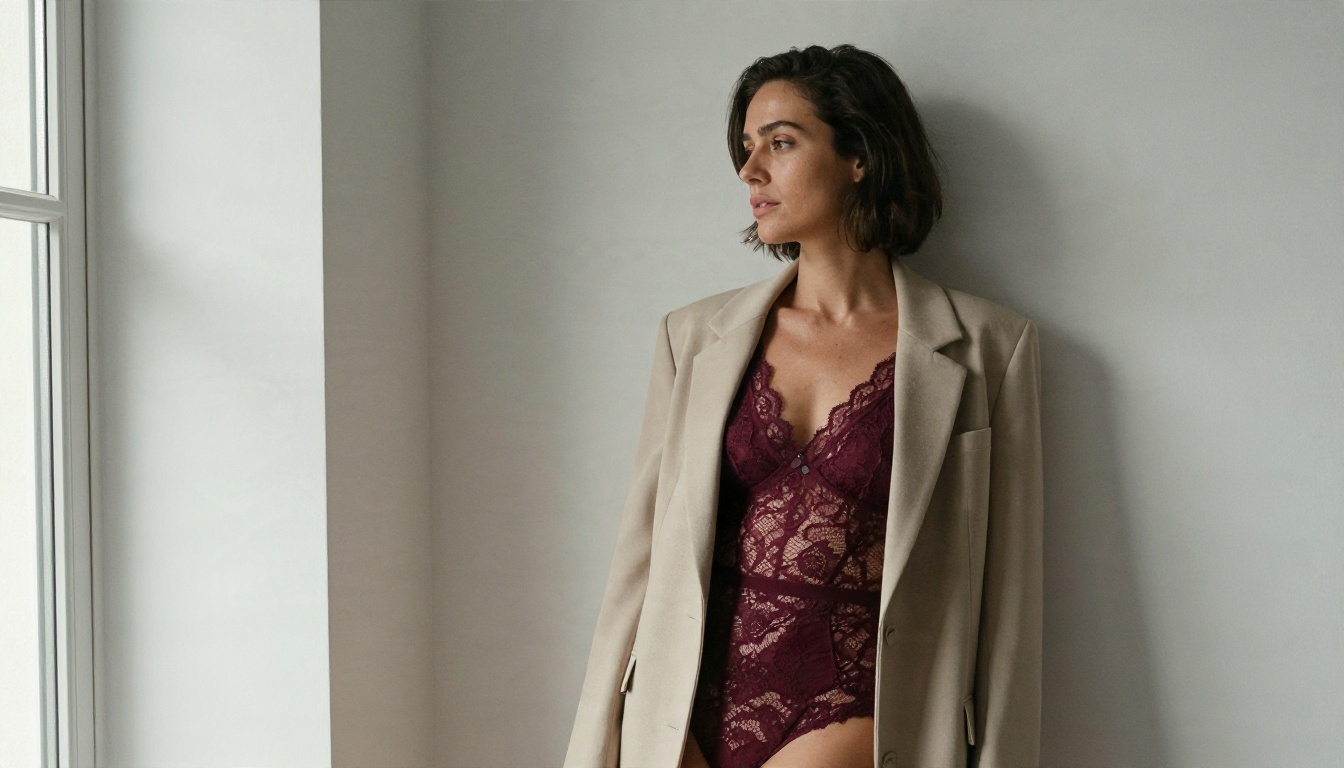
ऊपर दिया गया लेस और ब्लेज़र का संयोजन दिखाता है कि फ़ैब्रिक के शब्द क्यों मायने रखते हैं। लेस को बारीक, अनियमित डिटेल चाहिए, और ब्लेज़र को संरचित, भारी सिलवटें चाहिए। प्रॉम्प्ट में एडिटर को ये दोनों बातें बताना ही विश्वसनीय एडिट और धुंधले एडिट के बीच का फ़र्क है।
लाइट और मूड
लाइट किसी एडिट को जानबूझकर किया हुआ दिखाने का सबसे तेज़ तरीका है।
- लाइट बदलकर बाईं ओर से गर्म खिड़की की रोशनी, नरम शैडो, कंधे पर हल्की रिम लाइट करें।
- दिन का समय बदलकर गोल्डन आवर करें, सब्जेक्ट के पीछे नीची धूप, गर्म स्किन टोन।
- हल्का सुबह का कोहरा, लिफ़्टेड ब्लैक्स, सूक्ष्म फ़िल्म ग्रेन, Kodak Portra 400 रंग जोड़ें।
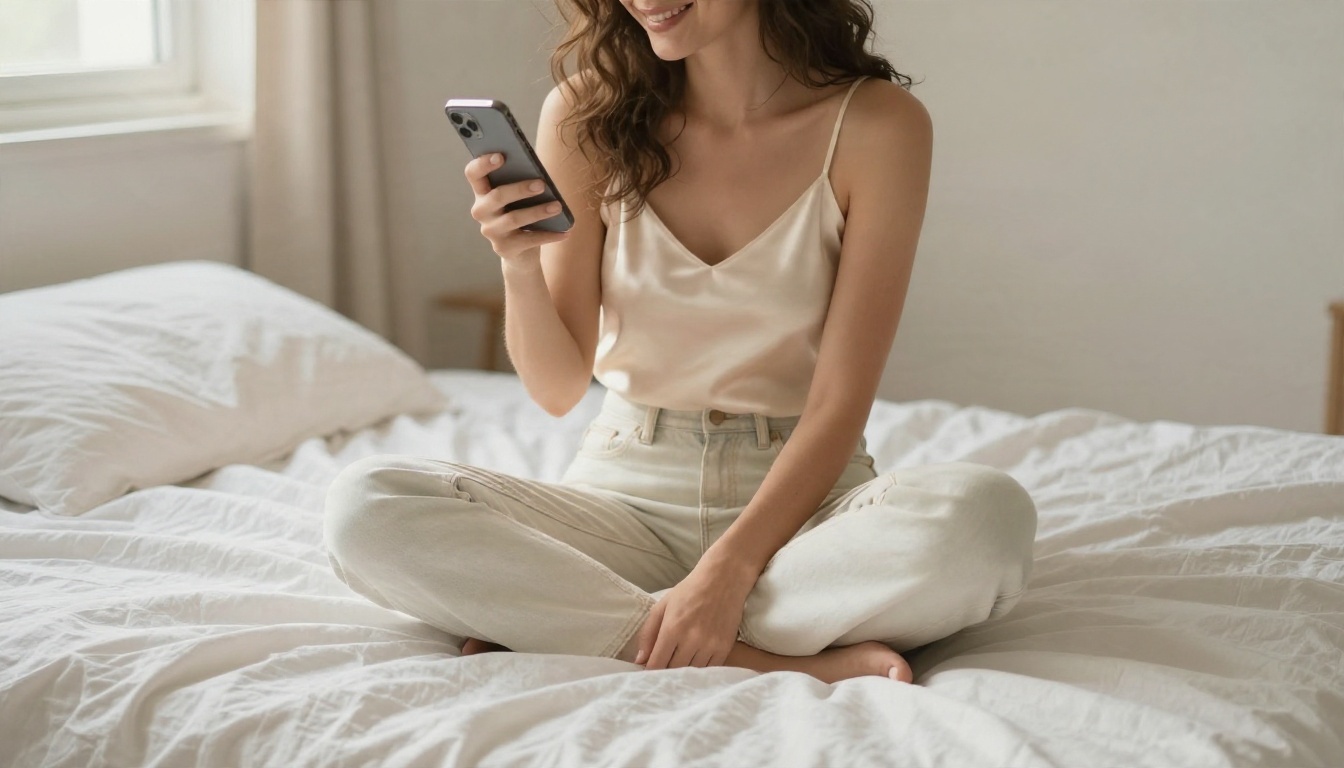
ध्यान दें कि नरम सुबह का कोहरा बेडरूम वाली फ़ोटो को कितना सहज और असली बना देता है। यह गुण लाइटिंग निर्देश से आता है, पोशाक से नहीं।
बैकग्राउंड बदलना
किसी सब्जेक्ट को नई जगह ले जाना वह जगह है जहाँ ज़्यादातर एडिट नकली लगते हैं, क्योंकि नई लाइट पुरानी लाइट से मेल नहीं खाती। जगह और लाइट दोनों को एक साथ बताएँ:
बैकग्राउंड को सूर्योदय के समय एक शांत समुद्र तट से बदलें। पीछे से गुलाबी और सुनहरी रोशनी, गीली रेत में परावर्तन, नरम लहरें। सब्जेक्ट की शैडो को नई लाइट की दिशा से मिलाएँ।
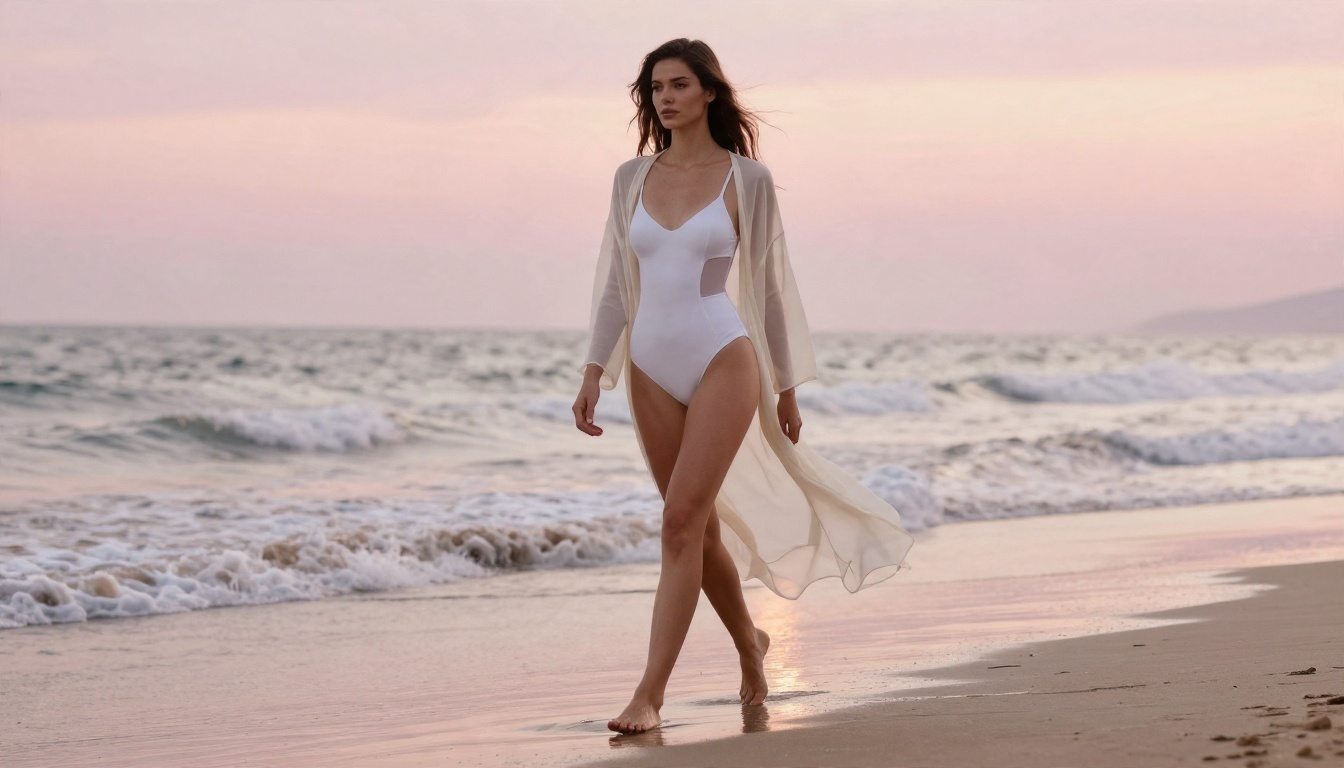
सूर्योदय वाला समुद्र तट गलतियों को आसानी से ढक लेता है, क्योंकि बैकलाइट किनारों की छोटी खामियाँ छिपा देती है और शीयर फ़ैब्रिक को प्राकृतिक चमक देती है। अगर आप बैकग्राउंड स्वैप में नए हैं, तो वहीं से शुरू करें।
छोटा प्रॉम्प्ट बैंक
| लक्ष्य | काम करने वाला प्रॉम्प्ट |
|---|
| स्विमवियर का रंग | नेवी स्विमसूट को गहरे एमराल्ड में बदलें, वही कट, वही फ़ैब्रिक चमक, बाकी सब वैसा ही रखें |
| धूप वाला टैन जोड़ें | स्किन को प्राकृतिक, धूप से हल्का सुनहरा टोन दें, फ्रेकल्स और पोर्स दिखते रहें |
| गीला लुक | कंधों और बालों की लटों पर बारीक पानी की बूँदें जोड़ें, नरम स्पेक्युलर हाइलाइट्स |
| फ़िल्म फ़ील | सूक्ष्म फ़िल्म ग्रेन और Kodak Portra 400 कलर ग्रेडिंग जोड़ें, लिफ़्टेड ब्लैक्स |
| साफ़ सीन | बैकग्राउंड के लोग हटाएँ, आर्किटेक्चर और लाइट रखें |
ज़रूरी सेटिंग्स
प्रॉम्प्ट पर ध्यान जाता है, लेकिन सेटिंग्स तय करती हैं कि नतीजा फ़ोटो जैसा दिखेगा या मोम की मूर्ति जैसा।
स्ट्रेंथ और गाइडेंस
ज़्यादातर एडिटर स्ट्रेंथ या समानता का कंट्रोल देते हैं। यह सेटिंग तय करती है कि आउटपुट आपकी मूल फ़ोटो से कितना दूर जा सकता है।
- कम स्ट्रेंथ (0.2 से 0.4): रंग, लाइट, ग्रेन जैसे छोटे बदलाव।
- मध्यम स्ट्रेंथ (0.5 से 0.7): कपड़ों के बदलाव और मध्यम सीन परिवर्तन।
- उच्च स्ट्रेंथ (0.8 और उससे ऊपर): बड़े री-डिज़ाइन, लेकिन चेहरा और पोज़ भटकने की उम्मीद रखें।
गाइडेंस, यानी प्रॉम्प्ट एडेरेंस, उल्टी दिशा में काम करता है। 5 से 7 के आसपास स्वाभाविक लगता है। इसे 9 से आगे धकेलें, तो स्किन ओवरसैचुरेटेड और किनारे खुरदरे हो जाते हैं।
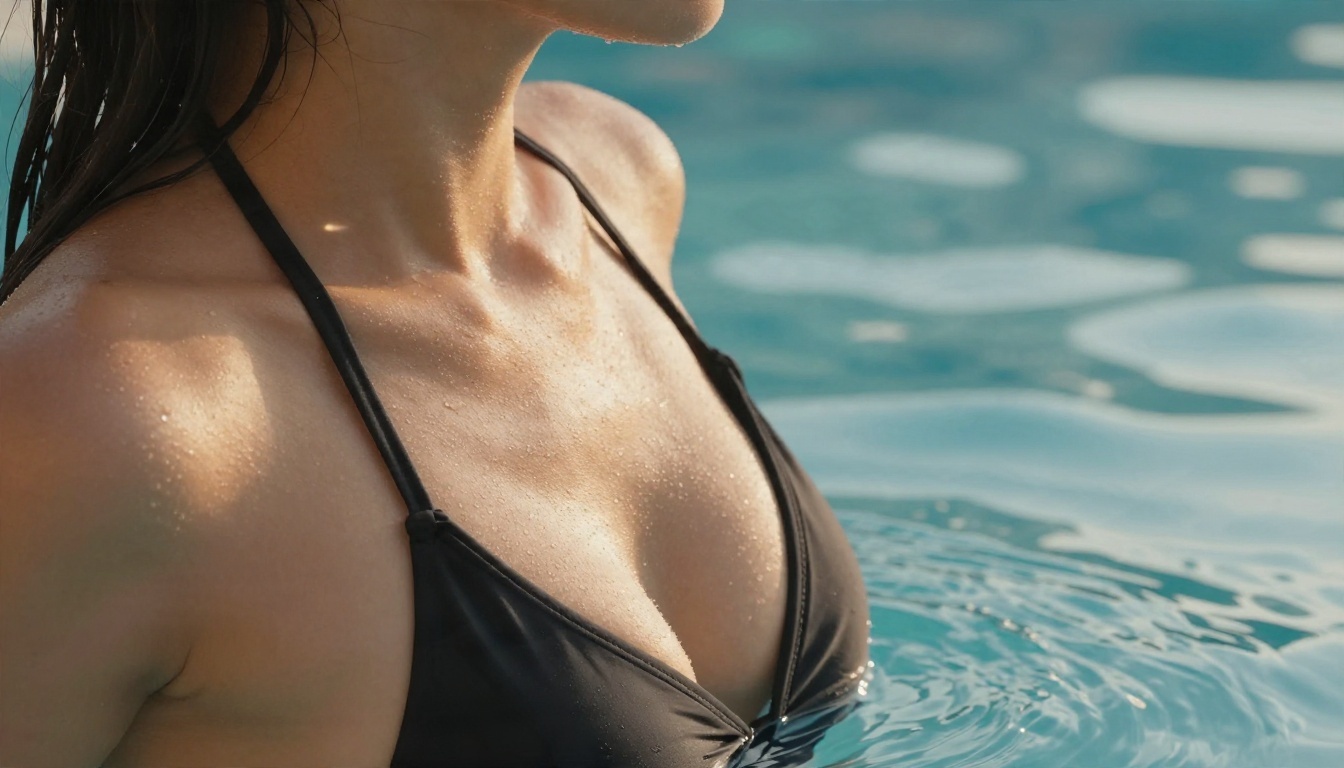
ऊपर दिखाई गई पानी की बूँदों और बारीक रोओं जैसी स्किन डिटेल सबसे पहले तब गायब होती है जब गाइडेंस बहुत ज़्यादा हो या स्ट्रेंथ बहुत आक्रामक। अगर स्किन चिकनी और मोम जैसी दिखे, तो दोनों कम करें।
रिज़ोल्यूशन और आस्पेक्ट रेशियो
अपने सोर्स के रिज़ोल्यूशन पर एडिट करें। एडिट स्टेप के भीतर किसी छोटी फ़ोन फ़ोटो को अपस्केल करने से नरमी आती है। इसकी जगह मूल आकार पर एडिट करें, फिर अंतिम फ़्रेम पर एक समर्पित अपस्केलर चलाएँ।
जब तक आप जानबूझकर आउटपेंटिंग न कर रहे हों, मूल फ़ोटो का आस्पेक्ट रेशियो रखें। एडिट के बीच रेशियो बदलने से अक्सर सिर या हाथ कट जाते हैं।
| सेटिंग | सुरक्षित रेंज | इस रेंज के बाहर क्या गड़बड़ होती है |
|---|
| स्ट्रेंथ | 0.3 से 0.7 | 0.8 से ऊपर चेहरे का भटकना, 0.2 से नीचे कोई दिखने लायक बदलाव नहीं |
| गाइडेंस | 5 से 7 | 9 से ऊपर प्लास्टिक जैसी स्किन और तीखे किनारे |
| स्टेप्स | 25 से 35 | 15 से नीचे धुंधली डिटेल, 50 से ऊपर कोई फ़ायदा नहीं |
| सीड | टेस्टिंग के दौरान स्थिर | अगर यह बदलता रहे तो वैरिएशन की तुलना असंभव |
| आउटपुट साइज़ | सोर्स से मेल खाए | एडिट के भीतर अपस्केल करने पर नरम डिटेल |
💡 सीड लॉक करें। प्रॉम्प्ट बदलते समय वही सीड रखें, ताकि आप देख सकें कि आपके शब्दों ने ठीक-ठीक क्या बदला। नए आइडिया चाहिए तभी रैंडम पर जाएँ।
दोहराने लायक एडिटिंग वर्कफ़्लो
चरण-दर-चरण
- साफ़ सोर्स फ़ोटो चुनें। शार्प फ़ोकस, समान रोशनी, सब्जेक्ट साफ़ दिखे। खराब इनपुट से खराब नतीजा ही निकलता है।
- दोनों हिस्से लिखें। एक वाक्य यह बताए कि क्या बदलेगा, एक यह कि क्या रहेगा।
- तेज़ी से टेस्ट करें। आइडिया को P Image Edit या Image Editor Pro में चलाएँ और नतीजे को आलोचनात्मक नज़र से पढ़ें।
- स्थिर सीड के साथ इटरेट करें। एक बार में एक वाक्यांश बदलें।
- Seedream 4.5 में अंतिम रेंडर करें। सबसे अधिक फ़िडेलिटी के लिए जीतने वाला प्रॉम्प्ट इस्तेमाल करें।
- हाथ, गहने और किनारे जाँचें। काम पूरा मानने से पहले 100 प्रतिशत पर ज़ूम करके देखें।
- सबसे आख़िर में अपस्केल करें। एडिट से पहले कभी नहीं।
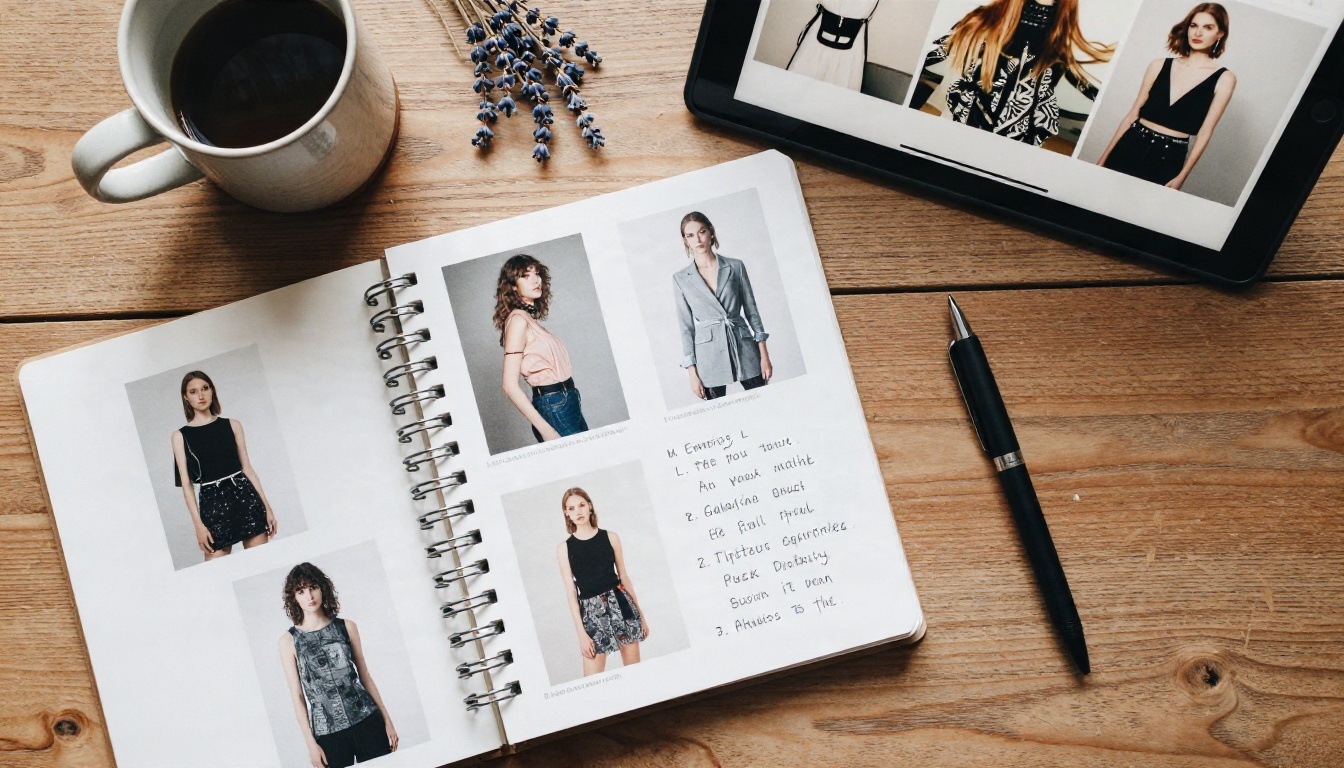
प्रॉम्प्ट नोटबुक रखें, डिजिटल या कागज़ पर। जब कोई वाक्यांश काम कर जाए, तो उसे सेव कर लें। कुछ हफ़्तों बाद आपके पास एक निजी लाइब्रेरी होगी जो आपके ट्रायल और एरर को आधा कर देगी।
आम समस्याओं को ठीक करना
| समस्या | संभावित कारण | समाधान |
|---|
| चेहरा अलग दिखता है | स्ट्रेंथ बहुत ज़्यादा | स्ट्रेंथ 0.2 घटाएँ, "चेहरा हूबहू वैसा ही रखें" जोड़ें |
| स्किन प्लास्टिक जैसी दिखती है | गाइडेंस बहुत ज़्यादा | 6 पर लाएँ, "दिखते पोर्स, प्राकृतिक टेक्सचर" जोड़ें |
| कपड़ा चिपका हुआ पेंट जैसा लगता है | कपड़े के अस्पष्ट शब्द | फ़ैब्रिक का नाम लें और सिलवटों का वर्णन करें |
| लाइट मेल नहीं खाती | लाइट की दिशा के बिना बैकग्राउंड स्वैप | लाइट की दिशा बताएँ और "शैडो मिलाएँ" लिखें |
| अतिरिक्त उँगलियाँ | हाथ आंशिक रूप से छिपे या बहुत छोटे | ज़्यादा क़रीब से क्रॉप करें, या नए सीड के साथ दोबारा चलाएँ |
| एडिट पर दिखने वाली सीम | मास्क बहुत टाइट | मास्क को कुछ पिक्सल फैलाएँ |
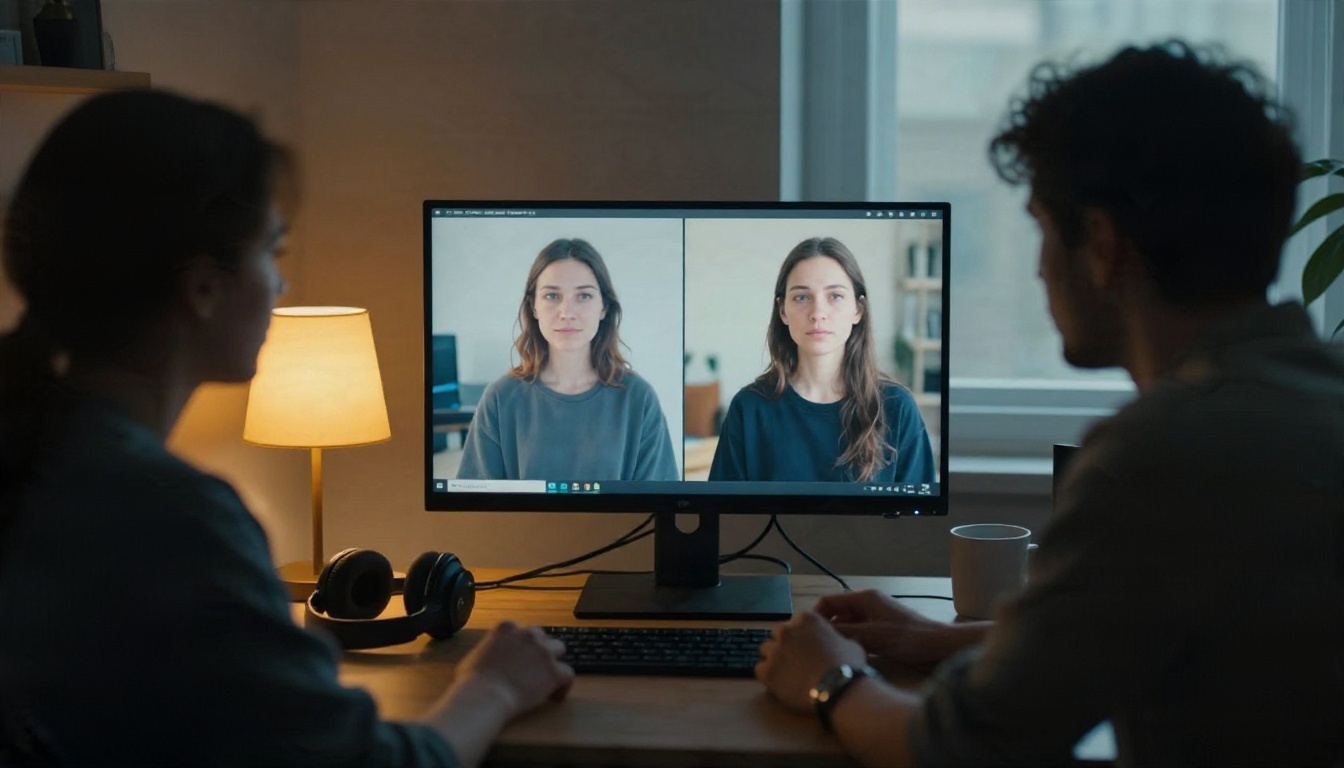
दूसरी जोड़ी आँखें मदद करती हैं। पहले और बाद की तुलना पूरे आकार में साथ-साथ देखें, क्योंकि छोटी खामियाँ थंबनेल साइज़ पर छिप जाती हैं।
जिन नियमों का सम्मान करना चाहिए
परमिसिव टूल्स के साथ असली ज़िम्मेदारी आती है। कुछ पंक्तियों पर कोई समझौता नहीं हो सकता, और इन्हें मानने से आप सुरक्षित रहते हैं और ये टूल उपलब्ध भी रहते हैं।
- सिर्फ़ वही फ़ोटो एडिट करें जो आपकी अपनी हैं या जिन्हें इस्तेमाल करने की आपको अनुमति है। किसी असली व्यक्ति की फ़ोटो उसकी साफ़ सहमति के बिना कभी इस्तेमाल न करें।
- सिर्फ़ वयस्क। कोई अपवाद नहीं, कोई धुंधला दायरा नहीं, और "कम उम्र का दिखने वाला" जैसे प्रॉम्प्ट भी नहीं।
- धोखे के लिए इस्तेमाल नहीं। किसी को गुमराह करने के लिए एडिट की गई इमेज को असली लोगों की असली फ़ोटो बताकर पेश न करें।
- इसे नॉन-एक्सप्लिसिट रखें। लक्ष्य आकर्षक और संकेतात्मक रहना है। एक्सप्लिसिट कंटेंट इन टूल्स और इस आर्टिकल के दायरे से बाहर है।
- अपने काम को लेबल करें जब आप उसे सार्वजनिक रूप से शेयर करें, खासकर पहचाने जा सकने वाले स्टाइल या सेटिंग वाले एडिट के मामले में।
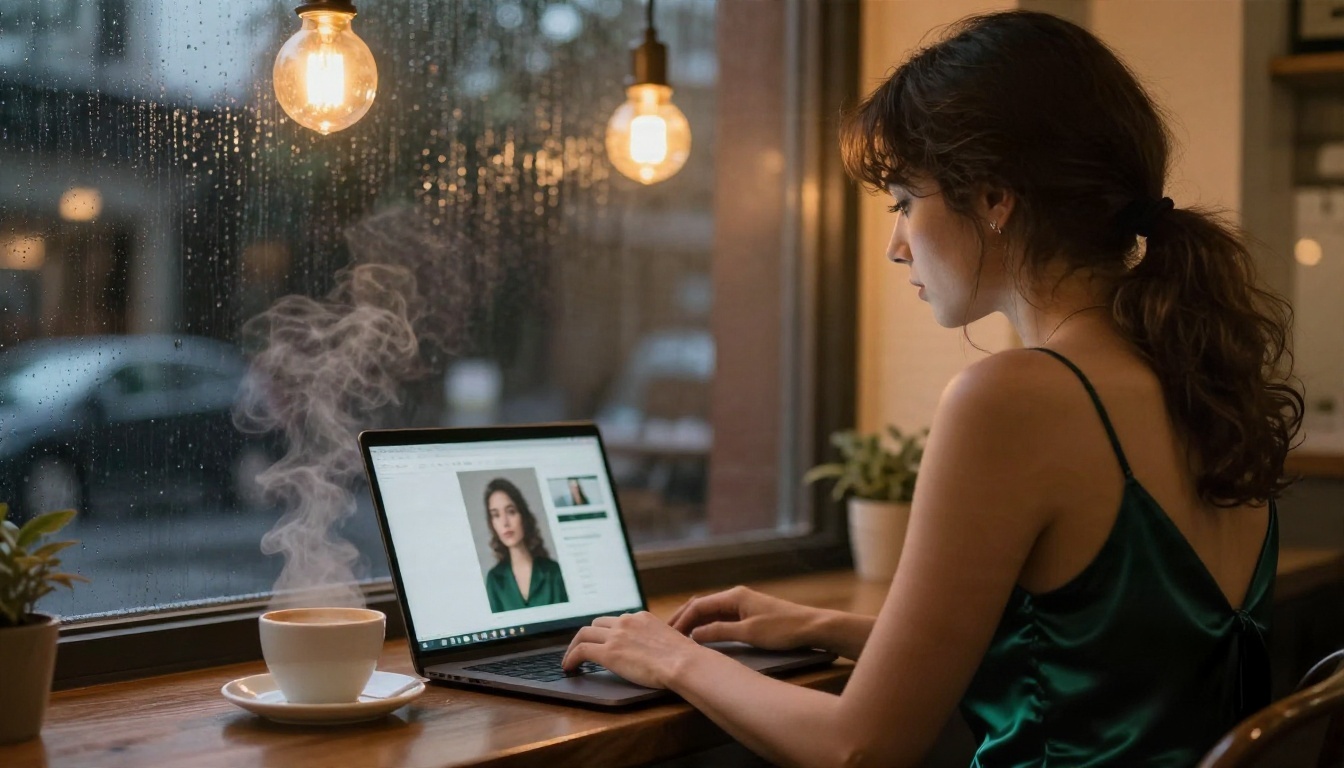
अपनी एडिटिंग को किसी भी दूसरे क्रिएटिव काम की तरह लें: निजी फ़ाइलें निजी रहें, तैयार काम पर लेबल लगे, और अनुमति हमेशा सबसे पहले आए।
वे गलतियाँ जो क्रेडिट बर्बाद करती हैं
ओवरस्टफ़्ड प्रॉम्प्ट
सौ शब्दों के विशेषण मॉडल को उलझा देते हैं। दो-तीन वाक्य लक्ष्य रखें। विशिष्ट होना लंबा होने से बेहतर है।
"कुछ न बदलें" वाला निर्देश छोड़ना
अगर आप यह नहीं बताते कि क्या अपरिवर्तित रहना चाहिए, तो फ़ैसला मॉडल करता है। इसी तरह हेयरस्टाइल और बैकग्राउंड बदल जाते हैं, जबकि आप सिर्फ़ नया टॉप चाहते थे।
एडिट को फिर से एडिट करना
हर पास डिटेल को थोड़ा कमज़ोर करता है। अगर तीसरा राउंड पहले राउंड से बदतर दिखे, तो बदलाव जोड़ते जाने की जगह मूल फ़ाइल पर लौटें और प्रॉम्प्ट दोबारा लिखें।
हर काम के लिए एक ही टूल
एक तेज़ टेस्टर, एक सटीक एडिटर और एक उच्च फ़िडेलिटी फ़िनिशर, हर एक अलग काम करता है। आइडिया के लिए P Image Edit, लोकल सुधार के लिए Qwen Image Edit 2511 और अंतिम रेंडर के लिए Seedream 4.5 इस्तेमाल करना किसी एक मॉडल से सब कुछ करवाने की तुलना में बेहतर नतीजे देता है।
अपनी फ़ोटो पर एडिटिंग शुरू करें
अब आपके पास पूरा टूलकिट है: अंतिम रेंडर के लिए Seedream 4.5, अनलिमिटेड प्रयोगों के लिए Image Editor Pro, टेस्टिंग के लिए कुछ तेज़ मॉडल, एक प्रॉम्प्ट ढाँचा जो बदलने वाली और बची रहने वाली चीज़ों को अलग करता है, और ऐसी सेटिंग्स जो स्किन को स्किन जैसा दिखाए रखती हैं।
बेहतर होने का सबसे तेज़ तरीका है कि आप अपनी कोई फ़ोटो खोलें और आज रात दस वैरिएशन चलाएँ। एक कपड़ा बदलें, फिर एक लाइट, फिर एक बैकग्राउंड। नोट्स रखें। सेशन के अंत तक आप किसी भी आर्टिकल से ज़्यादा जान जाएँगे कि क्या काम करता है।
अनलिमिटेड जनरेशन के लिए PicassoIA Image Editor Pro खोलें, अपना सबसे अच्छा प्रॉम्प्ट फ़ाइनल इमेज के लिए Seedream 4.5 में ले जाएँ, और बाकी हर विकल्प picassoia.com/en/all-models पर देखें।


