Vous importez une photo de plage tout à fait banale, vous demandez à un éditeur de remplacer la veste par un maillot de bain, et vous obtenez un refus poli. Ou pire, un résultat flou accompagné d’un bandeau d’avertissement. C’est la frustration quotidienne derrière chaque recherche d’un outil de retouche d’image sans censure, et c’est exactement ce que cet article règle. Vous trouverez ci-dessous les outils gratuits qui acceptent vraiment les retouches glamour, de maillots de bain et de style boudoir, les prompts qui donnent des résultats crédibles, et les réglages numériques qui empêchent la peau de ressembler à du plastique.
Tout reste du côté élégant : suggestif, séduisant, dans l’esprit d’un magazine de mode, jamais explicite. C’est aussi la zone où les meilleurs outils sont les plus fiables.
Ce que signifie vraiment la retouche d’image sans censure
Moins de refus, pas zéro règle
Le terme « sans censure » est employé à tort et à travers. En pratique, il désigne un éditeur qui ne rejette pas les contenus de mode pour adultes ordinaires : bikinis, campagnes de lingerie, tissus transparents, épaules nues, silhouettes artistiques. Cela ne signifie pas un outil sans aucune limite, et tout éditeur qui le promet ment ou doit être évité.
La définition utile est simple : un éditeur qui traite une photo d’adulte comme une photo, au lieu de traiter chaque maillot de bain comme une violation de règles.
Pourquoi les éditeurs grand public refusent
Les grandes applications grand public appliquent des filtres de sécurité larges parce qu’elles servent tout le monde, y compris les écoles et les lieux de travail. Ces filtres sont grossiers. Ils repèrent des pourcentages de teint de peau, certains mots dans le prompt ou un corps dans une pose, puis bloquent la demande. Le résultat : beaucoup de faux positifs pour des contenus parfaitement normaux.
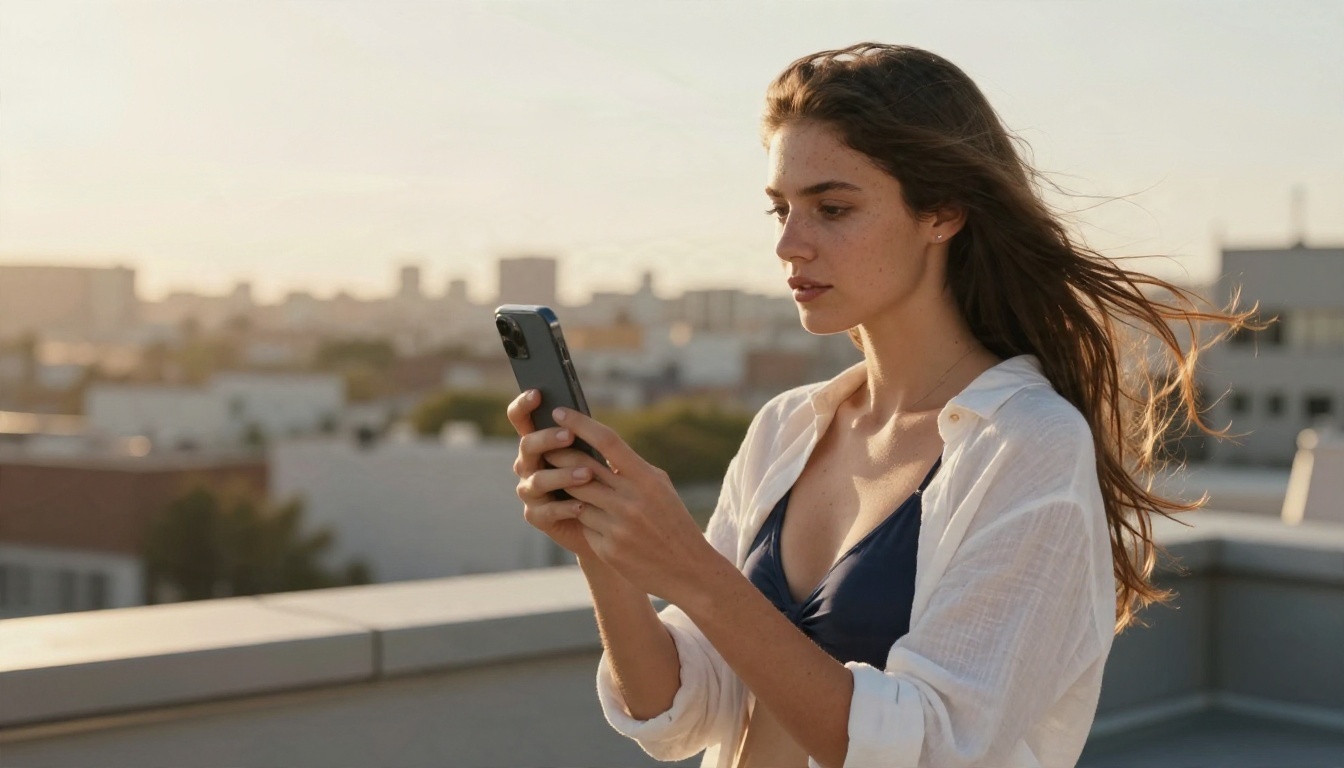
Un portrait en maillot de bain sur un toit comme celui-ci en est un bon exemple. Rien n’y est controversé, et pourtant beaucoup d’éditeurs grand public hésiteront si vous leur demandez de changer la chemise ou de modifier la couleur du maillot.
💡 Règle rapide : si la retouche paraîtrait normale dans un catalogue de mode, un éditeur permissif doit pouvoir la traiter. Si vous devez déguiser votre prompt pour le faire passer, vous utilisez le mauvais outil.
Des outils gratuits qui valent votre temps
Vous n’avez pas besoin d’abonnement pour obtenir de bons résultats. Il vous faut le bon modèle pour la tâche et une idée claire de ce que chacun fait bien.
Seedream 4.5 en premier
Seedream 4.5 est le modèle par lequel commencer. Il suit de près les prompts longs et détaillés, conserve la cohérence des visages d’une retouche à l’autre, et rend la peau avec une vraie texture de pores plutôt qu’un brillant lissé à l’aérographe. Pour les travaux glamour et de maillots de bain, il gère mieux le tissu, l’eau et la lumière que la plupart des alternatives, et il produit jusqu’en 4K, ce qui compte si vous prévoyez de recadrer ou d’imprimer.
Utilisez-le lorsque le résultat doit ressembler à une photographie prise par un professionnel, et non à un selfie filtré.
Image Editor Pro pour des essais illimités
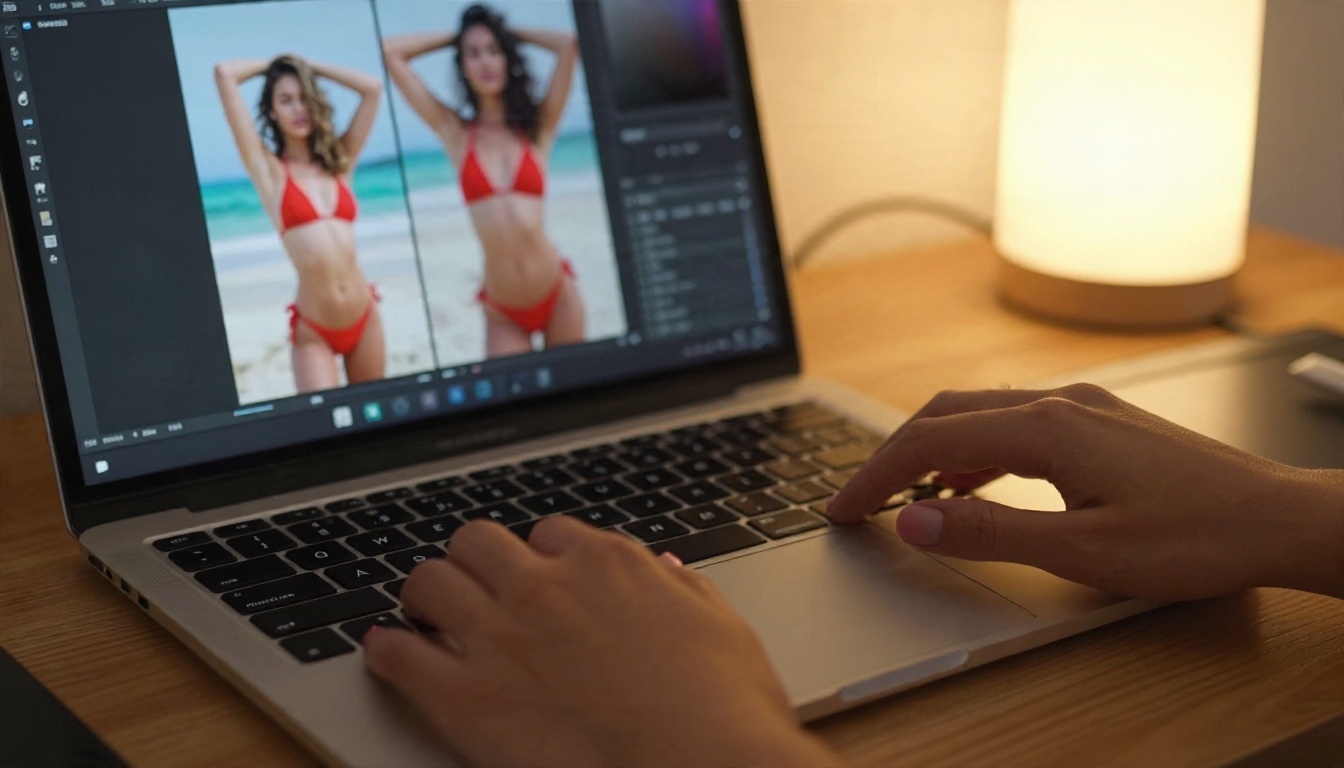
PicassoIA Image Editor Pro sert aux itérations lourdes. Les générations sont illimitées, vous pouvez donc lancer vingt variantes d’un même changement de tenue sans voir un compteur de crédits diminuer. Cela change votre manière de travailler : au lieu de rédiger un prompt parfait et d’espérer, vous rédigez un prompt correct, le lancez plusieurs fois et gardez la meilleure image.
Il est aussi rapide, ce qui en fait l’outil idéal pour la phase d’essais avant de valider un rendu final.
Alternatives rapides pour les tests
Une fois votre flux de travail en place, quelques modèles plus légers comblent des besoins précis :
- P Image Edit renvoie des résultats en moins d’une seconde, ce qui le rend parfait pour vérifier si une idée de prompt fonctionne.
- Qwen Image Edit 2511 excelle dans les modifications précises et locales : remplacer un vêtement, recolorer un objet, tout laisser intact par ailleurs.
- Flux Kontext Fast conserve l’identité du sujet stable pendant que vous changez le décor ou le style.
- Z Image Turbo est un générateur rapide pour créer une nouvelle photo de base lorsque vous n’en avez pas.
| Outil | Idéal pour | Vitesse | Niveau de détail |
|---|
| Seedream 4.5 | Retouches glamour finales et photoréalistes | Moyenne | Très élevé |
| Image Editor Pro | Itération illimitée | Rapide | Élevé |
| P Image Edit | Tests de prompt instantanés | Moins d’une seconde | Moyen |
| Qwen Image Edit 2511 | Modifications locales précises | Moyenne | Élevé |
| Flux Kontext Fast | Garder une identité cohérente | Rapide | Élevé |
| Z Image Turbo | Créer une photo de base | Rapide | Moyen à élevé |
Des prompts qui fonctionnent
Les prompts de retouche échouent plus souvent pour une seule raison : ils décrivent le résultat voulu sans préciser ce qui doit rester identique. Chaque bon prompt de retouche comporte deux moitiés. Changer ceci et garder cela.
Changements de tenue
Commencez par le vêtement, puis protégez tout ce qui l’entoure.
Remplacez le blazer beige par un peignoir court en soie crème. Gardez à l’identique le visage, la coiffure, la pose, la lumière de la fenêtre et l’arrière-plan. Plis de tissu naturels, texture de peau réaliste, sans lissage.
Nommez le tissu. « Soie », « dentelle », « lin » et « satin » donnent au modèle des indications de texture que « jolie tenue » ne donnera jamais.
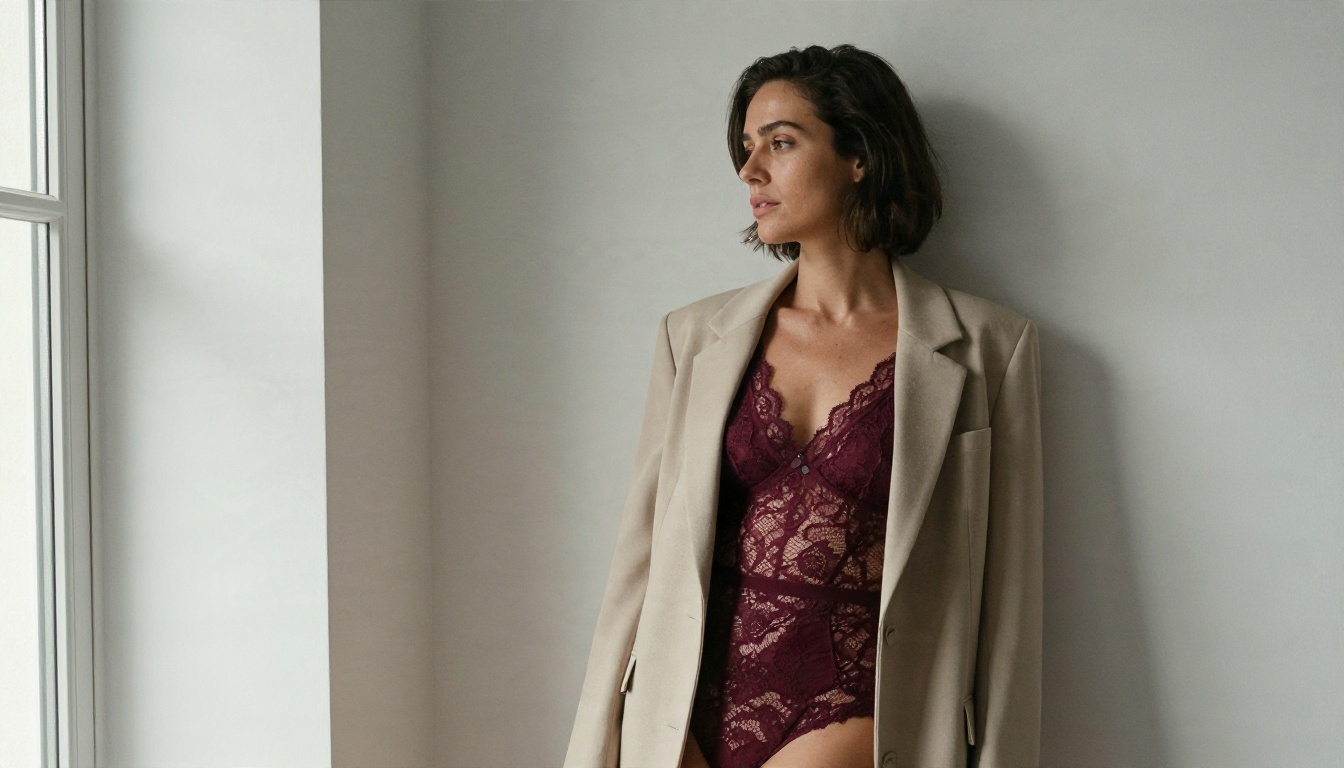
L’association dentelle et blazer ci-dessus montre pourquoi les mots de tissu comptent. La dentelle demande un détail fin et irrégulier, tandis qu’un blazer demande des plis structurés et plus lourds. Indiquer ces deux choses dans le prompt fait la différence entre une retouche crédible et une retouche floue.
Lumière et ambiance
La lumière est le moyen le plus rapide de donner à une retouche un air voulu.
- Changez l’éclairage en lumière de fenêtre chaude venant de la gauche, ombres douces, légère contre-lumière sur l’épaule.
- Changez le moment de la journée en heure dorée, soleil bas derrière le sujet, teintes de peau chaudes.
- Ajoutez une brume matinale douce, noirs relevés, grain de film subtil, couleurs Kodak Portra 400.
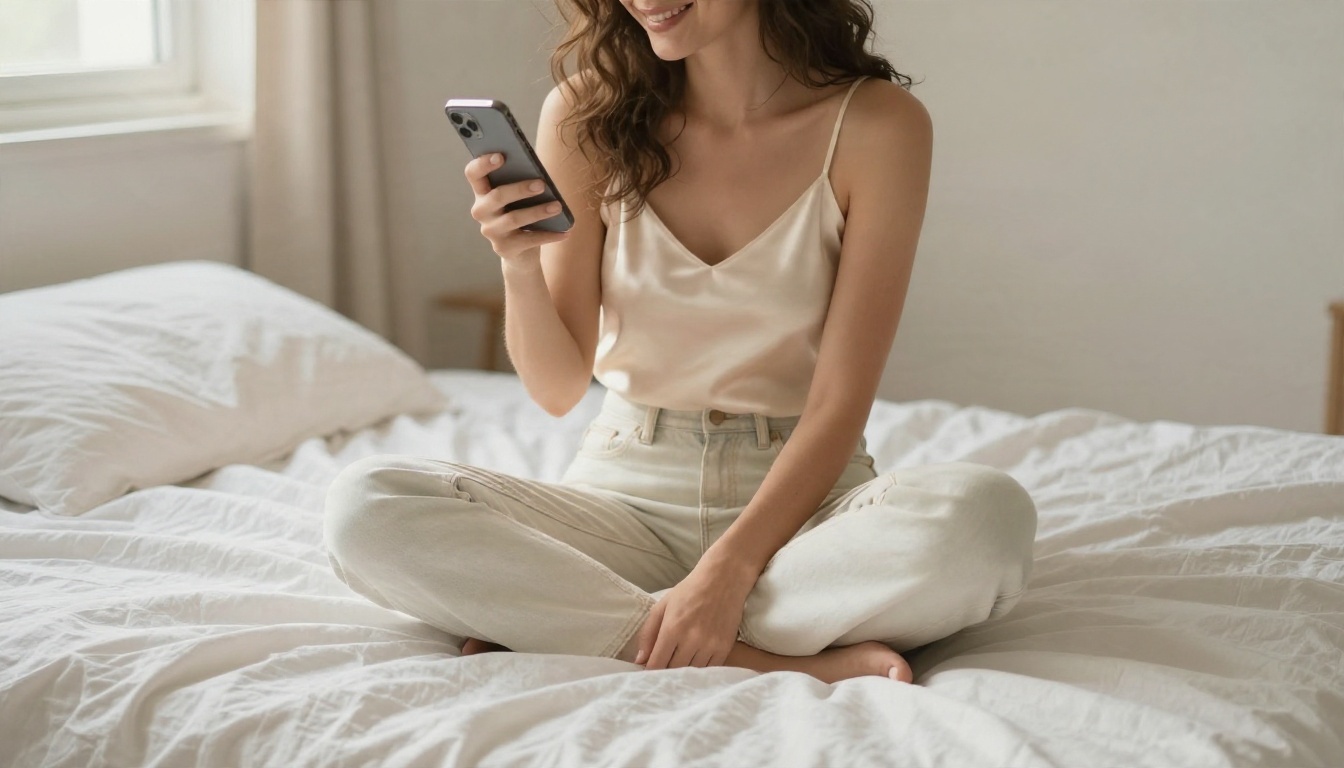
Remarquez comme une brume matinale douce donne à la scène de chambre un air décontracté et réel. Cette qualité vient de l’instruction sur la lumière, et non de la tenue.
Changements d’arrière-plan
Déplacer un sujet vers un nouveau lieu est l’étape où la plupart des retouches paraissent fausses, car la nouvelle lumière ne correspond pas à l’ancienne. Décrivez ensemble le lieu et la lumière :
Remplacez l’arrière-plan par un rivage calme au lever du soleil. Lumière rose et dorée venant de l’arrière, reflets sur le sable mouillé, vagues douces. Alignez les ombres du sujet sur la nouvelle direction de la lumière.
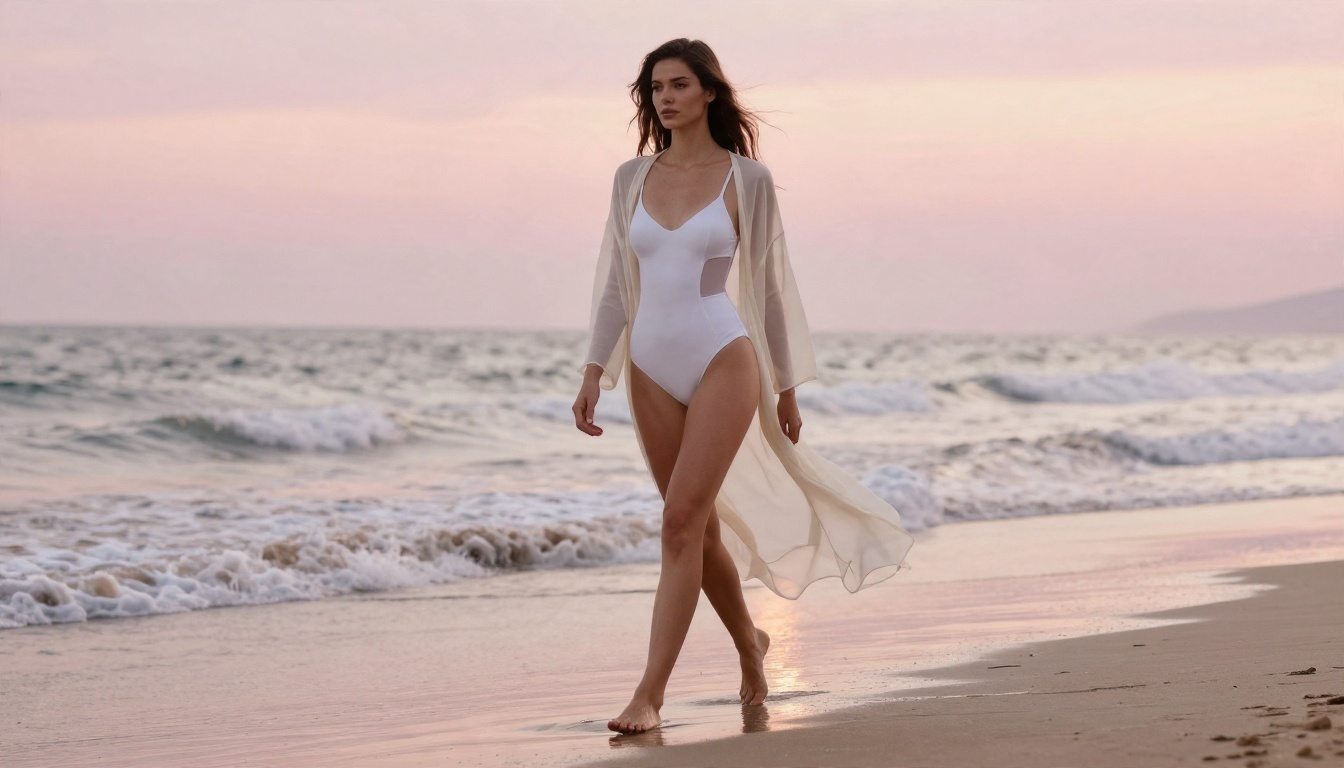
Une plage au lever du soleil est indulgente, car le contre-jour masque les petites erreurs de contour et donne au tissu transparent un éclat naturel. Si vous débutez avec les changements d’arrière-plan, commencez par là.
Une courte banque de prompts
| Objectif | Prompt qui fonctionne |
|---|
| Couleur du maillot | Changez le maillot bleu marine en vert émeraude profond, même coupe, même brillance du tissu, tout le reste inchangé |
| Ajouter un bronzage | Donnez à la peau un teint hâlé naturel, gardez les taches de rousseur et les pores visibles |
| Effet mouillé | Ajoutez de fines gouttelettes d’eau sur les épaules et des mèches de cheveux, reflets spéculaires doux |
| Rendu argentique | Ajoutez un grain de film subtil et un étalonnage couleur Kodak Portra 400, noirs relevés |
| Scène épurée | Supprimez les personnes en arrière-plan, gardez l’architecture et la lumière |
Les réglages qui comptent
Les prompts attirent l’attention, mais les réglages décident si le résultat ressemble à une photo ou à une figure de cire.
Force et guidage
La plupart des éditeurs proposent une commande de force ou de similarité. Ce réglage détermine à quel point le résultat peut s’éloigner de votre original.
- Force faible (0,2 à 0,4) : petites retouches comme les changements de couleur, de lumière ou de grain.
- Force moyenne (0,5 à 0,7) : changements de tenue et modifications modérées de la scène.
- Force élevée (0,8 et plus) : refontes importantes, mais attendez-vous à ce que le visage et la pose dérivent.
Le guidage, ou adhérence au prompt, fonctionne dans l’autre sens. Une valeur autour de 5 à 7 paraît naturelle. Au-delà de 9, vous obtenez une peau trop saturée et des contours durs.
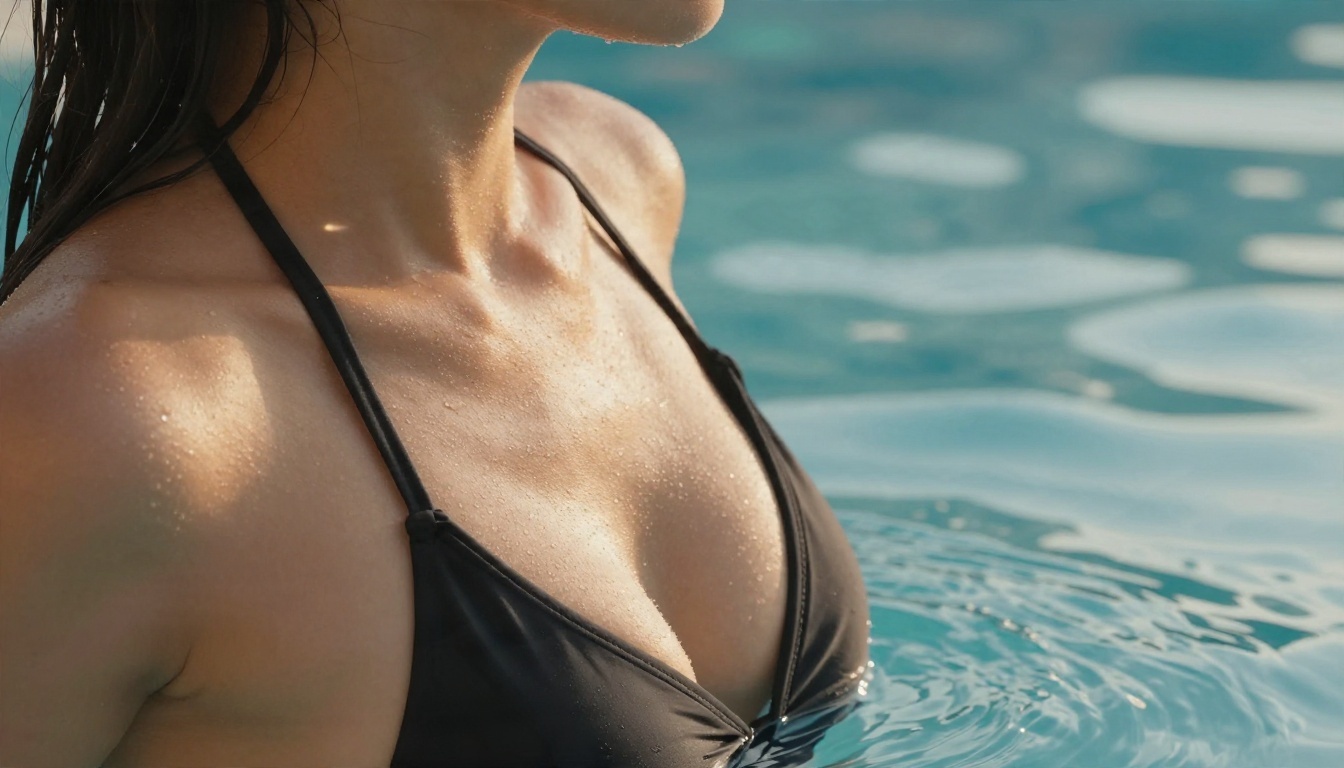
Les détails de peau comme les gouttelettes d’eau et les fins cheveux ci-dessus sont les premiers à disparaître lorsque le guidage est trop élevé ou la force trop agressive. Si la peau paraît lisse et cireuse, baissez les deux.
Résolution et format
Retouchez à la résolution de votre source. Augmenter la résolution d’une petite photo de téléphone pendant l’étape de retouche entraîne du flou. Retouchez plutôt à la taille native, puis lancez un upscaler dédié sur l’image finale.
Conservez le format de l’original, sauf si vous faites volontairement de l’outpainting. Changer de format en cours de retouche coupe souvent les têtes ou les mains.
| Réglage | Plage sûre | Ce qui dérape hors de cette plage |
|---|
| Force | 0,3 à 0,7 | Dérive du visage au-dessus de 0,8, aucun changement visible en dessous de 0,2 |
| Guidage | 5 à 7 | Peau plastique et contours durs au-dessus de 9 |
| Étapes | 25 à 35 | Détail flou en dessous de 15, aucun gain au-dessus de 50 |
| Seed | Fixe pendant les tests | Impossible de comparer les variantes si elle change sans cesse |
| Taille de sortie | Identique à la source | Détails flous si l’image est agrandie pendant la retouche |
💡 Verrouillez le seed. Quand vous modifiez un prompt, gardez le même seed pour voir exactement ce que votre formulation a changé. Passez en aléatoire seulement lorsque vous voulez de nouvelles idées.
Un flux de retouche reproductible
Étape par étape
- Choisissez une photo source propre. Mise au point nette, éclairage uniforme, sujet bien visible. Des données médiocres donnent des résultats médiocres.
- Rédigez les deux moitiés. Une phrase pour ce qui change, une pour ce qui reste.
- Testez vite. Lancez l’idée dans P Image Edit ou Image Editor Pro et lisez le résultat avec un regard critique.
- Itérez avec un seed fixe. Modifiez une seule formulation à la fois.
- Générez le rendu final dans Seedream 4.5. Utilisez le prompt gagnant pour la fidélité maximale.
- Vérifiez les mains, les bijoux et les contours. Zoomez à 100 % avant de considérer le travail terminé.
- Augmentez la résolution en dernier. Jamais avant la retouche.
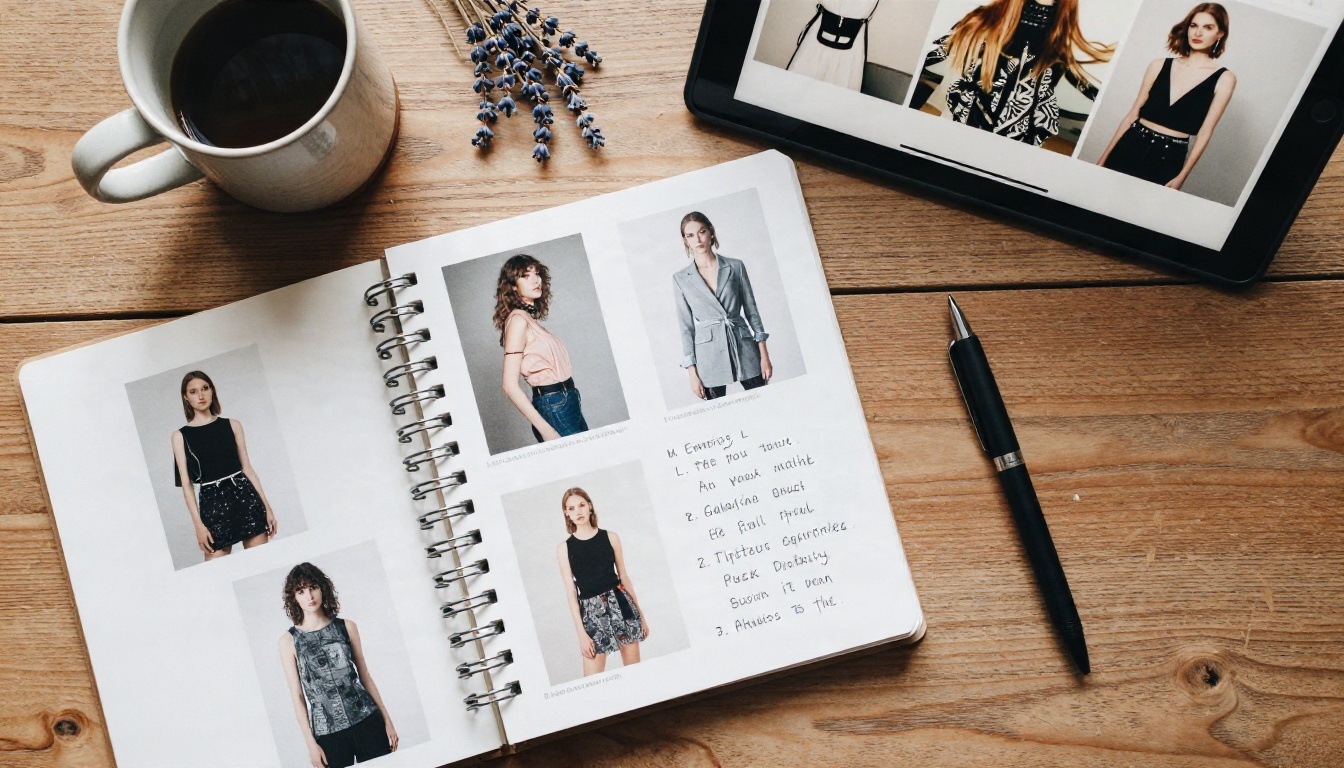
Tenez un carnet de prompts, numérique ou papier. Dès qu’une formulation fonctionne, enregistrez-la. Au bout de quelques semaines, vous aurez une bibliothèque personnelle qui réduit de moitié vos essais.
Résoudre les problèmes courants
| Problème | Cause probable | Solution |
|---|
| Le visage paraît différent | Force trop élevée | Réduisez la force de 0,2, ajoutez « visage strictement identique » |
| La peau paraît plastique | Guidage trop élevé | Baissez à 6, ajoutez « pores visibles, texture naturelle » |
| Le tissu paraît peint | Termes de vêtement vagues | Nommez le tissu et décrivez les plis |
| Lumière incohérente | Changement d’arrière-plan sans direction de lumière | Indiquez la direction de la lumière et « alignez les ombres » |
| Doigts en trop | Mains en partie cachées ou minuscules | Recadrez de plus près, ou relancez avec un nouveau seed |
| Couture visible après la retouche | Masque trop serré | Élargissez le masque de quelques pixels |
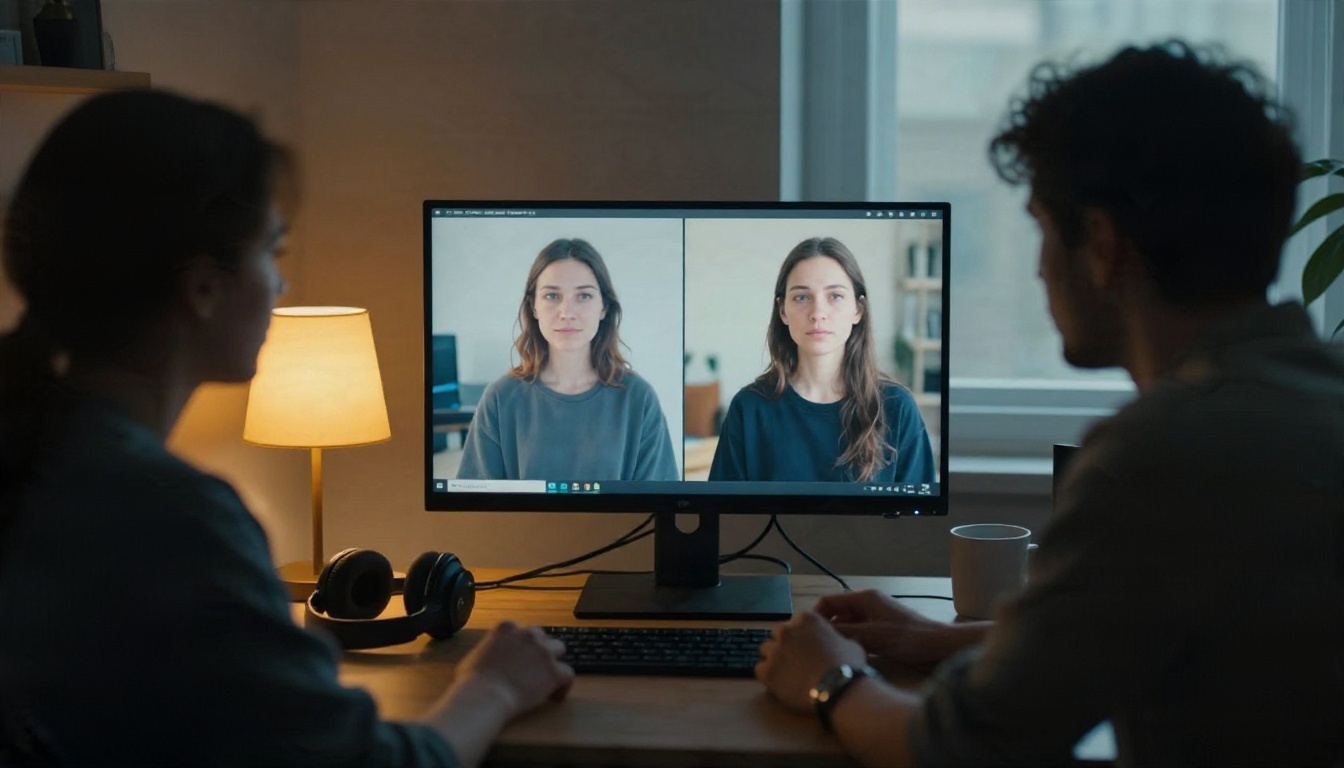
Un second regard aide. Comparez l’avant et l’après côte à côte en taille réelle, car les petits défauts se cachent à l’échelle des miniatures.
Les règles à respecter
Les outils permissifs engagent une vraie responsabilité. Quelques lignes ne se négocient pas, et les respecter vous protège et préserve la disponibilité de ces outils.
- Ne retouchez que des photos qui vous appartiennent ou que vous avez le droit d’utiliser. N’utilisez jamais la photo d’une personne réelle sans son consentement clair.
- Adultes uniquement. Aucune exception, aucune zone grise, aucun prompt du type « paraît jeune ».
- Aucun usage trompeur. Ne faites pas passer des retouches pour de vraies photos de personnes réelles afin d’induire qui que ce soit en erreur.
- Restez non explicite. L’objectif est le suggestif et l’attrayant. Le contenu explicite sort du cadre de ces outils et de cet article.
- Signalez vos retouches lorsque vous le partagez publiquement, surtout pour les retouches de styles ou de décors reconnaissables.
Traitez votre travail de retouche comme n’importe quelle autre activité créative : les fichiers privés restent privés, les travaux finis sont signalés et l’autorisation passe toujours en premier.
Les erreurs qui gaspillent des crédits
Des prompts surchargés
Une centaine de mots d’adjectifs embrouille le modèle. Visez deux ou trois phrases. Le précis l’emporte sur le long.
Oublier l’instruction « garder »
Si vous ne dites pas ce qui doit rester inchangé, le modèle décide à votre place. C’est ainsi que la coiffure et l’arrière-plan changent alors que vous vouliez seulement un nouveau haut.
Retoucher la retouche
Chaque passage dégrade un peu le détail. Si la troisième passe paraît pire que la première, revenez à l’original et réécrivez le prompt au lieu d’empiler les modifications.
Utiliser un seul outil pour tout
Un testeur rapide, un éditeur précis et un outil de finition haute fidélité font chacun un travail différent. Utiliser P Image Edit pour les idées, Qwen Image Edit 2511 pour les corrections locales et Seedream 4.5 pour le rendu final donne de meilleurs résultats que forcer un seul modèle à tout faire.
Commencez à retoucher vos propres photos
Vous disposez désormais de la boîte à outils complète : Seedream 4.5 pour le rendu final, Image Editor Pro pour des expériences illimitées, quelques modèles rapides pour les tests, une structure de prompt qui sépare ce qui change de ce qui reste, et des réglages qui gardent à la peau l’aspect d’une vraie peau.
Le moyen le plus rapide de progresser est d’ouvrir une de vos photos et de lancer dix variantes ce soir. Changez une tenue, puis une lumière, puis un arrière-plan. Prenez des notes. À la fin de la séance, vous en saurez plus sur ce qui fonctionne que n’importe quel article ne pourra vous le dire.
Ouvrez PicassoIA Image Editor Pro pour des générations illimitées, transférez votre meilleur prompt dans Seedream 4.5 pour l’image finale, et parcourez toutes les autres options sur picassoia.com/en/all-models.


