Escribiste un prompt, esperaste un minuto y obtuviste ocho segundos de imagen que parecen el tráiler de una película. Luego intentaste alargarlo y topaste con un límite. Esa es la realidad cotidiana de Veo y Kling AI, los dos nombres que aparecen en casi cualquier conversación sobre video con IA en este momento. Ambos convierten texto o una imagen fija en un clip corto con movimiento creíble y sonido. Se diferencian mucho en cuánto puedes probar gratis, en cómo conviene escribir los prompts y en cuántos segundos permite renderizar de una sola vez cada uno.
Este artículo pone esas diferencias una al lado de la otra. Verás qué significa "gratis" en la práctica para cada modelo, una tabla con los límites de duración de los clips, fórmulas de prompts con ejemplos que funcionan e instrucciones paso a paso para usar Veo 3.1 y Kling v3 Video en PicassoIA.
💡 Respuesta rápida: Veo 3.1 renderiza clips de 4, 6 u 8 segundos. Kling v3 Video llega hasta 15 segundos y puede encadenar hasta 6 planos en un solo render.
Qué significa realmente "gratis"
"Gratis" es la palabra más abusada en el video con IA. A veces significa una cuota permanente, otras veces una prueba y otras, una vista previa con marca de agua. Antes de dedicar una tarde a una herramienta, comprueba de qué tipo es.

Acceso gratuito a Veo
La familia Veo de Google es la más restrictiva de las dos. Según informes recientes, el acceso gratuito a Veo 3.1 es limitado y cambia de una plataforma a otra. Se ha informado de que algunos productos de Google ofrecen un pequeño número mensual de generaciones, algunas herramientas asociadas tienen entornos de evaluación breves y varias plataformas creativas reservan Veo para un plan de pago, mientras sus créditos gratuitos solo funcionan con otros modelos. Las condiciones cambian a menudo, así que trata cualquier cifra que leas en internet como una instantánea de un momento concreto.
La vía práctica es usar una plataforma que te deje ejecutar el modelo directamente. La página de Veo 3.1 en PicassoIA describe el modelo como gratuito para probar en línea y sin programar, y te da control sobre la duración, la resolución y el audio para que tus renders de prueba sean baratos.
Créditos gratuitos en Kling
Kling AI se ha ganado su reputación con un nivel de entrada generoso. Según los informes, recibe una recarga diaria de créditos sin necesidad de tarjeta, suficiente para unos cuantos clips cortos al día. La letra pequeña es la habitual: los renders gratuitos suelen estar limitados a 720p, los tiempos de espera pueden ser largos en horas de mucha demanda y los modos de mejor calidad cuestan más créditos por segundo.
Un clip de 5 segundos en modo estándar cuesta aproximadamente la mitad de un clip de 10 segundos, y el modo pro cuesta todavía más. Por eso, los clips de prueba cortos son la forma inteligente de gastar una cuota gratuita.
| Pregunta | Veo 3.1 | Kling v3 |
|---|
| Acceso gratuito habitual | Limitado, varía según la plataforma | Créditos diarios según la app oficial |
| Resolución gratuita | A menudo vistas previas en 720p | A menudo modo estándar en 720p |
| Audio nativo | Sí, activado por defecto | Sí, opcional, desactivado por defecto en PicassoIA |
| Mejor uso de una cuota pequeña | Un último pulido de un prompt sólido | Muchos borradores baratos de 5 segundos |
💡 Consejo: Sea cual sea la herramienta que uses, haz los borradores con la resolución más baja y la duración más corta, y renderiza en calidad completa solo el ganador.
Comparación de los límites de duración
La duración es el punto donde los dos modelos se separan con más claridad. Ninguno está pensado para escenas largas en una sola pasada, pero abordan el problema de maneras muy distintas.
Duraciones de los clips de Veo
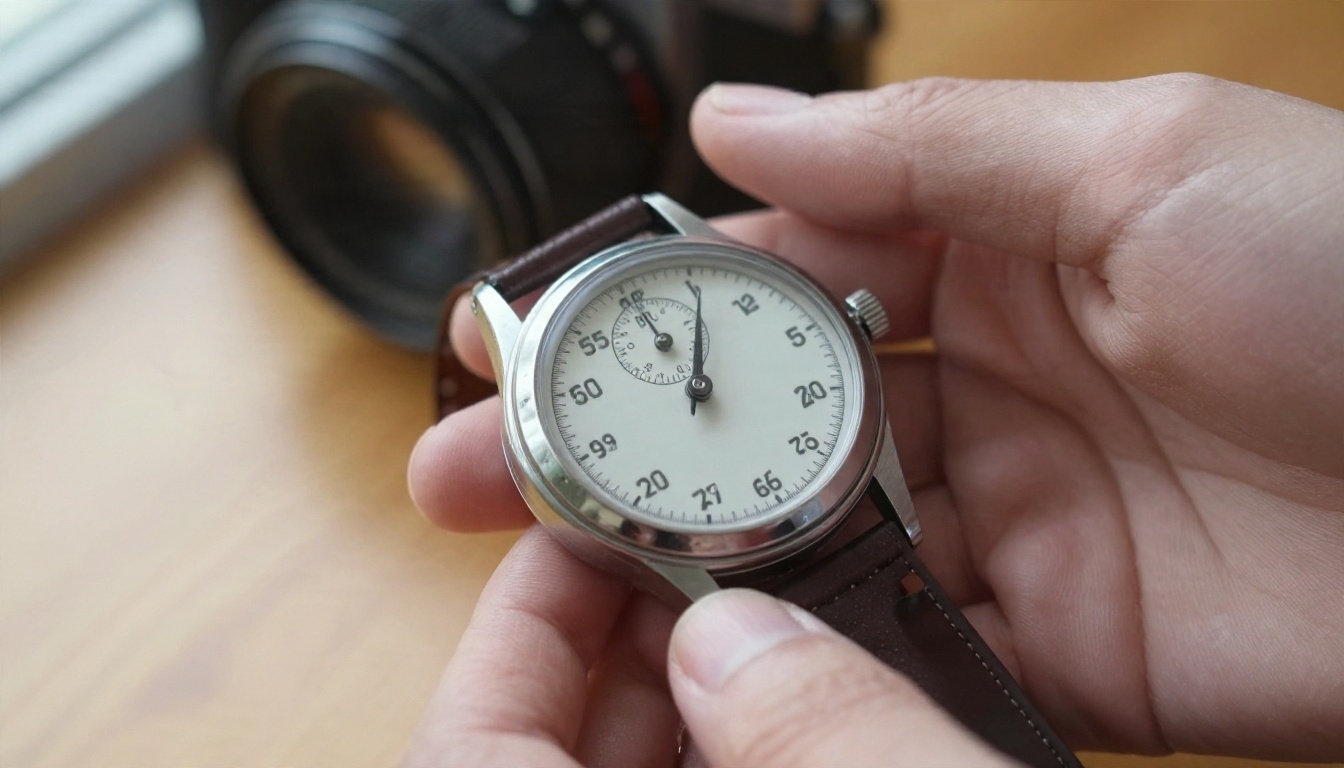
En PicassoIA, Veo 3.1 acepta tres duraciones: 4, 6 u 8 segundos. El valor por defecto es 8. La resolución puede fijarse en 720p o 1080p, y la relación de aspecto en 16:9 o 9:16.
Hay una regla que conviene memorizar. Si usas imágenes de referencia para mantener un sujeto coherente a lo largo del clip, el modelo solo funciona con 16:9 y una duración de 8 segundos. Si eliges un clip más corto, las imágenes de referencia dejan de aplicarse.
Las versiones ligeras sacrifican algo de calidad a cambio de velocidad y costo. Veo 3.1 Fast y Veo 3.1 Lite sirven bien para borradores, y Veo 3 Fast sigue siendo una opción rápida para clips con audio.
Duraciones de los clips de Kling
Kling v3 Video está pensado para salidas más largas, con clips de hasta 15 segundos. El valor por defecto es 5 segundos, y tú eliges la duración. El modo estándar renderiza en 720p y el modo pro en 1080p.
Su función estrella es el guion de varios planos: defines hasta 6 escenas, cada una con su propio prompt y duración, y el total debe coincidir con la duración del clip. Así obtienes algo parecido a una secuencia editada y corta en una sola generación, en lugar de una toma larga y continua.
Los modelos anteriores de Kling son más cortos. Kling v2.5 Turbo Pro es una opción rápida para planos de 5 y 10 segundos, y Kling v1.5 Standard sirve para convertir fotos en movimiento corto en 720p.
💡 Puede que veas afirmaciones de máximos mucho más largos para Kling, como dos minutos. Suelen referirse a secuencias extendidas o unidas en la app oficial, no a una sola generación. Comprueba siempre el campo de duración del modelo exacto que elijas.
Prompts que funcionan
El mismo prompt no se comporta igual en los dos modelos. Veo tiende a premiar la descripción de la escena con indicaciones de sonido. Kling tiende a premiar una dirección de cámara clara y, en la v3, un guion plano por plano.
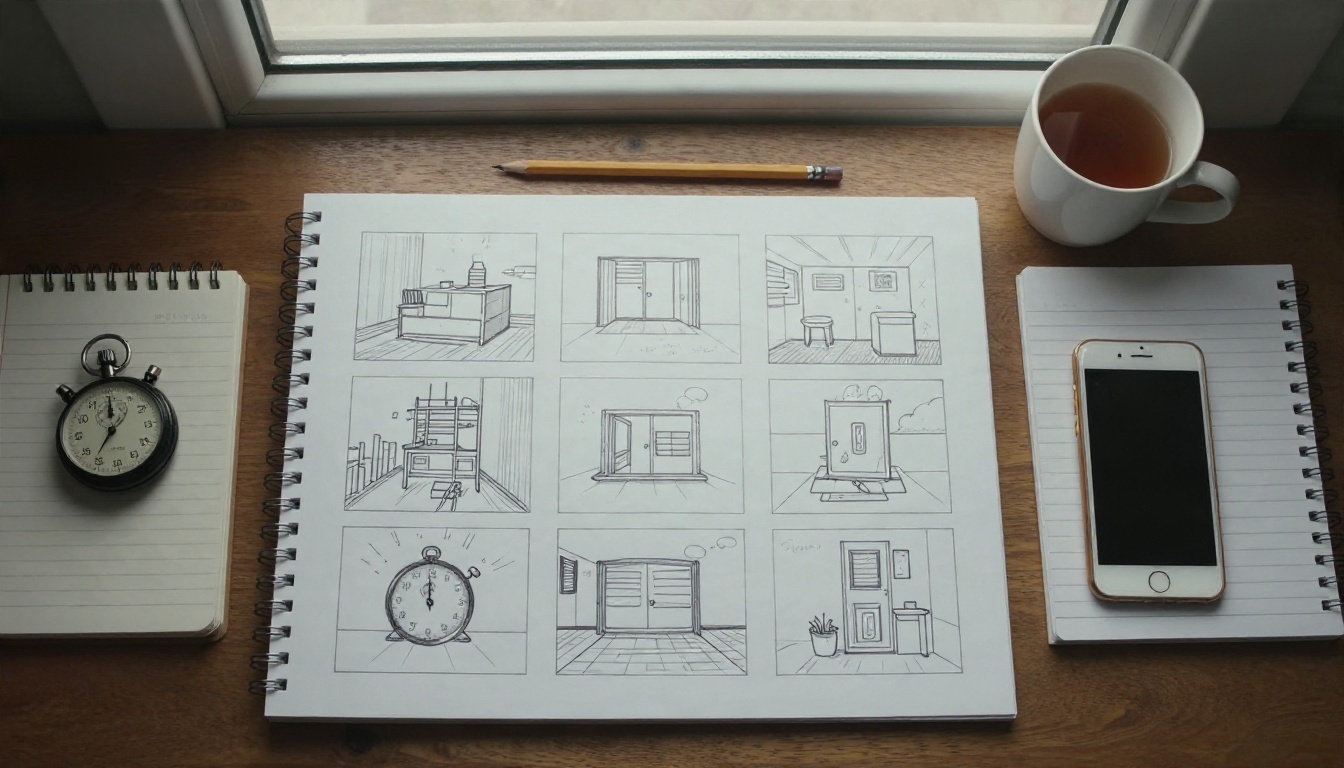
Una fórmula sencilla para el prompt
Escribe tu prompt en el orden en que pensaría un operador de cámara:
- Sujeto y pose inicial. Quién o qué aparece en el encuadre en el segundo cero.
- Acción a lo largo del tiempo. Qué cambia durante el clip.
- Movimiento de cámara. Travelling hacia adelante, panorámica lenta, a mano alzada, estática.
- Luz y atmósfera. Hora dorada, cielo nublado, lámpara de tungsteno.
- Sonido. Ruido ambiente, pasos, una frase breve de diálogo entre comillas.
Mantén cada clip en una sola acción. Un clip de 8 segundos no puede contener una persecución, una conversación y una puesta de sol. El fallo más común es meter demasiadas cosas.
Ejemplos de prompts para Veo
Veo maneja bien el audio ambiental, así que describe cómo suena la escena.
Una mujer con un impermeable amarillo espera en una parada de tranvía al atardecer, con la lluvia cayendo sobre el refugio de cristal. Mira su reloj y luego levanta la vista cuando un tranvía se acerca desde la izquierda. Travelling lento hacia adelante, profundidad de campo reducida, luz suave de farola de sodio. Sonido de lluvia sobre el cristal y una campana lejana de tranvía.
Primer plano de un panadero mayor sacando una bandeja de panes de un horno de piedra, con vapor subiendo por sus antebrazos cubiertos de harina. Cámara estática, luz cálida lateral del horno. Sonido de corteza crujiente y una radio de fondo.
Ejemplos de prompts para Kling
Kling responde bien al lenguaje de cámara explícito, y la v3 brilla cuando divides el clip en planos.
Un excursionista con chaqueta roja cruza un puente de madera estrecho sobre un desfiladero brumoso. Plano de seguimiento desde atrás a ritmo de paseo; luego la cámara sube lentamente para revelar un bosque de pinos abajo. Luz matinal suave, color natural.
Para el modo de varios planos, un guion de tres planos de 10 segundos en total podría verse así:
| Plano | Duración | Prompt |
|---|
| 1 | 3 seg | Plano general de un barco pesquero que sale de un puerto al amanecer |
| 2 | 4 seg | Primer plano de las manos curtidas del capitán sobre el timón |
| 3 | 3 seg | Vista aérea que se aleja del barco sobre un mar en calma |
💡 Consejo: usa el campo de prompt negativo para eliminar lo que no quieres, como "texto, marca de agua, manos deformadas, parpadeo". No cuesta nada y a menudo te ahorra un render nuevo.
Cómo usar Veo 3.1 en PicassoIA
Veo 3.1 en PicassoIA convierte un prompt, una imagen inicial o un par de imágenes de inicio y final en video con audio sincronizado.

Paso a paso
- Abre la página de Veo 3.1.
- Pega un prompt que siga la fórmula anterior. Mantenlo en una sola acción.
- Fija la duración en 4 para una prueba, o en 8 para la versión final.
- Fija la resolución en 720p mientras haces borradores, y en 1080p para la versión elegida.
- Elige 16:9 para horizontal o 9:16 para clips verticales de redes sociales.
- Deja generar audio activado si quieres sonido ambiental y diálogos.
- Ejecútalo, revisa el resultado y ajusta el prompt antes de gastar otro render.
Consejos sobre los parámetros
- Imagen inicial: aporta una imagen 16:9 de unos 1280x720 para obtener el resultado más limpio. Así controlas mejor la composición.
- Último fotograma: añade una imagen final para crear una transición suave entre dos momentos.
- Imágenes de referencia: sube de 1 a 3 imágenes para mantener coherente a una persona o un producto. Recuerda que esto requiere 16:9 y 8 segundos.
- Semilla: reutiliza una semilla para comparar de forma justa pequeños cambios en el prompt.
- Prompt negativo: excluye elementos no deseados, como textos superpuestos o personas adicionales.
💡 Si un borrador parece prometedor, prueba antes el mismo prompt en Veo 3.1 Fast para revisar la composición con un costo menor.
Cómo usar Kling v3 Video en PicassoIA
Kling v3 Video es el modelo que conviene elegir cuando quieres más de unos pocos segundos o una secuencia con guion.
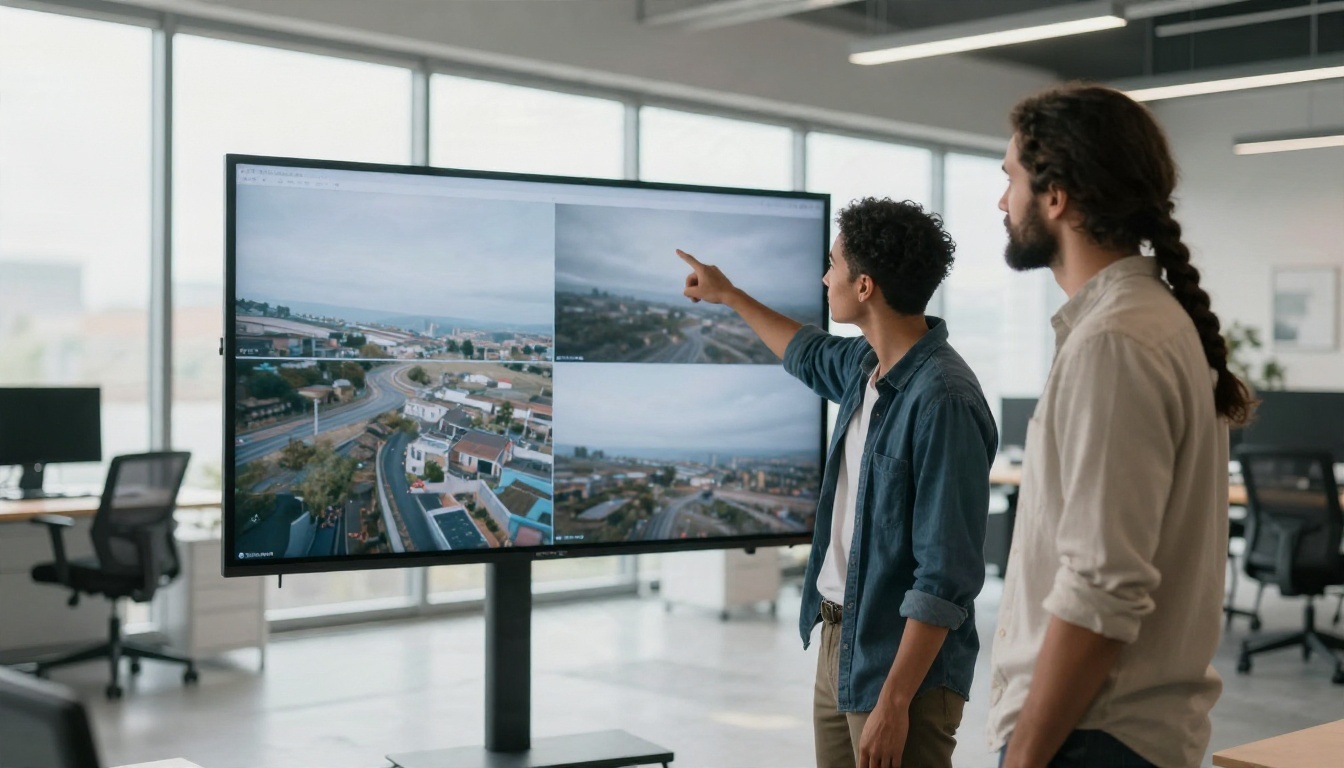
Paso a paso
- Abre la página de Kling v3 Video.
- Escribe un prompt de hasta 2500 caracteres.
- Elige el modo: estándar para borradores en 720p, pro para una salida en 1080p.
- Fija la duración en segundos, de 5 a 15.
- Elige una relación de aspecto: 16:9, 9:16 o 1:1. Si subes una imagen inicial, la relación sigue a esa imagen.
- Activa generar audio si quieres sonido nativo, ya que viene desactivado por defecto.
- Ejecuta el render y compáralo con tu borrador.
Guion de varios planos en la práctica
Cambia al campo de varios prompts e introduce una lista de planos. Cada plano necesita un prompt y una duración, puedes usar como máximo 6 planos, cada plano necesita al menos 1 segundo, y las duraciones deben sumar la longitud total. Piénsalo como una lista de planos en miniatura. Escribe el primero como una vista de presentación, el segundo como un detalle y el último como un desenlace o una revelación.
Para trabajos relacionados, Kling v3 Motion Control anima a un personaje a partir de un movimiento de referencia, Kling v3 Omni Video es una alternativa de texto a 1080p, y Kling o1 reescribe metraje existente con instrucciones de texto.
Cuál encaja con tu proyecto
Cuándo es mejor Veo
Elige Veo 3.1 cuando el sonido importa. La lluvia, las multitudes, los ruidos de cocina y las frases habladas salen ajustados a la imagen sin un paso de audio aparte. También encaja en fotos de producto y en momentos sueltos en los que basta una toma pulida de 8 segundos. Las imágenes de referencia ayudan a mantener un sujeto coherente de un clip al siguiente.
Cuándo es mejor Kling
Elige Kling v3 Video cuando necesitas duración o estructura. Quince segundos con varios planos guionizados te acercan a una publicación de redes sociales acabada, un fragmento musical o un anuncio corto. Su opción 1:1 también encaja en los feeds cuadrados.
Supera el límite de duración
Si un solo clip nunca es lo bastante largo, construye el video a partir de piezas enlazadas en lugar de esperar a un modelo con más duración.

Encadena clips con fotogramas finales
Genera tu primer clip, toma su último fotograma como imagen fija y usa esa imagen como imagen inicial del siguiente clip. Mantén el prompt coherente en iluminación y vestuario, y la unión será casi invisible. Con Veo 3.1 también puedes aportar una imagen inicial y un último fotograma para guiar al modelo hacia un final planificado.
Planifica la historia en pequeños bloques
Piensa en bloques de 4 a 8 segundos. Un video de 30 segundos son solo cinco o seis bloques: un plano de presentación, una acción, una reacción, un detalle, un movimiento y un plano de cierre. Escribe cada bloque como un prompt propio, renderízalos por separado y luego únelos en cualquier editor. Los bloques cortos también se ven mejor, porque el modelo tiene menos tiempo para alejarse de tu sujeto.
Errores comunes que conviene evitar
- Demasiadas acciones por clip. Una acción, un movimiento de cámara.
- Luz imprecisa. "Buena iluminación" da resultados aleatorios. Nombra la fuente y la hora del día.
- Ignorar el audio. Añade indicaciones de sonido al prompt, o desactiva el audio si piensas añadir música más tarde.
- Juzgar un borrador por la resolución. Revisa primero el movimiento y la composición, y después aumenta la resolución o vuelve a renderizar.
Crea tus propios clips hoy

La forma más rápida de zanjar el debate entre Veo y Kling es probar la misma idea en ambos. Elige una escena, como un panadero frente a un horno o un excursionista en un puente. Renderízala en Veo 3.1 durante 8 segundos con audio, y luego en Kling v3 Video como una secuencia de 10 segundos y tres planos. Compara el movimiento, el sonido y el ritmo, y quédate con el que encaje en tu proyecto.
PicassoIA reúne las dos familias en un solo lugar, junto con las versiones más rápidas para hacer borradores, así que puedes cambiar de modelo sin cambiar de cuenta. Si además necesitas imágenes fijas para los fotogramas iniciales, los modelos de imagen de la plataforma pueden generarlas, y puedes explorar todo en picassoia.com/en/all-models. Escribe tu primer prompt ahora, mantenlo en una sola acción y descubre lo que pueden dar ocho segundos.


