आपने एक प्रॉम्प्ट लिखा, एक मिनट इंतज़ार किया और आठ सेकंड का ऐसा फ़ुटेज मिला जो किसी फ़िल्म के ट्रेलर जैसा दिखता है। फिर आपने उसे और लंबा बनाने की कोशिश की और एक सीमा पर जाकर अटक गए। आज AI वीडियो की लगभग हर बातचीत में आने वाले दो नाम हैं Veo और Kling AI, और यही इनकी रोज़मर्रा की हकीकत है। ये दोनों टेक्स्ट या एक स्थिर इमेज को विश्वसनीय मोशन और साउंड वाले छोटे क्लिप में बदल देते हैं। लेकिन ये इस बात में काफ़ी अलग हैं कि आप मुफ़्त में कितना आज़मा सकते हैं, प्रॉम्प्ट कैसे लिखें और एक बार में कितने सेकंड की क्लिप रेंडर कर सकते हैं।
इस लेख में इन अंतरों को आमने-सामने रखा गया है। आप देखेंगे कि हर मॉडल के लिए "मुफ़्त" का असली मतलब क्या है, क्लिप लंबाई सीमाओं की एक तालिका, काम करने वाले उदाहरणों के साथ प्रॉम्प्ट फ़ॉर्मूले, और PicassoIA पर Veo 3.1 और Kling v3 Video दोनों को चलाने के चरण-दर-चरण निर्देश।
💡 त्वरित उत्तर: Veo 3.1 4, 6 या 8 सेकंड की क्लिप रेंडर करता है। Kling v3 Video 15 सेकंड तक जाता है और एक ही रेंडर में 6 शॉट तक जोड़ सकता है।
"मुफ़्त" का असली मतलब क्या है
AI वीडियो में "मुफ़्त" सबसे ज़्यादा गलत इस्तेमाल होने वाला शब्द है। कभी इसका मतलब स्थायी कोटा होता है, कभी ट्रायल, और कभी वॉटरमार्क वाला प्रीव्यू। किसी टूल पर शाम खर्च करने से पहले जाँच लें कि आपको कौन सा मिल रहा है।

Veo तक मुफ़्त पहुँच
Google का Veo परिवार दोनों में से ज़्यादा सख़्त है। हाल की रिपोर्टों के अनुसार, Veo 3.1 तक मुफ़्त पहुँच सीमित है और हर प्लेटफ़ॉर्म पर अलग होती है। कुछ Google प्रोडक्ट्स में कथित तौर पर हर महीने कुछ गिने-चुने जनरेशन मिलते हैं, कुछ पार्टनर टूल छोटे इवैल्यूएशन प्लेग्राउंड चलाते हैं, और कई क्रिएटिव प्लेटफ़ॉर्म Veo को पेड प्लान के पीछे रखते हैं जबकि उनके मुफ़्त क्रेडिट केवल दूसरे मॉडलों पर चलते हैं। नियम अक्सर बदलते हैं, इसलिए ऑनलाइन दिखने वाली किसी भी संख्या को एक स्नैपशॉट मानें।
व्यावहारिक रास्ता वह प्लेटफ़ॉर्म है जो आपको मॉडल सीधे चलाने देता है। PicassoIA पर Veo 3.1 पेज इस मॉडल को बिना कोडिंग के ऑनलाइन मुफ़्त आज़माने योग्य बताता है, और अवधि, रिज़ॉल्यूशन व ऑडियो पर नियंत्रण देता है ताकि आपके टेस्ट रेंडर सस्ते रहें।
Kling पर मुफ़्त क्रेडिट
Kling AI ने अपनी साख एक उदार एंट्री टियर से बनाई है। रिपोर्टों के अनुसार इसमें रोज़ाना क्रेडिट रिफ़िल होते हैं और कार्ड की ज़रूरत नहीं पड़ती, जो हर दिन कुछ छोटी क्लिप के लिए काफ़ी है। दिक्कत वही आम वाली है: मुफ़्त रेंडर आमतौर पर 720p तक सीमित होते हैं, व्यस्त समय में कतार लंबी हो सकती है, और सबसे अच्छे मोड प्रति सेकंड ज़्यादा क्रेडिट लेते हैं।
स्टैंडर्ड मोड में 5 सेकंड की क्लिप की लागत लगभग 10 सेकंड की क्लिप की आधी होती है, और प्रो मोड की लागत और ज़्यादा है। इसलिए मुफ़्त कोटा खर्च करने का समझदार तरीका छोटी टेस्ट क्लिप हैं।
| सवाल | Veo 3.1 | Kling v3 |
|---|
| आम मुफ़्त पहुँच | सीमित, प्लेटफ़ॉर्म के हिसाब से अलग | आधिकारिक ऐप पर रिपोर्ट किए गए रोज़ाना क्रेडिट |
| मुफ़्त रिज़ॉल्यूशन | अक्सर 720p प्रीव्यू | अक्सर 720p स्टैंडर्ड मोड |
| नेटिव ऑडियो | हाँ, डिफ़ॉल्ट रूप से चालू | हाँ, वैकल्पिक, PicassoIA पर डिफ़ॉल्ट रूप से बंद |
| छोटे कोटे का सबसे अच्छा उपयोग | एक मज़बूत प्रॉम्प्ट पर अंतिम निखार | कई सस्ते 5 सेकंड के ड्राफ़्ट |
💡 टिप: आप जो भी टूल इस्तेमाल करें, सबसे कम रिज़ॉल्यूशन और सबसे छोटी अवधि पर ड्राफ़्ट बनाएँ, फिर केवल विजेता को पूरी क्वालिटी पर दोबारा रेंडर करें।
वीडियो लंबाई सीमाओं की तुलना
लंबाई वह जगह है जहाँ दोनों मॉडल सबसे साफ़ अलग होते हैं। दोनों में से कोई भी एक ही पास में लंबे दृश्यों के लिए नहीं बना है, लेकिन वे इस समस्या से बहुत अलग तरीकों से निपटते हैं।
Veo क्लिप की अवधि
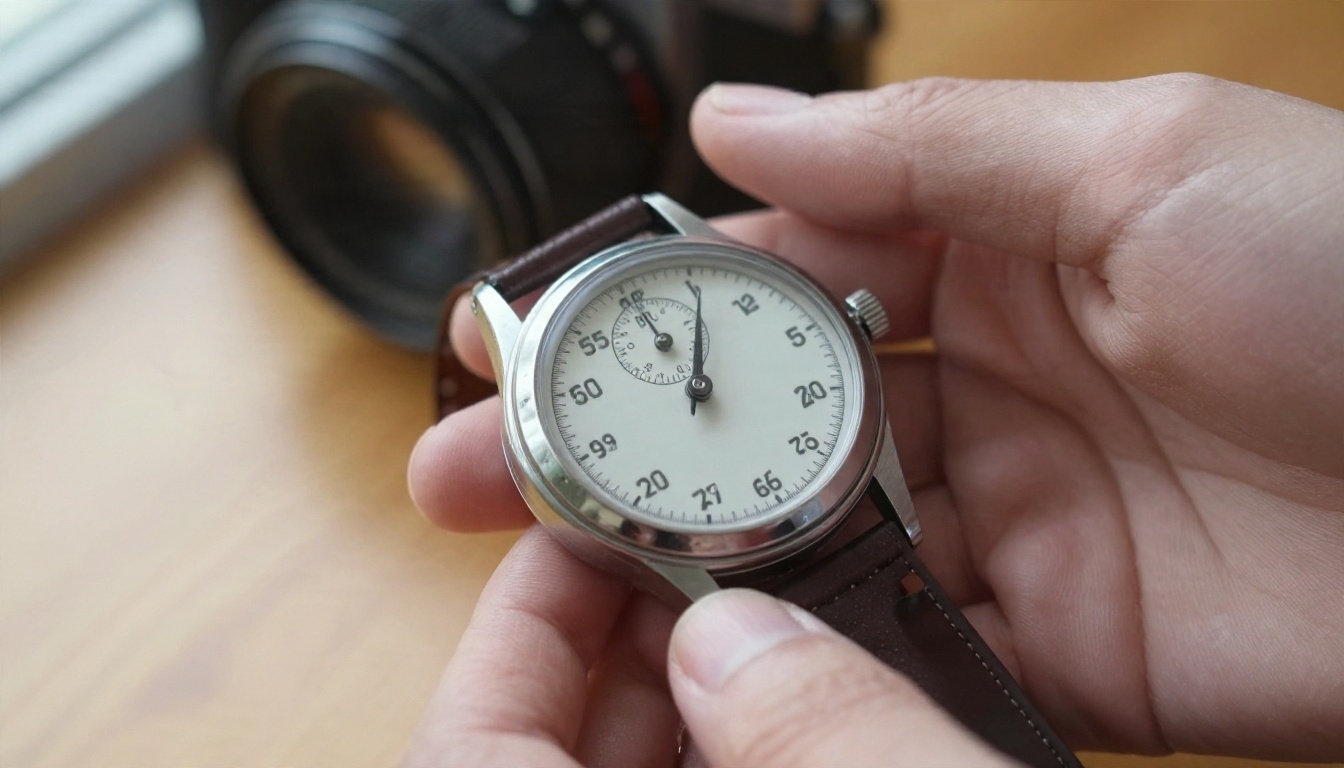
PicassoIA पर Veo 3.1 तीन अवधियाँ स्वीकार करता है: 4, 6 या 8 सेकंड। डिफ़ॉल्ट 8 है। रिज़ॉल्यूशन 720p या 1080p पर सेट किया जा सकता है, और आस्पेक्ट रेशियो 16:9 या 9:16 पर।
एक नियम याद रखने लायक है। यदि आप क्लिप भर में किसी सब्जेक्ट को एक जैसा रखने के लिए रेफ़रेंस इमेज इस्तेमाल करते हैं, तो मॉडल केवल 16:9 और 8 सेकंड की अवधि के साथ काम करता है। छोटी क्लिप चुनेंगे तो रेफ़रेंस इमेज लागू होना बंद हो जाती हैं।
हल्के वर्ज़न गति और लागत के बदले कुछ क्वालिटी छोड़ते हैं। Veo 3.1 Fast और Veo 3.1 Lite ड्राफ़्टिंग के लिए अच्छे हैं, और Veo 3 Fast ऑडियो क्लिप के लिए एक तेज़ विकल्प बना हुआ है।
Kling क्लिप की अवधि
Kling v3 Video लंबे आउटपुट के लिए बना है, जिसमें क्लिप 15 सेकंड तक हो सकती हैं। डिफ़ॉल्ट 5 सेकंड है, और लंबाई आप खुद चुनते हैं। स्टैंडर्ड मोड 720p पर रेंडर होता है और प्रो मोड 1080p पर।
इसकी सबसे खास विशेषता मल्टी-शॉट स्क्रिप्टिंग है: आप 6 दृश्यों तक परिभाषित कर सकते हैं, हर एक का अपना प्रॉम्प्ट और अवधि होती है, और कुल योग क्लिप की लंबाई के बराबर होना चाहिए। इससे एक ही जनरेशन से लगभग एक छोटा एडिटेड सीक्वेंस मिल जाता है, न कि एक लंबा, बिना कट वाला टेक।
पुराने Kling मॉडल छोटे हैं। Kling v2.5 Turbo Pro 5 और 10 सेकंड के शॉट के लिए एक तेज़ विकल्प है, और Kling v1.5 Standard फ़ोटो को छोटे 720p मोशन में बदलने के लिए उपयोगी है।
💡 Kling के लिए दो मिनट जैसे कहीं ज़्यादा अधिकतम दावे दिख सकते हैं। ये आम तौर पर आधिकारिक ऐप पर विस्तारित या जोड़े गए सीक्वेंस का वर्णन करते हैं, एक ही जनरेशन का नहीं। हमेशा उस सटीक मॉडल का अवधि फ़ील्ड जाँचें जो आप चुनते हैं।
काम करने वाले प्रॉम्प्ट
एक ही प्रॉम्प्ट दोनों मॉडलों पर एक जैसा व्यवहार नहीं करेगा। Veo साउंड संकेतों के साथ दृश्य के वर्णन को अच्छा पुरस्कार देता है। Kling स्पष्ट कैमरा निर्देश और, v3 में, शॉट-दर-शॉट स्क्रिप्टिंग को अच्छा पुरस्कार देता है।
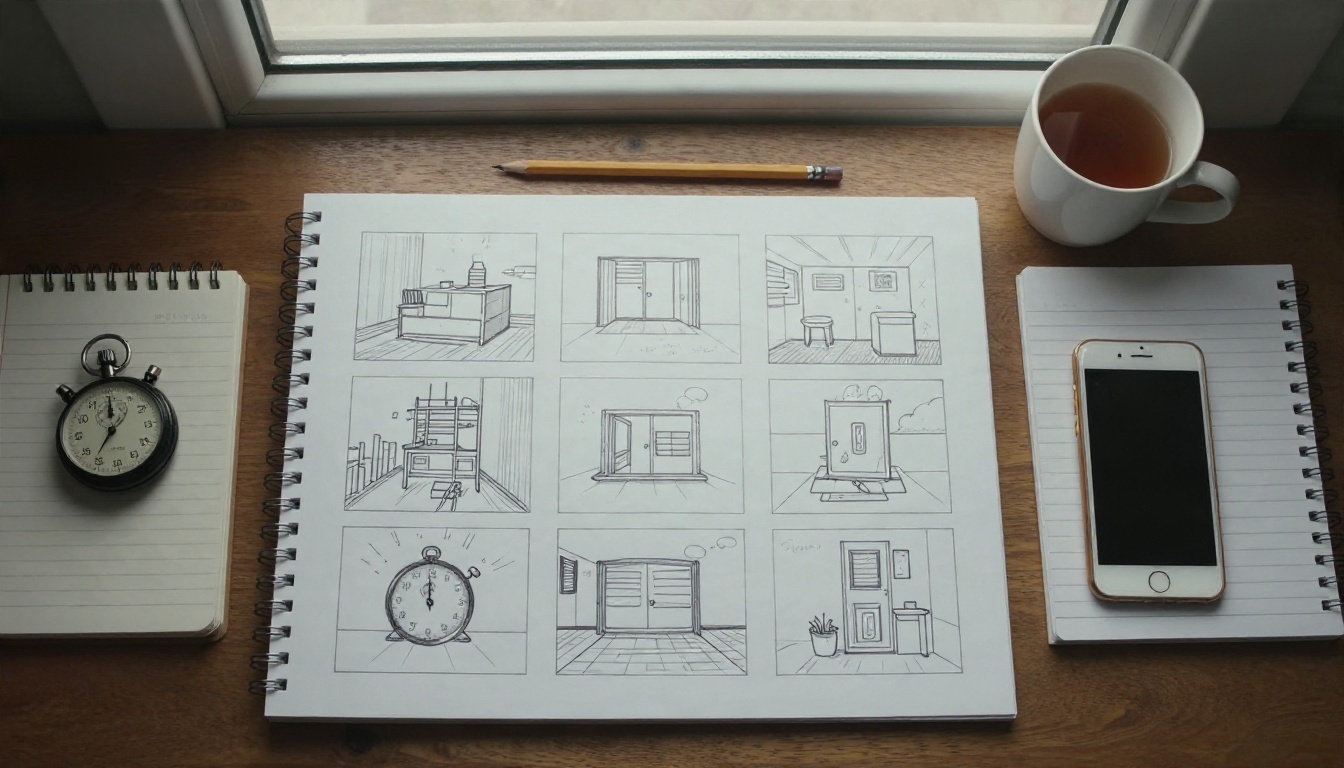
एक सरल प्रॉम्प्ट फ़ॉर्मूला
अपना प्रॉम्प्ट उसी क्रम में लिखें जिस क्रम में एक कैमरा ऑपरेटर सोचता है:
- सब्जेक्ट और शुरुआती पोज़। शून्य सेकंड पर फ़्रेम में कौन या क्या है।
- समय के साथ एक्शन। क्लिप के दौरान क्या बदलता है।
- कैमरा मूवमेंट। डॉली इन, धीमा पैन, हैंडहेल्ड, स्टैटिक।
- रोशनी और माहौल। गोल्डन आवर, बादल वाला दिन, ट्यूंगस्टन लैंप।
- ध्वनि। परिवेश का शोर, कदमों की आवाज़, उद्धरण चिह्नों में एक छोटा संवाद।
हर क्लिप को एक एक्शन तक रखें। 8 सेकंड की क्लिप में पीछा करना, बातचीत और सूर्यास्त एक साथ नहीं आ सकते। सबसे आम गलती बहुत ज़्यादा ठूँसना है।
Veo प्रॉम्प्ट उदाहरण
Veo परिवेश के ऑडियो को अच्छी तरह संभालता है, इसलिए बताएँ कि दृश्य कैसा सुनाई देता है।
गोधूलि के समय एक ट्राम स्टॉप पर पीला रेनकोट पहने एक महिला खड़ी है, कांच के शेल्टर पर बारिश गिर रही है। वह अपनी घड़ी देखती है, फिर बाईं ओर से ट्राम आते ही ऊपर देखती है। धीमा डॉली इन, उथली गहराई, हल्की सोडियम स्ट्रीटलाइट। कांच पर बारिश की आवाज़ और दूर से ट्राम की घंटी।
एक बुज़ुर्ग बेकर का क्लोज़-अप, जो पत्थर के ओवन से ब्रेड की ट्रे निकाल रहा है, उसकी आटे से सनी बाँहों पर भाप उठ रही है। स्टैटिक कैमरा, ओवन से गर्म साइड लाइट। कुरकुरी परत की आवाज़ और धीमे रेडियो की आवाज़।
Kling प्रॉम्प्ट उदाहरण
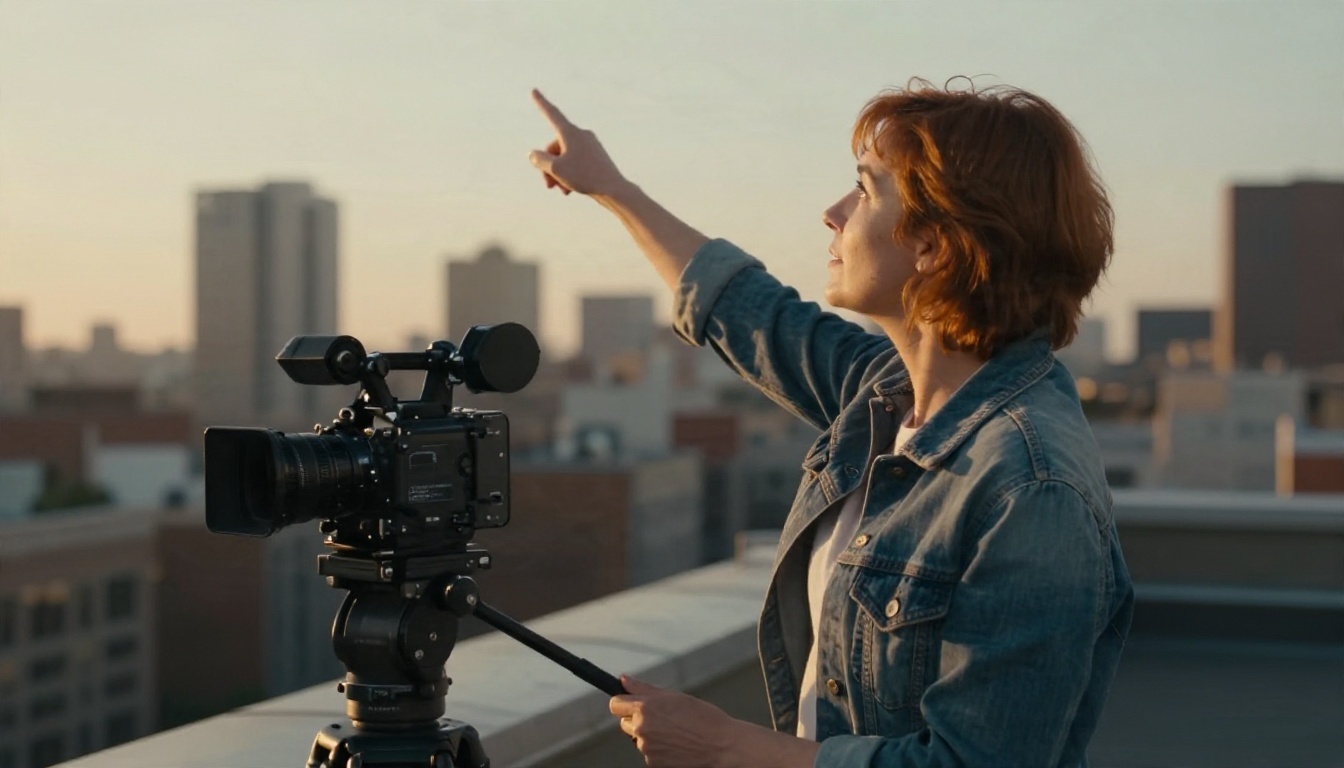
Kling स्पष्ट कैमरा भाषा पर अच्छी प्रतिक्रिया देता है, और v3 तब चमकता है जब आप क्लिप को शॉट्स में बाँटते हैं।
लाल जैकेट पहने एक हाइकर धुंध भरी घाटी पर बने एक संकरे लकड़ी के पुल को पार करता है। पीछे से चलने की गति पर ट्रैकिंग शॉट, फिर कैमरा धीरे-धीरे ऊपर उठता है और नीचे देवदार के जंगल को दिखाता है। कोमल सुबह की रोशनी, प्राकृतिक रंग।
मल्टी-शॉट मोड के लिए, कुल 10 सेकंड की तीन-शॉट स्क्रिप्ट कुछ ऐसी दिख सकती है:
| शॉट | अवधि | प्रॉम्प्ट |
|---|
| 1 | 3 सेकंड | सूर्योदय के समय बंदरगाह से निकलती एक मछली पकड़ने वाली नाव का वाइड शॉट |
| 2 | 4 सेकंड | कप्तान के पहिये पर रखे घिसे हुए हाथों का क्लोज़-अप |
| 3 | 3 सेकंड | शांत समुद्र पर नाव से पीछे हटता हवाई दृश्य |
💡 टिप: जो नहीं चाहिए उसे हटाने के लिए नेगेटिव प्रॉम्प्ट फ़ील्ड का उपयोग करें, जैसे "text, watermark, distorted hands, flickering"। इसकी कोई लागत नहीं है और अक्सर एक दोबारा रेंडर बचा लेता है।
PicassoIA पर Veo 3.1 कैसे इस्तेमाल करें
PicassoIA पर Veo 3.1 एक प्रॉम्प्ट, एक स्टार्ट इमेज, या स्टार्ट और एंड इमेज की जोड़ी को सिंक्रनाइज़्ड ऑडियो वाले वीडियो में बदलता है।
चरण-दर-चरण
- Veo 3.1 पेज खोलें।
- ऊपर दिए फ़ॉर्मूले के अनुसार एक प्रॉम्प्ट चिपकाएँ। उसे एक ही एक्शन तक रखें।
- टेस्ट के लिए duration 4 सेट करें, या अंतिम संस्करण के लिए 8।
- ड्राफ़्टिंग के दौरान resolution 720p रखें, फिर चुने हुए के लिए 1080p।
- लैंडस्केप के लिए 16:9 या वर्टिकल सोशल क्लिप के लिए 9:16 चुनें।
- अगर आप परिवेश की आवाज़ और संवाद चाहते हैं तो generate audio चालू रखें।
- रन करें, परिणाम देखें, और एक और रेंडर खर्च करने से पहले प्रॉम्प्ट में बदलाव करें।
पैरामीटर टिप्स
- Start image: सबसे साफ़ परिणाम के लिए लगभग 1280x720 की 16:9 इमेज दें। इससे आपकी कंपोज़िशन नियंत्रण में रहती है।
- Last frame: दो पलों के बीच एक सहज ट्रांज़िशन बनाने के लिए एंडिंग इमेज जोड़ें।
- Reference images: किसी व्यक्ति या प्रोडक्ट को एक जैसा रखने के लिए 1 से 3 तस्वीरें अपलोड करें। याद रखें कि इसके लिए 16:9 और 8 सेकंड चाहिए।
- Seed: छोटे प्रॉम्प्ट बदलावों की निष्पक्ष तुलना के लिए एक ही सीड दोबारा इस्तेमाल करें।
- Negative prompt: अवांछित तत्व जैसे टेक्स्ट ओवरले या अतिरिक्त लोग बाहर रखें।
💡 अगर कोई ड्राफ़्ट उम्मीद जगाता है, तो कंपोज़िशन सस्ते में जाँचने के लिए पहले वही प्रॉम्प्ट Veo 3.1 Fast पर आज़माएँ।
PicassoIA पर Kling v3 Video का उपयोग
जब आपको कुछ सेकंड से ज़्यादा या स्क्रिप्ट वाला सीक्वेंस चाहिए, तो Kling v3 Video वह मॉडल है जिसे चुनें।
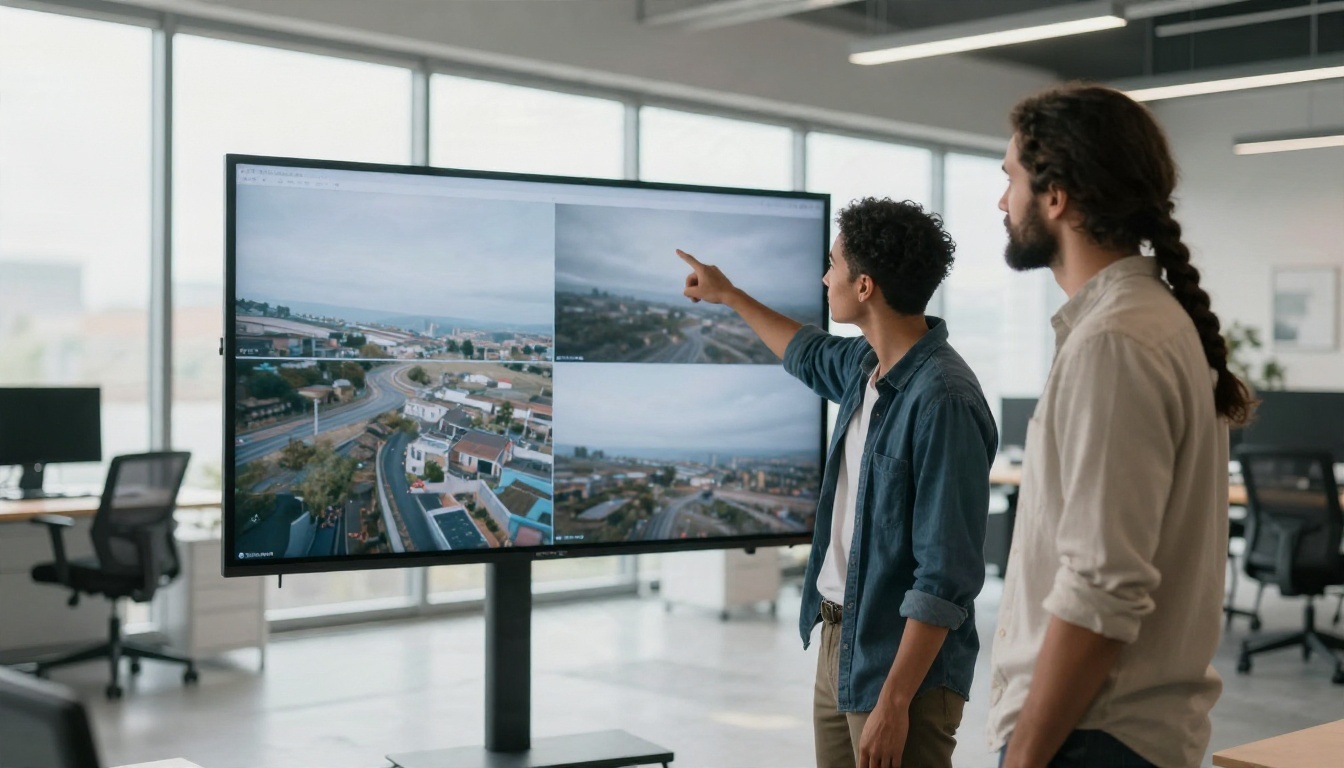
चरण-दर-चरण
- Kling v3 Video पेज खोलें।
- 2500 अक्षरों तक का प्रॉम्प्ट लिखें।
- mode चुनें: 720p ड्राफ़्ट के लिए स्टैंडर्ड, 1080p आउटपुट के लिए प्रो।
- duration सेकंड में सेट करें, 5 से 15 तक।
- आस्पेक्ट रेशियो चुनें: 16:9, 9:16 या 1:1। अगर आप स्टार्ट इमेज अपलोड करते हैं, तो रेशियो उसी इमेज का पालन करता है।
- नेटिव साउंड चाहिए तो generate audio चालू करें, क्योंकि यह डिफ़ॉल्ट रूप से बंद होता है।
- रेंडर चलाएँ और अपने ड्राफ़्ट से तुलना करें।
व्यवहार में मल्टी-शॉट स्क्रिप्टिंग
मल्टी-प्रॉम्प्ट फ़ील्ड पर जाएँ और शॉट्स की सूची डालें। हर शॉट को एक प्रॉम्प्ट और एक अवधि चाहिए, आप अधिकतम 6 शॉट इस्तेमाल कर सकते हैं, हर शॉट कम से कम 1 सेकंड का होना चाहिए, और अवधियों का योग कुल लंबाई के बराबर होना चाहिए। इसे एक छोटी शॉट सूची की तरह सोचें। पहले शॉट को एस्टैब्लिशिंग व्यू, दूसरे को डिटेल, और आख़िरी को रिलीज़ या रिवील के रूप में लिखें।
संबंधित कामों के लिए, Kling v3 Motion Control रेफ़रेंस मोशन से एक किरदार को एनिमेट करता है, Kling v3 Omni Video टेक्स्ट से 1080p का विकल्प है, और Kling o1 मौजूदा फ़ुटेज को टेक्स्ट निर्देशों से दोबारा लिखता है।
आपके प्रोजेक्ट के लिए कौन सा सही है
कब Veo बेहतर विकल्प है
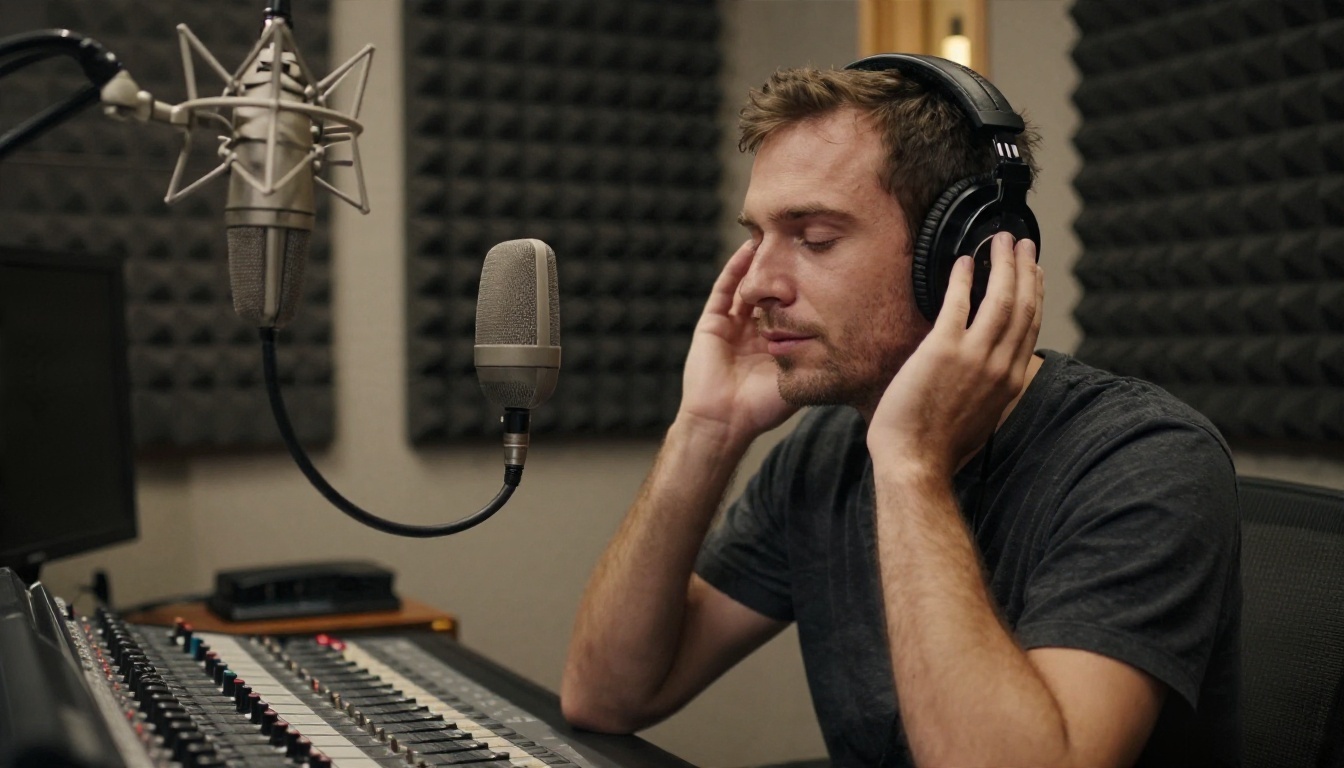
जब साउंड मायने रखता है, तब Veo 3.1 चुनें। बारिश, भीड़, रसोई का शोर और बोली गई पंक्तियाँ अलग ऑडियो स्टेप के बिना तस्वीर से मेल खाती हुई आती हैं। यह प्रोडक्ट शॉट और उन एकल पलों के लिए भी उपयुक्त है जहाँ एक निखरा हुआ 8 सेकंड का टेक ही काफ़ी है। रेफ़रेंस इमेज एक क्लिप से दूसरी क्लिप तक सब्जेक्ट को एक जैसा रखने में मदद करती हैं।
कब Kling बेहतर विकल्प है
जब आपको लंबाई या संरचना चाहिए, तब Kling v3 Video चुनें। कई स्क्रिप्ट किए गए शॉट्स के साथ 15 सेकंड आपको एक तैयार सोशल पोस्ट, म्यूज़िक स्निपेट या छोटे विज्ञापन के करीब ले जाते हैं। इसका 1:1 विकल्प वर्गाकार फ़ीड के लिए भी उपयुक्त है।
लंबाई की सीमा से आगे कैसे जाएँ
अगर एक क्लिप कभी काफ़ी लंबी नहीं होती, तो लंबे मॉडल का इंतज़ार करने के बजाय जुड़े हुए टुकड़ों से वीडियो बनाएँ।

एंड फ़्रेम से क्लिप जोड़ें
पहली क्लिप बनाएँ, उसका आख़िरी फ़्रेम एक स्थिर इमेज के रूप में लें, और उसी इमेज को अगली क्लिप की start image बनाएँ। प्रॉम्प्ट में रोशनी और पहनावा एक जैसा रखें, तो जोड़ लगभग अदृश्य होगा। Veo 3.1 में आप एक योजनाबद्ध अंत की ओर मॉडल का मार्गदर्शन करने के लिए स्टार्ट इमेज और लास्ट फ़्रेम दोनों भी दे सकते हैं।
कहानी को छोटे बीट्स में बाँटें
4 से 8 सेकंड के बीट्स में सोचें। 30 सेकंड का वीडियो बस पाँच या छह बीट्स है: एक एस्टैब्लिशिंग शॉट, एक एक्शन, एक प्रतिक्रिया, एक डिटेल, एक मूवमेंट और एक क्लोज़। हर बीट को अपने प्रॉम्प्ट के रूप में लिखें, उन्हें अलग-अलग रेंडर करें, फिर किसी भी एडिटर में जोड़ दें। छोटे बीट्स बेहतर दिखते भी हैं, क्योंकि मॉडल के पास आपके सब्जेक्ट से भटकने का कम समय होता है।
बचने वाली आम गलतियाँ
- हर क्लिप में बहुत सारे एक्शन। एक एक्शन, एक कैमरा मूव।
- अस्पष्ट रोशनी। "अच्छी लाइटिंग" से यादृच्छिक परिणाम मिलते हैं। स्रोत और दिन का समय बताएँ।
- ऑडियो को नज़रअंदाज़ करना। प्रॉम्प्ट में साउंड संकेत जोड़ें, या अगर बाद में संगीत जोड़ने की योजना है तो ऑडियो बंद करें।
- रिज़ॉल्यूशन के आधार पर ड्राफ़्ट आँकना। पहले मोशन और कंपोज़िशन जाँचें, फिर अपस्केल करें या दोबारा रेंडर करें।
आज ही अपनी क्लिप बनाएँ

Veo बनाम Kling की बहस सुलझाने का सबसे तेज़ तरीका एक ही विचार को दोनों पर चलाना है। एक दृश्य लें, जैसे ओवन पर बेकर या पुल पर हाइकर। उसे Veo 3.1 पर 8 सेकंड में ऑडियो के साथ रेंडर करें, फिर उसी को Kling v3 Video पर 10 सेकंड के, तीन-शॉट सीक्वेंस के रूप में रेंडर करें। मोशन, साउंड और पेसिंग की तुलना करें, और जो आपके प्रोजेक्ट से मेल खाए उसे रखें।
PicassoIA दोनों परिवारों को तेज़ ड्राफ़्टिंग के लिए फ़ास्ट वर्ज़न के साथ एक जगह रखता है, ताकि आप अकाउंट बदले बिना मॉडल बदल सकें। अगर आपको स्टार्ट फ़्रेम के लिए स्टिल इमेज भी चाहिए, तो प्लेटफ़ॉर्म पर मौजूद इमेज मॉडल उन्हें बना सकते हैं, और आप picassoia.com/en/all-models पर सब कुछ देख सकते हैं। अभी अपना पहला प्रॉम्प्ट लिखें, उसे एक एक्शन तक रखें, और देखें कि आठ सेकंड क्या कर सकते हैं।


