Vous avez saisi un prompt, attendu une minute, et obtenu huit secondes de séquence qui ressemble à la bande-annonce d’un film. Puis vous avez voulu la rallonger et vous vous êtes heurté à un mur. C’est le quotidien de Veo et de Kling AI, les deux noms qui reviennent presque partout dans les discussions sur la vidéo par IA aujourd’hui. Les deux transforment un texte ou une image fixe en un court clip avec un mouvement et un son crédibles. Ils diffèrent beaucoup par la quantité que vous pouvez tester gratuitement, par la façon de rédiger les prompts et par le nombre de secondes que chacun permet de générer d’un seul coup.
Cet article met ces différences côte à côte. Vous verrez ce que « gratuit » signifie concrètement pour chaque modèle, un tableau des limites de durée des clips, des formules de prompts avec des exemples qui fonctionnent, et des instructions pas à pas pour lancer Veo 3.1 et Kling v3 Video sur PicassoIA.
💡 Réponse rapide : Veo 3.1 génère des clips de 4, 6 ou 8 secondes. Kling v3 Video va jusqu’à 15 secondes et peut enchaîner jusqu’à 6 plans dans un seul rendu.
Ce que « gratuit » veut vraiment dire
« Gratuit » est le mot le plus galvaudé de la vidéo par IA. Parfois il désigne un quota permanent, parfois un essai, parfois un aperçu filigrané. Avant de passer une soirée sur un outil, vérifiez le type d’accès que vous obtenez.

Accès gratuit à Veo
La famille Veo de Google est la plus restrictive des deux. Selon des informations récentes, l’accès gratuit à Veo 3.1 est limité et varie d’une plateforme à l’autre. Certains produits Google auraient proposé un petit nombre de générations par mois, quelques outils partenaires proposent de courts espaces d’évaluation, et plusieurs plateformes créatives réservent Veo à un forfait payant tandis que leurs crédits gratuits ne fonctionnent que sur d’autres modèles. Les conditions changent souvent, donc considérez tout chiffre trouvé en ligne comme un instantané.
La solution pratique consiste à utiliser une plateforme qui vous permet de lancer le modèle directement. La page Veo 3.1 sur PicassoIA décrit le modèle comme testable en ligne gratuitement, sans code, et vous donne le contrôle de la durée, de la résolution et de l’audio pour garder vos rendus de test peu coûteux.
Crédits gratuits sur Kling
Kling AI s’est bâti une réputation grâce à un palier d’entrée généreux. Selon les informations disponibles, des crédits sont rechargés chaque jour sans carte bancaire, de quoi produire quelques courts clips par jour. Le revers est le classique : les rendus gratuits sont généralement limités à 720p, les files d’attente peuvent être longues aux heures de pointe, et les meilleurs modes coûtent davantage de crédits par seconde.
Un clip de 5 secondes en mode standard coûte environ la moitié d’un clip de 10 secondes, et le mode pro coûte encore plus cher. Les clips de test courts sont donc la manière intelligente de dépenser un quota gratuit.
| Question | Veo 3.1 | Kling v3 |
|---|
| Accès gratuit habituel | Limité, varie selon la plateforme | Crédits quotidiens signalés sur l’application officielle |
| Résolution gratuite | Souvent des aperçus en 720p | Souvent le mode standard en 720p |
| Audio natif | Oui, activé par défaut | Oui, facultatif, désactivé par défaut sur PicassoIA |
| Meilleur usage d’un petit quota | Finition d’un prompt solide | Nombreux brouillons courts et peu coûteux de 5 secondes |
💡 Astuce : Quel que soit l’outil utilisé, faites vos brouillons à la résolution la plus basse et à la durée la plus courte, puis ne relancez en pleine qualité que le meilleur résultat.
Comparaison des limites de durée
La durée est le point où les deux modèles se distinguent le plus nettement. Aucun des deux n’est conçu pour des scènes longues en un seul passage, mais ils abordent le problème de façons très différentes.
Durées des clips Veo
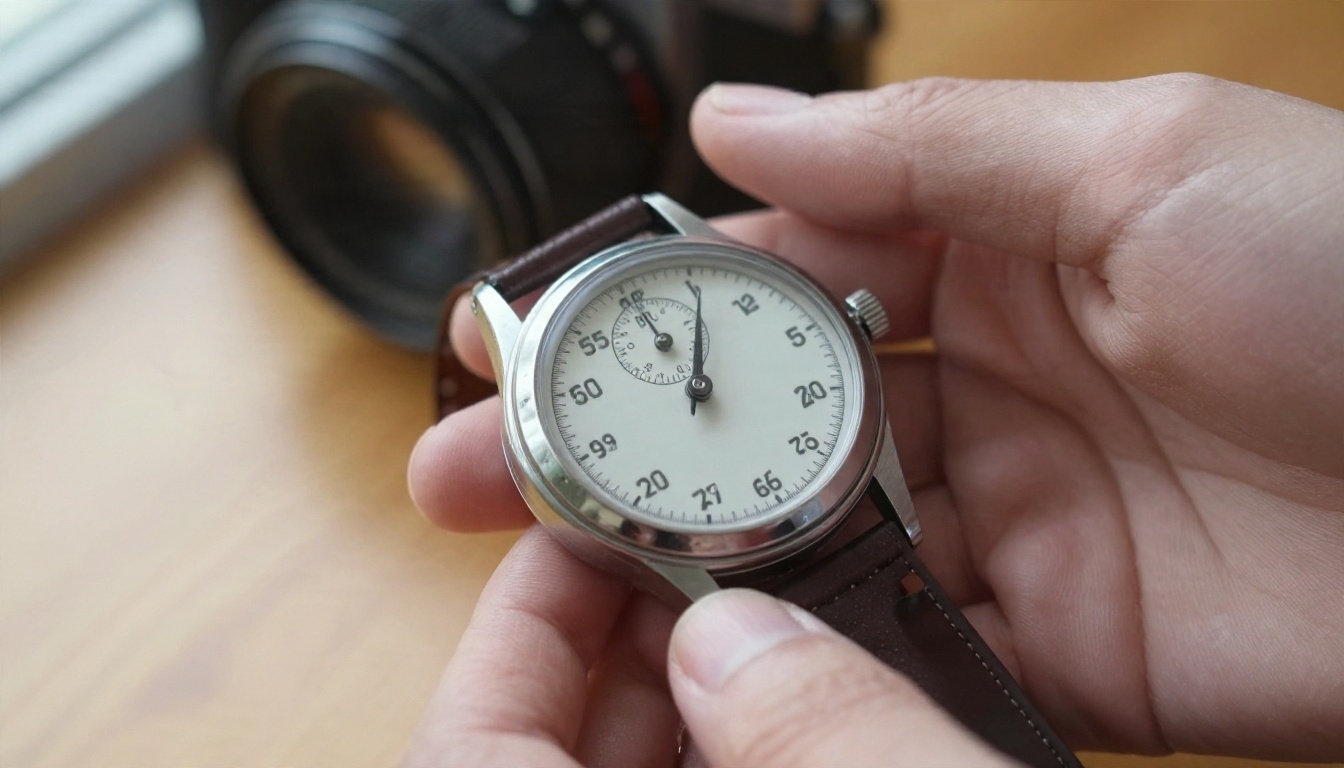
Sur PicassoIA, Veo 3.1 accepte trois durées : 4, 6 ou 8 secondes. La valeur par défaut est 8. La résolution peut être réglée en 720p ou 1080p, et le format en 16:9 ou 9:16.
Une règle mérite d’être retenue. Si vous utilisez des images de référence pour garder un sujet cohérent dans un clip, le modèle ne fonctionne qu’en 16:9 et avec une durée de 8 secondes. Si vous choisissez un clip plus court, les images de référence ne s’appliquent plus.
Les versions allégées sacrifient un peu de qualité pour gagner en vitesse et en coût. Veo 3.1 Fast et Veo 3.1 Lite conviennent bien aux brouillons, et Veo 3 Fast reste une option rapide pour les clips avec audio.
Durées des clips Kling
Kling v3 Video est conçu pour des sorties plus longues, avec des clips allant jusqu’à 15 secondes. La valeur par défaut est de 5 secondes, et vous choisissez vous-même la durée. Le mode standard génère en 720p et le mode pro en 1080p.
Sa fonctionnalité phare est le scénario multi-plans : vous définissez jusqu’à 6 scènes, chacune avec son propre prompt et sa durée, et le total doit correspondre à la longueur du clip. Vous obtenez ainsi quelque chose de proche d’une courte séquence montée, à partir d’une seule génération, plutôt qu’une prise unique et ininterrompue.
Les anciens modèles Kling sont plus courts. Kling v2.5 Turbo Pro est une option rapide pour des plans de 5 et 10 secondes, et Kling v1.5 Standard est utile pour transformer des photos en mouvements courts en 720p.
💡 Vous pourriez lire des annonces de durées maximales bien plus longues pour Kling, par exemple deux minutes. Ces chiffres décrivent en général des séquences prolongées ou assemblées dans l’application officielle, et non une génération unique. Vérifiez toujours le champ de durée du modèle exact que vous choisissez.
Des prompts qui fonctionnent
Le même prompt ne se comportera pas de la même façon sur les deux modèles. Veo tend à récompenser la description de scène accompagnée d’indications sonores. Kling tend à récompenser une direction de caméra claire et, dans la version v3, un scénario plan par plan.
Une formule simple pour vos prompts
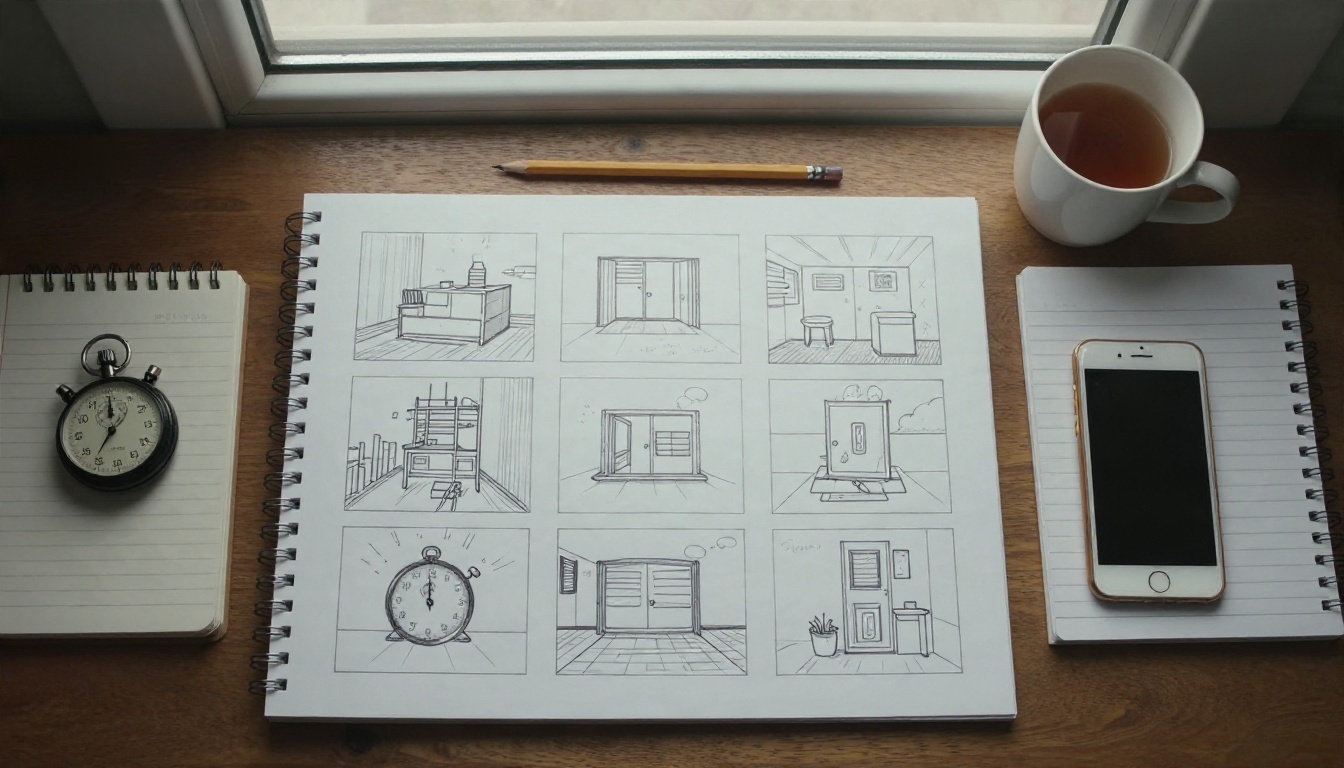
Rédigez votre prompt dans l’ordre où un cadreur réfléchirait :
- Sujet et pose de départ. Qui ou quoi se trouve dans le cadre à la seconde zéro.
- Action dans le temps. Ce qui change pendant le clip.
- Mouvement de caméra. Travelling avant, panoramique lent, caméra à l’épaule, plan fixe.
- Lumière et atmosphère. Heure dorée, ciel couvert, lampe à filament.
- Son. Bruit d’ambiance, pas, une courte réplique de dialogue entre guillemets.
Limitez chaque clip à une seule action. Un clip de 8 secondes ne peut pas contenir à la fois une poursuite, une conversation et un coucher de soleil. L’erreur la plus fréquente est d’en mettre trop.
Exemples de prompts pour Veo
Veo gère bien l’ambiance sonore, donc décrivez à quoi la scène doit ressembler en matière de son.
Une femme en imper jaune attend à un arrêt de tramway au crépuscule, la pluie tombant sur un abri de verre. Elle regarde sa montre, puis lève les yeux lorsqu’un tramway arrive par la gauche. Travelling avant lent, faible profondeur de champ, douce lumière de réverbère au sodium. Bruit de pluie sur le verre et lointaine cloche de tramway.
Gros plan d’un boulanger âgé sortant d’un four en pierre un plateau de pains, la vapeur montant le long de ses avant-bras couverts de farine. Caméra fixe, lumière chaude latérale venant du four. Bruit de croûte qui craque et radio en fond sonore.
Exemples de prompts pour Kling
Kling répond bien à un langage de caméra explicite, et la version v3 excelle lorsque vous découpez le clip en plans.
Un randonneur en veste rouge traverse un étroit pont de bois au-dessus d’un défilé brumeux. Plan de suivi par l’arrière, à allure de marche, puis la caméra s’élève lentement pour révéler une forêt de pins en contrebas. Lumière matinale douce, couleurs naturelles.
Pour le mode multi-plans, un scénario de trois plans totalisant 10 secondes pourrait ressembler à ceci :
| Plan | Durée | Prompt |
|---|
| 1 | 3 sec | Plan large d’un bateau de pêche quittant un port au lever du soleil |
| 2 | 4 sec | Gros plan des mains burinées du capitaine sur la barre |
| 3 | 3 sec | Vue aérienne s’éloignant du bateau sur une mer calme |
💡 Astuce : Utilisez le champ de prompt négatif pour écarter ce que vous ne voulez pas, par exemple « texte, filigrane, mains déformées, scintillement ». Cela ne coûte rien et évite souvent un nouveau rendu.
Veo 3.1 sur PicassoIA transforme un prompt, une image de départ, ou une paire d’images de départ et de fin, en vidéo avec audio synchronisé.
Étape par étape
- Ouvrez la page Veo 3.1.
- Collez un prompt qui suit la formule ci-dessus. Limitez-le à une seule action.
- Réglez la durée sur 4 pour un test, ou sur 8 pour la version finale.
- Réglez la résolution sur 720p pendant le brouillon, puis sur 1080p pour le rendu retenu.
- Choisissez 16:9 pour le paysage ou 9:16 pour les clips verticaux des réseaux sociaux.
- Laissez générer l’audio activé si vous voulez les ambiances sonores et les dialogues.
- Lancez le rendu, examinez le résultat et ajustez le prompt avant de dépenser un nouveau rendu.
Conseils sur les paramètres
- Image de départ : fournissez une image en 16:9 d’environ 1280x720 pour un résultat plus propre. Cela vous permet de garder le cadrage sous contrôle.
- Dernière image : ajoutez une image de fin pour créer une transition fluide entre deux moments.
- Images de référence : importez 1 à 3 images pour garder une personne ou un produit cohérent. Rappelez-vous que cela impose le 16:9 et une durée de 8 secondes.
- Seed : réutilisez une seed pour comparer équitablement de petites modifications de prompt.
- Prompt négatif : excluez les éléments indésirables, comme les textes superposés ou les personnes en trop.
💡 Si un brouillon semble prometteur, essayez d’abord le même prompt sur Veo 3.1 Fast pour vérifier la composition à moindre coût.
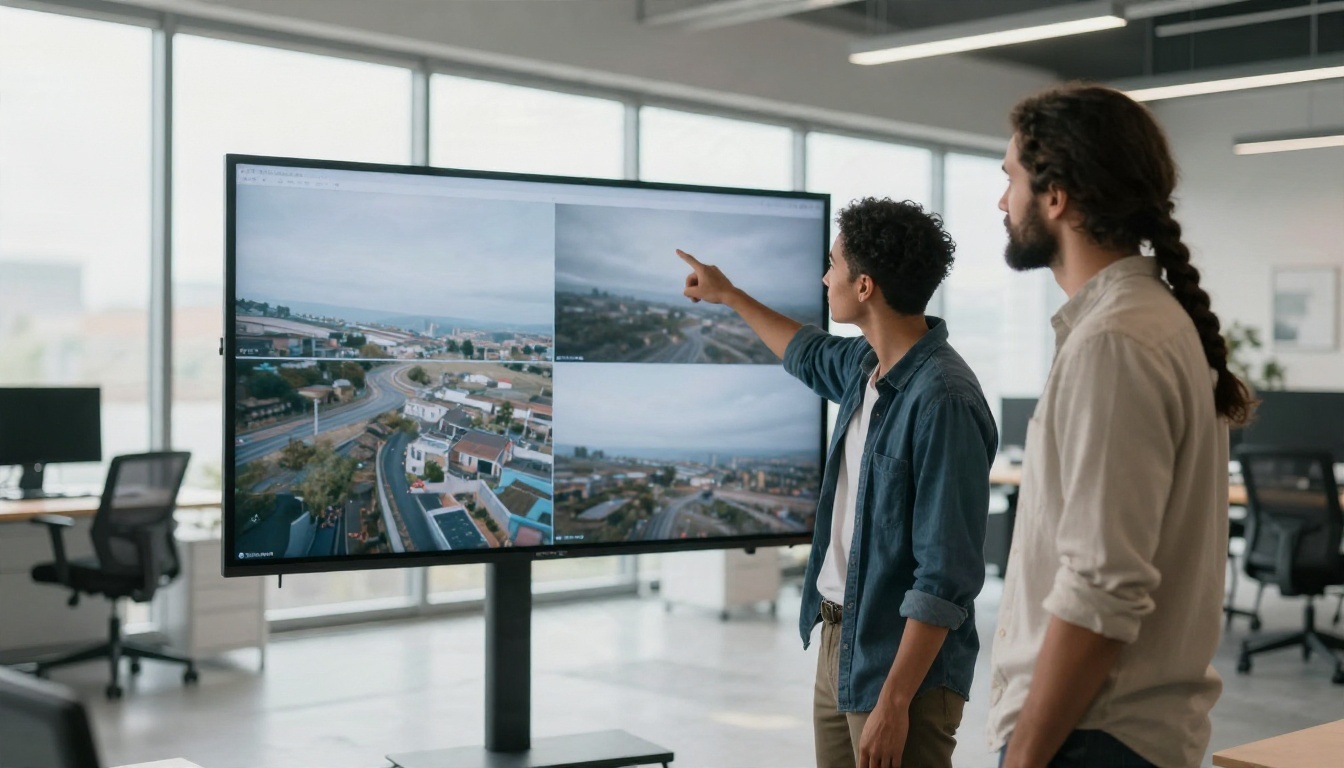
Utiliser Kling v3 Video sur PicassoIA
Kling v3 Video est le modèle à choisir lorsque vous voulez plus que quelques secondes ou une séquence scénarisée.
Étape par étape
- Ouvrez la page Kling v3 Video.
- Rédigez un prompt de 2500 caractères maximum.
- Choisissez le mode : standard pour les brouillons en 720p, pro pour un résultat en 1080p.
- Réglez la durée en secondes, de 5 à 15.
- Choisissez un format : 16:9, 9:16 ou 1:1. Si vous importez une image de départ, le format suit celui de cette image.
- Activez générer l’audio si vous voulez le son natif, car il est désactivé par défaut.
- Lancez le rendu et comparez-le à votre brouillon.
Scénario multi-plans en pratique
Passez au champ multi-prompt et saisissez une liste de plans. Chaque plan doit avoir un prompt et une durée, vous pouvez utiliser au maximum 6 plans, chaque plan doit durer au moins 1 seconde, et les durées doivent correspondre à la durée totale. Pensez-le comme une mini liste de plans. Écrivez le premier plan comme une vue d’ensemble, le deuxième comme un détail, et le dernier comme un dénouement ou une révélation.
Pour des tâches voisines, Kling v3 Motion Control anime un personnage à partir d’un mouvement de référence, Kling v3 Omni Video est une alternative texte vers 1080p, et Kling o1 réécrit des séquences existantes à l’aide d’instructions textuelles.
Quel modèle convient à votre projet
Quand Veo est le meilleur choix
Choisissez Veo 3.1 lorsque le son compte. La pluie, la foule, les bruits de cuisine et les répliques parlées sont synchronisés avec l’image sans étape audio séparée. Il convient aussi aux plans de produits et aux moments isolés pour lesquels une seule prise soignée de 8 secondes suffit. Les images de référence aident à garder un sujet cohérent d’un clip à l’autre.
Quand Kling est le meilleur choix
Choisissez Kling v3 Video lorsque vous avez besoin de durée ou de structure. Quinze secondes avec plusieurs plans scénarisés vous rapprochent d’une publication finie pour les réseaux sociaux, d’un extrait musical ou d’une courte publicité. Son option 1:1 convient aussi aux fils carrés.
Dépasser la limite de durée
Si un seul clip n’est jamais assez long, construisez la vidéo à partir de morceaux liés plutôt que d’attendre un modèle plus long.

Enchaîner les clips avec des images de fin
Générez votre premier clip, prélevez sa dernière image comme image fixe, et utilisez cette image comme image de départ du clip suivant. Gardez le prompt cohérent en matière de lumière et de costumes, et la jonction sera presque invisible. Avec Veo 3.1, vous pouvez aussi fournir à la fois une image de départ et une dernière image pour guider le modèle vers une fin prévue.
Planifier l’histoire en séquences courtes
Pensez en séquences de 4 à 8 secondes. Une vidéo de 30 secondes ne compte que cinq ou six séquences : un plan d’ensemble, une action, une réaction, un détail, un mouvement et un plan final. Rédigez chaque séquence comme un prompt distinct, générez-les séparément, puis assemblez-les dans n’importe quel logiciel de montage. Les séquences courtes donnent aussi de meilleurs résultats, car le modèle a moins de temps pour s’éloigner de votre sujet.
Erreurs courantes à éviter
- Trop d’actions par clip. Une action, un mouvement de caméra.
- Lumière imprécise. « Belle lumière » donne des résultats aléatoires. Nommez la source et le moment de la journée.
- Ignorer l’audio. Ajoutez des indications sonores au prompt, ou désactivez l’audio si vous prévoyez d’ajouter de la musique plus tard.
- Juger un brouillon sur sa résolution. Vérifiez d’abord le mouvement et la composition, puis augmentez la résolution ou relancez le rendu.
Créez vos propres clips dès aujourd’hui

Le moyen le plus rapide de trancher le débat Veo ou Kling est de faire passer la même idée par les deux. Prenez une scène, comme un boulanger devant son four ou un randonneur sur un pont. Générez-la avec Veo 3.1 en 8 secondes avec audio, puis avec Kling v3 Video sous forme de séquence de 10 secondes en trois plans. Comparez le mouvement, le son et le rythme, et gardez celui qui correspond à votre projet.
PicassoIA réunit les deux familles au même endroit, ainsi que les versions plus rapides pour les brouillons, afin que vous puissiez changer de modèle sans changer de compte. Si vous avez aussi besoin d’images fixes pour les images de départ, les modèles d’image de la plateforme peuvent en produire, et vous pouvez parcourir l’ensemble sur picassoia.com/en/all-models. Rédigez dès maintenant votre premier prompt, limitez-le à une action, et découvrez ce que huit secondes peuvent donner.


