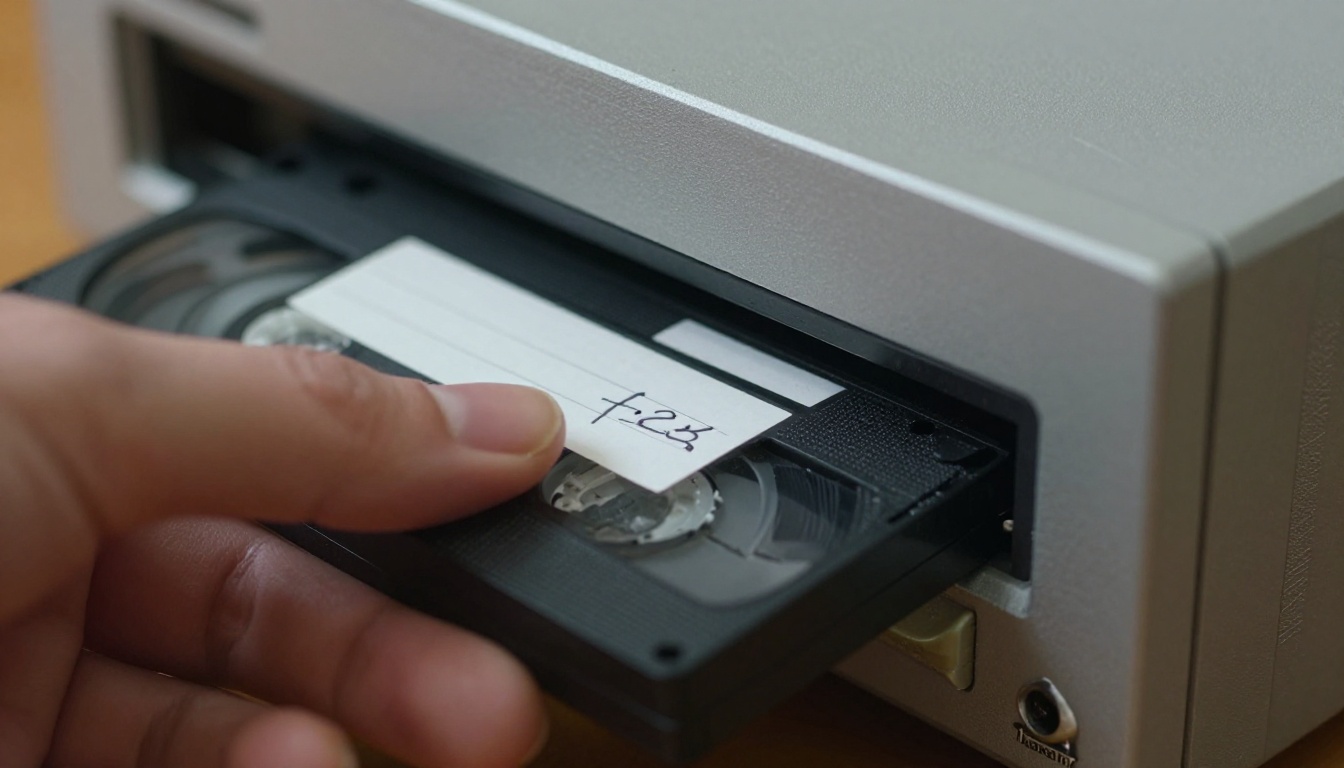
En algún armario hay una caja de zapatos con cintas que nadie ha visto en veinte años, y lo que hay grabado no se parece en nada a un video de teléfono moderno. Los colores tiran a cálidos y algo difuminados, la imagen se tambalea cuando la persona que sostiene la cámara se ríe, y una franja fina de estática recorre el borde inferior cada vez que la cinta se cansa. Ese look tiene un atractivo que el 4K nítido no puede igualar. Un flujo de trabajo de generador de video VHS con IA te permite conseguirlo cuando quieras, sin tener una videocámara, un VCR ni un solo casete. Este artículo desglosa de qué está hecho ese look, cómo describirlo para que un modelo lo construya desde cero, qué modelos lo manejan mejor y cómo reestilizar material que ya grabaste.
Qué hace que el material parezca VHS
Antes de escribir un prompt, conviene saber qué estás pidiendo realmente. El VHS no es un solo efecto. Es un montón de pequeños límites físicos apilados unos sobre otros, y cada uno deja una huella que puedes nombrar con palabras sencillas.
La imagen suave
Una cinta VHS almacena unas 240 líneas de detalle horizontal, una fracción de lo que puede mostrar una pantalla moderna. Los bordes se ven blandos, las texturas finas como el pelo o la tela se corren hacia sus vecinas, y los reflejos brillantes se expanden hacia las sombras contiguas. El color se almacena con una resolución todavía menor que el brillo, así que los rojos se desbordan más allá del contorno de los objetos y los tonos de piel derivan hacia un amarillo cálido o un verde ligeramente enfermizo. El encuadre casi siempre es 4:3, casi cuadrado, y esa proporción por sí sola le indica al ojo del espectador que está viendo material antiguo.
Líneas de tracking y ruido de cabezal
Dos defectos hacen casi todo el trabajo. Los errores de tracking aparecen como bandas de estática horizontal que suben o bajan por la imagen cuando los cabezales de la cinta se salen de la pista grabada. El ruido de conmutación de cabezal es una franja estrecha de vibración y líneas rotas en la parte más baja del cuadro, causada por los cabezales de video giratorios que se pasan la señal unos a otros. Ninguno de los dos es bonito, y ambos son lo primero que nota un espectador cuando faltan.
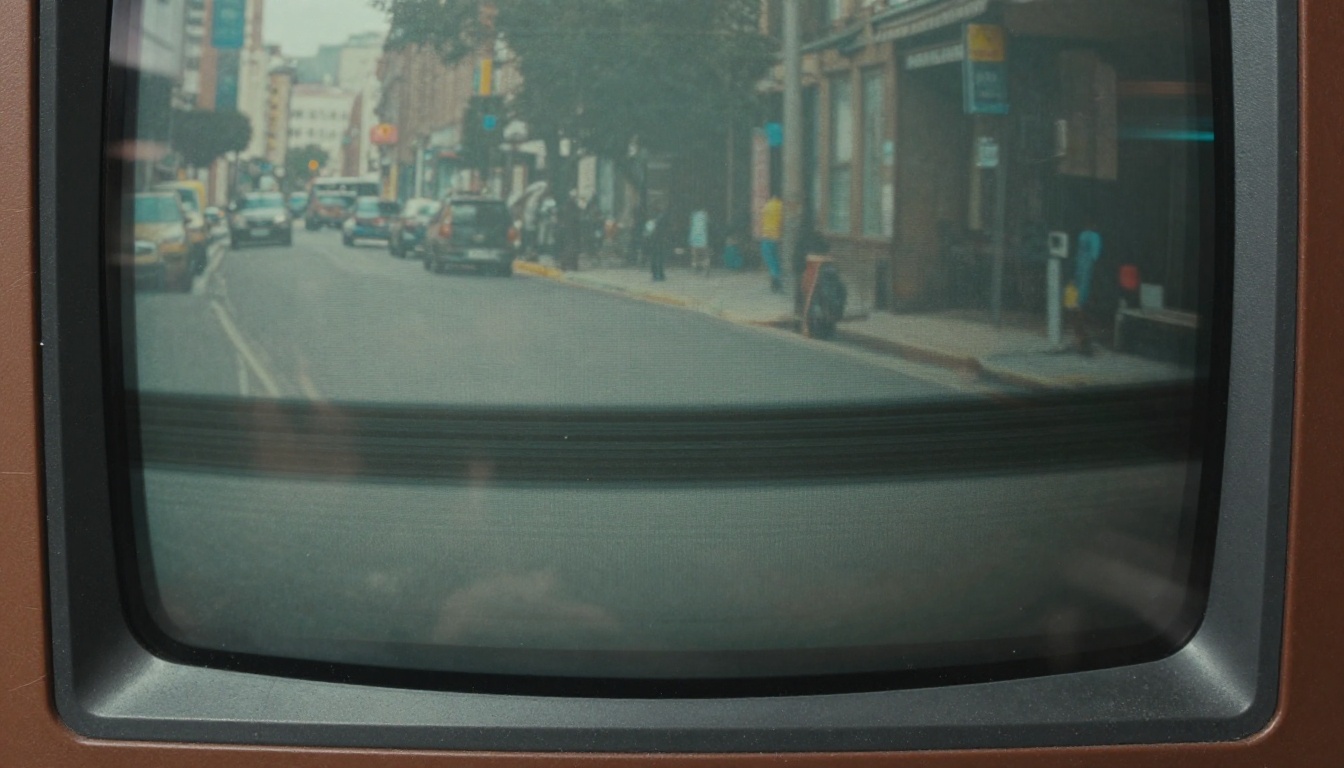
Aquí tienes un mapa rápido de cada defecto a las palabras que lo invocan en un prompt.
| Rasgo del VHS | Lo que ve el espectador | Cómo describirlo |
|---|
| Baja resolución horizontal | Bordes blandos, detalle fino difuminado | "soft focus, low resolution analog video" |
| Sangrado de color | Rojos y azules se corren más allá de los contornos | "chroma bleed, faded saturated colors" |
| Error de tracking | Bandas de estática que se desplazan | "tracking distortion band rolling up the frame" |
| Conmutación de cabezal | Vibración en el borde inferior | "noisy distorted strip along the bottom edge" |
| Entrelazado | Peinado en movimientos rápidos | "interlaced video, slight combing on movement" |
| Desgaste de la cinta | Caídas de señal y motas blancas | "tape dropouts, white speckle noise" |
Hábitos de videocámara que venden el look
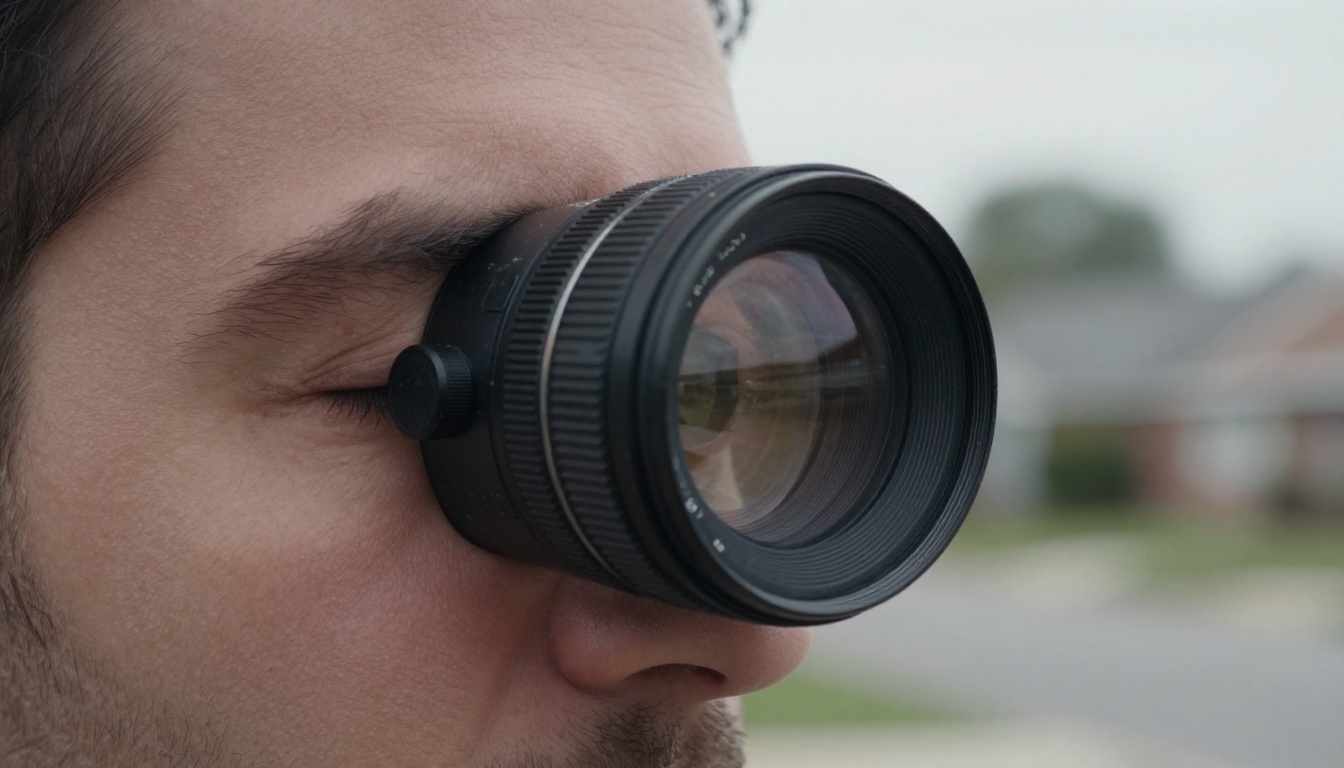
La textura es solo la mitad. El comportamiento al grabar de una videocámara doméstica importa tanto como el deterioro. El enfoque automático va y viene cuando algo se acerca mucho al objetivo. La imagen da sacudidas cuando quien graba cambia el peso del cuerpo. Los zoom son bruscos y se pasan del sujeto. El balance de blancos cambia de naranja a azul cuando alguien pasa de una habitación iluminada por una lámpara a la luz del día. El sonido sube cada vez que la gente se queda callada, porque la ganancia automática sigue intentando captar cada ruido pequeño. Una pequeña fecha naranja aparece en una esquina inferior.
Mete tres o cuatro de estos hábitos en un prompt y el clip deja de parecer un filtro y empieza a parecer una persona con una cámara.
Prompts que construyen el look de videocámara
Por qué fallan los filtros
La vía rápida es tomar un clip limpio y pasarle un filtro VHS. Eso funciona para la intro de un videoclip, pero solo imita la superficie. El movimiento de debajo sigue siendo un desplazamiento suave con estabilizador, la iluminación sigue siendo pulida y el encuadre sigue siendo ordenado. Una cinta casera real tiene un horizonte que se tambalea, un pulgar en el borde del objetivo y un sujeto que sale del encuadre. Un filtro no puede inventar esos comportamientos. Un generador sí, porque describes toda la situación de grabación y no solo el deterioro.
Una fórmula de prompt que funciona
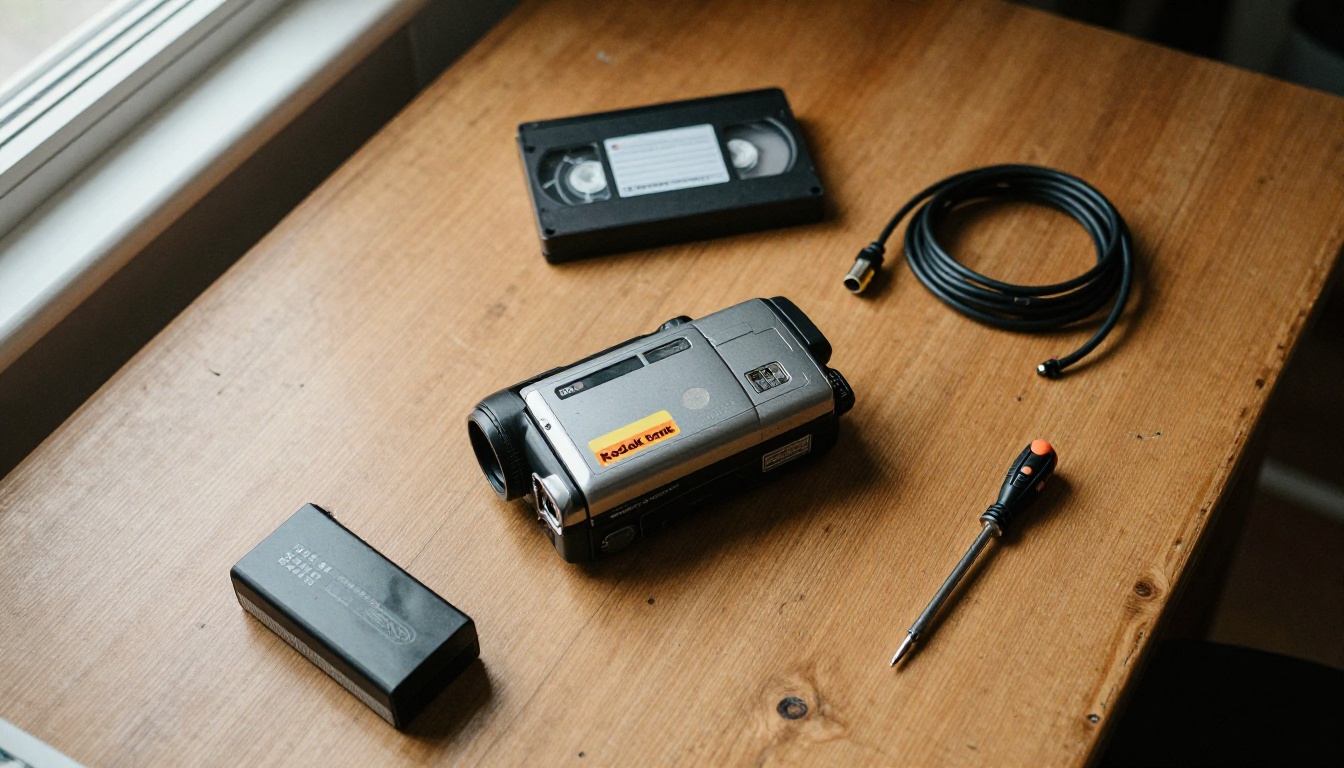
Trata el prompt como una lista de planos para alguien que sostiene una videocámara. Incluye estas cinco partes, en este orden:
- Quién y dónde. Un sujeto sencillo en un lugar corriente: un niño en un camino de entrada, una familia en una mesa de picnic.
- La cámara. Nombra el equipo: "handheld 1990s VHS-C camcorder footage, 4:3 frame".
- El movimiento. Temblor de mano, un zoom brusco, el enfoque automático que se desvía, la persona que camina.
- El deterioro. Línea de tracking, sangrado de color, detalle blando, ruido de cinta.
- El sonido. Ambiente de habitación apagado, viento en el micrófono, siseo de cinta, voces fuera de cámara.
Aquí tienes un ejemplo completo que sigue la fórmula:
A toddler in a yellow raincoat stomps through puddles on a suburban driveway, handheld 1990s VHS camcorder footage, 4:3 frame, shaky operator, abrupt zoom in, autofocus drifting, faded warm colors with chroma bleed, soft detail, a faint tracking line rolling up the bottom of the frame, muffled outdoor sound with wind noise on the microphone.
Palabras que refuerzan el look
Algunas palabras acercan a un modelo al video analógico, y otras lo alejan. Conserva el primer grupo y elimina el segundo.
- Acercan al VHS: VHS-C, camcorder, analog, interlaced, tracking error, tape dropout, chroma bleed, date stamp, auto white balance shift, home video.
- Alejan del VHS: cinematic, 4K, ultra sharp, stabilized, bokeh, anamorphic, film look, HDR, studio lighting.
💡 Consejo: Los modelos leen "cinematic" como un voto fuerte por el pulido. Si un clip sigue saliendo demasiado limpio, elimina primero esa palabra y luego añade un defecto más de la tabla de arriba.
Las fechas merecen una advertencia. Los modelos de video todavía tienen problemas con texto pequeño y exacto, así que una fecha que se lee bien en un clip puede convertirse en una mancha en el siguiente. Cuando el número importa, añade la marca después en cualquier app de edición.
Elegir el modelo de video adecuado
PicassoIA tiene más de cien modelos de texto a video, y no todos manejan igual de bien el material de baja fidelidad. Varios se diseñaron para perseguir el pulido, que es lo contrario de lo que quieres aquí. Tres cosas deciden si un modelo encaja en este trabajo: si genera sonido, si acepta un encuadre 4:3 y si sigue las instrucciones sobre movimiento tembloroso en lugar de suavizarlo todo.
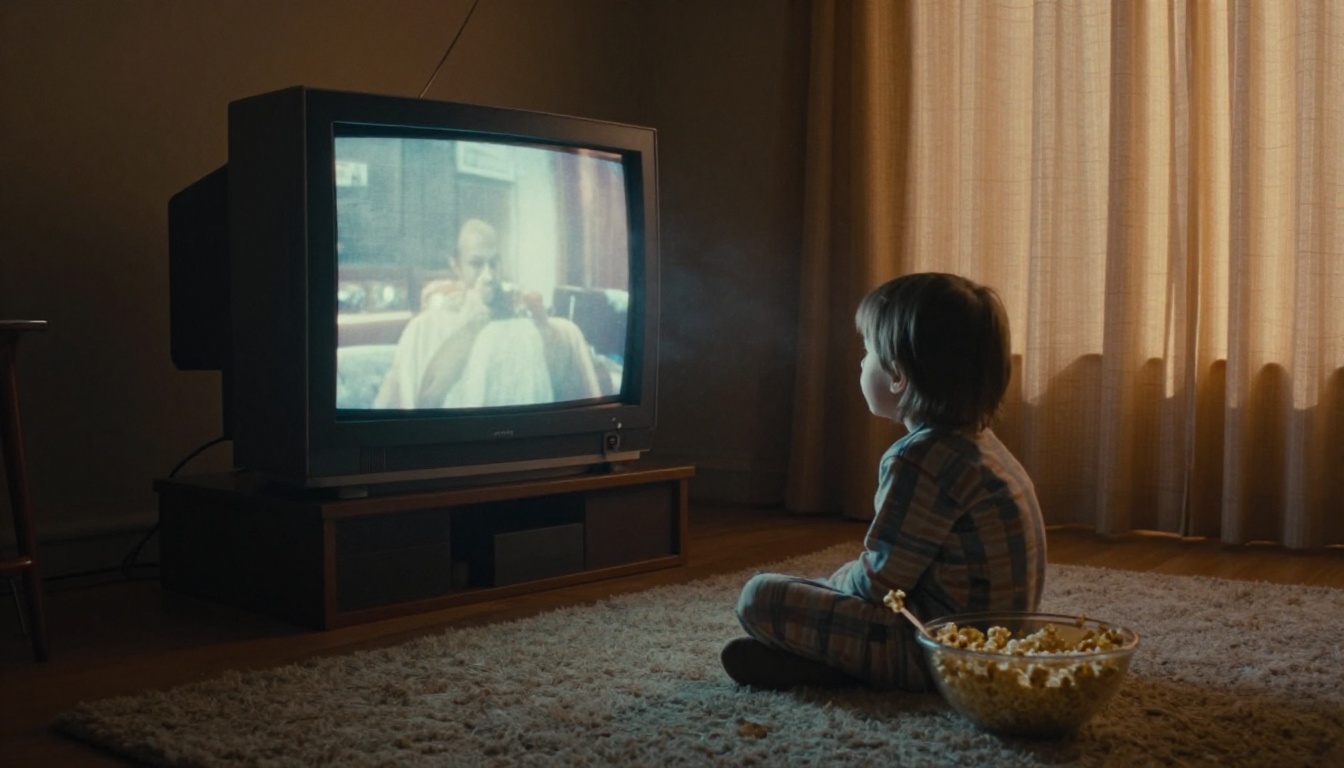
Seedance 2.0 para sonido y 4:3
Seedance 2.0 es el primer modelo que vale la pena probar para este look. Genera diálogos, sonido ambiente y efectos en la misma pasada que la imagen, así que el ambiente apagado de una cinta casera llega sin necesidad de una segunda herramienta. Su lista de relaciones de aspecto incluye 4:3, lo que significa que el encuadre puede igualar las proporciones de una cinta real. También acepta una imagen de primer fotograma, así que puedes partir de una foto fija que ya te guste, y admite videos de referencia cuando quieres tomar prestado el estilo de movimiento de otro clip.
Kling, Veo y Wan, comparados
Otros modelos se ganan un lugar según el trabajo.
| Modelo | Ideal para | Notas |
|---|
| Seedance 2.0 | Prompts de texto con sonido integrado | Ofrece relación 4:3 y entrada de primer fotograma |
| Kling v3 Video | Escenas suaves y más largas con mucho movimiento | Detalla la sacudida y el deterioro en el prompt |
| Veo 3.1 | Personas y habitaciones realistas | Pensado para alta resolución, así que empuja más la redacción analógica |
| Wan 2.7 I2V | Animar una foto fija | Combina bien con un fotograma inicial con aspecto de foto antigua |
| Picasso IA Video | Borradores gratis e ilimitados | Útil para probar la redacción antes de usar un modelo más grande |
Un hábito sensato es redactar el texto con el modelo gratuito y luego generar la versión final con el modelo que mejor suene y se mueva.
Cómo usar Seedance 2.0 en PicassoIA
Todo el proceso se hace en el navegador. No hay nada que instalar ni código que escribir.
Paso a paso
- Abre la página del modelo. Ve a Seedance 2.0 en PicassoIA.
- Elige un punto de partida. Usa solo un prompt de texto, o sube una foto fija al campo de imagen para que el clip arranque en ese fotograma exacto.
- Pega tu prompt. Usa la fórmula de cinco partes de antes: sujeto, cámara, movimiento, deterioro, sonido.
- Fija la relación de aspecto en 4:3. Este único ajuste hace más por la sensación VHS que cualquier palabra del prompt.
- Elige una duración. Los momentos de video casero son cortos, así que de 5 a 8 segundos basta.
- Deja el audio activado. El modelo genera el sonido ambiente y las voces junto con la imagen.
- Genera y revisa. Mira el clip dos veces: una para la imagen y otra con los ojos cerrados para el sonido.
Si quieres un rostro o un lugar muy concretos, crea el primer fotograma por separado con Seedream 4.5 y luego súbelo como imagen de apertura. La imagen fija ancla a las personas y la habitación antes de que empiece cualquier movimiento.
Ajustes que vale la pena cambiar
| Ajuste | Valor sugerido | Por qué |
|---|
| Relación de aspecto | 4:3 | Iguala las proporciones de una cinta real |
| Duración | 5 a 8 segundos | Un momento de video casero creíble |
| Resolución | 480p o 720p | Una salida más suave encaja con el look analógico |
| Generar audio | Activado | El ambiente de la habitación y las voces vienen integrados |
| Semilla | Un número fijo | Te permite cambiar la redacción y mantener la misma toma |
💡 Consejo: Cambia una cosa por ejecución. Si añades líneas de tracking, sangrado de color y un zoom tembloroso todo a la vez y el clip sale mal, no sabrás qué frase causó el problema.
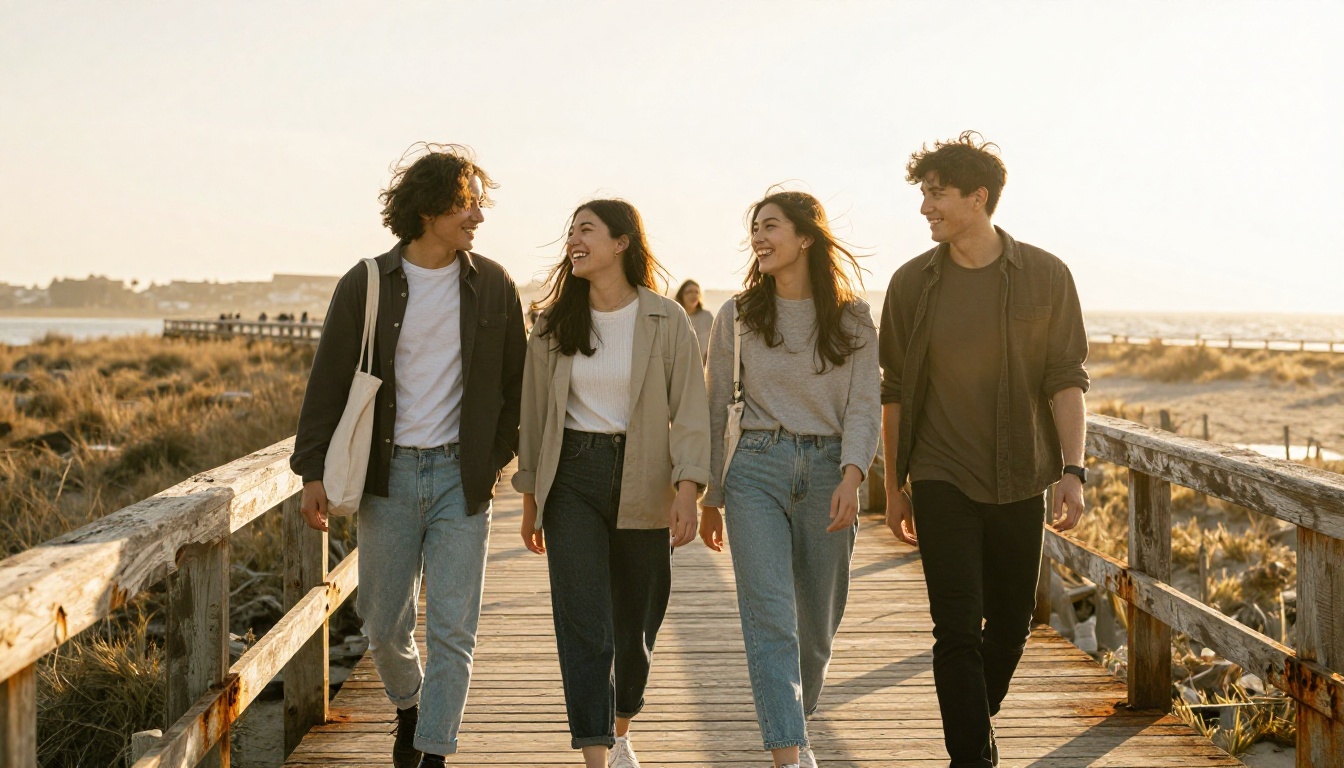
Una foto fija como la de arriba sirve bien como fotograma de apertura. Añade "handheld camcorder footage, 4:3, slight zoom drift, warm faded colors" y el paseo marítimo bañado de sol se convierte en una cinta de vacaciones.
Reestiliza material que ya tienes
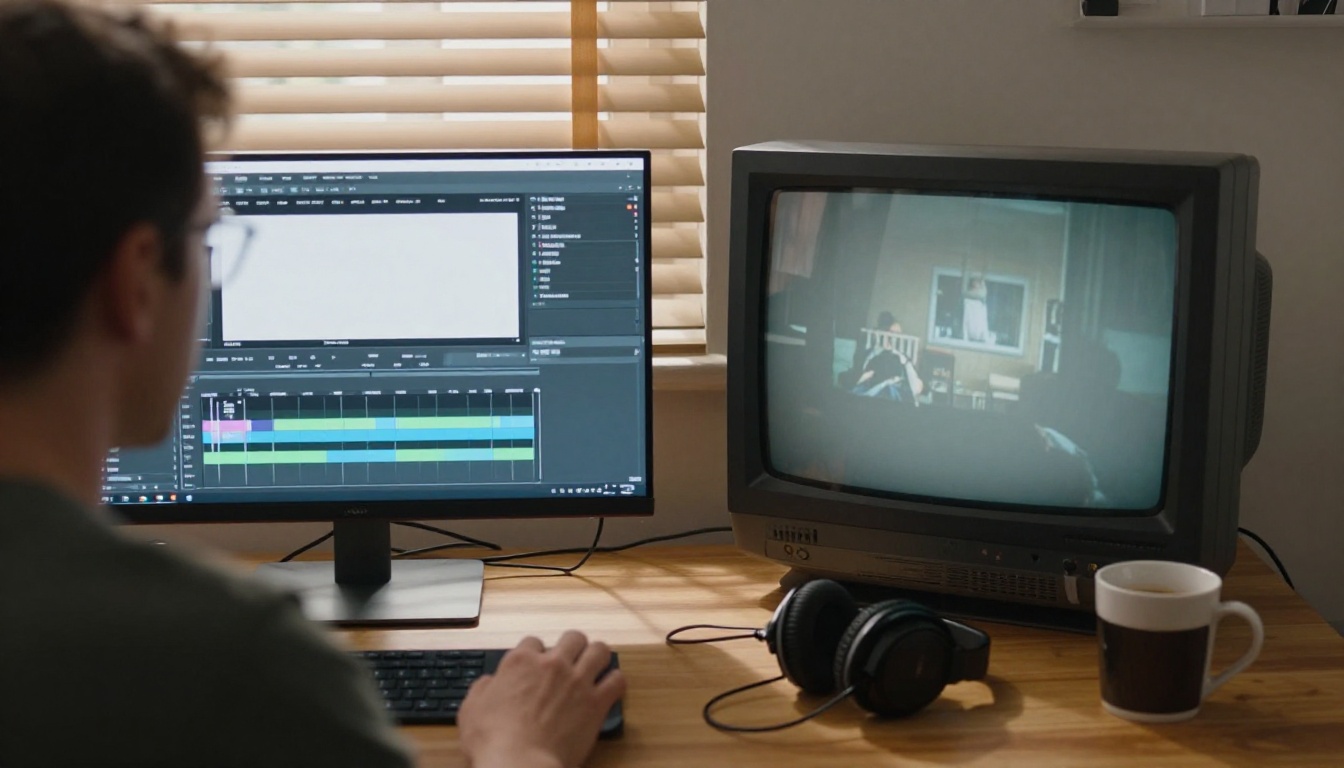
A veces el clip ya existe. Un video de teléfono del fin de semana pasado, una demo de producto, un resumen de boda: cualquiera de ellos puede llevarse hacia la cinta sin volver a grabar.
Elige el modo adecuado
Luma Modify Video acepta un clip de hasta 30 segundos y 100 MB de tamaño, además de un prompt de texto que describa el nuevo look. Tiene tres familias de ajustes que deciden cuánto puede alejarse el resultado de tu original:
- Adhere se mantiene muy cerca del material original. Úsalo cuando la grabación ya es buena y solo quieres color desvanecido, detalle suave y grano.
- Flex permite un cambio más visible manteniendo reconocibles los elementos principales del plano. Es la elección habitual para una pasada VHS convincente.
- Reimagine sigue el original de forma libre. Es demasiado salvaje para este trabajo, ya que los rostros y las habitaciones pueden desviarse.
Un prompt que funciona bien: "make it look like 1994 VHS camcorder footage, faded warm colors, soft detail, chroma bleed, a faint tracking line rolling up the bottom." También puedes subir un primer fotograma con corrección de color para dirigir el aspecto inicial de todo el clip.
Otros dos editores merecen una prueba. Runway Aleph 2 te permite editar un fotograma y reestilizar el video completo a partir de él, y Lucy Edit 2 edita un video a partir de una instrucción de texto. Pasa el mismo clip por dos de ellos y quédate con el que mejor reproduzca el temblor de la cinta.
El sonido es la mitad de la cinta
Un clip con un deterioro de imagen perfecto y un audio de estudio resulta falso en menos de dos segundos. El audio de cinta tiene carácter propio: un siseo suave de fondo, voces apagadas desde la habitación de al lado, un golpe sordo cuando la mano del operador roza el micrófono y un zumbido tenue de un refrigerador o de un televisor encendido.
Si tu modelo crea sonido, dilo en el prompt. Frases como "low tape hiss, distant television, a person laughing off camera, wind rustle on the microphone" funcionan bien. Si tu clip salió sin sonido, añádelo después. MMAudio genera sonido que encaja con un video, y Video To SFX v1.5 añade efectos de sonido sincronizados con la acción.
Mantén la mezcla imperfecta a propósito:
- Deja que las voces suenen un poco por detrás del ruido de la habitación.
- Permite un momento en el que el volumen salte cuando la ganancia automática se ponga al día.
- Evita la música de fondo, salvo que haya una radio sonando en la escena.
Escenas que venden el recuerdo
Cumpleaños, viajes y fiestas
El aspecto cobra más fuerza en los momentos que la gente ya guarda en la memoria. Una cinta necesita un tema que parezca cotidiano y un motivo para que alguien lo grabe.
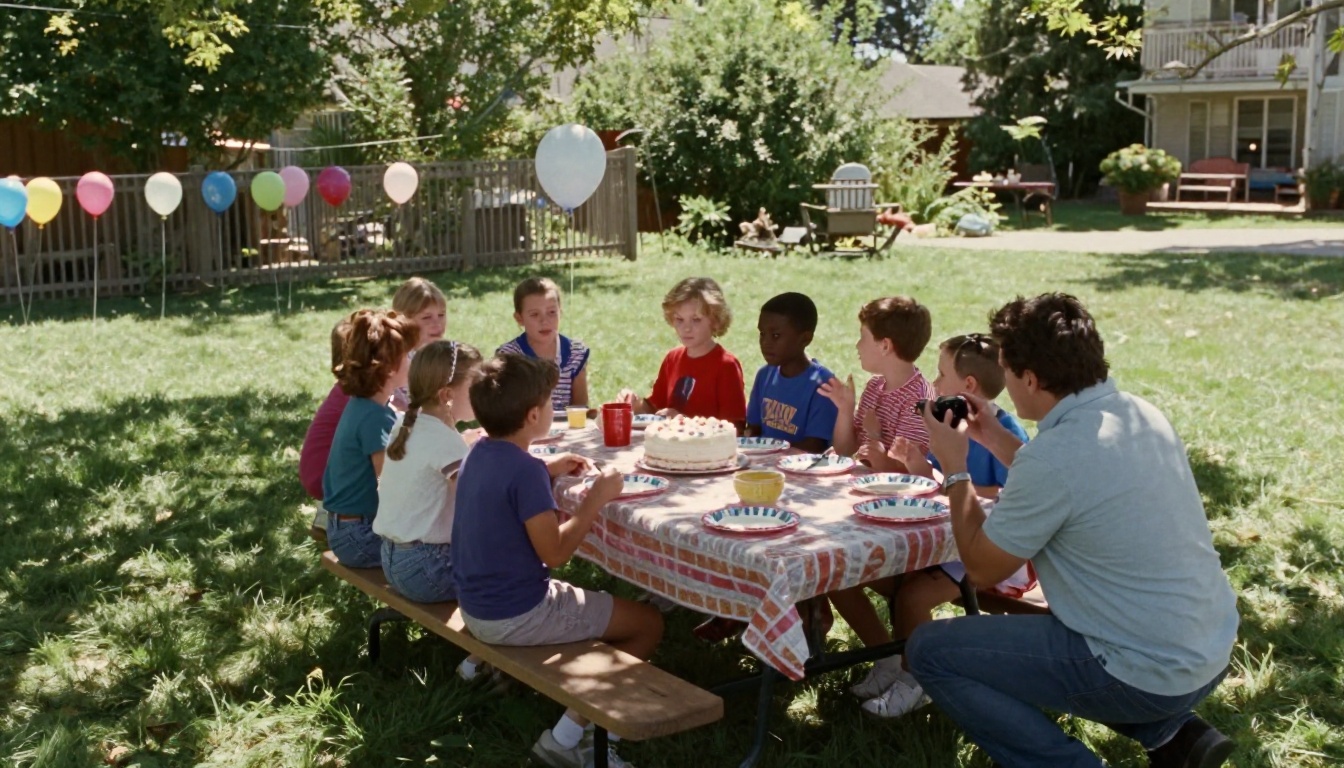
Ideas de escenas que funcionan bien:
- Momento de la tarta de cumpleaños: niños inclinándose hacia ella, un primer intento fallido de soplar las velas, quien graba riéndose fuera de cámara.
- Parada de viaje por carretera: la explanada de una gasolinera, un padre señalando un mapa, un hermano haciendo una mueca a la lente.
- Mañana de fiesta: pijamas, papel de regalo en la alfombra, un zoom hacia un árbol que se pasa de largo.
- Función escolar o recital: un escenario lejano, un zoom que no logra encontrar al niño correcto.
- Día de piscina o playa: reflejos brillantes sobreexpuestos, toallas mojadas, un destello de lente por el sol.
La luz del día sobreexpuesta es un regalo aquí. Las videocámaras domésticas manejaban mal las escenas brillantes, así que un cielo descolorido es un rasgo y no un defecto.
3 errores comunes
- Acumular todos los defectos. Líneas de tracking, caídas de señal, ruido intenso y un lavado de color juntos convierten el clip en una masa informe. Elige dos o tres indicios de deterioro y deja el resto en silencio.
- Usar movimientos de cámara que una videocámara no podría hacer. Las tomas con dron, las órbitas perfectas y los travelling en cámara lenta rompen la ilusión de inmediato. Quédate con caminar con la cámara en mano, paneos y zooms torpes.
- Mezclar épocas. Un cumpleaños de 1994 con un teléfono inteligente sobre la mesa delata el truco. Nombra la década, la ropa y los muebles en el prompt.
💡 Nota: Si publicas una cinta generada, di que es hecha con IA. Un video casero falso presentado como archivo real puede engañar a los espectadores, y una breve etiqueta en el pie no te cuesta nada.
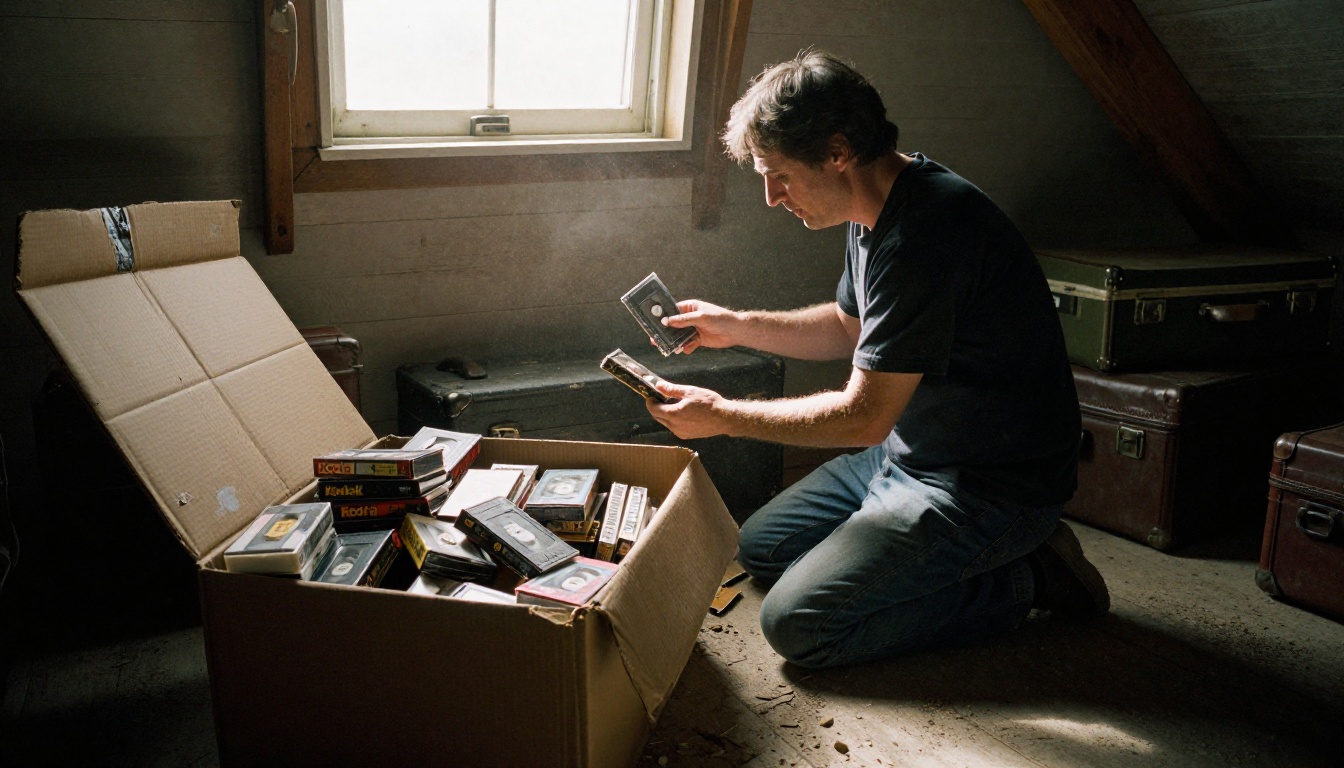
Una buena historia le da al look un propósito. Un cortometraje sobre una caja encontrada en un desván, un videoclip construido alrededor de la cinta del cumpleaños de una madre, o un spot de marca que se abre con una vieja grabación familiar: cada uno le da al grano una razón para existir, y el público perdona mucha más suavidad cuando el material pertenece a una historia.
Haz tu primera cinta hoy
No necesitas equipo antiguo, un VCR cubierto de polvo ni ninguna habilidad de edición para hacer tu primer clip. Elige un recuerdo corriente, escribe un prompt corto con las cinco partes, fija el encuadre en 4:3 y deja que el modelo haga la grabación. Tu primer clip probablemente saldrá demasiado limpio. Es normal. Añade un defecto, vuelve a generarlo y observa cómo el material pasa de un video moderno y nítido a algo que parece haber pasado veinte años en una caja de zapatos.
Abre Picasso IA y pruébalo ahora. Empieza con Seedance 2.0 para un clip completo con sonido, reestiliza un video de teléfono con Luma Modify Video, o redacta tu texto primero con el modelo gratuito Picasso IA Video. Explora todas las opciones en picassoia.com/en/all-models, elige una escena de tu propia infancia y haz la cinta que ojalá alguien hubiera grabado.


