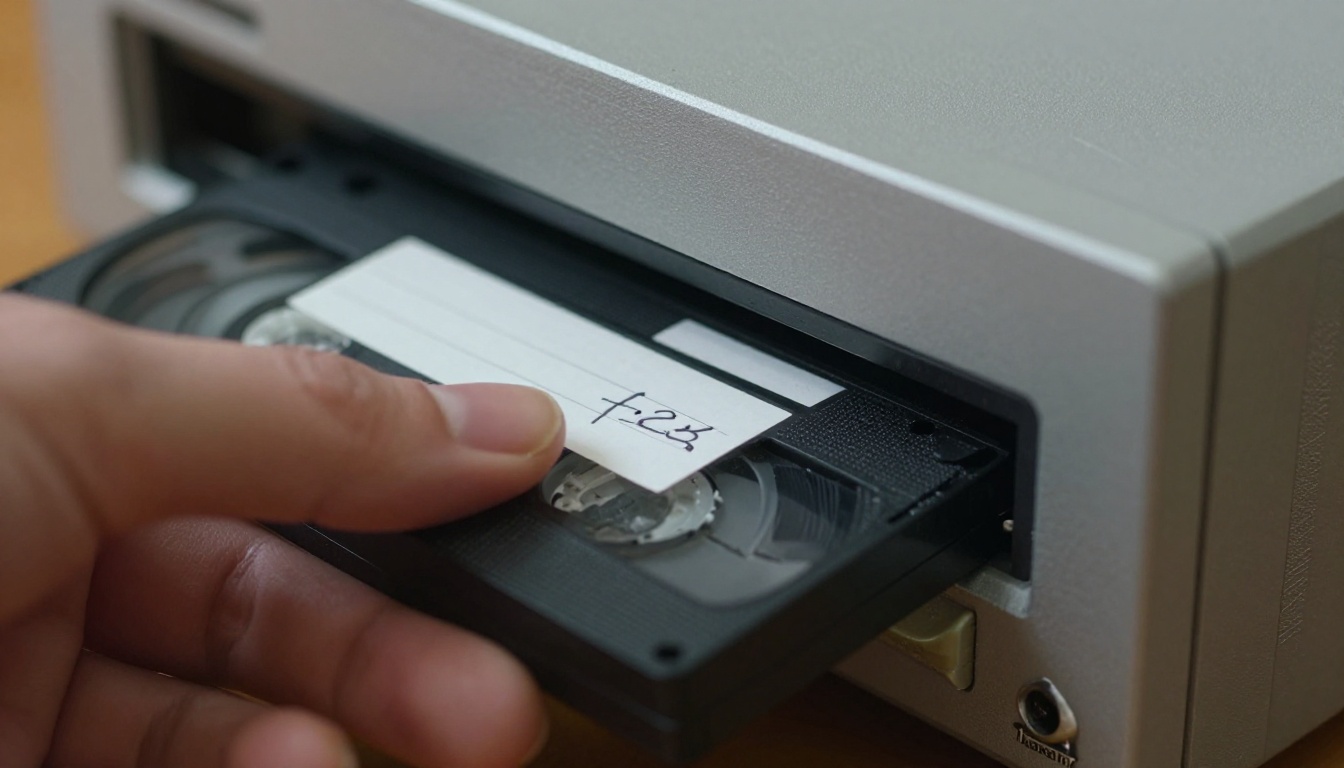
Em algum armário há uma caixa de sapato com fitas que ninguém assiste há vinte anos, e a imagem gravada nelas não se parece nada com um vídeo de celular moderno. As cores tendem ao quente e um pouco borradas, a imagem treme quando quem segura a câmera ri, e uma faixa fina de chiado se arrasta pela borda inferior sempre que a fita está cansada. Esse visual tem um apelo que o 4K nítido não consegue reproduzir. Um fluxo de trabalho com gerador de vídeo VHS com IA permite produzi-lo sob demanda, sem ter uma câmera de vídeo, um videocassete ou uma única fita. Este artigo explica do que o visual é feito, como descrevê-lo para que um modelo o construa do zero, quais modelos lidam melhor com ele e como reestilizar imagens que você já gravou.
O que faz uma imagem parecer VHS
Antes de escrever um prompt, ajuda saber exatamente o que você está pedindo. O VHS não é um efeito único. É um conjunto de pequenas limitações físicas empilhadas umas sobre as outras, e cada uma deixa uma marca que você pode nomear com palavras simples.
A imagem suave
Uma fita VHS armazena cerca de 240 linhas de detalhe horizontal, uma fração do que uma tela moderna consegue mostrar. As bordas parecem suaves, texturas finas como cabelo e tecido se espalham sobre os vizinhos, e os destaques claros transbordam para as sombras ao lado. A cor é armazenada em uma resolução ainda menor que o brilho, então os vermelhos vazam para além do contorno dos objetos e os tons de pele derivam para um amarelo quente ou um verde levemente doentio. O quadro é quase sempre 4:3, próximo do quadrado, e essa proporção sozinha indica ao olho do espectador que ele está vendo imagens antigas.
Linhas de tracking e ruído de cabeça
Dois defeitos fazem a maior parte do trabalho. Erros de tracking aparecem como faixas de chiado horizontal que sobem ou descem pela imagem quando as cabeças da fita saem da trilha gravada. O ruído de troca de cabeça é uma faixa estreita de tremor e linhas rasgadas na parte mais baixa do quadro, causada pela passagem entre as cabeças de vídeo giratórias. Nenhum dos dois é bonito, e ambos são as primeiras coisas que o espectador percebe quando estão ausentes.
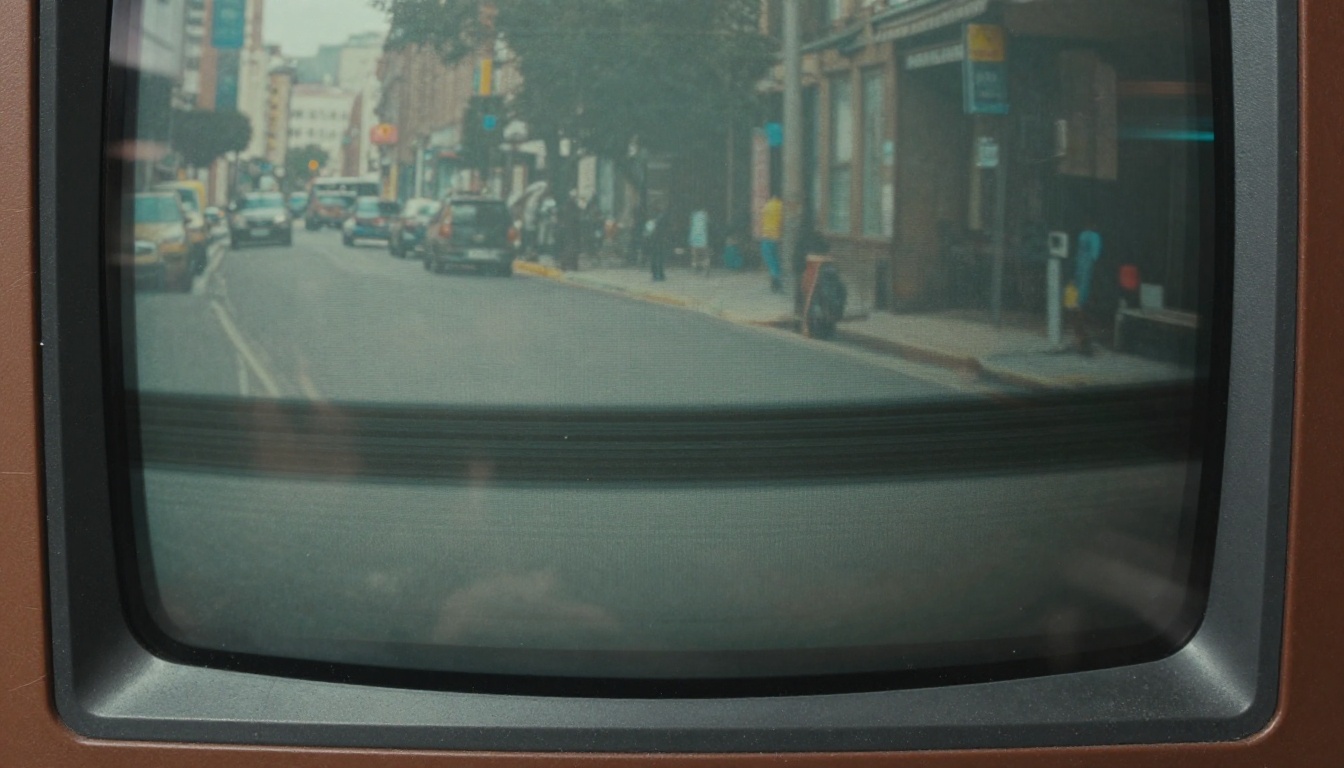
Aqui está um mapa rápido de cada defeito para as palavras que o evocam em um prompt.
| Característica do VHS | O que o espectador vê | Como descrever |
|---|
| Baixa resolução horizontal | Bordas suaves, detalhes finos borrados | "soft focus, low resolution analog video" |
| Vazamento de cor | Vermelhos e azuis se espalham além dos contornos | "chroma bleed, faded saturated colors" |
| Erro de tracking | Faixas de chiado rolando | "tracking distortion band rolling up the frame" |
| Troca de cabeça | Tremor na borda inferior | "noisy distorted strip along the bottom edge" |
| Entrelaçamento | Serrilhado em movimentos rápidos | "interlaced video, slight combing on movement" |
| Desgaste da fita | Falhas e pontos brancos | "tape dropouts, white speckle noise" |
Hábitos de câmera de vídeo que vendem o visual
A textura é só metade da história. O comportamento de filmagem de uma câmera de vídeo doméstica importa tanto quanto o dano. O autofoco oscila para frente e para trás quando algo se aproxima da lente. A imagem treme quando quem filma muda o peso do corpo. Os zooms são bruscos e ultrapassam o assunto. O balanço de branco vai do laranja ao azul quando alguém sai de um cômodo iluminado por lâmpada para a luz do dia. O som sobe sempre que as pessoas ficam em silêncio, porque o ganho automático tenta captar cada ruído pequeno. Um carimbo de data laranja e minúsculo fica em um dos cantos inferiores.
Coloque três ou quatro desses hábitos em um prompt e o clipe deixa de parecer um filtro e passa a parecer uma pessoa com uma câmera.
Prompts que constroem o visual de câmera
Por que os filtros ficam aquém
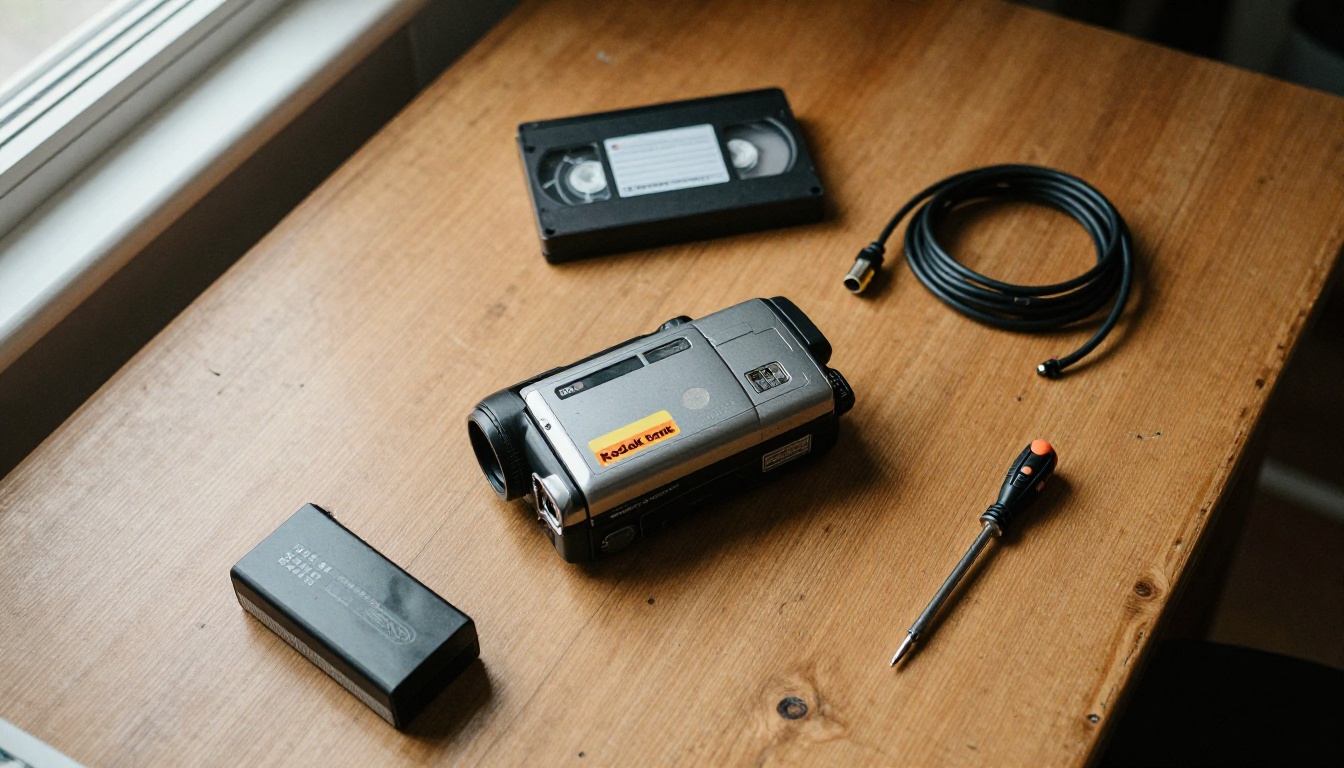
O caminho rápido é pegar um clipe limpo e aplicar um filtro VHS por cima. Isso funciona para a abertura de um videoclipe, mas só imita a superfície. O movimento por baixo continua sendo o deslize suave de um gimbal, a iluminação continua polida e o enquadramento continua arrumado. Uma fita caseira real tem um horizonte que balança, um polegar na borda da lente e um assunto que sai do quadro. Um filtro não consegue inventar esses comportamentos. Um gerador consegue, porque você descreve a situação de filmagem inteira e não apenas o dano.
Uma fórmula de prompt que funciona
Trate o prompt como uma lista de planos para alguém que segura uma câmera de vídeo. Inclua estas cinco partes, nesta ordem:
- Quem e onde. Um assunto simples em um lugar comum: uma criança em uma entrada de garagem, uma família em uma mesa de piquenique.
- A câmera. Nomeie o equipamento: "handheld 1990s VHS-C camcorder footage, 4:3 frame".
- O movimento. Câmera na mão tremendo, um zoom brusco, autofoco à deriva, o operador caminhando.
- O dano. Linha de tracking, vazamento de cor, detalhe suave, ruído de fita.
- O som. Ambiente abafado, vento no microfone, chiado de fita, vozes fora de quadro.
Aqui está um exemplo completo que segue a fórmula:
A toddler in a yellow raincoat stomps through puddles on a suburban driveway, handheld 1990s VHS camcorder footage, 4:3 frame, shaky operator, abrupt zoom in, autofocus drifting, faded warm colors with chroma bleed, soft detail, a faint tracking line rolling up the bottom of the frame, muffled outdoor sound with wind noise on the microphone.
Palavras que reforçam o visual
Algumas palavras puxam um modelo em direção ao vídeo analógico, e outras o afastam. Mantenha o primeiro grupo e elimine o segundo.
- Puxam para o VHS: VHS-C, camcorder, analog, interlaced, tracking error, tape dropout, chroma bleed, date stamp, auto white balance shift, home video.
- Afastam do VHS: cinematic, 4K, ultra sharp, stabilized, bokeh, anamorphic, film look, HDR, studio lighting.
💡 Dica: Os modelos leem "cinematic" como um voto forte para o acabamento polido. Se um clipe continua voltando limpo demais, elimine essa palavra primeiro e depois acrescente mais um defeito da tabela acima.
Os carimbos de data merecem um aviso. Os modelos de vídeo ainda têm dificuldade com textos pequenos e exatos, então uma data que aparece corretamente em um clipe pode virar um borrão no seguinte. Quando o número importa, adicione o carimbo depois em qualquer aplicativo de edição.
Como escolher o modelo de vídeo certo
A PicassoIA reúne mais de cem modelos de texto para vídeo, e nem todos lidam igualmente bem com imagens de baixa fidelidade. Vários foram criados para buscar acabamento polido, o oposto do que você quer aqui. Três coisas decidem se um modelo serve para essa tarefa: se ele gera som, se aceita um quadro 4:3 e se segue instruções sobre movimento tremido em vez de suavizar tudo.
Seedance 2.0 para som e 4:3
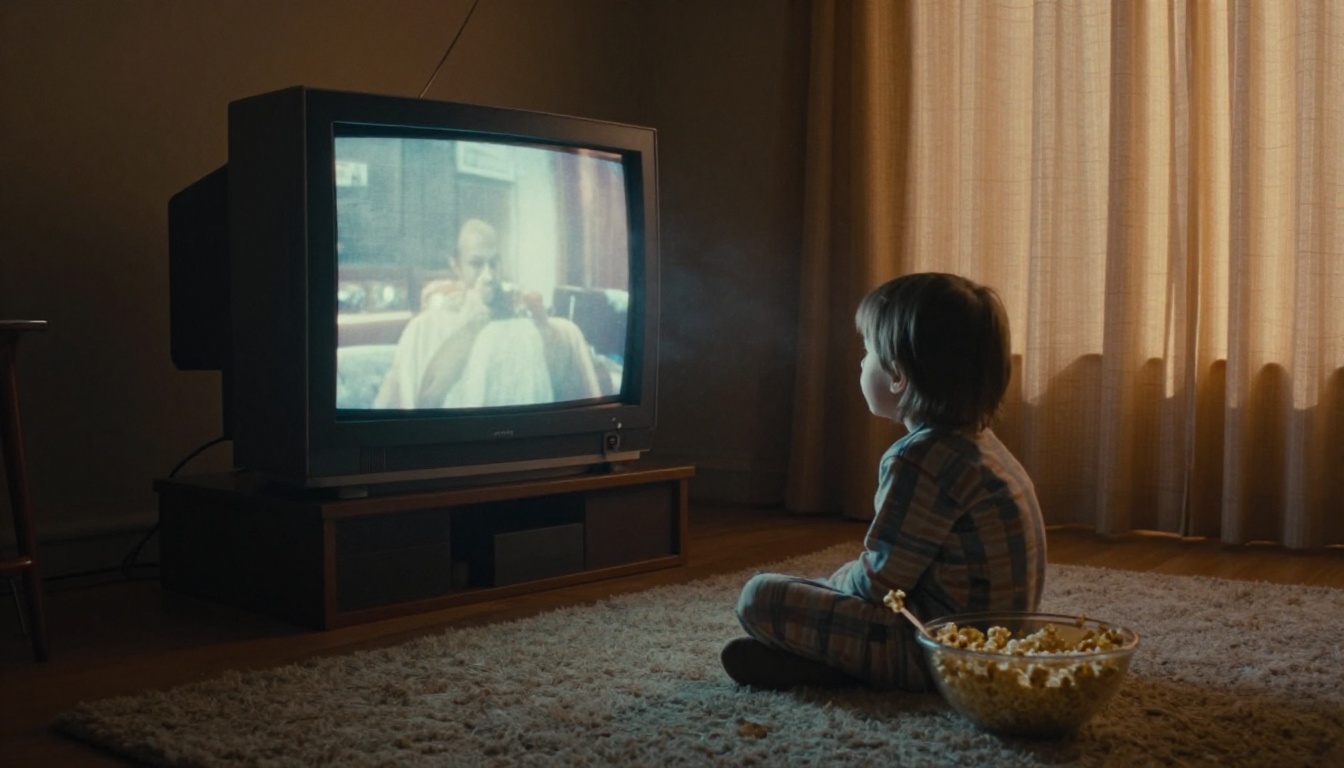
O Seedance 2.0 é o primeiro modelo que vale testar para esse visual. Ele gera diálogo, som ambiente e efeitos na mesma passagem da imagem, então o ambiente abafado de uma fita caseira chega sem uma segunda ferramenta. A lista de proporções dele inclui 4:3, o que significa que o quadro pode seguir as proporções de uma fita real. Ele também aceita uma imagem como primeiro quadro, então você pode partir de um still que já gosta, e recebe vídeos de referência quando quer tomar emprestado o estilo de movimento de outro clipe.
Kling, Veo e Wan comparados
Outros modelos ganham espaço conforme a tarefa.
| Modelo | Indicado para | Observações |
|---|
| Seedance 2.0 | Prompts de texto com som integrado | Oferece proporção 4:3 e entrada de primeiro quadro |
| Kling v3 Video | Cenas longas e suaves com movimento forte | Descreva o tremor e o dano no prompt |
| Veo 3.1 | Pessoas e ambientes realistas | Feito para alta resolução, então reforce a linguagem analógica |
| Wan 2.7 I2V | Animar uma foto parada | Combina bem com um quadro de origem em estilo de foto antiga |
| Picasso IA Video | Rascunhos gratuitos e ilimitados | Bom para testar a redação antes de usar um modelo maior |
Um hábito sensato é rascunhar a redação no modelo gratuito e rodar a versão final no modelo que gera o melhor som e o melhor movimento.
Como usar o Seedance 2.0 na PicassoIA
O processo inteiro roda no navegador. Não há nada para instalar e nenhum código para escrever.
Passo a passo
- Abra a página do modelo. Acesse o Seedance 2.0 na PicassoIA.
- Escolha um ponto de partida. Use só um prompt de texto ou envie um still no campo de imagem para que o clipe comece nesse quadro exato.
- Cole seu prompt. Use a fórmula de cinco partes vista antes: assunto, câmera, movimento, dano, som.
- Defina a proporção como 4:3. Essa única configuração faz mais pela sensação de VHS do que qualquer palavra do prompt.
- Escolha a duração. Momentos de vídeo caseiro são curtos, então de 5 a 8 segundos bastam.
- Mantenha o áudio ativado. O modelo gera som ambiente e vozes junto com a imagem.
- Gere e revise. Assista ao clipe duas vezes: uma para a imagem e outra de olhos fechados para o som.
Se você quer um rosto ou um lugar muito específico, crie o primeiro quadro separadamente com o Seedream 4.5 e depois envie-o como imagem de abertura. O still fixa as pessoas e o cômodo antes de qualquer movimento começar.
Configurações que valem a pena mudar
| Configuração | Valor sugerido | Motivo |
|---|
| Proporção | 4:3 | Segue as proporções de uma fita real |
| Duração | 5 a 8 segundos | Um momento de vídeo caseiro crível |
| Resolução | 480p ou 720p | Saída mais suave combina com o visual analógico |
| Gerar áudio | Ativado | Ambiente e vozes vêm integrados |
| Seed | Um número fixo | Permite mudar a redação e manter a mesma tomada |
💡 Dica: Mude uma coisa por vez. Se você acrescentar linhas de tracking, vazamento de cor e um zoom tremido tudo de uma vez e o clipe der errado, não vai saber qual frase causou o problema.
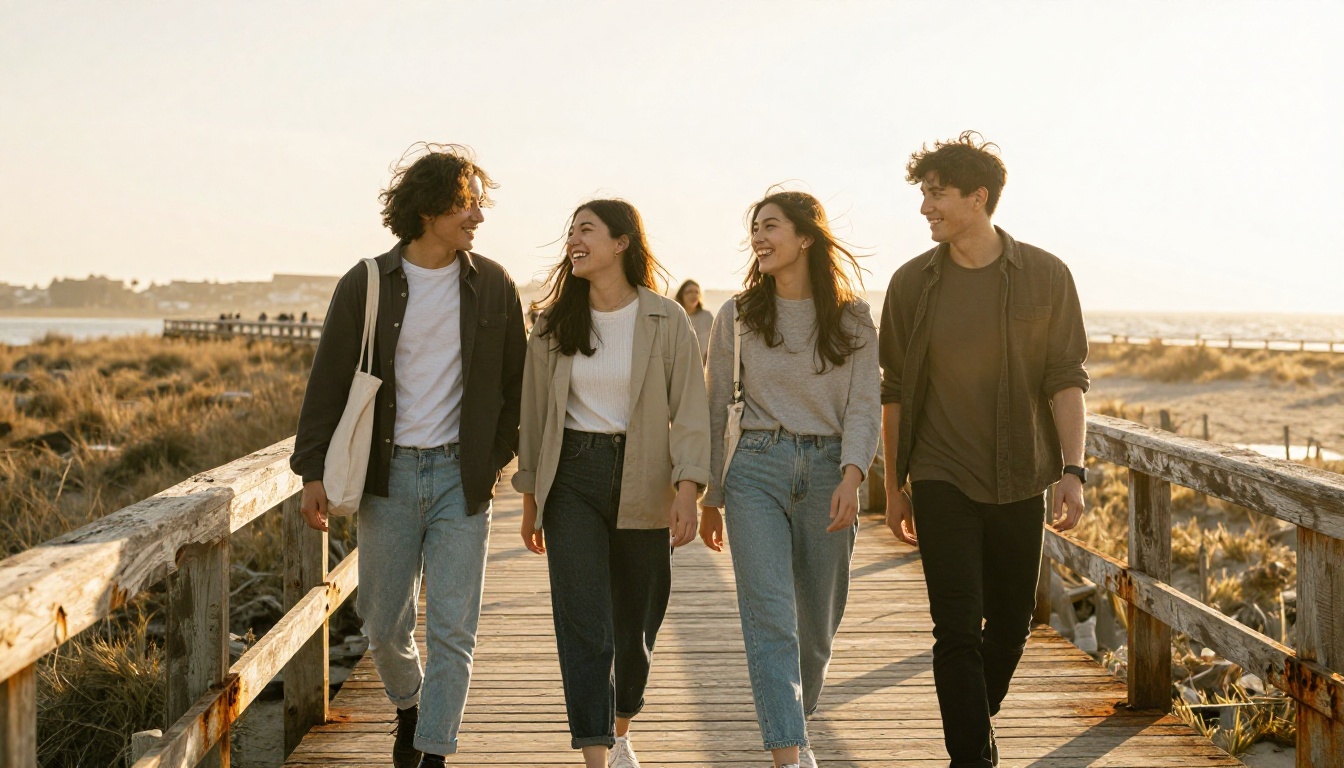
Um still como o acima faz uma ótima imagem de abertura. Acrescente "handheld camcorder footage, 4:3, slight zoom drift, warm faded colors" e o calçadão iluminado pelo sol vira uma fita de férias.
Reestilize imagens que você já tem
Às vezes o clipe já existe. Um vídeo de celular do fim de semana passado, uma demonstração de produto, o melhor momento de um casamento: qualquer um deles pode ser levado para o visual de fita sem uma nova filmagem.
Escolha o modo certo
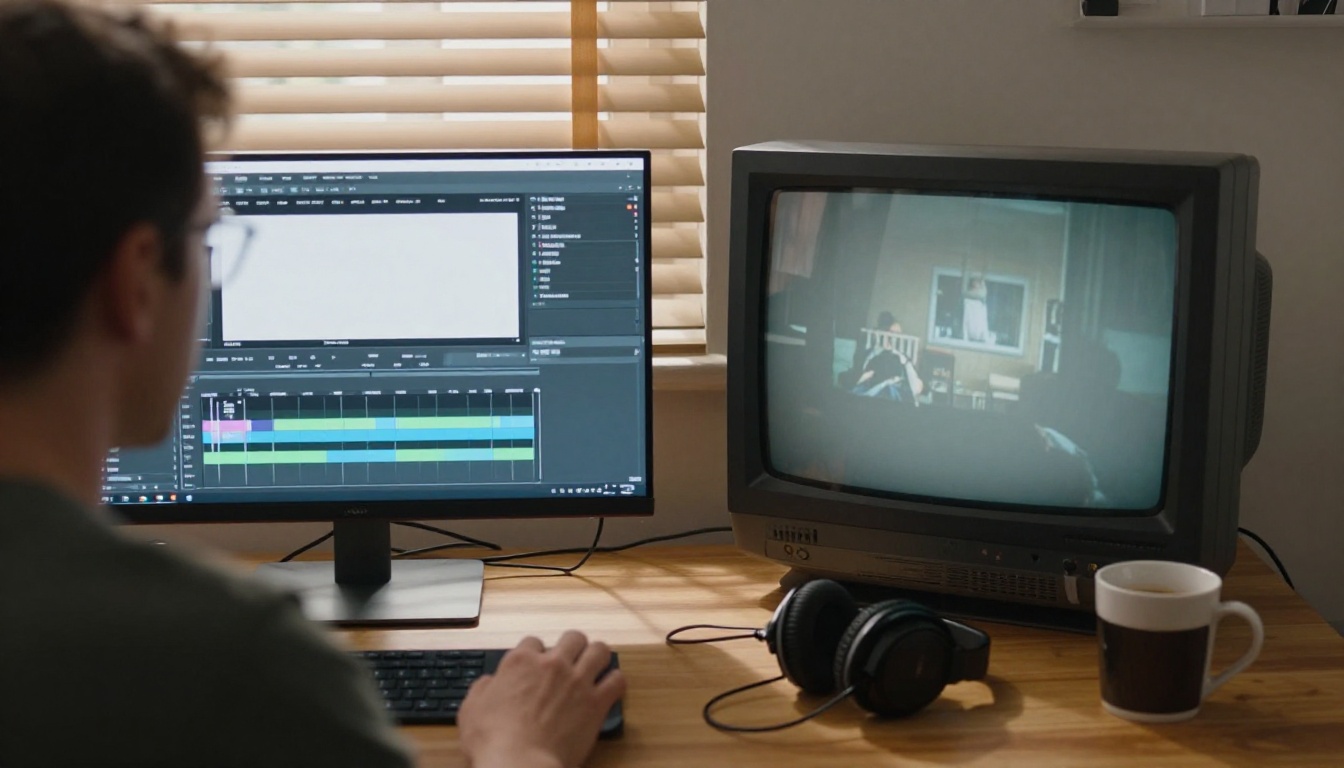
O Luma Modify Video aceita um clipe de até 30 segundos e 100 MB, além de um prompt de texto descrevendo o novo visual. Ele tem três famílias de configurações que decidem o quanto o resultado pode se afastar do original:
- Adhere fica muito próximo da fonte. Use quando a imagem já está boa e você só quer cor desbotada, detalhe suave e granulação.
- Flex permite uma mudança mais visível, mantendo reconhecíveis os elementos principais do plano. Esta costuma ser a escolha para uma passagem convincente de VHS.
- Reimagine segue a fonte de forma livre. É exagerado para essa tarefa, já que rostos e cômodos podem se deformar.
Um prompt que funciona bem: "make it look like 1994 VHS camcorder footage, faded warm colors, soft detail, chroma bleed, a faint tracking line rolling up the bottom." Você também pode enviar um primeiro quadro já com a correção de cor para orientar o visual inicial do clipe inteiro.
Dois outros editores merecem um teste. O Runway Aleph 2 permite editar um quadro e reestilizar o vídeo inteiro a partir dele, e o Lucy Edit 2 edita um vídeo a partir de uma instrução de texto. Rode o mesmo clipe em dois deles e fique com o que tiver o melhor tremor.
Um clipe com dano de imagem perfeito e áudio limpo de estúdio parece errado em dois segundos. O áudio de fita tem caráter próprio: um chiado suave por baixo de tudo, vozes abafadas do cômodo ao lado, uma batida quando a mão do operador toca o microfone e um zumbido leve de uma geladeira ou de uma televisão ligada.
Se o seu modelo cria som, diga isso no prompt. Frases como "low tape hiss, distant television, a person laughing off camera, wind rustle on the microphone" funcionam bem. Se o clipe saiu mudo, adicione o som depois. O MMAudio gera um som que combina com o vídeo, e o Video To SFX v1.5 adiciona efeitos sonoros sincronizados com a ação.
Mantenha a mixagem imperfeita de propósito:
- Deixe as vozes um pouco atrás do ruído do ambiente.
- Permita um momento em que o volume salta enquanto o ganho automático se ajusta.
- Evite trilhas musicais, a menos que um rádio esteja tocando na cena.
Cenas que vendem a memória
Aniversários, viagens e feriados
O visual é mais forte nos momentos que as pessoas já guardam como memória. Uma fita precisa de um assunto que pareça comum e de um motivo para alguém estar filmando.
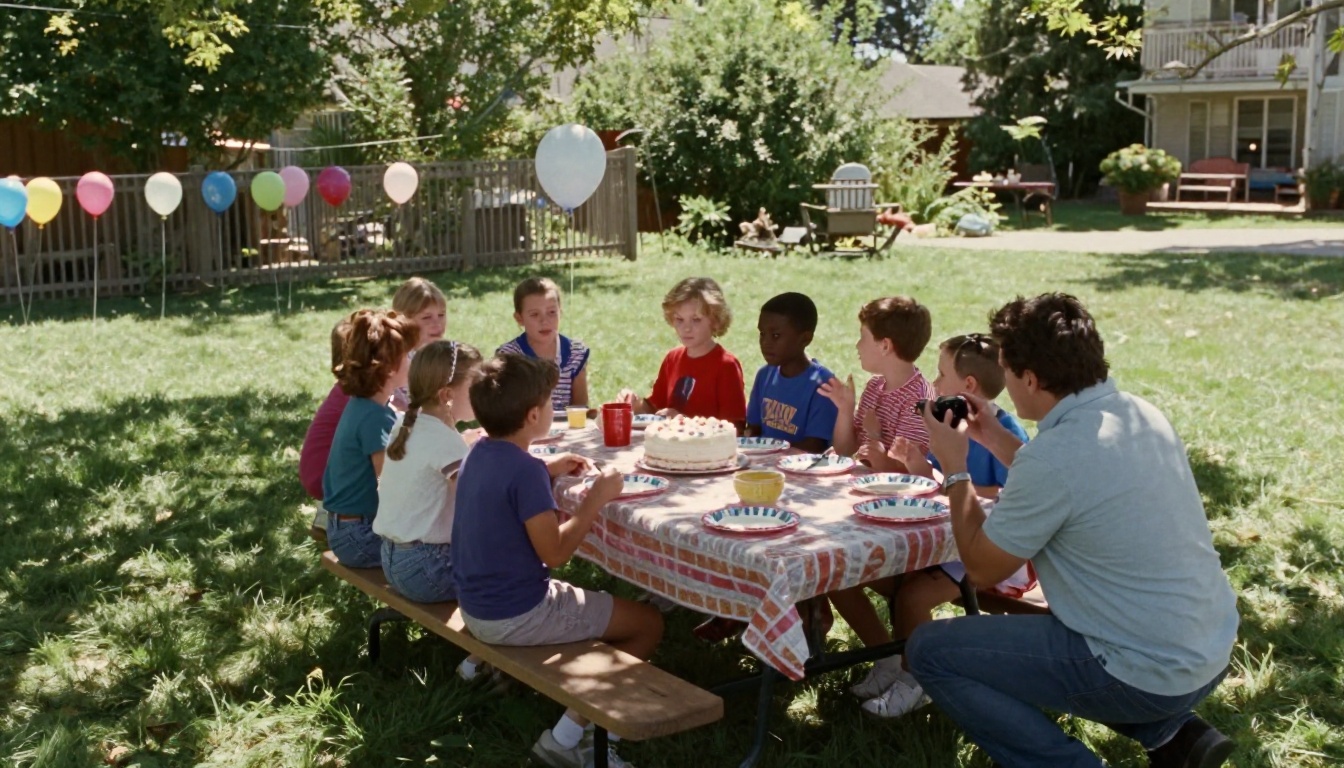
Ideias de cena que funcionam bem:
- Momento do bolo de aniversário: crianças se inclinando, uma primeira tentativa falha de apagar as velas, o operador rindo fora de quadro.
- Parada de viagem: o estacionamento de um posto de gasolina, um pai apontando para um mapa, um irmão fazendo careta para a lente.
- Manhã de feriado: pijamas, papel de presente no tapete, um zoom em direção a uma árvore que ultrapassa o alvo.
- Peça escolar ou recital: um palco distante, um zoom que não consegue encontrar a criança certa.
- Dia de piscina ou praia: destaques superexpostos e brilhantes, toalhas molhadas, um reflexo de lente causado pelo sol.
A luz do dia superexposta é uma dádiva aqui. As câmeras de vídeo domésticas lidavam mal com cenas claras, então um céu desbotado é um recurso e não um defeito.
3 erros comuns
- Acumular todos os defeitos. Linhas de tracking, falhas, ruído forte e lavagem de cor juntos transformam o clipe em uma papa. Escolha duas ou três pistas de dano e deixe o resto quieto.
- Usar movimentos de câmera que uma câmera de vídeo não faria. Tomadas de drone, órbitas perfeitas e travellings em câmera lenta quebram a ilusão na hora. Fique com caminhadas na mão, panorâmicas e zooms desajeitados.
- Misturar épocas. Um aniversário de 1994 com um smartphone sobre a mesa entrega o jogo. Nomeie a década, as roupas e os móveis no prompt.
💡 Nota: Se você publicar uma fita gerada, diga que ela foi feita por IA. Um vídeo caseiro falso apresentado como arquivo real pode enganar o público, e uma etiqueta curta na legenda não custa nada.
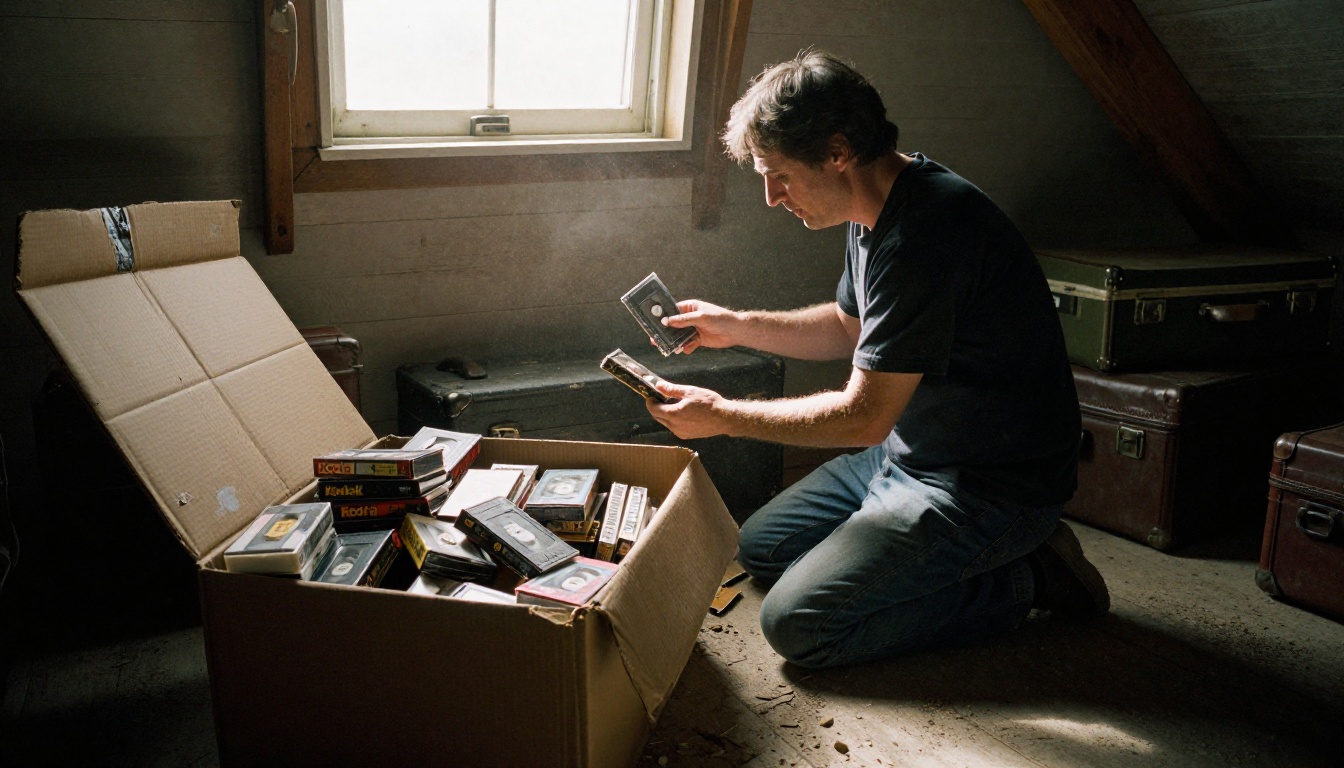
Uma boa história dá um propósito ao visual. Um curta sobre uma caixa encontrada em um sótão, um videoclipe construído em torno de uma fita de aniversário da mãe ou um comercial de marca que abre com uma antiga gravação de família: cada um deles dá à granulação um motivo para existir, e o público perdoa muito mais suavidade quando a imagem pertence a uma história.
Grave sua primeira fita hoje
Você não precisa de equipamento antigo, de um videocassete empoeirado nem de nenhuma habilidade de edição para fazer seu primeiro clipe. Escolha uma lembrança comum, escreva um prompt curto com as cinco partes, defina o quadro como 4:3 e deixe o modelo fazer a filmagem. Seu primeiro clipe provavelmente vai ficar limpo demais. Isso é normal. Acrescente um defeito, gere de novo e veja a imagem deslizar de um vídeo moderno e nítido para algo que parece ter passado vinte anos em uma caixa de sapato.
Abra a Picasso IA e experimente agora. Comece com o Seedance 2.0 para um clipe completo com som, reestilize um vídeo de celular com o Luma Modify Video ou teste sua redação primeiro no modelo gratuito Picasso IA Video. Veja todas as opções em picassoia.com/en/all-models, escolha uma cena da sua própria infância e faça a fita que você gostaria que alguém tivesse filmado.


