Quelque part dans un placard, il y a une boîte à chaussures de cassettes que personne n’a regardées depuis vingt ans, et les images qu’elles contiennent ne ressemblent en rien à une vidéo de téléphone moderne. Les couleurs tirent vers le chaud et paraissent un peu floues, l’image tremble quand la personne qui tient la caméra rit, et une fine bande de parasites défile au bas de l’écran dès que la bande s’use. Ce look a un attrait que le 4K net ne peut pas reproduire. Un flux de travail de générateur de vidéo IA VHS vous permet de l’obtenir à la demande, sans posséder de caméscope, de magnétoscope ni la moindre cassette. Cet article détaille ce qui compose ce look, comment le décrire pour qu’un modèle le construise de toutes pièces, quels modèles le gèrent le mieux, et comment retravailler des images que vous avez déjà tournées.
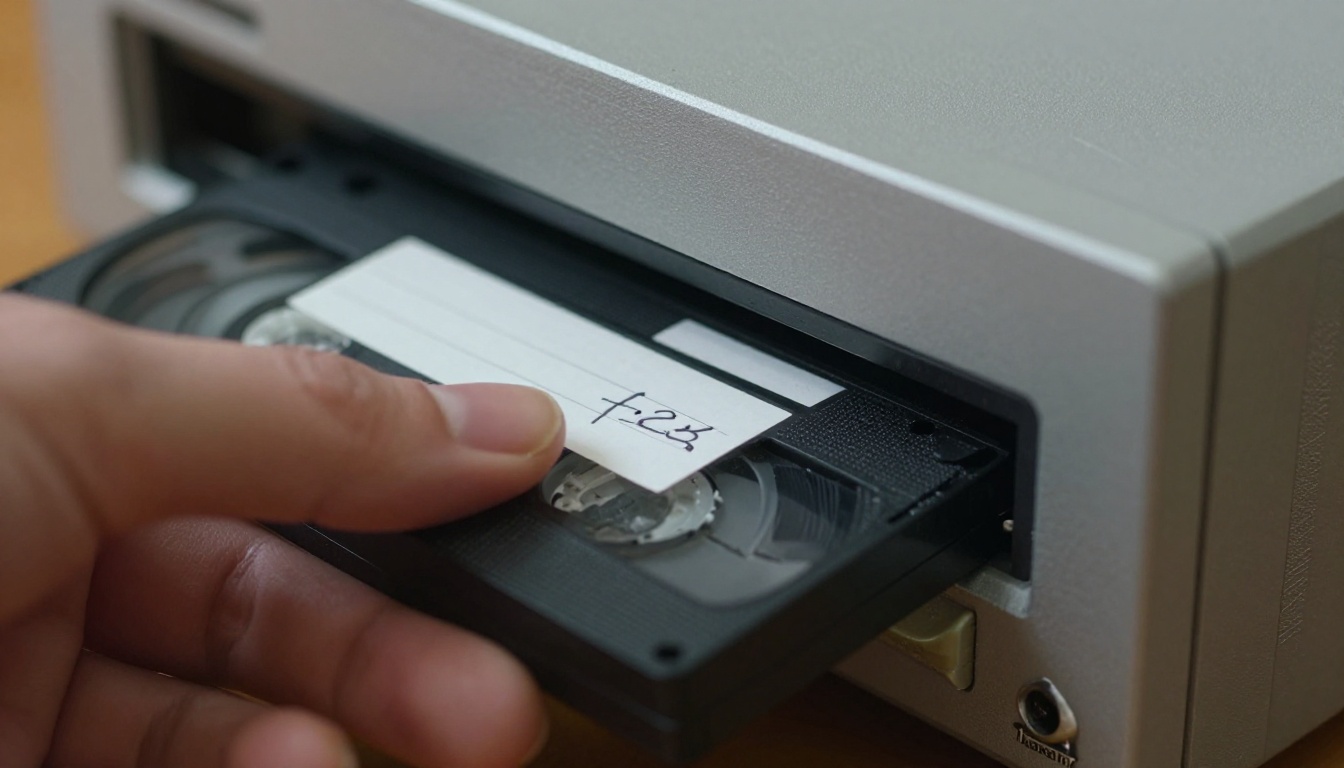
Ce qui donne à une vidéo l’allure du VHS
Avant d’écrire un prompt, il est utile de savoir exactement ce que vous demandez. Le VHS n’est pas un effet unique. C’est un empilement de petites limites physiques, et chacune laisse une empreinte que vous pouvez décrire simplement.
L’image douce
Une cassette VHS stocke environ 240 lignes de détail horizontal, soit une fraction de ce qu’un écran moderne peut afficher. Les contours paraissent doux, les textures fines comme les cheveux ou les tissus se mêlent à leurs voisins, et les hautes lumières débordent sur les ombres qui les entourent. La couleur est stockée à une résolution encore plus basse que la luminosité : les rouges débordent des contours des objets, et les teintes de peau glissent vers un jaune chaud ou un vert légèrement maladif. Le cadre est presque toujours en 4:3, presque carré, et cette seule proportion indique à l’œil du spectateur qu’il regarde une vieille image.
Lignes de tracking et bruit de tête
Deux défauts font l’essentiel du travail. Les erreurs de tracking prennent la forme de bandes de parasites horizontaux qui remontent ou descendent dans l’image lorsque les têtes de lecture s’écartent de la piste enregistrée. Le bruit de commutation des têtes est une fine bande de tremblement et de lignes déchirées tout en bas de l’image, causée par le passage d’une tête vidéo rotative à l’autre. Aucun des deux n’est joli, et ce sont les premiers éléments que remarque un spectateur lorsqu’ils manquent.
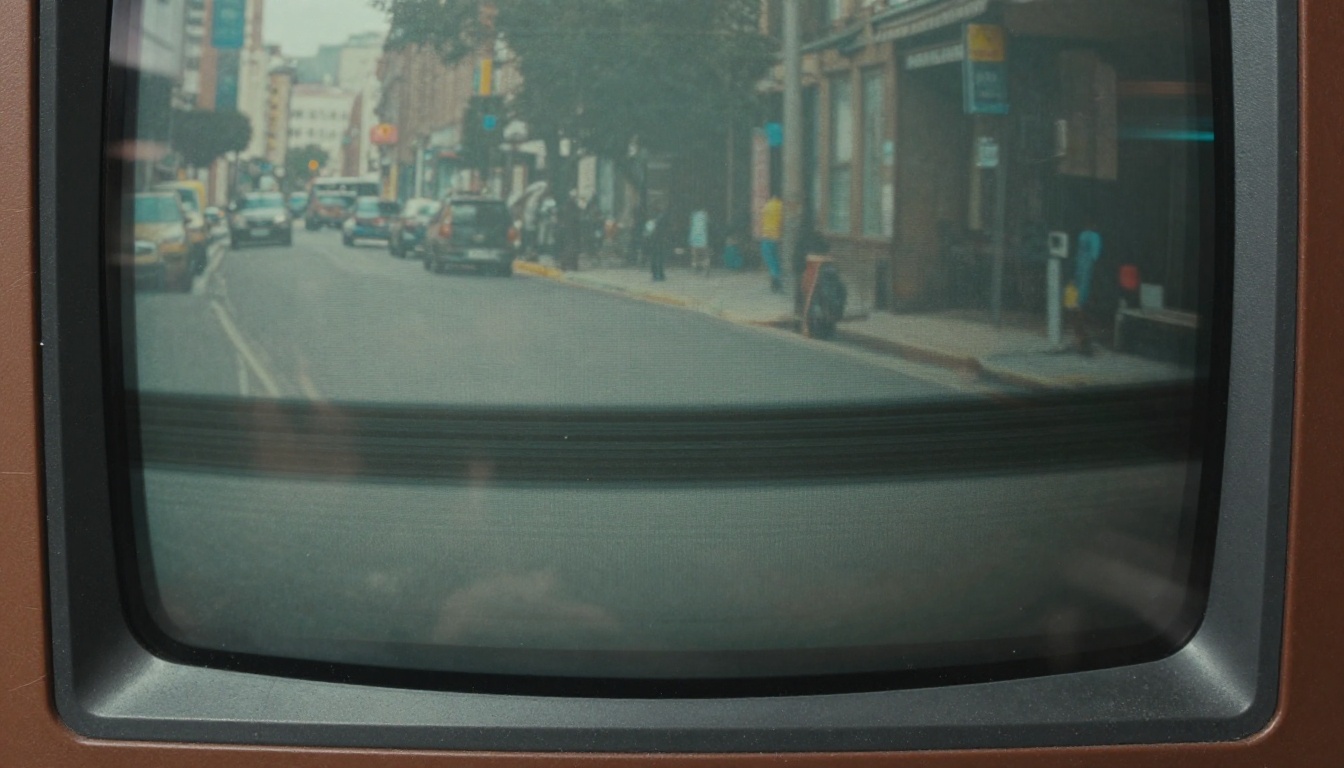
Voici une correspondance rapide entre chaque défaut et les mots qui le font apparaître dans un prompt.
| Trait VHS | Ce que voit le spectateur | Comment le formuler |
|---|
| Faible résolution horizontale | Contours doux, détails fins estompés | "soft focus, low resolution analog video" |
| Débordement des couleurs | Les rouges et les bleus débordent des contours | "chroma bleed, faded saturated colors" |
| Erreur de tracking | Bandes de parasites qui défilent | "tracking distortion band rolling up the frame" |
| Commutation des têtes | Tremblement au bord inférieur | "noisy distorted strip along the bottom edge" |
| Entrelacement | Effet de peigne sur les mouvements rapides | "interlaced video, slight combing on movement" |
| Usure de la bande | Pertes de signal et points blancs | "tape dropouts, white speckle noise" |
Les habitudes du caméscope qui font le look
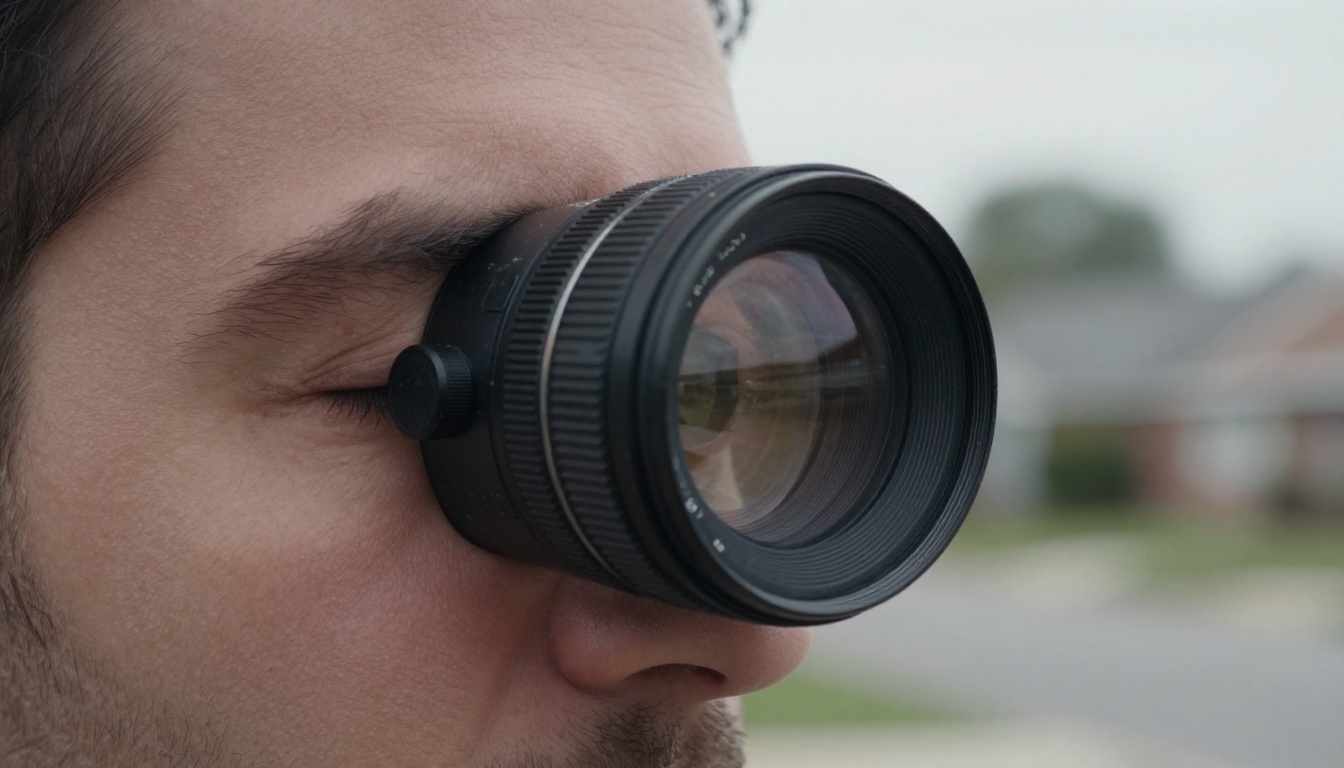
La texture ne représente que la moitié de l’affaire. Le comportement de tournage d’un caméscope familial compte autant que les dégâts. L’autofocus fait des allers-retours quand quelqu’un s’approche de l’objectif. L’image saute quand l’opérateur change d’appui. Les zooms sont brusques et dépassent le sujet. La balance des blancs passe de l’orange au bleu quand quelqu’un quitte une pièce éclairée par une lampe pour la lumière du jour. Le son gonfle chaque fois que les gens se taisent, parce que le contrôle automatique de gain essaie sans cesse de capter le moindre bruit. Un petit tampon de date orange se trouve dans un coin inférieur.
Mettez trois ou quatre de ces habitudes dans un prompt, et le clip cesse de ressembler à un filtre pour ressembler à une personne qui filme.
Des prompts qui construisent le look caméscope
Pourquoi les filtres ne suffisent pas
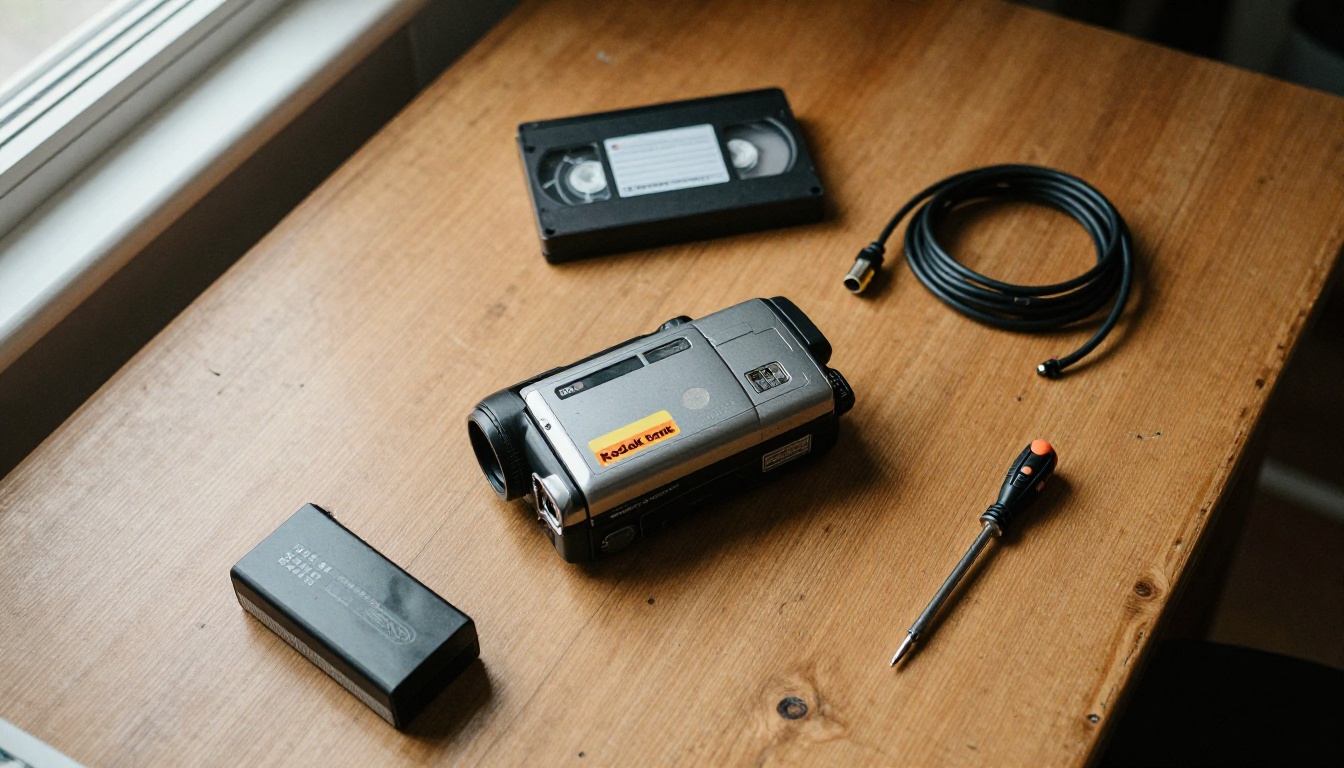
La solution rapide consiste à prendre un clip propre et à lui appliquer un filtre VHS. Cela fonctionne pour une intro de clip musical, mais cela ne simule que la surface. Sous la surface, le mouvement reste un déplacement fluide de stabilisateur à cardan, la lumière reste soignée et le cadrage reste net. Une vraie cassette domestique montre un horizon qui oscille, un pouce au bord de l’objectif et un sujet qui sort du cadre. Un filtre ne peut pas inventer ces comportements. Un générateur le peut, parce que vous décrivez toute la situation de tournage et pas seulement les dégâts.
Une formule de prompt qui fonctionne
Traitez le prompt comme une liste de plans pour quelqu’un qui tient un caméscope. Incluez ces cinq éléments, dans cet ordre :
- Qui et où. Un sujet simple dans un lieu ordinaire : un enfant sur une allée, une famille à une table de pique-nique.
- La caméra. Nommez le matériel : « handheld 1990s VHS-C camcorder footage, 4:3 frame ».
- Le mouvement. Caméra à l’épaule qui tremble, zoom brusque, autofocus qui dérive, opérateur qui marche.
- Les dégâts. Ligne de tracking, débordement des couleurs, détails doux, bruit de bande.
- Le son. Ambiance de pièce étouffée, vent sur le micro, souffle de bande, voix hors champ.
Voici un exemple complet qui suit cette formule :
A toddler in a yellow raincoat stomps through puddles on a suburban driveway, handheld 1990s VHS camcorder footage, 4:3 frame, shaky operator, abrupt zoom in, autofocus drifting, faded warm colors with chroma bleed, soft detail, a faint tracking line rolling up the bottom of the frame, muffled outdoor sound with wind noise on the microphone.
Les mots qui renforcent le look
Certains mots poussent un modèle vers la vidéo analogique, et d’autres l’en éloignent. Gardez le premier groupe et supprimez le second.
- Pousse vers le VHS : VHS-C, camcorder, analog, interlaced, tracking error, tape dropout, chroma bleed, date stamp, auto white balance shift, home video.
- Éloigne du VHS : cinematic, 4K, ultra sharp, stabilized, bokeh, anamorphic, film look, HDR, studio lighting.
💡 Astuce : Les modèles lisent « cinematic » comme un vote fort pour le rendu soigné. Si un clip revient systématiquement trop propre, supprimez d’abord ce mot, puis ajoutez un défaut de plus parmi ceux du tableau ci-dessus.
Les tampons de date méritent un avertissement. Les modèles de génération de vidéos peinent encore avec les textes petits et précis : une date lisible dans un clip peut se transformer en tache dans le suivant. Lorsque le chiffre compte, ajoutez le tampon après coup dans n’importe quelle application de montage.
Choisir le bon modèle de génération de vidéos
PicassoIA propose plus d’une centaine de modèles texte vers vidéo, et tous ne gèrent pas les images de faible fidélité de la même façon. Plusieurs ont été conçus pour rechercher le rendu soigné, ce qui est l’inverse de ce que vous voulez ici. Trois critères déterminent si un modèle convient à ce travail : s’il produit du son, s’il accepte un cadre 4:3, et s’il respecte les consignes sur les mouvements tremblants au lieu de tout lisser.
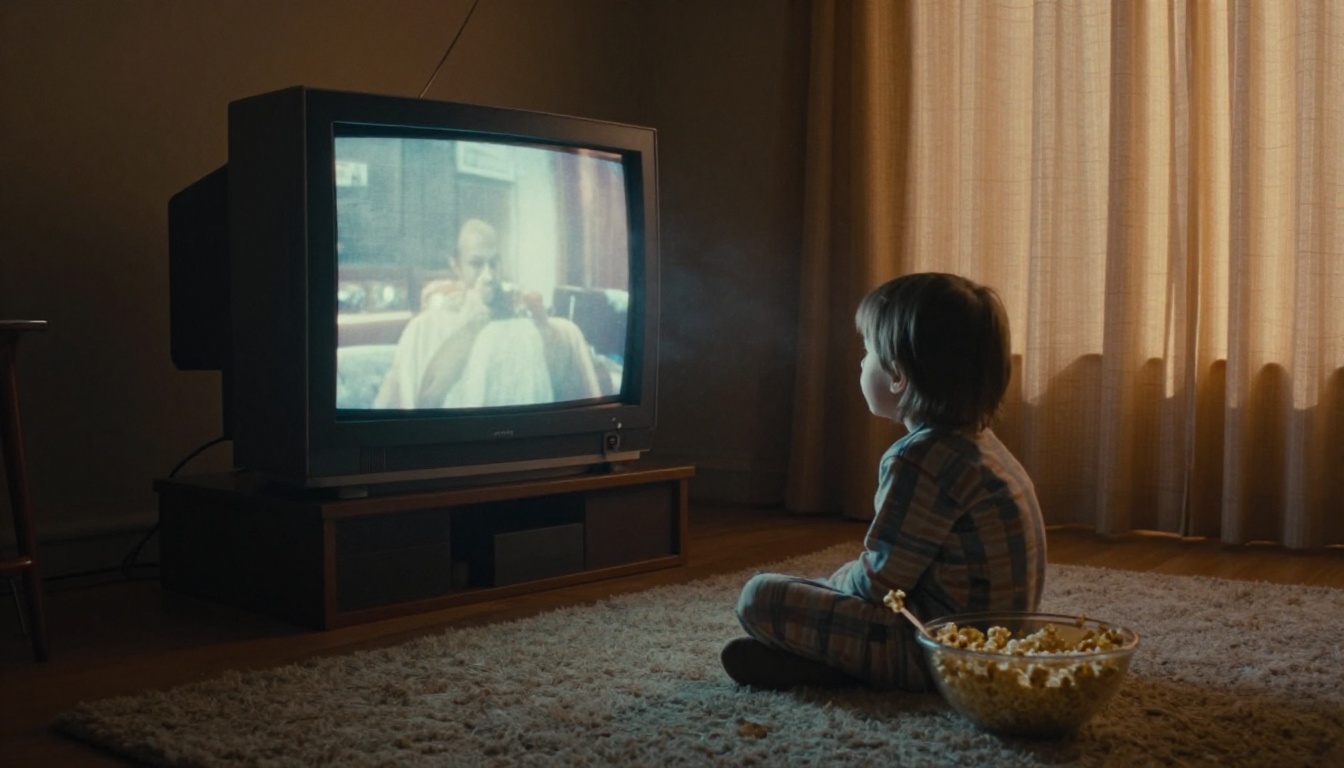
Seedance 2.0 pour le son et le 4:3
Seedance 2.0 est le premier modèle à essayer pour ce look. Il génère les dialogues, l’ambiance sonore et les effets en même temps que l’image, si bien que l’ambiance étouffée d’une cassette familiale arrive sans second outil. Sa liste de formats inclut le 4:3, ce qui permet au cadre de reprendre les proportions d’une vraie cassette. Il accepte aussi une image de première frame, pour partir d’une fixe que vous aimez déjà, et il prend des vidéos de référence lorsque vous voulez reprendre le style de mouvement d’un autre clip.
Comparaison de Kling, Veo et Wan
D’autres modèles trouvent leur place selon le besoin.
| Modèle | Idéal pour | Remarques |
|---|
| Seedance 2.0 | Prompts texte avec son intégré | Propose un format 4:3 et une entrée par première frame |
| Kling v3 Video | Scènes fluides et plus longues avec un mouvement marqué | Précisez la secousse et les dégâts dans le prompt |
| Veo 3.1 | Personnes et pièces réalistes | Conçu pour une haute résolution, donc renforcez le vocabulaire analogique |
| Wan 2.7 I2V | Animer une photo fixe | Fonctionne bien avec une frame source de style photo ancienne |
| Picasso IA Video | Brouillons gratuits et illimités | Pratique pour tester la formulation avant d’utiliser un modèle plus puissant |
Une bonne habitude consiste à rédiger la formulation sur le modèle gratuit, puis à lancer la version finale sur le modèle au meilleur rendu sonore et au meilleur mouvement.
Utiliser Seedance 2.0 sur PicassoIA
Tout le processus se déroule dans le navigateur. Rien à installer, aucun code à écrire.
Étape par étape
- Ouvrez la page du modèle. Rendez-vous sur Seedance 2.0 sur PicassoIA.
- Choisissez un point de départ. Utilisez un prompt texte seul, ou importez une image fixe dans le champ image pour que le clip s’ouvre sur cette frame exacte.
- Collez votre prompt. Utilisez la formule en cinq éléments vue plus haut : sujet, caméra, mouvement, dégâts, son.
- Réglez le format sur 4:3. Ce seul réglage fait plus pour la sensation VHS que n’importe quel mot du prompt.
- Choisissez une durée. Les moments de vidéo familiale sont courts, donc 5 à 8 secondes suffisent.
- Laissez l’audio activé. Le modèle produit l’ambiance et les voix en même temps que l’image.
- Générez et examinez. Regardez le clip deux fois : une fois pour l’image, une fois les yeux fermés pour le son.
Si vous voulez un visage ou un lieu très précis, créez la première frame séparément avec Seedream 4.5, puis importez-la comme image d’ouverture. La fixe verrouille les personnes et la pièce avant le début du mouvement.
Les réglages qui valent le coup d’être modifiés
| Réglage | Valeur suggérée | Pourquoi |
|---|
| Format | 4:3 | Reprend les proportions d’une vraie cassette |
| Durée | 5 à 8 secondes | Un seul moment crédible de vidéo familiale |
| Résolution | 480p ou 720p | Une sortie plus douce convient au look analogique |
| Générer l’audio | Activé | Ambiance de pièce et voix intégrées |
| Seed | Un nombre fixe | Permet de changer la formulation tout en gardant la même prise |
💡 Astuce : Modifiez une seule chose à chaque essai. Si vous ajoutez en même temps des lignes de tracking, un débordement des couleurs et un zoom tremblant et que le clip part de travers, vous ne saurez pas quelle expression en est la cause.

Une fixe comme celle ci-dessus fait une excellente frame d’ouverture. Ajoutez « handheld camcorder footage, 4:3, slight zoom drift, warm faded colors » et la promenade ensoleillée devient une cassette de vacances.
Retravailler des images que vous avez déjà
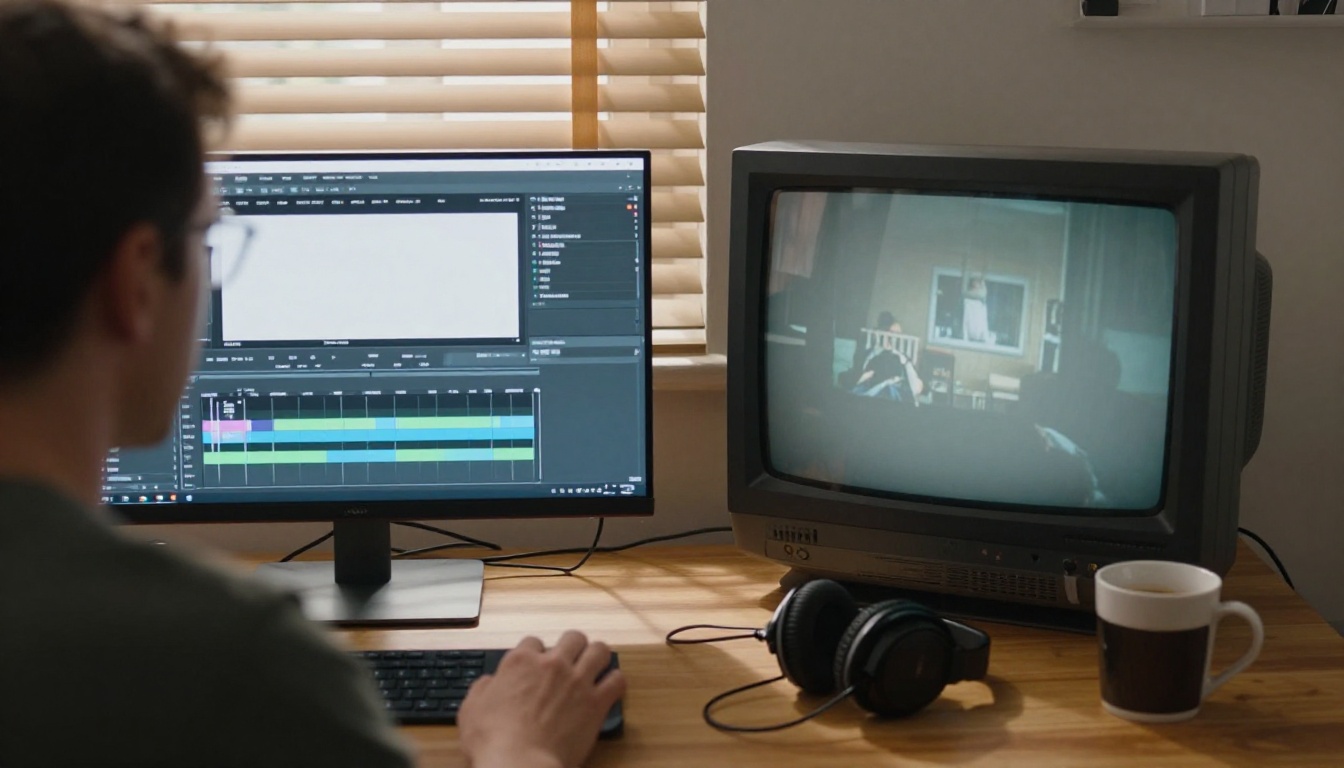
Parfois, le clip existe déjà. Une vidéo de téléphone du week-end dernier, une démo de produit, un montage des temps forts d’un mariage : chacun peut être orienté vers la cassette sans nouveau tournage.
Choisir le bon mode
Luma Modify Video accepte un clip d’une durée maximale de 30 secondes et d’un poids de 100 Mo, avec un prompt texte décrivant le nouveau rendu. Il propose trois modes qui déterminent à quel point le résultat peut s’éloigner de votre original :
- Adhere reste très proche de la source. Utilisez-le lorsque les images sont déjà bonnes et que vous voulez seulement des couleurs délavées, un détail doux et du grain.
- Flex autorise un changement plus visible tout en gardant reconnaissables les éléments principaux du plan. C’est le choix habituel pour un passage VHS convaincant.
- Reimagine suit la source de façon lâche. Il est trop débridé pour ce travail, car les visages et les pièces peuvent se déformer.
Un prompt qui fonctionne bien : "make it look like 1994 VHS camcorder footage, faded warm colors, soft detail, chroma bleed, a faint tracking line rolling up the bottom." Vous pouvez aussi importer une première frame étalonnée pour orienter le look de départ de tout le clip.
Deux autres éditeurs méritent un essai. Runway Aleph 2 permet de modifier une frame puis de retravailler toute la vidéo à partir d’elle, et Lucy Edit 2 modifie une vidéo à partir d’une instruction textuelle. Passez le même clip dans deux d’entre eux et gardez celui dont le tremblement est le meilleur.
Le son fait la moitié de la cassette
Un clip aux dégâts d’image parfaits mais au son propre comme en studio paraît faux en deux secondes. L’audio d’une cassette a son caractère : un souffle doux sous tout le reste, des voix étouffées venant de la pièce voisine, un bruit sourd quand la main de l’opérateur frôle le micro, et un léger ronronnement de réfrigérateur ou de télévision restée allumée.
Si votre modèle crée du son, précisez-le dans le prompt. Des formulations comme « low tape hiss, distant television, a person laughing off camera, wind rustle on the microphone » fonctionnent bien. Si votre clip est sorti muet, ajoutez le son après coup. MMAudio génère un son adapté à une vidéo, et Video To SFX v1.5 ajoute des effets sonores synchronisés avec l’action.
Gardez volontairement le mixage imparfait :
- Laissez les voix légèrement en retrait par rapport au bruit de la pièce.
- Acceptez un moment où le volume saute, le temps que le contrôle automatique de gain rattrape le niveau.
- Évitez les fonds musicaux, sauf si une radio joue dans la scène.
Des scènes qui vendent le souvenir
Anniversaires, voyages et fêtes
Le look est le plus fort sur les moments que les gens classent déjà parmi leurs souvenirs. Une cassette a besoin d’un sujet qui paraît ordinaire et d’une raison pour que quelqu’un le filme.
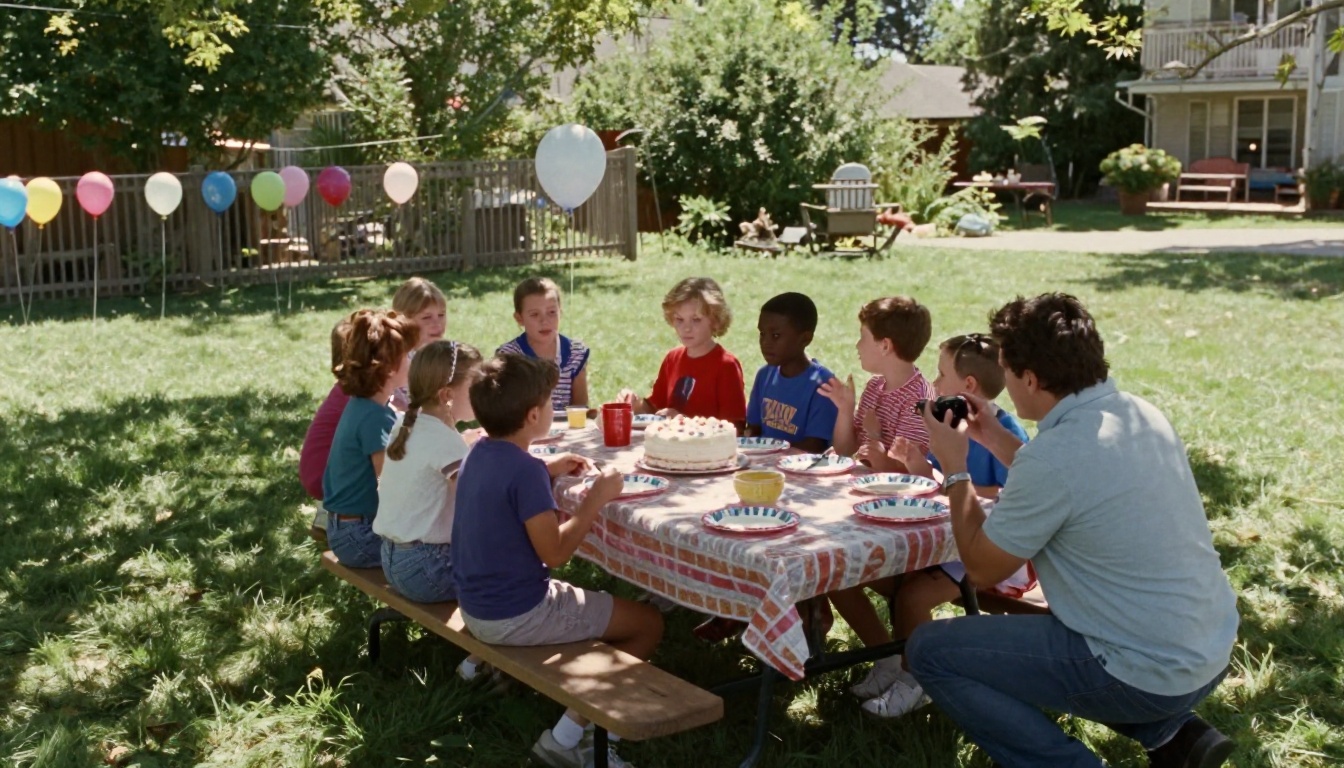
Idées de scènes qui fonctionnent bien :
- Moment du gâteau d’anniversaire : des enfants qui se penchent, un premier essai raté pour souffler les bougies, l’opérateur qui rit hors champ.
- Arrêt sur la route des vacances : un parking de station-service, un parent qui montre une carte, un frère ou une sœur qui fait une grimace à l’objectif.
- Matin de fête : pyjamas, papier cadeau sur la moquette, un zoom vers un sapin qui dépasse la cible.
- Spectacle ou récital scolaire : une scène lointaine, un zoom qui n’arrive pas à trouver le bon enfant.
- Journée à la piscine ou à la plage : hautes lumières surexposées, serviettes mouillées, un reflet de lentille venant du soleil.
La lumière du jour surexposée est un cadeau ici. Les caméscopes familiaux géraient mal les scènes lumineuses, donc un ciel délavé est un atout et non un défaut.
3 erreurs courantes
- Accumuler tous les défauts. Lignes de tracking, pertes de signal, bruit important et voile de couleur ensemble transforment un clip en bouillie. Choisissez deux ou trois indices de dégâts et laissez le reste rester discret.
- Utiliser des mouvements de caméra qu’un caméscope ne pourrait pas faire. Les prises de drone, les orbites parfaites et les travellings au ralenti brisent l’illusion d’un coup. Restez sur la marche à l’épaule, les panoramiques et les zooms maladroits.
- Mélanger les époques. Un anniversaire de 1994 avec un smartphone posé sur la table trahit l’illusion. Nommez la décennie, les vêtements et le mobilier dans le prompt.
💡 Note : Si vous publiez une cassette générée, indiquez qu’elle a été créée par IA. Une fausse vidéo familiale présentée comme une archive réelle peut induire les spectateurs en erreur, et une courte mention dans la légende ne vous coûte rien.
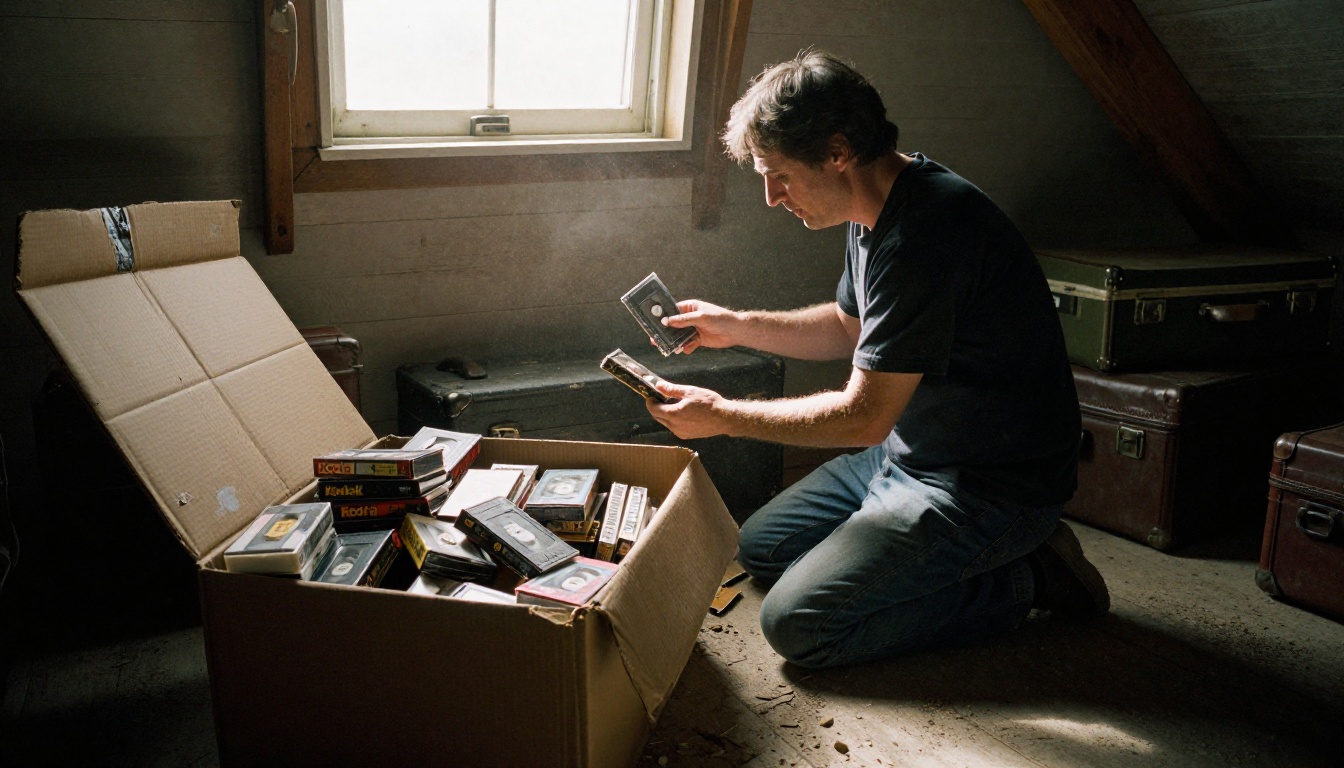
Une bonne histoire donne une raison d’être à ce look. Un court métrage sur une boîte trouvée dans un grenier, un clip musical construit autour de la cassette d’anniversaire d’une mère, ou une publicité de marque qui s’ouvre sur un ancien enregistrement familial : chacun donne au grain une raison d’exister, et les spectateurs pardonnent beaucoup plus de flou lorsque les images appartiennent à une histoire.
Faites votre première cassette aujourd’hui
Vous n’avez besoin ni de vieux matériel, ni d’un magnétoscope poussiéreux, ni de la moindre compétence en montage pour faire votre premier clip. Choisissez un souvenir ordinaire, rédigez un prompt court avec les cinq éléments, réglez le cadre sur 4:3 et laissez le modèle faire le tournage. Votre premier clip sera sans doute trop propre. C’est normal. Ajoutez un défaut, relancez, et regardez les images glisser d’une vidéo moderne et nette vers quelque chose qui paraît avoir passé vingt ans dans une boîte à chaussures.
Ouvrez Picasso IA et essayez dès maintenant. Commencez avec Seedance 2.0 pour un clip complet avec son, retravaillez une vidéo de téléphone avec Luma Modify Video, ou rédigez d’abord votre formulation sur le modèle gratuit Picasso IA Video. Parcourez toutes les options sur picassoia.com/en/all-models, choisissez une scène de votre propre enfance et réalisez la cassette que vous auriez aimé voir filmée.


