Escribiste un prompt, esperaste el render y el clip terminó antes de que acabara la acción. Esa es la queja más habitual sobre Vidu, y se reduce a un número: cuántos segundos puede durar una sola generación. En el modelo Q1, ese número es 5 segundos. Las versiones más nuevas de Vidu lo amplían a 10 e incluso 16 segundos, y el plan gratuito añade sus propios límites.
Este artículo expone la duración de los videos de Vidu AI para cada modelo, las especificaciones exactas de Q1, lo que supuestamente incluye el plan gratuito y qué hacer cuando cinco segundos no son suficientes. Algunas de las cifras que aparecen abajo proceden de documentación y reseñas de terceros, y esas fuentes no siempre coinciden, así que marco con claridad las dudosas.
💡 Respuesta rápida: Vidu Q1 genera clips de hasta 5 segundos a 1080p y 24 fps. Q2 llega a unos 10 segundos, y Q3 alcanza 16 segundos. Las cuentas gratuitas suelen tener un tope más bajo, con marca de agua y sin derechos comerciales.
Duración máxima de Vidu Q1 de un vistazo
Vidu Q1 fue lanzado por ShengShu Technology en abril de 2025 y se presentó con un enfoque en la calidad cinematográfica, el control de fotogramas inicial y final, y una salida limpia en 1080p. El límite de duración ha sido constante en todas las fuentes que revisé: una generación equivale a un clip de 5 segundos.
Esta es la ficha técnica resumida de Q1, según los proveedores de API y la documentación de revendedores:
| Especificación | Vidu Q1 |
|---|
| Duración máxima del clip | 5 segundos |
| Resolución | 1080p (1920 x 1080) |
| Velocidad de fotogramas | 24 fps |
| Modos de entrada | Texto a video, imagen a video, referencia a video, fotogramas inicial y final |
| Audio | Lo indican algunos proveedores, revisa el que uses |
| Uso habitual | Tomas cortas de productos, bucles para redes sociales, imágenes fijas animadas |
Hay algunos puntos que conviene tener en cuenta. El límite de 5 segundos no es un ajuste que puedas subir. Varios proveedores indican que 5 segundos es la única opción de duración para Q1, así que no hay ningún control deslizante que mover. Y Q1 se describe en algunas documentaciones como un modelo solo de 1080p, lo que significa que no puedes bajar a un nivel de baja resolución más barato para exprimir más segundos.
⚠️ Aviso: Verás algunas páginas que afirman que Vidu puede producir 32 segundos o más en una sola pasada. Esas afirmaciones se refieren a versiones posteriores del modelo o a flujos de trabajo con clips unidos, no a Q1. Trátalas como un producto distinto.
Por qué 5 segundos es el estándar del sector
Cinco segundos no es una elección arbitraria. Los modelos de difusión de video tienen que mantener los rostros, los objetos y la iluminación coherentes en cada fotograma que generan. Cuanto más largo es el clip, más oportunidades hay de que aparezcan desviaciones: una mano gana un dedo de más, una chaqueta cambia de color, un fondo se desplaza fuera de lugar. Los clips cortos mantienen alta la coherencia temporal y bajo el costo de cómputo, por eso tantas herramientas de primera y segunda generación se quedaron en 4 o 5 segundos.
Q1 encaja en ese patrón. Sacrifica longitud a cambio de acabado.
Cuánto puede durar cada modelo de Vidu
Vidu ha lanzado varias generaciones desde Q1, y la duración máxima ha crecido con cada una. Las cifras siguientes combinan documentación de proveedores y reseñas, así que úsalas como referencia orientativa y confirma en la app antes de planificar un proyecto con ellas.
| Modelo | Duración máxima indicada | Notas |
|---|
| Vidu Q1 | 5 segundos | 1080p, 24 fps, control sólido de fotogramas inicial y final |
| Vidu Q2 | Unos 10 segundos | Tomas más largas, mejor movimiento |
| Vidu Q3 | Hasta 16 segundos | 1080p con audio sincronizado según las fichas de los proveedores |
| Versiones más nuevas | Alrededor de 16 segundos | Algunos revendedores mencionan resoluciones más altas |
El salto de 5 a 16 segundos importa más de lo que parece. Cinco segundos bastan para un gesto o un movimiento de cámara. Dieciséis segundos bastan para un momento completo de una escena: alguien entra, reacciona y dice una frase.
Qué cambió entre Q1 y Q3
Más allá de la duración, Q3 avanzó hacia diálogo y efectos de sonido generados que coinciden con la imagen, además de una mayor variedad de relaciones de aspecto. Si solo necesitas una imagen fija animada y corta, los límites de Q1 te bastan. Si necesitas una mini escena con sonido, un modelo posterior encaja mejor.
Especificaciones de Q1 más allá de la duración
La duración es el límite principal, pero no es el único. Si estás planificando con Q1, estas son las otras restricciones que conviene conocer.

Resolución y velocidad de fotogramas
Q1 entrega 1080p a 24 fps, que es la cadencia cinematográfica estándar. Eso da al metraje un movimiento con aire de película y mantiene los archivos en un tamaño manejable. Si necesitas imágenes más fluidas, a 30 o 60 fps, para acción rápida, tendrías que interpolar fotogramas después en un editor.
Modos de entrada
Q1 admite varias formas de iniciar un clip:
- Texto a video: describes la escena y el modelo inventa todo.
- Imagen a video: subes una imagen fija y el modelo la anima.
- Referencia a video: aportas imágenes de referencia para que un personaje o un objeto se mantenga coherente.
- Fotogramas inicial y final: das dos imágenes y el modelo construye el movimiento entre ellas.
Ese último modo es por el que Q1 se hizo conocido. Te permite planificar una transición en lugar de esperar que el modelo llegue donde quieres.
Comportamiento del prompt
Los prompts cortos y concretos suelen funcionar mejor en un clip de 5 segundos. Simplemente no hay tiempo para una historia. Un sujeto, una acción y un movimiento de cámara es la fórmula que mejor se sostiene.
💡 Consejo para el prompt: Escribe un verbo para el sujeto y otro para la cámara. "Un alfarero da forma a arcilla húmeda, acercamiento lento" gana siempre a un párrafo de descripción de escena.
El plan gratuito de Vidu: qué obtienes realmente
Aquí es donde más discrepan las fuentes, así que lee esta sección como una aproximación razonable y no como una garantía. Vidu no tiene una tabla pública y estable de planes que yo haya podido confirmar, y los blogs de terceros dan cifras distintas.

En lo que coinciden las fuentes
| Elemento del plan gratuito | Lo que se suele informar |
|---|
| Créditos mensuales | Alrededor de 80 créditos al mes (algunas reseñas indican cantidades distintas, una prueba mostró 100) |
| Resolución | Suele limitarse a 720p |
| Marca de agua | Visible en todos los videos generados |
| Uso comercial | No permitido en el nivel gratuito |
| Duración del clip | Se informa con frecuencia que son unos 4 segundos en cuentas gratuitas |
| Cola | Generación con menor prioridad en la cola, así que los renders pueden tardar más |
Lo que realmente compran los créditos
El costo en créditos depende del modelo, la resolución y la duración. Un reseñador calculó que 80 créditos dan para unos 20 clips de cuatro segundos o unos 10 de ocho segundos en un modelo más nuevo, y que un clip típico de Q3 cuesta entre 15 y 20 créditos aproximadamente. Son estimaciones de terceros, así que revisa el contador de créditos de tu propia cuenta antes de confiar en ellas.
¿Basta el plan gratuito?
Para probar prompts y aprender cómo reacciona el modelo, sí. Para trabajo con clientes, no: la marca de agua y la falta de derechos comerciales lo descartan. Si solo necesitas unos cuantos clips para ver si el estilo te encaja, la cuota gratuita es suficiente.
⚠️ Revisa antes de publicar: Si un video tiene fines comerciales, confirma las condiciones de licencia del plan que estés usando. El resultado del nivel gratuito es, en general, no comercial.
Vidu Q1 en PicassoIA: la respuesta sincera
Vidu Q1 todavía no está en PicassoIA. No hay una página de Q1, así que no enlazo ninguna ni voy a fingir que puedes usarlo allí. Los modelos más nuevos de Vidu son otra historia: Vidu Q3 Pro y Vidu Q3 Turbo ya están disponibles.

Si tu problema real es que cinco segundos son muy pocos, estas son mejores alternativas para resultados similares hoy:
| Modelo | Duración máxima | Punto fuerte |
|---|
| Vidu Q3 Pro | Hasta 16 segundos | 1080p, audio sincronizado, modos de texto, imagen e inicio-fin |
| Vidu Q3 Turbo | Hasta 16 segundos | Mismo conjunto de funciones, con enfoque en la velocidad |
| Seedance 2.5 | Clips largos, de hasta 30 segundos según las fichas | Pensado para tomas extendidas |
| Kling v3 Video | Clips cinematográficos de varios segundos | Movimiento de cámara potente y realismo |
Si quieres una opción gratuita e ilimitada, Seedance 2.5 Lite genera clips de hasta 10 segundos en 480p y 720p, con generación ilimitada para miembros Elite e Infinite.
Cómo conseguir resultados parecidos en PicassoIA
Como Q1 no está disponible, esta es la forma de acercarte lo más posible usando Vidu Q3 Pro, que mantiene el mismo flujo de trabajo de fotogramas inicial y final que a los seguidores de Q1 les gusta y duplica o triplica la duración.
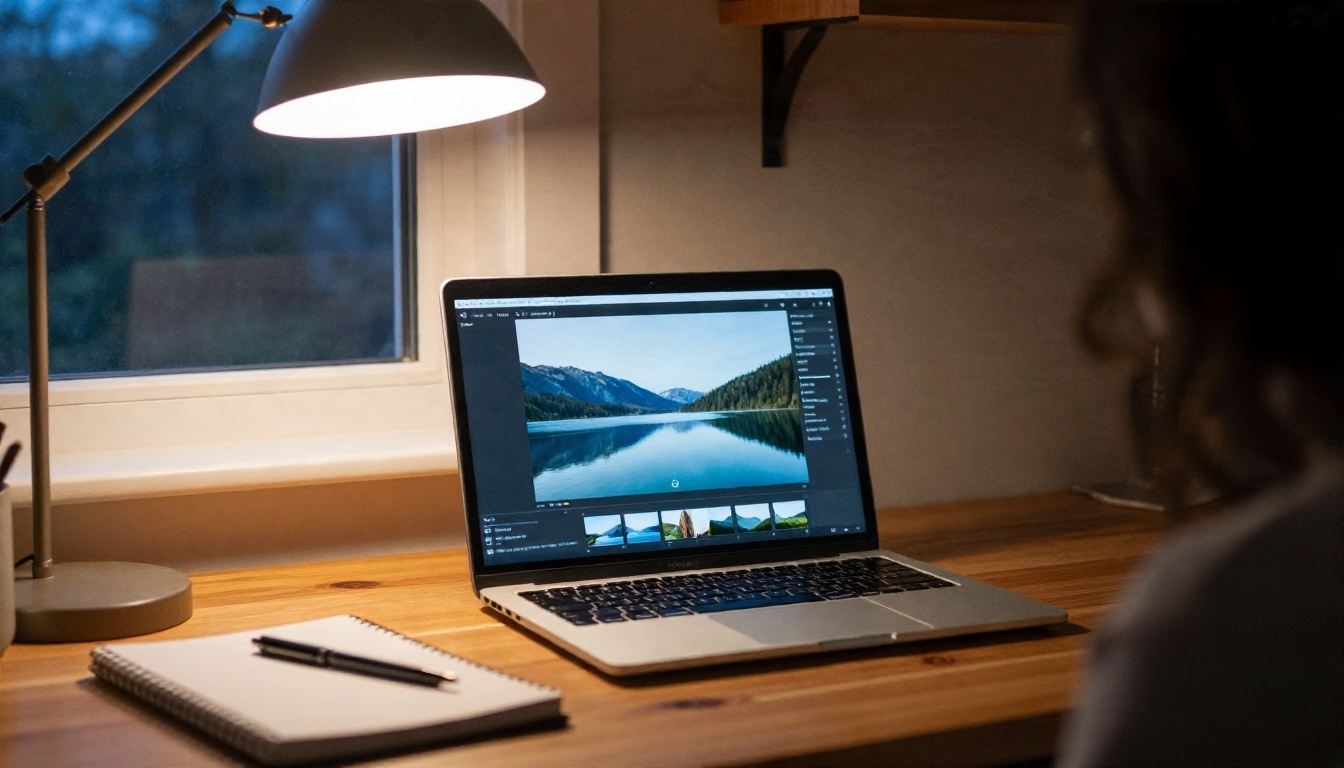
Paso 1: elige tu modo
Q3 Pro ofrece tres modos desde una sola interfaz: texto a video, imagen a video (añade una imagen de inicio) e inicio-fin a video (añade una imagen de inicio y una imagen final). Empieza con imagen a video si ya tienes una foto que quieras dar vida.
Paso 2: define la duración
La duración predeterminada es de 5 segundos, que es el techo de Q1. El modelo admite hasta 16 segundos, así que sube el campo de duración a la longitud que necesite tu escena. Mantén la duración corta mientras pruebas un prompt y luego alarga el ganador.
Paso 3: elige la resolución
Las opciones de resolución son 540p, 720p y 1080p, con 720p como predeterminada. Prueba en 540p para iterar rápido y luego renderiza la versión final en 1080p.
Paso 4: elige la relación de aspecto
Las relaciones disponibles son 16:9, 9:16, 1:1, 4:3 y 3:4. Ten en cuenta que el ajuste de relación solo se aplica en el modo de texto a video. Cuando aportas una imagen, la salida sigue a la imagen.
Paso 5: escribe un prompt conciso
Los prompts pueden tener hasta 5000 caracteres, pero no los necesitas. Describe el sujeto, una acción y el movimiento de cámara. Si quieres sonido, deja activado Audio, ya que viene activado por defecto y genera diálogos y efectos que coinciden con la imagen.
Paso 6: fija el resultado con una semilla
¿Encontraste un resultado que te guste? Define una semilla para reproducirlo mientras cambias una sola palabra del prompt. Es la forma más rápida de afinar el movimiento sin perder la composición.
💡 Consejo de inicio-fin: Haz que las imágenes de inicio y final tengan una forma parecida. La herramienta espera que sus relaciones de aspecto estén cerca, con una proporción entre 0,8 y 1,25.
Cómo sortear el límite de 5 segundos
Incluso con un modelo más largo, a veces querrás una escena que supere una sola generación. Estas son las soluciones que funcionan en la práctica.
Encadena clips desde el último fotograma
Genera un primer clip, toma su último fotograma y úsalo como imagen de inicio del siguiente clip. Repite. Cada segmento hereda la iluminación y el sujeto del anterior, así que los cortes resultan naturales.
Usa fotogramas inicial y final
Planifica la secuencia como una serie de imágenes ancla. Genera un clip entre el ancla A y el ancla B, y luego entre B y C. Como cada segmento tiene un destino definido, el modelo tiene menos margen para desviarse.
Corta en la acción
Incluso los clips cortos parecen más largos cuando los editas juntos con intención. Corta en un gesto, un giro de cabeza o un movimiento de cámara. Dos clips de 5 segundos cortados en la acción se leen como un único momento continuo de 9 segundos.
Añade audio en la postproducción
Si el modelo que usas no genera sonido, puedes colocar una pista musical o efectos de sonido sobre la secuencia unida. Una pista de audio continua oculta muy bien las costuras entre clips.
Planifica tus tomas antes de renderizar
Los límites cortos premian la planificación. Dedicar diez minutos a un storyboard ahorra créditos, porque cada generación desperdiciada te cuesta algo.
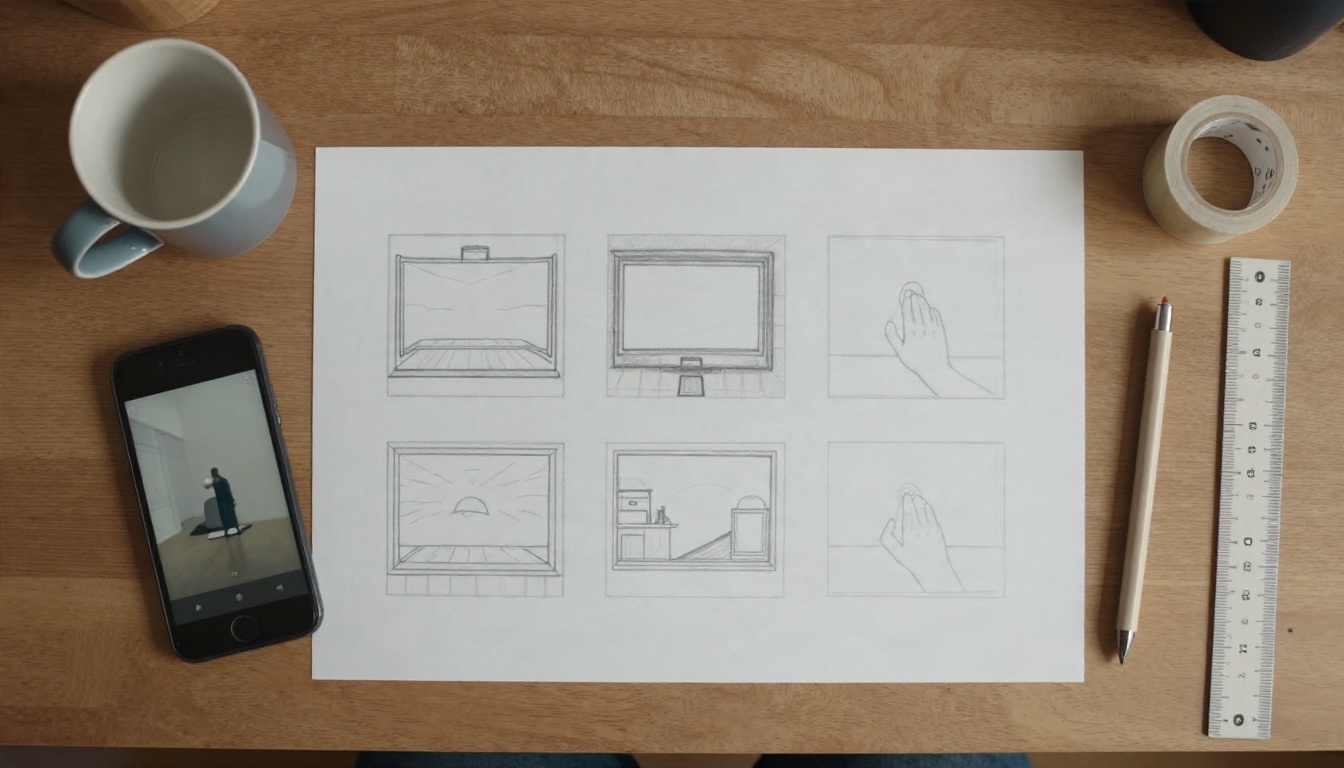
Un plan de tomas sencillo
- Escribe el momento: una frase por toma.
- Dibuja el encuadre: un recuadro a lápiz basta.
- Elige la duración: 5 segundos para un gesto, 10 o más para una mini escena.
- Renderiza primero en baja calidad: usa 540p o 720p para revisar el movimiento.
- Renderiza en alta calidad al final: mejora solo los ganadores.
Presupuesta tus créditos
En cualquier plan con cuota mensual, calcula hacia atrás a partir del número de clips terminados que necesitas. Si un clip final necesita tres renders de prueba, un saldo de 80 créditos rinde mucho menos de lo que parece. Las herramientas gratuitas ayudan aquí, ya que los borradores ilimitados en baja resolución te permiten guardar las generaciones de pago para el pase final.
¿Qué modelo deberías elegir?

La respuesta correcta depende de lo que estés creando:
- Animación social en bucle o foto animada de producto: 5 segundos son más que suficientes. Los límites al estilo de Q1 no te perjudicarán.
- Un momento narrativo corto con sonido: elige un modelo que llegue a 10 o 16 segundos, como Vidu Q3 Pro.
- Iteración rápida con presupuesto ajustado: prueba Vidu Q3 Turbo o el Seedance 2.5 Lite gratuito.
- Tomas largas y extendidas: echa un vistazo a Seedance 2.5.
- Movimiento de cámara realista: Kling v3 Video es una gran opción.
Errores comunes con la duración del clip
- Escribir un párrafo para un clip de 5 segundos. El modelo intenta meterlo todo y el movimiento se vuelve confuso.
- Suponer que el plan gratuito equivale al de pago. La duración, la resolución y la licencia son distintas.
- Confiar en las cifras de un solo blog. Los límites de los planes cambian a menudo. Revisa la app.
- Renderizar primero en la máxima resolución. Prueba en un nivel inferior y guarda el pase caro para el final.
- Ignorar el primer fotograma. En imagen a video, la imagen de inicio decide casi todo sobre el color y la composición.
Prueba tus propios clips en PicassoIA
Vidu Q1 mantendrá su techo de 5 segundos, pero tú no tienes por qué conformarte. Abre Vidu Q3 Pro y renderiza una prueba de 5 segundos; luego sube la duración a 10 o 16 segundos y compara cómo aguanta el movimiento. Si quieres seguir experimentando sin vigilar un contador de créditos, pasa algunos borradores por Seedance 2.5 Lite.
Elige una foto, escribe un verbo para el sujeto y otro para la cámara, y comprueba hasta dónde llega un único prompt. Puedes explorar todos los modelos de video en picassoia.com/en/all-models y encontrar el que se ajuste a la duración de tu clip.


