Vous avez saisi un prompt, attendu le rendu, et le clip s’est arrêté avant que l’action ne soit terminée. C’est la plainte la plus fréquente à propos de Vidu, et elle tient à un seul chiffre : le nombre de secondes qu’une génération peut durer. Pour le modèle Q1, ce chiffre est de 5 secondes. Les versions récentes de Vidu l’étendent à 10, voire 16 secondes, et l’offre gratuite ajoute ses propres limites.
Cet article présente la durée des vidéos Vidu AI pour chaque modèle, les specs exactes de Q1, ce que l’offre gratuite inclurait selon les informations disponibles, et ce qu’il faut faire quand cinq secondes ne suffisent pas. Certains chiffres ci-dessous proviennent de documentations et d’avis de tiers, et ces sources ne concordent pas toujours. J’indique donc clairement celles qui sont incertaines.
💡 Réponse rapide : Vidu Q1 génère des clips de 5 secondes maximum en 1080p et 24 fps. Q2 atteint environ 10 secondes, et Q3 atteint 16 secondes. Les comptes gratuits sont généralement plafonnés plus bas, avec un filigrane et sans droits commerciaux.
Durée maximale de Vidu Q1 en un coup d’œil
Vidu Q1 a été lancé par ShengShu Technology en avril 2025 et présenté en mettant l’accent sur la qualité cinématographique, du contrôle des images de début et de fin, et d’un rendu 1080p net. La limite de durée est restée constante dans toutes les sources que j’ai consultées : une génération équivaut à un clip de 5 secondes.
Voici la fiche technique simplifiée de Q1, telle que la rapportent les fournisseurs d’API et la documentation des revendeurs :
| Caractéristique | Vidu Q1 |
|---|
| Durée maximale du clip | 5 secondes |
| Résolution | 1080p (1920 x 1080) |
| Fréquence d’images | 24 fps |
| Modes d’entrée | Texte vers vidéo, image vers vidéo, référence vers vidéo, images de début et de fin |
| Audio | Signalé par certains fournisseurs, vérifiez celui que vous utilisez |
| Usage typique | Plans produits courts, boucles pour les réseaux sociaux, images fixes animées |
Quelques points à noter. La limite de 5 secondes n’est pas un réglage que vous pouvez augmenter. Plusieurs fournisseurs n’indiquent que 5 secondes comme durée disponible pour Q1, il n’y a donc aucun curseur à pousser. Et Q1 est décrit comme un modèle uniquement en 1080p dans certaines documentations, ce qui signifie que vous ne pouvez pas passer à un niveau à basse résolution, moins coûteux pour gagner des secondes.
⚠️ Attention : Vous verrez quelques pages affirmer que Vidu peut produire 32 secondes ou plus en une seule passe. Ces affirmations visent des versions ultérieures du modèle ou des flux de travail avec assemblage, pas Q1. Considérez-les comme un produit différent.
Pourquoi 5 secondes est la norme du secteur
Cinq secondes ne sont pas un choix arbitraire. Les modèles de diffusion vidéo doivent conserver des visages, des objets et un éclairage cohérents sur chaque image générée. Plus le clip est long, plus les risques de dérive augmentent : une main gagne un doigt supplémentaire, une veste change de couleur, un arrière-plan glisse de sa place. Les clips courts maintiennent une cohérence temporelle élevée et un coût de calcul réduit, ce qui explique pourquoi tant d’outils de première et de deuxième génération se sont arrêtés à 4 ou 5 secondes.
Q1 suit ce schéma. Il sacrifie la durée au profit du soin apporté au rendu.
Durée que peut atteindre chaque modèle Vidu
Vidu a sorti plusieurs générations depuis Q1, et la durée maximale a augmenté à chaque fois. Les chiffres ci-dessous combinent la documentation des fournisseurs et des avis, utilisez-les donc comme repère de travail et vérifiez dans l’application avant de bâtir un projet autour d’eux.
| Modèle | Durée maximale indiquée | Remarques |
|---|
| Vidu Q1 | 5 secondes | 1080p, 24 fps, excellent contrôle des images de début et de fin |
| Vidu Q2 | Environ 10 secondes | Plans plus longs, meilleur mouvement |
| Vidu Q3 | Jusqu’à 16 secondes | 1080p avec audio synchronisé dans les fiches des fournisseurs |
| Versions récentes | Environ 16 secondes | Certains revendeurs mentionnent des résolutions plus élevées |
Le passage de 5 à 16 secondes compte plus qu’il n’y paraît. Cinq secondes suffisent pour un seul geste ou un mouvement de caméra. Seize secondes suffisent pour un temps fort complet d’une scène : quelqu’un entre, réagit et prononce une réplique.
Ce qui a changé entre Q1 et Q3
Au-delà de la durée, Q3 a évolué vers des dialogues générés et des effets sonores calés sur l’image, ainsi qu’un choix plus large de formats. Si vous n’avez besoin que d’une courte image fixe animée, les limites de Q1 conviennent. Si vous voulez une mini-scène avec du son, un modèle plus récent est plus adapté.
Specs de Q1 au-delà de la durée
La durée est la principale limite, mais elle n’est pas la seule. Si vous préparez un projet avec Q1, voici les autres contraintes à connaître.

Résolution et fréquence d’images
Q1 produit en 1080p à 24 fps, la cadence cinématographique standard. Cela donne aux séquences un mouvement proche du film et maintient des fichiers de taille raisonnable. Si vous avez besoin de 30 ou 60 fps plus fluides pour des actions rapides, vous devrez interpoler les images dans un logiciel de montage après coup.
Modes d’entrée
Q1 prend en charge plusieurs façons de démarrer un clip :
- Texte vers vidéo : vous décrivez la scène et le modèle invente tout le reste.
- Image vers vidéo : vous importez une image fixe et le modèle l’anime.
- Référence vers vidéo : vous fournissez des images de référence pour qu’un personnage ou un objet reste cohérent.
- Images de début et de fin : vous donnez deux images et le modèle crée le mouvement entre elles.
C’est ce dernier mode qui a fait la réputation de Q1. Il vous permet de planifier une transition au lieu d’espérer que le modèle arrive là où vous le souhaitez.
Comportement face au prompt
Les prompts courts et concrets fonctionnent généralement mieux sur un clip de 5 secondes. Il n’y a tout simplement pas assez de temps pour une histoire. Un sujet, une action, un mouvement de caméra : c’est la formule qui tient le mieux.
💡 Conseil prompt : Écrivez un verbe pour le sujet et un pour la caméra. « Un potier façonne une argile humide, poussée lente vers l’avant » bat à chaque fois un paragraphe de description de scène.
L’offre gratuite de Vidu : ce que vous obtenez réellement
C’est dans cette section que les sources divergent le plus. Lisez-la donc comme une image raisonnable plutôt que comme une garantie. Vidu ne publie pas de tableau stable et public de ses offres que j’aie pu confirmer, et les blogs tiers avancent des chiffres différents.

Ce sur quoi les sources s’accordent
| Élément de l’offre gratuite | Ce qui est généralement indiqué |
|---|
| Crédits mensuels | Environ 80 crédits par mois (certains avis indiquent d’autres montants, un test en a montré 100) |
| Résolution | Souvent limitée à 720p |
| Filigrane | Visible sur chaque vidéo générée |
| Usage commercial | Non autorisé dans l’offre gratuite |
| Durée des clips | Fréquemment indiquée à environ 4 secondes sur les comptes gratuits |
| File d’attente | Génération en heures creuses, les rendus peuvent donc être plus lents |
Ce que les crédits permettent vraiment
Le coût en crédits dépend du modèle, de la résolution et de la durée. Un testeur estime que 80 crédits permettent d’obtenir environ 20 clips de quatre secondes, ou environ 10 clips de huit secondes sur un modèle plus récent, un clip Q3 typique coûtant entre 15 et 20 crédits. Ce sont des estimations de tiers : vérifiez le compteur de crédits de votre compte avant de vous y fier.
L’offre gratuite suffit-elle ?
Pour tester des prompts et comprendre la réaction du modèle, oui. Pour un travail client, non : le filigrane et l’absence de droits commerciaux l’excluent. Si vous n’avez besoin que de quelques clips pour voir si le style vous convient, le quota gratuit est exploitable.
⚠️ Vérifiez avant de publier : si une vidéo a une finalité commerciale, confirmez les conditions de licence de l’offre que vous utilisez. Les productions de l’offre gratuite sont généralement non commerciales.
Vidu Q1 sur PicassoIA : la réponse honnête
Vidu Q1 n’est pas encore disponible sur PicassoIA. Il n’existe pas de page Q1, je ne vous en donne donc pas de lien et je ne prétendrai pas que vous puissiez l’utiliser là-bas. Les modèles plus récents de Vidu sont une autre histoire : Vidu Q3 Pro et Vidu Q3 Turbo sont tous deux en ligne.

Si votre vrai problème est que cinq secondes sont trop courtes, voici de meilleures alternatives pour des résultats similaires aujourd’hui :
| Modèle | Durée maximale | Point fort |
|---|
| Vidu Q3 Pro | Jusqu’à 16 secondes | 1080p, audio synchronisé, modes texte, image et début-fin |
| Vidu Q3 Turbo | Jusqu’à 16 secondes | Même jeu de fonctionnalités, axé sur la vitesse |
| Seedance 2.5 | Clips longs, annoncés jusqu’à 30 secondes | Conçu pour les plans prolongés |
| Kling v3 Video | Clips cinématographiques de plusieurs secondes | Mouvement de caméra et réalisme solides |
Si vous voulez une option gratuite et illimitée, Seedance 2.5 Lite génère des clips de 10 secondes maximum en 480p et 720p, avec une génération illimitée pour les membres Elite et Infinite.
Puisque Q1 n’est pas disponible, voici comment obtenir le résultat le plus proche avec Vidu Q3 Pro, qui conserve le flux de travail par images de début et de fin apprécié des fans de Q1 et double ou triple la durée.
Étape 1 : choisissez votre mode
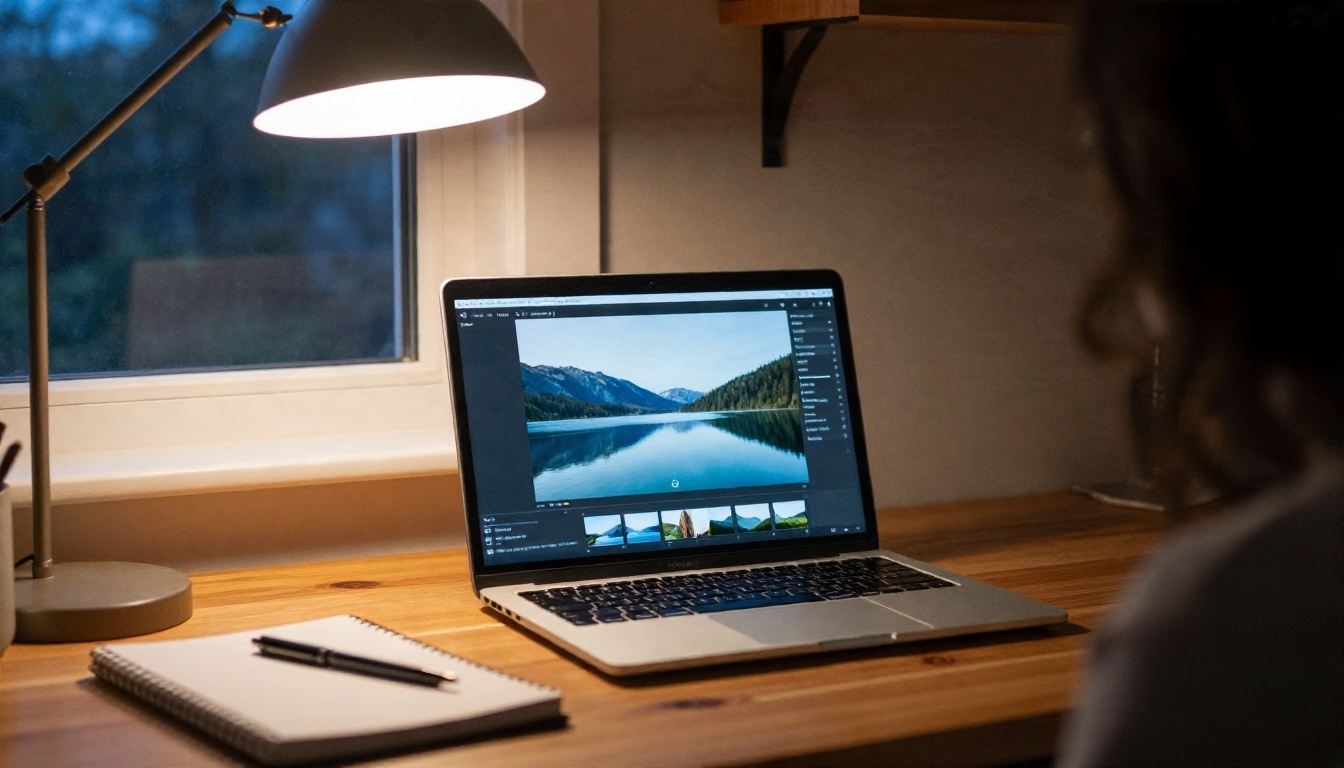
Q3 Pro propose trois modes dans une seule interface : texte vers vidéo, image vers vidéo (ajoutez une image de départ) et début-fin vers vidéo (ajoutez une image de départ et une image de fin). Commencez par l’image vers vidéo si vous avez déjà une photo que vous voulez animer.
Étape 2 : réglez la durée
La durée par défaut est de 5 secondes, soit le plafond de Q1. Le modèle prend en charge jusqu’à 16 secondes, réglez donc le champ de durée sur la longueur dont votre scène a besoin. Restez sur une durée courte pendant que vous testez un prompt, puis allongez la version retenue.
Étape 3 : choisissez la résolution
Les résolutions proposées sont 540p, 720p et 1080p, avec 720p par défaut. Testez en 540p pour itérer rapidement, puis générez le rendu final en 1080p.
Étape 4 : choisissez le format
Les formats disponibles sont 16:9, 9:16, 1:1, 4:3 et 3:4. Notez que le réglage du format ne s’applique qu’en mode texte vers vidéo. Lorsque vous fournissez une image, la sortie suit l’image.
Étape 5 : rédigez un prompt précis
Les prompts peuvent comporter jusqu’à 5 000 caractères, mais vous n’en avez pas besoin. Décrivez le sujet, une action et le mouvement de caméra. Si vous voulez du son, laissez Audio activé, car il est actif par défaut et génère des dialogues et des effets qui correspondent à l’image.
Étape 6 : fixez le résultat avec un seed
Vous avez obtenu un résultat qui vous plaît ? Définissez un seed pour le reproduire pendant que vous modifiez un seul mot du prompt. C’est le moyen le plus rapide d’affiner le mouvement sans perdre la composition.
💡 Conseil début-fin : rendez les images de début et de fin semblables en forme. L’outil attend que leurs formats soient proches, avec un ratio compris entre 0,8 et 1,25.
Contourner la limite de 5 secondes
Même avec un modèle plus long, vous voudrez parfois une scène qui dépasse une génération. Voici les contournements qui fonctionnent en pratique.
Enchaînez les clips à partir de la dernière image
Générez un premier clip, récupérez sa dernière image et utilisez-la comme image de départ du clip suivant. Répétez l’opération. Chaque segment hérite de l’éclairage et du sujet du précédent, les coupes paraissent donc naturelles.
Utilisez les images de début et de fin
Planifiez votre séquence comme une suite d’images d’ancrage. Générez un clip entre l’ancre A et l’ancre B, puis entre B et C. Comme chaque segment a une destination définie, le modèle a moins de marge pour s’égarer.
Coupez sur l’action
Même les clips courts paraissent plus longs quand vous les montez avec intention. Coupez sur un geste, un tour de tête ou un mouvement de caméra. Deux clips de 5 secondes coupés sur l’action se lisent comme un seul moment continu de 9 secondes.
Ajoutez le son en post-production
Si le modèle que vous utilisez ne génère pas de son, vous pouvez superposer une bande musicale ou des effets sonores à la séquence assemblée. Une piste audio continue masque très efficacement les raccords entre les clips.
Planifiez vos plans avant le rendu
Les limites courtes récompensent la planification. Passer dix minutes sur un storyboard fait économiser des crédits, car chaque génération gâchée vous coûte quelque chose.
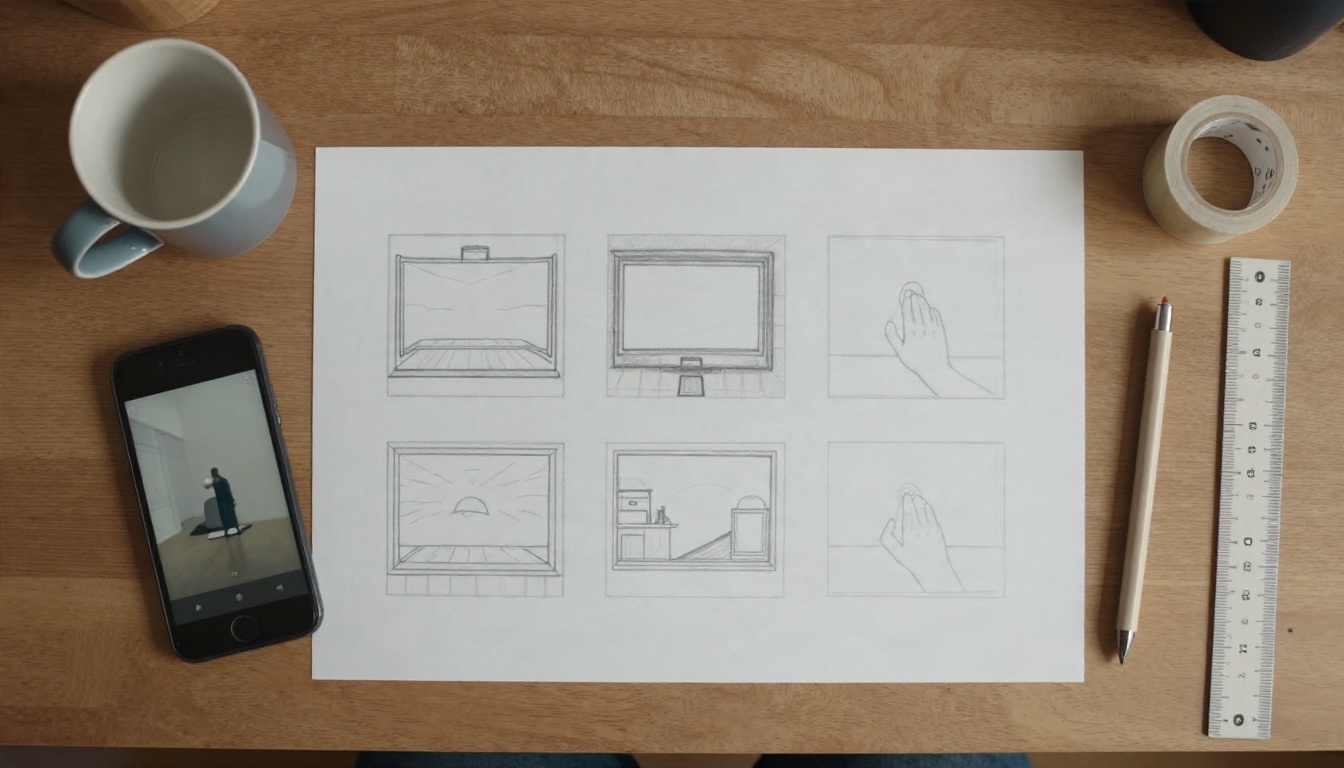
Un plan de tournage simple
- Écrivez le temps fort : une phrase par plan.
- Esquissez le cadre : un rapide rectangle au crayon suffit.
- Choisissez la durée : 5 secondes pour un geste, 10 secondes ou plus pour une mini-scène.
- Faites d’abord un rendu basse résolution : utilisez 540p ou 720p pour vérifier le mouvement.
- Faites le rendu haute résolution en dernier : ne passez en haute qualité que pour les versions retenues.
Gérez vos crédits
Sur toute offre avec un quota mensuel, calculez à rebours à partir du nombre de clips finis dont vous avez besoin. Si un clip final nécessite trois rendus de test, une réserve de 80 crédits va beaucoup moins loin qu’il n’y paraît. Les outils gratuits aident ici, car des brouillons illimités en basse résolution vous permettent de réserver les générations payantes pour la passe finale.
Quel modèle choisir ?

La bonne réponse dépend de ce que vous créez :
- Animation sociale en boucle ou photo produit animée : 5 secondes suffisent. Les limites de type Q1 ne vous poseront pas de problème.
- Un court moment narratif avec du son : choisissez un modèle qui atteint 10 à 16 secondes, comme Vidu Q3 Pro.
- Itérations rapides avec un petit budget : essayez Vidu Q3 Turbo ou le Seedance 2.5 Lite gratuit.
- Plans longs et prolongés : regardez Seedance 2.5.
- Mouvements de caméra réalistes : Kling v3 Video est un choix solide.
Erreurs courantes avec la durée des clips
- Écrire un paragraphe pour un clip de 5 secondes. Le modèle tente de tout caser et le mouvement devient confus.
- Supposer que l’offre gratuite équivaut à l’offre payante. La durée, la résolution et la licence diffèrent.
- Faire confiance aux chiffres d’un seul blog. Les limites des offres changent souvent. Vérifiez dans l’application.
- Faire le rendu en plus haute résolution dès le début. Testez sur un niveau inférieur et réservez la passe coûteuse pour le final.
- Négliger la première image. En image vers vidéo, l’image de départ décide presque tout de la couleur et de la composition.
Testez vos propres clips sur Picasso IA
Vidu Q1 conservera sa limite de 5 secondes, mais vous n’êtes pas obligé de vous y tenir. Ouvrez Vidu Q3 Pro et générez un test de 5 secondes, puis passez la durée à 10 ou 16 secondes et comparez la tenue du mouvement. Si vous voulez continuer à expérimenter sans surveiller un compteur de crédits, lancez quelques brouillons avec Seedance 2.5 Lite.
Choisissez une photo, écrivez un verbe pour le sujet et un pour la caméra, et voyez jusqu’où un seul prompt peut vous mener. Vous pouvez parcourir tous les modèles vidéo sur picassoia.com/en/all-models et trouver celui qui correspond à la durée de votre clip.


