Você digitou um prompt, esperou a renderização e o clipe terminou antes da ação. Essa é a reclamação mais comum sobre o Vidu, e ela se resume a um número: quantos segundos uma única geração pode durar. No modelo Q1, esse número é 5 segundos. As versões mais novas do Vidu ampliam isso para 10 e até 16 segundos, e o plano gratuito acrescenta seu próprio conjunto de limites.
Este artigo apresenta a duração de vídeos no Vidu AI para cada modelo, as especificações exatas do Q1, o que o plano gratuito supostamente inclui e o que fazer quando cinco segundos não bastam. Alguns dos números abaixo vêm de documentação e avaliações de terceiros, e essas fontes nem sempre concordam, então sinalizo claramente as informações mais incertas.
💡 Resposta rápida: o Vidu Q1 gera clipes de até 5 segundos em 1080p e 24 fps. O Q2 chega a cerca de 10 segundos, e o Q3 chega a 16 segundos. Contas gratuitas costumam ter um limite menor, com marca d’água e sem direitos comerciais.
Duração máxima do Vidu Q1 em resumo
O Vidu Q1 foi lançado pela ShengShu Technology em abril de 2025 e foi apresentado com foco em qualidade cinematográfica, controle de quadro inicial e final e saída limpa em 1080p. O teto de duração se manteve consistente em todas as fontes que consultei: uma geração equivale a um clipe de 5 segundos.
Aqui está a ficha técnica resumida do Q1, conforme informado por provedores de API e pela documentação de revendedores:
| Especificação | Vidu Q1 |
|---|
| Duração máxima do clipe | 5 segundos |
| Resolução | 1080p (1920 x 1080) |
| Taxa de quadros | 24 fps |
| Modos de entrada | Texto para vídeo, imagem para vídeo, referência para vídeo, quadros inicial e final |
| Áudio | Informado por alguns provedores, confira o que você usa |
| Uso típico | Fotos curtas de produtos, loops para redes sociais, imagens paradas animadas |
Alguns pontos merecem atenção. O limite de 5 segundos não é uma configuração que você pode aumentar. Vários provedores listam 5 segundos como a única opção de duração para o Q1, então não há um controle deslizante para ajustar. E o Q1 é descrito em parte da documentação como um modelo apenas em 1080p, o que significa que você não pode recorrer a uma faixa de baixa resolução mais barata para ganhar mais segundos.
⚠️ Atenção: você vai encontrar algumas páginas afirmando que o Vidu pode produzir 32 segundos ou mais em uma só passada. Essas afirmações se referem a versões posteriores do modelo ou a fluxos de trabalho com cortes e emendas, não ao Q1. Trate-as como um produto diferente.
Por que 5 segundos é o padrão do setor
Cinco segundos não é uma escolha arbitrária. Modelos de difusão de vídeo precisam manter rostos, objetos e iluminação consistentes em todos os quadros que geram. Quanto mais longo o clipe, mais chances de desvio: uma mão ganha um dedo extra, uma jaqueta muda de cor, um fundo sai do lugar. Clipes curtos mantêm a consistência temporal alta e o custo computacional baixo, e é por isso que tantas ferramentas da primeira e da segunda geração pararam em 4 ou 5 segundos.
O Q1 segue esse padrão. Ele troca duração por acabamento.
Por quanto tempo cada modelo do Vidu pode durar
O Vidu lançou várias gerações desde o Q1, e a duração máxima cresceu a cada uma delas. Os números abaixo combinam documentação de provedores e avaliações, então use-os como referência de trabalho e confirme no aplicativo antes de planejar um projeto com base neles.
| Modelo | Duração máxima informada | Observações |
|---|
| Vidu Q1 | 5 segundos | 1080p, 24 fps, forte controle de quadro inicial e final |
| Vidu Q2 | Cerca de 10 segundos | Planos mais longos, movimento melhor |
| Vidu Q3 | Até 16 segundos | 1080p com áudio sincronizado nas listagens de provedores |
| Lançamentos mais novos | Cerca de 16 segundos | Alguns revendedores mencionam resoluções mais altas |
O salto de 5 para 16 segundos importa mais do que parece. Cinco segundos bastam para um único gesto ou um movimento de câmera. Dezesseis segundos bastam para um trecho completo de uma cena: alguém entra, reage e diz uma fala.
O que mudou entre o Q1 e o Q3
Além da duração, o Q3 avançou em direção a diálogos gerados e efeitos sonoros combinados com a imagem, além de uma escolha maior de proporções. Se você só precisa de uma imagem parada animada e curta, os limites do Q1 servem. Se precisa de uma mini cena com som, um modelo mais recente se encaixa melhor.
Especificações do Q1 além da duração
A duração é o principal limite, mas não é o único. Se você está planejando com o Q1, estas são as outras restrições que vale conhecer.

Resolução e taxa de quadros
O Q1 gera 1080p a 24 fps, que é a cadência cinematográfica padrão. Isso dá às imagens uma sensação de movimento parecida com a de filme e mantém os arquivos num tamanho administrável. Se você precisa de imagens mais fluidas, em 30 ou 60 fps, para ações rápidas, terá de interpolar os quadros depois, num editor.
Modos de entrada
O Q1 aceita várias formas de começar um clipe:
- Texto para vídeo: você descreve a cena e o modelo inventa tudo.
- Imagem para vídeo: você envia uma imagem parada e o modelo a anima.
- Referência para vídeo: você fornece imagens de referência para que um personagem ou objeto permaneça consistente.
- Quadros inicial e final: você dá duas imagens e o modelo cria o movimento entre elas.
Esse último modo é aquele pelo qual o Q1 ficou conhecido. Ele permite planejar uma transição em vez de torcer para que o modelo chegue onde você quer.
Comportamento do prompt
Prompts curtos e concretos tendem a funcionar melhor em um clipe de 5 segundos. Simplesmente não há tempo para uma história. Um sujeito, uma ação e um movimento de câmera é a fórmula que se sustenta melhor.
💡 Dica de prompt: escreva um verbo para o sujeito e um para a câmera. "Um oleiro modela barro molhado, aproximação lenta da câmera" vence sempre um parágrafo de descrição de cena.
O plano gratuito do Vidu: o que você realmente recebe
É aqui que as fontes mais divergem, então leia esta seção como um panorama razoável, e não como uma garantia. O Vidu não tem uma tabela de planos pública e estável que eu tenha conseguido confirmar, e blogs de terceiros informam números diferentes.

No que as fontes concordam
| Item do plano gratuito | O que é informado com mais frequência |
|---|
| Créditos mensais | Cerca de 80 créditos por mês (algumas avaliações listam valores diferentes, um teste mostrou 100) |
| Resolução | Muitas vezes limitada a 720p |
| Marca d’água | Visível em todos os vídeos gerados |
| Uso comercial | Não permitido na faixa gratuita |
| Duração do clipe | Frequentemente informada como cerca de 4 segundos nas contas gratuitas |
| Fila | Geração fora do horário de pico, então as renderizações podem ser mais lentas |
Para que os créditos realmente servem
O custo em créditos depende do modelo, da resolução e da duração. Um avaliador estimou que 80 créditos compram cerca de 20 clipes de quatro segundos ou cerca de 10 clipes de oito segundos em um modelo mais novo, com um clipe típico do Q3 custando algo em torno de 15 a 20 créditos. Essas são estimativas de terceiros, então confira o contador de créditos da sua própria conta antes de confiar nelas.
O plano gratuito é suficiente?
Para testar prompts e entender como o modelo reage, sim. Para trabalho com clientes, não: a marca d’água e a falta de direitos comerciais o descartam. Se você só precisa de alguns clipes para ver se o estilo combina com você, a cota gratuita dá conta.
⚠️ Verifique antes de publicar: se um vídeo tem finalidade comercial, confirme os termos de licença do plano que você está usando. O conteúdo da faixa gratuita geralmente é não comercial.
Vidu Q1 no PicassoIA: a resposta honesta
O Vidu Q1 ainda não está no PicassoIA. Não há uma página do Q1, então não vou linkar uma e não vou fingir que você pode rodá-lo lá. Os modelos mais novos do Vidu são outra história: o Vidu Q3 Pro e o Vidu Q3 Turbo já estão disponíveis.

Se o seu problema real é que cinco segundos são curtos demais, estas são alternativas melhores para resultados parecidos hoje:
| Modelo | Duração máxima | Destaque |
|---|
| Vidu Q3 Pro | Até 16 segundos | 1080p, áudio sincronizado, modos de texto, imagem e quadros inicial e final |
| Vidu Q3 Turbo | Até 16 segundos | Mesmo conjunto de recursos, com foco em velocidade |
| Seedance 2.5 | Clipes longos, listados até 30 segundos | Feito para planos estendidos |
| Kling v3 Video | Clipes cinematográficos de vários segundos | Forte movimento de câmera e realismo |
Se você quer uma opção gratuita e sem limites, o Seedance 2.5 Lite gera clipes de até 10 segundos em 480p e 720p, com geração ilimitada para membros Elite e Infinite.
Como chegar a resultados parecidos no PicassoIA
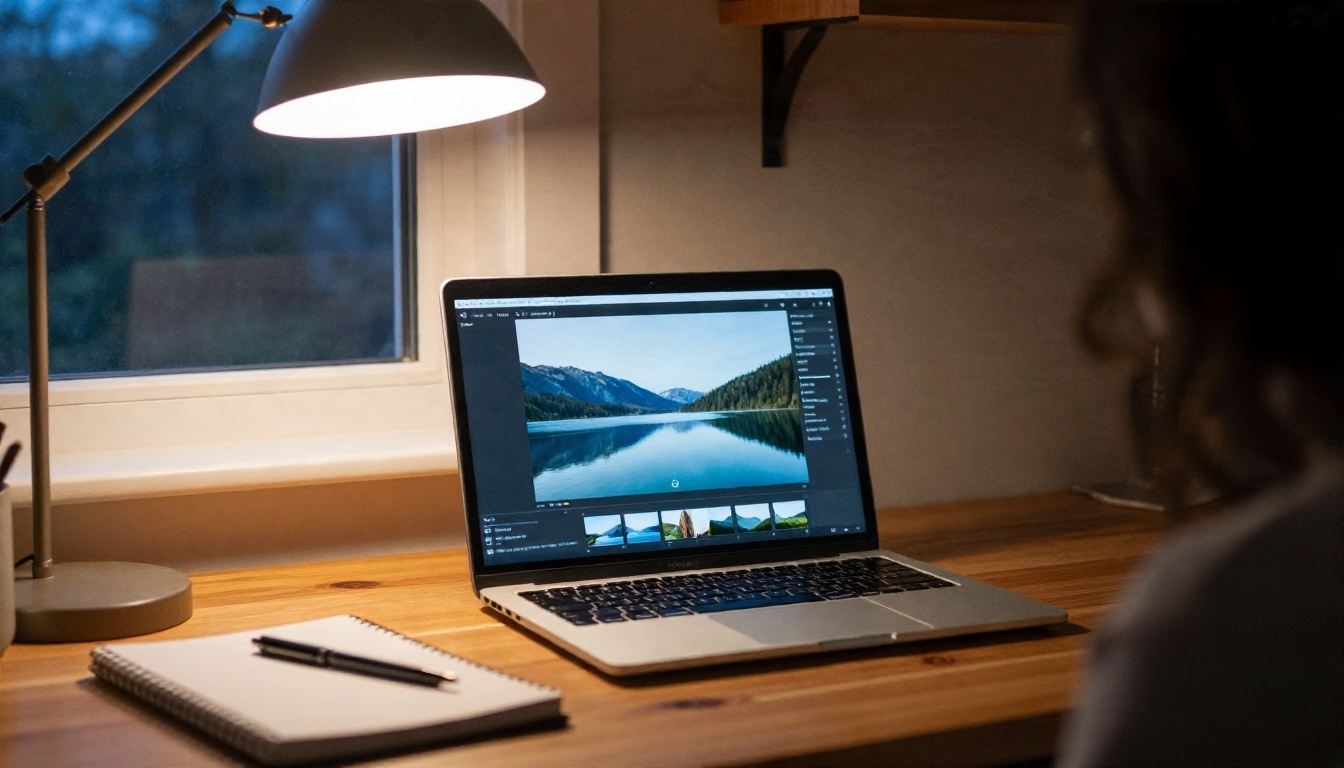
Como o Q1 não está disponível, veja como chegar o mais perto possível usando o Vidu Q3 Pro, que mantém o mesmo fluxo de quadros inicial e final de que os fãs do Q1 gostam e dobra ou triplica a duração.
Passo 1: escolha o modo
O Q3 Pro oferece três modos em uma única interface: texto para vídeo, imagem para vídeo (adicionando uma imagem inicial) e vídeo de quadro inicial a final (adicionando uma imagem inicial e uma imagem final). Comece com imagem para vídeo se você já tem uma foto que quer dar vida.
Passo 2: defina a duração
A duração padrão é de 5 segundos, que é o teto do Q1. O modelo aceita até 16 segundos, então aumente o campo de duração para o tamanho que sua cena precisa. Mantenha a duração curta enquanto testa um prompt e depois estenda o vencedor.
Passo 3: escolha a resolução
As opções de resolução são 540p, 720p e 1080p, com 720p como padrão. Teste em 540p para iterar rápido e depois renderize a versão final em 1080p.
Passo 4: escolha a proporção
As proporções disponíveis são 16:9, 9:16, 1:1, 4:3 e 3:4. Observe que a configuração de proporção só se aplica no modo texto para vídeo. Quando você envia uma imagem, a saída segue a imagem.
Passo 5: escreva um prompt enxuto
Os prompts podem ter até 5000 caracteres, mas você não precisa de tudo isso. Descreva o sujeito, uma ação e o movimento da câmera. Se quiser som, deixe o Áudio ativado, já que ele vem habilitado por padrão e gera diálogos e efeitos que combinam com a imagem.
Passo 6: trave o resultado com uma seed
Encontrou um resultado que gostou? Defina uma seed para reproduzi-lo enquanto ajusta uma única palavra do prompt. É a forma mais rápida de refinar o movimento sem perder a composição.
💡 Dica de quadro inicial e final: faça as imagens inicial e final terem formatos parecidos. A ferramenta espera que as proporções sejam próximas, com uma razão entre 0,8 e 1,25.
Como contornar o limite de 5 segundos
Mesmo com um modelo mais longo, às vezes você vai querer uma cena que passe de uma geração. Estes são os contornos que funcionam na prática.
Encadeie clipes a partir do último quadro
Gere um primeiro clipe, pegue o quadro final dele e use esse quadro como a imagem inicial do próximo clipe. Repita. Cada segmento herda a iluminação e o sujeito do anterior, então os cortes parecem naturais.
Use os quadros inicial e final
Planeje sua sequência como uma série de imagens âncora. Gere um clipe entre a âncora A e a âncora B, depois entre B e C. Como cada segmento tem um destino definido, o modelo tem menos espaço para se desviar.
Corte na ação
Mesmo clipes curtos parecem mais longos quando você os edita juntos com um propósito. Corte em um gesto, num giro de cabeça ou num movimento de câmera. Dois clipes de 5 segundos cortados na ação são lidos como um único momento contínuo de 9 segundos.
Adicione áudio na pós-produção
Se o modelo que você usa não gera som, você pode colocar uma trilha musical ou efeitos sonoros sobre a sequência montada. Uma faixa de áudio contínua esconde as emendas entre os clipes com muita eficácia.
Planeje seus planos antes de renderizar
Limites curtos recompensam o planejamento. Gastar dez minutos num storyboard economiza créditos, porque cada geração desperdiçada custa algo.
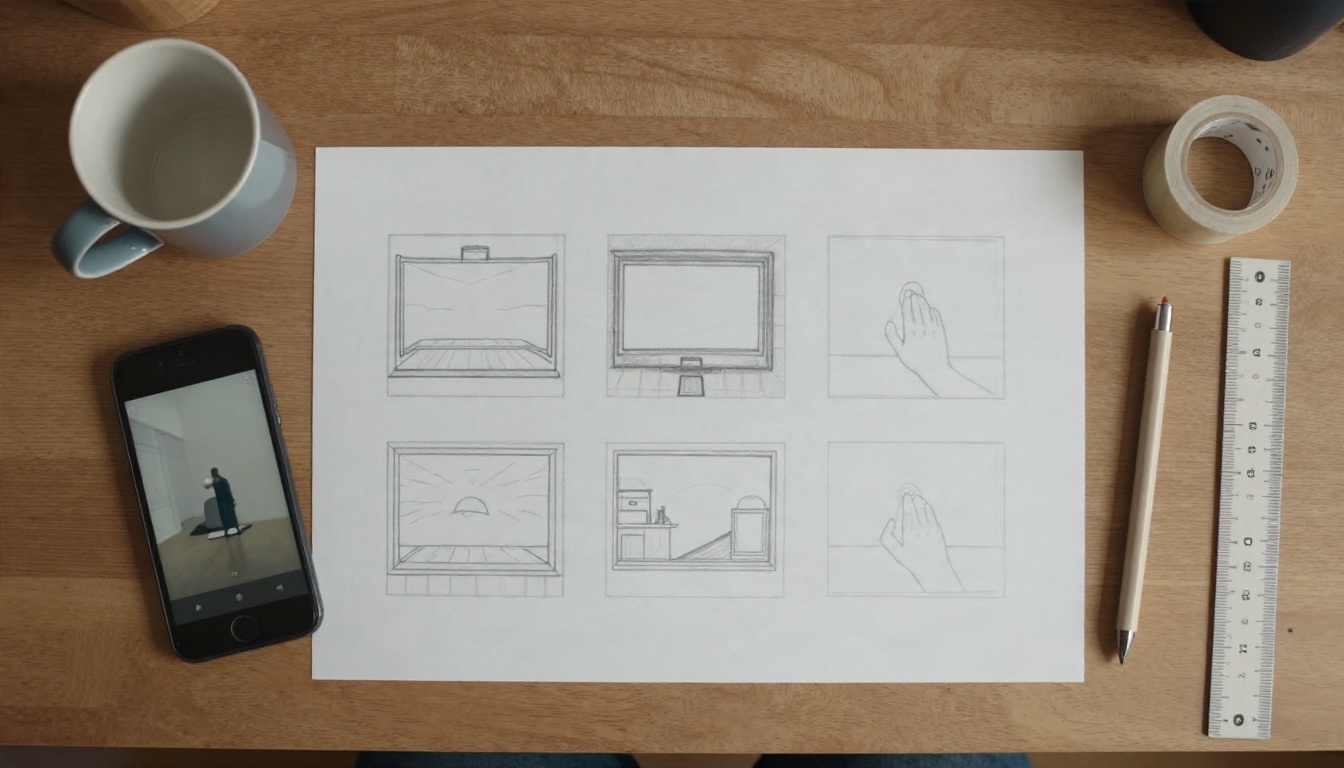
Um roteiro simples de planos
- Escreva o beat: uma frase por plano.
- Esboce o quadro: um retângulo rápido a lápis basta.
- Escolha a duração: 5 segundos para um gesto, 10 ou mais para uma mini cena.
- Renderize em baixa primeiro: use 540p ou 720p para checar o movimento.
- Renderize em alta por último: faça o upgrade só dos vencedores.
Administre seus créditos
Em qualquer plano com cota mensal, trabalhe de trás para frente a partir do número de clipes finalizados de que você precisa. Se um clipe final precisa de três renderizações de teste, uma cota de 80 créditos rende bem menos do que parece. Ferramentas gratuitas ajudam aqui, já que rascunhos ilimitados em baixa resolução permitem guardar as gerações pagas para a passada final.
Qual modelo escolher?

A resposta certa depende do que você está criando:
- Animação social em loop ou foto de produto animada: 5 segundos bastam. Limites no estilo do Q1 não vão atrapalhar.
- Um momento narrativo curto com som: escolha um modelo que chegue de 10 a 16 segundos, como o Vidu Q3 Pro.
- Iteração rápida com orçamento apertado: teste o Vidu Q3 Turbo ou o Seedance 2.5 Lite gratuito.
- Planos longos e estendidos: veja o Seedance 2.5.
- Movimento de câmera realista: o Kling v3 Video é uma boa escolha.
- Escrever um parágrafo para um clipe de 5 segundos. O modelo tenta enfiar tudo e o movimento fica turvo.
- Supor que a faixa gratuita é igual à paga. Duração, resolução e licença são diferentes.
- Confiar nos números de um único blog. Os limites dos planos mudam com frequência. Confira no aplicativo.
- Renderizar primeiro na maior resolução. Teste numa faixa mais baixa e guarde a passada cara para a versão final.
- Ignorar o primeiro quadro. Na imagem para vídeo, a imagem inicial decide quase tudo sobre cor e composição.
Teste seus próprios clipes no Picasso IA
O Vidu Q1 vai manter o teto de 5 segundos, mas você não precisa aceitar isso. Abra o Vidu Q3 Pro e renderize um teste de 5 segundos, depois aumente a duração para 10 ou 16 segundos e compare como o movimento se sustenta. Se quiser continuar experimentando sem acompanhar um contador de créditos, rode alguns rascunhos no Seedance 2.5 Lite.
Escolha uma foto, escreva um verbo para o sujeito e um para a câmera e veja até onde um único prompt chega. Você pode navegar por todos os modelos de vídeo em picassoia.com/en/all-models e encontrar o que combina com a duração do seu clipe.


