आपने प्रॉम्प्ट लिखा, रेंडर का इंतज़ार किया, और एक्शन खत्म होने से पहले क्लिप खत्म हो गई। Vidu को लेकर यह सबसे आम शिकायत है, और इसका कारण एक ही संख्या है: एक जनरेशन को कितने सेकंड तक चलने की अनुमति है। Q1 मॉडल के लिए यह संख्या 5 सेकंड है। Vidu के नए रिलीज़ इसे 10 और यहाँ तक कि 16 सेकंड तक बढ़ाते हैं, और फ्री प्लान अपनी अलग सीमाएँ जोड़ता है।
यह लेख हर मॉडल के लिए Vidu AI वीडियो की लंबाई, Q1 के सटीक स्पेक्स, फ्री प्लान में कथित रूप से क्या शामिल है, और पाँच सेकंड काफ़ी न हों तो क्या करें, यह बताता है। नीचे के कुछ आँकड़े थर्ड-पार्टी डॉक्यूमेंटेशन और रिव्यू से लिए गए हैं, और ये स्रोत हमेशा एक-दूसरे से मेल नहीं खाते, इसलिए मैंने कमज़ोर आँकड़ों को साफ़ तौर पर चिह्नित किया है।
💡 त्वरित उत्तर: Vidu Q1 अधिकतम 5 सेकंड, 1080p और 24 fps पर क्लिप बनाता है। Q2 लगभग 10 सेकंड तक पहुँचता है, और Q3 16 सेकंड तक। फ्री अकाउंट आम तौर पर कम सीमा में रहते हैं, उनमें वॉटरमार्क होता है और कमर्शियल अधिकार नहीं मिलते।
एक नज़र में Vidu Q1 की अधिकतम अवधि
Vidu Q1 को ShengShu Technology ने अप्रैल 2025 में जारी किया था, और इसे सिनेमाई क्वालिटी, स्टार्ट और एंड फ्रेम कंट्रोल, और साफ़ 1080p आउटपुट के लिए प्रचारित किया गया था। जितने भी स्रोत मैंने देखे, उन सबमें लंबाई की सीमा एक जैसी रही है: एक जनरेशन बराबर एक 5-सेकंड की क्लिप।
API प्रोवाइडर और रीसेलर डॉक्यूमेंटेशन के अनुसार Q1 के स्पेक्स का छोटा सारांश यह है:
| स्पेक | Vidu Q1 |
|---|
| अधिकतम क्लिप लंबाई | 5 सेकंड |
| रेज़ोल्यूशन | 1080p (1920 x 1080) |
| फ्रेम रेट | 24 fps |
| इनपुट मोड | टेक्स्ट-टू-वीडियो, इमेज-टू-वीडियो, रेफ़रेंस-टू-वीडियो, स्टार्ट और एंड फ्रेम |
| ऑडियो | कुछ प्रोवाइडर बताते हैं, जिसका उपयोग करें उसे जाँच लें |
| सामान्य उपयोग | छोटे प्रोडक्ट शॉट, सोशल लूप, एनिमेटेड स्टिल |
कुछ बातें ध्यान देने लायक हैं। 5-सेकंड की सीमा ऐसी सेटिंग नहीं है जिसे आप बढ़ा सकें। कई प्रोवाइडर Q1 के लिए 5 सेकंड को ही एकमात्र अवधि विकल्प के रूप में दिखाते हैं, इसलिए कोई स्लाइडर नहीं है जिसे खिसकाया जा सके। और कुछ डॉक्यूमेंटेशन Q1 को केवल 1080p मॉडल बताता है, यानी आप ज़्यादा सेकंड निकालने के लिए सस्ते, कम रेज़ोल्यूशन वाले टियर पर नहीं जा सकते।
⚠️ ध्यान दें: आपको कुछ पेज मिलेंगे जो दावा करते हैं कि Vidu एक बार में 32 सेकंड या उससे ज़्यादा का वीडियो बना सकता है। ये दावे बाद के मॉडल वर्ज़न या स्टिच्ड वर्कफ़्लो की ओर इशारा करते हैं, Q1 की ओर नहीं। उन्हें एक अलग प्रोडक्ट मानें।
5 सेकंड इंडस्ट्री का डिफ़ॉल्ट क्यों है
पाँच सेकंड कोई मनमानी पसंद नहीं है। वीडियो डिफ्यूज़न मॉडलों को हर जनरेट किए गए फ्रेम में चेहरों, वस्तुओं और रोशनी को एक जैसा बनाए रखना होता है। क्लिप जितनी लंबी होगी, बिगड़ने के उतने ही मौके होंगे: किसी हाथ में एक और उँगली उग आती है, जैकेट का रंग बदल जाता है, पृष्ठभूमि अपनी जगह से खिसक जाती है। छोटी क्लिप टेम्पोरल कंसिस्टेंसी को ऊँचा रखती हैं और कंप्यूट लागत कम रखती हैं, इसीलिए पहली और दूसरी पीढ़ी के कई टूल 4 या 5 सेकंड पर रुक गए।
Q1 इसी पैटर्न में फिट बैठता है। यह लंबाई की कीमत पर पॉलिश को चुनता है।
हर Vidu मॉडल कितनी देर तक चल सकता है
Q1 के बाद Vidu की कई पीढ़ियाँ आ चुकी हैं, और हर एक के साथ अधिकतम लंबाई बढ़ी है। नीचे के आँकड़े प्रोवाइडर डॉक्यूमेंटेशन और रिव्यू को मिलाकर बने हैं, इसलिए इन्हें कार्यशील संदर्भ की तरह लें और किसी प्रोजेक्ट की योजना बनाने से पहले ऐप में पुष्टि कर लें।
| मॉडल | बताई गई अधिकतम लंबाई | नोट्स |
|---|
| Vidu Q1 | 5 सेकंड | 1080p, 24 fps, मज़बूत स्टार्ट और एंड फ्रेम कंट्रोल |
| Vidu Q2 | लगभग 10 सेकंड | लंबे शॉट, बेहतर मोशन |
| Vidu Q3 | 16 सेकंड तक | प्रोवाइडर लिस्टिंग में सिंक्रोनाइज़्ड ऑडियो के साथ 1080p |
| नए रिलीज़ | लगभग 16 सेकंड | कुछ रीसेलर ज़्यादा रेज़ोल्यूशन का ज़िक्र करते हैं |
5 से 16 सेकंड की छलाँग सुनने में लगती है उससे कहीं ज़्यादा मायने रखती है। पाँच सेकंड एक इशारे या एक कैमरा पुश के लिए काफ़ी हैं। सोलह सेकंड एक पूरे सीन के बीट के लिए काफ़ी हैं: कोई अंदर आता है, प्रतिक्रिया देता है और एक लाइन बोलता है।
Q1 और Q3 के बीच क्या बदला
लंबाई के अलावा, Q3 जनरेटेड डायलॉग और साउंड इफ़ेक्ट की ओर बढ़ा, जो तस्वीर से मेल खाते हैं, और साथ ही आस्पेक्ट रेशियो के ज़्यादा विकल्प भी मिले। अगर आपको सिर्फ़ एक छोटी एनिमेटेड स्टिल चाहिए, तो Q1 की सीमाएँ ठीक हैं। अगर आपको आवाज़ के साथ एक छोटा सीन चाहिए, तो बाद का मॉडल ज़्यादा फिट बैठता है।
अवधि से परे Q1 के स्पेक्स
लंबाई मुख्य सीमा है, लेकिन यही अकेली नहीं है। अगर आप Q1 के हिसाब से योजना बना रहे हैं, तो ये बाकी बाधाएँ जानना उपयोगी है।

रेज़ोल्यूशन और फ्रेम रेट
Q1 1080p, 24 fps पर आउटपुट देता है, जो मानक सिनेमाई गति है। इससे फ़ुटेज को फ़िल्म जैसा मोशन एहसास मिलता है और फ़ाइल साइज़ संभालने लायक रहते हैं। अगर आपको तेज़ एक्शन के लिए ज़्यादा स्मूथ 30 या 60 fps फ़ुटेज चाहिए, तो बाद में एडिटर में फ्रेम इंटरपोलेट करने होंगे।
इनपुट मोड
Q1 क्लिप शुरू करने के कई तरीके सपोर्ट करता है:
- टेक्स्ट-टू-वीडियो: आप सीन का वर्णन करते हैं और मॉडल सब कुछ खुद गढ़ता है।
- इमेज-टू-वीडियो: आप एक स्टिल अपलोड करते हैं और मॉडल उसे एनिमेट करता है।
- रेफ़रेंस-टू-वीडियो: आप रेफ़रेंस इमेज देते हैं ताकि कोई कैरेक्टर या वस्तु एक जैसी रहे।
- स्टार्ट और एंड फ्रेम: आप दो इमेज देते हैं और मॉडल उनके बीच की मोशन बनाता है।
यही आखिरी मोड है जिसके लिए Q1 जाना गया। यह आपको ट्रांज़िशन की योजना बनाने देता है, न कि यह उम्मीद करने देता है कि मॉडल वहीं पहुँचेगा जहाँ आप चाहते हैं।
प्रॉम्प्ट का व्यवहार
पाँच सेकंड की क्लिप पर छोटे, ठोस प्रॉम्प्ट आम तौर पर बेहतर काम करते हैं। कहानी के लिए वक़्त ही नहीं होता। एक सब्जेक्ट, एक एक्शन, एक कैमरा मूव सबसे ज़्यादा कारगर फ़ॉर्मूला है।
💡 प्रॉम्प्ट टिप: सब्जेक्ट के लिए एक क्रिया और कैमरे के लिए एक क्रिया लिखें। "एक कुम्हार गीली मिट्टी को आकार देता है, धीरे-धीरे पुश इन" हर बार सीन के वर्णन के पूरे पैराग्राफ़ से बेहतर है।
Vidu फ्री प्लान: असल में आपको क्या मिलता है
यहीं स्रोत सबसे ज़्यादा असहमत हैं, इसलिए इस हिस्से को गारंटी नहीं, बल्कि एक उचित तस्वीर की तरह पढ़ें। Vidu की कोई स्थिर सार्वजनिक प्लान टेबल नहीं है जिसकी मैं पुष्टि कर सकूँ, और थर्ड-पार्टी ब्लॉग अलग-अलग संख्याएँ बताते हैं।

जिन बातों पर स्रोत सहमत हैं
| फ्री प्लान की चीज़ | आम तौर पर क्या बताया जाता है |
|---|
| मासिक क्रेडिट | हर महीने लगभग 80 क्रेडिट (कुछ रिव्यू अलग राशि बताते हैं, एक टेस्ट में 100 दिखे) |
| रेज़ोल्यूशन | अक्सर 720p तक सीमित |
| वॉटरमार्क | हर जनरेट किए गए वीडियो पर दिखता है |
| कमर्शियल उपयोग | फ्री टियर पर अनुमति नहीं |
| क्लिप लंबाई | फ्री अकाउंट पर अक्सर लगभग 4 सेकंड बताई जाती है |
| क्यू | ऑफ-पीक जनरेशन, इसलिए रेंडर धीमे हो सकते हैं |
क्रेडिट असल में क्या खरीदते हैं
क्रेडिट की लागत मॉडल, रेज़ोल्यूशन और लंबाई पर निर्भर करती है। एक रिव्यूअर का अनुमान था कि 80 क्रेडिट में लगभग 20 चार-सेकंड की क्लिप या किसी नए मॉडल पर लगभग 10 आठ-सेकंड की क्लिप आती हैं, और एक सामान्य Q3 क्लिप की लागत लगभग 15 से 20 क्रेडिट के बीच होती है। ये थर्ड-पार्टी अनुमान हैं, इसलिए इन पर भरोसा करने से पहले अपने अकाउंट का क्रेडिट काउंटर जाँच लें।
क्या फ्री प्लान काफ़ी है?
प्रॉम्प्ट टेस्ट करने और यह समझने के लिए कि मॉडल कैसा रिएक्ट करता है, हाँ। क्लाइंट के काम के लिए, नहीं: वॉटरमार्क और कमर्शियल अधिकारों की कमी इसे बाहर कर देते हैं। अगर आपको बस कुछ क्लिप चाहिए ताकि देखें कि स्टाइल आपके लिए ठीक है या नहीं, तो फ्री कोटा काम लायक है।
⚠️ प्रकाशित करने से पहले जाँचें: अगर किसी वीडियो का कमर्शियल उद्देश्य है, तो जिस प्लान का आप उपयोग कर रहे हैं उसकी लाइसेंस शर्तें पक्की करें। फ्री टियर का आउटपुट आम तौर पर गैर-कमर्शियल होता है।
PicassoIA पर Vidu Q1: ईमानदार जवाब
Vidu Q1 अभी PicassoIA पर नहीं है। वहाँ Q1 का कोई पेज नहीं है, इसलिए मैं कोई लिंक नहीं दे रहा और यह दिखावा नहीं करूँगा कि वहाँ इसे चलाया जा सकता है। Vidu के नए मॉडलों की कहानी अलग है: Vidu Q3 Pro और Vidu Q3 Turbo दोनों लाइव हैं।

अगर आपकी असली समस्या यह है कि पाँच सेकंड बहुत छोटे हैं, तो आज मिलते-जुलते नतीजों के लिए ये बेहतर विकल्प हैं:
| मॉडल | अधिकतम लंबाई | खासियत |
|---|
| Vidu Q3 Pro | 16 सेकंड तक | 1080p, सिंक्रोनाइज़्ड ऑडियो, टेक्स्ट, इमेज और स्टार्ट-एंड मोड |
| Vidu Q3 Turbo | 16 सेकंड तक | वही फ़ीचर सेट, स्पीड पर ज़ोर के साथ |
| Seedance 2.5 | लंबी क्लिप, 30 सेकंड तक सूचीबद्ध | लंबे शॉट्स के लिए बना |
| Kling v3 Video | सिनेमाई, कई सेकंड की क्लिप | मज़बूत कैमरा मोशन और रियलिज़्म |
अगर आपको फ्री, असीमित विकल्प चाहिए, तो Seedance 2.5 Lite 480p और 720p पर 10 सेकंड तक की क्लिप बनाता है, और Elite और Infinite सदस्यों के लिए असीमित जनरेशन है।
PicassoIA पर मिलते-जुलते नतीजे कैसे पाएँ
चूँकि Q1 उपलब्ध नहीं है, यहाँ बताया गया है कि Vidu Q3 Pro से सबसे करीबी नतीजा कैसे पाएँ। यह वही स्टार्ट और एंड फ्रेम वर्कफ़्लो रखता है जो Q1 के प्रशंसक पसंद करते हैं, और लंबाई को दोगुना या तिगुना कर देता है।
स्टेप 1: मोड चुनें
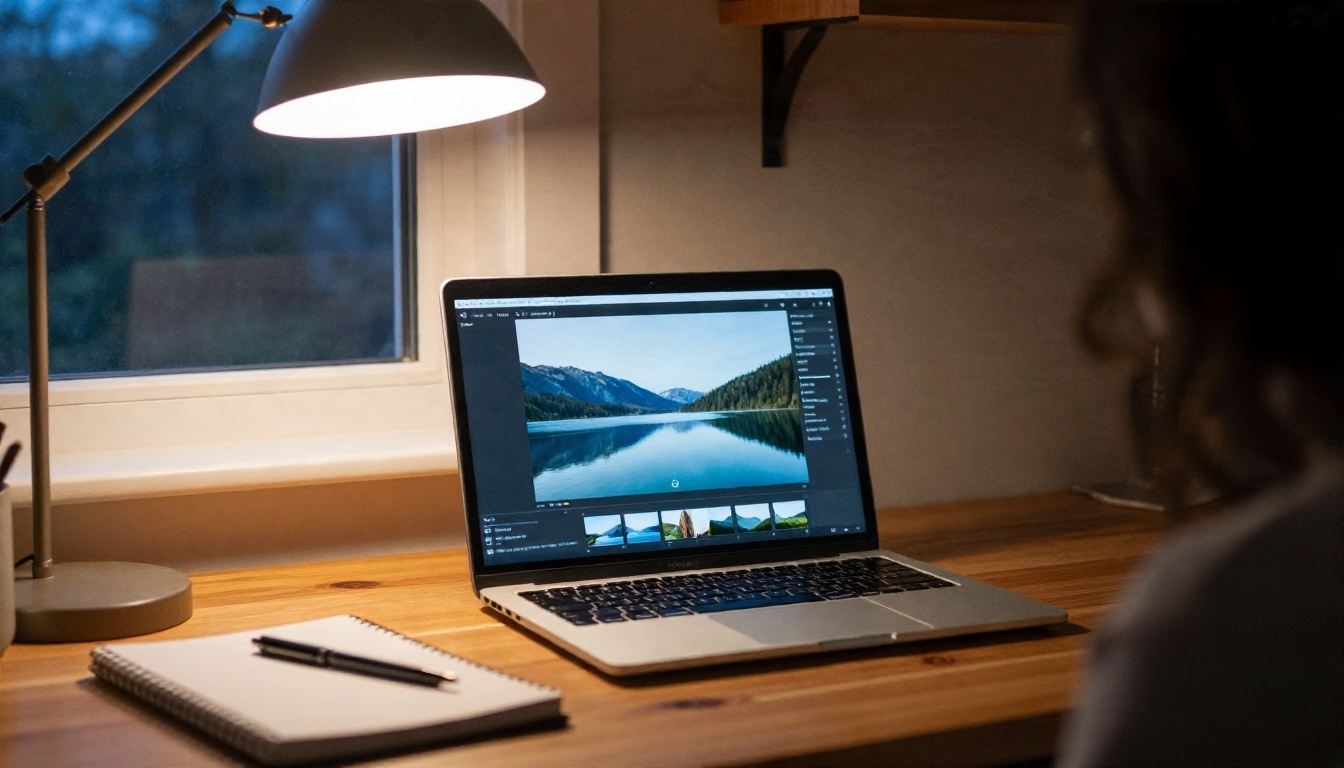
Q3 Pro एक ही इंटरफ़ेस से तीन मोड देता है: टेक्स्ट-टू-वीडियो, इमेज-टू-वीडियो (एक स्टार्ट इमेज जोड़ें), और स्टार्ट-एंड-टू-वीडियो (एक स्टार्ट इमेज और एक एंड इमेज जोड़ें)। अगर आपके पास पहले से कोई फ़ोटो है जिसे आप जीवित करना चाहते हैं, तो इमेज-टू-वीडियो से शुरू करें।
स्टेप 2: अवधि सेट करें
डिफ़ॉल्ट अवधि 5 सेकंड है, जो Q1 की सीमा है। मॉडल 16 सेकंड तक सपोर्ट करता है, इसलिए अवधि फ़ील्ड को उतनी लंबाई पर सेट करें जितनी आपके सीन को चाहिए। प्रॉम्प्ट टेस्ट करते समय छोटा रखें, फिर विजेता को बढ़ाएँ।
स्टेप 3: रेज़ोल्यूशन चुनें
रेज़ोल्यूशन विकल्प 540p, 720p और 1080p हैं, जिसमें 720p डिफ़ॉल्ट है। तेज़ी से दोहराने के लिए 540p पर टेस्ट करें, फिर फ़ाइनल 1080p पर रेंडर करें।
स्टेप 4: आस्पेक्ट रेशियो चुनें
उपलब्ध रेशियो हैं 16:9, 9:16, 1:1, 4:3 और 3:4। ध्यान रखें कि रेशियो सेटिंग केवल टेक्स्ट-टू-वीडियो मोड में लागू होती है। जब आप इमेज देते हैं, तो आउटपुट इमेज के अनुसार चलता है।
स्टेप 5: छोटा और कसा हुआ प्रॉम्प्ट लिखें
प्रॉम्प्ट 5000 अक्षरों तक हो सकते हैं, लेकिन आपको उतने की ज़रूरत नहीं। सब्जेक्ट, एक एक्शन और कैमरा मूवमेंट का वर्णन करें। अगर आपको साउंड चाहिए, तो Audio चालू रखें, क्योंकि यह डिफ़ॉल्ट रूप से चालू रहता है और तस्वीर से मेल खाते डायलॉग और इफ़ेक्ट बनाता है।
स्टेप 6: सीड से लॉक करें
कोई नतीजा पसंद आया? उसे दोबारा पाने के लिए सीड सेट करें और प्रॉम्प्ट का एक शब्द बदलकर ट्वीक करें। कंपोज़िशन खोए बिना मोशन को बारीकी से ठीक करने का यह सबसे तेज़ तरीका है।
💡 स्टार्ट-एंड टिप: स्टार्ट और एंड इमेज का आकार एक जैसा रखें। टूल उम्मीद करता है कि उनके आस्पेक्ट रेशियो करीब हों, 0.8 और 1.25 के बीच।
5-सेकंड की सीमा से कैसे निपटें
लंबे मॉडल के साथ भी, कभी-कभी आपको ऐसा सीन चाहिए होगा जो एक जनरेशन से लंबा हो। ये तरीके व्यवहार में काम करते हैं।
आखिरी फ्रेम से क्लिप जोड़ें
पहली क्लिप बनाएँ, उसका आखिरी फ्रेम लें, और उस फ्रेम को अगली क्लिप की स्टार्ट इमेज बनाएँ। दोहराएँ। हर सेगमेंट अपने से पहले वाले की रोशनी और सब्जेक्ट को आगे ले जाता है, इसलिए कट स्वाभाविक लगते हैं।
स्टार्ट और एंड फ्रेम का उपयोग करें
अपने क्रम की योजना एंकर इमेज की श्रृंखला के रूप में बनाएँ। एंकर A और एंकर B के बीच एक क्लिप बनाएँ, फिर B और C के बीच। चूँकि हर सेगमेंट का एक तय गंतव्य है, मॉडल के भटकने की गुंजाइश कम रहती है।
एक्शन पर कट करें
छोटी क्लिप भी मकसद से एडिट करने पर लंबी लगती हैं। किसी इशारे, सिर के मुड़ने या कैमरा मूव पर कट करें। एक्शन पर कटी दो 5-सेकंड की क्लिप एक लगातार 9 सेकंड के पल की तरह पढ़ी जाती हैं।
बाद में ऑडियो जोड़ें
अगर आपका उपयोग किया गया मॉडल साउंड नहीं बनाता, तो जोड़ी गई सीक्वेंस पर म्यूज़िक बेड या साउंड इफ़ेक्ट डाल सकते हैं। लगातार ऑडियो ट्रैक क्लिप्स के बीच के जोड़ों को बहुत अच्छे से छिपा देता है।
रेंडर से पहले अपने शॉट्स की योजना बनाएँ
छोटी सीमाएँ योजना बनाने वालों को इनाम देती हैं। स्टोरीबोर्ड पर दस मिनट खर्च करने से क्रेडिट बचते हैं, क्योंकि हर बर्बाद जनरेशन की कोई न कोई कीमत होती है।
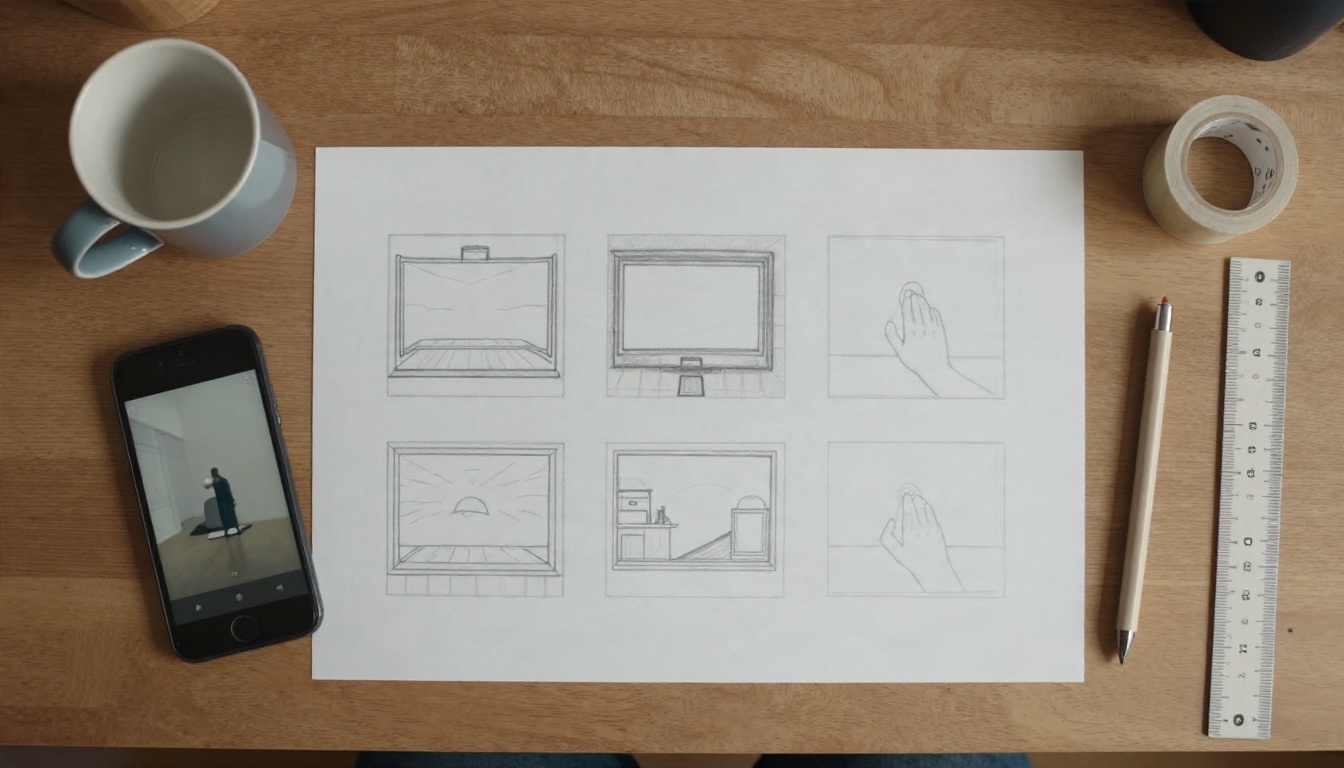
एक सरल शॉट प्लान
- बीट लिखें: हर शॉट के लिए एक वाक्य।
- फ्रेम स्केच करें: एक मोटा पेंसिल बॉक्स काफ़ी है।
- लंबाई चुनें: किसी इशारे के लिए 5 सेकंड, छोटे सीन के लिए 10 या उससे ज़्यादा।
- पहले कम रेज़ोल्यूशन में रेंडर करें: मोशन जाँचने के लिए 540p या 720p का उपयोग करें।
- आखिर में ऊँचे रेज़ोल्यूशन में रेंडर करें: सिर्फ़ विजेताओं को अपग्रेड करें।
क्रेडिट का बजट बनाएँ
मासिक कोटे वाले किसी भी प्लान पर, जितनी फ़ाइनल क्लिप चाहिए, उससे पीछे की ओर हिसाब लगाएँ। अगर एक फ़ाइनल क्लिप को तीन टेस्ट रेंडर लगते हैं, तो 80 क्रेडिट का कोटा दिखने से कहीं कम चलता है। फ्री टूल यहाँ मदद करते हैं, क्योंकि असीमित कम-रेज़ोल्यूशन ड्राफ़्ट आपको अंतिम पास के लिए भुगतान वाली जनरेशन बचाने देते हैं।
आपको कौन सा मॉडल चुनना चाहिए?

सही जवाब इस पर निर्भर है कि आप क्या बना रहे हैं:
- लूपिंग सोशल एनिमेशन या एनिमेटेड प्रोडक्ट फ़ोटो: 5 सेकंड काफ़ी हैं। Q1 जैसी सीमाएँ नुकसान नहीं करेंगी।
- आवाज़ के साथ एक छोटा नैरेटिव पल: ऐसा मॉडल चुनें जो 10 से 16 सेकंड तक पहुँचे, जैसे Vidu Q3 Pro।
- बजट पर तेज़ प्रयोग: Vidu Q3 Turbo या फ्री Seedance 2.5 Lite आज़माएँ।
- लंबे, विस्तारित शॉट: Seedance 2.5 देखें।
- रियलिस्टिक कैमरा मूवमेंट: Kling v3 Video एक मज़बूत विकल्प है।
क्लिप की लंबाई को लेकर आम गलतियाँ
- 5-सेकंड की क्लिप के लिए पूरा पैराग्राफ़ लिखना। मॉडल सब कुछ ठूँसने की कोशिश करता है और मोशन धुंधला हो जाता है।
- यह मान लेना कि फ्री टियर पेड टियर जैसा है। लंबाई, रेज़ोल्यूशन और लाइसेंस, तीनों अलग होते हैं।
- किसी एक ब्लॉग के आँकड़ों पर भरोसा करना। प्लान की सीमाएँ अक्सर बदलती हैं। ऐप में जाँच लें।
- सबसे ऊँचे रेज़ोल्यूशन में पहले रेंडर करना। निचले टियर पर टेस्ट करें और महँगा पास फ़ाइनल के लिए बचाएँ।
- पहले फ्रेम को नज़रअंदाज़ करना। इमेज-टू-वीडियो में स्टार्ट इमेज ही रंग और कंपोज़िशन के लगभग हर पहलू को तय करती है।
Picasso IA पर अपनी क्लिप आज़माएँ
Vidu Q1 अपनी 5-सेकंड की सीमा पर बना रहेगा, लेकिन आपको उस पर रुकने की ज़रूरत नहीं है। Vidu Q3 Pro खोलें और 5-सेकंड का टेस्ट रेंडर करें, फिर अवधि को 10 या 16 सेकंड तक बढ़ाकर देखें कि मोशन कैसे टिकता है। अगर आप क्रेडिट काउंटर देखे बिना प्रयोग जारी रखना चाहते हैं, तो कुछ ड्राफ़्ट Seedance 2.5 Lite पर चलाएँ।
एक फ़ोटो चुनें, सब्जेक्ट के लिए एक क्रिया और कैमरे के लिए एक क्रिया लिखें, और देखें कि एक ही प्रॉम्प्ट कितनी दूर तक जाता है। picassoia.com/en/all-models पर हर वीडियो मॉडल ब्राउज़ करें और वह मॉडल खोजें जो आपकी क्लिप की लंबाई से मेल खाता हो।


