La mayoría de la gente abre una herramienta de imagen con IA, escribe unas pocas palabras, obtiene un resultado borroso y genérico, y decide que la herramienta está rota. No lo está. La herramienta hizo exactamente lo que se le pidió. El problema, casi siempre, está en lo que contenía la instrucción o en lo que no contenía.
Hay siete errores concretos que explican la gran mayoría de los resultados decepcionantes de las imágenes con IA. Ninguno requiere conocimientos técnicos para corregirse. Una vez que los veas con claridad, podrás solucionarlos todos en una sola sesión.
Tus prompts son demasiado cortos
Un prompt como "mujer hermosa en el bosque" no es realmente un prompt. Es un tema. La IA no tiene información sobre qué iluminación quieres, qué ángulo de cámara encaja con la imagen, qué atmósfera debe transmitir o qué estilo fotográfico buscas. Así que adivina. Y el promedio estadístico de todas las imágenes de mujeres en el bosque de sus datos de entrenamiento siempre resulta genérico.
La trampa de la longitud
Los modelos de texto a imagen se entrenaron con miles de millones de pares de imagen y descripción. Cuando escribes un prompt corto, tomas muestras del centro de una distribución muy abarrotada. Todo lo que es típico, promedio y poco llamativo de ese concepto se mezcla. El resultado refleja la mediana, no lo excepcional.
Lo que realmente contiene un buen prompt
Un prompt sólido responde al menos a seis preguntas antes de que el modelo tenga que adivinar nada:
- Sujeto: ¿Quién o qué aparece en la imagen, y con qué nivel de detalle? "Una mujer" se convierte en "una mujer de 28 años con pelo castaño rojizo y pecas, con una camisa blanca de lino muy holgada".
- Entorno: ¿Qué hay detrás del sujeto? ¿Qué superficies aparecen en el encuadre? ¿Qué hora del día es?
- Iluminación: ¿Luz de la mañana desde la izquierda? ¿Luz difusa y nublada orientada al norte? ¿Contraluz cálido de la hora dorada desde atrás?
- Ángulo de cámara y lente: ¿Ángulo bajo mirando hacia el sujeto? ¿Cenital desde arriba? ¿Compresión de retrato de 85 mm f/1.4 con un bokeh suave?
- Ambiente y atmósfera: ¿Melancólico y suave? ¿Vibrante y nítido? ¿Íntimo y cálido?
- Estilo y tipo de película: Fotografía RAW fotorrealista en 8K, grano de película Kodak Portra 400, texturas naturales en toda la imagen.
La diferencia entre un prompt de seis palabras y uno de sesenta no es solo cuestión de extensión. Es el número de decisiones que tomas de forma consciente en lugar de dejarlas al azar.
💡 Consejo: Antes de generar, pregúntate: ¿podrían diez fotógrafos distintos interpretar este prompt de diez formas completamente diferentes? Si la respuesta es sí, añade detalles hasta que la respuesta se acerque a tres.
Elegir siempre el modelo equivocado
La mayoría de los principiantes creen que existe "la herramienta de imagen con IA" y que la están usando. En realidad, las plataformas de imagen con IA alojan decenas o cientos de modelos distintos, cada uno entrenado con conjuntos de datos diferentes y ajustado para tipos de resultados distintos.
No todos los modelos hacen lo mismo
Algunos modelos se entrenan sobre todo con datos fotográficos y producen tonos de piel realistas, iluminación natural y texturas convincentes. Otros se entrenan para la ilustración artística, el anime, el render arquitectónico o la visualización de productos. Algunos se especializan de forma estrecha en retratos o moda.
Usar un modelo optimizado para el arte anime para generar un retrato corporativo fotorrealista produce un mal retrato, no porque el modelo haya fallado, sino porque fue construido para otra cosa por completo. El modelo hizo su trabajo. Tú le diste el trabajo equivocado.
Cómo hacer coincidir el modelo con tu objetivo
| Objetivo | Tipo de modelo que buscar |
|---|
| Retratos fotorrealistas | Modelo de retrato o fotorrealismo ajustado |
| Fotografía de producto | Modelo de imagen de estudio o comercial |
| Ilustración creativa | Modelo de arte o concept art |
| Renders arquitectónicos | Modelo entrenado en arquitectura |
| Trabajo abstracto o artístico | Modelo artístico generalista |
En PicassoIA, la colección de texto a imagen incluye más de 91 modelos que abarcan categorías fotorrealistas, artísticas y especializadas. Dedicar 60 segundos a leer la descripción de un modelo antes de generar ahorra horas de malos resultados después.
💡 Consejo: Revisa las imágenes de muestra de la página de cada modelo antes de usarlo. Esas muestras te enseñan lo que ese modelo hace en su mejor versión. Si no ves allí el estilo que buscas, es probable que el modelo no sirva para tu proyecto.
La resolución de salida siempre es incorrecta
Este es el error que la mayoría de los principiantes nunca identifica como tal. Generan una imagen, la descargan, amplían la vista y ven una masa pixelada o ligeramente desenfocada. Su conclusión: las imágenes con IA son de baja calidad. Esa conclusión es errónea. Simplemente dejaron la configuración de resolución en los valores predeterminados.
Por qué tu imagen se ve borrosa
Muchos modelos generan por defecto a 512x512 o 768x768 píxeles. A ese tamaño, las imágenes se ven aceptables como miniaturas o en la pantalla de un teléfono. En cuanto las recortas, las imprimes o las usas a tamaño completo en un diseño, la falta de resolución nativa se hace evidente de inmediato.
Esto no es un defecto de la generación de imágenes con IA. Es una decisión de configuración que los principiantes casi siempre dejan sin tocar.
Cómo escalar bien la imagen
Generar en mayor resolución es un camino. Pasar el resultado por un upscaler de IA específico suele ser la mejor opción, porque los upscalers modernos no se limitan a estirar píxeles. Reconstruyen detalles verosímiles que lógicamente deberían existir en la imagen.
PicassoIA ofrece varios modelos de escalado muy buenos:
- Clarity Pro Upscaler: Escalado fotorrealista con una buena reconstrucción de la piel y las texturas. Excelente para retratos y rostros.
- Topaz Image Upscale: Amplía las imágenes hasta 6x y conserva una fidelidad de textura nítida en todas las superficies.
- Real ESRGAN: Un upscaler 4x fiable que funciona con una gran variedad de tipos de imagen sin introducir artefactos evidentes.
- P Image Upscale: Resultados nítidos en menos de un segundo, útil cuando la velocidad es la prioridad.
- Google Upscaler: Ampliación 4x sin compresión visible ni pérdida de calidad.
- Crystal Upscaler: Optimizado específicamente para escalar retratos, con una conservación natural del tono de la piel y del detalle del cabello.
El flujo de trabajo consiste en generar con una resolución compatible y, después, pasar la imagen por un upscaler para llevarla a calidad de impresión o de publicación. Tratar estos dos pasos como procesos distintos da con regularidad mejores resultados que intentar meterlo todo en una sola generación.
💡 Consejo: Para redes sociales, 1024x576 a 72 dpi suele bastar. Para impresión o uso de producto, escala siempre primero con un modelo específico antes de exportar.
Semillas: lo que la mayoría de los principiantes nunca toca
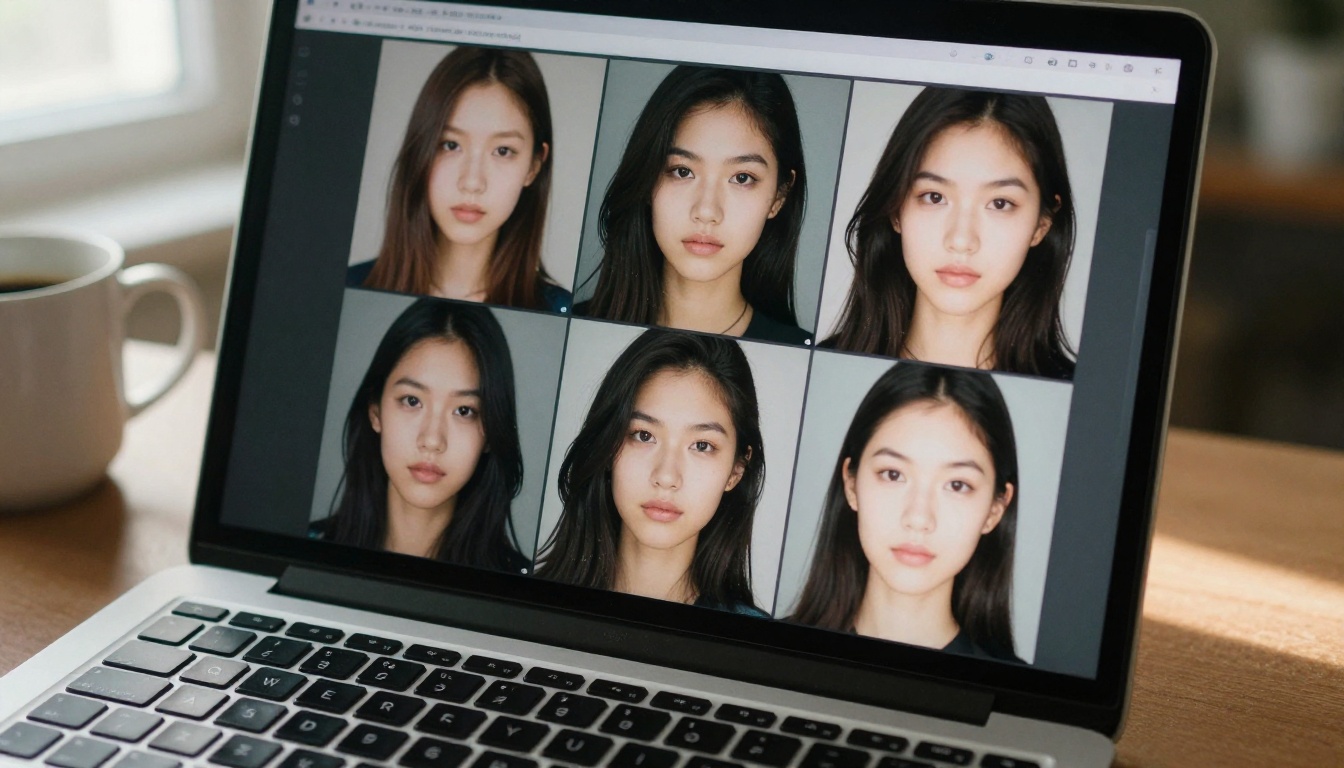
Toda generación de imágenes con IA parte de un número de semilla aleatorio subyacente. Esa semilla determina la aleatoriedad incluida en el ruido inicial con el que trabaja el modelo. Si cambias una sola palabra del prompt manteniendo la misma semilla, obtienes una variación muy parecida. Si usas una semilla completamente distinta con el mismo prompt, la imagen resulta totalmente diferente.
Los principiantes casi nunca prestan atención a las semillas. Esto provoca dos problemas distintos.
No puedes reproducir tus mejores resultados
Cuando una generación sale preciosa y no anotaste la semilla, no puedes recuperar esa imagen exacta. La siguiente ejecución con el mismo prompt se verá diferente. La siguiente a esa, diferente otra vez. Sin la semilla, la configuración que produjo tu mejor resultado se pierde para siempre.
Cuando encuentres una generación que te guste, lo primero es copiar el número de semilla. La mayoría de las plataformas de imagen con IA lo muestran en los detalles de la generación o en el panel de metadatos del resultado, justo después de que aparezca la imagen.
No puedes iterar con precisión
Iterar de forma inteligente significa cambiar una variable a la vez para saber qué produjo la diferencia. Si cambias el prompt y la semilla se aleatoriza al mismo tiempo, no tienes forma de atribuir ninguna mejora. Fijar la semilla te permite ajustar el lenguaje del prompt, los descriptores de iluminación y los modificadores de estilo mientras comparas resultados que comparten la misma estructura compositiva.
| Objetivo de iteración | Estrategia de semilla |
|---|
| Afinar un prompt que te guste | Fijar la semilla, variar la redacción |
| Encontrar una mejor composición | Mismo prompt, aleatorizar la semilla de 5 a 10 veces |
| Construir una serie visual coherente | Fijar la semilla, variar un descriptor por imagen |
| Explorar direcciones completamente distintas | Semilla aleatoria completa en cada generación |
La relación de aspecto que nadie configura bien
Una imagen cuadrada de 1:1 estirada para llenar un banner de 16:9 se ve distorsionada al instante. Una imagen horizontal de 16:9 recortada a 9:16 para una historia de redes sociales pierde gran parte de su contenido. Estos resultados parecen obvios en retrospectiva, pero los principiantes generan habitualmente con la proporción que la herramienta trae por defecto e intentan adaptarla después.
Proporción equivocada, generación desperdiciada
Distintos contextos tienen proporciones estándar que existen por motivos reales. Generar para la proporción equivocada te cuesta tiempo de cómputo y te obliga a recortes incómodos que siempre implican perder algo:
- Publicaciones en el feed de redes sociales: 1:1 o 4:5
- Historias y contenido vertical: 9:16
- Cabeceras de blog y banners de artículos: 16:9
- Fotografía de paisaje y fondos de pantalla: 16:9 o 3:2
- Miniaturas de producto y avatares cuadrados: 1:1
- Retratos para impresión: 4:5 o 2:3
Fija la relación de aspecto antes de generar, según el lugar donde aparecerá realmente la imagen. Decidirla después significa recortar detalles que ya se generaron y que costaron tiempo de cómputo.
💡 Consejo: Cuando no estés seguro de dónde acabará una imagen, genera en 16:9. Así tienes la máxima flexibilidad para recortarla a cualquier otra proporción sin perder el sujeto principal.
Prompts negativos: el campo que nadie rellena
El campo de prompt negativo está ahí, en la interfaz. La mayoría de los principiantes nunca lo toca. Es una oportunidad importante que se pierde, y los resultados lo reflejan.
Los prompts negativos le indican explícitamente al modelo qué no debe incluir. Sin ellos, el modelo incluye lo que considera típico para tu concepto, lo que a menudo significa fondos borrosos cuando querías nítidos, manos anatómicamente incorrectas por el ruido estadístico de los datos de entrenamiento, marcas de agua no deseadas, piel plana o de aspecto artificial y elementos de estilo que nunca pediste.
Qué debe incluir un prompt negativo
Un prompt negativo que funciona para retratos fotorrealistas tiene un aspecto parecido a este:
borroso, desenfocado, distorsionado, deformado, dedos extra, anatomía incorrecta, marca de agua, texto superpuesto, logotipo, sobreexpuesto, subexpuesto, caricatura, render 3D, ilustración, pintado, neón, sobresaturado, ruido, grano, baja calidad, duplicado, recortado
No necesitas una lista de 200 palabras. Un conjunto centrado de entre 15 y 20 elementos específicos para tu tipo de resultado mejorará de forma medible casi cualquier generación. Crea un prompt negativo predeterminado para cada tipo de trabajo que haces con regularidad y reutilízalo. Empezar desde cero en cada sesión desperdicia la ventaja.
Los prompts negativos también sirven para evitar la contaminación de estilo. Si generas imágenes fotorrealistas y no quieres que se cuele ninguna suavidad ilustrativa, añadir "ilustración, pintado, arte digital, bordes suaves, piel lisa" a tu prompt negativo empuja al modelo con firmeza hacia la fotografía.
Esperar que el primer intento sea el último

Esto es menos un error técnico y más un error de flujo de trabajo, y afecta directamente a la calidad del resultado. Los principiantes generan una imagen, la encuentran imperfecta y concluyen que no saben lo que hacen o que la herramienta no funciona. Ninguna de las dos conclusiones lleva a nada útil.
Iterar es el proceso real
Los creadores de imágenes con IA con experiencia suelen hacer entre 10 y 50 generaciones antes de quedarse con un resultado final. La primera generación muestra lo que el modelo entendió de tu prompt. La segunda corrige los huecos. La tercera afina la iluminación. Hacia la quinta o sexta iteración, suele aparecer algo convincente.
Saber qué cambiar entre iteraciones es lo que separa una iteración productiva de hacer clic al azar:
- El sujeto se ve mal: tu descripción del sujeto es demasiado vaga o genérica
- La composición no convence: añade especificaciones explícitas de ángulo de cámara y lente
- La iluminación es plana: describe con palabras la fuente de luz, su dirección y su calidad
- El estilo no es el adecuado: puede que estés usando el modelo equivocado para este tipo de resultado
- La imagen sale borrosa: ajusta la configuración de resolución o pasa el resultado por Clarity Pro Upscaler o Real ESRGAN
El modelo no está fallando. Te está mostrando qué información faltaba en el prompt.
Cómo encaja todo esto
Cada error anterior tiene la misma causa de fondo: tratar las herramientas de imagen con IA como un buscador en lugar de como un colaborador creativo. Escribes una palabra clave y esperas un resultado seleccionado. Ese modelo mental produce resultados siempre de nivel medio.
Estos sistemas responden a la precisión. Premian la exactitud. La calidad de tu resultado depende casi por completo de la calidad de tu entrada, una situación mucho más controlable de lo que la mayoría de los principiantes imaginan cuando la ven con claridad.
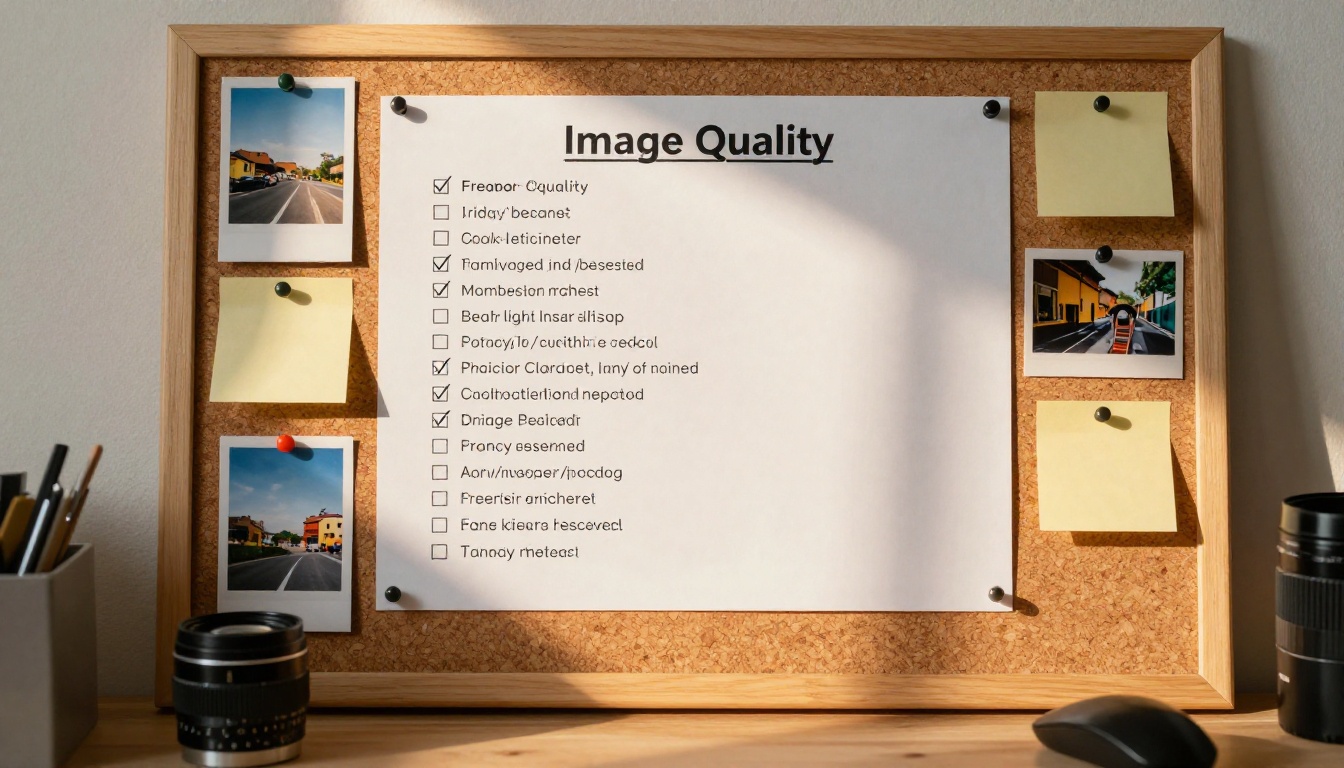
Esta es una lista de comprobación para repasar antes de cada sesión de generación:
Repasar esta lista antes de cada sesión lleva unos 90 segundos. La mejora en la calidad del resultado no es marginal. Es la diferencia entre resultados que nunca compartirías y otros que sí usarías.
Empieza a crear en PicassoIA
La forma más rápida de interiorizar todo lo anterior es hacer una generación a la antigua usanza y, justo después, repetir el mismo concepto con un prompt detallado, el modelo adecuado, la configuración de resolución correcta y un prompt negativo completo. La diferencia entre ambos resultados es inmediata y, para la mayoría de los principiantes, sorprendente de verdad.
PicassoIA te da acceso a más de 91 modelos de texto a imagen, upscalers específicos como Clarity Pro Upscaler, Real ESRGAN, Topaz Image Upscale y Crystal Upscaler, eliminación de fondo con Remove Background y un conjunto completo de herramientas de creación de imágenes y video, todo en una sola plataforma.
Empieza con una imagen que te importe. Aplica lo que has leído. Los resultados te mostrarán de inmediato si todo esto merece tomarse en serio.
Explora todos los modelos disponibles en picassoia.com/en/all-models y encuentra el punto de partida adecuado para tu próximo proyecto.


