La plupart des gens ouvrent un outil de génération d’images par IA, tapent quelques mots, obtiennent un résultat flou et générique, et concluent que l’outil ne fonctionne pas. Ce n’est pas le cas. L’outil a exécuté exactement ce qu’on lui demandait. Le problème, presque à chaque fois, tient à ce que contenait la consigne, ou à ce qu’elle ne contenait pas.
Sept erreurs précises expliquent la grande majorité des résultats décevants. Aucune ne demande de compétences techniques pour être corrigée. Une fois qu’elles sont identifiées clairement, vous pouvez toutes les corriger en une seule session.
Vos prompts sont beaucoup trop courts
Un prompt comme « belle femme dans la forêt » n’en est pas vraiment un. C’est un sujet. L’IA n’a aucune information sur l’éclairage souhaité, l’angle de prise de vue adapté à l’image, l’ambiance à donner ou le style photographique recherché. Elle devine donc. Or la moyenne statistique de toutes les femmes en forêt présentes dans ses données d’entraînement est toujours générique.
Le piège de la longueur
Les modèles de texte vers image ont été entraînés sur des milliards de paires image-légende. Lorsque vous écrivez un prompt court, vous puisez au centre d’une distribution très dense. Tout ce qui est courant, moyen et sans relief dans ce concept se retrouve mélangé. Le résultat reflète la médiane, et non l’exceptionnel.
Ce que contient vraiment un bon prompt
Un prompt efficace répond à au moins six questions avant que le modèle ait à deviner quoi que ce soit :
- Sujet : qui ou quoi figure sur l’image, et avec quel niveau de précision ? « Une femme » devient « une femme de 28 ans aux cheveux auburn et aux taches de rousseur, vêtue d’une grande chemise en lin blanc ».
- Environnement : qu’y a-t-il derrière le sujet ? Quelles surfaces apparaissent dans le cadre ? Quelle heure de la journée est-il ?
- Éclairage : lumière du matin venant de la gauche ? Lumière diffuse et uniforme d’un ciel couvert orienté au nord ? Contre-jour chaud de l’heure dorée ?
- Angle de prise de vue et objectif : contre-plongée sur le sujet ? Vue aérienne en plongée verticale ? Compression de portrait 85 mm f/1.4 avec un bokeh crémeux ?
- Ambiance et atmosphère : mélancolique et doux ? Vif et net ? Intime et chaleureux ?
- Style et type de pellicule : photographie RAW 8K photoréaliste, grain de film Kodak Portra 400, textures naturelles partout.
La différence entre un prompt de six mots et un prompt de soixante mots ne tient pas seulement à la longueur. Elle tient au nombre de décisions que vous prenez consciemment au lieu de les laisser au hasard.
💡 Astuce : avant de générer, demandez-vous si dix photographes différents pourraient interpréter ce prompt de dix façons totalement différentes. Si oui, ajoutez des précisions jusqu’à ce que la réponse se rapproche de trois.
Choisir le mauvais modèle à chaque fois
La plupart des débutants pensent qu’il existe « l’outil de génération d’images par IA » et qu’il leur suffit de l’utiliser. En réalité, les plateformes d’images par IA hébergent des dizaines, voire des centaines de modèles distincts, chacun entraîné sur des jeux de données différents et réglé pour des types de rendu différents.
Tous les modèles ne font pas la même chose
Certains modèles sont entraînés principalement sur des données photographiques et produisent des teintes de peau réalistes, un éclairage naturel et des textures crédibles. D’autres sont entraînés pour l’illustration artistique, l’animé, le rendu architectural ou la visualisation de produits. Quelques-uns se spécialisent étroitement dans les portraits ou la mode.
Utiliser un modèle optimisé pour l’art animé afin de générer un portrait professionnel photoréaliste donne un mauvais portrait, non pas parce que le modèle a échoué, mais parce qu’il a été conçu pour autre chose. Le modèle a fait son travail. Vous lui avez donné la mauvaise mission.
Comment associer le modèle à votre objectif
| Objectif | Type de modèle à rechercher |
|---|
| Portraits photoréalistes | Modèle affiné pour le portrait ou le photoréalisme |
| Photographie de produits | Modèle d’image de studio ou commercial |
| Illustration créative | Modèle art ou concept art |
| Rendus architecturaux | Modèle entraîné à l’architecture |
| Travail abstrait ou artistique | Modèle artistique généraliste |
Sur PicassoIA, la collection texte vers image comprend plus de 91 modèles couvrant les catégories photoréaliste, artistique et spécialisée. Consacrer 60 secondes à lire la description d’un modèle avant de générer permet d’économiser des heures de mauvais résultats par la suite.
💡 Astuce : consultez les images d’exemple sur la page de chaque modèle avant de l’utiliser. Ces exemples montrent ce que le modèle produit à son meilleur. Si vous n’y retrouvez pas le style visé, le modèle n’est probablement pas adapté à votre projet.
La résolution de vos images est toujours mal réglée
C’est l’erreur que la plupart des débutants ne reconnaissent jamais comme une erreur. Ils génèrent une image, la téléchargent, zooment et voient un résultat pixélisé ou légèrement flou. Leur conclusion : les images IA sont de mauvaise qualité. Cette conclusion est fausse. Les réglages de résolution ont simplement été laissés par défaut.
Pourquoi votre image paraît floue
De nombreux modèles génèrent par défaut en 512x512 ou 768x768 pixels. À cette taille, les images sont acceptables en vignettes ou sur un écran de téléphone. Dès que vous les recadrez, les imprimez ou les utilisez en pleine taille dans une mise en page, le manque de résolution native devient immédiatement évident.
Ce n’est pas un défaut de la génération d’images par IA. C’est un choix de configuration que les débutants laissent presque toujours tel quel.
Bien faire l’upscaling
Générer en plus haute résolution est une première voie. Faire passer le résultat dans un upscaler IA dédié est souvent la meilleure, car les upscalers modernes ne se contentent pas d’étirer les pixels. Ils reconstruisent des détails plausibles qui devraient logiquement exister dans l’image.
PicassoIA propose plusieurs excellents modèles d’upscaling :
- Clarity Pro Upscaler : upscaling photoréaliste avec une bonne reconstruction de la peau et des textures. Excellent pour les portraits et les visages.
- Topaz Image Upscale : agrandit les images jusqu’à 6 fois tout en préservant une grande netteté des textures sur toutes les surfaces.
- Real ESRGAN : un upscaler 4x fiable qui gère un large éventail de types d’images sans introduire d’artefacts visibles.
- P Image Upscale : résultats nets en moins d’une seconde, utile lorsque la rapidité est la priorité.
- Google Upscaler : agrandissement 4x sans compression visible ni dégradation de la qualité.
- Crystal Upscaler : spécialement optimisé pour l’upscaling de portraits, avec une préservation naturelle des teintes de peau et des détails de cheveux.
La méthode consiste à générer à une résolution prise en charge, puis à faire passer l’image dans un upscaler pour atteindre une qualité d’impression ou de publication. Traiter ces deux étapes séparément donne systématiquement de meilleurs résultats que de forcer tout dans une seule génération.
💡 Astuce : pour les réseaux sociaux, 1024x576 à 72 ppp suffit généralement. Pour l’impression ou un usage produit, faites toujours d’abord un upscaling avec un modèle dédié avant l’export.
Les seeds : ce que la plupart des débutants ne touchent jamais
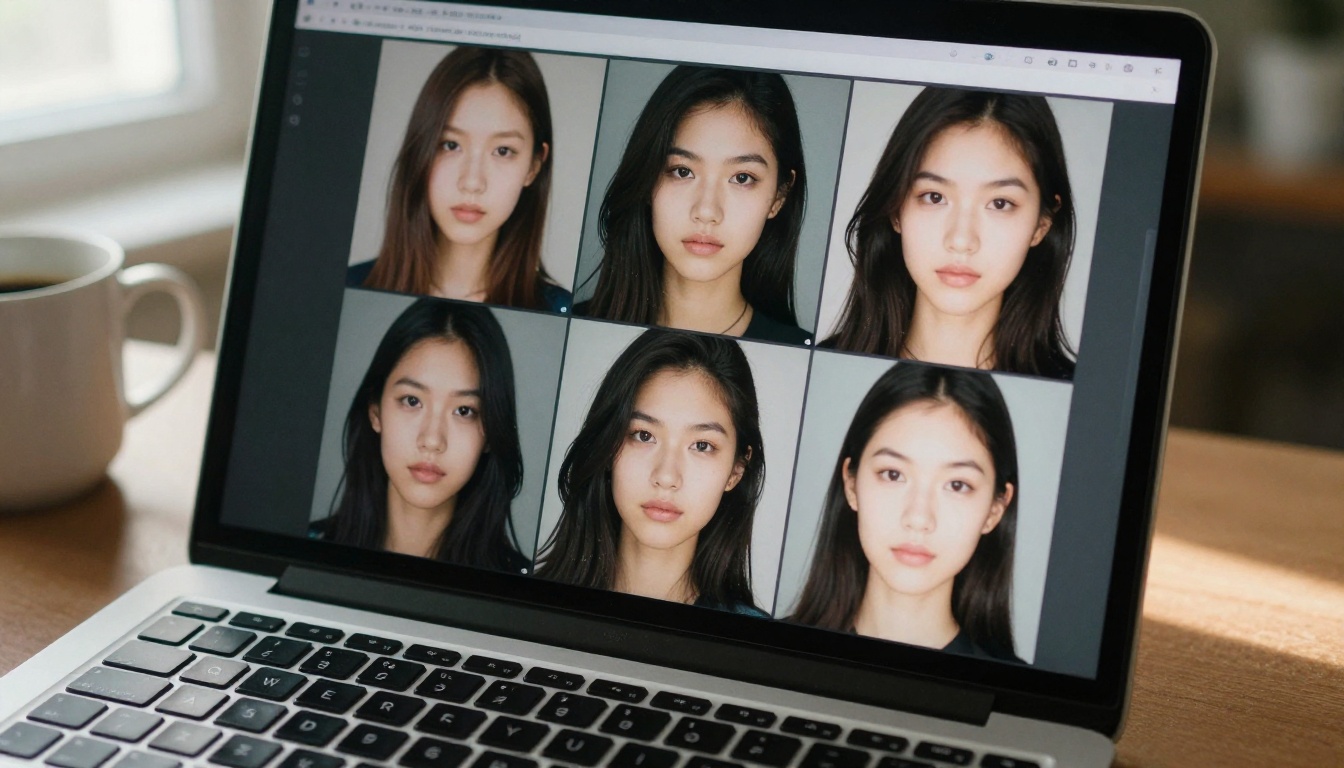
Chaque génération d’image par IA repose sur un numéro de seed aléatoire sous-jacent. Ce seed détermine le caractère aléatoire du bruit initial à partir duquel le modèle travaille. Si vous modifiez le prompt d’un seul mot en gardant le même seed, vous obtenez une variation très proche. Avec un seed totalement différent et le même prompt, l’image paraît entièrement différente.
Les débutants prêtent presque toujours peu d’attention aux seeds. Cela entraîne deux problèmes distincts.
Vous ne pouvez pas reproduire vos meilleurs résultats
Lorsqu’une génération réussit magnifiquement et que vous n’avez pas noté le seed, vous ne pouvez pas retrouver exactement cette image. La génération suivante avec le même prompt sera différente. Celle d’après le sera encore. Sans le seed, la configuration qui a produit votre meilleur résultat est définitivement perdue.
Quand vous trouvez une génération qui vous plaît, la première chose à faire est de copier le numéro de seed. La plupart des plateformes d’images par IA l’affichent dans les détails de génération ou dans le panneau de métadonnées de la sortie, juste après l’apparition de l’image.
Vous ne pouvez pas itérer avec précision
Itérer intelligemment, c’est modifier une seule variable à la fois pour savoir ce qui a fait la différence. Si votre prompt change et que votre seed est randomisé en même temps, vous ne pouvez attribuer aucune amélioration à une cause précise. Verrouiller le seed vous permet d’ajuster la formulation du prompt, les descripteurs d’éclairage et les modificateurs de style tout en comparant des résultats qui partagent la même structure de composition.
| Objectif d’itération | Stratégie de seed |
|---|
| Affiner un prompt qui vous plaît | Verrouiller le seed, varier la formulation |
| Trouver une meilleure composition | Même prompt, randomiser le seed 5 à 10 fois |
| Construire une série visuelle cohérente | Verrouiller le seed, varier un descripteur par image |
| Explorer des directions totalement différentes | Seed aléatoire complet à chaque génération |
Une image carrée 1:1 étirée pour remplir une bannière 16:9 paraît déformée immédiatement. Une image paysage 16:9 recadrée en 9:16 pour une story sociale perd l’essentiel de son contenu. Ces résultats semblent évidents avec le recul, mais les débutants génèrent systématiquement au format proposé par défaut par l’outil, puis essaient de s’adapter ensuite.
Mauvais format, génération gaspillée
Différents contextes ont des formats standard qui existent pour de bonnes raisons. Générer pour le mauvais format vous coûte du temps de calcul et vous oblige à des recadrages maladroits qui entraînent toujours une perte :
- Publications pour les fils d’actualité : 1:1 ou 4:5
- Stories et contenus verticaux : 9:16
- En-têtes de blog et bannières d’articles : 16:9
- Photographie de paysage et fonds d’écran : 16:9 ou 3:2
- Vignettes de produits et avatars carrés : 1:1
- Travaux de portrait pour l’impression : 4:5 ou 2:3
Réglez le format avant de générer, en fonction de l’endroit où l’image apparaîtra réellement. Décider après coup revient à recadrer des détails déjà générés et payés en temps de calcul.
💡 Astuce : lorsque vous ne savez pas où une image sera utilisée, générez-la en 16:9. Vous disposez ainsi d’une plus grande souplesse pour la recadrer dans n’importe quel autre format sans perdre le sujet principal.
Prompts négatifs : le champ que personne ne remplit
Le champ de prompt négatif se trouve juste là, dans l’interface. La plupart des débutants n’y touchent jamais. C’est une occasion manquée importante, et les résultats le reflètent.
Les prompts négatifs indiquent explicitement au modèle ce qu’il ne doit pas inclure. Sans eux, le modèle ajoute ce qu’il considère comme typique pour votre concept, ce qui signifie souvent des arrière-plans flous alors que vous vouliez du net, des mains anatomiquement incorrectes issues du bruit statistique des données d’entraînement, des filigranes indésirables, une peau plate ou artificielle, et des éléments de style que vous n’avez jamais demandés.
Ce qui doit figurer dans un prompt négatif
Un prompt négatif fonctionnel pour des portraits photoréalistes ressemble à ceci :
flou, hors focus, déformé, difforme, doigts supplémentaires, mauvaise anatomie, filigrane, texte superposé, logo, surexposé, sous-exposé, dessin animé, rendu 3D, illustration, peint, néon, sursaturé, bruit, grain, basse qualité, doublon, recadré
Inutile d’une liste de 200 mots. Un ensemble ciblé de 15 à 20 éléments propres à votre type de rendu améliorera presque toutes les générations de façon mesurable. Créez un prompt négatif par défaut pour chaque type de travail que vous faites régulièrement, puis réutilisez-le. Repartir de zéro à chaque session fait perdre cet avantage.
Les prompts négatifs sont aussi utiles pour éviter la contamination stylistique. Si vous générez des images photoréalistes et ne voulez aucune douceur illustrative, ajouter « illustration, peint, art numérique, contours doux, peau lisse » à votre prompt négatif oriente fermement le modèle vers la photographie.
Croire que le premier essai sera le dernier

Il s’agit moins d’une erreur technique que d’une erreur de méthode, et elle a un effet direct sur la qualité des images. Les débutants génèrent une image, la trouvent imparfaite et concluent soit qu’ils ne savent pas ce qu’ils font, soit que l’outil ne fonctionne pas. Ces deux conclusions ne mènent nulle part d’utile.
L’itération est le vrai processus
Les créateurs d’images par IA expérimentés lancent généralement 10 à 50 générations avant de retenir un résultat final. La première génération vous montre ce que le modèle a compris de votre prompt. La deuxième corrige les lacunes. La troisième affine l’éclairage. Vers la cinquième ou sixième itération, quelque chose de convaincant apparaît généralement.
Savoir quoi modifier entre deux itérations sépare une itération productive d’un simple clic au hasard :
- Le sujet paraît faux : votre description du sujet est trop vague ou générique
- La composition semble bancale : ajoutez un angle de prise de vue et des spécifications d’objectif explicites
- L’éclairage est plat : décrivez la source lumineuse, sa direction et sa qualité en mots
- Le style ne convient pas : vous utilisez peut-être le mauvais modèle pour ce type de rendu
- L’image est floue : réglez la résolution ou faites passer le résultat dans Clarity Pro Upscaler ou Real ESRGAN
Le modèle n’échoue pas. Il vous montre quelles informations manquaient dans le prompt.
Toutes les erreurs ci-dessus remontent à une même cause : traiter les outils de génération d’images par IA comme un moteur de recherche plutôt que comme un collaborateur créatif. Vous tapez un mot-clé et vous attendez un résultat sélectionné. Ce modèle mental produit un résultat systématiquement moyen.
Ces systèmes répondent à la précision. Ils récompensent la rigueur. La qualité de votre résultat dépend presque entièrement de la qualité de votre consigne, une situation bien plus maîtrisable que ce que la plupart des débutants imaginent une fois qu’ils l’ont clairement vue.
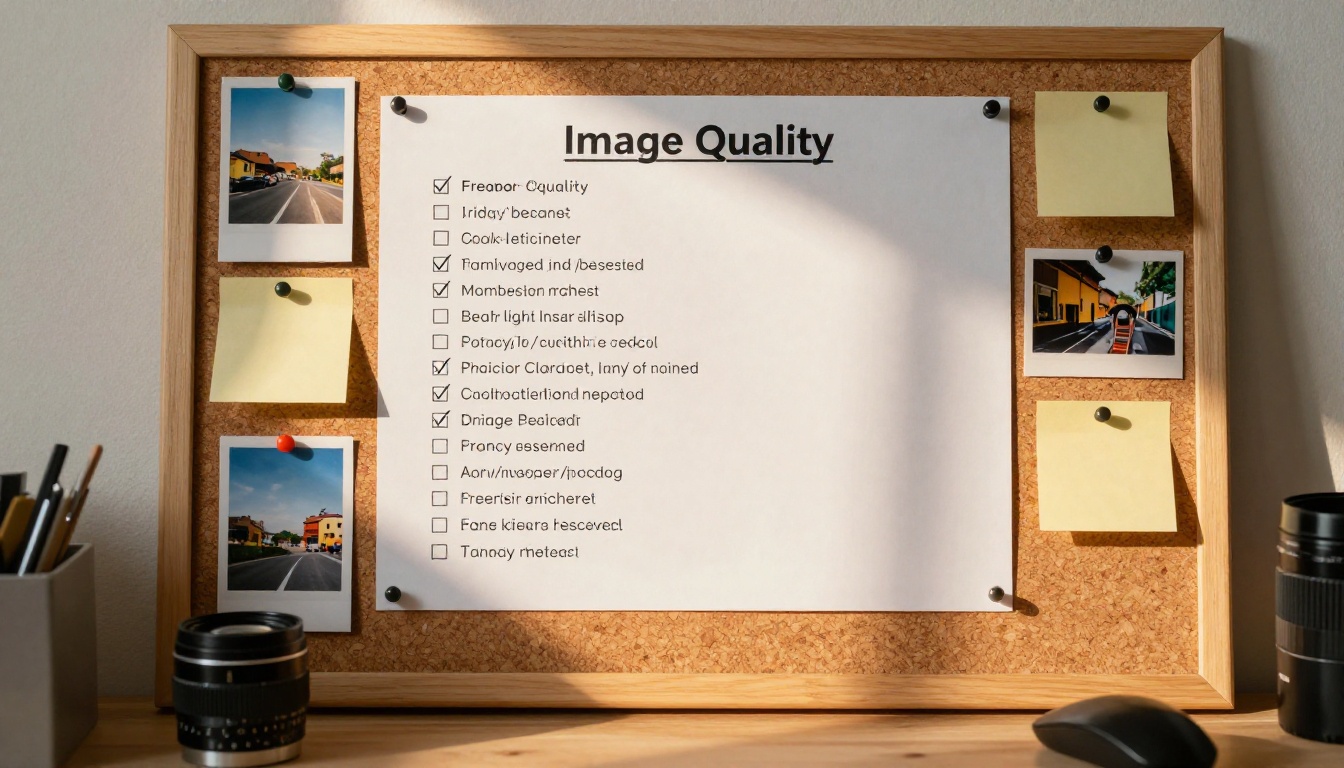
Voici une liste de contrôle à parcourir avant chaque session de génération :
Parcourir cette liste avant chaque session prend environ 90 secondes. L’amélioration de la qualité des résultats n’est pas marginale. Elle fait la différence entre des images que vous ne montreriez jamais et des images que vous utiliserez réellement.
Commencer à créer sur PicassoIA
Le moyen le plus rapide d’assimiler tout ce qui précède est de lancer une génération à l’ancienne, puis de refaire immédiatement la même idée avec un prompt détaillé, le bon modèle, une résolution correcte et un prompt négatif renseigné. La différence entre les deux résultats est immédiate et, pour la plupart des débutants, franchement surprenante.
PicassoIA vous donne accès à plus de 91 modèles de texte vers image, à des upscalers dédiés dont Clarity Pro Upscaler, Real ESRGAN, Topaz Image Upscale et Crystal Upscaler, à la suppression d’arrière-plan via Remove Background, ainsi qu’à une suite complète d’outils de création d’images et de vidéos, le tout sur une seule plateforme.
Commencez par une image qui compte pour vous. Appliquez ce qui précède. Les résultats vous montreront immédiatement si tout cela mérite d’être pris au sérieux.
Parcourez tous les modèles disponibles sur picassoia.com/en/all-models et trouvez le bon point de départ pour votre prochain projet.


