ज़्यादातर लोग AI इमेज टूल खोलते हैं, कुछ शब्द टाइप करते हैं, एक धुंधला और आम-सा नतीजा पाते हैं, और फिर मान लेते हैं कि टूल खराब है। ऐसा नहीं है। टूल ने ठीक वैसा ही काम किया जैसा उसे बताया गया था। लगभग हर बार समस्या इसमें होती है कि निर्देश में क्या लिखा गया था, या क्या नहीं लिखा गया था।
सात खास गलतियाँ ज़्यादातर निराशाजनक AI इमेज नतीजों के पीछे होती हैं। इनमें से किसी को ठीक करने के लिए तकनीकी विशेषज्ञता की ज़रूरत नहीं पड़ती। एक बार ये साफ़ दिख जाएँ, तो आप इन सबको एक ही सेशन में ठीक कर सकते हैं।
आपके प्रॉम्प्ट बहुत ज़्यादा छोटे हैं
"जंगल में खूबसूरत औरत" जैसा प्रॉम्प्ट असल में प्रॉम्प्ट नहीं है। यह सिर्फ़ एक विषय है। AI को नहीं पता कि आपको कैसी रोशनी चाहिए, इमेज के लिए कौन-सा कैमरा एंगल सही है, उसका मूड कैसा होना चाहिए, या आपको किस फ़ोटोग्राफ़िक स्टाइल की तलाश है। इसलिए वह अंदाज़ा लगाता है। और उसके ट्रेनिंग डेटा में मौजूद जंगल की हर औरत का औसत हमेशा आम ही होगा।
लंबाई का जाल
टेक्स्ट-टू-इमेज मॉडल अरबों इमेज-कैप्शन जोड़ियों पर ट्रेन किए गए हैं। जब आप छोटा प्रॉम्प्ट लिखते हैं, तो आप एक बहुत भीड़-भाड़ वाले डिस्ट्रीब्यूशन के बीच से खींचते हैं। उस कॉन्सेप्ट की हर आम, औसत और मामूली चीज़ आपस में मिल जाती है। नतीजा औसत को दिखाता है, असाधारण को नहीं।
एक अच्छे प्रॉम्प्ट में असल में क्या होता है
एक मज़बूत प्रॉम्प्ट मॉडल को कुछ भी अंदाज़ा लगाने से पहले कम से कम छह सवालों के जवाब देता है:
- सब्जेक्ट: इमेज में कौन या क्या है, और कितनी खास तरह से? "एक औरत" बदलकर "सफ़ेद रंग की ढीली लिनन शर्ट पहने, ऑबर्न बालों और झाइयों वाली 28 साल की औरत" हो जाता है।
- एनवायरनमेंट: सब्जेक्ट के पीछे क्या है? फ़्रेम में कौन-सी सतहें हैं? दिन का कौन-सा समय है?
- लाइटिंग: बाईं ओर से सुबह की धूप? उत्तर की ओर से नरम, बादलों वाली रोशनी? पीछे से गर्म गोल्डन आवर रिम लाइट?
- कैमरा एंगल और लेंस: सब्जेक्ट को ऊपर की ओर देखता लो एंगल? ऊपर से एरियल शॉट? 85mm f/1.4 पोर्ट्रेट कम्प्रेशन के साथ क्रीमी बोके?
- मूड और माहौल: उदास और नरम? जीवंत और शार्प? अंतरंग और गर्म?
- स्टाइल और फ़िल्म स्टॉक: फोटोरियलिस्टिक RAW 8K फ़ोटोग्राफ़ी, Kodak Portra 400 फ़िल्म ग्रेन, हर जगह प्राकृतिक टेक्सचर।
छह शब्दों और साठ शब्दों वाले प्रॉम्प्ट में फ़र्क सिर्फ़ लंबाई का नहीं है। फ़र्क इस बात का है कि आप कितने फ़ैसले सोच-समझकर ले रहे हैं, और कितने संयोग पर छोड़ रहे हैं।
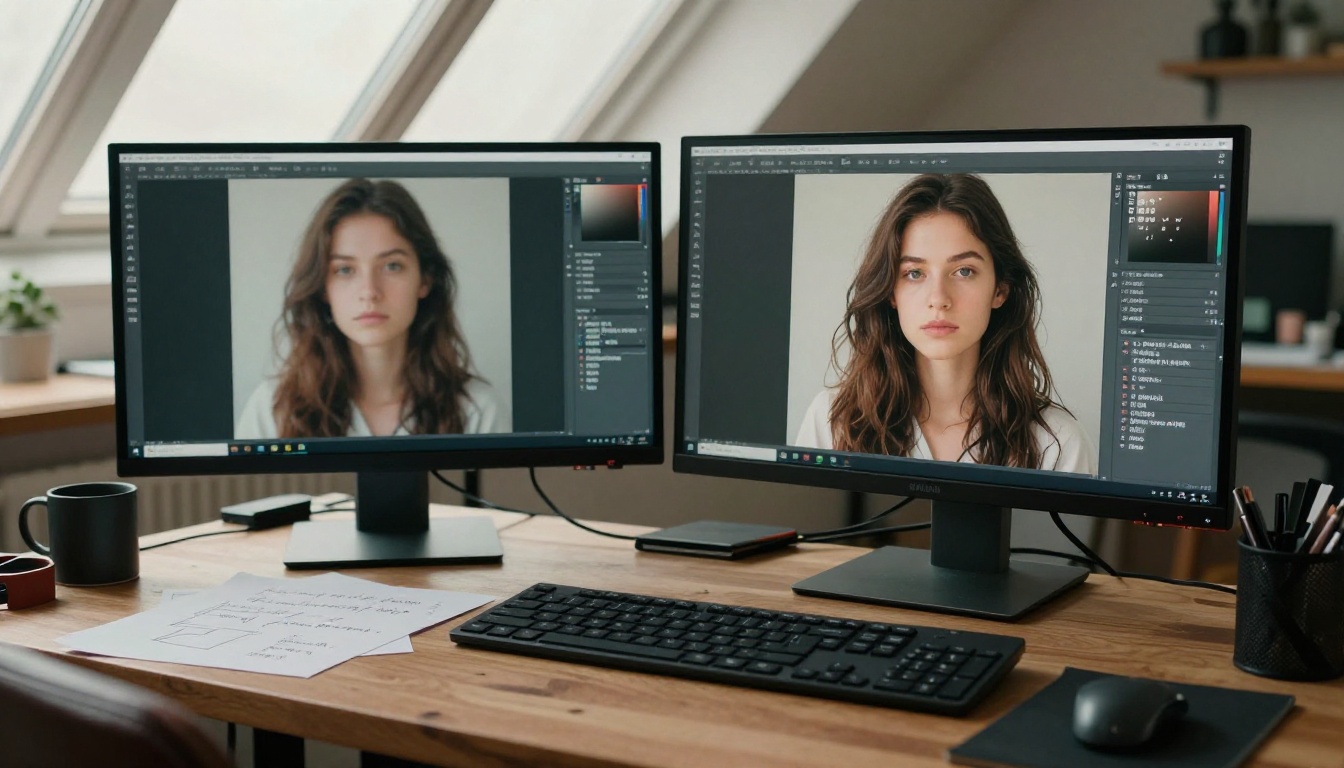
💡 टिप: जनरेट करने से पहले खुद से पूछें: क्या दस अलग-अलग फ़ोटोग्राफ़र इस प्रॉम्प्ट को दस बिल्कुल अलग तरीकों से समझ सकते हैं? अगर हाँ, तो तब तक ब्यौरे जोड़ें जब तक जवाब लगभग तीन के करीब न आ जाए।
हर बार गलत मॉडल चुनना
ज़्यादातर शुरुआती लोग मान लेते हैं कि एक ही "AI इमेज टूल" है और वे उसी का इस्तेमाल कर रहे हैं। असल में AI इमेज प्लेटफ़ॉर्म दर्जनों या सैकड़ों अलग-अलग मॉडल होस्ट करते हैं, जिनमें से हर एक अलग डेटासेट पर ट्रेन हुआ है और अलग तरह के आउटपुट के लिए ट्यून किया गया है।
सभी मॉडल एक जैसा काम नहीं करते
कुछ मॉडल मुख्य रूप से फ़ोटोग्राफ़िक डेटा पर ट्रेन किए गए हैं और वे यथार्थवादी त्वचा के रंग, प्राकृतिक रोशनी और विश्वसनीय टेक्सचर बनाते हैं। दूसरे मॉडल आर्टिस्टिक इलस्ट्रेशन, एनीमे, आर्किटेक्चरल रेंडरिंग या प्रोडक्ट विज़ुअलाइज़ेशन के लिए ट्रेन किए गए हैं। कुछ मॉडल सिर्फ़ पोर्ट्रेट या फ़ैशन में खास तौर पर माहिर हैं।
एनीमे आर्ट के लिए ऑप्टिमाइज़ किए गए मॉडल से फ़ोटोरियलिस्टिक कॉर्पोरेट हेडशॉट बनाने पर खराब हेडशॉट आता है। ऐसा इसलिए नहीं कि मॉडल फ़ेल हुआ, बल्कि इसलिए कि वह किसी और काम के लिए बना था। मॉडल ने अपना काम ठीक किया। आपने उसे गलत काम दे दिया।
मॉडल को लक्ष्य से कैसे मिलाएँ
| लक्ष्य | किस तरह का मॉडल देखें |
|---|
| फोटोरियलिस्टिक पोर्ट्रेट | पोर्ट्रेट या फ़ोटोरियलिज़्म के लिए फ़ाइन-ट्यून किया गया मॉडल |
| प्रोडक्ट फ़ोटोग्राफ़ी | स्टूडियो या कमर्शियल इमेज मॉडल |
| क्रिएटिव इलस्ट्रेशन | आर्ट या कॉन्सेप्ट आर्ट मॉडल |
| आर्किटेक्चरल रेंडर | आर्किटेक्चर पर ट्रेन किया गया मॉडल |
| अमूर्त या कलात्मक काम | सामान्य कलात्मक मॉडल |
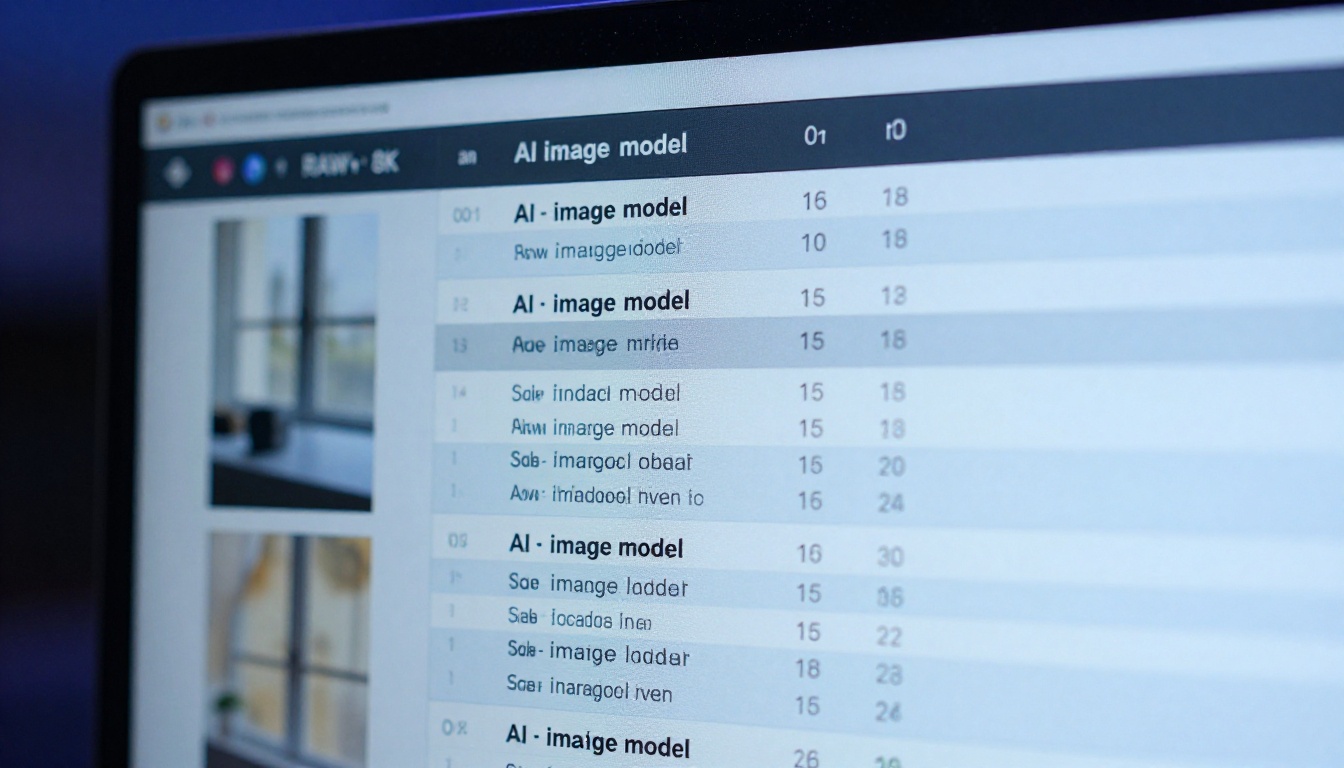
PicassoIA पर टेक्स्ट-टू-इमेज कलेक्शन में फोटोरियलिस्टिक, आर्टिस्टिक और खास श्रेणियों के 91 से ज़्यादा मॉडल हैं। जनरेट करने से पहले किसी मॉडल का विवरण 60 सेकंड पढ़ लेने से बाद में घंटों के बुरे आउटपुट बच जाते हैं।
💡 टिप: इस्तेमाल करने से पहले हर मॉडल के पेज पर दिए सैंपल इमेज ज़रूर देखें। वे सैंपल दिखाते हैं कि वह मॉडल अपने सबसे बेहतरीन रूप में क्या करता है। अगर आपको वहाँ अपनी मनचाही स्टाइल नहीं दिखती, तो शायद वह मॉडल आपके प्रोजेक्ट के लिए सही नहीं है।
आपका आउटपुट रिज़ोल्यूशन हमेशा गलत होता है
यह वह गलती है जिसे ज़्यादातर शुरुआती लोग कभी गलती के रूप में पहचानते ही नहीं। वे एक इमेज जनरेट करते हैं, डाउनलोड करते हैं, ज़ूम करते हैं, और एक पिक्सेलेटेड या नरमी से धुंधला नतीजा देखते हैं। उनका निष्कर्ष होता है: AI इमेज कम क्वालिटी की होती हैं। यह निष्कर्ष गलत है। रिज़ोल्यूशन सेटिंग्स बस डिफ़ॉल्ट पर छोड़ दी गई थीं।
आपकी इमेज धुंधली क्यों दिखती है
कई मॉडल डिफ़ॉल्ट रूप से 512x512 या 768x768 पिक्सल पर जनरेट करते हैं। इस आकार पर इमेज थंबनेल या फ़ोन की स्क्रीन पर ठीक लगती हैं। लेकिन जैसे ही आप उन्हें क्रॉप करते हैं, प्रिंट करते हैं, या पूरे आकार में किसी लेआउट में इस्तेमाल करते हैं, नेटिव रिज़ोल्यूशन की कमी तुरंत साफ़ दिख जाती है।
यह AI इमेज जनरेशन की कोई खामी नहीं है। यह एक कॉन्फ़िगरेशन का चुनाव है, जिसे शुरुआती लोग लगभग हमेशा बदले बिना छोड़ देते हैं।
अपस्केलिंग सही तरीके से
ज़्यादा रिज़ोल्यूशन पर जनरेट करना एक रास्ता है। लेकिन आउटपुट को किसी समर्पित AI अपस्केलर से गुज़ारना अक्सर बेहतर रास्ता होता है, क्योंकि आधुनिक अपस्केलर सिर्फ़ पिक्सल को खींचते नहीं हैं। वे ऐसा विश्वसनीय डिटेल दोबारा बनाते हैं जो तार्किक रूप से इमेज में होना चाहिए।
PicassoIA कई अच्छे अपस्केलिंग मॉडल देता है:
- Clarity Pro Upscaler: स्किन और टेक्सचर के मज़बूत रीकंस्ट्रक्शन के साथ फोटोरियलिस्टिक अपस्केलिंग। पोर्ट्रेट और चेहरों के लिए बेहतरीन।
- Topaz Image Upscale: इमेज को 6 गुना तक बड़ा करता है और सतहों पर शार्प टेक्सचरल फ़िडेलिटी बनाए रखता है।
- Real ESRGAN: एक भरोसेमंद 4x अपस्केलर, जो बिना साफ़ दिखने वाले आर्टिफ़ैक्ट पैदा किए, इमेज के कई तरह के प्रकारों को संभालता है।
- P Image Upscale: एक सेकंड से कम में शार्प नतीजे, जब स्पीड सबसे ज़रूरी हो तब उपयोगी।
- Google Upscaler: 4x बड़ा करना, बिना दिखने वाले कम्प्रेशन या क्वालिटी गिरावट के।
- Crystal Upscaler: खास तौर पर पोर्ट्रेट अपस्केलिंग के लिए ऑप्टिमाइज़्ड, प्राकृतिक स्किन टोन और बालों के डिटेल को बचाए रखते हुए।
वर्कफ़्लो यह है: किसी समर्थित रिज़ोल्यूशन पर जनरेट करें, फिर इमेज को अपस्केलर से गुज़ारकर प्रिंट या प्रकाशन की क्वालिटी तक लाएँ। इन दोनों को अलग-अलग चरण मानना हर बार एक ही जनरेशन में सब कुछ ठूँसने की कोशिश से बेहतर नतीजे देता है।
💡 टिप: सोशल मीडिया के लिए 72dpi पर 1024x576 आमतौर पर काफ़ी होता है। प्रिंटिंग या प्रोडक्ट के इस्तेमाल के लिए, एक्सपोर्ट करने से पहले हमेशा किसी समर्पित मॉडल से अपस्केल करें।
सीड: जिन्हें ज़्यादातर शुरुआती लोग कभी छूते नहीं
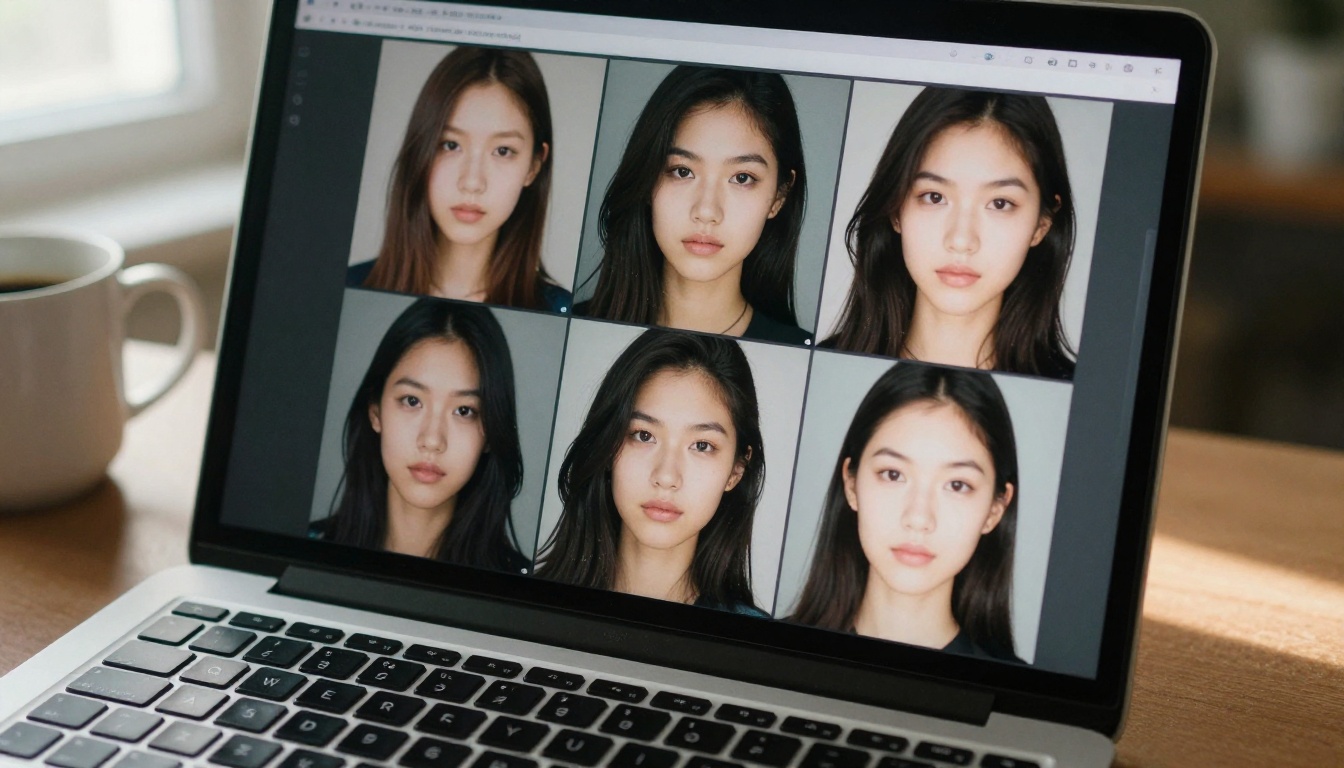
हर AI इमेज जनरेशन एक अंतर्निहित रैंडम सीड नंबर से चलती है। वह सीड उस शुरुआती नॉइज़ में मौजूद रैंडमनेस तय करता है जिससे मॉडल काम शुरू करता है। एक ही सीड के साथ प्रॉम्प्ट में एक शब्द बदलने पर आपको उससे मिलता-जुलता वैरिएशन मिलता है। वही प्रॉम्प्ट एक पूरी तरह अलग सीड के साथ इस्तेमाल करने पर इमेज बिल्कुल अलग दिखती है।
शुरुआती लोग सीड पर लगभग कभी ध्यान नहीं देते। इससे दो अलग समस्याएँ होती हैं।
आप अपने सबसे अच्छे नतीजे दोबारा नहीं बना सकते
जब कोई जनरेशन बहुत सुंदर बनती है और आपने उसका सीड नोट नहीं किया, तो आप ठीक वही इमेज वापस नहीं पा सकते। उसी प्रॉम्प्ट के साथ अगली बार की इमेज अलग दिखेगी। उसके बाद वाली फिर अलग होगी। सीड के बिना, वह कॉन्फ़िगरेशन जिसने आपका सबसे अच्छा नतीजा दिया था, हमेशा के लिए खो जाता है।
जब आपको कोई जनरेशन पसंद आए, तो पहला काम सीड नंबर कॉपी करना है। ज़्यादातर AI इमेज प्लेटफ़ॉर्म इमेज दिखने के तुरंत बाद जनरेशन विवरण या आउटपुट मेटाडेटा पैनल में इसे दिखाते हैं।
आप सटीकता से इटरेट नहीं कर सकते
समझदारी से इटरेट करने का मतलब है एक समय में एक वेरिएबल बदलना, ताकि आपको पता रहे कि फ़र्क किस चीज़ से पड़ा। अगर आपका प्रॉम्प्ट और आपका सीड एक साथ बदलते हैं, तो किसी सुधार का श्रेय आप किसी एक चीज़ को नहीं दे सकते। सीड लॉक करने से आप प्रॉम्प्ट के शब्द, लाइटिंग के वर्णन और स्टाइल मॉडिफ़ायर बदल सकते हैं, और फिर भी ऐसे आउटपुट की तुलना कर सकते हैं जिनकी अंतर्निहित कंपोज़िशन की संरचना एक जैसी है।
| इटरेशन का लक्ष्य | सीड की रणनीति |
|---|
| पसंद वाले प्रॉम्प्ट को निखारें | सीड लॉक करें, शब्द बदलें |
| बेहतर कंपोज़िशन खोजें | वही प्रॉम्प्ट, सीड 5-10 बार रैंडम करें |
| एक जैसी विज़ुअल सीरीज़ बनाएँ | सीड लॉक करें, हर इमेज में एक वर्णन बदलें |
| बिल्कुल अलग दिशाएँ खोजें | हर जनरेशन में पूरी तरह रैंडम सीड |
आस्पेक्ट रेशियो जिसे कोई सही सेट नहीं करता
16:9 बैनर में खिंची हुई 1:1 वर्गाकार इमेज तुरंत विकृत दिखती है। सोशल स्टोरी के लिए 16:9 लैंडस्केप इमेज को 9:16 में क्रॉप करने पर उसकी ज़्यादातर सामग्री चली जाती है। ये नतीजे पीछे मुड़कर देखने पर साफ़ लगते हैं, फिर भी शुरुआती लोग अक्सर टूल के डिफ़ॉल्ट रेशियो पर जनरेट करते हैं और बाद में उसे एडजस्ट करने की कोशिश करते हैं।
गलत रेशियो, बर्बाद जनरेशन
अलग-अलग संदर्भों के लिए मानक रेशियो असली कारणों से मौजूद हैं। गलत के लिए जनरेट करने से कंप्यूट का समय जाता है और ऐसी अजीब क्रॉपिंग करनी पड़ती है जिसमें हमेशा कुछ न कुछ खोता है:
- सोशल मीडिया फ़ीड पोस्ट: 1:1 या 4:5
- स्टोरी और वर्टिकल कंटेंट: 9:16
- ब्लॉग हेडर और आर्टिकल बैनर: 16:9
- लैंडस्केप फ़ोटोग्राफ़ी और वॉलपेपर: 16:9 या 3:2
- प्रोडक्ट थंबनेल और स्क्वायर अवतार: 1:1
- प्रिंट पोर्ट्रेट काम: 4:5 या 2:3
रेशियो को जनरेट करने से पहले सेट करें, इस आधार पर कि इमेज असल में कहाँ दिखेगी। बाद में तय करने का मतलब है ऐसा डिटेल काटना जो पहले ही बन चुका था और जिसके लिए कंप्यूट का समय लग चुका है।
💡 टिप: जब आपको पक्का न हो कि इमेज कहाँ लगेगी, तो 16:9 पर जनरेट करें। इससे मुख्य सब्जेक्ट खोए बिना किसी भी दूसरे रेशियो में क्रॉप करने की सबसे ज़्यादा लचीलापन मिलता है।
नेगेटिव प्रॉम्प्ट: वह फ़ील्ड जिसे कोई नहीं भरता
नेगेटिव प्रॉम्प्ट फ़ील्ड इंटरफ़ेस में ठीक वहीं होता है। ज़्यादातर शुरुआती लोग उसे कभी छूते नहीं। यह एक बड़ा छूटा हुआ मौका है, और नतीजे इसे दिखाते हैं।
नेगेटिव प्रॉम्प्ट मॉडल को साफ़ बताते हैं कि क्या शामिल नहीं करना है। इनके बिना, मॉडल वह सब शामिल करता है जो आपके कॉन्सेप्ट के लिए आम माना जाता है। इसका मतलब अक्सर होता है कि जब आप शार्प बैकग्राउंड चाहते थे तब धुंधला बैकग्राउंड मिलता है, ट्रेनिंग डेटा के स्टैटिस्टिकल नॉइज़ से शरीर-रचना के हिसाब से गलत हाथ बनते हैं, अनचाहे वॉटरमार्क आते हैं, सपाट या नकली दिखती स्किन आती है, और ऐसे स्टाइल एलिमेंट आते हैं जो आपने कभी माँगे ही नहीं थे।
नेगेटिव प्रॉम्प्ट में क्या होना चाहिए
फोटोरियलिस्टिक पोर्ट्रेट के लिए एक काम का नेगेटिव प्रॉम्प्ट कुछ ऐसा दिखता है:
blurry, out of focus, distorted, deformed, extra fingers, bad anatomy, watermark, text overlay, logo, overexposed, underexposed, cartoon, 3D render, illustration, painted, neon, oversaturated, noise, grain, low quality, duplicate, cropped
आपको 200 शब्दों की लिस्ट की ज़रूरत नहीं है। आपके आउटपुट प्रकार के लिए खास 15 से 20 आइटमों की एक केंद्रित सेट लगभग हर जनरेशन को साफ़ तौर पर बेहतर बनाएगा। अपने नियमित काम के हर प्रकार के लिए एक डिफ़ॉल्ट नेगेटिव प्रॉम्प्ट बनाएँ और उसे दोबारा इस्तेमाल करें। हर सेशन में शून्य से शुरू करने से यह फ़ायदा बर्बाद हो जाता है।
नेगेटिव प्रॉम्प्ट स्टाइल की मिलावट से बचने के लिए भी काम आते हैं। अगर आप फोटोरियलिस्टिक इमेज बना रहे हैं और नहीं चाहते कि उनमें कोई इलस्ट्रेटिव नरमी आए, तो नेगेटिव प्रॉम्प्ट में "illustration, painted, digital art, soft edges, smooth skin" जोड़ने से मॉडल पक्के तौर पर फ़ोटोग्राफ़ी की ओर धकेला जाता है।
पहली कोशिश को आखिरी मान लेने की उम्मीद
यह उतनी तकनीकी गलती नहीं है जितनी वर्कफ़्लो की गलती है, और इसका आउटपुट क्वालिटी पर सीधा असर होता है। शुरुआती लोग एक इमेज जनरेट करते हैं, उसे कमियों भरा पाते हैं, और या तो मान लेते हैं कि उन्हें काम नहीं आता या कि टूल काम नहीं करता। दोनों ही निष्कर्षों से कोई काम की राह नहीं निकलती।
इटरेशन ही असली प्रक्रिया है
अनुभवी AI इमेज क्रिएटर आमतौर पर अंतिम नतीजा तय करने से पहले 10 से 50 जनरेशन चलाते हैं। पहली जनरेशन दिखाती है कि मॉडल ने आपके प्रॉम्प्ट से क्या समझा। दूसरी कमियाँ ठीक करती है। तीसरी लाइटिंग को निखारती है। पाँचवें या छठे इटरेशन तक आम तौर पर कुछ आकर्षक सामने आ जाता है।
इटरेशन के बीच क्या बदलना है यह जानना ही उत्पादक इटरेशन को बेतरतीब क्लिक करने से अलग करता है:
- सब्जेक्ट गलत दिखता है: आपका सब्जेक्ट वर्णन बहुत धुंधला या आम है
- कंपोज़िशन अजीब लगती है: साफ़ कैमरा एंगल और लेंस स्पेसिफ़िकेशन जोड़ें
- लाइटिंग सपाट है: रोशनी के स्रोत, उसकी दिशा और उसकी क्वालिटी को शब्दों में बताएँ
- स्टाइल गलत है: आप इस तरह के आउटपुट के लिए शायद गलत मॉडल इस्तेमाल कर रहे हैं
- आउटपुट धुंधला है: रिज़ोल्यूशन सेटिंग्स एडजस्ट करें या नतीजे को Clarity Pro Upscaler या Real ESRGAN से गुज़ारें
मॉडल फ़ेल नहीं हो रहा। वह आपको दिखा रहा है कि प्रॉम्प्ट में कौन-सी जानकारी नहीं थी।
यह सब एक साथ कैसे फ़िट होता है
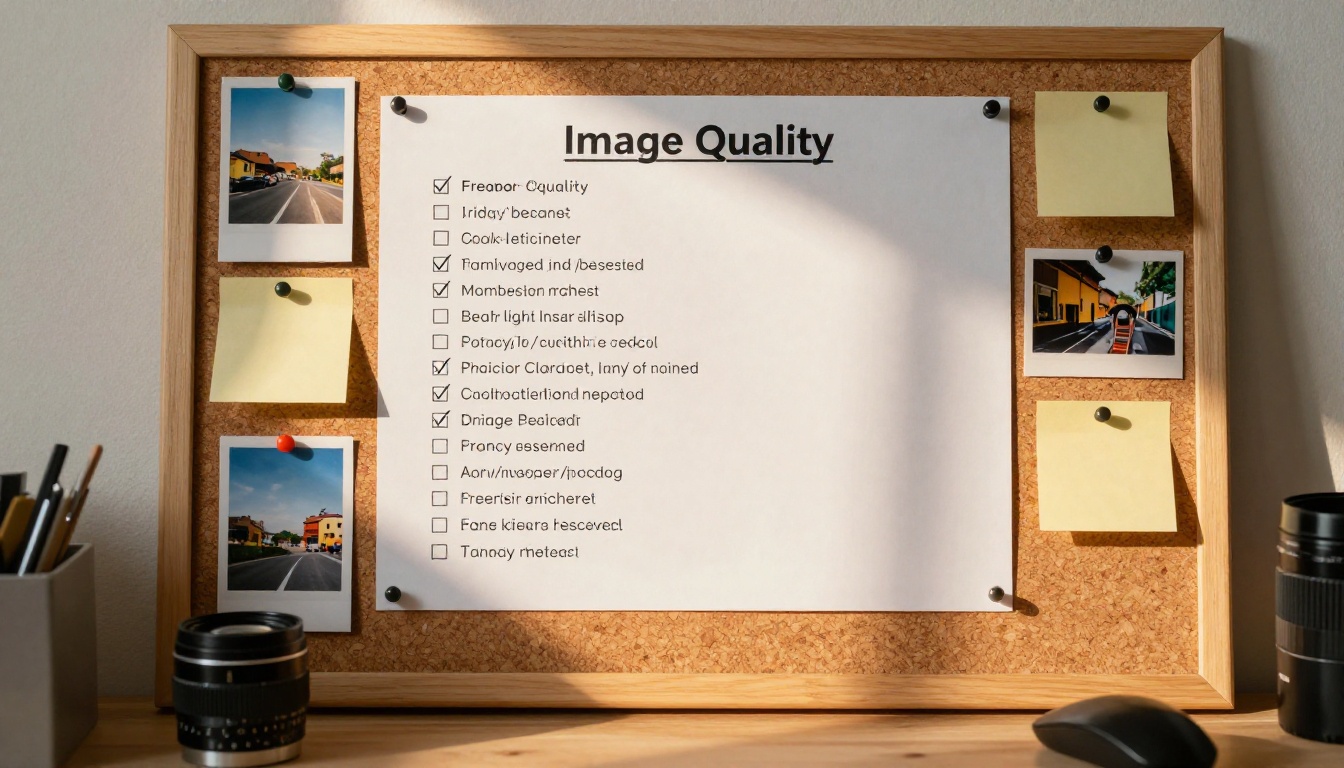
ऊपर की हर गलती एक ही मूल कारण तक जाती है: AI इमेज टूल्स को क्रिएटिव सहयोगी के बजाय सर्च इंजन की तरह मानना। आप एक कीवर्ड टाइप करते हैं और उम्मीद करते हैं कि कोई चुना हुआ नतीजा मिलेगा। यह मानसिक मॉडल लगातार औसत आउटपुट देता है।
ये सिस्टम सटीकता पर प्रतिक्रिया देते हैं। ये सटीकता को इनाम देते हैं। आपके आउटपुट की क्वालिटी लगभग पूरी तरह आपके इनपुट की क्वालिटी से तय होती है, और जब शुरुआती लोग इसे साफ़ देख लेते हैं, तो यह उन्हें जितना लगता है उससे कहीं ज़्यादा नियंत्रित की जा सकने वाली स्थिति लगती है।
हर जनरेशन सेशन से पहले चलाने के लिए यह चेकलिस्ट है:
हर सेशन से पहले यह चेकलिस्ट चलाने में लगभग 90 सेकंड लगते हैं। आउटपुट क्वालिटी में सुधार मामूली नहीं है। यही फ़र्क है उन आउटपुट के बीच जिन्हें आप कभी साझा नहीं करेंगे और उनके बीच जिन्हें आप सच में इस्तेमाल करेंगे।
PicassoIA पर बनाना शुरू करें
ऊपर की हर बात को अपनाने का सबसे तेज़ तरीका यह है कि एक जनरेशन पुराने तरीके से चलाएँ, और फिर वही कॉन्सेप्ट तुरंत एक सही विस्तृत प्रॉम्प्ट, सही मॉडल, सही रिज़ोल्यूशन सेटिंग्स और भरे हुए नेगेटिव प्रॉम्प्ट के साथ चलाएँ। दोनों नतीजों का फ़र्क तुरंत दिखता है, और ज़्यादातर शुरुआती लोगों के लिए यह सच में चौंकाने वाला होता है।
PicassoIA आपको 91 से ज़्यादा टेक्स्ट-टू-इमेज मॉडल देता है, Clarity Pro Upscaler, Real ESRGAN, Topaz Image Upscale और Crystal Upscaler सहित समर्पित अपस्केलर, Remove Background के ज़रिए बैकग्राउंड हटाना, और इमेज व वीडियो बनाने के टूल्स का पूरा सेट, सब एक ही प्लेटफ़ॉर्म पर।
किसी एक ऐसी इमेज से शुरू करें जो आपके लिए मायने रखती हो। ऊपर बताई बातें लागू करें। नतीजे आपको तुरंत दिखा देंगे कि इनमें से कुछ भी गंभीरता से लेने लायक है या नहीं।
picassoia.com/en/all-models पर सभी उपलब्ध मॉडल देखें और अपने अगले प्रोजेक्ट के लिए सही शुरुआती बिंदु खोजें।


