Cada vez que generas una imagen con IA y algo te suena "raro", tu cerebro está detectando algo real. Quizá la luz cae sobre nada. Quizá los objetos del fondo no respetan la perspectiva. Quizá la piel de la persona parece aplicada encima en lugar de vivida. No son errores aleatorios. Son patrones, y una vez que los conoces, puedes corregirlos.
Este artículo desglosa con detalle por qué las imágenes de IA parecen falsas, de dónde vienen los problemas y los métodos concretos que los solucionan, desde la estructura del prompt hasta la elección del modelo y los flujos de trabajo de escalado.
El valle inquietante en tu prompt
Lo primero que detecta el ojo
La visión humana lleva millones de años aprendiendo a leer rostros, manos, iluminación y el espacio físico. Ese sistema no se apaga cuando se encuentra con una imagen generada. Cuando la fuente de luz de un retrato no coincide con las sombras detrás del sujeto, tu corteza visual lo marca en menos de 100 milisegundos. No necesitas analizar la imagen. Simplemente sientes que algo no encaja.
El "valle inquietante" se acuñó originalmente para la robótica, pero se aplica perfectamente a las imágenes generadas por IA. Cuando te acercas lo suficiente al fotorrealismo, cualquier defecto que quede resulta más perturbador, no menos. Un rostro de dibujo animado no te molesta. Un rostro casi humano sí.
Las 5 señales delatoras
Estos son los artefactos más comunes que delatan las imágenes de IA:
| Problema | Por qué ocurre |
|---|
| Piel cerosa, sin poros | Los datos de entrenamiento suelen carecer de imágenes macro de piel en alta resolución |
| Fondos simétricos | Los modelos recurren por defecto a composiciones "equilibradas" |
| Cabello perfecto y uniforme | La simulación de mechones de cabello es muy costosa computacionalmente |
| Dedos extra o fusionados | La geometría de la mano es enormemente compleja en el espacio 3D |
| Fuentes de luz "flotantes" | Los modelos absorben la estética de la luz, no la física |
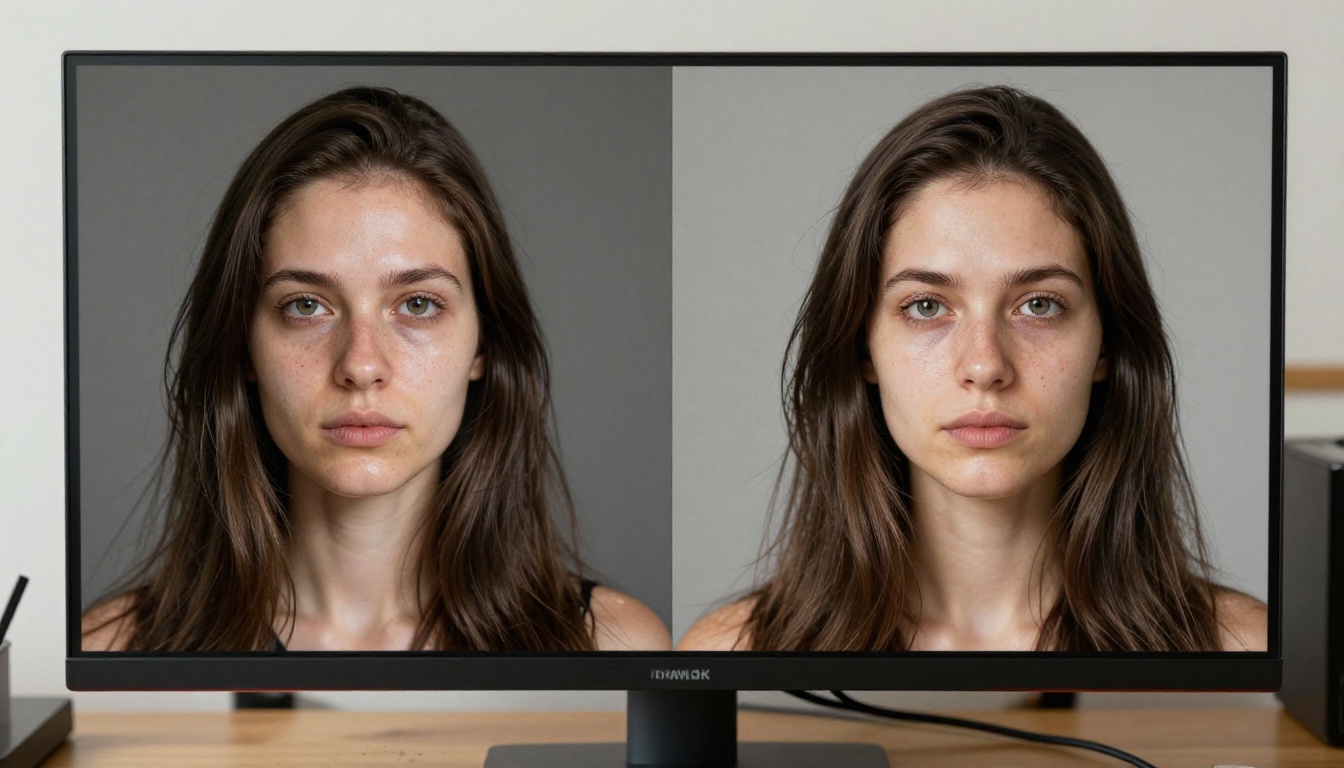
Conocer estos cinco patrones significa saber dónde mirar antes de aceptar un resultado generado. Y, más importante aún, te indica dónde concentrar el esfuerzo de tu prompt.
Por qué la IA tiene problemas con la piel y el cabello
Una piel que parece de plástico
La piel fotorrealista no es lisa. Es un mosaico de microtexturas: poros visibles, vello fino, ligeras variaciones de color, capilares tenues cerca de la superficie y asimetrías producidas por el movimiento muscular y el envejecimiento. La mayoría de los modelos de IA promedian estos detalles porque se entrenan con imágenes comprimidas de internet, donde esos datos ya se han perdido.
La solución empieza en el prompt. En lugar de escribir "piel bonita", escribe:
natural skin texture, visible pores, subtle freckles, slight redness at nose bridge, 85mm f/1.8 shallow depth of field, Kodak Portra 400 film grain
Cada uno de esos añadidos obliga al modelo a generar detalle en lugar de suavizarlo. El grano ayuda especialmente, porque Kodak Portra 400 es una referencia de textura que el modelo ha visto miles de veces en datos de entrenamiento asociados con la fotografía auténtica.
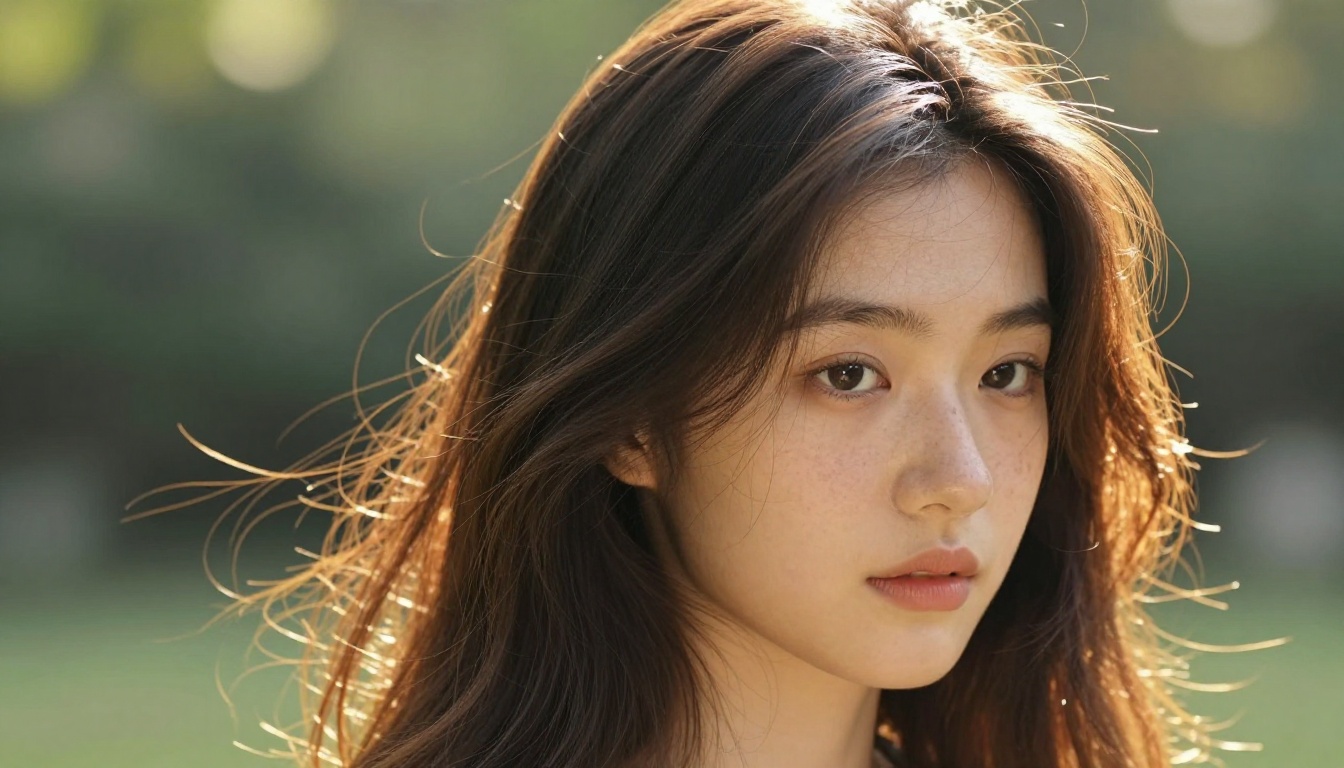
Modelos como Realistic Vision v5.1 y RealVisXL v3.0 Turbo están ajustados específicamente con fotografía de retrato de alta resolución, por eso producen mejor textura de piel desde la base, incluso antes de que refines el prompt.
Un cabello que desafía la física
El cabello es una de las cosas más difíciles de la gráfica computacional. El cabello real tiene:
- Miles de mechones individuales con variaciones aleatorias
- Translucidez a contraluz que separa al sujeto del fondo
- Pelitos sueltos que captan la luz de forma distinta a la masa principal
- Peso y movimiento que siguen las leyes de la física
La IA suele generar el cabello como una única forma unificada con una textura superficial pintada encima. Parece una peluca o un casco pintado.
💡 Solución: Añade "mechones de cabello individuales captando la luz de contraluz, ligero movimiento por el viento, pelitos sueltos visibles contra el fondo" a tu prompt. Combínalo con una configuración de luz concreta como "luz de hora dorada desde atrás y por arriba".
En cuanto describes un comportamiento basado en la física, el modelo recurre a ejemplos de entrenamiento que de verdad lo muestran.
Manos, ojos y los detalles que lo arruinan
El problema de las manos
Las manos generadas por IA siguen siendo uno de los puntos de fallo más recurrentes en todos los modelos. La razón es topológica: las manos cambian de forma de manera drástica con cada pequeño movimiento. Un puño, una palma abierta, un dedo señalando, un agarre alrededor de un objeto son estructuralmente distintos, y el modelo tiene que deducir de contexto cuál quieres.
Lo que sale mal:
- Aparecen dedos extra porque el modelo no tiene claro cuántos son visibles
- Los dedos se fusionan porque el modelo promedia poses de manos vecinas
- Las proporciones cambian porque la relación entre muñeca y dedos es difícil de inferir a partir de datos de entrenamiento en 2D
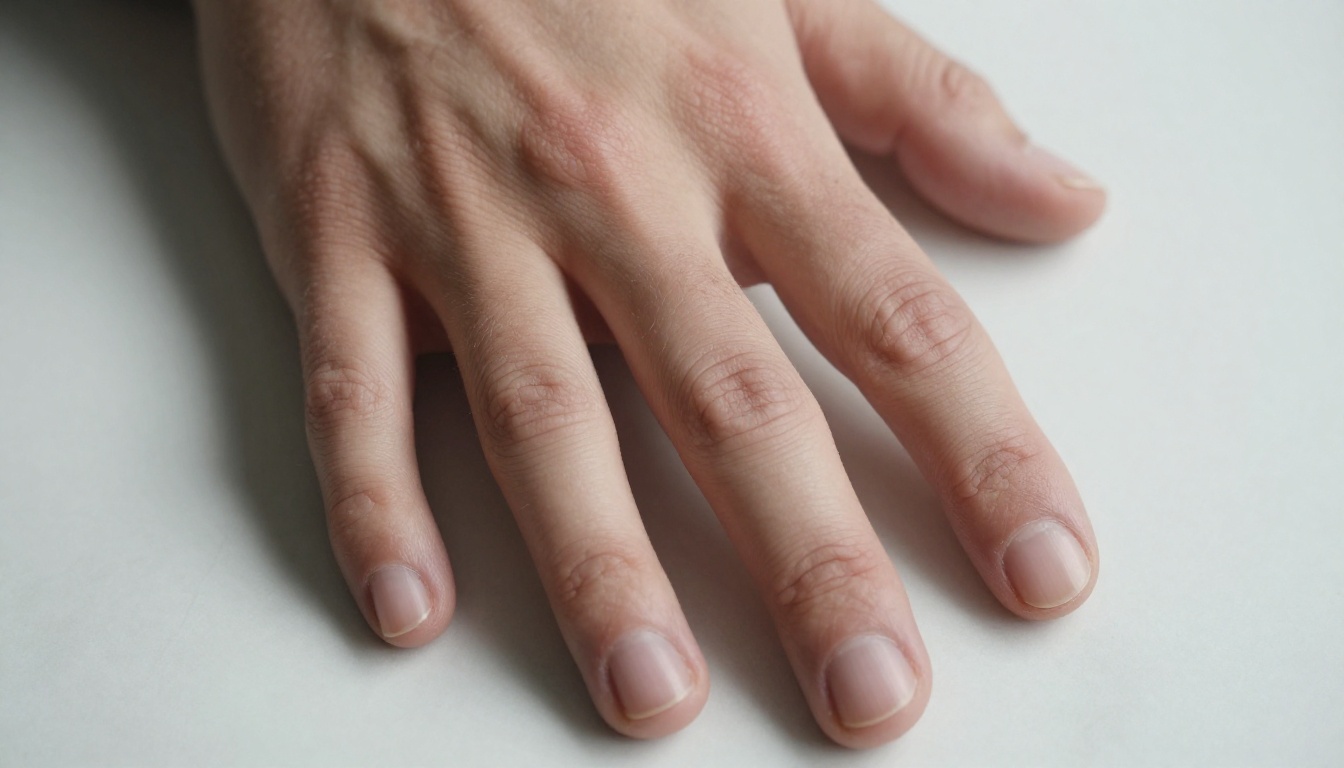
La solución más fiable es quitar las manos de la composición a menos que sean el sujeto. Encuadra tu prompt para cortar en las muñecas o coloca las manos donde queden parcialmente ocultas. Cuando las manos sean imprescindibles, usa un modelo con compatibilidad con ControlNet para poder proporcionar un esqueleto de referencia.
Flux 1.1 Pro Ultra maneja las manos notablemente mejor que las arquitecturas anteriores, porque su conjunto de datos de entrenamiento se seleccionó para la coherencia anatómica. Aun así, un posicionamiento detallado de las manos se beneficia de una imagen de referencia.
Ojos sin profundidad
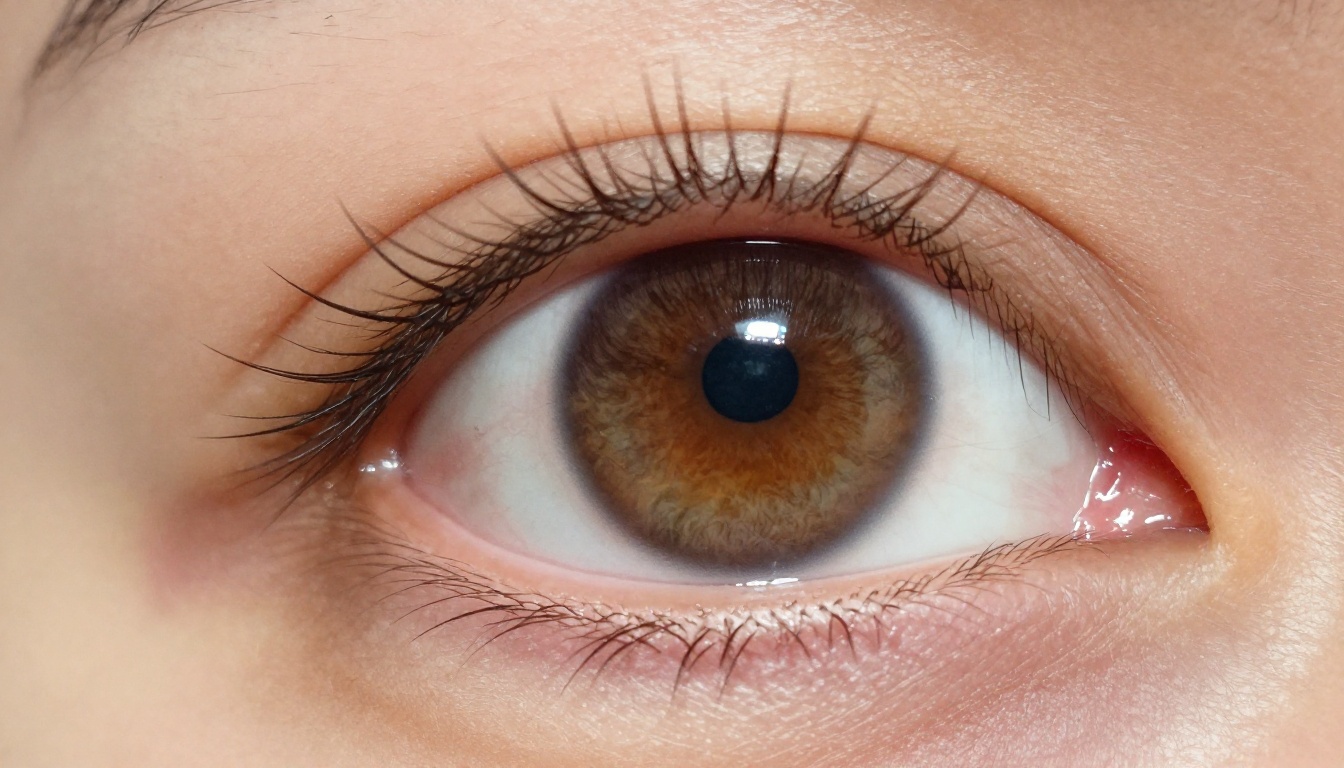
Los ojos humanos captan la luz de una forma específica. Existe un brillo de luz (el reflejo de la fuente de luz), un iris diferenciado con patrones de fibras radiales, un anillo límbico oscuro donde el iris se une a la esclerótica y un leve enrojecimiento en las comisuras. Los ojos de IA suelen verse vidriosos porque reproducen la estética sin la física.
💡 Solución: Escribe "brillo de luz de softbox de estudio a 45 grados arriba a la izquierda, iris con detalle natural de fibras, ligero anillo límbico, compresión de teleobjetivo de 135 mm" en tu prompt. La especificación de la lente activa un comportamiento del modelo asociado a la fotografía profesional de retrato.
Escribir prompts que mejoran el realismo
Especifica la iluminación como lo haría un fotógrafo
La iluminación vaga mata el realismo. "Buena iluminación" no le dice nada al modelo. Un fotógrafo no piensa en adjetivos. Piensa en:
- Dirección: "softbox a 45 grados arriba a la izquierda"
- Calidad: "luz nublada difusa" frente a "sol directo y duro de mediodía"
- Temperatura de color: "calidez de tungsteno de 3200K" frente a "luz diurna de 5600K"
- Efecto: "neblina volumétrica de la mañana desde la ventana de la derecha"
Cuando especificas la iluminación como lo haría un director de fotografía, el modelo recurre a ejemplos de entrenamiento que se fotografiaron en condiciones similares, que casi siempre son fotografías reales.
Una especificación de iluminación completa podría verse así: volumetric morning light from left window, warm 3200K color temperature, soft shadow on right side of face, slight lens flare at window edge
Eso no es decoración. Es una instrucción de física.
Añade imperfecciones a propósito
Parece contraintuitivo. Queremos imágenes bonitas, así que escribimos "bonito" en nuestros prompts. Pero "bonito" es un promedio de datos de entrenamiento, y los promedios son lo que hace que las imágenes de IA parezcan falsas.
La belleza real es asimétrica. La piel real tiene una imperfección o dos. El pelo real tiene algún mechón fuera de sitio. Las fotografías reales tienen una ligera aberración cromática, un leve desenfoque por movimiento en las telas sueltas y partículas de polvo bajo la luz directa del sol.
Imperfecciones que conviene añadir de forma intencionada:
slight natural asymmetryauthentic freckles across nose bridgeminor chromatic aberration at frame edgesnatural skin redness near cheeks and noseslight motion blur on loose clothingdust particles visible in direct sunlight
Cada una de estas pistas le indica al modelo que está creando una fotografía, no una ilustración.
Los modelos adecuados para el fotorrealismo
Los mejores generadores de resultados realistas
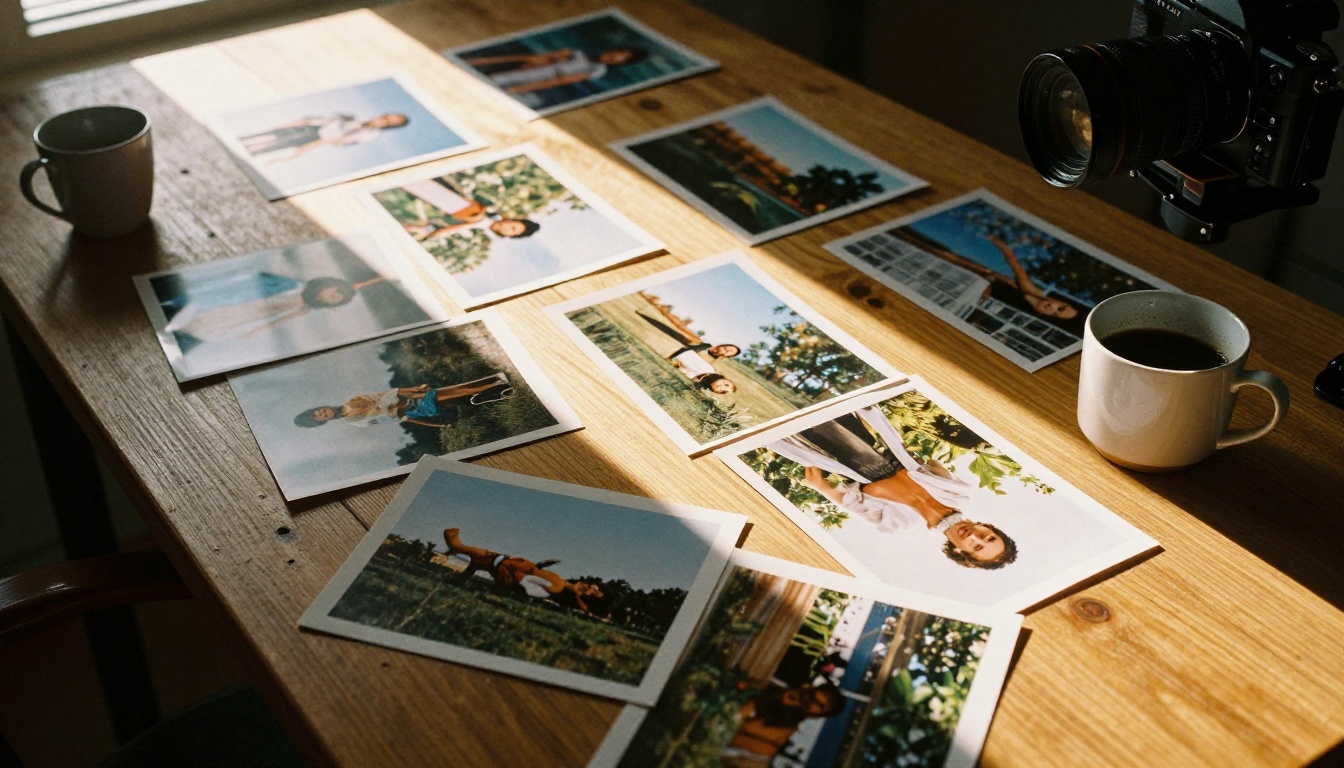
No todos los modelos son iguales para el fotorrealismo. La arquitectura, la selección de datos de entrenamiento y el objetivo del ajuste fino influyen en lo realista que resulta la salida.
| Modelo | Fortaleza | Enlace |
|---|
| Flux 1.1 Pro Ultra | Detalle de 4 MP, precisión anatómica | Modelo abierto |
| Flux Krea Dev | Entrenado para evitar el "aspecto de IA" | Modelo abierto |
| Seedream 4.5 | Salida en 4K, fuerte realismo en retratos | Modelo abierto |
| Imagen 4 Ultra | Motor de fotorrealismo de alto detalle | Modelo abierto |
| Realistic Vision v5.1 | Ajustado para retratos fotográficos auténticos | Modelo abierto |
| RealVisXL v3.0 Turbo | Rápido y fotorrealista, buena representación de la piel | Modelo abierto |
| Dreamina 3.1 | Calidad cinematográfica de 4 MP | Modelo abierto |
Flux Krea Dev merece destacarse en concreto porque se entrenó con el objetivo explícito de reducir el "aspecto de IA". Mientras que la mayoría de los modelos optimizan el atractivo visual en términos abstractos, Krea Dev optimiza para que parezca una imagen salida de una cámara.
Cuando el escalado salva el resultado
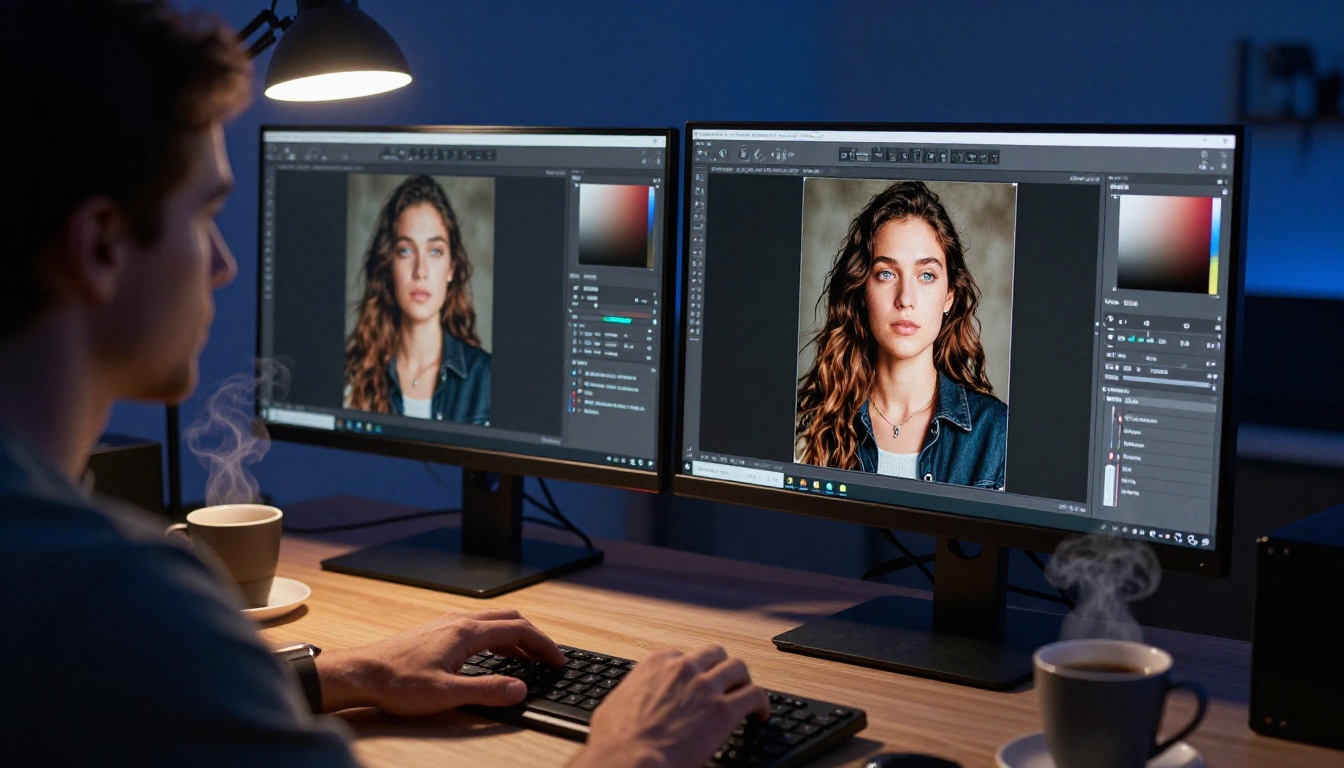
Incluso una imagen bien promptada con la resolución de generación estándar (normalmente 1024 px) no tiene la densidad de píxeles necesaria para aguantar una inspección de cerca. La textura de la piel, el detalle del fondo y los mechones de cabello que parecían aceptables en tamaños pequeños se desmoronan al 100 % de zoom.
Aquí es donde los modelos de superresolución forman parte del flujo de trabajo del realismo, y no son solo un paso final de acabado.
Modelos de escalado recomendados:
💡 Consejo de flujo de trabajo: Genera primero a la resolución nativa, evalúa los problemas de composición y anatomía, y luego escala solo las imágenes que pasen. Escalar una base mala solo te da una imagen mala más grande.
Clarity Pro Upscaler es especialmente eficaz para trabajos de retrato, porque añade microdetalle durante el escalado, lo que hace que la textura de la piel y los mechones de cabello se lean como genuinamente fotográficos incluso en impresiones grandes.
Cómo usar PicassoIA para corregir imágenes de IA que parecen falsas
PicassoIA te da acceso a todos estos modelos sin cambiar de plataforma. Este es un flujo de trabajo práctico para pasar un retrato generado de "obviamente IA" a uno convincentemente real:
Paso 1: Genera con un modelo centrado en el realismo
Abre Flux 1.1 Pro Ultra o Realistic Vision v5.1 en PicassoIA. Escribe tu prompt con una iluminación basada en la física y las pistas de imperfección descritas en este artículo.
Paso 2: Comprueba las cinco señales delatoras
Antes de seguir, busca: piel cerosa, fondo simétrico, cabello de plástico, problemas en las manos y ojos vidriosos. Si aparecen tres o más, refina tu prompt y vuelve a generar en lugar de intentar arreglar un resultado básicamente débil.
Paso 3: Aplica un refinado de piel si hace falta
Usa Qwen Image Edit Plus LoRA Skin para aplicar mejoras específicas de textura de piel sin regenerar toda la imagen. Esto conserva tu composición y añade el microdetalle que la generación base no captó.
Paso 4: Escala con generación de textura
Pasa el resultado por Clarity Pro Upscaler o Image Upscale by Topaz Labs. Ajusta la intensidad de mejora lo suficiente como para añadir textura genuina, no solo para cambiar el tamaño.
Paso 5: Evalúa al 100 % de zoom
A este tamaño, las fotografías reales conservan el detalle. Si tu resultado escalado sigue pareciendo artificial al 100 % de zoom, el problema está en la generación base. Vuelve al paso 1 con un prompt más específico en cuanto a la física.
El papel del editor de imágenes
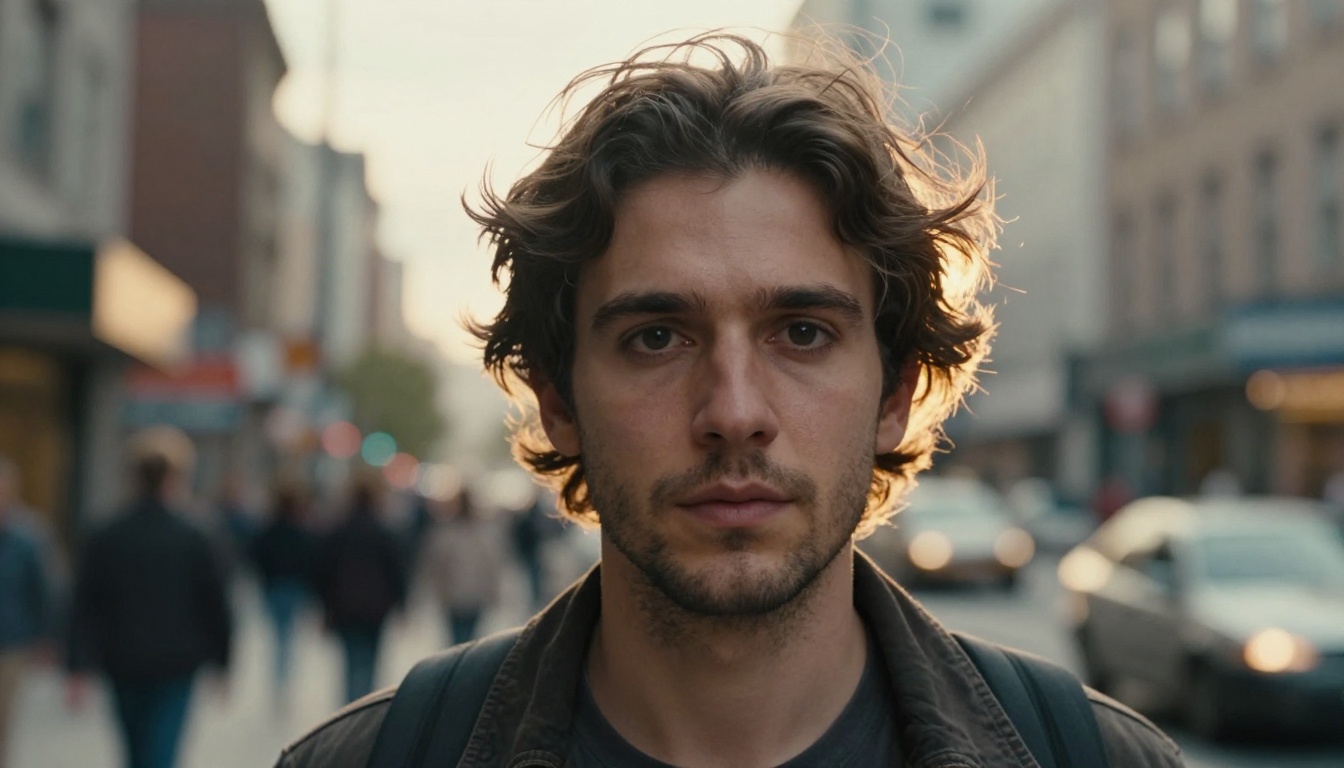
Las herramientas de edición de imágenes de PicassoIA van más allá de la generación. El inpainting te permite apuntar a zonas concretas, como manos o fondos, para regenerarlas de forma selectiva. Si un retrato por lo demás excelente tiene una mano mal, no necesitas regenerarlo desde cero. Enmascara la mano, describe lo que quieres y deja que el modelo rellene solo esa zona.
De forma similar, el outpainting te permite extender una composición que parece demasiado ajustada, añadiendo contexto ambiental natural que hace que la imagen completa se vea menos encuadrada de forma artificial.
La comprobación de 30 segundos antes de compartir
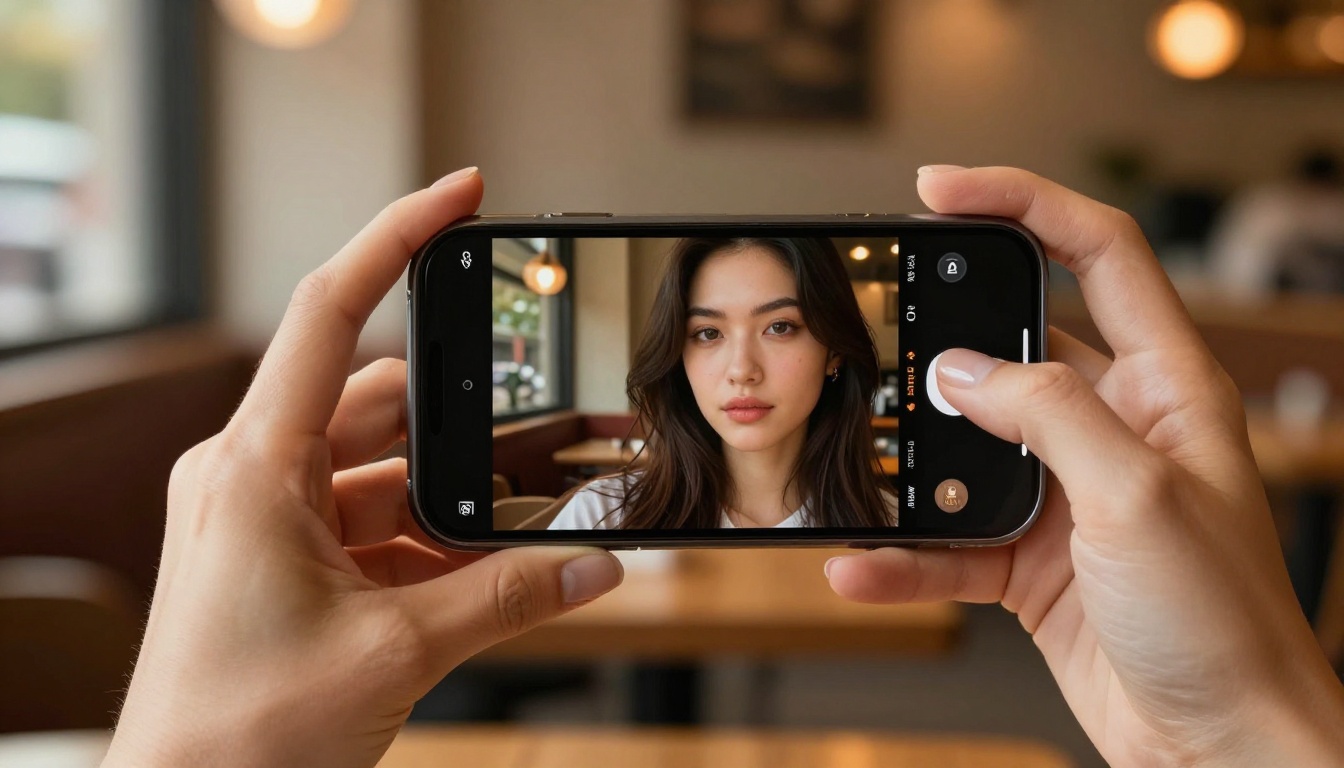
Antes de publicar o compartir cualquier imagen de IA, repasa esta lista de verificación:
- ¿La iluminación tiene una dirección y una fuente claras?
- ¿Hay textura visible en la piel, el cabello y las superficies?
- ¿Los elementos del fondo respetan la perspectiva correcta?
- ¿Las manos parecen anatómicamente plausibles?
- ¿Los ojos tienen un brillo de luz y un detalle visible del iris?
- ¿Hay al menos una pequeña imperfección que haga que la imagen parezca real?
Si alguno de estos puntos falla, sabes exactamente dónde concentrar tu siguiente iteración. El objetivo no es la perfección. Es la imperfección convincente.
La diferencia entre una imagen de IA que parece falsa y una fotorrealista rara vez está en el modelo. Está en la precisión de las instrucciones que le das. Un fotógrafo no dice "haz una foto bonita". Prepara la luz, elige la lente, ajusta el ángulo y luego dispara. Escribe tus prompts de la misma manera.
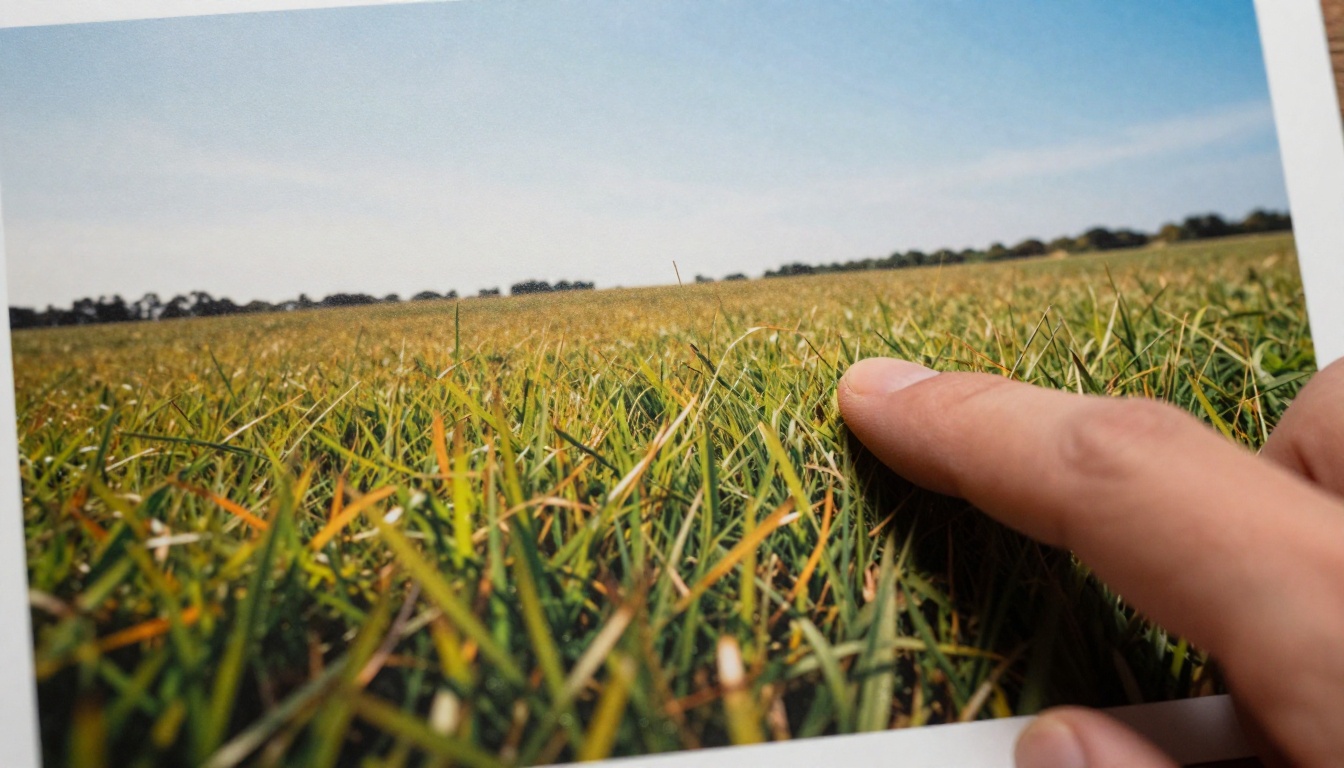
Empieza a crear imágenes fotorrealistas ahora
Las herramientas están listas. Elige un modelo de PicassoIA, escribe un prompt con iluminación explícita, al menos tres pistas de textura y una imperfección deliberada. Compáralo con lo que generabas antes. La diferencia será inmediata.
PicassoIA te da acceso a Flux 1.1 Pro Ultra, Seedream 4.5, Realistic Vision v5.1 y decenas de otros modelos centrados en el fotorrealismo, junto con escaladores especializados como Clarity Pro Upscaler e Image Upscale by Topaz Labs. Todo el flujo de trabajo de este artículo está disponible en un solo lugar.
Explora todos los modelos disponibles en picassoia.com/en/all-models y empieza a generar imágenes que parezcan salidas de una cámara, no de un equipo.


