Chaque fois que vous générez une image IA et que quelque chose paraît « bizarre », votre cerveau détecte un problème bien réel. Peut-être que la lumière tombe sur du vide. Peut-être que les objets à l’arrière-plan ne respectent pas tout à fait la perspective. Peut-être que la peau de la personne ressemble à un enduit plutôt qu’à une peau vivante. Ce ne sont pas des erreurs aléatoires. Ce sont des schémas récurrents, et une fois que vous les connaissez, vous pouvez les corriger.
Cet article détaille précisément pourquoi les images IA paraissent fausses, d’où viennent les problèmes et les méthodes concrètes qui les corrigent, de la structure du prompt au choix du modèle en passant par les flux de travail d’upscaling.
La vallée de l’étrange dans votre prompt
Ce que l’œil repère en premier
La vision humaine a passé des millions d’années à apprendre à lire les visages, les mains, la lumière et l’espace physique. Ce système ne s’éteint pas lorsqu’il rencontre une image générée. Lorsque la source de lumière d’un portrait ne correspond pas aux ombres derrière le sujet, votre cortex visuel le signale en moins de 100 millisecondes. Pas besoin d’analyser l’image : vous sentez simplement que quelque chose cloche.
La « vallée de l’étrange » a été théorisée à l’origine pour la robotique, mais elle s’applique parfaitement aux images générées par IA. Quand on s’approche du photoréalisme, chaque défaut restant devient plus dérangeant, et non moins. Un visage de dessin animé ne vous gêne pas. Un visage presque humain, si.
Les 5 signes révélateurs
Voici les artefacts les plus fréquents qui trahissent les images IA :
| Problème | Pourquoi cela arrive |
|---|
| Peau cireuse, sans pores | Les données d’entraînement manquent souvent d’images macro de peau en haute résolution |
| Arrière-plans symétriques | Les modèles privilégient par défaut des compositions « équilibrées » |
| Cheveux uniformes et parfaits | La simulation des mèches de cheveux coûte très cher en calcul |
| Doigts en trop ou fusionnés | La géométrie de la main est extrêmement complexe en 3D |
| Sources de lumière « flottantes » | Les modèles assimilent l’esthétique de la lumière, pas la physique |
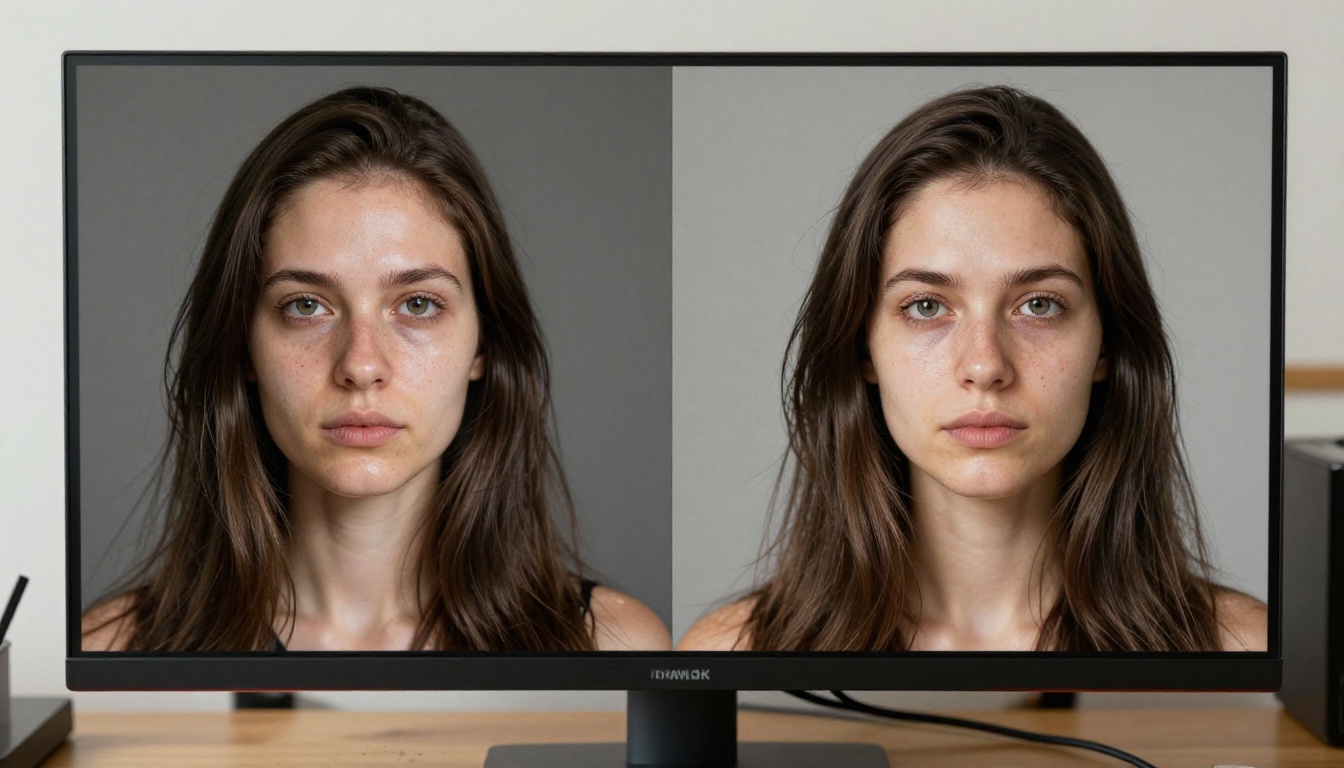
Connaître ces cinq schémas, c’est savoir où regarder avant d’accepter un résultat généré. Plus important encore, cela vous indique où concentrer votre effort de rédaction du prompt.
Pourquoi l’IA peine avec la peau et les cheveux
Une peau qui ressemble à du plastique
La peau photoréaliste n’est pas lisse. C’est une mosaïque de micro-textures : pores visibles, fins duvets, légères variations de teint, capillaires discrets près de la surface et asymétries dues aux mouvements musculaires et au vieillissement. La plupart des modèles IA lissent ces détails, car ils sont entraînés sur des images compressées trouvées sur internet, où ces informations ont déjà disparu.
La correction commence au niveau du prompt. Au lieu d’écrire « belle peau », écrivez :
natural skin texture, visible pores, subtle freckles, slight redness at nose bridge, 85mm f/1.8 shallow depth of field, Kodak Portra 400 film grain
Chacun de ces ajouts oblige le modèle à générer du détail plutôt qu’à l’effacer. Le grain aide particulièrement, car Kodak Portra 400 est une référence de texture que le modèle a vue des milliers de fois dans des données d’entraînement qu’il associe à la photographie authentique.
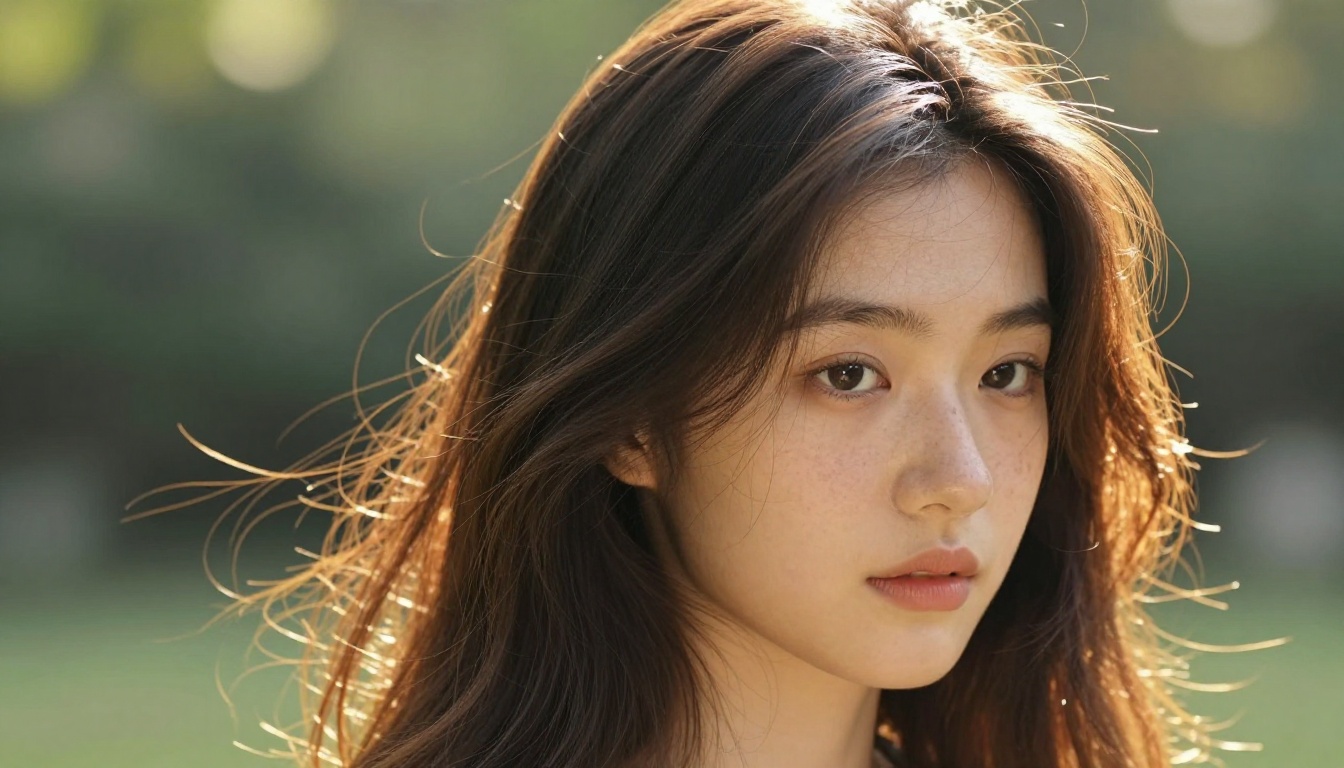
Des modèles comme Realistic Vision v5.1 et RealVisXL v3.0 Turbo sont spécifiquement affinés sur des photographies de portrait en haute résolution, ce qui explique pourquoi ils produisent une meilleure texture de peau dès le départ, avant même que vous ne peaufiniez le prompt.
Des cheveux qui défient la physique
Les cheveux font partie des choses les plus difficiles en infographie. Les vrais cheveux présentent :
- Des milliers de mèches individuelles aux variations aléatoires
- Une translucidité à contre-jour qui détache le sujet de l’arrière-plan
- Des micro-épis qui captent la lumière différemment de la masse principale
- Un poids et un mouvement qui obéissent à la physique
L’IA génère souvent les cheveux comme une forme unique et homogène, avec une texture de surface peinte par-dessus. Cela ressemble à une perruque ou à un casque peint.
💡 Solution : Ajoutez « mèches individuelles captant le contre-jour, léger mouvement sous le vent, micro-épis visibles sur l’arrière-plan » à votre prompt. Associez-le à un éclairage précis, comme « contre-jour de l’heure dorée, venant de derrière et d’en haut ».
Dès que vous décrivez un comportement régi par la physique, le modèle va chercher des exemples d’entraînement qui le montrent réellement.
Mains, yeux et détails qui gâchent tout
Le problème des mains
Les mains générées par IA restent l’un des points de défaillance les plus constants de tous les modèles. La raison est topologique : les mains changent radicalement de forme au moindre mouvement. Un poing, une paume ouverte, un doigt pointé, une prise sur un objet, ce sont des structures totalement différentes, et le modèle doit deviner quelle version vous voulez à partir du contexte.
Ce qui ne fonctionne pas :
- Des doigts supplémentaires apparaissent parce que le modèle ne sait pas combien sont visibles
- Des doigts fusionnent parce que le modèle moyenne les postures voisines de la main
- Les proportions changent parce que le rapport poignet-doigts est difficile à déduire de données d’entraînement en 2D
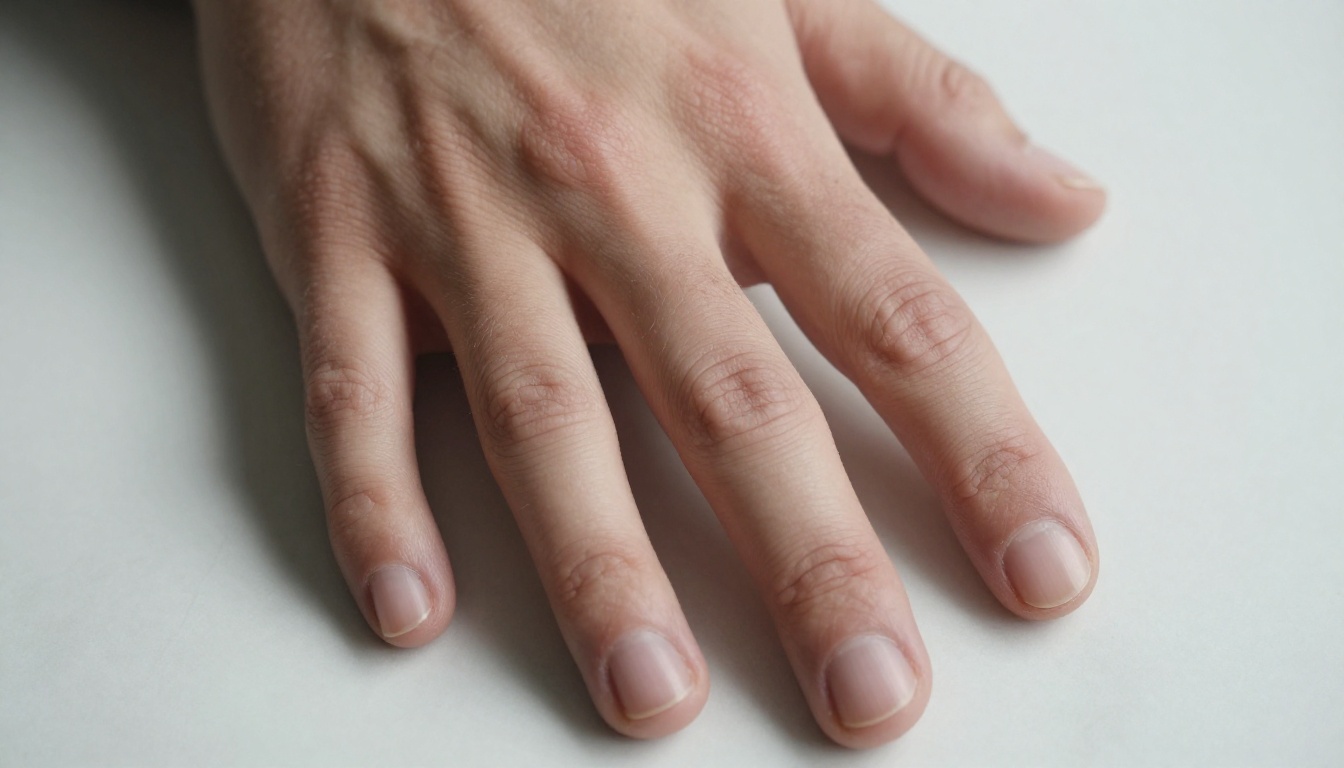
La solution la plus fiable consiste à retirer complètement les mains de la composition, sauf si elles sont le sujet. Cadrez votre prompt au niveau des poignets, ou placez les mains de façon à ce qu’elles soient partiellement masquées. Si les mains sont indispensables, utilisez un modèle compatible ControlNet pour fournir un squelette de référence.
Flux 1.1 Pro Ultra gère les mains nettement mieux que les anciennes architectures, parce que son jeu de données d’entraînement a été sélectionné pour la cohérence anatomique. Cela dit, un positionnement précis des mains gagne à s’appuyer sur une image de référence.
Des yeux sans profondeur
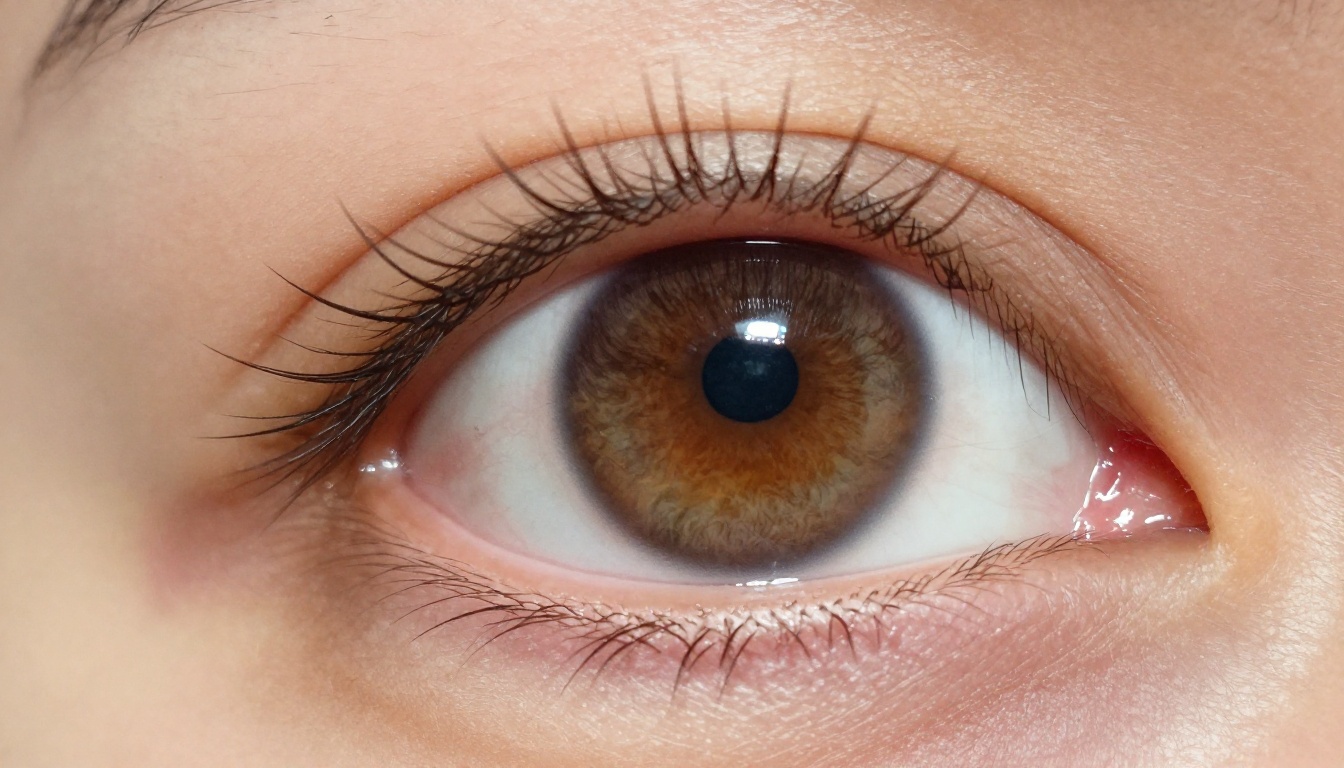
Les yeux humains captent la lumière d’une manière bien précise. Il y a un reflet spéculaire (la réflexion de la source lumineuse), un iris distinct avec des fibres radiales, un anneau limbique sombre là où l’iris rejoint la sclérotique, et une légère rougeur dans les coins. Les yeux générés par IA paraissent souvent vitreux, car ils reproduisent l’esthétique sans la physique.
💡 Solution : Ajoutez à votre prompt « reflet d’une softbox de studio à 45 degrés en haut à gauche, iris avec détail de fibres naturelles, léger anneau limbique, compression d’un téléobjectif de 135 mm ». La spécification de l’objectif déclenche chez le modèle des comportements associés à la photographie de portrait professionnelle.
Rédiger un prompt qui corrige le réalisme
Décrire l’éclairage comme un photographe
Un éclairage vague tue le réalisme. « Bel éclairage » ne dit rien au modèle. Un photographe ne pense pas en adjectifs. Il pense en :
- Direction : « softbox à 45 degrés en haut à gauche »
- Qualité : « lumière diffuse de ciel couvert » face à « soleil de midi direct et dur »
- Température de couleur : « chaleur de tungstène à 3200 K » face à « lumière du jour à 5600 K »
- Effet : « brume matinale volumétrique venant de la fenêtre à droite »
Quand vous décrivez l’éclairage comme un chef opérateur, le modèle va chercher des exemples d’entraînement photographiés dans des conditions similaires, qui sont presque toujours de vraies photographies.
Une spécification d’éclairage complète pourrait ressembler à ceci : volumetric morning light from left window, warm 3200K color temperature, soft shadow on right side of face, slight lens flare at window edge
Ce n’est pas de la décoration. C’est une consigne physique.
Ajouter des imperfections volontairement
Cela semble contre-intuitif. Nous voulons de belles images, alors nous écrivons « beau » dans nos prompts. Mais « beau » est une moyenne des données d’entraînement, et les moyennes sont justement ce qui rend les images IA fausses.
La vraie beauté est asymétrique. Une vraie peau a une ou deux imperfections. De vrais cheveux ont une mèche rebelle. De vraies photographies présentent une légère aberration chromatique, un léger flou de bougé sur les tissus amples, des particules de poussière en plein soleil.
Imperfections à ajouter intentionnellement :
slight natural asymmetryauthentic freckles across nose bridgeminor chromatic aberration at frame edgesnatural skin redness near cheeks and noseslight motion blur on loose clothingdust particles visible in direct sunlight
Chacun de ces indices indique au modèle qu’il produit une photographie, et non une illustration.
Les bons modèles pour le photoréalisme
Les meilleurs générateurs pour un rendu réaliste
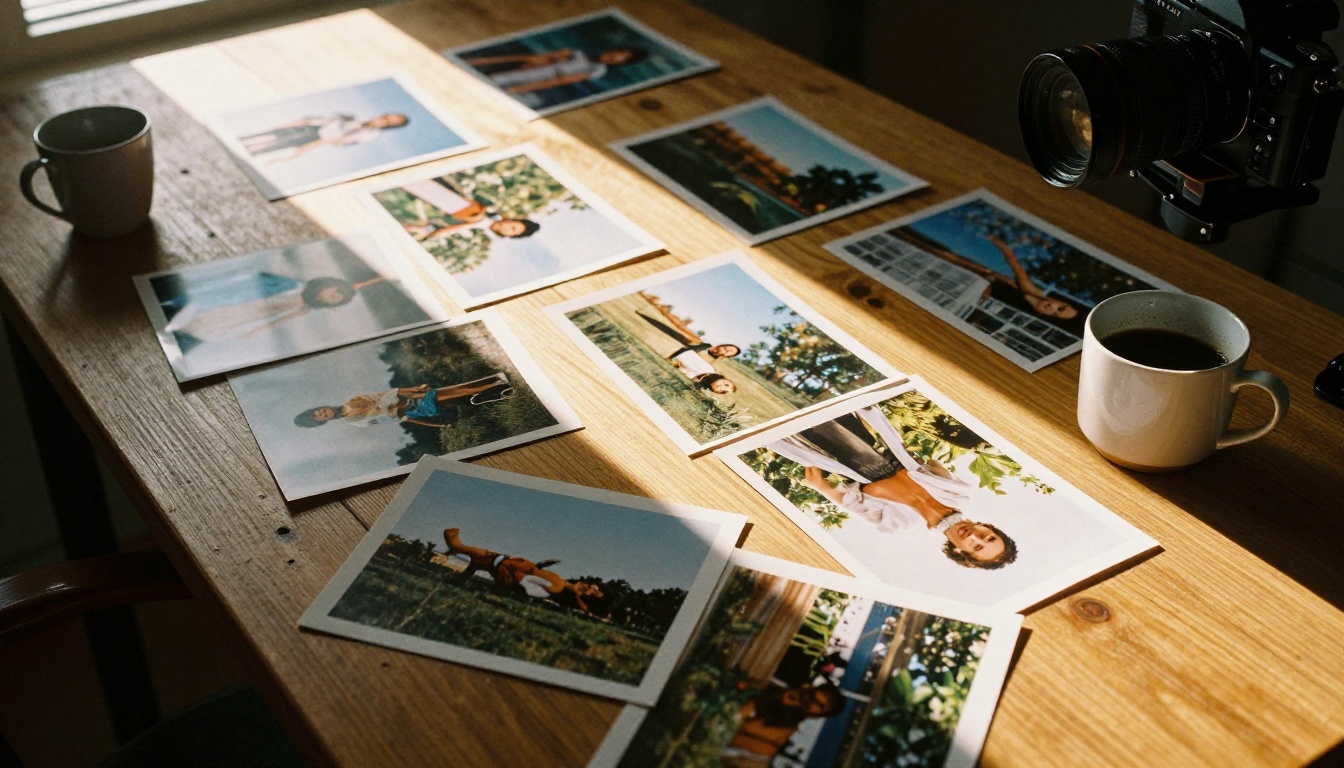
Tous les modèles ne se valent pas en matière de photoréalisme. L’architecture, la sélection des données d’entraînement et l’objectif de fine-tuning influencent tous la sensation de réalisme du résultat.
Flux Krea Dev mérite une mention particulière, car il a été entraîné dans le but explicite de réduire « l’esthétique IA ». Là où la plupart des modèles optimisent l’attrait visuel de manière abstraite, Krea Dev optimise pour que l’image ressemble à une sortie d’appareil photo.
Quand l’upscaling sauve le résultat
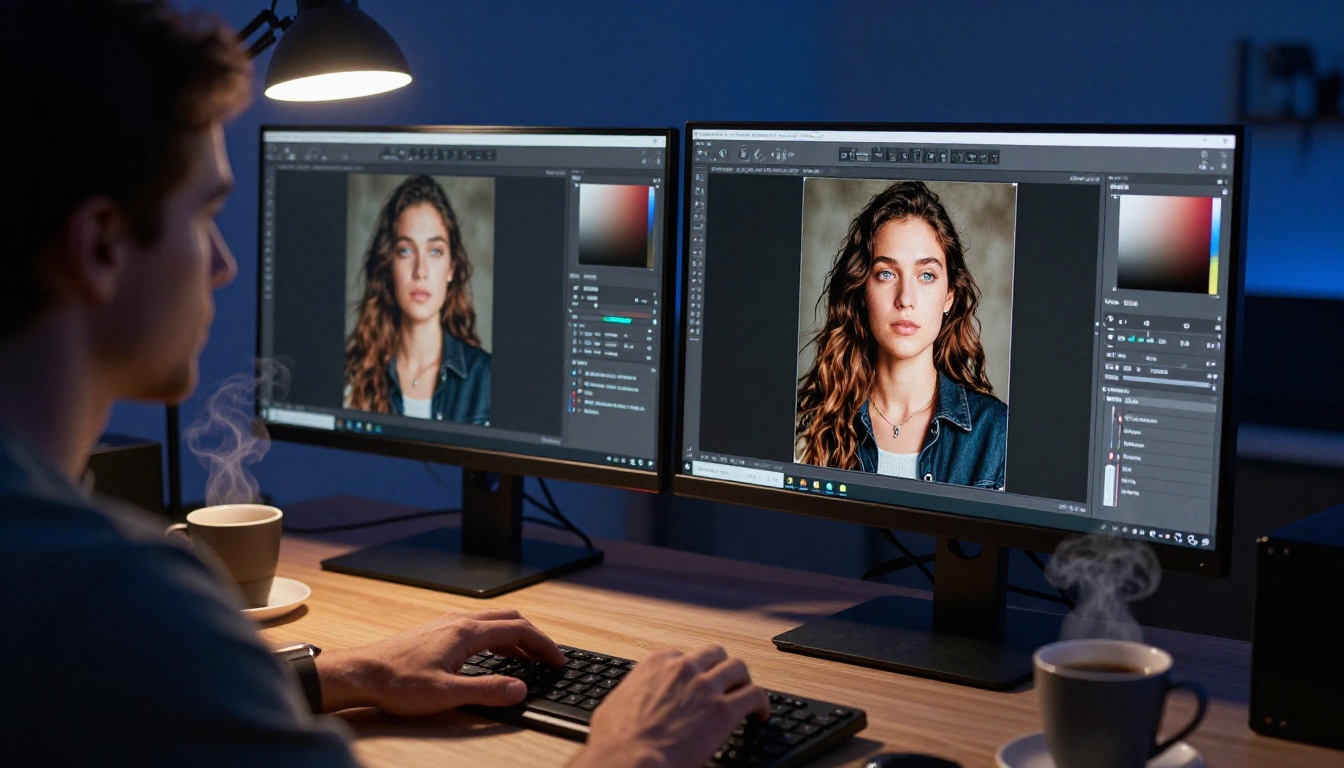
Même une image bien rédigée, générée à la résolution standard (généralement 1024 px), n’a pas la densité de pixels nécessaire pour résister à un examen de près. La texture de la peau, les détails de l’arrière-plan et les mèches de cheveux qui semblaient acceptables en petit format se désagrègent à 100 % de zoom.
C’est là que les modèles de super-résolution deviennent une partie du flux de travail du réalisme, et ne sont pas seulement une étape de finition.
Modèles d’upscaling recommandés :
💡 Conseil de flux de travail : générez d’abord à la résolution native, évaluez les problèmes de composition et d’anatomie, puis n’upscalez que les images qui passent le test. Upscaler une mauvaise base donne simplement une plus grande mauvaise image.
Clarity Pro Upscaler est particulièrement efficace pour les portraits, car il ajoute des micro-détails pendant l’upscaling, ce qui rend la texture de la peau et les mèches de cheveux réellement photographiques, même sur de grands tirages.
PicassoIA vous donne accès à tous ces modèles sans changer de plateforme. Voici un flux de travail pratique pour faire passer un portrait généré de « évidemment IA » à un rendu vraiment réaliste de façon convaincante :
Étape 1 : générer avec un modèle axé sur le réalisme
Ouvrez Flux 1.1 Pro Ultra ou Realistic Vision v5.1 sur PicassoIA. Rédigez votre prompt avec un éclairage fondé sur la physique et les indices d’imperfection décrits dans cet article.
Étape 2 : vérifier les cinq signes révélateurs
Avant d’aller plus loin, vérifiez : peau cireuse, arrière-plan symétrique, cheveux en plastique, problèmes de mains et yeux vitreux. Si trois de ces défauts ou plus sont présents, affinez votre prompt et générez à nouveau, plutôt que d’essayer de corriger un résultat fondamentalement faible.
Étape 3 : appliquer une retouche de la peau si nécessaire
Utilisez Qwen Image Edit Plus LoRA Skin pour appliquer des améliorations ciblées de la texture de la peau sans régénérer toute l’image. Cela préserve votre composition tout en ajoutant les micro-détails que la génération de base n’a pas produits.
Étape 4 : upscaler avec génération de texture
Passez le résultat dans Clarity Pro Upscaler ou Image Upscale by Topaz Labs. Réglez l’intensité d’amélioration assez haut pour ajouter une vraie texture, et pas seulement redimensionner.
Étape 5 : évaluer à 100 % de zoom
À cette taille, les vraies photographies conservent leurs détails. Si votre résultat upscalé paraît encore artificiel à 100 % de zoom, le problème vient de la génération de base. Revenez à l’étape 1 avec un prompt plus précis sur la physique.
Le rôle de l’éditeur d’images
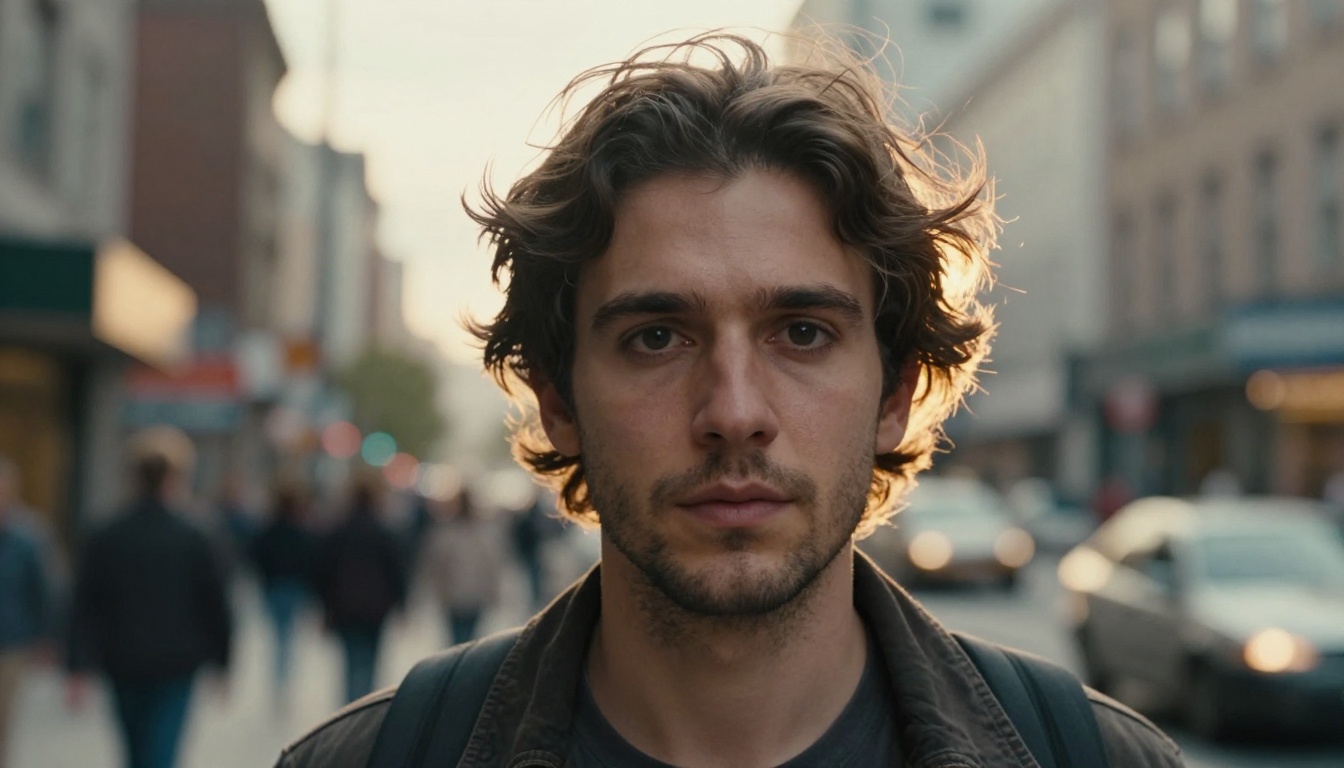
Les outils d’édition d’images de PicassoIA vont au-delà de la génération. L’inpainting vous permet de cibler des zones précises, comme les mains ou l’arrière-plan, pour une régénération sélective. Si un portrait par ailleurs excellent comporte une mauvaise main, inutile de tout régénérer. Masquez la main, décrivez ce que vous voulez et laissez le modèle ne remplir que cette zone.
De même, l’outpainting vous permet d’étendre une composition trop serrée, en ajoutant un contexte environnemental naturel qui rend l’image complète moins artificiellement cadrée.
La vérification en 30 secondes avant de partager
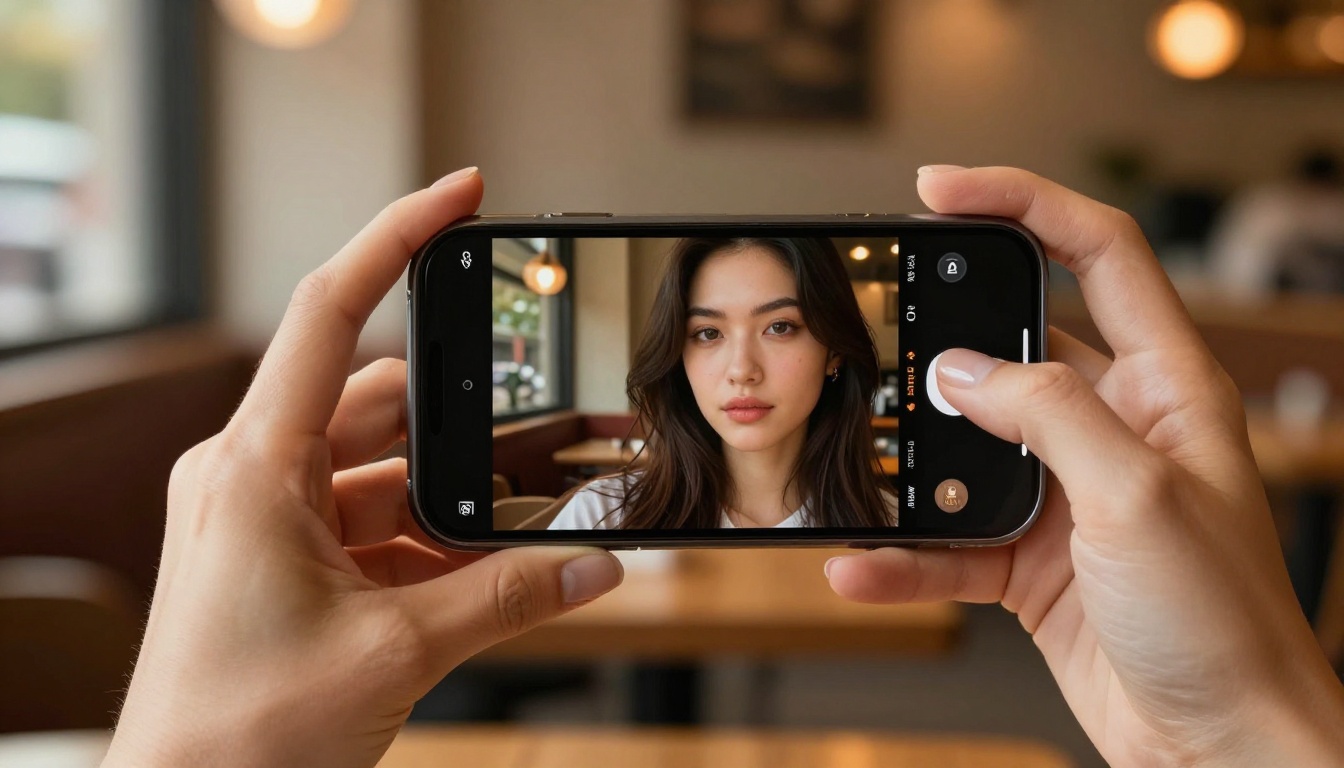
Avant de publier ou de partager une image IA, passez en revue cette liste de contrôle :
- L’éclairage a-t-il une direction et une source claires ?
- Y a-t-il une texture visible sur la peau, les cheveux et les surfaces ?
- Les éléments d’arrière-plan respectent-ils la bonne perspective ?
- Les mains paraissent-elles anatomiquement plausibles ?
- Les yeux ont-ils un reflet spéculaire et un détail d’iris visible ?
- Y a-t-il au moins une petite imperfection qui donne à l’image un aspect réel ?
Si l’un de ces points échoue, vous savez exactement où concentrer votre prochaine itération. L’objectif n’est pas la perfection. C’est une imperfection convaincante.
La différence entre une image IA qui paraît fausse et une image photoréaliste tient rarement au modèle. Elle tient à la précision de vos consignes. Un photographe ne dit pas « prenez une belle photo ». Il règle la lumière, choisit l’objectif, ajuste l’angle, puis déclenche. Rédigez vos prompts de la même façon.
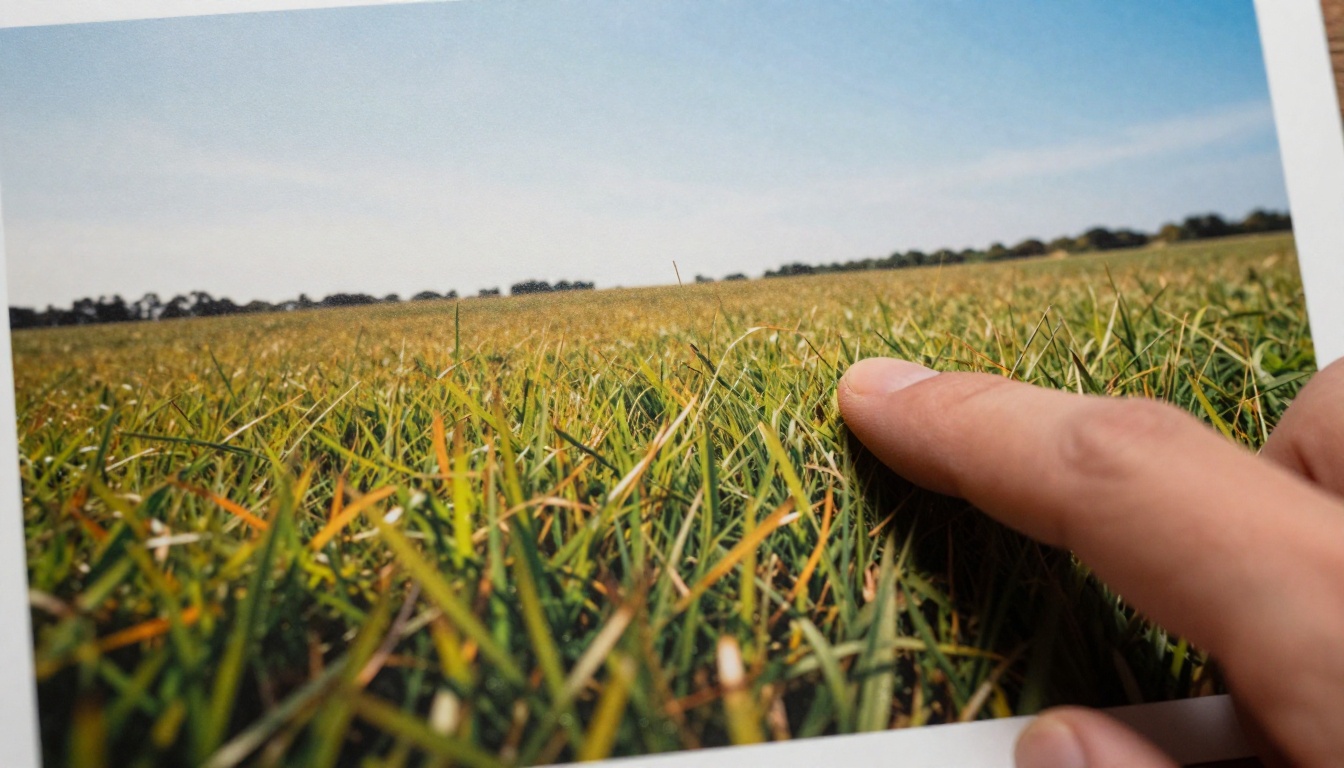
Commencez dès maintenant à créer des images photoréalistes
Les outils sont prêts. Choisissez un modèle sur PicassoIA, rédigez un prompt avec un éclairage explicite, au moins trois indices de texture et une imperfection volontaire. Comparez-le à ce que vous générez habituellement. La différence sera immédiate.
PicassoIA vous donne accès à Flux 1.1 Pro Ultra, Seedream 4.5, Realistic Vision v5.1, et des dizaines d’autres modèles axés sur le photoréalisme, ainsi qu’à des upscalers dédiés comme Clarity Pro Upscaler et Image Upscale by Topaz Labs. Tout le flux de travail de cet article est disponible au même endroit.
Parcourez tous les modèles disponibles sur picassoia.com/en/all-models et commencez à générer des images qui ressemblent à des photos d’appareil, et non à des créations d’ordinateur.


