Toda vez que você gera uma imagem de IA e algo simplesmente parece "estranho", seu cérebro está percebendo algo real. Talvez a luz caia sobre nada. Talvez os objetos do fundo não obedeçam à perspectiva. Talvez a pele da pessoa pareça aplicada por cima em vez de marcada pela vida. Esses não são erros aleatórios. São padrões e, quando você os conhece, pode corrigi-los.
Este artigo detalha exatamente por que as imagens de IA parecem falsas, de onde vêm os problemas e os métodos específicos que os corrigem, desde a estrutura do prompt até a escolha do modelo e os fluxos de trabalho de upscaling.
O vale da estranheza no seu prompt
O que o olho percebe primeiro
A visão humana passou milhões de anos aprendendo a ler rostos, mãos, iluminação e espaço físico. Esse sistema não se desliga quando encontra uma imagem gerada. Quando a fonte de luz de um retrato não combina com as sombras atrás do sujeito, seu córtex visual sinaliza o problema em menos de 100 milissegundos. Você não precisa analisar a imagem. Você apenas sente que algo está errado.
O "vale da estranheza" foi originalmente criado para a robótica, mas se aplica perfeitamente às imagens geradas por IA. Quando você chega perto do fotorrealismo, qualquer falha que restar se torna mais perturbadora, não menos. Um rosto de desenho animado não incomoda. Um rosto quase humano incomoda.
Os 5 sinais que denunciam
Estes são os artefatos mais comuns que denunciam as imagens de IA:
| Problema | Por que acontece |
|---|
| Pele cerosa, sem poros | Os dados de treinamento geralmente não têm imagens macro de pele em alta resolução |
| Fundos simétricos | Os modelos recorrem por padrão a composições "equilibradas" |
| Cabelo perfeito e uniforme | A simulação de fios de cabelo é computacionalmente cara |
| Dedos extras ou fundidos | A geometria da mão é extremamente complexa no espaço 3D |
| Fontes de luz "flutuantes" | Os modelos absorvem estéticas de luz, não física |
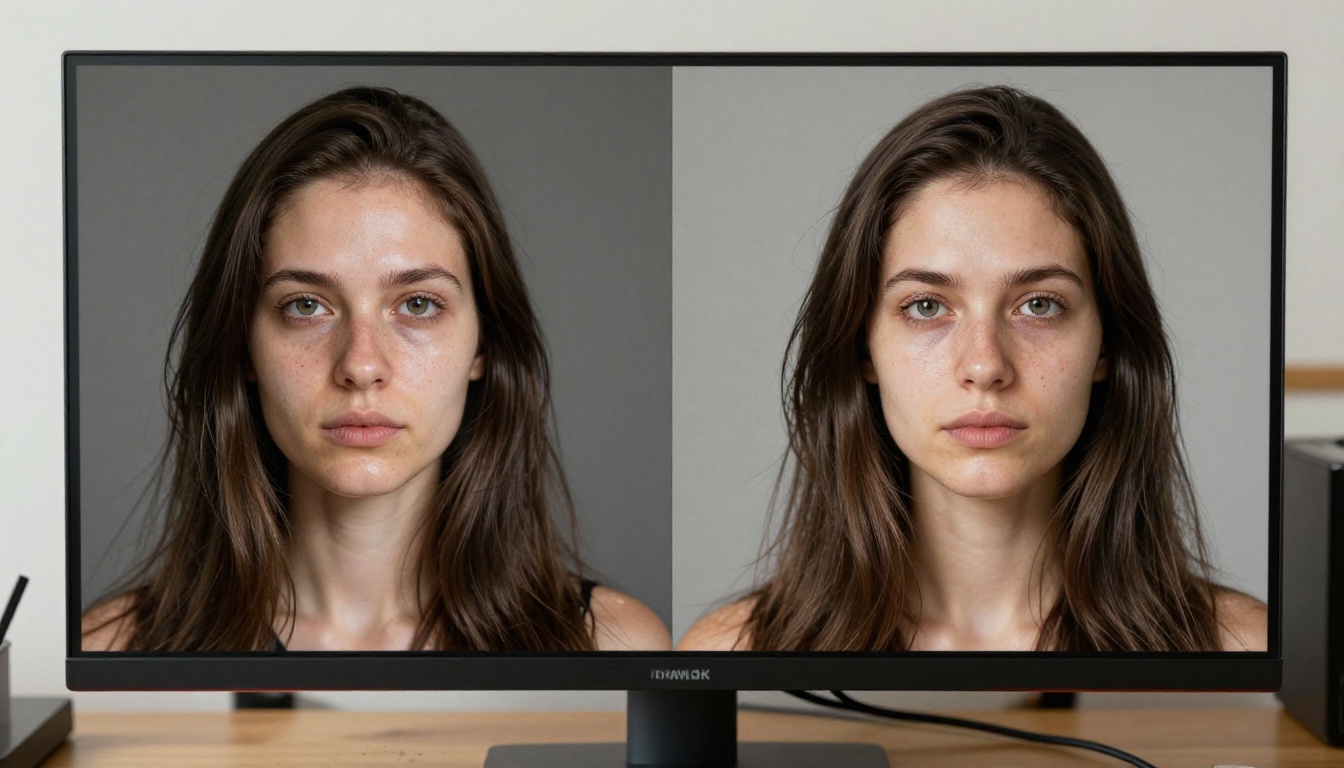
Conhecer esses cinco padrões significa saber onde olhar antes de aceitar um resultado gerado. Mais importante ainda, mostra onde concentrar o esforço do seu prompt.
Pele que parece plástico
A pele fotorrealista não é lisa. Ela é um mosaico de microtexturas: poros visíveis, pelos finos, leves variações de cor, capilares discretos próximos à superfície e assimetrias causadas pelo movimento dos músculos e pelo envelhecimento. A maioria dos modelos de IA suaviza esses detalhes porque são treinados com imagens comprimidas da internet, onde esses dados já foram perdidos.
A correção começa no nível do prompt. Em vez de escrever "pele bonita", escreva:
natural skin texture, visible pores, subtle freckles, slight redness at nose bridge, 85mm f/1.8 shallow depth of field, Kodak Portra 400 film grain
Cada um desses acréscimos força o modelo a gerar detalhe em vez de suavizá-lo. O granulado ajuda especialmente, porque o Kodak Portra 400 é uma referência de textura que o modelo viu milhares de vezes nos dados de treinamento associados à fotografia autêntica.
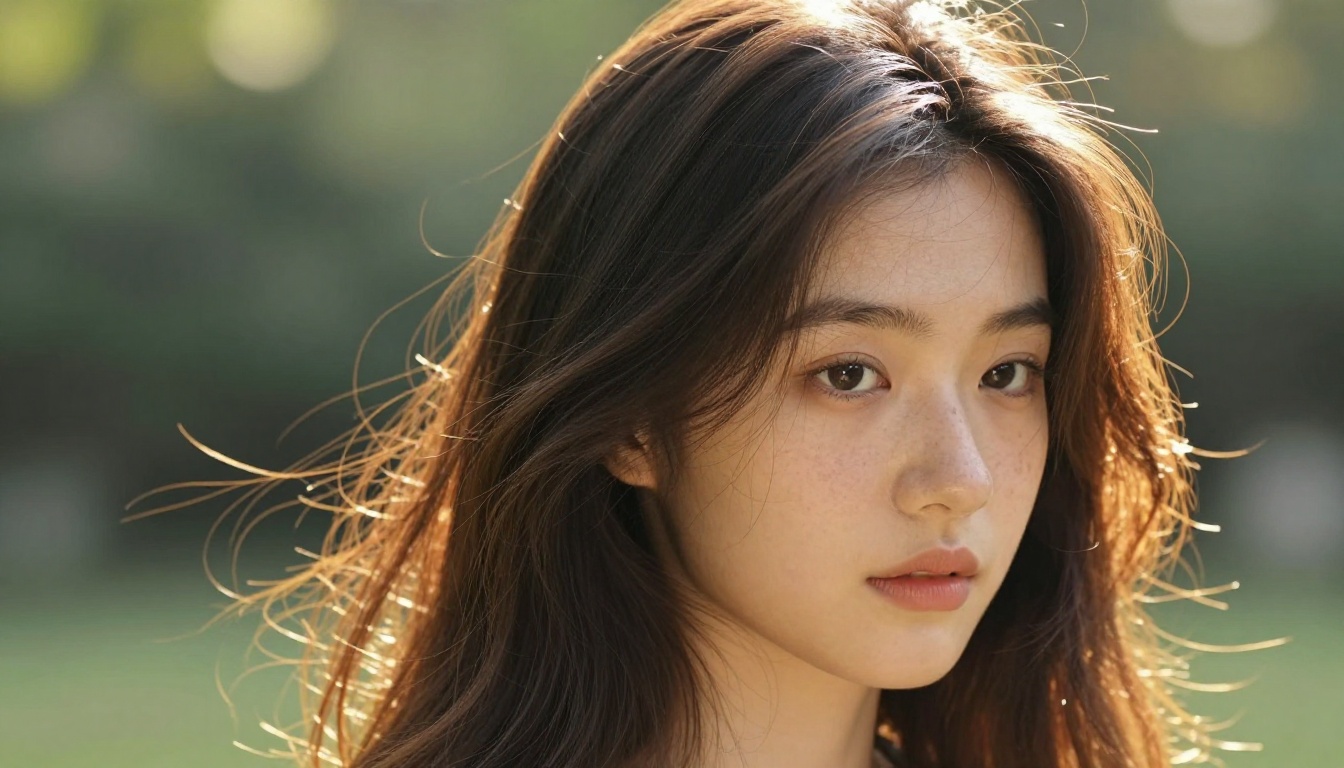
Modelos como o Realistic Vision v5.1 e o RealVisXL v3.0 Turbo passaram por fine-tuning específico com fotografia de retrato em alta resolução, e é por isso que produzem uma textura de pele melhor já na base, antes mesmo de você refinar o prompt.
Cabelo que desafia a física
O cabelo é uma das coisas mais difíceis da computação gráfica. O cabelo real tem:
- Milhares de fios individuais com variação aleatória
- Translucidez em contraluz que separa o sujeito do fundo
- Fios soltos que captam a luz de forma diferente da massa principal
- Peso e movimento que seguem a física
A IA costuma gerar o cabelo como uma única forma unificada com uma textura de superfície pintada por cima. Parece uma peruca ou um capacete pintado.
💡 Como corrigir: Acrescente "fios de cabelo individuais captando contraluz, leve movimento do vento, fios soltos visíveis contra o fundo" ao seu prompt. Combine isso com uma configuração de iluminação específica, como "contraluz de hora dourada por trás e por cima".
No momento em que você descreve um comportamento baseado em física, o modelo busca exemplos de treinamento que de fato mostram isso.
Mãos, olhos e os detalhes que estragam tudo
O problema das mãos
As mãos geradas por IA continuam sendo um dos pontos de falha mais recorrentes em todos os modelos. A razão é topológica: as mãos mudam de forma drasticamente a cada pequeno movimento. Um punho fechado, uma palma aberta, um dedo apontando, uma mão segurando um objeto são todos estruturalmente diferentes, e o modelo precisa inferir pelo contexto qual versão você quer.
O que dá errado:
- Dedos extras aparecem porque o modelo não tem certeza de quantos estão visíveis
- Dedos se fundem porque o modelo faz uma média das poses vizinhas da mão
- As proporções mudam porque a relação entre punho e dedos é difícil de inferir a partir de dados de treinamento em 2D
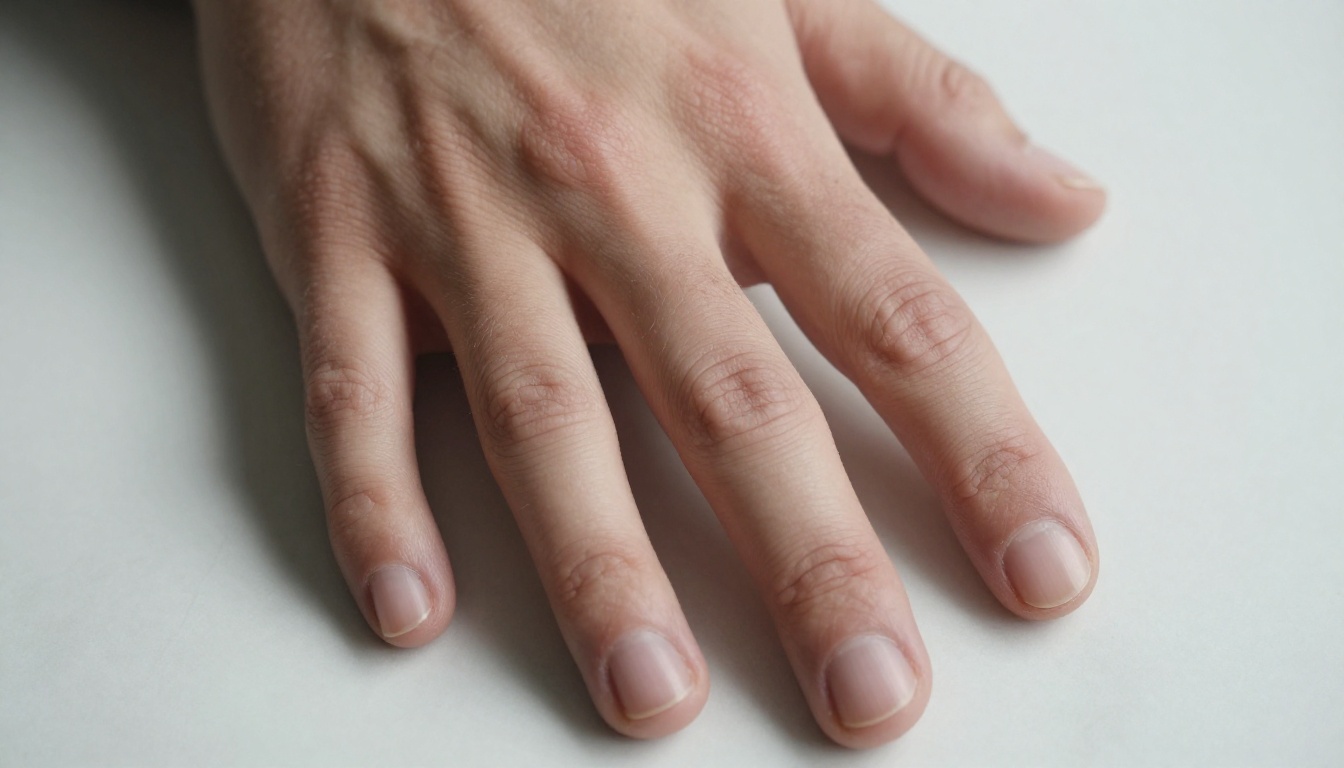
A correção mais confiável é remover as mãos da composição por completo, a menos que elas sejam o sujeito. Enquadre seu prompt cortando nos pulsos ou posicione as mãos onde fiquem parcialmente ocultas. Quando as mãos são essenciais, use um modelo com suporte a ControlNet para fornecer um esqueleto de referência.
O Flux 1.1 Pro Ultra lida com mãos bem melhor do que arquiteturas mais antigas, porque seu conjunto de dados de treinamento foi curado para consistência anatômica. Ainda assim, o posicionamento detalhado das mãos se beneficia de uma imagem de referência.
Olhos sem profundidade
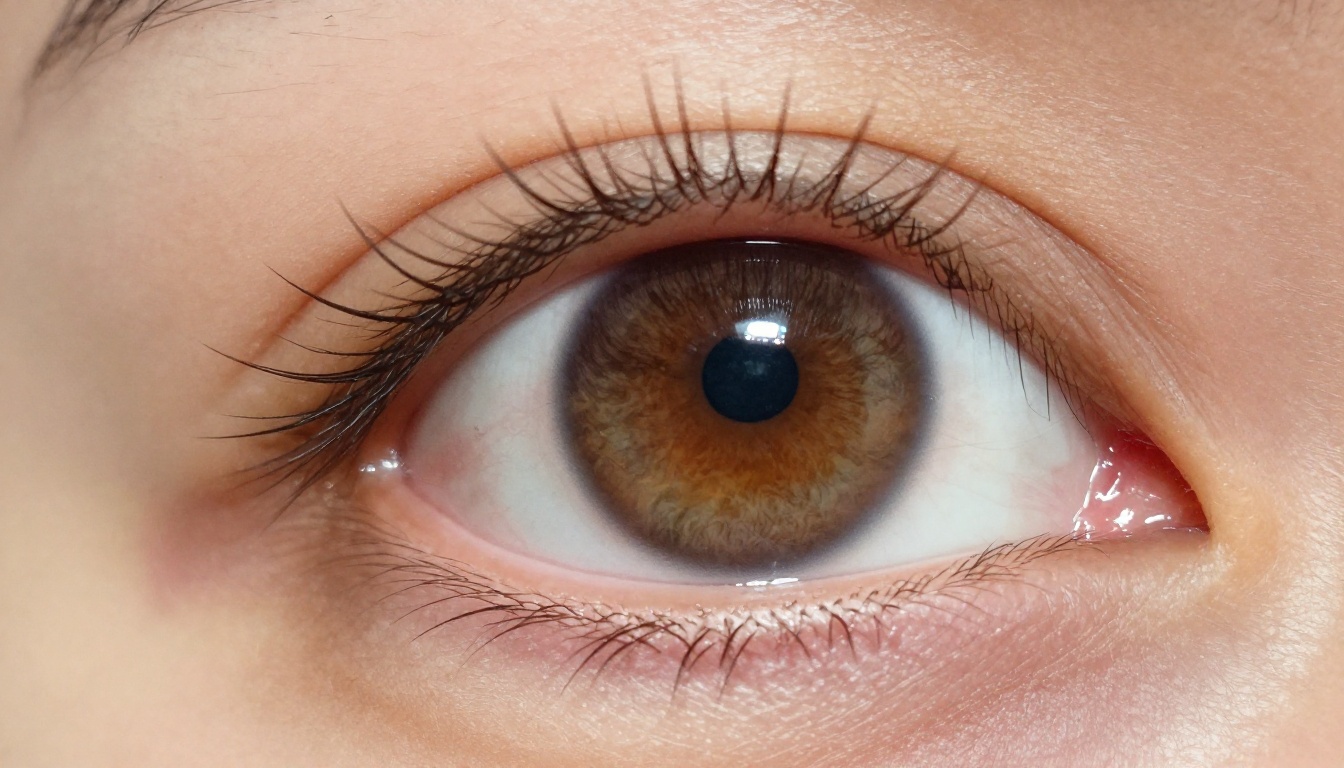
Os olhos humanos captam a luz de uma forma específica. Há um brilho de catchlight (o reflexo da fonte de luz), uma íris distinta com padrões radiais de fibras, um anel limbal escurecido onde a íris encontra a esclera e uma leve vermelhidão nos cantos. Os olhos gerados por IA costumam parecer vítreos porque reproduzem a estética sem a física.
💡 Como corrigir: Escreva "brilho de catchlight de softbox de estúdio a 45 graus em cima à esquerda, íris com detalhe natural de fibras, anel limbal leve, compressão de lente telefoto de 135mm" no seu prompt. A especificação da lente aciona comportamentos do modelo associados à fotografia profissional de retrato.
Escrita de prompt que corrige o realismo
Especifique a iluminação como um fotógrafo
Iluminação vaga mata o realismo. "Boa iluminação" não diz nada ao modelo. Um fotógrafo não pensa em adjetivos. Ele pensa em:
- Direção: "softbox a 45 graus em cima à esquerda"
- Qualidade: "luz difusa de céu nublado" versus "sol forte e direto do meio-dia"
- Temperatura de cor: "calor de tungstênio de 3200K" versus "luz do dia de 5600K"
- Efeito: "névoa matinal volumétrica vinda da janela à direita"
Quando você especifica a iluminação como um diretor de fotografia, o modelo busca exemplos de treinamento que foram fotografados em condições semelhantes, que quase sempre são fotografias reais.
Uma especificação completa de iluminação pode ser algo como: volumetric morning light from left window, warm 3200K color temperature, soft shadow on right side of face, slight lens flare at window edge
Isso não é decoração. É instrução de física.
Adicione imperfeições de propósito
Isso parece contraintuitivo. Queremos imagens bonitas, então escrevemos "bonito" nos nossos prompts. Mas "bonito" é uma média dos dados de treinamento, e médias são o que faz as imagens de IA parecerem falsas.
A beleza real é assimétrica. A pele real tem uma ou outra imperfeição. O cabelo real tem um fio fora do lugar. Fotografias reais têm leve aberração cromática, um pequeno desfoque de movimento em tecidos soltos e partículas de poeira sob a luz direta do sol.
Imperfeições para adicionar intencionalmente:
slight natural asymmetryauthentic freckles across nose bridgeminor chromatic aberration at frame edgesnatural skin redness near cheeks and noseslight motion blur on loose clothingdust particles visible in direct sunlight
Cada uma dessas pistas diz ao modelo que ele está criando uma fotografia, não uma ilustração.
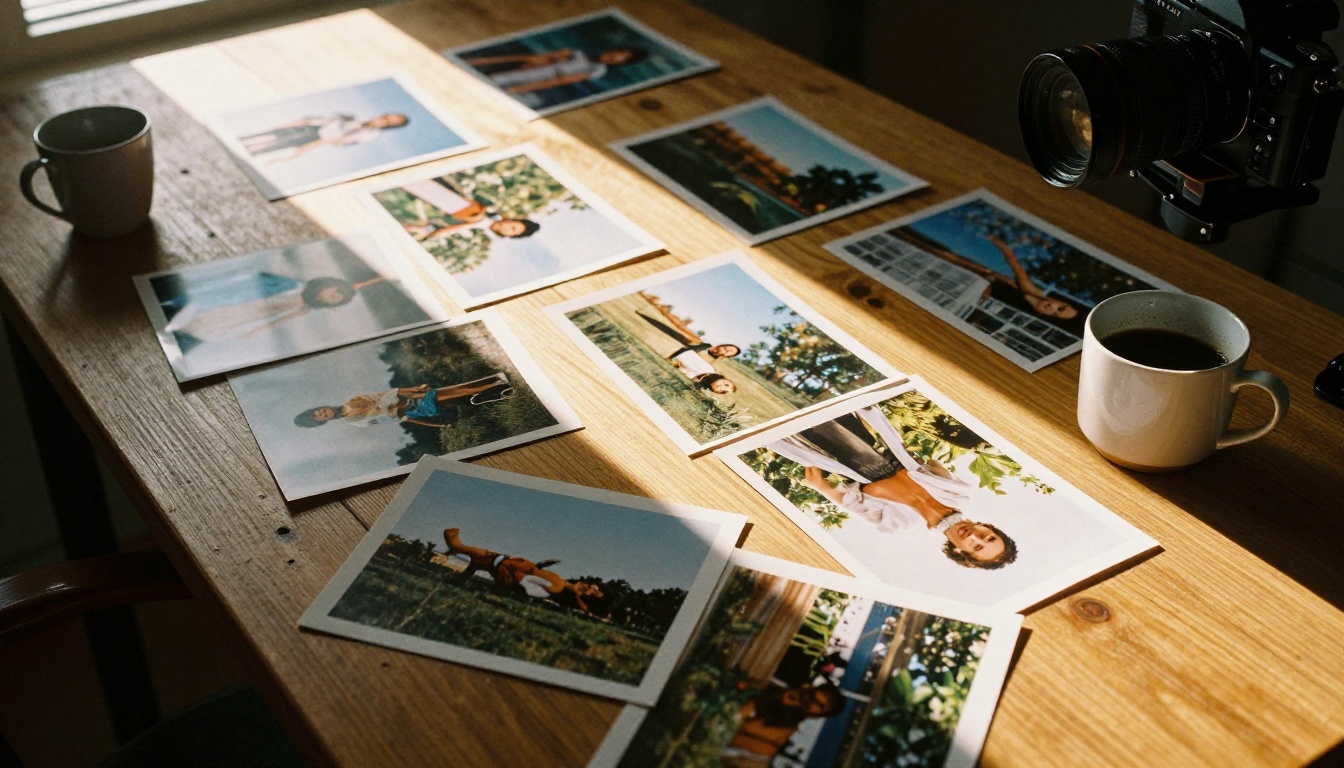
Os modelos certos para o fotorrealismo
Os melhores geradores para resultados realistas
Nem todos os modelos são iguais para o fotorrealismo. A arquitetura, a curadoria dos dados de treinamento e o objetivo do fine-tuning afetam o quão realista o resultado parece.
| Modelo | Ponto forte | Link |
|---|
| Flux 1.1 Pro Ultra | Detalhe de 4MP, precisão anatômica | Modelo aberto |
| Flux Krea Dev | Treinado para evitar o "visual de IA" | Modelo aberto |
| Seedream 4.5 | Saída em 4K, forte realismo em retratos | Modelo aberto |
| Imagen 4 Ultra | Motor de fotorrealismo de alto detalhe | Modelo aberto |
| Realistic Vision v5.1 | Com fine-tuning para fotografia de retrato autêntica | Modelo aberto |
| RealVisXL v3.0 Turbo | Rápido e fotorrealista, forte renderização de pele | Modelo aberto |
| Dreamina 3.1 | Qualidade cinematográfica em 4MP | Modelo aberto |
O Flux Krea Dev merece destaque específico porque foi treinado com o objetivo explícito de reduzir o "visual de IA". Enquanto a maioria dos modelos otimiza o apelo visual de forma abstrata, o Krea Dev otimiza para parecer uma imagem saída de uma câmera.
Quando o upscaling salva o resultado
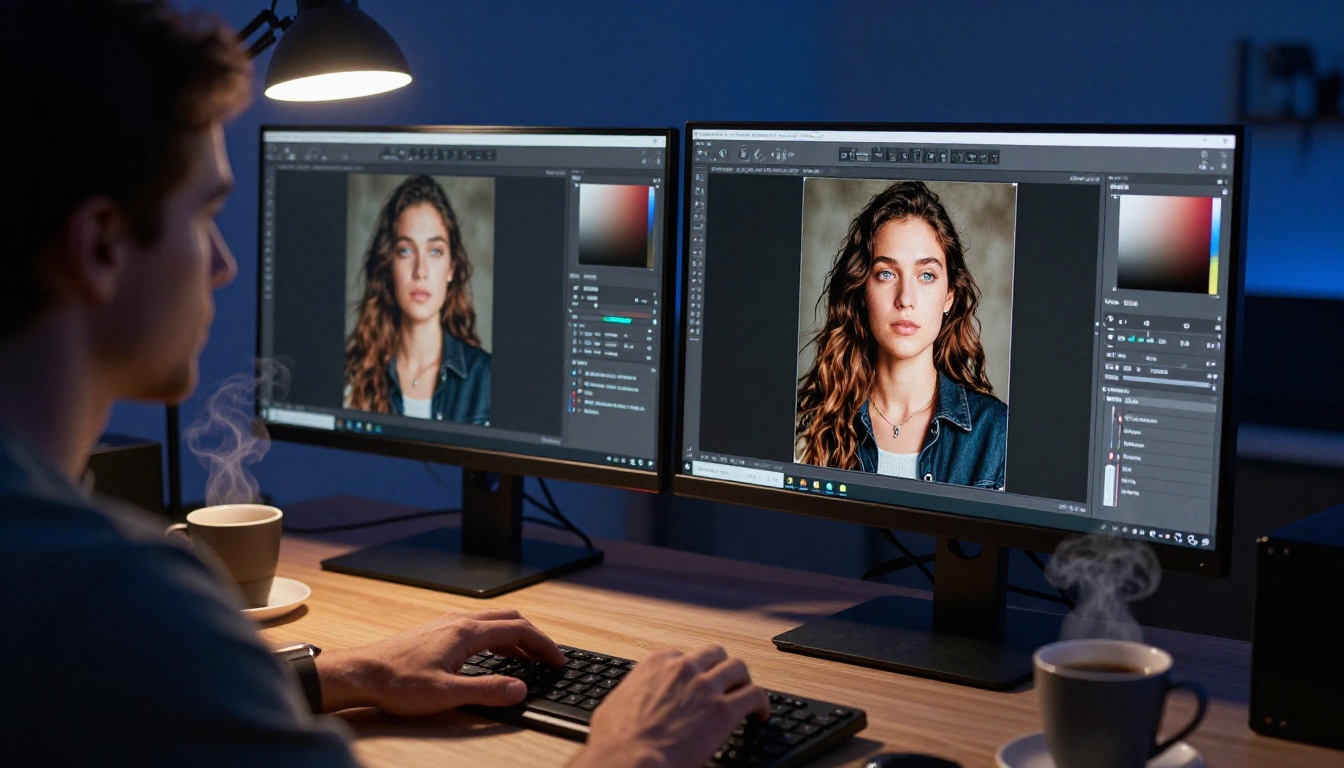
Até uma imagem com um bom prompt, na resolução padrão de geração (normalmente 1024px), não tem densidade de pixels suficiente para aguentar uma inspeção de perto. A textura da pele, os detalhes do fundo e os fios de cabelo que pareciam aceitáveis em tamanhos pequenos se desfazem com 100% de zoom.
É aqui que os modelos de super-resolução passam a fazer parte do fluxo de trabalho de realismo, e não são apenas uma etapa final de acabamento.
Modelos de upscaling recomendados:
💡 Dica de fluxo de trabalho: Gere primeiro na resolução nativa, avalie problemas de composição e anatomia e só então faça o upscaling das imagens aprovadas. Fazer upscaling de uma base ruim só gera uma imagem ruim maior.
O Clarity Pro Upscaler é especialmente eficaz em trabalhos de retrato, porque adiciona microdetalhes durante o processo de upscaling, fazendo com que a textura da pele e os fios de cabelo pareçam genuinamente fotográficos mesmo em impressões grandes.
O PicassoIA dá acesso a todos esses modelos sem precisar trocar de plataforma. Aqui está um fluxo de trabalho prático para levar um retrato gerado de "claramente IA" a algo convincentemente real:
Passo 1: Gere com um modelo focado em realismo
Abra o Flux 1.1 Pro Ultra ou o Realistic Vision v5.1 no PicassoIA. Escreva seu prompt com iluminação baseada em física e as pistas de imperfeição descritas neste artigo.
Passo 2: Verifique os cinco sinais que denunciam
Antes de seguir adiante, procure: pele cerosa, fundo simétrico, cabelo de plástico, problemas nas mãos e olhos vítreos. Se três ou mais estiverem presentes, refine seu prompt e gere de novo, em vez de tentar consertar um resultado fundamentalmente fraco.
Passo 3: Aplique refinamento de pele, se necessário
Use o Qwen Image Edit Plus LoRA Skin para aplicar melhorias direcionadas na textura da pele sem gerar a imagem inteira de novo. Isso preserva sua composição e acrescenta o microdetalhe que a geração base deixou passar.
Passo 4: Faça upscaling com geração de textura
Passe o resultado pelo Clarity Pro Upscaler ou pelo Image Upscale by Topaz Labs. Defina a força de melhoria alta o suficiente para adicionar textura genuína, e não apenas redimensionar.
Passo 5: Avalie com 100% de zoom
Nesse tamanho, fotografias reais mantêm o detalhe. Se o resultado com upscaling ainda parecer artificial com 100% de zoom, o problema está na geração base. Volte ao passo 1 com um prompt mais específico para a física da cena.
O papel do editor de imagens
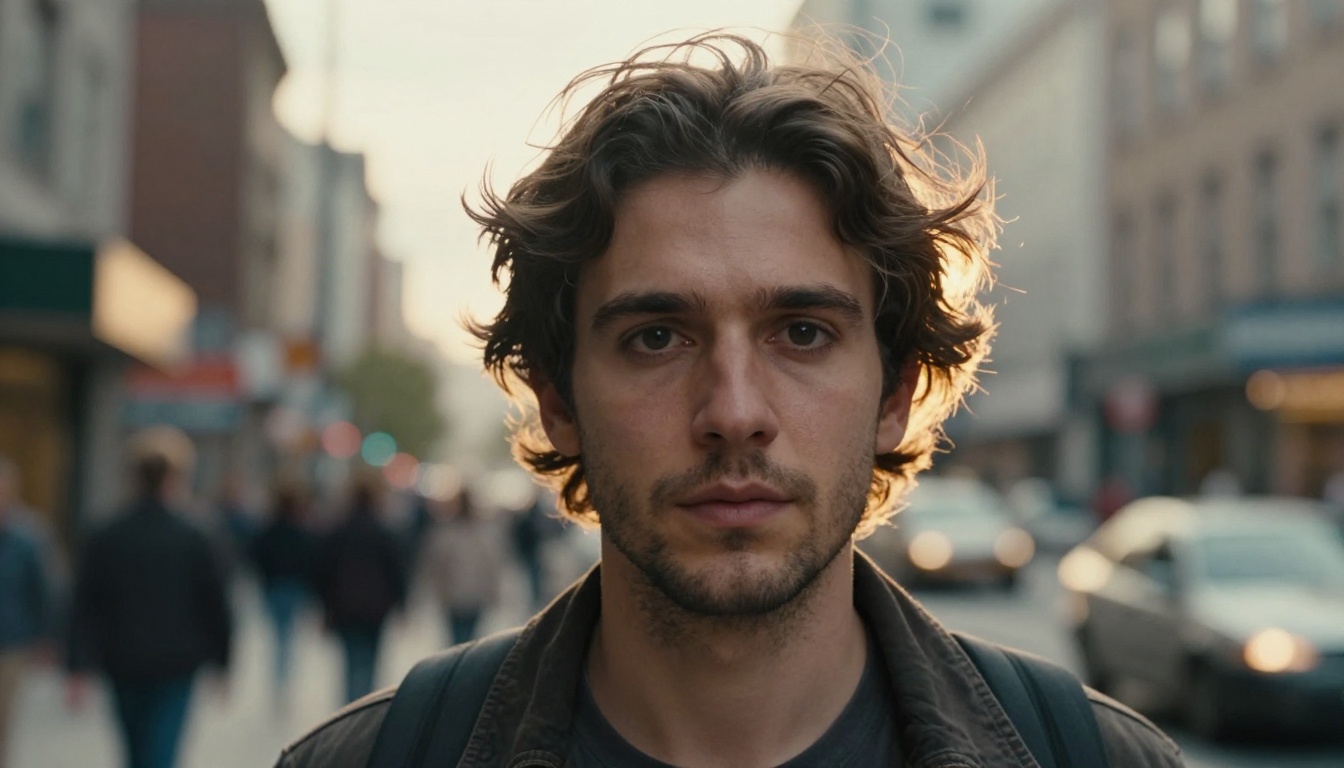
As ferramentas de edição de imagem do PicassoIA vão além da geração. O inpainting permite selecionar regiões específicas, como mãos ou fundos, para regeneração seletiva. Se um retrato que está ótimo tem uma mão ruim, você não precisa gerar tudo do zero. Aplique uma máscara sobre a mão, descreva o que você quer e deixe o modelo preencher apenas essa região.
Da mesma forma, o outpainting permite estender uma composição que parece apertada demais, adicionando contexto natural de ambiente que faz a imagem completa parecer menos enquadrada de forma artificial.
A checagem de 30 segundos antes de compartilhar
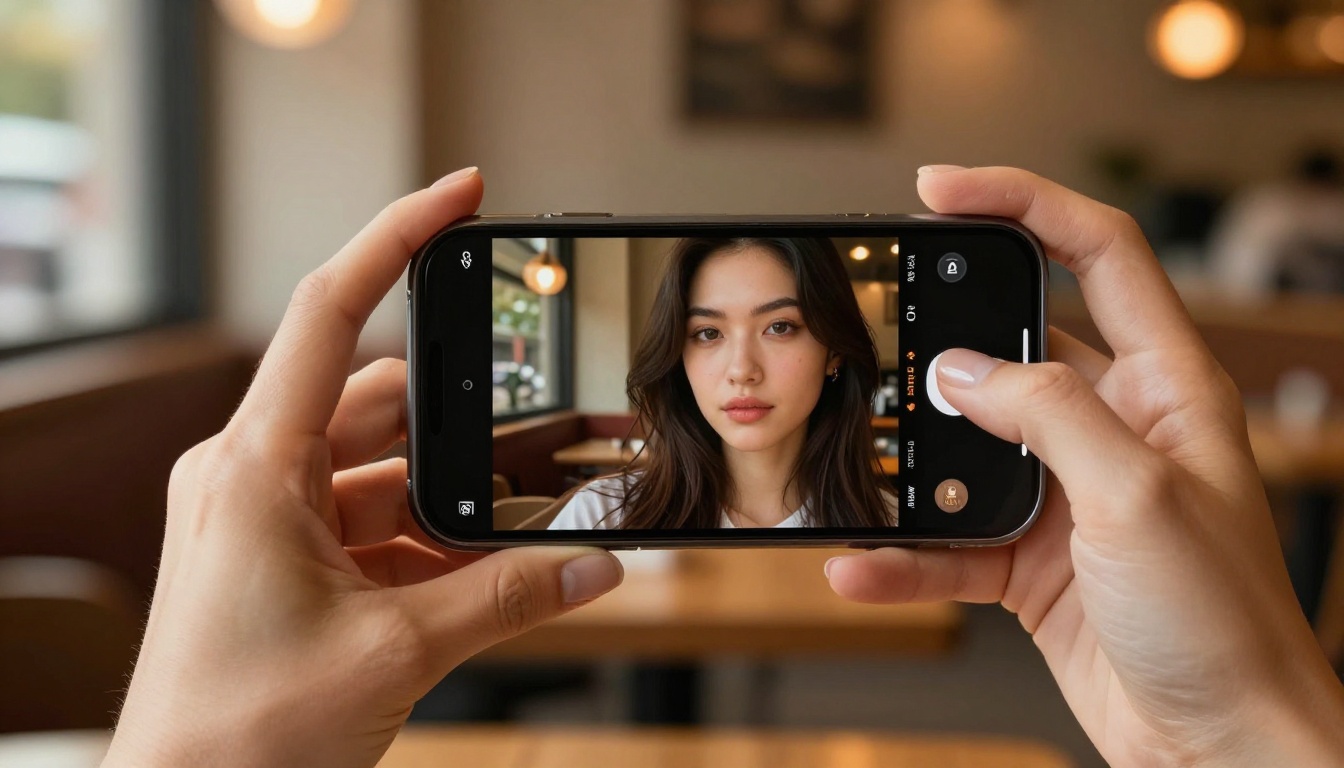
Antes de publicar ou compartilhar qualquer imagem de IA, percorra esta lista de verificação:
- A iluminação tem uma direção e uma fonte claras?
- Há textura visível na pele, no cabelo e nas superfícies?
- Os elementos do fundo obedecem à perspectiva correta?
- As mãos parecem anatomicamente plausíveis?
- Os olhos têm brilho de catchlight e detalhe visível da íris?
- Há pelo menos uma pequena imperfeição que faça a imagem parecer real?
Se algum desses itens falhar, você sabe exatamente onde concentrar a próxima iteração. O objetivo não é a perfeição. É a imperfeição convincente.
A diferença entre uma imagem de IA com cara de falsa e uma fotorrealista raramente está no modelo. Está na precisão das instruções que você dá a ele. Um fotógrafo não diz "tire uma foto bonita". Ele monta a luz, escolhe a lente, ajusta o ângulo e só então fotografa. Escreva seus prompts da mesma forma.
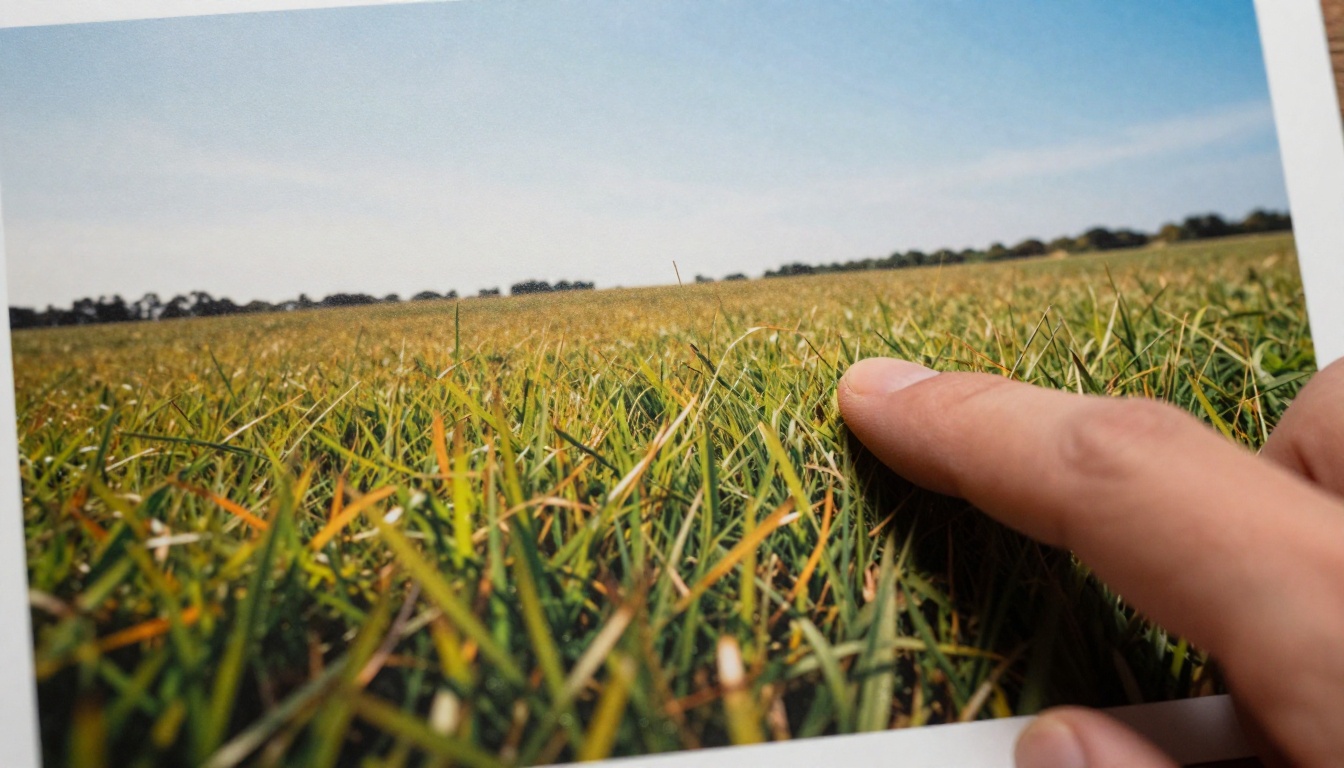
Comece a criar imagens fotorrealistas agora
As ferramentas estão prontas. Escolha um modelo no PicassoIA, escreva um prompt com iluminação explícita, pelo menos três pistas de textura e uma imperfeição deliberada. Compare com o que você gerava antes. A diferença será imediata.
O PicassoIA dá acesso ao Flux 1.1 Pro Ultra, ao Seedream 4.5, ao Realistic Vision v5.1 e a dezenas de outros modelos focados em fotorrealismo, além de upscalers dedicados como o Clarity Pro Upscaler e o Image Upscale by Topaz Labs. Todo o fluxo de trabalho deste artigo está disponível em um só lugar.
Navegue por todos os modelos disponíveis em picassoia.com/en/all-models e comece a gerar imagens que parecem ter saído de uma câmera, não de um computador.


