Vous importez une photo, tapez une phrase, et quelques secondes plus tard l’éclairage, la tenue ou le décor correspondent exactement à ce que vous aviez en tête. C’est ce que les gens attendent d’un éditeur d’images IA 18+, et c’est aussi pourquoi les résultats de recherche regorgent d’outils qui promettent tout et livrent un filigrane, un paywall ou un aperçu flou. Cet article sépare les vraies options du bruit ambiant. Vous verrez ce que « gratuit » et « sans inscription » signifient réellement, quels éditeurs gèrent le glamour, le maillot de bain et les thèmes matures sans refuser sans cesse, et comment obtenir des résultats propres à partir de vos propres photos.
💡 Réponse rapide : Pour la retouche photo et le glamour à destination adulte, commencez par Seedream 4.5 pour la génération, puis utilisez PicassoIA Image Editor Pro pour des modifications illimitées sur vos propres images.
Ce que signifie « éditeur d’images IA 18+ »
L’expression recouvre plusieurs besoins distincts, et les confondre est le moyen le plus rapide de perdre une après-midi sur le mauvais site.
Éditer ou générer
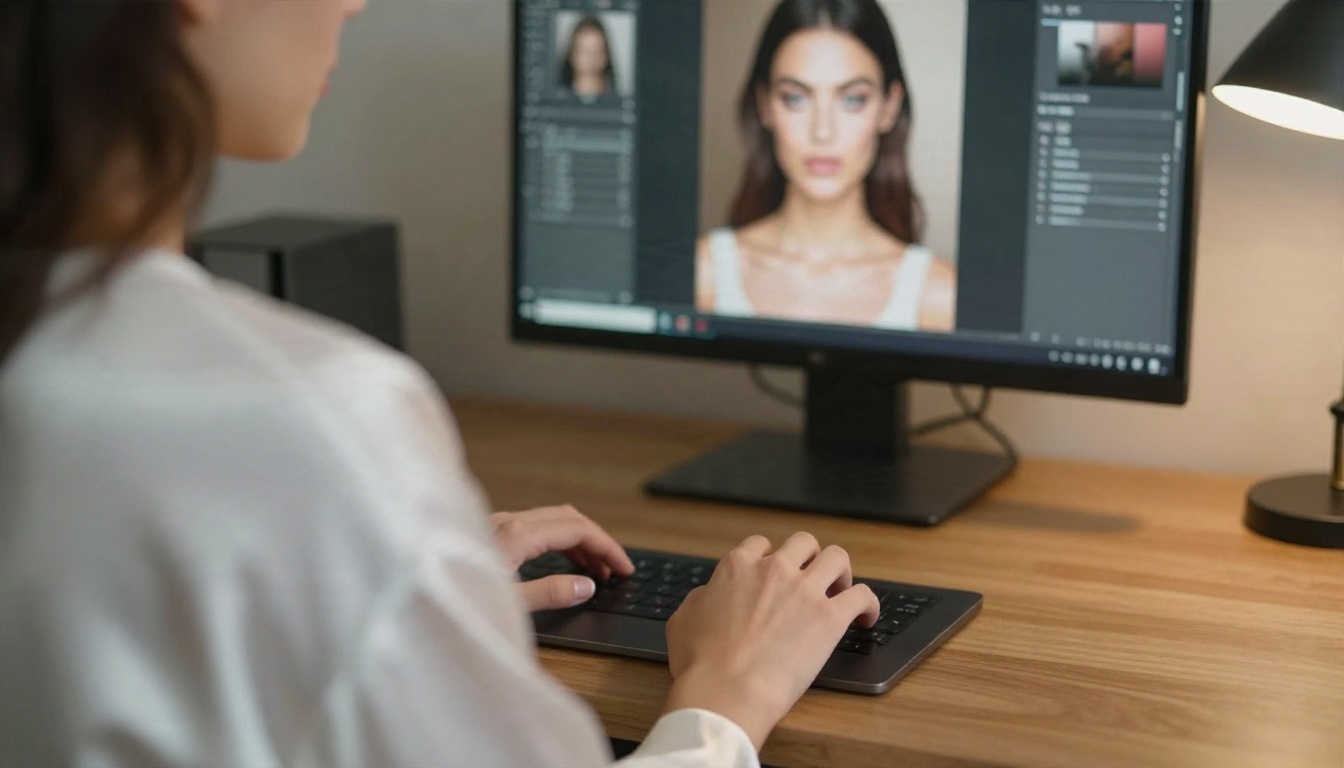
Un éditeur part d’une photo que vous possédez déjà. Vous changez la tenue, corrigez la lumière, remplacez un arrière-plan, supprimez un élément gênant ou retouchez la peau. Un générateur part d’un texte et invente une nouvelle image. La plupart des bons outils font aujourd’hui les deux, mais ils ne sont pas aussi performants l’un que l’autre. Si vous voulez améliorer une photo précise, il vous faut un éditeur qui respecte le visage, la pose et les proportions de l’original. Si vous voulez un concept glamour neuf, il vous faut un générateur solide sur l’anatomie et la texture de la peau.
Ce que « 18+ » couvre concrètement
Pour la plupart des gens, cela désigne des créations à destination adulte mais non explicites : séances en maillot de bain, portraits de type boudoir, looks mode inspirés de la lingerie, photos de plage et de piscine, et stylisme éditorial audacieux. Les outils qui répondent bien à ce besoin sont ceux qui refusent moins arbitrairement les corps et les tissus, pas ceux qui promettent que tout est permis. Cet article reste sur le versant esthétique : beau, suggestif et de bon goût.
Pourquoi la recherche ne cesse de progresser
Trois raisons reviennent sans cesse. Les gens en ont assez des éditeurs grand public qui refusent une photo en bikini. Les créateurs veulent retoucher leurs propres contenus en privé. Et beaucoup d’utilisateurs veulent simplement des résultats rapides sur leur téléphone, sans créer de compte. Chacun de ces besoins mène à un outil légèrement différent, que les sections suivantes passent en revue.
Gratuit et en ligne : les petits caractères
« Gratuit » est le mot le plus galvaudé de ce domaine. Il peut recouvrir quatre réalités très différentes.
Les quatre formes de gratuit
| Type de « gratuit » | Ce que vous obtenez | Piège habituel |
|---|
| Crédits d’essai gratuits | Quelques modifications | Épuisés après quelques images |
| Gratuit avec filigrane | Aperçus illimités | Le téléchargement propre coûte de l’argent |
| Offre gratuite avec file d’attente | Lent mais utilisable | Longues attentes aux heures de pointe |
| Gratuit et illimité | Aucune limite de modifications | Rare, vérifiez la qualité et les règles |
Un outil qui vous offre dix modifications convient pour tester. Il est en revanche un mauvais choix si vous itérez, car de bons résultats demandent souvent entre quatre et huit essais par photo.
En ligne plutôt qu’installé
Les éditeurs dans le navigateur vous évitent de télécharger de gros fichiers de modèles, de configurer un GPU et de corriger des erreurs de pilotes. Ils fonctionnent aussi sur téléphone. En contrepartie, votre image transite par un serveur, donc la politique de confidentialité compte davantage que la liste des fonctionnalités.
La vitesse compte plus qu’il n’y paraît
Éditer est une boucle : prompt, observation, ajustement, répétition. Si chaque passage prend une minute, vous abandonnez au troisième. S’il ne prend que quelques secondes, vous continuez à affiner jusqu’à obtenir le bon résultat. Les modèles rapides changent votre façon de travailler, c’est pourquoi la vitesse apparaît dans le tableau comparatif ci-dessous.
💡 Astuce : Avant de vous engager sur un outil, passez la même photo et le même prompt dans deux éditeurs. La différence de texture de peau et de détail des tissus vous en dira plus que n’importe quelle page de fonctionnalités.
Sans inscription : pratique, avec des limites
Un éditeur sans inscription est séduisant, car il n’y a rien à retenir et aucun e-mail à communiquer. C’est aussi là que se cachent la plupart des sites douteux.
Ce que l’on gagne sans compte
La rapidité d’accès et un sentiment d’anonymat. Vous ouvrez la page, déposez un fichier, obtenez un résultat. Pour une retouche ponctuelle, c’est parfait.
Ce que l’on perd
Sans compte, il n’y a généralement ni historique, ni prompts enregistrés, ni résolution supérieure, ni moyen de récupérer une image que vous avez oublié de télécharger. Certains sites anonymes conservent aussi vos imports plus longtemps qu’ils ne l’admettent, car il n’existe aucun utilisateur pour demander la suppression des données.
Une courte liste de contrôle pour la confidentialité
- Vérifiez si le site indique la durée de conservation des imports.
- Évitez les outils qui demandent une carte bancaire pour « vérifier votre âge » avant d’afficher le moindre résultat.
- N’importez jamais de photos d’une autre personne sans son accord clair.
- Supprimez les données de localisation du fichier avant de l’importer.
- Méfiez-vous des pages qui affichent une dizaine de fenêtres publicitaires avant l’apparition de l’éditeur.
Les meilleures options comparées
Voici les modèles qui valent la peine d’être testés sur PicassoIA, classés selon leur adéquation avec le glamour à destination adulte et la liberté qu’ils vous laissent.
Seedream 4.5 pour de nouveaux concepts
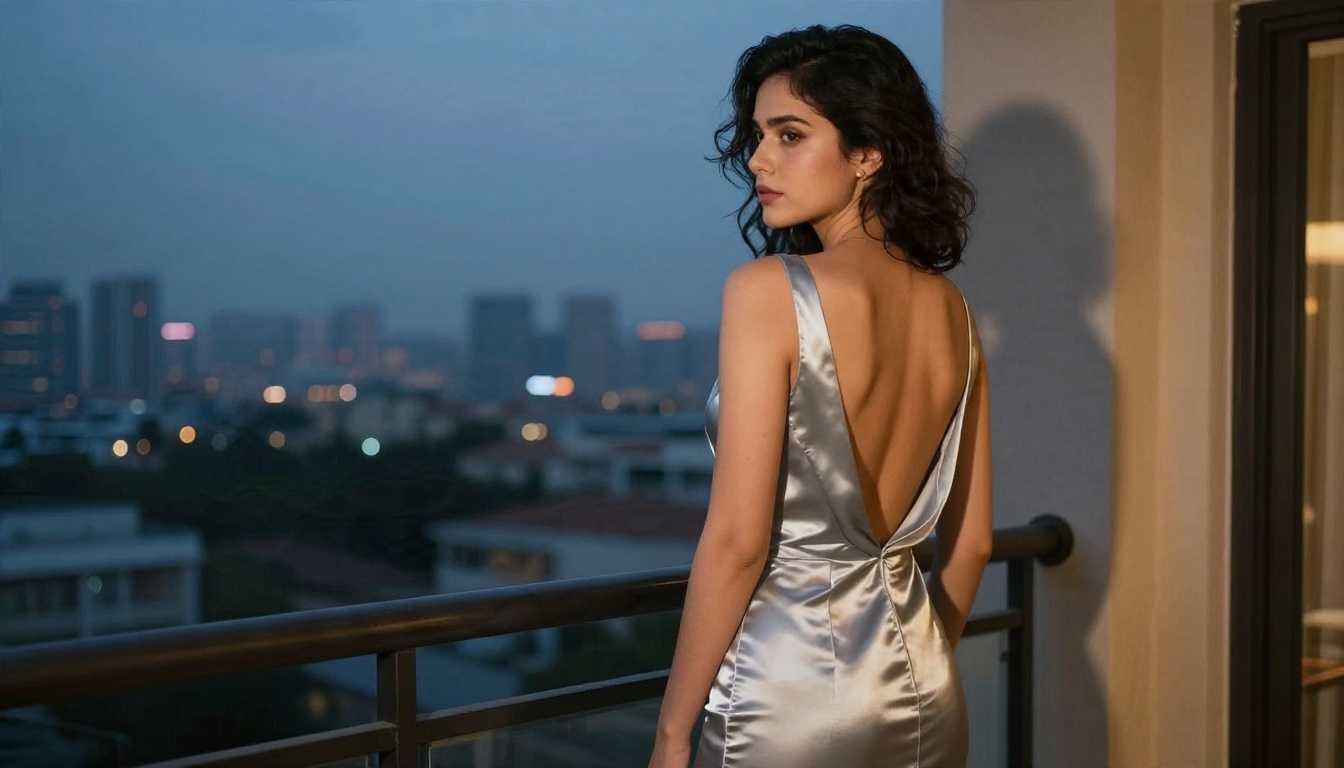
Seedream 4.5 est la première étape lorsque vous voulez une nouvelle image glamour à partir d’un texte. Il produit des rendus nets et haute résolution, avec une peau, des cheveux et des tissus crédibles, et il gère le maillot de bain, le satin, la dentelle et les tenues de soirée sans la main lourde d’un filtre grand public. Il est le plus efficace lorsque votre prompt précise l’objectif, la direction de la lumière et le tissu, car il récompense la précision.
PicassoIA Image Editor Pro pour vos propres photos
PicassoIA Image Editor Pro est conçu pour la tâche dont traite cet article : éditer des photos que vous possédez déjà. Il fonctionne en ligne, propose des générations illimitées et est assez rapide pour itérer librement. Ce côté illimité compte. Les offres gratuites plafonnées pénalisent précisément les essais successifs qu’exige l’édition.
P Image Edit pour les retouches rapides
P Image Edit est pensé pour la vitesse. Comptez des résultats en moins d’une seconde pour de petites modifications, comme un autre haut, un arrière-plan plus propre ou une tonalité plus chaude. C’est un bon choix lorsque vous voulez tester cinq variantes en une minute.
Qwen Image Edit Plus pour un contrôle fin des détails
Qwen Image Edit Plus et sa version plus récente Qwen Image Edit 2511 savent suivre des instructions longues et précises tout en gardant le sujet reconnaissable. Utilisez-les lorsque le visage et la pose doivent rester exactement identiques.
D’autres éditeurs à tester
Nano Banana, Flux Kontext Fast et Reve 2.1 sont de bons éditeurs généralistes. Ils sont excellents pour les arrière-plans, l’éclairage et la retouche, bien que les modèles généralistes puissent être plus prudents avec les thèmes matures ; testez-les donc d’abord avec une petite modification.
Côte à côte
Utiliser Image Editor Pro sur PicassoIA
Voici le flux de travail qui donne les résultats les plus propres avec le moins de frustration.
Étape par étape
- Ouvrez la page du modèle. Rendez-vous sur PicassoIA Image Editor Pro et ouvrez l’éditeur dans votre navigateur.
- Importez une photo source nette. Choisissez une image où le visage est bien visible et la lumière homogène. Une source floue donne un résultat flou, quel que soit le talent du modèle.
- Rédigez une instruction claire. Décrivez un seul changement, par exemple : « changez la tenue pour un deux-pièces de bain rouge, gardez le visage, la pose et l’arrière-plan inchangés ».
- Précisez la lumière et l’objectif. Ajoutez des formules comme « lumière douce de fin de journée venant de la gauche, objectif 85 mm, texture de peau naturelle ».
- Générez et comparez. Lancez le prompt deux ou trois fois. Comme les générations sont illimitées, considérez chaque passage comme un brouillon.
- Affinez par petites étapes. Ne changez qu’une chose à la fois : la tenue d’abord, puis l’arrière-plan, puis l’étalonnage des couleurs.
- Téléchargez la meilleure version. Enregistrez le fichier et conservez le prompt gagnant pour la prochaine fois.
Conseils sur les paramètres
- Gardez l’instruction courte. Les prompts longs et embrouillés font perdre des détails au modèle. Un changement, une phrase.
- Dites ce qui ne doit pas changer. « Gardez le visage et la coiffure identiques » protège la ressemblance bien mieux que l’espoir que le modèle devine.
- Respectez la lumière d’origine. Si votre photo est éclairée par une fenêtre à gauche, demandez la même direction. Une lumière incohérente est la première cause d’un rendu factice.
- Éditez par niveaux. Corrigez d’abord les grands éléments, puis soignez les petits en dernier.
💡 Astuce : Si un résultat paraît plastique, ajoutez « pores de la peau visibles, texture naturelle, grain de film discret » au prompt. Cela éloigne l’image de l’aspect trop lissé.
Des prompts qui fonctionnent vraiment
Les bons prompts sont précis, calmes et visuels. Voici des schémas qui tiennent dans la plupart des éditeurs.
Changements de tenue et de style
Essayez : « Remplacez le t-shirt par une nuisette noire en satin, gardez le visage, la coiffure et la pose, lumière douce de fenêtre venant de la gauche. » La structure reste toujours la même : ce qu’il faut changer, ce qu’il faut garder, quelle lumière utiliser.
Changements d’arrière-plan et d’ambiance
Essayez : « Placez le sujet sur une plage de sable blanc en fin de journée, contre-jour chaud, brume marine, gardez-la exactement telle qu’elle est. » Nommer le moment de la journée fait davantage de travail que n’importe quel adjectif comme « magnifique » ou « éblouissante ».
Une retouche qui paraît humaine
Essayez : « Uniformisez le teint, gardez les pores et les petites taches de rousseur, réduisez les reflets durs sur le front, rendu naturel. » Demander de conserver la texture empêche le fini cireux qui trahit les retouches par IA.
Modèle de prompt
| Élément | Exemple |
|---|
| Changement | Remplacer le haut par un body crème en dentelle |
| Conserver | Même visage, coiffure et pose |
| Lumière | Lumière douce et diffuse de fenêtre venant de la gauche |
| Objectif | 85 mm, faible profondeur de champ |
| Finition | Texture de peau naturelle, fin grain de film |
Avant et après en pratique
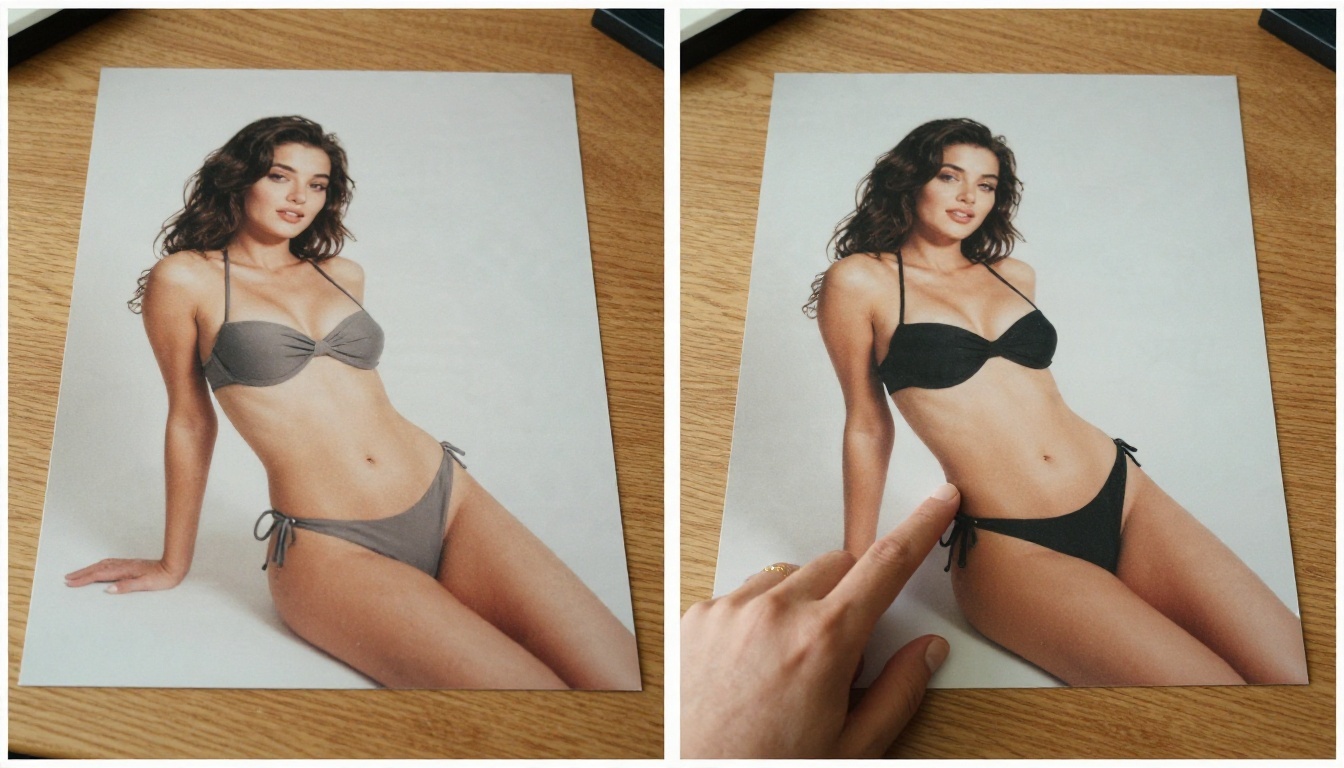
Un test équitable d’un éditeur consiste à le comparer côte à côte. Prenez une photo source, passez la même instruction dans deux outils et jugez quatre points : le visage, le tissu, les mains et les contours là où le sujet rejoint l’arrière-plan.
Ce qu’il faut vérifier en premier
- Visage : ressemble-t-il toujours à la même personne ?
- Mains : le nombre de doigts est-il correct, et saisissent-elles naturellement ?
- Tissu : les plis et les bretelles suivent-ils la forme du corps ?
- Contours : y a-t-il un halo ou une bavure autour des cheveux et des épaules ?
Erreurs courantes
- Demander cinq changements dans un même prompt.
- Utiliser une image source minuscule et compressée.
- Oublier de préciser ce qui doit rester identique.
- Accepter le premier résultat au lieu de générer plusieurs brouillons.
Quand changer d’outil
Si trois tentatives d’affilée ignorent votre instruction, changez de modèle, pas de formulation. Un passage avec Qwen Image Edit Plus peut suivre une longue instruction qu’un autre outil continue de perdre, tandis que P Image Edit peut réussir un simple remplacement dès la deuxième tentative.
Alternatives lorsqu’un outil déçoit
Chaque éditeur a ses points faibles. Ces alternatives comblent les lacunes.
Pour une qualité d’image maximale
Seedream 5 Pro et Qwen Image 3 Pro produisent des rendus photographiques nets pour les scènes générales. Ils conviennent aux retouches de mode, de voyage et de style de vie, mais pour les thèmes matures ou le maillot de bain, testez d’abord un petit échantillon, car les modèles polyvalents peuvent être plus stricts.
Pour expérimenter gratuitement
Flux 2 Klein 4B Base et Flux 2 Klein 9B Base LoRA sont légers, rapides et adaptés aux essais de style. Ils sont pratiques lorsque vous voulez de nombreux brouillons peu coûteux avant de peaufiner le meilleur ailleurs.
Pour des retouches ciblées
Text Removal supprime les filigranes et les légendes de vos propres images. Depth of Field ajoute un flou d’objectif convaincant derrière le sujet. Ces deux petits outils rendent un portrait fini plus professionnel.
Pour transformer une photo en vidéo
Si une image fixe finie mérite du mouvement, PicassoIA propose aussi des modèles vidéo comme Happyhorse 1.1, qui peut animer une image en un court clip.
Règles à respecter
La technologie est puissante, et cela rend quelques règles de base non négociables.
Le consentement avant tout
Ne retouchez que des photos de vous-même, ou d’adultes qui ont clairement donné leur accord. Transformer sans sa permission la photo d’une autre personne en une version suggestive est nuisible, et dans de nombreux endroits, c’est illégal.
Adultes uniquement, toujours
N’utilisez jamais un éditeur sur des images de mineurs, ni sur un contenu qui fait paraître un sujet mineur. C’est une ligne rouge absolue, et les plateformes sérieuses la font respecter.
Rester non explicite
Visez le style, la lumière et la mode : maillot de bain, satin, dentelle et lumière dorée de fin de journée plutôt que quoi que ce soit de graphique. Les images belles et suggestives passent aussi mieux, car la plupart des réseaux sociaux et régies publicitaires continuent de retirer les contenus explicites.
Indiquer honnêtement le travail d’IA
Si vous publiez des images retouchées ou générées, dites-le. Le public fait confiance aux créateurs qui sont transparents sur leur méthode, et certaines plateformes exigent désormais une mention.
Solutions rapides aux problèmes courants
| Problème | Cause probable | Solution |
|---|
| Visage modifié | Aucune instruction pour le conserver | Ajoutez « gardez le visage identique » |
| Peau cireuse, plastique | Lissage excessif | Ajoutez « pores visibles, texture naturelle » |
| Mains bizarres | Pose complexe | Recadrez ou choisissez une pose plus simple |
| Mauvais éclairage | Le prompt contredit la source | Respectez la direction de la lumière d’origine |
| Demande ignorée | Instruction trop longue | Séparez en deux passages |
| Résultat flou | Source de faible résolution | Importez un original plus net |
Essayez sur vos propres photos
La meilleure façon d’évaluer un éditeur d’images IA 18+ est de passer votre propre image et de voir ce qui en ressort. Commencez par PicassoIA Image Editor Pro : importez une photo, rédigez une instruction claire et générez autant de brouillons que vous voulez, sans compter les crédits. Quand vous voudrez un tout nouveau concept glamour, passez à Seedream 4.5 et décrivez la lumière, l’objectif et le tissu. Comparez ensuite quelques-uns des autres éditeurs cités plus haut sur la même photo pour trouver celui qui correspond à votre style.
Choisissez une photo préférée, rédigez un prompt à partir du modèle ci-dessus et voyez ce qui se passe. Chaque modèle, des éditeurs rapides aux générateurs haute résolution, vous attend sur picassoia.com/en/all-models.


