आप एक फ़ोटो अपलोड करते हैं, एक वाक्य टाइप करते हैं, और कुछ सेकंड बाद रोशनी, पोशाक या बैकग्राउंड बिल्कुल वैसा दिखता है जैसा आपने सोचा था। 18 plus AI image editor से लोग यही चाहते हैं, और यही वजह है कि सर्च नतीजे ऐसे टूल्स से भरे हैं जो सब कुछ का वादा करते हैं और देते हैं वॉटरमार्क, पेवॉल या धुंधला प्रीव्यू। यह लेख असली विकल्पों को शोर से अलग करता है। आप देखेंगे कि "फ्री" और "बिना लॉगिन" का असल मतलब क्या है, कौन-से एडिटर स्विमवियर और परिपक्व थीम को बार-बार मना किए बिना संभाल लेते हैं, और अपनी फ़ोटो से साफ़ नतीजे कैसे पाएँ।
💡 त्वरित जवाब: ग्लैमर और वयस्क-उन्मुख फ़ोटो एडिटिंग के लिए जनरेशन के लिए Seedream 4.5 से शुरू करें, फिर अपनी तस्वीरों पर असीमित एडिट के लिए PicassoIA Image Editor Pro इस्तेमाल करें।
"18 Plus AI Image Editor" का मतलब क्या है
यह वाक्यांश कुछ अलग-अलग ज़रूरतों को कवर करता है, और इन्हें आपस में मिला देना सबसे तेज़ तरीका है गलत साइट पर दिन गँवाने का।
एडिट बनाम जनरेट
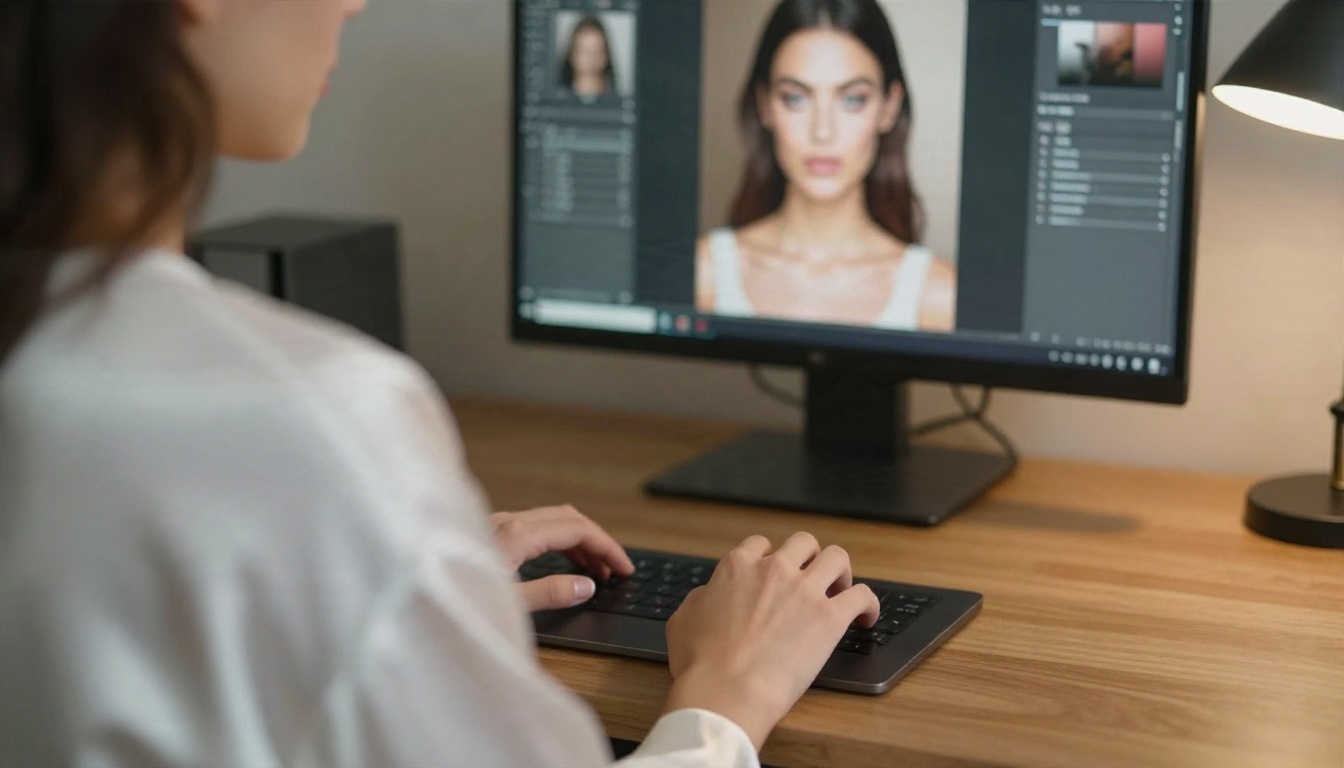
एक एडिटर आपके पास मौजूद फ़ोटो से शुरू होता है। आप पोशाक बदलते हैं, रोशनी ठीक करते हैं, बैकग्राउंड बदलते हैं, कोई विचलित करने वाली चीज़ हटाते हैं या त्वचा रीटच करते हैं। एक जनरेटर टेक्स्ट से शुरू होता है और एक नई तस्वीर बनाता है। आज के ज़्यादातर अच्छे टूल दोनों करते हैं, लेकिन हर काम में वे एक जैसे मज़बूत नहीं होते। अगर आपके पास सुधारने के लिए कोई खास फ़ोटो है, तो आपको ऐसा एडिटर चाहिए जो मूल तस्वीर के चेहरे, पोज़ और अनुपात का सम्मान करे। अगर आपको ग्लैमर का नया कॉन्सेप्ट चाहिए, तो मज़बूत एनाटॉमी और स्किन टेक्सचर वाला जनरेटर चाहिए।
"18 plus" में वास्तव में क्या आता है
ज़्यादातर लोगों के लिए इसका मतलब है वयस्क-उन्मुख लेकिन गैर-स्पष्ट काम: स्विमवियर शूट, बूडवार (boudoir) शैली के पोर्ट्रेट, लिंजरी से प्रेरित फ़ैशन लुक, बीच और पूल की फ़ोटो, और बोल्ड एडिटोरियल स्टाइलिंग। जो टूल इसे अच्छी तरह संभालते हैं वे वही हैं जिनमें शरीर और कपड़ों पर मनमाने इनकार कम होते हैं, न कि वे जो "कुछ भी चलेगा" का वादा करते हैं। यह लेख सौंदर्य वाले पक्ष पर रहता है: सुंदर, संकेतात्मक और सलीकेदार।
खोज क्यों बढ़ती जा रही है
तीन कारण बार-बार सामने आते हैं। लोग मुख्यधारा के एडिटरों से तंग आ चुके हैं जो बिकिनी फ़ोटो को मना कर देते हैं। क्रिएटर अपने कंटेंट को निजी तौर पर रीटच करना चाहते हैं। और कई यूज़र्स बस फ़ोन पर बिना अकाउंट बनाए फटाफट नतीजे चाहते हैं। इनमें से हर ज़रूरत एक थोड़े अलग टूल तक ले जाती है, जिन्हें आगे के सेक्शन छाँटते हैं।
फ़्री और ऑनलाइन: बारीक शर्तें
"फ्री" इस क्षेत्र का सबसे ज़्यादा अलग-अलग मतलबों में इस्तेमाल होने वाला शब्द है। इसके चार बहुत अलग मतलब हो सकते हैं।
"फ्री" के चार प्रकार
| "फ्री" का प्रकार | आपको क्या मिलता है | आम पेच |
|---|
| फ्री ट्रायल क्रेडिट | कुछ गिने-चुने एडिट | कुछ तस्वीरों के बाद खत्म |
| वॉटरमार्क के साथ फ्री | असीमित प्रीव्यू | साफ़ डाउनलोड के लिए पैसे लगते हैं |
| कतार वाला फ्री टियर | धीमा लेकिन काम का | पीक घंटों में लंबा इंतज़ार |
| फ्री और असीमित | एडिट पर कोई सीमा नहीं | दुर्लभ, क्वालिटी और नियम जाँचें |
दस एडिट देने वाला टूल टेस्टिंग के लिए ठीक है। अगर आप बार-बार बदलाव करते हैं तो यह खराब विकल्प है, क्योंकि अच्छे नतीजों के लिए आमतौर पर हर फ़ोटो पर चार से आठ कोशिशें लगती हैं।
इंस्टॉल करने से बेहतर है ऑनलाइन
ब्राउज़र-आधारित एडिटर आपको बड़ी मॉडल फ़ाइलें डाउनलोड करने, GPU ट्यून करने और ड्राइवर एरर ठीक करने से बचाते हैं। ये फ़ोन पर भी चलते हैं। इसकी कीमत यह है कि आपकी इमेज सर्वर तक जाती है, इसलिए फ़ीचर लिस्ट से ज़्यादा प्राइवेसी पॉलिसी मायने रखती है।
स्पीड जितनी दिखती है उससे ज़्यादा मायने रखती है
एडिटिंग एक लूप है: प्रॉम्प्ट, देखना, एडजस्ट करना, दोहराना। अगर हर चक्कर में एक मिनट लगता है, तो आप तीन के बाद छोड़ देते हैं। अगर कुछ सेकंड लगते हैं, तो नतीजा सही होने तक आप परिष्कृत करते रहते हैं। तेज़ मॉडल आपके काम करने का तरीका बदल देते हैं, इसीलिए नीचे की तुलना तालिका में स्पीड दिखती है।
💡 टिप: किसी टूल पर भरोसा करने से पहले एक ही फ़ोटो और एक ही प्रॉम्प्ट दो एडिटरों पर चलाएँ। स्किन टेक्सचर और फ़ैब्रिक डिटेल का फ़र्क आपको किसी भी फ़ीचर पेज से ज़्यादा बता देगा।
बिना लॉगिन: सुविधाजनक, पर सीमाओं के साथ
बिना लॉगिन वाला एडिटर आकर्षक लगता है क्योंकि याद रखने को कुछ नहीं होता और किसी को ईमेल नहीं देना पड़ता। यहीं ज़्यादातर संदिग्ध साइटें भी रहती हैं।
बिना अकाउंट के आपको क्या मिलता है
एंट्री की गति और गुमनामी का एहसास। आप पेज खोलते हैं, फ़ाइल डालते हैं, नतीजा पाते हैं। एक बार के सुधार के लिए यह एकदम सही है।
आप क्या खो देते हैं
बिना अकाउंट के आम तौर पर कोई हिस्ट्री नहीं होती, सेव किए गए प्रॉम्प्ट नहीं होते, ज़्यादा रिज़ॉल्यूशन नहीं मिलता, और जो इमेज डाउनलोड करना भूल गए उसे वापस पाने का कोई रास्ता नहीं होता। कुछ गुमनाम साइटें अपलोड को उससे ज़्यादा समय तक रखती हैं जितना वे मानती हैं, क्योंकि अनुरोध पर डेटा हटाने वाला कोई यूज़र नहीं होता।
एक छोटी प्राइवेसी चेकलिस्ट
- जाँचें कि साइट बताती है या नहीं कि अपलोड कितने समय तक स्टोर होते हैं।
- ऐसे टूल से बचें जो कोई नतीजा दिखाने से पहले "उम्र सत्यापित" करने के लिए पेमेंट कार्ड माँगते हैं।
- किसी दूसरे व्यक्ति की फ़ोटो उनकी साफ़ अनुमति के बिना कभी अपलोड न करें।
- अपलोड करने से पहले फ़ाइल से लोकेशन डेटा हटा दें।
- ऐसे पेजों से सावधान रहें जो एडिटर दिखने से पहले दर्जनों पॉप-अप लोड करते हैं।
सबसे अच्छे विकल्पों की तुलना
ये वे मॉडल हैं जिन्हें PicassoIA पर आज़माने लायक हैं, जिन्हें इस आधार पर क्रमबद्ध किया गया है कि वे वयस्क-उन्मुख ग्लैमर काम में कितने फिट बैठते हैं और आपको कितनी आज़ादी देते हैं।
नए कॉन्सेप्ट के लिए Seedream 4.5
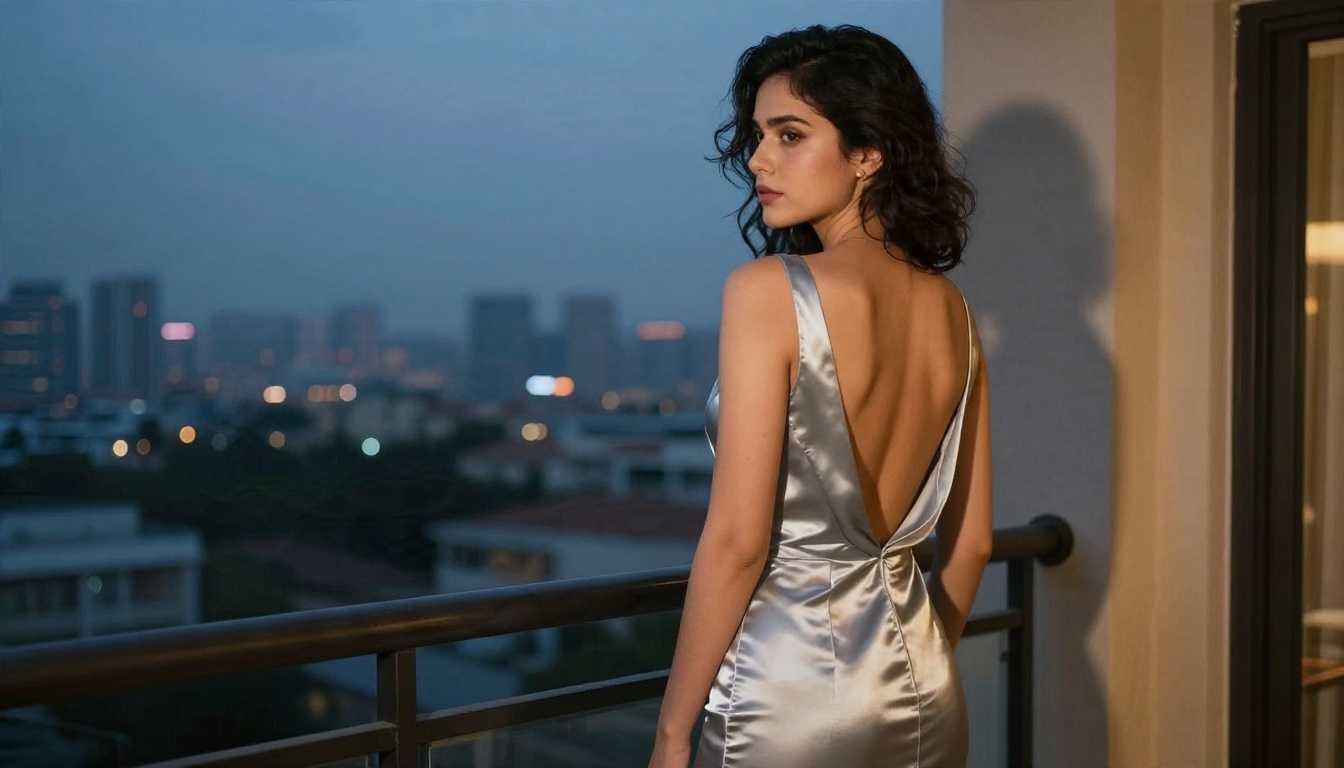
Seedream 4.5 तब पहला पड़ाव है जब आपको टेक्स्ट से ग्लैमर की नई इमेज चाहिए। यह तीखा, उच्च रिज़ॉल्यूशन का आउटपुट देता है जिसमें विश्वसनीय त्वचा, बाल और फ़ैब्रिक होते हैं, और यह मुख्यधारा फ़िल्टर के भारी हाथ के बिना स्विमवियर, सैटिन, लेस और शाम के कपड़े संभालता है। यह तब सबसे मज़बूत है जब आपका प्रॉम्प्ट लेंस, रोशनी की दिशा और फ़ैब्रिक साफ़-साफ़ बताता है, क्योंकि यह ब्यौरे वाले निर्देशों पर अच्छे नतीजे देता है।
अपनी फ़ोटो के लिए PicassoIA Image Editor Pro
PicassoIA Image Editor Pro उसी काम के लिए बना है जिस पर यह लेख है: आपके पास पहले से मौजूद फ़ोटो एडिट करना। यह ऑनलाइन चलता है, असीमित जनरेशन देता है, और इतना तेज़ है कि आप खुलकर बार-बार बदलाव कर सकते हैं। असीमित वाला हिस्सा मायने रखता है। सीमा वाले फ़्री टियर ठीक उसी ट्रायल-और-एरर को सज़ा देते हैं जिसकी एडिटिंग में ज़रूरत होती है।
फटाफट सुधार के लिए P Image Edit
P Image Edit स्पीड के लिए बना है। छोटे बदलावों जैसे अलग टॉप, साफ़ बैकग्राउंड या गर्म टोन के लिए सब-सेकंड टर्नअराउंड सोचें। जब आप एक मिनट में पाँच वैरिएशन आज़माना चाहते हैं, तब यह अच्छा विकल्प है।
डिटेल कंट्रोल के लिए Qwen Image Edit Plus
Qwen Image Edit Plus और उसका नया भाई Qwen Image Edit 2511 लंबे, ज़्यादा सटीक निर्देशों को अच्छी तरह फ़ॉलो करते हैं और सब्जेक्ट को पहचाना जा सकने वाला रखते हैं। इन्हें तब इस्तेमाल करें जब चेहरा और पोज़ बिल्कुल वैसे ही रहने चाहिए।
परखने लायक और एडिटर
Nano Banana, Flux Kontext Fast और Reve 2.1 मज़बूत जनरल एडिटर हैं। बैकग्राउंड, रोशनी और रीटचिंग के लिए ये शानदार हैं, हालाँकि जनरल मॉडल परिपक्व थीम पर ज़्यादा सतर्क हो सकते हैं, इसलिए पहले एक छोटे एडिट से परखें।
एक नज़र में तुलना
PicassoIA पर Image Editor Pro कैसे इस्तेमाल करें
यह वह वर्कफ़्लो है जो सबसे कम झंझट में सबसे साफ़ नतीजे देता है।
चरण-दर-चरण
- मॉडल पेज खोलें। PicassoIA Image Editor Pro पर जाएँ और अपने ब्राउज़र में एडिटर खोलें।
- एक साफ़ सोर्स फ़ोटो अपलोड करें। ऐसी तस्वीर लें जिसमें चेहरा साफ़ दिखे और रोशनी एकसमान हो। धुंधला सोर्स धुंधला नतीजा देगा, चाहे मॉडल कितना भी अच्छा हो।
- एक साफ़ निर्देश लिखें। एक ही बदलाव बताएँ, जैसे: "पोशाक को लाल टू-पीस स्विमसूट में बदलें, चेहरा, पोज़ और बैकग्राउंड वैसे ही रखें।"
- रोशनी और लेंस बताएँ। "बाईं ओर से नरम गोल्डन आवर रोशनी, 85mm लेंस, प्राकृतिक स्किन टेक्सचर" जैसे वाक्यांश जोड़ें।
- जनरेट करें और तुलना करें। प्रॉम्प्ट दो-तीन बार चलाएँ। चूँकि जनरेशन असीमित हैं, हर रन को ड्राफ़्ट मानें।
- छोटे कदमों में परिष्कृत करें। हर पास में सिर्फ़ एक चीज़ बदलें: पहले पोशाक, फिर बैकग्राउंड, फिर कलर ग्रेड।
- सबसे अच्छा वर्ज़न डाउनलोड करें। फ़ाइल सेव करें और जीतने वाला प्रॉम्प्ट अगली बार के लिए रखें।
पैरामीटर टिप्स
- निर्देश छोटा रखें। लंबे, उलझे प्रॉम्प्ट मॉडल को विवरण गिराने पर मजबूर करते हैं। एक बदलाव, एक वाक्य।
- बताएँ कि क्या नहीं बदलना चाहिए। "चेहरा और हेयरस्टाइल हूबहू वैसे ही रखें" मॉडल के अंदाज़े पर भरोसा करने से बेहतर है, और यह समानता की बेहतर रक्षा करता है।
- सोर्स की रोशनी से मेल खाएँ। अगर आपकी फ़ोटो में बाईं ओर से खिड़की की रोशनी है, तो वही दिशा माँगें। उलटी रोशनी नकली लुक की सबसे बड़ी वजह है।
- इरादे की परतों में एडिट करें। बड़ी चीज़ें पहले ठीक करें, छोटी चीज़ें आख़िर में चमकाएँ।
💡 टिप: अगर नतीजा प्लास्टिक जैसा लगे, तो प्रॉम्प्ट में "दिखने वाले स्किन पोर्स, प्राकृतिक टेक्सचर, हल्का फ़िल्म ग्रेन" जोड़ें। यह इमेज को ज़्यादा चिकनी दिखावट से दूर ले जाता है।
ऐसे प्रॉम्प्ट जो सच में काम करते हैं
अच्छे प्रॉम्प्ट साफ़, शांत और दृश्यात्मक होते हैं। यहाँ वे पैटर्न हैं जो ज़्यादातर एडिटरों पर टिकते हैं।
पोशाक और स्टाइलिंग बदलाव
आज़माएँ: "टी-शर्ट की जगह काला सैटिन स्लिप ड्रेस लगाएँ, चेहरा, बाल और पोज़ वैसे ही रखें, बाईं ओर से खिड़की की नरम रोशनी।" ढाँचा हमेशा एक जैसा होता है: क्या बदलना है, क्या रखना है, और कौन-सी रोशनी इस्तेमाल करनी है।
बैकग्राउंड और मूड बदलाव
आज़माएँ: "सब्जेक्ट को गोल्डन आवर में सफ़ेद रेत वाले समुद्र तट पर ले जाओ, गर्म बैकलाइट, समुद्री धुंध, उसे बिल्कुल वैसा ही रखो।" दिन का समय बताना "खूबसूरत" या "शानदार" जैसे किसी भी विशेषण से ज़्यादा काम करता है।
इंसानी लगने वाली रीटचिंग
आज़माएँ: "स्किन टोन बराबर करो, पोर्स और हल्के तिल रहने दो, माथे की तेज़ चमक कम करो, प्राकृतिक लुक।" टेक्सचर बचाने को कहना ही वह मोमी फ़िनिश रोकता है। यही फ़िनिश AI एडिट का राज़ खोल देती है।
प्रॉम्प्ट टेम्पलेट
| हिस्सा | उदाहरण |
|---|
| बदलाव | टॉप की जगह क्रीम लेस बॉडीसूट लगाएँ |
| रखें | वही चेहरा, हेयरस्टाइल और पोज़ |
| रोशनी | बाईं ओर से नरम बादलीय खिड़की की रोशनी |
| लेंस | 85mm, उथली डेप्थ ऑफ़ फ़ील्ड |
| फ़िनिश | प्राकृतिक स्किन टेक्सचर, हल्का फ़ाइन फ़िल्म ग्रेन |
व्यवहार में पहले और बाद
किसी भी एडिटर की निष्पक्ष परख साथ-साथ तुलना है। एक सोर्स फ़ोटो लें, वही निर्देश दो टूल्स पर चलाएँ, और चार चीज़ों पर फ़ैसला करें: चेहरा, फ़ैब्रिक, हाथ, और वे किनारे जहाँ सब्जेक्ट बैकग्राउंड से मिलता है।
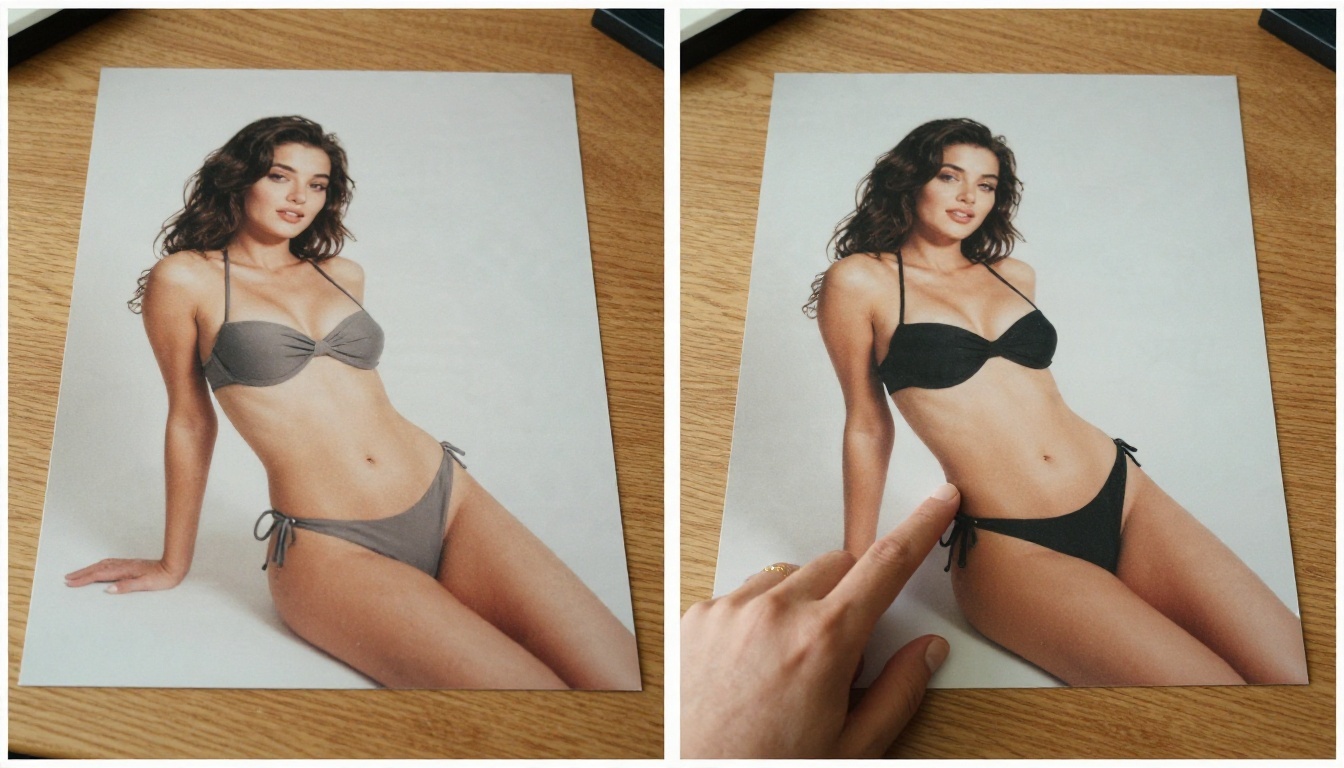
पहले क्या जाँचें
- चेहरा: क्या अब भी वही व्यक्ति लग रहा है?
- हाथ: उँगलियाँ सही संख्या में हैं, और क्या वे प्राकृतिक ढंग से पकड़ती हैं?
- फ़ैब्रिक: क्या सिलवटें और स्ट्रैप शरीर के आकार के अनुसार चलते हैं?
- किनारे: क्या बाल और कंधों के आसपास हैलो या धब्बा है?
आम गलतियाँ
- एक प्रॉम्प्ट में पाँच बदलाव माँगना।
- बहुत छोटी, कंप्रेस्ड सोर्स इमेज इस्तेमाल करना।
- यह बताना भूल जाना कि क्या वैसा ही रहना चाहिए।
- पहला नतीजा मान लेना, कुछ ड्राफ़्ट जनरेट करने की जगह।
टूल कब बदलें
अगर लगातार तीन कोशिशें आपके निर्देश को नज़रअंदाज़ करें, तो शब्द नहीं, मॉडल बदलें। एक Qwen Image Edit Plus रन लंबा निर्देश फ़ॉलो कर सकता है जिसे कोई और टूल लगातार गिरा देता है, जबकि P Image Edit एक सरल स्वैप को दूसरी कोशिश में सही कर सकता है।
जब टूल निराश करे तो विकल्प
हर एडिटर की कुछ कमज़ोर जगहें होती हैं। ये विकल्प उन कमियों को भरते हैं।
अधिकतम इमेज क्वालिटी के लिए
Seedream 5 Pro और Qwen Image 3 Pro सामान्य दृश्यों के लिए तीखा फ़ोटोग्राफ़िक आउटपुट देते हैं। ये फ़ैशन, यात्रा और लाइफ़स्टाइल एडिट के लिए ठीक हैं, लेकिन परिपक्व या स्विमवियर थीम के लिए पहले एक छोटा नमूना परखें, क्योंकि जनरल-पर्पज़ मॉडल ज़्यादा सख़्त हो सकते हैं।
मुफ़्त प्रयोग के लिए
Flux 2 Klein 4B Base और Flux 2 Klein 9B Base LoRA हल्के, तेज़ और स्टाइल प्रयोगों के लिए अच्छे हैं। जब आप कहीं और सबसे अच्छे ड्राफ़्ट को परिष्कृत करने से पहले बहुत सारे सस्ते ड्राफ़्ट चाहते हैं, तब ये काम आते हैं।
खास सफ़ाई के कामों के लिए
Text Removal आपकी अपनी इमेज से वॉटरमार्क और कैप्शन हटाता है। Depth of Field सब्जेक्ट के पीछे भरोसेमंद लेंस ब्लर जोड़ता है। ये दोनों छोटे टूल हैं जो तैयार पोर्ट्रेट को ज़्यादा प्रोफ़ेशनल बनाते हैं।
फ़ोटो को वीडियो में बदलने के लिए
अगर कोई तैयार स्टिल मोशन के लायक है, तो PicassoIA Happyhorse 1.1 जैसे वीडियो मॉडल भी देता है, जो इमेज को छोटी क्लिप में एनिमेट कर सकता है।
पालन करने लायक नियम
यह तकनीक शक्तिशाली है, और इसीलिए कुछ बुनियादी नियम गैर-समझौता योग्य हैं।
सहमति सबसे पहले
सिर्फ़ अपनी फ़ोटो एडिट करें, या ऐसे वयस्कों की फ़ोटो जिन्होंने साफ़ तौर पर अपनी सहमति दी हो। किसी और की तस्वीर को उसकी अनुमति के बिना सुझावात्मक (suggestive) रूप में बदलना नुकसानदेह है, और कई जगहों पर यह गैरकानूनी है।
हमेशा सिर्फ़ वयस्क
किसी भी एडिटर का इस्तेमाल नाबालिगों की इमेज पर कभी न करें, और न ही ऐसे कंटेंट पर जिसमें कोई सब्जेक्ट नाबालिग (कम उम्र का) दिखता हो। यह एक सख़्त रेखा है, और भरोसेमंद प्लेटफ़ॉर्म इसे लागू करते हैं।
गैर-स्पष्ट रखें
स्टाइल, रोशनी और फ़ैशन पर ध्यान रखें: स्विमवियर, सैटिन, लेस और गोल्डन आवर, न कि कुछ भी ग्राफ़िक। सुंदर, संकेतात्मक इमेज आसानी से दूर तक पहुँचती है, क्योंकि ज़्यादातर सोशल प्लेटफ़ॉर्म और विज्ञापन नेटवर्क अब भी स्पष्ट सामग्री हटा देते हैं।
AI काम पर ईमानदारी से लेबल लगाएँ
अगर आप एडिट की गई या जनरेट की गई इमेज प्रकाशित करते हैं, तो यह साफ़ बताएँ। दर्शक उन क्रिएटरों पर भरोसा करते हैं जो अपनी प्रक्रिया के बारे में खुले रहते हैं, और कुछ प्लेटफ़ॉर्म अब लेबल ज़रूरी बनाते हैं।
आम समस्याओं के त्वरित समाधान
| समस्या | संभावित कारण | समाधान |
|---|
| चेहरा बदल गया | उसे रखने का निर्देश नहीं | "चेहरा हूबहू वैसा रखें" जोड़ें |
| मोमी, प्लास्टिक जैसी त्वचा | ज़्यादा स्मूदिंग | "दिखने वाले पोर्स, प्राकृतिक टेक्सचर" जोड़ें |
| अजीब हाथ | जटिल पोज़ | क्रॉप करें या सरल पोज़ चुनें |
| गलत रोशनी | प्रॉम्प्ट सोर्स से टकराता है | सोर्स की रोशनी की दिशा से मेल खाएँ |
| अनुरोध अनदेखा | निर्देश बहुत लंबा | दो पास में बाँटें |
| धुंधला नतीजा | कम रिज़ॉल्यूशन का सोर्स | ज़्यादा तीखा मूल अपलोड करें |
अपनी फ़ोटो पर आज़माएँ
18 plus AI image editor को परखने का सबसे अच्छा तरीका है अपनी तस्वीर उसमें डालकर देखना कि क्या वापस आता है। PicassoIA Image Editor Pro से शुरू करें: एक फ़ोटो अपलोड करें, एक साफ़ निर्देश लिखें, और जितने चाहें उतने ड्राफ़्ट बिना क्रेडिट गिने जनरेट करें। जब आप बिल्कुल नया ग्लैमर कॉन्सेप्ट चाहें, तो Seedream 4.5 पर जाएँ और रोशनी, लेंस और फ़ैब्रिक बताएँ। फिर ऊपर दिए गए कुछ दूसरे एडिटरों को उसी फ़ोटो पर चलाकर देखें कि आपकी स्टाइल के लिए कौन सबसे ठीक बैठता है।
कोई पसंदीदा फ़ोटो चुनें, ऊपर के टेम्पलेट से प्रॉम्प्ट लिखें, और देखें क्या होता है। फटाफट एडिटरों से लेकर उच्च रिज़ॉल्यूशन जनरेटर तक हर मॉडल picassoia.com/en/all-models पर आपका इंतज़ार कर रहा है।


