Vous importez une photo en maillot de bain, vous demandez à un éditeur de placer le modèle sur une plage au coucher du soleil, et vous recevez un refus poli. Ou pire, un résultat flou et déformé, avec la tenue « corrigée » par un filtre. C’est la frustration de tous les jours avec un changeur d’arrière-plan IA grand public dès que la photo est un peu glamour. La bonne nouvelle : quelques éditeurs sans censure traitent les photos en bikini, en lingerie et en boudoir sans vous faire la morale, et certains sont gratuits pour commencer. Cet article explique ce qu’ils font, les règles à respecter, où les essayer et les prompts que vous pouvez coller dès aujourd’hui.
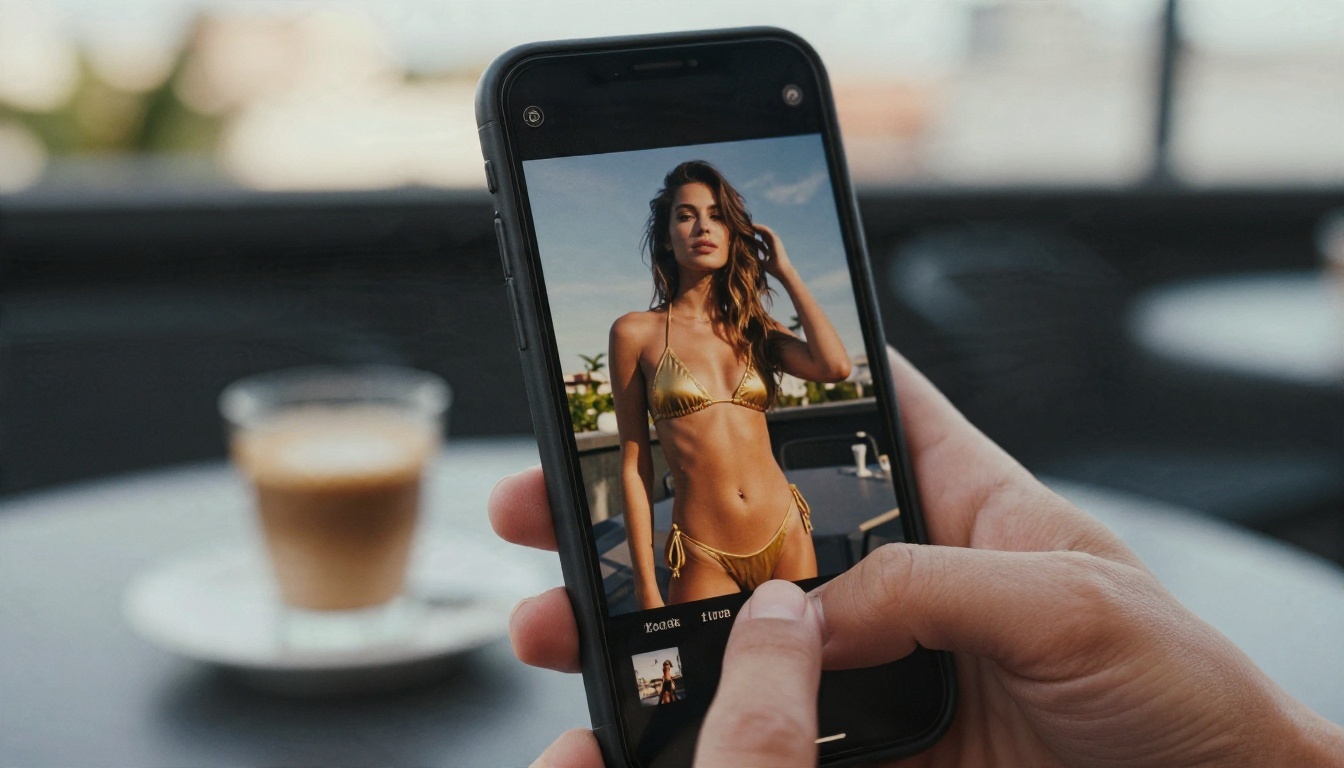
Ce que fait un changeur d’arrière-plan NSFW
Un changeur d’arrière-plan NSFW est un éditeur d’images qui accepte les photos adultes et suggestives (maillots de bain, lingerie, glamour, boudoir) et remplace le décor derrière le sujet sans refuser le fichier importé. Ici, « NSFW » signifie contenu adulte non explicite : peau, tissus, ambiance. Cela ne veut pas dire pornographie, et les workflows présentés ci-dessous restent du côté raffiné de cette limite.
Remplacer, supprimer ou régénérer
Trois tâches différentes se cachent derrière la même étiquette, et choisir la bonne vous fait gagner du temps.
| Tâche | Ce qui se passe | Idéal quand |
|---|
| Supprimer | Le sujet est découpé sur un fond transparent ou uni | Vous comptez composer à la main |
| Remplacer | Un nouvel arrière-plan est généré ou placé derrière le sujet | L’éclairage correspond déjà à peu près |
| Régénérer | Toute la scène est reconstruite autour du sujet à partir d’un prompt | Vous voulez une nouvelle lumière, une autre ambiance, un autre lieu |
Un simple outil de détourage comme Remove Background est rapide et prévisible. Un éditeur piloté par prompt est plus lent, mais il produit des ombres et des reflets crédibles, et c’est là que échouent la plupart des remplacements qui paraissent faux.
Pourquoi les outils grand public refusent
Les grandes applications grand public utilisent des classifieurs de sécurité qui réagissent à la surface de la peau, pas au contexte. Un bikini sur une plage et un bikini en studio obtiennent à peu près le même score, donc les deux sont signalés. C’est une décision de politique de l’éditeur, pas une limite technique. Les modèles conçus pour les créateurs disposent de moins de blocages de contenu et ignorent simplement cette couche de filtrage, ce que l’on appelle « sans censure ».
💡 Astuce : Si un éditeur refuse une photo en maillot de bain tout à fait ordinaire, changez d’outil plutôt que de reformuler votre prompt dix fois. Vous consommerez des crédits et obtiendrez de toute façon des résultats incohérents.
Les règles sans censure à respecter
Sans censure ne veut pas dire sans règles. De bonnes habitudes vous protègent, protègent les personnes sur vos photos et protègent votre compte.
Uniquement des adultes et avec leur consentement
Ne retouchez que des photos d’adultes qui ont accepté cette retouche. Cela signifie vos propres photos, les photos d’un ou d’une partenaire qui a dit oui, des photos de modèles sous licence, ou des personnes entièrement synthétiques que vous avez générées. N’importez jamais la photo d’une personne réelle qui n’a pas donné son consentement, qu’il s’agisse d’un camarade de classe, d’un collègue, d’un ex ou d’une célébrité. Placer la photo réelle de quelqu’un dans une scène suggestive sans son autorisation cause un tort réel, et c’est illégal dans de nombreux endroits.
Ce qui est exclu
- Aucun mineur, jamais, et rien qui donne à un sujet l’apparence d’un mineur.
- Aucun contenu sexuel explicite. L’approche de cet article est le glamour : maillots de bain, lingerie, soie, peau, ambiance.
- Aucun deepfake de personne réelle qui n’a pas donné son accord.
- Ne faites jamais passer des retouches pour des événements réels et ne les utilisez jamais pour harceler, faire chanter ou usurper l’identité de quelqu’un.
Conditions de la plateforme et confidentialité
Lisez les conditions de l’outil que vous utilisez. Vérifiez si les fichiers importés sont conservés, s’ils servent à entraîner de futurs modèles et si vous pouvez les supprimer. Pour tout ce qui est personnel, recadrez les visages, les tatouages et les détails de la pièce que vous ne voudriez pas voir publics avant d’importer. Supprimez aussi les métadonnées, car les photos prises avec un téléphone contiennent souvent des données de localisation.
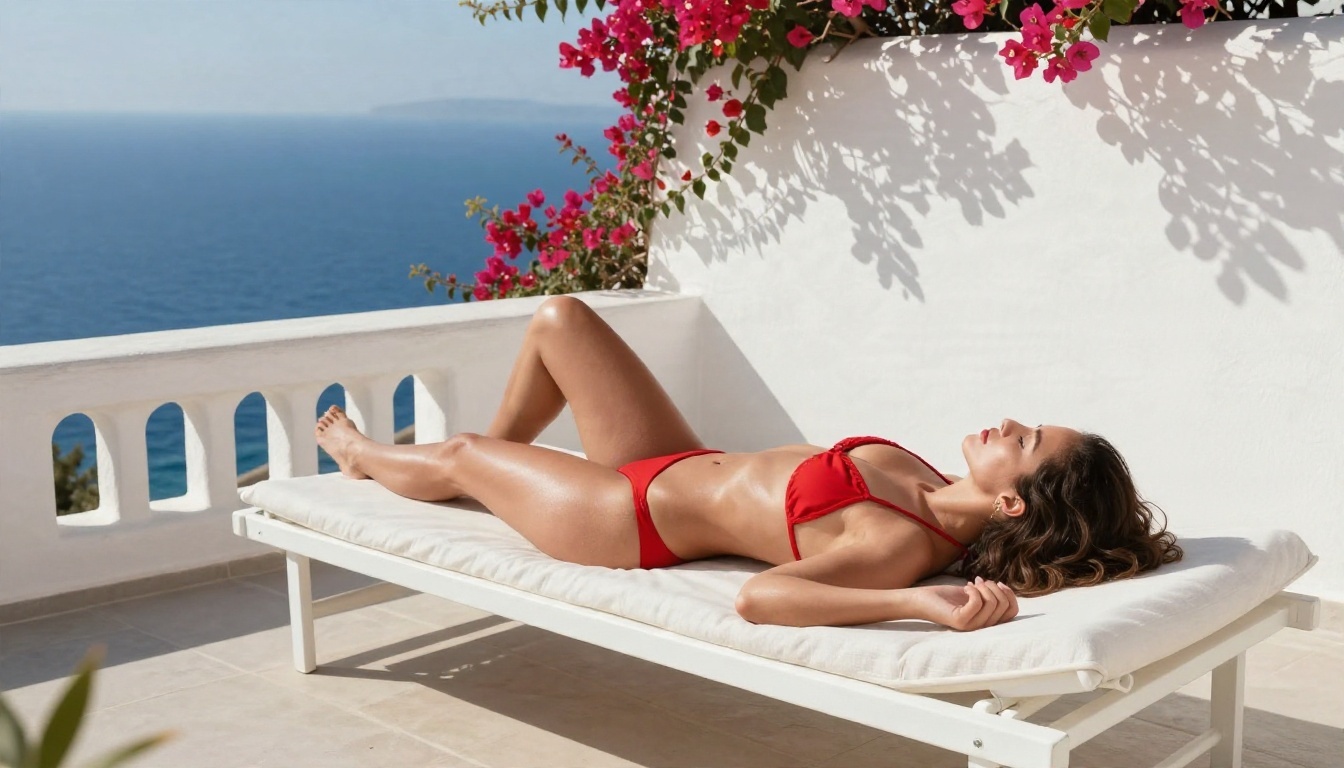
Options gratuites qui fonctionnent
L’accès gratuit compte ici, car les modifications d’arrière-plan demandent de nombreux essais. Vous trouvez rarement le bon accord de lumière dès la première génération, donc un outil payant à la tentative devient vite coûteux. Voici les points de départ.
PicassoIA Image Editor Pro
PicassoIA Image Editor Pro est la voie la plus rapide lorsque vous avez déjà une photo. Vous importez l’image, vous décrivez le changement en langage courant (« remplacez l’arrière-plan par un hall d’hôtel discret en marbre, avec une douce lumière de fenêtre venant de la gauche »), et il reconstruit la scène autour du sujet. Son grand atout : des générations illimitées, pour itérer sur la lumière, l’angle et l’ambiance sans surveiller un compteur. Il est aussi sans censure pour le contenu glamour adulte, ce qui supprime la boucle des refus.
Utilisez-le pour :
- Remplacer un mur uni par une plage, une terrasse ou un loft
- Corriger une chambre encombrée derrière une photo boudoir
- Changer le moment de la journée en conservant la pose
- Nettoyer les contours après un détourage approximatif
Seedream 4.5 pour les scènes complètes
Lorsque vous voulez une scène nouvelle, créée de toutes pièces, avec le sujet et l’environnement conçus ensemble, Seedream 4.5 est le modèle à privilégier. Il produit une peau et des tissus nets et photoréalistes, gère bien les images de référence et suit de près les longs prompts de décor. Il fonctionne pour les demandes de maillots de bain et de glamour adulte, si bien que le résultat reste cohérent au lieu de s’interrompre en cours de route.
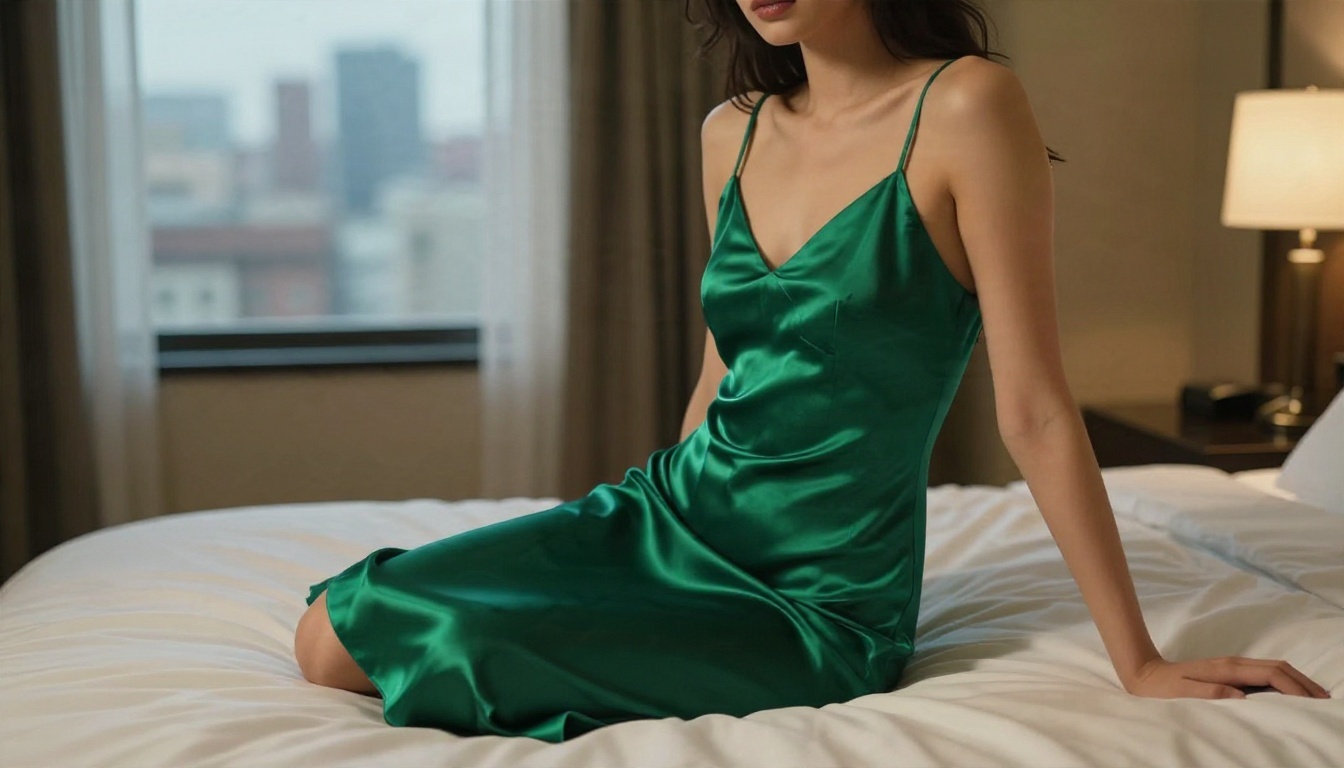
Autres éditeurs à tester
Après ces deux-là, ces modèles sur PicassoIA valent la peine d’être essayés lorsque vous voulez un autre rendu ou un second avis sur la même photo :
La tolérance au contenu varie d’un modèle à l’autre, alors testez d’abord avec une petite photo sobre. Si un modèle refuse, descendez dans la liste. Le catalogue complet se trouve sur picassoia.com/en/all-models.
💡 Astuce : Passez la même photo avec le même prompt dans deux modèles. La comparaison vous en apprendra plus sur le réalisme de la lumière que n’importe quelle fiche technique.
Ce workflow construit un tout nouvel arrière-plan autour d’un sujet, à partir d’une photo de référence et d’un prompt.
- Ouvrez la page du modèle. Rendez-vous sur Seedream 4.5 sur PicassoIA.
- Importez votre image de référence. Choisissez une photo nette où le sujet est entièrement visible. Un éclairage uniforme rend le remplacement plus propre.
- Décrivez d’abord la nouvelle scène, puis la lumière. Commencez par le lieu, puis le moment de la journée, puis la provenance de la lumière.
- Verrouillez le sujet. Ajoutez une phrase du type « conservez la personne, la pose, la tenue et les proportions exactement comme dans la référence ».
- Choisissez un format large. Prenez 16:9 pour les arrière-plans panoramiques, ou 3:4 pour un cadrage portrait.
- Générez, comparez, recommencez. Ne changez qu’un seul élément à chaque essai (direction de la lumière, lieu, effet d’objectif) pour savoir ce qui a aidé.
- Terminez par un upscaling (augmentation de la résolution). Si les contours paraissent flous, passez le résultat dans un modèle de super-résolution avant de publier.
Conseils sur les paramètres :
- Indiquez un objectif et une ouverture (« 85mm f/1.8 ») pour obtenir un flou d’arrière-plan naturel plutôt qu’un effet plat et collé.
- Nommez un film argentique (« Kodak Portra 400 ») pour des couleurs et un grain crédibles.
- Ajoutez « grain de peau naturel, pores visibles » pour éviter l’aspect plastique.
- Gardez vos prompts sous environ 120 mots. Au-delà, ils commencent à se contredire.
Des prompts à copier
Remplacez les parties entre crochets par vos propres détails. Chaque prompt suppose que vous importez une photo de référence et que vous voulez que la personne reste intacte.
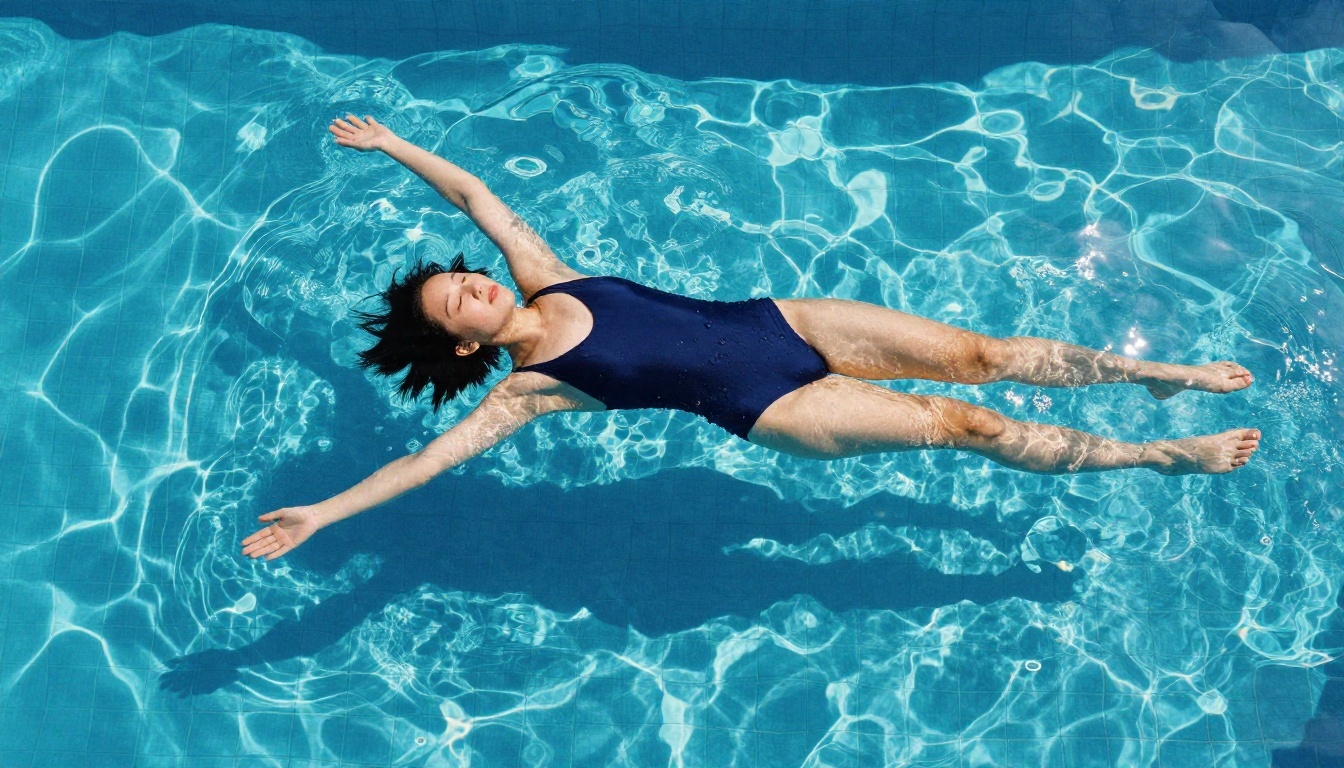
Plage et piscine
Conservez la femme, la pose, le maillot et les proportions exactement comme dans la référence. Remplacez l’arrière-plan par un lagon turquoise paisible à l’heure dorée, sable pâle, brume légère sur des falaises lointaines. Lumière solaire basse et chaude venant de la gauche, contre-jour doux sur les cheveux, rebond discret du sable. Photo prise à 85mm f/1.8, faible profondeur de champ, grain Kodak Portra 400, grain de peau naturel.
Pour une variante piscine, remplacez le lagon par « une piscine carrelée et claire avec des caustiques de soleil, soleil dur de midi, prise de vue en plongée avec un objectif 24mm ».
Intérieur et hôtel
Gardez le sujet inchangé. Placez-la dans une chambre d’hôtel de charme peu éclairée, avec de lourds rideaux, un lit défait et une fenêtre sur la ville floue. Lumière de lampe chaude venant de la gauche, ombres douces, reflets visibles sur le satin. 85mm f/1.4, grain de film subtil, photoréaliste.
Les intérieurs ont besoin d’une source de lumière crédible. Nommez donc toujours la lampe ou la fenêtre. Sinon, le modèle invente une lumière ambiante plate qui paraît collée.
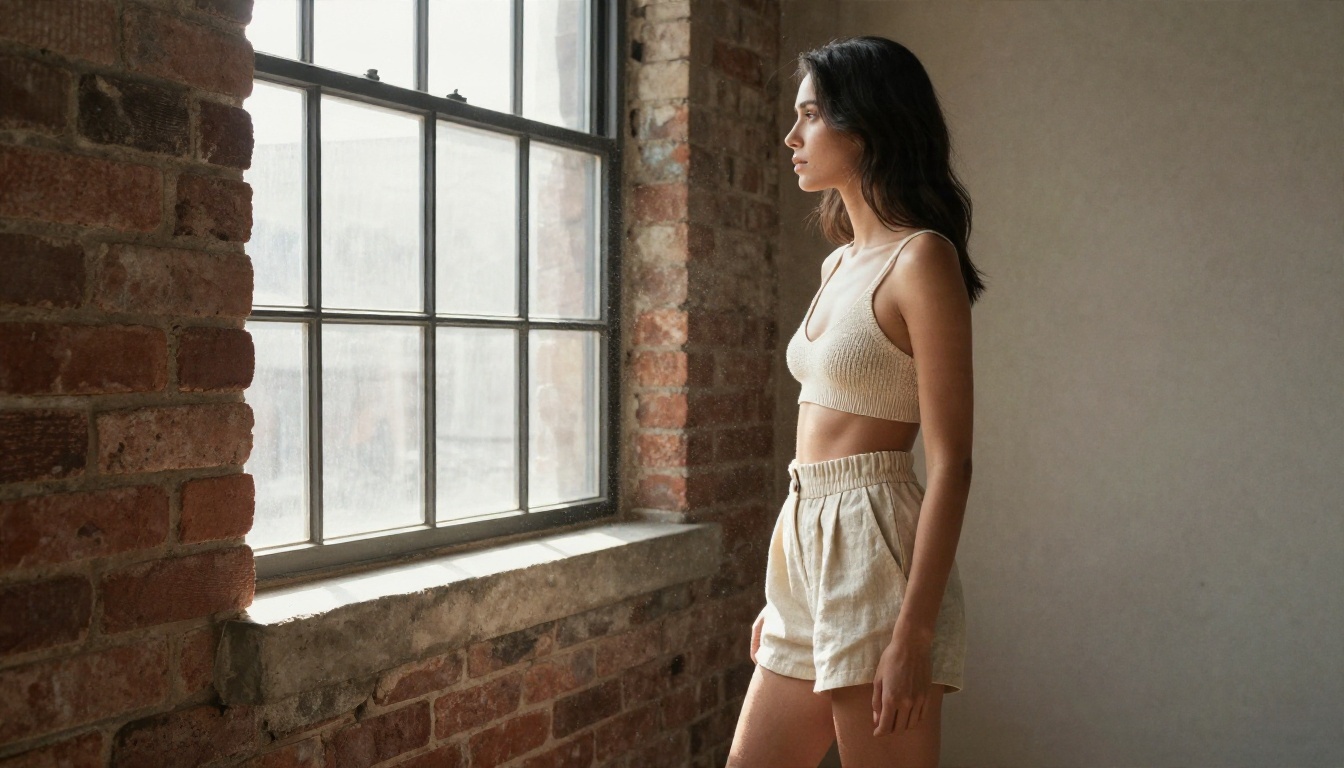
Studio et loft
Gardez la femme et la tenue identiques. Arrière-plan : un studio loft ensoleillé avec un mur de brique nu et une grande fenêtre, particules de poussière dans la lumière. Lumière de fenêtre venant de la gauche, tons mats, ombres douces. 70mm f/2, grain fin, peau naturelle.
Les scènes de loft et de studio sont indulgentes, car la lumière y est douce et directionnelle. Ce sont de bons premiers tests pour un nouveau modèle.
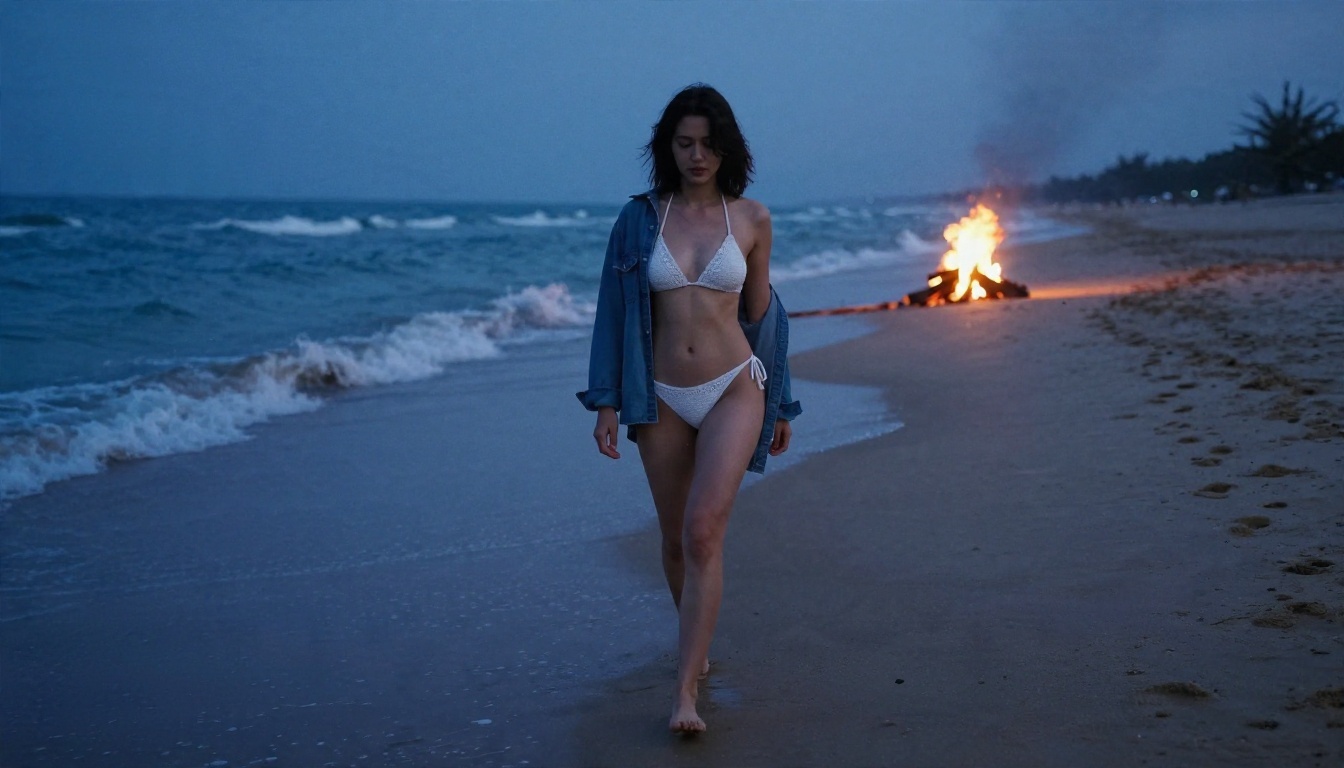
Crépuscule et heure dorée
Gardez la personne inchangée. Nouvelle scène : une plage de sable mouillé à l’heure bleue, un petit feu de camp qui brille au loin, vagues douces, empreintes dans le sable. Lumière ambiante froide avec un léger accent chaud d’un côté. Prise de vue en contre-plongée, 28mm f/2.8, rendu proche de Kodak Portra 400.
La lumière mixte (ciel froid, feu chaud) est la plus difficile à imiter, donc gardez la source chaude petite et éloignée. Elle ajoute de la profondeur sans entrer en conflit avec la lumière existante du sujet.
Corriger les contours, la lumière et la peau
La plupart des mauvais remplacements d’arrière-plan échouent à trois endroits : le contour, la lumière et la peau. Corrigez-les et l’image se lit comme une vraie photographie.
Faire correspondre la direction de la lumière
Observez où tombent les ombres sur le sujet dans votre photo source, puis décrivez la même direction dans la nouvelle scène. Si l’original montre une lumière venant de la droite, un arrière-plan éclairé par la gauche paraît immédiatement faux. Écrivez « lumière venant de la droite de la caméra » ou « de la gauche de la caméra » dans le prompt, et nommez la couleur : ambre chaud, ciel couvert froid, lumière de fenêtre neutre.
Nettoyer les cheveux et les halos de contour
Les cheveux fins et les tissus transparents sont l’endroit où les détourages laissent un halo. Deux solutions aident :
- Utilisez un éditeur piloté par prompt plutôt qu’un détourage net, car il fond les contours dans la génération elle-même.
- Si vous détourez d’abord, lancez une seconde passe avec « fondez naturellement les contours, supprimez tout contour blanc, conservez les mèches de cheveux isolées ».
Garder une peau d’aspect réel
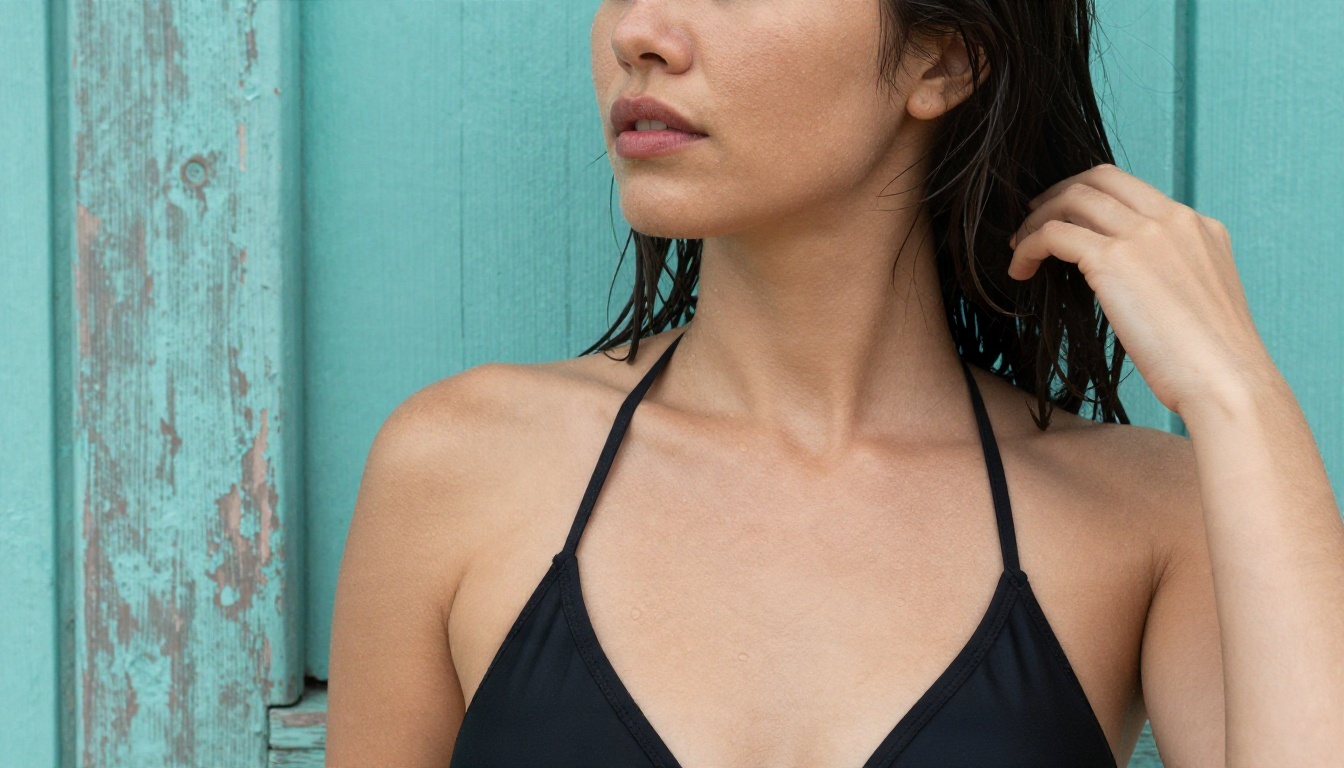
Le lissage excessif est la signature d’une modification par IA. Ajoutez des formules comme « pores fins, reflets doux et naturels, légères taches de rousseur, grain de film subtil ». Évitez « peau parfaite » ou « peau retouchée à l’aérographe », qui poussent les modèles vers un aspect cireux. Si le visage s’éloigne de la référence, ajoutez « même visage, même expression » et baissez l’intensité de la modification là où l’outil le permet.
Erreurs courantes
- Changer trop de choses à la fois. Nouveau lieu, nouvelle tenue, nouvelle pose et nouvelle lumière dans un seul prompt fonctionnent rarement. Ne changez que l’arrière-plan, puis ajustez le reste lors d’une seconde passe.
- Ignorer la perspective. Un sujet photographié à hauteur des yeux ne s’intégrera pas naturellement dans une scène rendue en plongée. Indiquez la hauteur de la caméra dans votre prompt.
- Une échelle incohérente. Si l’arrière-plan montre une minuscule porte, le sujet paraît surdimensionné. Décrivez les objets avec une notion de taille (« une porte en bois standard »).
- Sauter l’upscaling. Une sortie de petite taille rend les défauts de contour évidents. Un passage rapide dans un outil de super-résolution nettoie les détails.
- Importer quelqu’un sans permission. Renoncez. La modification ne vaut pas le préjudice.
- Sur-prompter. Plus d’adjectifs ne donnent pas de meilleurs résultats. Des noms précis et une seule source de lumière claire battent un paragraphe de mots d’ambiance.
💡 Astuce : Enregistrez votre meilleur prompt comme modèle. Ne remplacez que la ligne du lieu et gardez identiques les lignes d’objectif, de lumière et de grain. Votre lot reste visuellement cohérent, ce qui compte pour une série ou un portfolio.
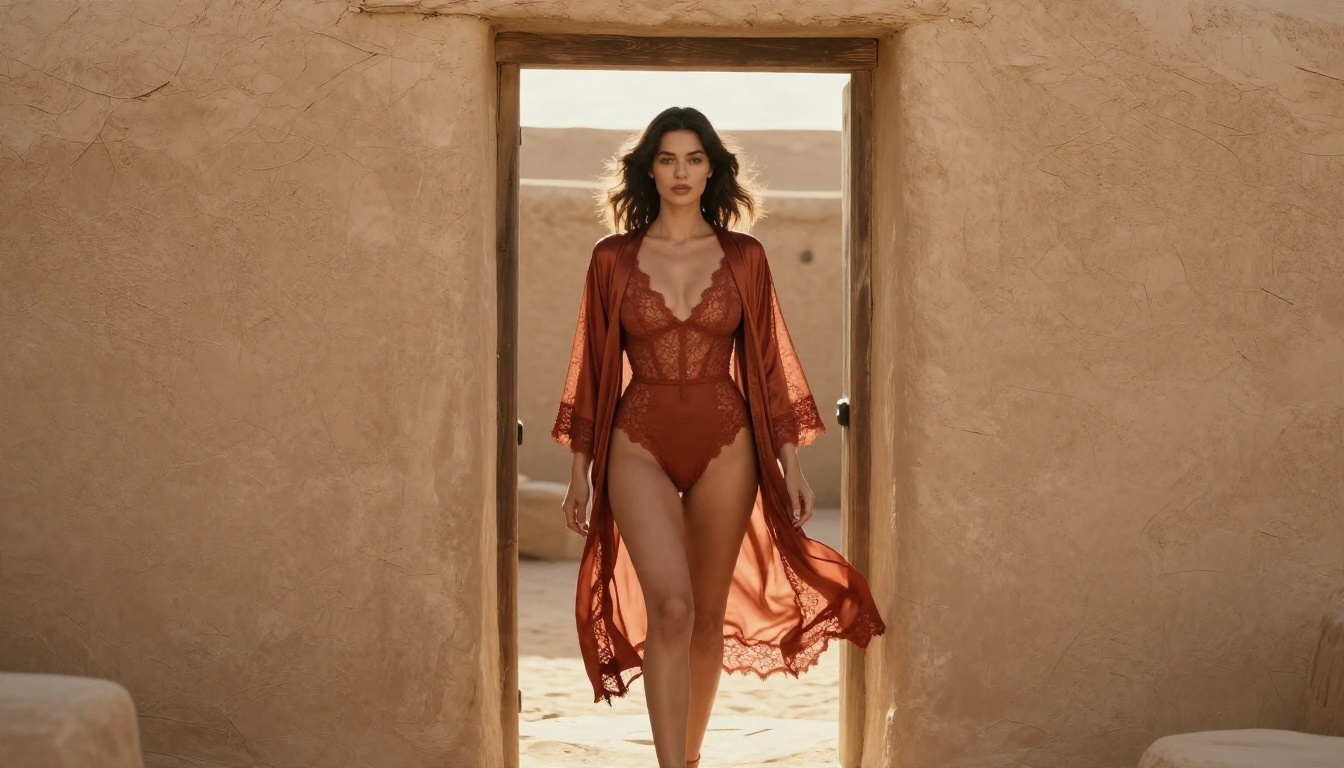
Lancez vos propres modifications
Vous avez maintenant les règles, les outils et les prompts. Choisissez une photo dont vous êtes l’auteur, ouvrez PicassoIA Image Editor Pro pour des essais illimités sur un remplacement rapide, ou construisez une scène entièrement nouvelle avec Seedream 4.5. Commencez par une scène de loft ou de plage douce, faites correspondre la direction de la lumière et ne changez qu’une variable à chaque essai.
Pour d’autres rendus, parcourez le catalogue complet sur picassoia.com/en/all-models et comparez la façon dont chaque modèle traite la même photo. Quelques essais vous montreront celui qui correspond à votre style, et comme les premiers essais sont gratuits, vous n’avez rien à perdre à expérimenter.


