आप स्विमवियर वाली एक फ़ोटो अपलोड करते हैं, एडिटर से कहते हैं कि मॉडल को सनसेट बीच पर रख दे, और जवाब में एक विनम्र इनकार मिलता है। या उससे भी बुरा, एक धुंधला, बिगड़ा हुआ नतीजा मिलता है जिसमें फ़िल्टर से पोशाक "ठीक" कर दी गई हो। जब फ़ोटो थोड़ी भी ग्लैमरस हो, तो मेनस्ट्रीम AI बैकग्राउंड चेंजर के साथ यही रोज़ की परेशानी है। अच्छी खबर यह है कि कुछ अनसेंसर्ड एडिटर बिकिनी, लिंजरी और बूडवार फ़ोटो बिना उपदेश दिए संभालते हैं, और उनमें से कुछ शुरू करने के लिए मुफ़्त हैं। इस आर्टिकल में बताया गया है कि वे क्या करते हैं, किन नियमों का पालन करना चाहिए, उन्हें कहाँ आज़माएँ, और आज ही इस्तेमाल करने लायक प्रॉम्प्ट क्या हैं।
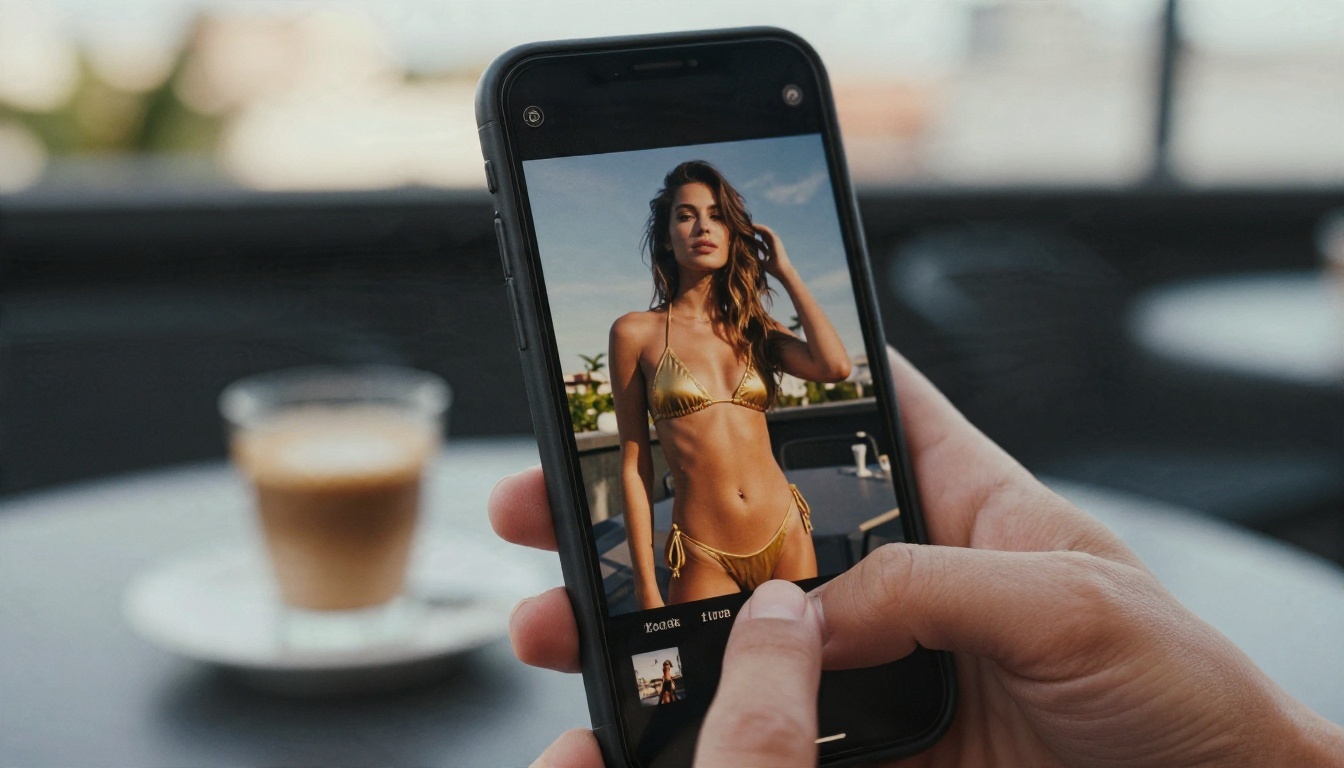
NSFW बैकग्राउंड चेंजर क्या करता है
NSFW बैकग्राउंड चेंजर एक इमेज एडिटर है जो वयस्क, इशारों वाली फ़ोटो (स्विमवियर, लिंजरी, ग्लैमर, बूडवार) स्वीकार करता है और अपलोड से इनकार किए बिना सब्जेक्ट के पीछे का दृश्य बदल देता है। यहाँ "NSFW" का मतलब है गैर-स्पष्ट वयस्क कंटेंट: त्वचा, कपड़ा, मूड। इसका मतलब पोर्नोग्राफ़ी नहीं है, और नीचे के वर्कफ़्लो उस रेखा के शालीन पक्ष पर ही रहते हैं।
स्वैप, हटाना या रीजेनरेट करना
एक ही लेबल के पीछे तीन अलग काम छिपे हैं, और सही काम चुनने से समय बचता है।
| काम | क्या होता है | कब सबसे अच्छा है |
|---|
| हटाना | सब्जेक्ट को काटकर पारदर्शी या सपाट रंग पर रखा जाता है | जब आप हाथ से कंपोज़िट करने की योजना बनाएँ |
| स्वैप | सब्जेक्ट के पीछे नया बैकग्राउंड जनरेट या रखा जाता है | जब रोशनी पहले से लगभग मेल खाती हो |
| रीजेनरेट | प्रॉम्प्ट से पूरे दृश्य को सब्जेक्ट के चारों ओर दोबारा बनाया जाता है | जब आपको नई रोशनी, नया मूड, नई जगह चाहिए |
Remove Background जैसा सादा कटआउट टूल तेज़ और अनुमानित रहता है। प्रॉम्प्ट से चलने वाला एडिटर धीमा होता है, लेकिन विश्वसनीय परछाइयाँ और रिफ़्लेक्शन देता है, और नकली दिखने वाले स्वैप ज़्यादातर यहीं असफल होते हैं।
मेनस्ट्रीम टूल्स इनकार क्यों करते हैं
बड़े कंज़्यूमर ऐप सेफ़्टी क्लासिफ़ायर चलाते हैं जो संदर्भ के बजाय त्वचा के क्षेत्र पर प्रतिक्रिया देते हैं। समुद्र तट पर बिकिनी और स्टूडियो में बिकिनी लगभग एक जैसा स्कोर करती हैं, इसलिए दोनों पर फ़्लैग लगता है। यह विक्रेता की नीति का फ़ैसला है, तकनीकी सीमा नहीं। रचनाकारों के लिए बनाए गए, कम कंटेंट-ब्लॉक वाले मॉडल बस उस फ़िल्टर लेयर को छोड़ देते हैं, और लोग "अनसेंसर्ड" से यही मतलब लेते हैं।
💡 टिप: अगर कोई एडिटर एक बेहद सामान्य स्विमवियर फ़ोटो से भी इनकार करे, तो प्रॉम्प्ट को दस बार बदलने के बजाय टूल बदल दें। आपके क्रेडिट खर्च होंगे और नतीजे वैसे भी असंगत रहेंगे।
अनसेंसर्ड होने पर भी ये नियम मानें
अनसेंसर्ड का मतलब नियम-मुक्त नहीं है। अच्छी आदतें आपकी, आपकी फ़ोटो के लोगों की और आपके अकाउंट की रक्षा करती हैं।
केवल वयस्क और उनकी सहमति
केवल उन वयस्कों की फ़ोटो एडिट करें जिन्होंने उस एडिट के लिए सहमति दी हो। इसका मतलब है आपकी अपनी फ़ोटो, ऐसे पार्टनर की फ़ोटो जिसने हाँ कहा हो, लाइसेंस वाले मॉडल शॉट, या आपके जनरेट किए हुए पूरी तरह सिंथेटिक लोग। किसी ऐसे असली व्यक्ति की फ़ोटो कभी अपलोड न करें जिसने सहमति नहीं दी है, चाहे वह क्लासमेट हो, सहकर्मी हो, एक्स हो या कोई सेलिब्रिटी। किसी की असली फ़ोटो को उसकी इजाज़त के बिना इशारों वाले दृश्य में डालना असली नुकसान पहुँचाता है, और कई जगहों पर यह गैरकानूनी है।
किन चीज़ों की मनाही है
- नाबालिग बिल्कुल नहीं, कभी नहीं, और ऐसा कुछ भी नहीं जिससे कोई सब्जेक्ट कम उम्र का दिखे।
- कोई स्पष्ट सेक्सुअल कंटेंट नहीं। इस लेख में बताया गया तरीका ग्लैमर का है: स्विमवियर, लिंजरी, सिल्क, त्वचा, मूड।
- किसी भी असली व्यक्ति के डीपफ़ेक नहीं, अगर उसने सहमति नहीं दी है।
- एडिट को असली घटनाओं के रूप में पेश न करें, और उनका इस्तेमाल किसी को परेशान करने, ब्लैकमेल करने या उसकी नकल करने के लिए न करें।
प्लेटफ़ॉर्म की शर्तें और प्राइवेसी
जो भी टूल इस्तेमाल करें, उसकी शर्तें पढ़ें। देखें कि अपलोड स्टोर होते हैं या नहीं, वे भविष्य के मॉडल को ट्रेन करते हैं या नहीं, और क्या आप उन्हें डिलीट कर सकते हैं। निजी चीज़ों के लिए, अपलोड से पहले चेहरे, टैटू और कमरे की ऐसी चीज़ें काट दें जो सार्वजनिक नहीं होनी चाहिए। मेटाडेटा भी हटा दें, क्योंकि फ़ोन की फ़ोटो में अक्सर लोकेशन डेटा होता है।
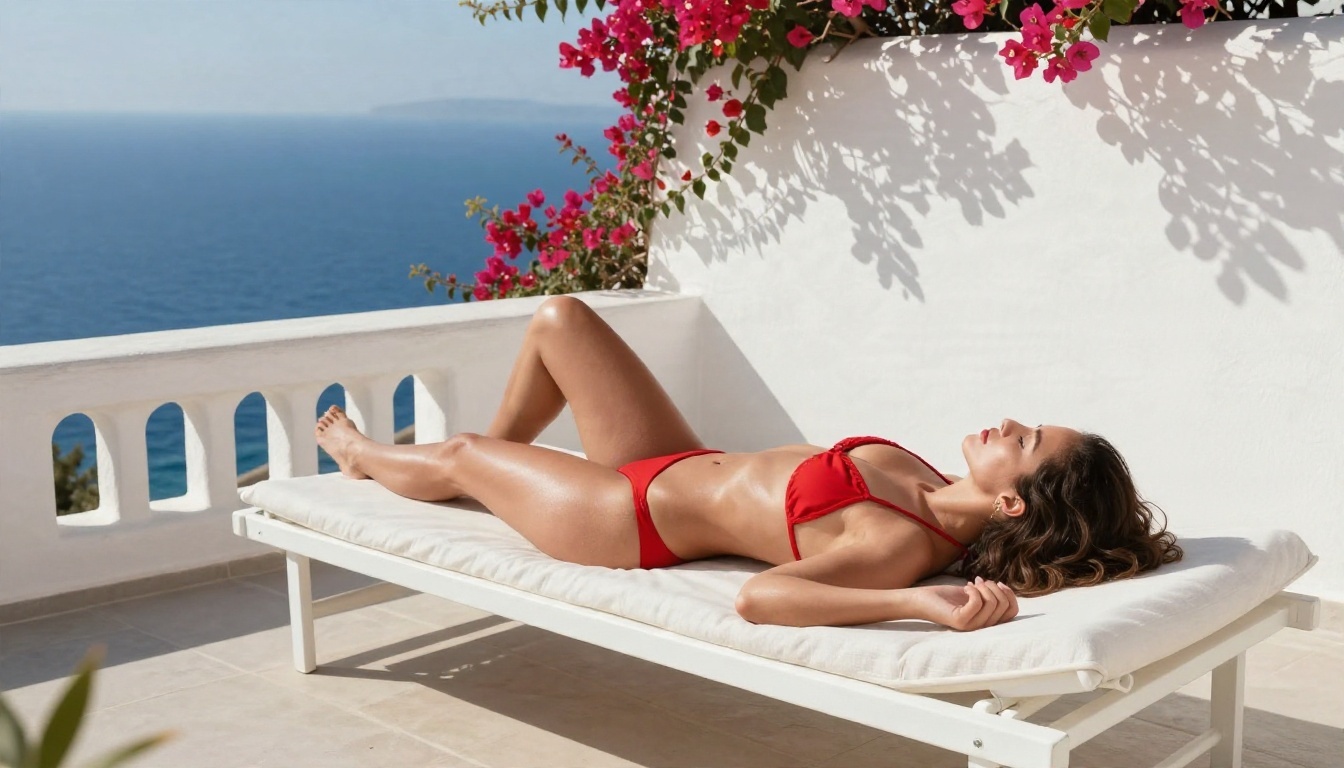
काम करने वाले मुफ़्त विकल्प
यहाँ मुफ़्त पहुँच मायने रखती है, क्योंकि बैकग्राउंड एडिट में कई कोशिशें लगती हैं। पहली जेनरेशन में शायद ही रोशनी ठीक मेल खाती है, इसलिए हर कोशिश पर भुगतान वाला टूल जल्दी महँगा पड़ता है। शुरू करने के लिए ये जगहें हैं।
PicassoIA Image Editor Pro
जब आपके पास पहले से फ़ोटो हो, तो PicassoIA Image Editor Pro सबसे तेज़ रास्ता है। आप इमेज अपलोड करते हैं, सादी भाषा में बदलाव बताते हैं ("बैकग्राउंड को एक शांत संगमरमर के होटल लॉबी से बदलें, बाईं ओर से नरम खिड़की की रोशनी"), और यह सब्जेक्ट के चारों ओर दृश्य दोबारा बना देता है। सबसे बड़ा आकर्षण है अनलिमिटेड जेनरेशन, इसलिए आप काउंटर देखे बिना रोशनी, कोण और मूड पर बार-बार काम कर सकते हैं। वयस्क ग्लैमर कंटेंट के लिए यह अनसेंसर्ड भी है, जिससे इनकार का चक्र खत्म हो जाता है।
इसे इन कामों के लिए इस्तेमाल करें:
- सादी दीवार को बीच, टेरेस या लॉफ़्ट से बदलना
- बूडवार शॉट के पीछे की अव्यवस्थित बेडरूम ठीक करना
- पोज़ बनाए रखते हुए दिन का समय बदलना
- खराब कटआउट के बाद किनारों की सफ़ाई करना
पूरे दृश्यों के लिए Seedream 4.5
जब आप शुरू से कोई नया दृश्य चाहते हैं, जिसमें सब्जेक्ट और वातावरण एक साथ डिज़ाइन हों, तब Seedream 4.5 वह मॉडल है जिसे पहली पसंद बनाना चाहिए। यह साफ़, फोटोरियलिस्टिक त्वचा और कपड़ा बनाता है, रेफ़रेंस इमेज को अच्छी तरह संभालता है, और लंबे लोकेशन प्रॉम्प्ट को बारीकी से मानता है। यह वयस्क स्विमवियर और ग्लैमर अनुरोधों के लिए काम करता है, इसलिए नतीजा बीच में रुकने के बजाय सुसंगत रहता है।
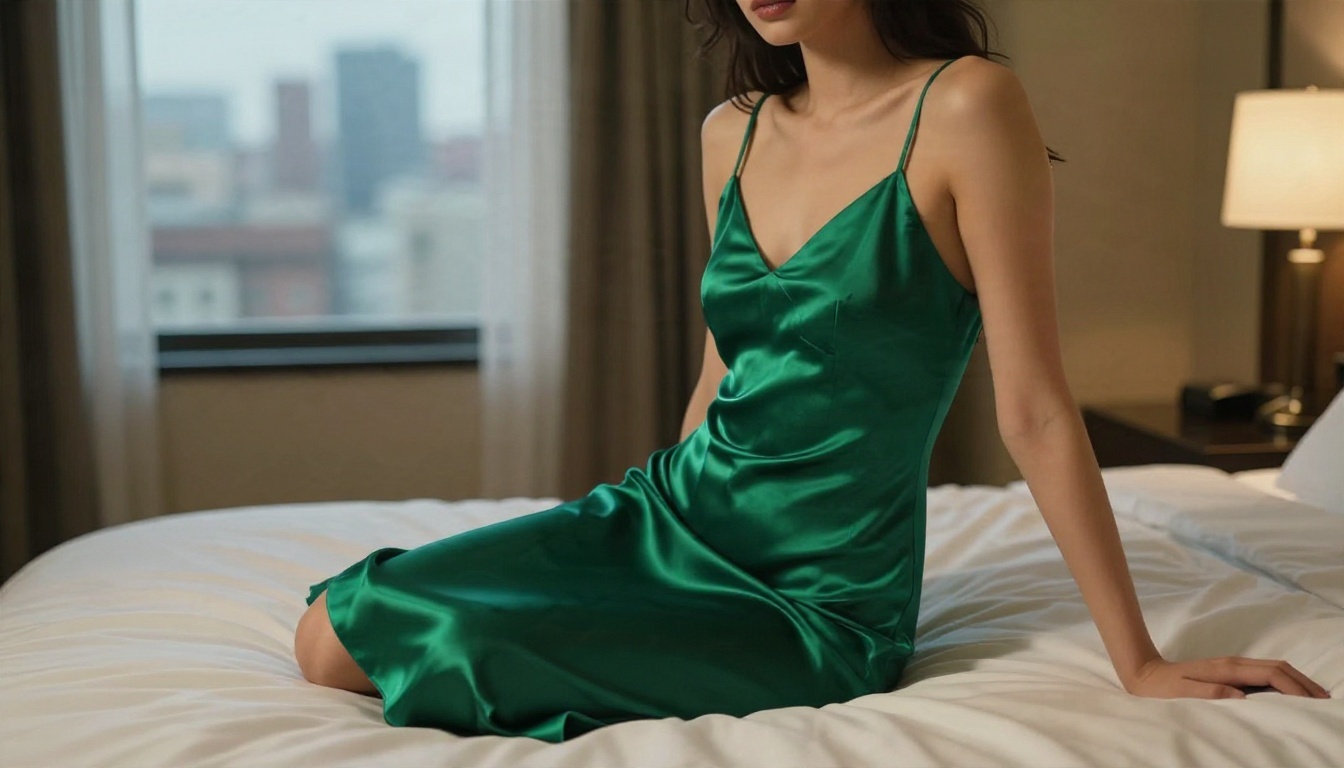
आज़माने लायक अन्य एडिटर
इन दो के बाद, PicassoIA पर ये मॉडल तब आज़माने लायक हैं जब आप अलग लुक चाहें या उसी फ़ोटो पर दूसरी राय लेना चाहें:
कॉन्टेंट की सहनशीलता मॉडल-दर-मॉडल अलग होती है, इसलिए पहले एक छोटी, शालीन फ़ोटो से परखें। अगर कोई मॉडल इनकार करे, तो सूची में नीचे जाएँ। पूरा कैटलॉग picassoia.com/en/all-models पर है।
💡 टिप: एक ही फ़ोटो और एक ही प्रॉम्प्ट को दो मॉडलों से चलाएँ। यह तुलना रोशनी की यथार्थता के बारे में किसी भी स्पेक शीट से ज़्यादा बताती है।
PicassoIA पर Seedream 4.5 कैसे इस्तेमाल करें
यह वर्कफ़्लो एक रेफ़रेंस फ़ोटो और एक प्रॉम्प्ट का इस्तेमाल करके सब्जेक्ट के आसपास पूरी तरह नया बैकग्राउंड बनाता है।
- मॉडल पेज खोलें। PicassoIA पर Seedream 4.5 पर जाएँ।
- अपनी रेफ़रेंस इमेज अपलोड करें। ऐसी साफ़ फ़ोटो चुनें जिसमें सब्जेक्ट पूरी तरह दिखे। एक समान रोशनी से स्वैप ज़्यादा साफ़ आता है।
- पहले नया दृश्य बताएँ, फिर रोशनी। जगह से शुरू करें, फिर दिन का समय, फिर बताएँ कि रोशनी कहाँ से आ रही है।
- सब्जेक्ट को लॉक करें। एक पंक्ति जोड़ें जैसे "व्यक्ति, पोज़, पोशाक और अनुपात रेफ़रेंस में जैसे हैं बिल्कुल वैसे ही रखें।"
- चौड़ा रेशियो सेट करें। दृश्यात्मक बैकग्राउंड के लिए 16:9 चुनें, या पोर्ट्रेट फ़्रेमिंग के लिए 3:4।
- जनरेट करें, तुलना करें, दोहराएँ। हर रन में सिर्फ़ एक चीज़ बदलें (रोशनी की दिशा, जगह, लेंस का एहसास) ताकि पता चले कि क्या मदद कर रहा है।
- अपस्केल के साथ खत्म करें। अगर किनारे नरम लगें, तो प्रकाशित करने से पहले नतीजे को सुपर रेज़ोल्यूशन मॉडल से चलाएँ।
पैरामीटर टिप्स:
- लेंस और एपर्चर बताएँ ("85mm f/1.8") ताकि बैकग्राउंड का ब्लर प्राकृतिक लगे, सपाट और चिपकाया हुआ नहीं।
- फ़िल्म स्टॉक का नाम लें ("Kodak Portra 400") ताकि रंग और दाने विश्वसनीय लगें।
- "natural skin texture, visible pores" जोड़ें ताकि प्लास्टिक जैसी फ़िनिश से बचा जाए।
- प्रॉम्प्ट लगभग 120 शब्दों से छोटे रखें। लंबे प्रॉम्प्ट खुद से ही टकराने लगते हैं।
कॉपी करने लायक प्रॉम्प्ट
कोष्ठक वाले हिस्सों की जगह अपने ब्यौरे रखें। हर प्रॉम्प्ट मानकर चलता है कि आप एक रेफ़रेंस फ़ोटो अपलोड कर रहे हैं और व्यक्ति को अछूता रखना चाहते हैं।
बीच और पूल
महिला, पोज़, स्विमसूट और अनुपात बिल्कुल रेफ़रेंस जैसे रखें। बैकग्राउंड को गोल्डन आवर में एक शांत टर्क्वॉइज़ लैगून से बदलें, हल्की रेत, दूर की चट्टानों पर नरम धुंध। बाईं ओर से गर्म नीची धूप, बालों पर हल्की रिम लाइट, रेत से नरम रिफ़्लेक्शन। 85mm f/1.8 पर शूट किया गया, उथला डेप्थ ऑफ़ फ़ील्ड, Kodak Portra 400 का दाना, natural skin texture।
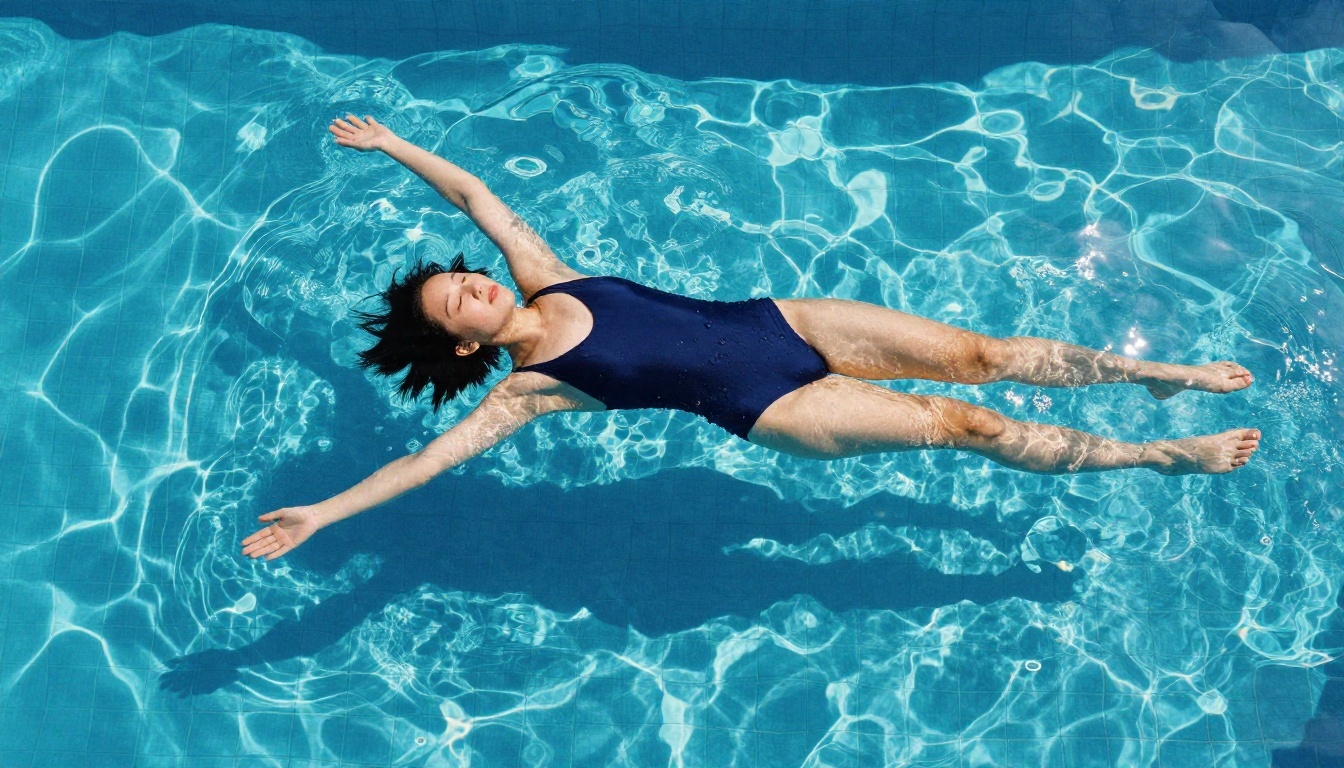
पूल वाले वर्ज़न के लिए लैगून की जगह लिखें "सूरज की रोशनी की कॉस्टिक्स वाला एक साफ़ टाइल्ड पूल, तेज़ दोपहर की धूप, 24mm लेंस से ऊपर से शूट।"
इंटीरियर और होटल
सब्जेक्ट को अपरिवर्तित रखें। उसे भारी पर्दों, सिलवटों वाले बिस्तर और धुंधली शहर की खिड़की वाले एक मंद बुटीक होटल रूम में रखें। बाईं ओर से गर्म लैंप की रोशनी, नरम परछाइयाँ, सैटिन पर दिखती कपड़े की चमक। 85mm f/1.4, हल्का फ़िल्म दाना, फोटोरियलिस्टिक।
इंटीरियर को विश्वसनीय रोशनी के स्रोत की ज़रूरत होती है, इसलिए हमेशा लैंप या खिड़की का नाम लें। इसके बिना मॉडल सपाट एम्बिएंट रोशनी बना देता है जो चिपकाई हुई लगती है।
स्टूडियो और लॉफ़्ट
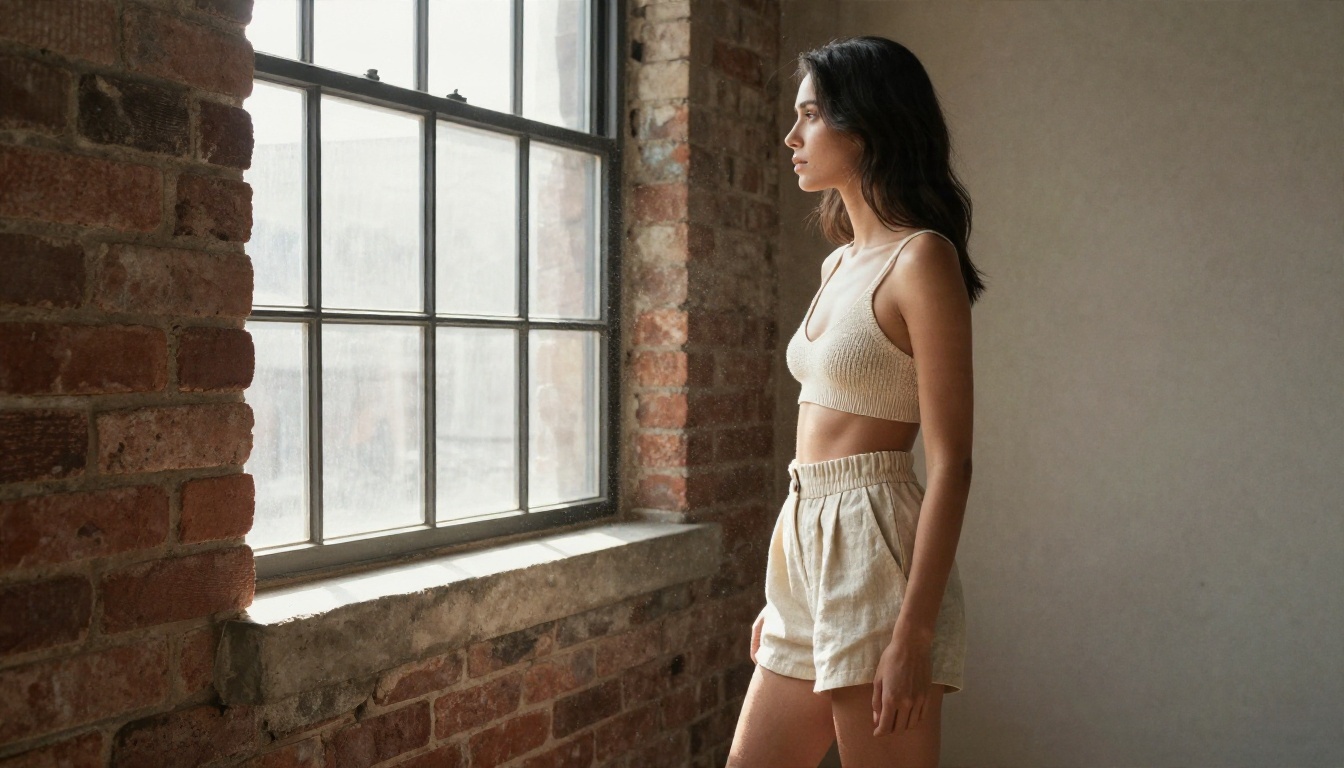
महिला और पोशाक बिल्कुल एक जैसी रखें। बैकग्राउंड: धूप वाला लॉफ़्ट स्टूडियो, नंगी ईंट की दीवार और ऊँची खिड़की, रोशनी में धूल के कण। खिड़की की रोशनी बाईं ओर से, मैट रंग, नरम परछाइयाँ। 70mm f/2, बारीक दाना, natural skin।
लॉफ़्ट और स्टूडियो दृश्य गलतियाँ माफ़ करने वाले होते हैं क्योंकि रोशनी नरम और दिशात्मक होती है। किसी नए मॉडल की पहली परख के लिए ये स्मार्ट विकल्प हैं।
शाम और गोल्डन आवर
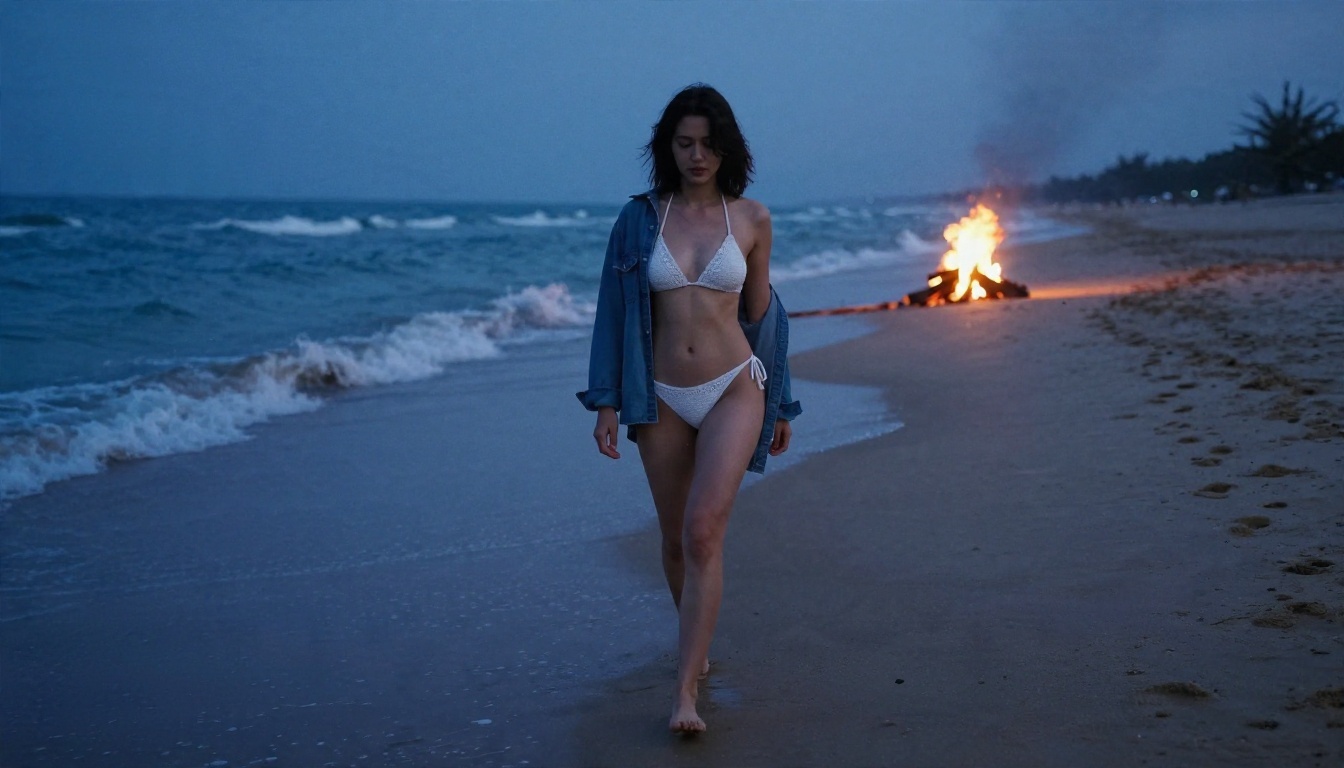
व्यक्ति को अपरिवर्तित रखें। नया दृश्य: ब्लू आवर में गीली रेत वाला समुद्र तट, दूर पीछे एक छोटा अलाव चमकता हुआ, हल्की लहरें, रेत में पैरों के निशान। ठंडी एम्बिएंट रोशनी, एक तरफ़ हल्का गर्म एक्सेंट। निचले कोण से शूट, 28mm f/2.8, Kodak Portra 400 जैसा लुक।
मिश्रित रोशनी (ठंडा आकाश, गर्म आग) को नकली बनाना सबसे कठिन है, इसलिए गर्म स्रोत को छोटा और दूर रखें। इससे गहराई आती है और सब्जेक्ट की मौजूदा रोशनी से टकराव नहीं होता।
किनारे, रोशनी और त्वचा ठीक करना
ज़्यादातर खराब बैकग्राउंड स्वैप तीन जगहों पर असफल होते हैं: आउटलाइन, रोशनी और त्वचा। इन्हें ठीक करें और इमेज असली फ़ोटो जैसी दिखेगी।
रोशनी की दिशा मिलाएँ
अपनी मूल फ़ोटो में देखें कि सब्जेक्ट पर परछाइयाँ कहाँ पड़ती हैं, फिर नए दृश्य में वही दिशा बताएँ। अगर मूल फ़ोटो में रोशनी दाईं ओर से है, तो बाईं ओर से रोशन बैकग्राउंड तुरंत गलत लगेगा। प्रॉम्प्ट में "light from camera right" या "from camera left" लिखें, और रंग का नाम भी लें: गर्म एम्बर, ठंडा बादल वाला आसमान, न्यूट्रल खिड़की।
बाल और किनारों के हेलो साफ़ करें
बारीक बाल और पारदर्शी कपड़े वही जगह हैं जहाँ कटआउट हेलो छोड़ते हैं। दो तरीके मदद करते हैं:
- हार्ड कटआउट के बजाय प्रॉम्प्ट से चलने वाला एडिटर इस्तेमाल करें, क्योंकि वह जनरेशन के हिस्से के रूप में किनारों को मिलाता है।
- अगर पहले कट करते हैं, तो "blend edges naturally, remove any white outline, keep stray hair strands" के साथ दूसरा पास चलाएँ।
त्वचा को असली दिखाएँ
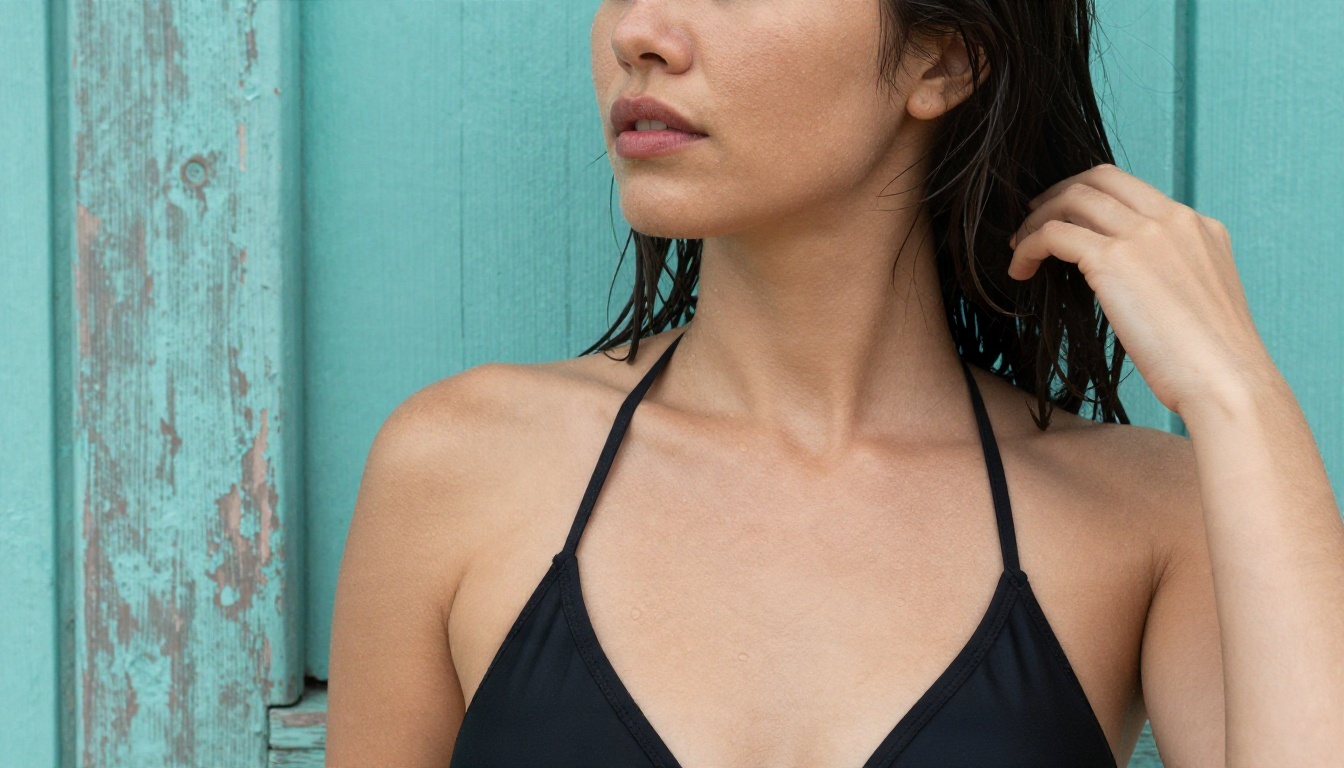
ओवर-स्मूदिंग AI एडिट की सबसे बड़ी पहचान है। "fine pores, soft natural highlights, faint freckles, subtle film grain" जैसे वाक्यांश जोड़ें। "flawless skin" या "airbrushed" से बचें, क्योंकि ये मॉडल को मोमी लुक की ओर धकेलते हैं। अगर चेहरा रेफ़रेंस से भटके, तो "same face, same expression" जोड़ें और जहाँ टूल अनुमति दे वहाँ बदलाव की ताकत कम करें।
आम गलतियाँ
- एक साथ बहुत ज़्यादा बदलना। नई जगह, नई पोशाक, नया पोज़ और नई रोशनी एक ही प्रॉम्प्ट में शायद ही कभी काम करते हैं। सिर्फ़ बैकग्राउंड बदलें, फिर दूसरे पास में बाकी ठीक करें।
- परिप्रेक्ष्य को नज़रअंदाज़ करना। आँखों की ऊँचाई पर शूट किया गया सब्जेक्ट ऊपर से रेंडर किए गए दृश्य में स्वाभाविक नहीं बैठेगा। प्रॉम्प्ट में कैमरे की ऊँचाई मिलाएँ।
- आकार का मेल न होना। अगर बैकग्राउंड में छोटा दरवाज़ा दिखे, तो सब्जेक्ट बड़ा लगेगा। चीज़ों का आकार बताएँ ("एक मानक लकड़ी का दरवाज़ा")।
- अपस्केल छोड़ना। छोटे आउटपुट में किनारों की खामियाँ साफ़ दिखती हैं। सुपर रेज़ोल्यूशन टूल से एक त्वरित पास डिटेल साफ़ कर देता है।
- किसी की बिना अनुमति फ़ोटो अपलोड करना। इसे छोड़ दें। एडिट उस नुकसान के लायक नहीं है।
- ज़रूरत से ज़्यादा प्रॉम्प्ट लिखना। ज़्यादा विशेषण बेहतर नतीजे नहीं देते। साफ़ संज्ञाएँ और एक स्पष्ट रोशनी स्रोत मूड के शब्दों के पैराग्राफ़ से बेहतर हैं।
💡 टिप: अपना सबसे अच्छा प्रॉम्प्ट टेम्पलेट के रूप में सेव करें। सिर्फ़ लोकेशन वाली पंक्ति बदलें और लेंस, रोशनी व दाने वाली पंक्तियाँ वैसी ही रखें। आपका बैच दृश्यात्मक रूप से सुसंगत रहेगा, जो किसी सीरीज़ या पोर्टफ़ोलियो के लिए ज़रूरी है।
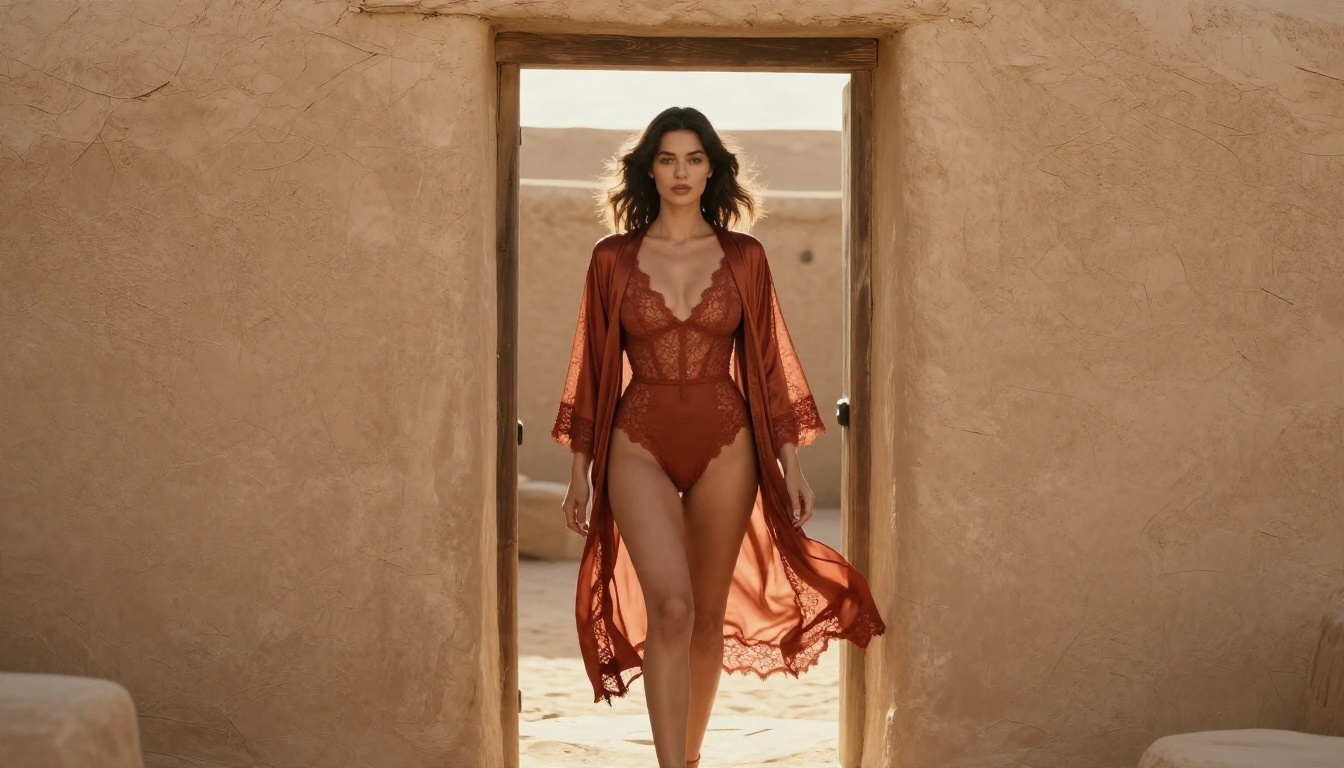
अपने एडिट शुरू करें
अब आपके पास नियम, टूल और प्रॉम्प्ट हैं। अपनी एक फ़ोटो चुनें, तेज़ स्वैप के लिए अनलिमिटेड कोशिशों वाला PicassoIA Image Editor Pro खोलें, या Seedream 4.5 से पूरा नया दृश्य बनाएँ। नरम लॉफ़्ट या बीच के दृश्य से शुरू करें, रोशनी की दिशा मिलाएँ, और हर रन में एक ही चीज़ बदलें।
जब आपको दूसरे लुक चाहिए हों, तो पूरा कैटलॉग picassoia.com/en/all-models पर देखें और तुलना करें कि हर मॉडल उसी फ़ोटो को कैसे संभालता है। कुछ टेस्ट रन दिखा देंगे कि आपकी शैली के लिए कौन-सा मॉडल सही है, और चूँकि शुरुआती कोशिशें मुफ़्त हैं, प्रयोग करने में कुछ खोने का डर नहीं है।


