Vous avez fini le manuscrit. Il ne reste plus qu’un rectangle vide entre vous et le bouton « publier », et chaque outil testé exige un compte, une carte bancaire ou un filigrane en travers de votre illustration. C’est exactement le moment où la plupart des auteurs indépendants perdent un week-end. La bonne nouvelle : un flux de travail générateur de couvertures de livre par IA gratuit sans inscription est réaliste en 2027, à condition de savoir quoi demander, quelles tailles exporter et quels pièges font discrètement rejeter un fichier lors de l’import.
Cet article parcourt tout le chemin : comment repérer un outil réellement sans filigrane, les dimensions en pixels pour les ebooks Kindle, le calcul de la tranche pour les livres brochés, des prompts à copier pour cinq genres et les erreurs qui donnent un aspect amateur sur une étagère encombrée. Tout est écrit pour les personnes qui veulent un fichier final, pas un cours de théorie.
Ce que signifie vraiment « gratuit, sans inscription »
L’expression paraît simple, mais elle cache trois promesses distinctes, et les outils ne tiennent pas toujours les trois.
Les trois promesses à vérifier
| Promesse | Ce qu’il faut tester | Signal d’alerte |
|---|
| Sans inscription | Pouvez-vous générer avant de saisir un e-mail ? | Un écran « essai gratuit » apparaît après la saisie du prompt |
| Sans filigrane | Le fichier téléchargé est-il propre en taille réelle ? | Un logo dans un coin ou un motif répété en mosaïque |
| Usage commercial | Pouvez-vous vendre des livres avec cette image ? | Les conditions indiquent « usage personnel uniquement » |
Un outil peut réussir le premier test et échouer le deuxième. Beaucoup de sites affichent un aperçu propre, puis impriment un filigrane au moment du téléchargement. Le seul test fiable est le moins coûteux : lancez un prompt d’essai, téléchargez le fichier et ouvrez-le à 100 % avant d’investir une heure à l’affiner.
💡 Astuce : Vérifiez dans les conditions la mention « usage commercial » avant de publier. Une image sans filigrane que vous n’avez pas le droit de vendre est pire qu’une image filigranée, car vous le découvrez une fois les livres imprimés.
Pourquoi l’aperçu trompe
Les miniatures d’aperçu sont petites et compressées, elles masquent donc les bords flous et les lettres déformées. Ce qui paraît net sur l’écran d’un téléphone peut se désagréger sur une impression de 6 × 9 pouces. Jugez toujours le fichier téléchargé, pas la miniature.
Ce que propose PicassoIA
PicassoIA héberge des dizaines de modèles d’image accessibles depuis une seule page, ce qui permet de comparer les résultats sans courir d’un site à l’autre. Les exigences concernant les comptes et les sorties peuvent varier selon le modèle : ouvrez donc d’abord la page du modèle et lisez ce que l’outil demande avant de saisir votre prompt. La liste complète se trouve sur picassoia.com/en/all-models.
Les tailles KDP à respecter absolument
C’est sur les dimensions que les outils gratuits deviennent glissants, car la plupart exportent un carré ou un format d’affiche générique. Amazon KDP attend des dimensions précises, et un mauvais ratio signifie un recadrage ou un rejet.
Taille de l’ebook Kindle
Un ebook n’utilise que l’image de face. Pas de tranche, pas de quatrième de couverture, pas de fond perdu.
| Caractéristique | Valeur |
|---|
| Taille recommandée | 1600 × 2560 pixels (largeur × hauteur) |
| Ratio | Environ 1:1,6, en portrait |
| Minimum indiqué par de nombreux guides | 625 × 1000 pixels |
| Format | JPEG ou TIFF, couleurs RVB |
| Poids du fichier | Moins de 50 Mo |
Remarquez l’orientation : 1600 en largeur et 2560 en hauteur. Beaucoup de personnes inversent ces chiffres et obtiennent une image en paysage qui paraît fausse sur toutes les liseuses.
Taille de la couverture complète du broché
Une jaquette d’impression est une seule image large : quatrième de couverture, tranche, couverture, plus un fond perdu de 0,125 pouce (3,2 mm) sur chaque bord extérieur. Les formules sont les suivantes :
- Largeur totale = fond perdu + quatrième de couverture + tranche + couverture + fond perdu
- Hauteur totale = fond perdu + hauteur de coupe + fond perdu
- Largeur de la tranche = nombre de pages × épaisseur du papier
L’épaisseur du papier dépend du type de papier. Un calculateur très utilisé applique environ 0,002252 pouce par page pour un papier blanc, 0,0025 pour un papier crème et 0,002347 pour un papier couleur premium. Voici un exemple détaillé pour un livre de 6 × 9 pouces de 200 pages sur papier blanc :
| Élément | Calcul | Résultat |
|---|
| Tranche | 200 × 0,002252 | 0,4504 po |
| Largeur | 0,125 + 6 + 0,4504 + 6 + 0,125 | 12,7004 po |
| Hauteur | 0,125 + 9 + 0,125 | 9,25 po |
À 300 DPI, cela représente environ 3811 × 2775 pixels.
💡 Astuce : Confirmez toujours les chiffres finaux avec le calculateur de gabarit de KDP une fois votre nombre de pages fixé. Les chiffres de sources tierces sont pratiques pour planifier, mais une erreur de tranche de quelques fractions de millimètre peut encore déclencher un rejet.
Seuil du texte sur la tranche
Les livres très fins n’ont pas la place pour un titre sur la tranche. Les sources ne s’accordent pas exactement sur la limite, avec des valeurs entre 79 et 80 pages. Considérez donc que tout livre de moins de 80 pages n’a pas de texte sur la tranche et gardez la tranche d’une couleur unie ou d’une image simple.
Construire une jaquette en quatre étapes
Vous n’avez pas besoin de logiciel de graphisme. Il vous faut un brief clair, une image forte et un moyen de placer le titre proprement.
Étape 1 : rédigez un brief en une phrase
Avant d’ouvrir un outil, complétez cette phrase : « Un livre de [genre] sur [une image], ambiance : [deux adjectifs], palette : [deux ou trois couleurs]. » Par exemple : « Un polar côtier sur un gardien de phare, ambiance : solitaire et tendue, palette : sarcelle, ambre et anthracite. » Cette seule ligne devient la structure de chaque prompt.
Étape 2 : générez l’illustration sans le titre
Cela surprend souvent. Demandez à l’IA uniquement l’image et laissez une zone calme où le titre prendra place, comme un ciel dégagé, un premier plan sombre ou une bande de brouillard. Les modèles sont bien meilleurs pour les scènes que pour écrire correctement votre nom sur un livre.
Si vous voulez tout de même un texte intégré à l’image, choisissez un modèle reconnu pour le texte. Ideogram v4 Quality et GPT Image 2 sont les deux que je testerais en premier, et P Image Ideogram est une option plus légère lorsque vous voulez des brouillons rapides.
Étape 3 : réglez le format portrait
Choisissez dès le départ un format portrait proche de 1:1,6. Si l’outil ne propose que des formats fixes, générez au plus proche puis étendez les bords plus tard plutôt que d’étirer l’image, ce qui déforme les visages et les horizons.
Étape 4 : placez le titre et exportez
Ajoutez le titre et le nom de l’auteur dans un outil de mise en page gratuit ou un traitement de texte, exportez en JPEG aux dimensions indiquées plus haut, puis examinez le résultat en taille miniature. Si vous ne pouvez pas lire le titre à la taille d’un timbre-poste, la jaquette ne se vendra pas sur une page de boutique.
Choisir le bon modèle
Tous les modèles ne conviennent pas à l’illustration de livres. Certains excellent dans les scènes photographiques, d’autres dans la typographie nette ou la résolution d’impression. Voici comment se comparent les options de PicassoIA pour cet usage précis.
| Modèle | Idéal pour | Pourquoi il convient |
|---|
| Ideogram v4 Quality | Titres intégrés à l’image | Bon rendu des lettres |
| Nano Banana Pro | Scènes réalistes, sortie en 4K | Haute résolution pour l’impression |
| Seedream 4.5 | Illustrations de fiction cinématographiques | Éclairage et détails riches |
| Recraft v4.1 Pro | Mises en page 2K prêtes pour l’impression | Résultats nets et orientés design |
| Imagen 4 Ultra | Scènes photographiques détaillées | Belle texture de la peau et de la nature |
| Flux 2 Klein 4B Base | Brouillons rapides | Itérations rapides sur la composition |
Quand le texte compte le plus
Les essais, les livres d’affaires et de développement personnel reposent entièrement sur leur titre. Dans ce cas, commencez par Ideogram v4 Quality ou GPT Image 2 et limitez le titre à trois ou quatre mots. Les sous-titres longs ont leur place dans votre outil de mise en page, pas dans le prompt.
Quand l’image compte le plus
Les thrillers, romances, fantasy et romans littéraires se vendent grâce à l’ambiance. Essayez Seedream 4.5 ou Nano Banana Pro pour les scènes, puis ajoutez vous-même le texte. Lancez le même prompt sur deux modèles et gardez le meilleur résultat. Cela ne prend qu’une minute et change souvent toute la direction.
Exemples de prompts par genre
Copiez-les, puis remplacez les noms. Chacun laisse de la place pour le titre et précise le format.
Thriller
Illustration de jaquette de livre en portrait, une silhouette solitaire debout sur une jetée détrempée par la pluie au crépuscule, brouillard épais, palette sarcelle et ambre, réalisme photographique, ciel sombre et dégagé dans le tiers supérieur pour le titre, format portrait 1:1,6, sans texte.
Romance
Illustration de jaquette de livre en portrait, deux tasses de café sur une table de terrasse ensoleillée près d’une fenêtre, palette pêche douce et crème, faible profondeur de champ, lumière naturelle chaude, espace négatif propre en haut, format portrait 1:1,6, sans texte.
Fantasy
Illustration de jaquette de livre en portrait, un pont de pierre traversant une vallée brumeuse au lever du soleil, une forêt ancienne en contrebas, palette bleu froid et or, perspective cinématographique large, zone de ciel dégagée pour le titre, format portrait 1:1,6, sans texte.
Affaires et développement personnel
Illustration de jaquette de livre en portrait, une seule porte ouverte dans un mur de béton clair, un grand aplat de couleur orange profond sur du gris, composition minimaliste, silhouette forte et lisible à la taille d’une miniature, zone vide centrée pour un grand titre, sans texte.
Livre pour enfants
Illustration de jaquette de livre en portrait, un petit bateau rouge sur un lac bleu calme avec un renard curieux sur la rive, lumière douce du matin, ambiance de conte illustré dans un style photographique, ciel dégagé pour le titre, sans texte.
💡 Astuce : Nommez une palette de deux ou trois couleurs dans chaque prompt. La palette est le moyen le moins coûteux de faire paraître apparentés les livres d’une même série.
Corriger les erreurs qui nuisent aux ventes
Les outils gratuits facilitent la génération, ce qui signifie que des milliers d’auteurs publient les mêmes défauts. Voici ceux qui valent la peine d’être corrigés.
Lettres déformées
Si un mot sort déformé, ne régénérez pas toute l’image sans cesse. Retirez le texte du prompt, gardez l’illustration qui vous plaît et ajoutez le titre dans un outil de mise en page. Si vous devez conserver du texte dans l’image, raccourcissez-le.
Faible résolution
Une image de 1024 pixels étirée à 3800 pixels paraît floue à l’impression. Passez votre choix final dans Real ESRGAN pour l’agrandir par 4 avant de construire la couverture complète. Faites l’upscaling d’abord, puis ajoutez le titre, pour que les lettres restent nettes.
Détourer le sujet
Si vous voulez un personnage ou un objet sur un fond uni ou personnalisé, Remove Background fournit un détourage propre que vous pouvez poser sur un panneau de couleur unie. Product Cutout est une seconde option utile pour les objets aux contours nets.
Éléments dans la zone à risque
Gardez le titre et le nom de l’auteur bien à l’intérieur du bord de coupe. La découpe peut se décaler légèrement, et tout élément proche du bord risque d’être tranché. Une marge de sécurité d’au moins 0,25 pouce à l’intérieur de la coupe est une bonne habitude.
Confusion entre mat et brillant
Les écrans affichent un éclat que le papier ne peut pas reproduire. Une illustration sombre et saturée s’imprime souvent plus foncée que prévu, et les finitions brillantes reflètent la lumière de la pièce. Si votre budget le permet, commandez un seul exemplaire d’épreuve et comparez les finitions avant de lancer un tirage plus important.
| Problème | Solution rapide |
|---|
| Titre déformé | Générer l’illustration sans texte, ajouter les lettres plus tard |
| Impression floue | Faire un upscaling x4 avant la mise en page |
| Mauvais format | Générer en portrait d’abord, étendre les bords, ne jamais étirer |
| Texte près du bord | Garder 0,25 po à l’intérieur de la coupe |
| Impression trop sombre | Éclaircir légèrement, commander une épreuve |
| Vignette encombrée | Retirer des éléments, agrandir le titre |
Stratégie ebook ou impression
Deux formats, deux rôles différents. La jaquette d’un ebook se joue à la taille d’une miniature dans une grille de boutique. La jaquette d’un broché se joue en main, sur une étagère ou une table, où la texture et la tranche comptent.
Concevoir l’ebook pour les petits écrans
Utilisez un sujet principal net, un fort contraste et un titre assez grand pour se lire sur un téléphone. Les scènes chargées de petits objets deviennent du bruit à 150 pixels de large. Si votre sujet est petit dans le cadre, recadrez de plus près.
Concevoir le broché pour la table
À l’impression, vous gagnez une quatrième de couverture et une tranche : utilisez-les. Étendez la scène sur les trois panneaux pour une couverture continue, placez un court texte de présentation au dos dans une zone calme et réservez un emplacement dégagé pour le code-barres. Sur une table de librairie, ce sont les jaquettes qui attirent l’œil à un mètre environ, grâce à leur contraste de couleurs face à celles des voisines.
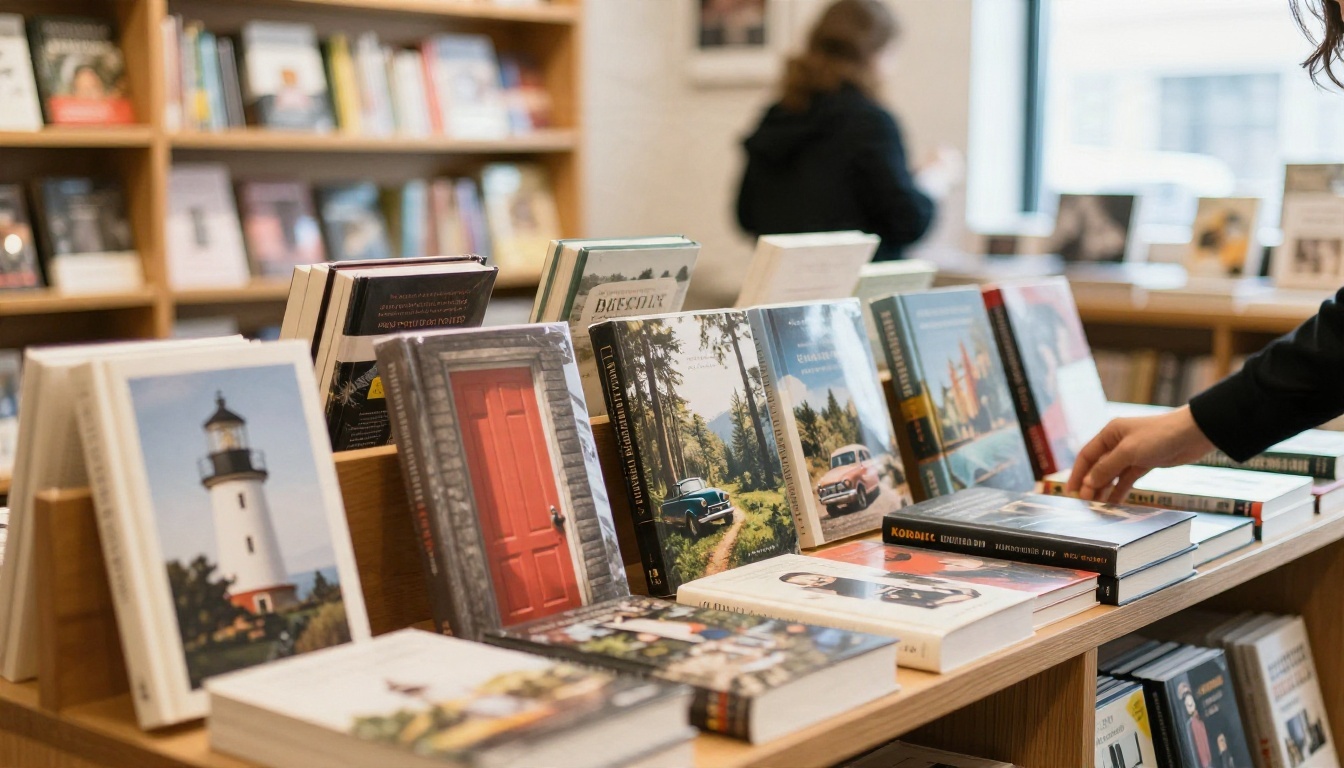
Garder une série cohérente
Si vous écrivez une série, verrouillez trois éléments : la palette, le type de sujet et la position du titre. Réutilisez les mêmes mots de style dans chaque prompt, et générez si possible l’illustration du tome suivant le même jour que le premier, car les résultats varient d’une session à l’autre et selon les versions du modèle.
Votre liste de contrôle avant import
Parcourez cette liste avant d’appuyer sur « publier ». Cela prend cinq minutes et évite la plupart des rejets.
- Taille conforme au format : 1600 × 2560 pour les ebooks, taille calculée de la couverture complète pour les brochés
- Mode couleur RVB pour le fichier ebook, et fichier sous la limite de poids
- Largeur de la tranche recalculée après le nombre de pages définitif
- Fond perdu de 0,125 pouce présent sur tous les bords extérieurs pour l’impression
- Titre lisible à environ 150 pixels de large
- Aucun élément important à moins de 0,25 pouce de la coupe
- Téléchargement inspecté à 100 % pour détecter les filigranes ou les artefacts
- Conditions d’utilisation autorisant la vente commerciale
- Upscaling effectué avant l’ajout du titre
- Exemplaire d’épreuve commandé au moins une fois pour l’impression
Un budget temps réaliste
| Tâche | Durée habituelle |
|---|
| Rédiger le brief | 5 minutes |
| Générer et comparer 8 à 12 options | 15 à 25 minutes |
| Faire l’upscaling et placer le titre | 10 minutes |
| Exporter et tester en taille miniature | 5 minutes |
Il faut moins d’une heure pour passer d’une page blanche à un fichier prêt à importer, un week-end bien différent de celui que vous redoutiez.
Créez votre première jaquette aujourd’hui
Vous disposez désormais des tailles, du calcul de la tranche, de cinq prompts et d’une courte liste de solutions. Il ne reste que ce qu’aucun article ne peut faire à votre place : écrire votre propre brief et regarder ce qui en ressort.
Ouvrez l’un des modèles ci-dessus sur PicassoIA, collez le prompt thriller ou romance, puis remplacez les noms par votre propre histoire. Générez plusieurs versions, comparez deux modèles côte à côte, faites l’upscaling du meilleur résultat et ajoutez votre titre. Si un résultat ne convient pas, modifiez une seule variable à la fois, comme la palette, le sujet ou l’éclairage, pour voir ce qui fait vraiment la différence. Parcourez la liste complète des modèles sur picassoia.com/en/all-models pour trouver le style qui correspond à votre genre, et partagez vos résultats avec d’autres auteurs de votre entourage. Le livre est déjà écrit. Donnez-lui un visage.


