आपकी पांडुलिपि पूरी हो गई है। अब आपके और "publish" बटन के बीच एक खाली आयत खड़ी है, और आप जो भी टूल आज़माते हैं वह अकाउंट, क्रेडिट कार्ड या आपकी आर्ट के बीचोंबीच वॉटरमार्क माँगता है। ठीक इसी पल ज़्यादातर इंडी लेखक एक पूरा वीकेंड गँवा देते हैं। अच्छी खबर यह है कि AI बुक कवर जेनरेटर फ़्री नो साइन अप वर्कफ़्लो 2027 में व्यावहारिक है, बशर्ते आप जानते हों कि क्या माँगना है, कौन से साइज़ एक्सपोर्ट करने हैं, और कौन से जाल अपलोड के समय चुपचाप फ़ाइल रिजेक्ट करवा देते हैं।
यह आर्टिकल पूरा रास्ता बताता है: सच में वॉटरमार्क-मुक्त टूल कैसे पहचानें, Kindle ebook के पिक्सल साइज़, पेपरबैक के लिए स्पाइन का गणित, पाँच जॉनर के लिए कॉपी करने लायक प्रॉम्प्ट, और वे गलतियाँ जो भीड़भाड़ वाली शेल्फ़ पर जैकेट को अमेच्योर बना देती हैं। यह सब उन लोगों के लिए लिखा गया है जिन्हें एक तैयार फ़ाइल चाहिए, थ्योरी का लेक्चर नहीं।
"फ़्री, नो साइन अप" का असल मतलब
यह वाक्यांश सुनने में सरल लगता है, पर इसमें तीन अलग वादे छिपे हैं, और टूल शायद ही तीनों निभाते हैं।
जाँचने वाले तीन वादे
| वादा | क्या जाँचें | खतरे का संकेत |
|---|
| कोई साइन अप नहीं | क्या ईमेल डाले बिना जेनरेट कर सकते हैं? | प्रॉम्प्ट टाइप करने के बाद "free trial" वाली दीवार दिखती है |
| कोई वॉटरमार्क नहीं | क्या पूरे साइज़ पर डाउनलोड की गई फ़ाइल साफ़ है? | कोने में लोगो या पूरे पर दोहराता पैटर्न |
| कमर्शियल उपयोग | क्या इमेज के साथ किताबें बेच सकते हैं? | शर्तों में लिखा है "केवल निजी उपयोग" |
कोई टूल पहला वादा निभा सकता है और दूसरा तोड़ सकता है। कई साइट प्रीव्यू साफ़ दिखाती हैं, फिर डाउनलोड पर स्टैंप लगा देती हैं। भरोसेमंद जाँच सबसे सस्ती है: एक प्रयोग वाला प्रॉम्प्ट चलाएँ, फ़ाइल डाउनलोड करें, और कुछ सुधारने में एक घंटा लगाने से पहले उसे 100% ज़ूम पर खोलकर देखें।
💡 टिप: प्रकाशित करने से पहले "commercial use" शब्दों के लिए नियम जाँच लें। वह इमेज जिसे आप बेच नहीं सकते, उस इमेज से भी बुरी है जिस पर वॉटरमार्क हो, क्योंकि यह बात आपको किताबें छपने के बाद पता चलती है।
प्रीव्यू झूठ क्यों बोलता है
प्रीव्यू थंबनेल छोटे और कंप्रेस्ड होते हैं, इसलिए वे धुंधले किनारे और बिगड़े अक्षर छिपा लेते हैं। फ़ोन स्क्रीन पर जो तीखा दिखता है, वह 6 × 9 इंच की प्रिंट पर बिखर सकता है। हमेशा थंबनेल नहीं, डाउनलोड की गई फ़ाइल को जाँचें।
PicassoIA क्या देता है
PicassoIA एक ही पेज से खुलने वाले दर्जनों इमेज मॉडल होस्ट करता है, ताकि आपको अलग-अलग साइट पर भटके बिना नतीजों की तुलना करने को मिले। अकाउंट और आउटपुट से जुड़ी ज़रूरतें हर मॉडल के हिसाब से अलग हो सकती हैं, इसलिए प्रॉम्प्ट टाइप करने से पहले मॉडल का पेज खोलें और पढ़ें कि टूल क्या माँगता है। पूरी सूची picassoia.com/en/all-models पर है।
KDP के साइज़ जो सही होने ज़रूरी हैं
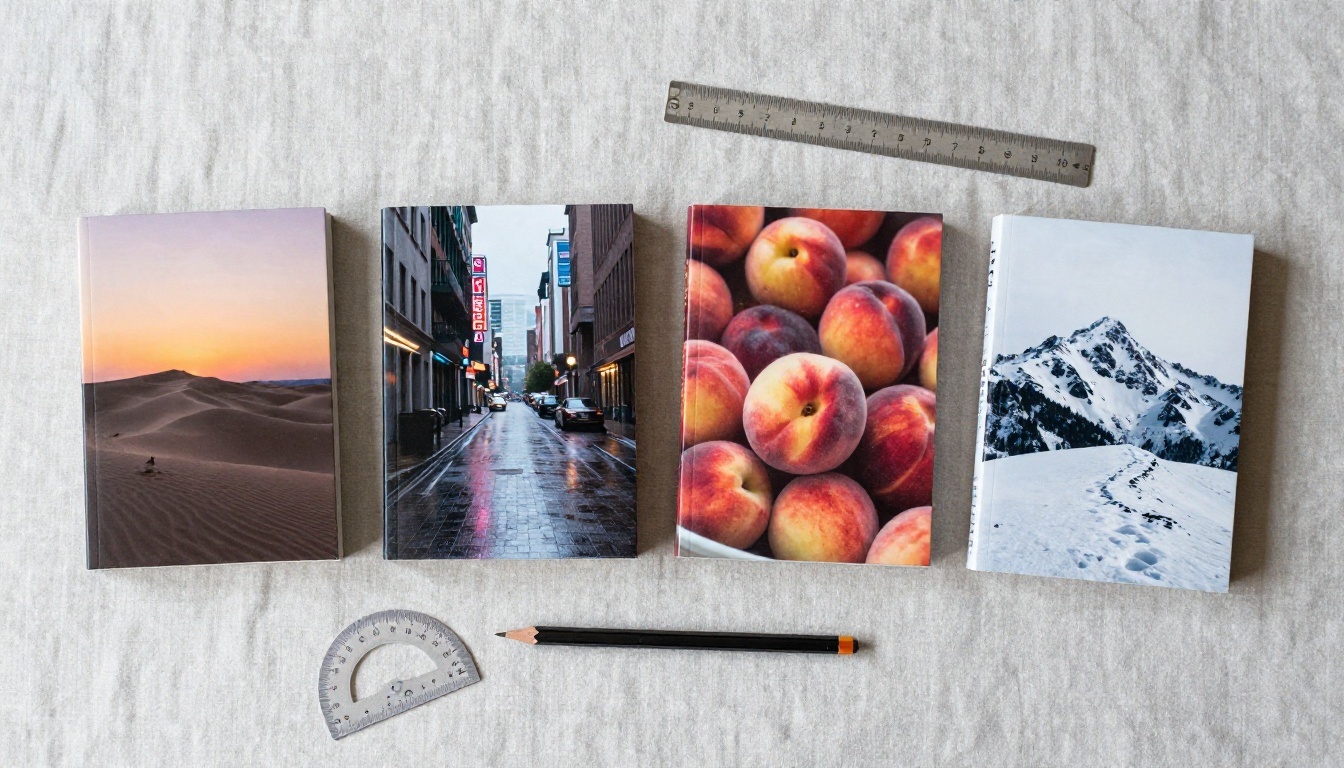
साइज़ ही वह जगह है जहाँ फ़्री टूल फिसलते हैं, क्योंकि उनमें से ज़्यादातर स्क्वेयर या सामान्य पोस्टर अनुपात एक्सपोर्ट करते हैं। Amazon KDP को खास आयाम चाहिए, और गलत अनुपात का मतलब है क्रॉपिंग या रिजेक्शन।
Kindle ebook साइज़
ebook में केवल फ्रंट इमेज इस्तेमाल होती है। कोई स्पाइन नहीं, कोई बैक पैनल नहीं, कोई ब्लीड नहीं।
| स्पेक | मान |
|---|
| सुझाया गया साइज़ | 1600 × 2560 पिक्सल (चौड़ाई × ऊँचाई) |
| अनुपात | लगभग 1:1.6, पोर्ट्रेट |
| कई गाइड में दिखाया गया न्यूनतम | 625 × 1000 पिक्सल |
| फ़ॉर्मैट | JPEG या TIFF, RGB कलर |
| फ़ाइल वज़न | 50 MB से कम |
ओरिएंटेशन पर ध्यान दें: चौड़ाई 1600 और ऊँचाई 2560। लोग अक्सर ये संख्याएँ उल्टी कर देते हैं और लैंडस्केप इमेज बना बैठते हैं, जो हर रीडर को गलत दिखती है।
पेपरबैक रैपअराउंड साइज़
प्रिंट जैकेट एक चौड़ी इमेज है: बैक पैनल, स्पाइन, फ्रंट पैनल, और हर बाहरी किनारे पर 0.125 इंच (3.2 mm) ब्लीड। फ़ॉर्मूला ये हैं:
- कुल चौड़ाई = ब्लीड + बैक पैनल + स्पाइन + फ्रंट पैनल + ब्लीड
- कुल ऊँचाई = ब्लीड + ट्रिम ऊँचाई + ब्लीड
- स्पाइन की चौड़ाई = पेज संख्या × कागज़ की मोटाई
कागज़ की मोटाई स्टॉक पर निर्भर करती है। एक व्यापक रूप से इस्तेमाल होने वाला कैलकुलेटर सफ़ेद कागज़ के लिए लगभग 0.002252 इंच प्रति पेज, क्रीम के लिए 0.0025, और प्रीमियम कलर के लिए 0.002347 मानता है। यहाँ 200 पेज वाली 6 × 9 इंच की किताब का उदाहरण है, सफ़ेद कागज़ पर:
| हिस्सा | गणना | परिणाम |
|---|
| स्पाइन | 200 × 0.002252 | 0.4504 in |
| चौड़ाई | 0.125 + 6 + 0.4504 + 6 + 0.125 | 12.7004 in |
| ऊँचाई | 0.125 + 9 + 0.125 | 9.25 in |
300 DPI पर यह लगभग 3811 × 2775 पिक्सल है।
💡 टिप: पेज की संख्या तय करने के बाद हमेशा अंतिम आँकड़े KDP के अपने टेम्पलेट कैलकुलेटर से मिलाएँ। थर्ड-पार्टी आँकड़े योजना बनाने में काम आते हैं, लेकिन स्पाइन में एक मिलीमीटर के भी अंश जितनी गलती से रिजेक्शन हो सकता है।
स्पाइन टेक्स्ट की सीमा
बहुत पतली किताबों की स्पाइन पर अक्षरों के लिए जगह नहीं होती। कटऑफ़ पर स्रोतों में थोड़ा अंतर है, 79 और 80 पेज के बीच के आँकड़े मिलते हैं, इसलिए 80 पेज से कम वाली किताबों को बिना स्पाइन टेक्स्ट मानें और स्पाइन को सादा रंग या इमेज रखें।
चार चरणों में जैकेट बनाएँ
आपको डिज़ाइन सॉफ़्टवेयर की ज़रूरत नहीं। आपको एक साफ़ ब्रीफ़, एक मज़बूत इमेज और टाइटल को साफ़-सुथरे ढंग से रखने का तरीका चाहिए।
चरण 1: एक लाइन की ब्रीफ़ लिखें
किसी भी टूल को खोलने से पहले यह वाक्य भरें: "एक [जॉनर] किताब जो [एक इमेज] के बारे में है, मूड: [दो विशेषण], पैलेट: [दो या तीन रंग]।" उदाहरण के लिए: "एक तटीय रहस्य-कथा जो एक लाइटहाउस कीपर के बारे में है, मूड: अकेला और तनावपूर्ण, पैलेट: टील, एम्बर और चारकोल।" यही एक लाइन हर प्रॉम्प्ट का ढाँचा बनती है।
चरण 2: बिना टाइटल के आर्टवर्क जेनरेट करें
यह बात लोगों को चौंकाती है। AI से केवल इमेज माँगें, और वहाँ एक शांत हिस्सा छोड़ें जहाँ टाइटल बैठेगा, जैसे खुला आसमान, गहरा फ़ोरग्राउंड या हल्की धुंध की पट्टी। मॉडल दृश्य बनाने में कहीं बेहतर हैं, किताब पर आपका नाम सही लिखने में नहीं।
अगर आप चाहते हैं कि इमेज में ही अक्षर बनें, तो टेक्स्ट के लिए जाने जाने वाला मॉडल चुनें। Ideogram v4 Quality और GPT Image 2 वे दो हैं जिन्हें मैं पहले आज़माने की सलाह दूँगा, और जब तेज़ ड्राफ़्ट चाहिए तो P Image Ideogram हल्का विकल्प है।
चरण 3: पोर्ट्रेट अनुपात सेट करें
शुरू से ही 1:1.6 के करीब पोर्ट्रेट अनुपात चुनें। अगर टूल केवल तय आकार देता है, तो सबसे नज़दीकी आकार पर जेनरेट करें और बाद में किनारे बढ़ाएँ, खींचें नहीं, क्योंकि खींचने से चेहरे और क्षितिज बिगड़ जाते हैं।
चरण 4: टाइटल रखें और एक्सपोर्ट करें
किसी भी फ़्री लेआउट टूल या वर्ड प्रोसेसर में टाइटल और लेखक का नाम जोड़ें, ऊपर बताए साइज़ पर JPEG के रूप में एक्सपोर्ट करें, फिर थंबनेल आकार पर देखें। अगर डाक टिकट जितने आकार पर टाइटल नहीं पढ़ा जा सकता, तो जैकेट किसी स्टोरफ़्रंट पेज पर नहीं बिकेगी।
सही मॉडल चुनें
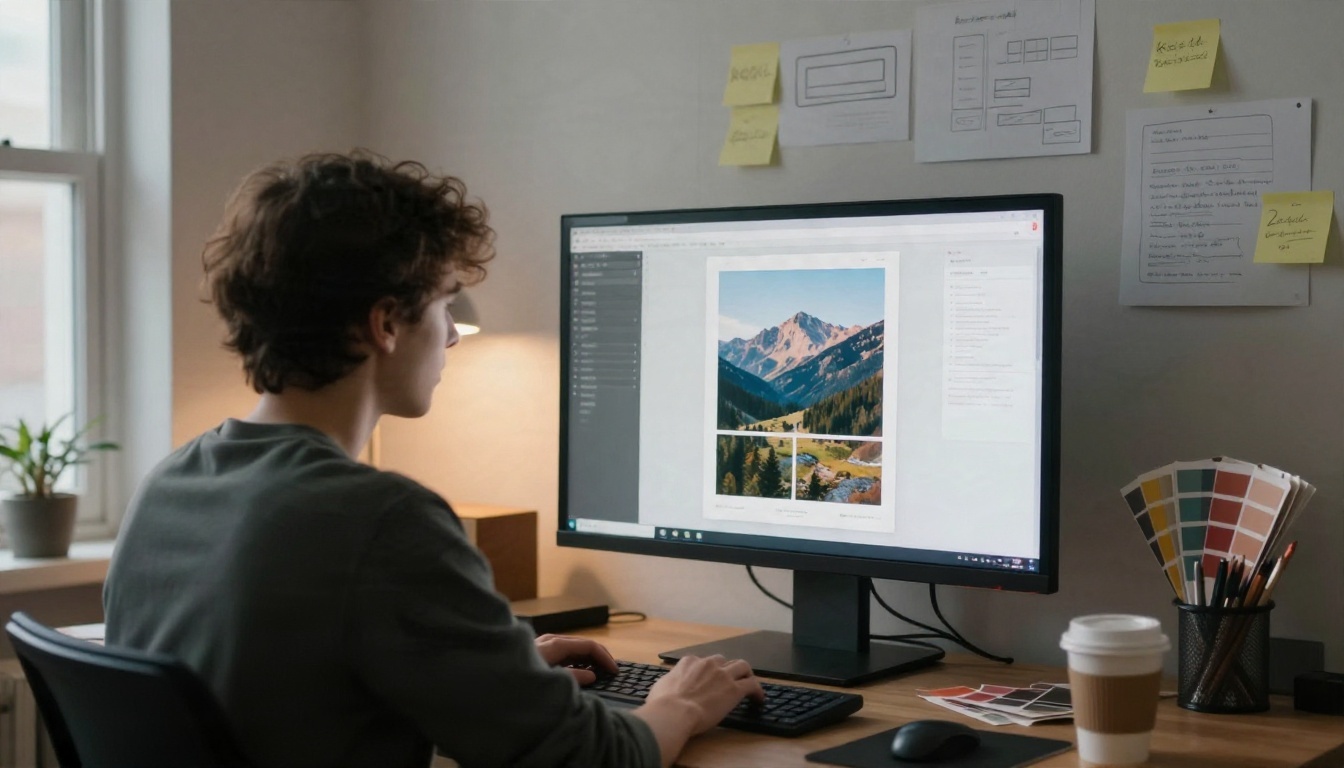
हर मॉडल बुक आर्ट के लिए ठीक नहीं होता। कुछ फ़ोटोग्राफ़िक दृश्यों में उत्कृष्ट हैं, कुछ साफ़ टाइपोग्राफ़ी या प्रिंट रेज़ोल्यूशन में। इस खास काम के लिए PicassoIA के विकल्प कैसे तुलना में आते हैं, यह यहाँ है।
जब टेक्स्ट सबसे ज़रूरी हो
नॉन-फ़िक्शन, बिज़नेस और सेल्फ़-हेल्प किताबें टाइटल पर पूरी तरह टिकी होती हैं। ऐसे में Ideogram v4 Quality या GPT Image 2 से शुरू करें और टाइटल को तीन या चार शब्दों तक रखें। लंबे सबटाइटल लेआउट टूल में जाते हैं, प्रॉम्प्ट में नहीं।
जब तस्वीर सबसे ज़रूरी हो
थ्रिलर, रोमांस, फ़ैंटेसी और लिटरेरी फ़िक्शन मूड पर बिकते हैं। दृश्य के काम के लिए Seedream 4.5 या Nano Banana Pro आज़माएँ, फिर अक्षर खुद जोड़ें। एक ही प्रॉम्प्ट दो मॉडल पर चलाएँ और बेहतर नतीजा रखें। इसमें एक मिनट लगता है और अक्सर पूरी दिशा बदल देता है।
जॉनर के हिसाब से प्रॉम्प्ट उदाहरण
इन्हें कॉपी करें, फिर संज्ञाएँ बदल दें। हर प्रॉम्प्ट टाइटल के लिए जगह छोड़ता है और अनुपात बताता है।
थ्रिलर
Portrait book jacket artwork, a lone figure standing on a rain-soaked pier at dusk, heavy fog, teal and amber palette, photographic realism, dark empty sky in the upper third for the title, 1:1.6 portrait ratio, no text.
रोमांस
Portrait book jacket artwork, two coffee cups on a sunlit cafe table by a window, soft peach and cream palette, shallow depth of field, warm natural light, clean negative space at the top, 1:1.6 portrait ratio, no text.
फ़ैंटेसी
Portrait book jacket artwork, a stone bridge crossing a misty valley at sunrise, ancient forest below, cool blue and gold palette, wide cinematic perspective, open sky area for the title, 1:1.6 portrait ratio, no text.
बिज़नेस और सेल्फ़-हेल्प
Portrait book jacket artwork, a single open door in a bright concrete wall, bold color block of deep orange against grey, minimal composition, strong silhouette readable at thumbnail size, centered empty area for a large title, no text.
बच्चों की कहानी
Portrait book jacket artwork, a small red boat on a calm blue lake with a curious fox on the shore, soft morning light, gentle storybook mood in a photographic style, open sky for the title, no text.
💡 टिप: हर प्रॉम्प्ट में दो या तीन रंगों का पैलेट लिखें। किताबों की सीरीज़ को आपस में मिलता-जुलता दिखाने का पैलेट सबसे सस्ता तरीका है।
बिक्री को नुकसान पहुँचाने वाली गलतियाँ सुधारें
फ़्री टूल जेनरेशन आसान बना देते हैं, जिसका मतलब है कि हज़ारों लेखक एक जैसी खामियों के साथ किताबें भेजते हैं। ये वे खामियाँ हैं जिन्हें ठीक करना सार्थक है।
बिगड़े हुए अक्षर
अगर कोई शब्द बिगड़ जाए, तो पूरी इमेज बार-बार जेनरेट न करें। प्रॉम्प्ट से टेक्स्ट हटाएँ, जो आर्ट पसंद है उसे रखें, और टाइटल लेआउट टूल में जोड़ें। अगर इमेज के अंदर अक्षर रखने ही हैं, तो उन्हें छोटा करें।
कम रेज़ोल्यूशन
1024 पिक्सल की इमेज को 3800 पिक्सल तक खींचने पर प्रिंट में नरम दिखती है। रैपअराउंड बनाने से पहले अंतिम चुनाव को Real ESRGAN से 4x तक अपस्केल करें। पहले अपस्केल करें, फिर टाइटल जोड़ें, ताकि अक्षर तीखे रहें।
सब्जेक्ट को काटकर अलग करना
अगर आप किसी किरदार या चीज़ को सपाट या कस्टम बैकग्राउंड पर चाहते हैं, तो Remove Background एक साफ़ कटआउट देता है, जिसे आप सादे रंग के पैनल पर रख सकते हैं। तीखे किनारों वाली चीज़ों के लिए Product Cutout दूसरा उपयोगी विकल्प है।
खतरे के क्षेत्र में सामग्री
टाइटल और लेखक का नाम ट्रिम किनारे से अंदर काफ़ी दूर रखें। प्रिंट कटिंग थोड़ी खिसक सकती है, और किनारे के पास की कोई भी चीज़ कट सकती है। ट्रिम के भीतर कम से कम 0.25 इंच का सुरक्षित मार्जिन रखना समझदारी की आदत है।
मैट या ग्लॉसी का भ्रम
स्क्रीन पर वह चमक दिखती है जो कागज़ पर नहीं आ सकती। गहरी, संतृप्त आर्ट अक्सर अपेक्षा से ज़्यादा गहरी छपती है, और ग्लॉसी फ़िनिश कमरे की रोशनी को परावर्तित करती है। अगर बजट इजाज़त दे, तो एक प्रूफ़ कॉपी मँगवाएँ और बड़े प्रिंट रन से पहले फ़िनिश की तुलना करें।
| समस्या | तेज़ समाधान |
|---|
| बिगड़ा टाइटल | टेक्स्ट के बिना आर्ट जेनरेट करें, अक्षर बाद में जोड़ें |
| नरम प्रिंट | लेआउट से पहले 4x अपस्केल करें |
| गलत आकार | पहले पोर्ट्रेट जेनरेट करें, किनारे बढ़ाएँ, कभी खींचें नहीं |
| किनारे के पास टेक्स्ट | ट्रिम के भीतर 0.25 in रखें |
| गहरा प्रिंट | थोड़ा चमकाएँ, प्रूफ़ मँगवाएँ |
| भीड़भाड़ वाला थंबनेल | तत्व कम करें, टाइटल बड़ा करें |
Ebook बनाम प्रिंट रणनीति
दो फ़ॉर्मैट, दो अलग काम। ebook जैकेट स्टोरफ़्रंट ग्रिड पर थंबनेल आकार में प्रतिस्पर्धा करती है। पेपरबैक जैकेट हाथ में, शेल्फ़ या टेबल पर प्रतिस्पर्धा करती है, जहाँ टेक्सचर और स्पाइन मायने रखते हैं।
छोटी स्क्रीन के लिए ebook डिज़ाइन करें
एक साफ़ फ़ोकल सब्जेक्ट, तीखा कंट्रास्ट, और फ़ोन पर पढ़ने लायक बड़ा टाइटल रखें। बहुत सारी छोटी चीज़ों वाले भीड़भाड़ भरे दृश्य 150 पिक्सल चौड़ाई पर शोर बन जाते हैं। अगर फ़्रेम में आपका सब्जेक्ट छोटा है, तो और करीब से क्रॉप करें।
टेबल के लिए पेपरबैक डिज़ाइन करें
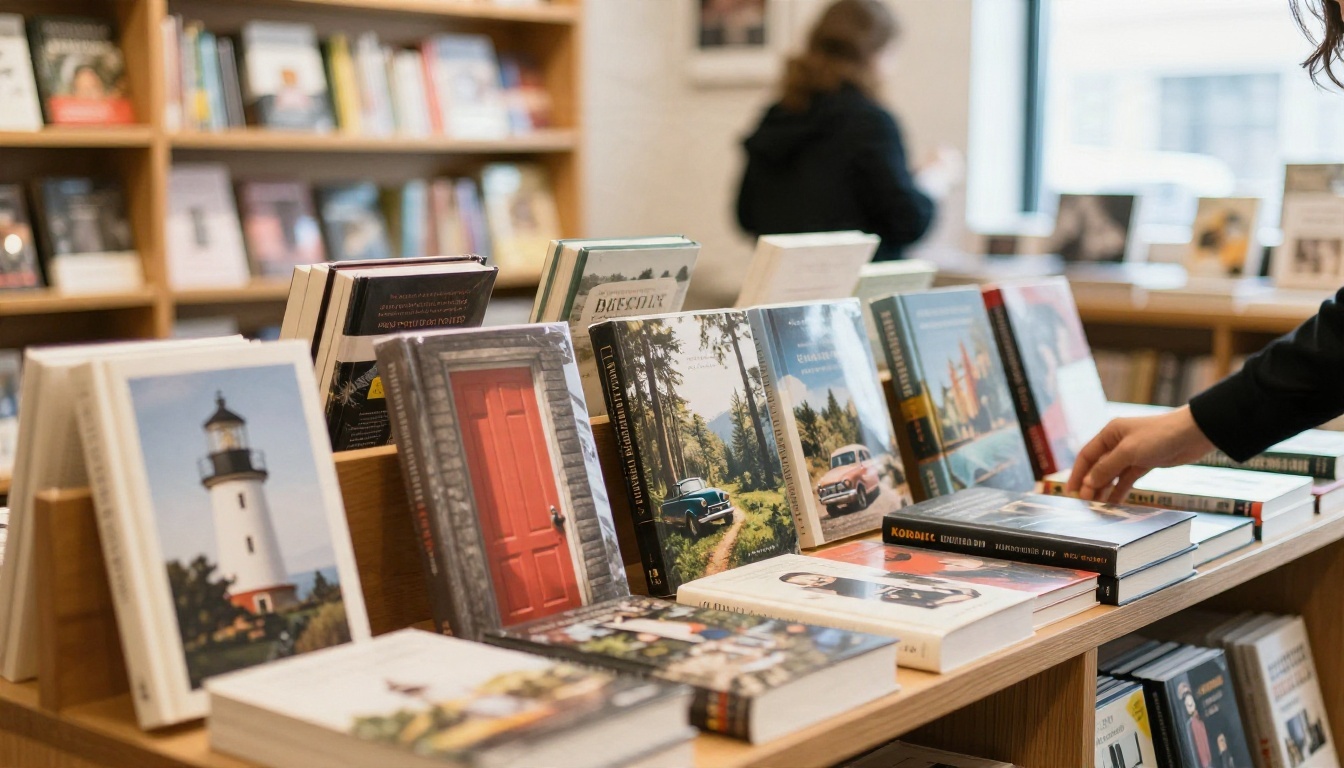
प्रिंट में आपको बैक पैनल और स्पाइन मिलते हैं, इसलिए उनका उपयोग करें। निरंतर रैप के लिए दृश्य को तीनों पैनल पर फैलाएँ, बैक पर एक छोटा ब्लर्ब शांत हिस्से में रखें, और बारकोड की जगह खाली रखें। बुकस्टोर की टेबल उन जैकेट को इनाम देती है जो तीन फ़ुट दूर से अच्छी दिखें, और पड़ोसी किताबों के मुकाबले रंग का कंट्रास्ट रखें।
सीरीज़ को एकसमान रखें
अगर आप सीरीज़ लिखते हैं, तो तीन चीज़ें तय रखें: पैलेट, सब्जेक्ट का प्रकार और टाइटल की स्थिति। हर प्रॉम्प्ट में वही स्टाइल शब्द दोहराएँ, और जहाँ संभव हो अगली किताब की आर्ट पहली वाली के उसी दिन जेनरेट करें, क्योंकि सत्रों और मॉडल के वर्ज़न के बीच नतीजे बदलते हैं।
आपकी अपलोड-पूर्व चेकलिस्ट
publish दबाने से पहले यह सूची चलाएँ। इसमें पाँच मिनट लगते हैं और ज़्यादातर रिजेक्शन रुकते हैं।
- साइज़ फ़ॉर्मैट से मेल खाता है: ebook के लिए 1600 × 2560, पेपरबैक के लिए गणना किया गया रैप साइज़
- कलर मोड RGB है ebook फ़ाइल के लिए, और फ़ाइल साइज़ सीमा के भीतर है
- स्पाइन की चौड़ाई अंतिम पेज संख्या के बाद दोबारा गणना की गई है
- ब्लीड 0.125 इंच सभी बाहरी किनारों पर प्रिंट के लिए मौजूद है
- टाइटल पढ़ने योग्य लगभग 150 पिक्सल चौड़ाई पर
- ट्रिम से 0.25 इंच के भीतर कुछ भी ज़रूरी न हो
- डाउनलोड की जाँच 100% ज़ूम पर वॉटरमार्क या आर्टिफ़ैक्ट के लिए
- उपयोग की शर्तें कमर्शियल बिक्री की अनुमति देती हैं
- अपस्केल टाइटल जोड़ने से पहले किया गया
- प्रूफ़ कॉपी प्रिंट के लिए कम से कम एक बार मँगवाई गई
एक यथार्थवादी समय बजट
| कार्य | सामान्य समय |
|---|
| ब्रीफ़ लिखना | 5 मिनट |
| 8 से 12 विकल्प जेनरेट और तुलना करना | 15 से 25 मिनट |
| अपस्केल करना और टाइटल रखना | 10 मिनट |
| एक्सपोर्ट करना और थंबनेल आकार पर जाँचना | 5 मिनट |
खाली पन्ने से अपलोड करने लायक फ़ाइल तक यह एक घंटे से कम है, जो उस वीकेंड से बिल्कुल अलग है जिसके लिए आप तैयार हो रहे थे।
आज ही अपनी पहली जैकेट बनाएँ
अब आपके पास साइज़, स्पाइन का गणित, पाँच प्रॉम्प्ट और सुधारों की छोटी सूची है। बस एक चीज़ बची है जो कोई आर्टिकल आपके लिए नहीं कर सकता: अपनी ब्रीफ़ खुद टाइप करना और देखना कि क्या वापस आता है।
PicassoIA पर ऊपर दिए मॉडल में से कोई एक खोलें, थ्रिलर या रोमांस वाला प्रॉम्प्ट चिपकाएँ, फिर संज्ञाएँ अपनी कहानी से बदल दें। कुछ संस्करण जेनरेट करें, दो मॉडल आमने-सामने तुलना करें, विजेता को अपस्केल करें, और अपना टाइटल जोड़ें। अगर कोई नतीजा चूके, तो एक बार में एक चीज़ बदलें, जैसे पैलेट, सब्जेक्ट या रोशनी, ताकि पता चले कि किससे फ़र्क पड़ा। अपनी शैली के अनुरूप स्टाइल खोजने के लिए पूरी मॉडल सूची picassoia.com/en/all-models पर देखें, और अपने नतीजे अपने घेरे के दूसरे लेखकों के साथ साझा करें। किताब तो पहले ही लिखी जा चुकी है। अब उसे चेहरा दीजिए।


