Vous avez un selfie sur votre téléphone. Vous y portez un sweat à capuche, vous êtes debout dans une cuisine et vous plissez légèrement les yeux. Imaginez maintenant ce même visage sous une cape émeraude à capuche, dans une forêt brumeuse, avec une lumière dorée qui accroche le bord de vos cheveux. Ce passage demandait autrefois un budget de costumes, un repérage de lieux et un photographe. Un générateur d’art fantasy par IA à partir d’une photo le fait en une minute environ, et plusieurs bonnes options ne coûtent rien à essayer.
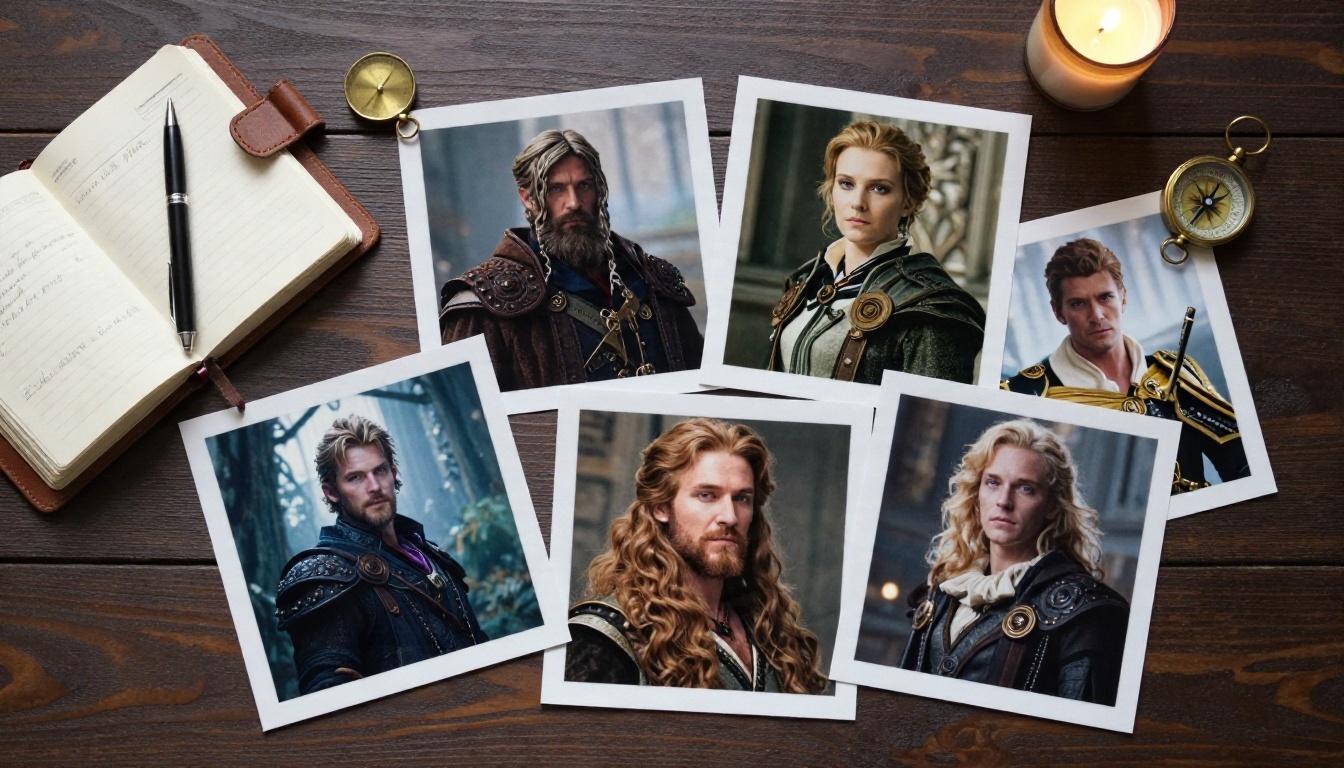
Cet article explique le fonctionnement du procédé, quels outils gratuits valent votre temps, huit styles fantasy qui donnent des résultats fiables, et des prompts que vous pouvez coller directement dans un éditeur. Chaque image présentée ci-dessous a été générée par IA et vise un rendu photographique, comme si elle avait été tournée en extérieur pendant un tournage de film, plutôt qu’un rendu peint ou de dessin animé.
Un générateur de transformation photo en fantasy prend votre photo comme référence et reconstruit la scène autour de vous. Le visage, la pose et souvent la coiffure restent. Les vêtements, l’arrière-plan, l’éclairage et l’ambiance changent selon votre prompt textuel.
Sous le capot, la plupart des outils utilisent un modèle d’édition d’image. Vous lui fournissez deux éléments : une image source et une consigne écrite. Le modèle conserve les indices d’identité de la photo et réécrit tout le reste.
💡 Distinction rapide : les outils de texte vers image inventent une personne de toutes pièces. Les outils de transformation photo en fantasy partent de votre visage. C’est pourquoi le second groupe a besoin d’une photo source nette et bien éclairée.
Édition d’image ou filtres de style
Beaucoup d’applications mobiles appliquent encore un filtre. Un filtre pose une texture sur votre photo et laisse la composition intacte. Un modèle d’édition fonctionne autrement : il peut vous faire passer d’une chambre à une cour de château, changer les vêtements, ajouter des oreilles pointues et garder votre visage reconnaissable.
| Approche | Ce qui change | Fidélité du visage | Idéal pour |
|---|
| Filtre de style | Uniquement la texture de surface | Très élevée (rien ne bouge) | Photos de profil rapides |
| Modèle d’édition d’image | Vêtements, scène, lumière | Élevée avec une bonne photo source | Portraits fantasy réalistes |
| Texte vers image uniquement | Tout | Faible (pas de référence) | Personnages inventés |
| Modèle d’édition plus LoRA | Tout, dans un style entraîné | Élevée | Personnages récurrents ou séries |
Options gratuites qui valent le détour
La gratuité évolue, alors vérifiez les limites actuelles sur chaque page avant de planifier un projet. Ce sont les éditeurs par lesquels je commencerais sur PicassoIA, car chacun accepte une photo de référence et gère bien les prompts fantasy.
Nano Banana pour les retouches rapides
Nano Banana est conçu pour éditer et générer des images à partir d’une consigne écrite. Il suit bien les demandes formulées en langage courant, comme « mettez cette personne dans une cape verte à capuche, dans une forêt brumeuse ». Si vous voulez une résolution plus élevée, Nano Banana Pro est proposé pour une sortie en 4K, et Nano Banana 2 Lite privilégie la vitesse.
Flux Kontext Fast pour l’identité
Flux Kontext Fast est conçu pour les retouches photo guidées par des instructions. Il tend à préserver la forme du visage tout en réécrivant les vêtements et l’arrière-plan, ce dont une transformation fantasy a exactement besoin.
Seedream 4.5 pour les détails fins
Seedream 4.5 produit des images en 4K et gère bien les petits détails de matières : cuir cousu, bordure de fourrure, anneaux de cotte de mailles, soie. Quand vous voulez que le costume paraisse fait main, c’est un excellent choix. Sa version plus récente, Seedream 5 Pro, vise une sortie nette en 2K.
Qwen Image Edit Plus pour les modifications en plusieurs étapes
Qwen Image Edit Plus est utile quand vous voulez changer une chose à la fois : d’abord la tenue, puis l’arrière-plan, puis la météo. Une seconde option, Qwen Image Edit 2511, suit la même logique d’édition.
| Outil | Point fort | À choisir quand |
|---|
| Nano Banana | Retouches simples en langage naturel | Vous voulez un résultat du premier coup |
| Flux Kontext Fast | Préservation du visage, rapidité | La ressemblance compte avant tout |
| Seedream 4.5 | Détail des matières et des textures | Vous voulez un portrait de qualité impression |
| Qwen Image Edit Plus | Retouche étape par étape | Vous affinez une seule scène |
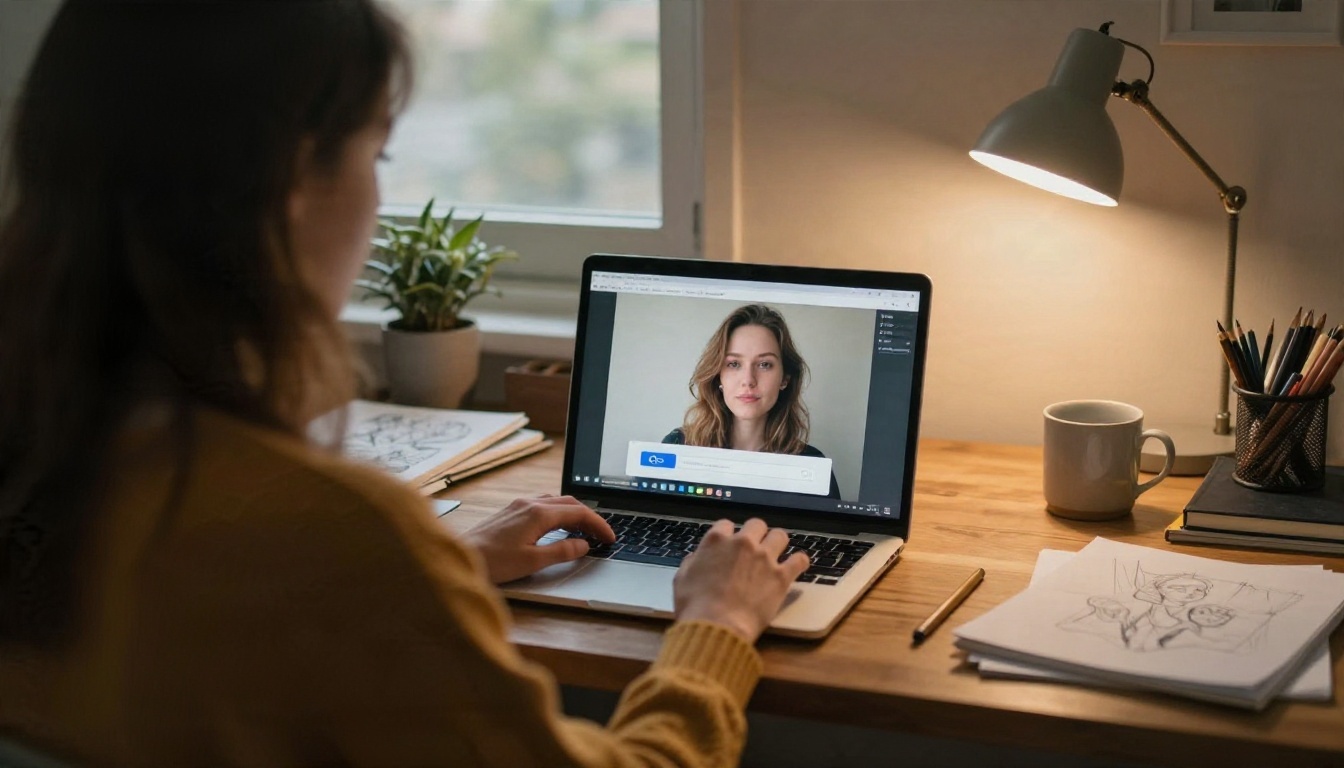
La photo que vous importez fixe le plafond du résultat. Une source faible donne un portrait fantasy faible, quelle que soit l’habileté du prompt.
À quoi ressemble une bonne source
- Visage entièrement visible, sans lunettes de soleil, sans main devant la bouche.
- Lumière homogène, idéalement près d’une fenêtre, sans ombres dures sur les yeux.
- Mise au point nette sur les yeux. Le flou de bougé oblige le modèle à deviner.
- Expression neutre ou douce. Les grimaces extrêmes peuvent se déformer étrangement quand le modèle restyle le visage.
- Épaules et haut du buste dans le cadre. Cela laisse au modèle de la place pour vous habiller.
À éviter
Les filtres de beauté appuyés, les visages minuscules dans les photos de groupe et les captures d’écran à très basse résolution réduisent toutes la ressemblance. Si votre seule image est petite ou floue, passez-la d’abord par un outil de super-résolution. PicassoIA dispose d’une catégorie d’upscaling pour cela.
💡 Astuce de pro : si vous voulez une photo fantasy en pied mais que vous n’avez qu’un portrait en buste, demandez un « portrait en trois quarts ». Les modèles inventent un corps bien plus crédiblement quand vous demandez un cadrage serré que lorsque vous demandez une scène large en pied.
Huit styles fantasy qui fonctionnent
Tous les thèmes fantasy ne se prêtent pas bien à la transformation. Les huit ci-dessous donnent régulièrement des résultats crédibles, car ils associent un costume clair à un environnement clair.
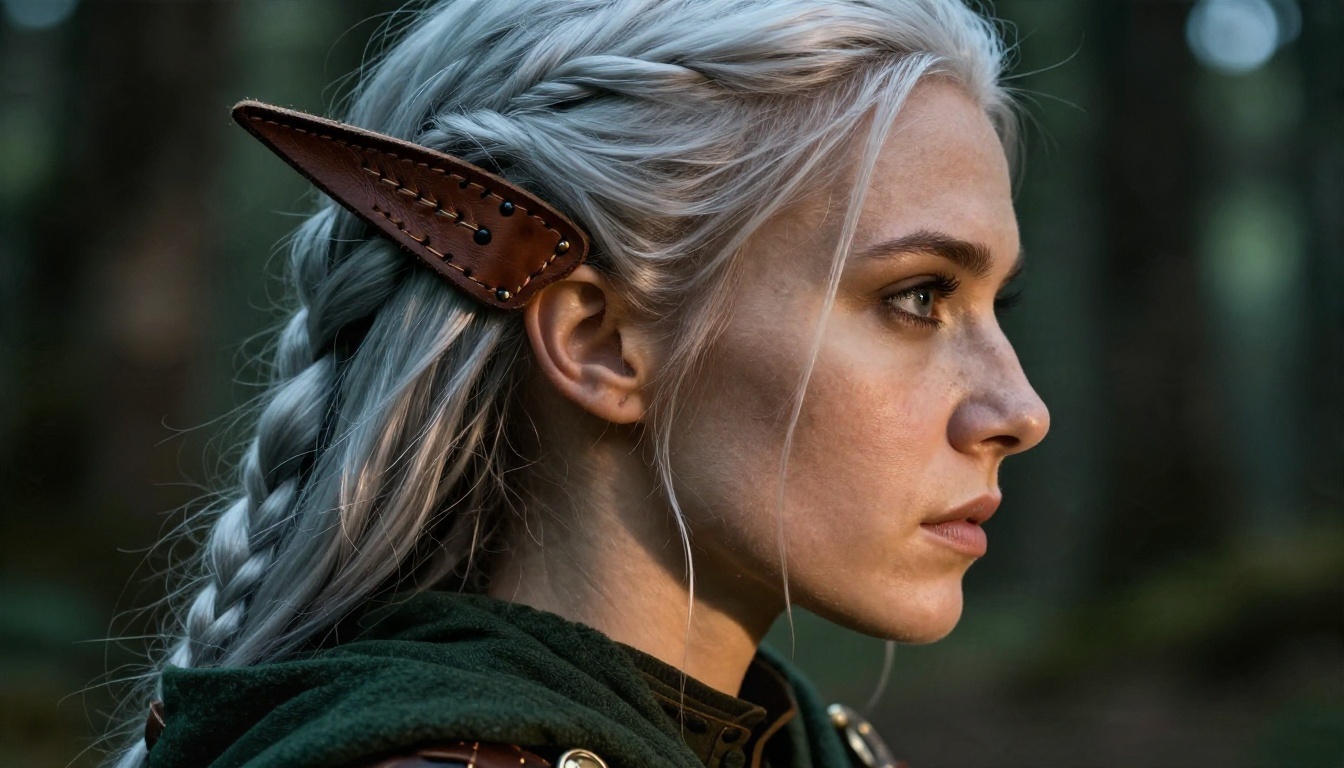
1. L’elfe des bois
Oreilles pointues, cheveux tressés, bracelet de cuir et cape vert foncé. Le fond de forêt apporte une lumière naturelle et douce, qui flatte la plupart des visages.
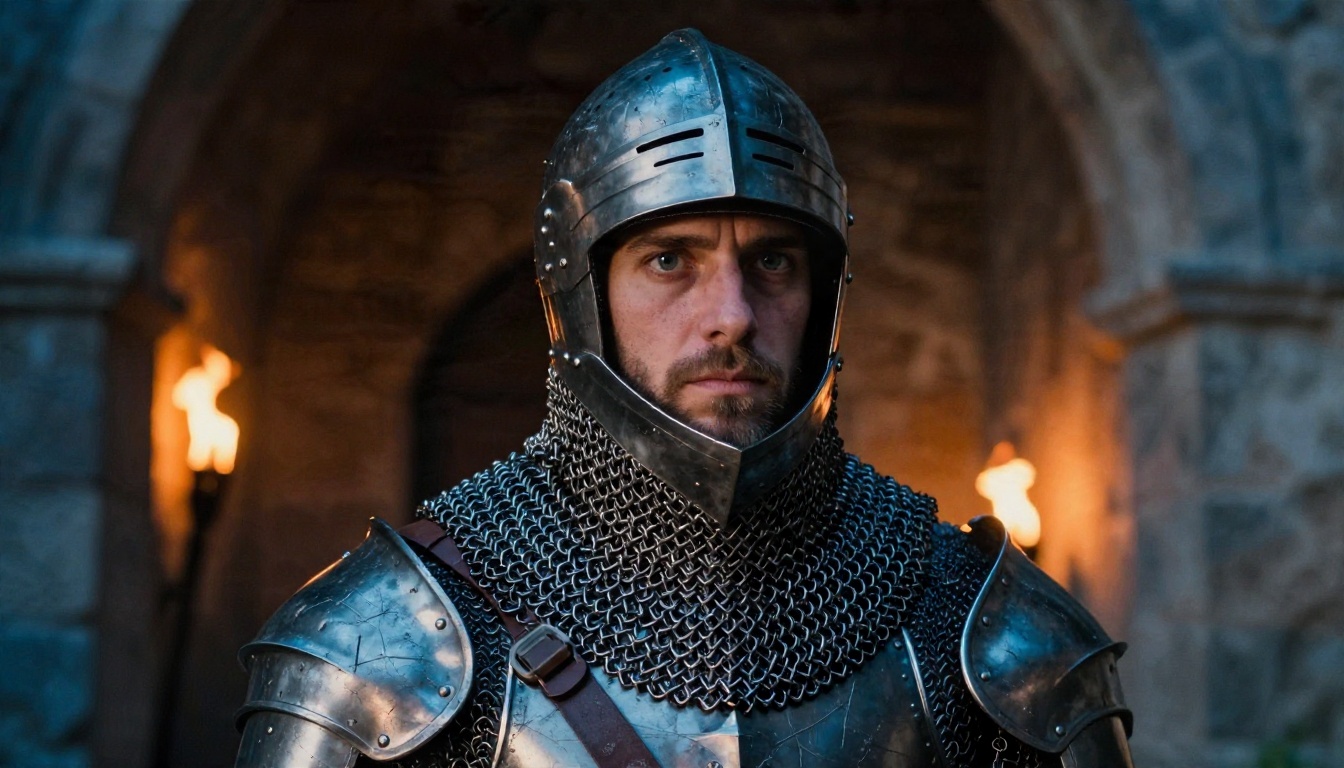
2. Le chevalier usé
Acier, cotte de mailles, lumière de torche. Ce style récompense une photo source avec une structure faciale marquée et une barbe de quelques jours ou du caractère dans le visage. Demandez des rayures et des bosses sur le métal, car une armure parfaite paraît fausse.
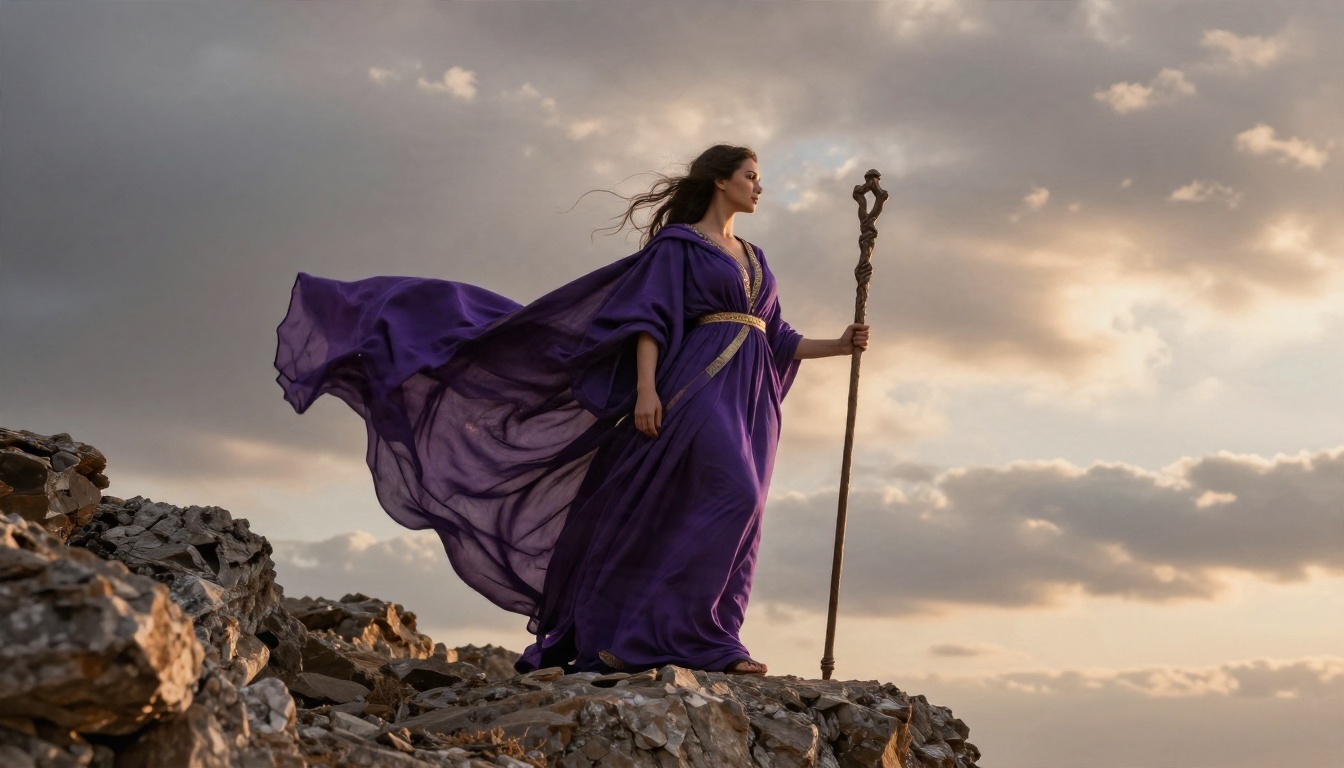
3. La sorcière de la falaise
Robes flottantes, vent, ciel de crépuscule spectaculaire. Les angles de prise de vue bas rendent la silhouette plus grande et plus impérieuse. Le vent masque aussi les petites erreurs sur les bords des tissus.
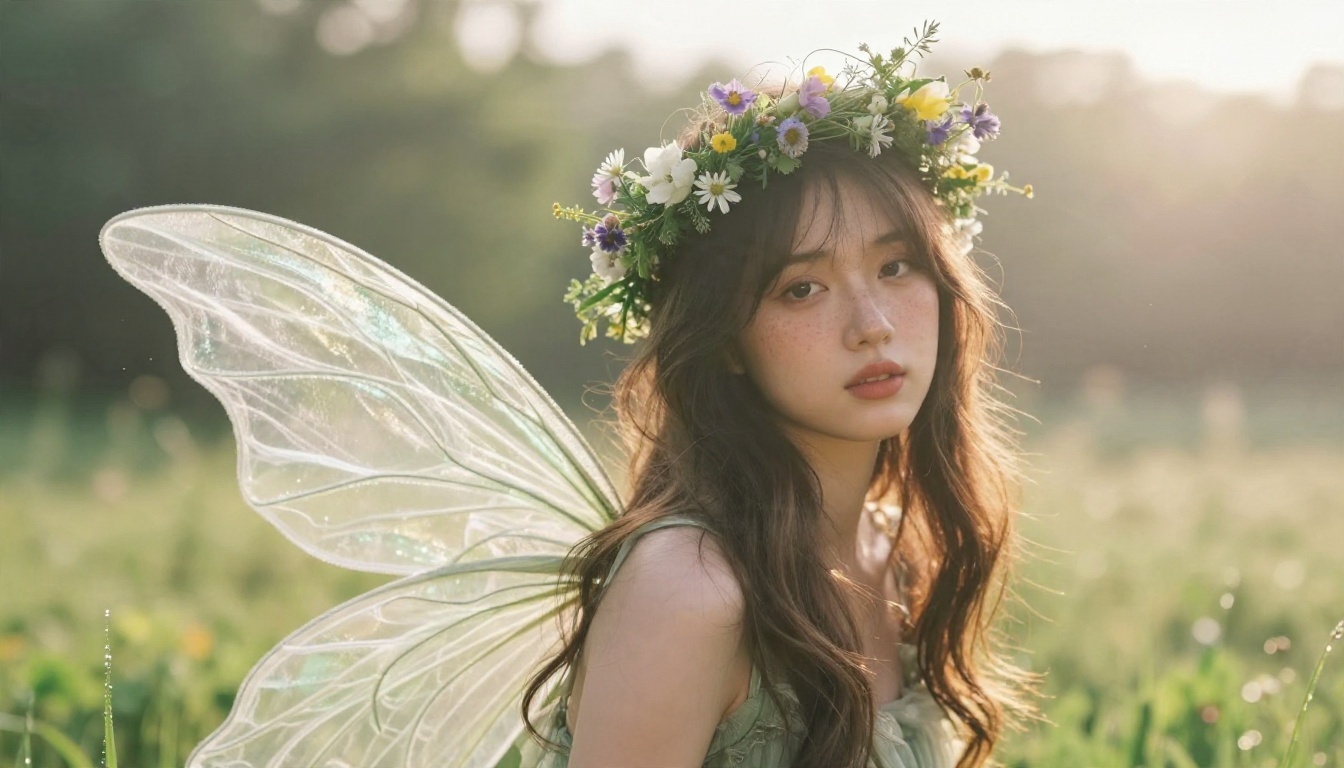
4. La fée de la prairie
Lumière pastel douce, ailes en tulle, couronne de vraies fleurs. Misez sur le contre-jour et une faible profondeur de champ. C’est le plus doux des huit, et il convient bien aux portraits et aux cartes de vœux.
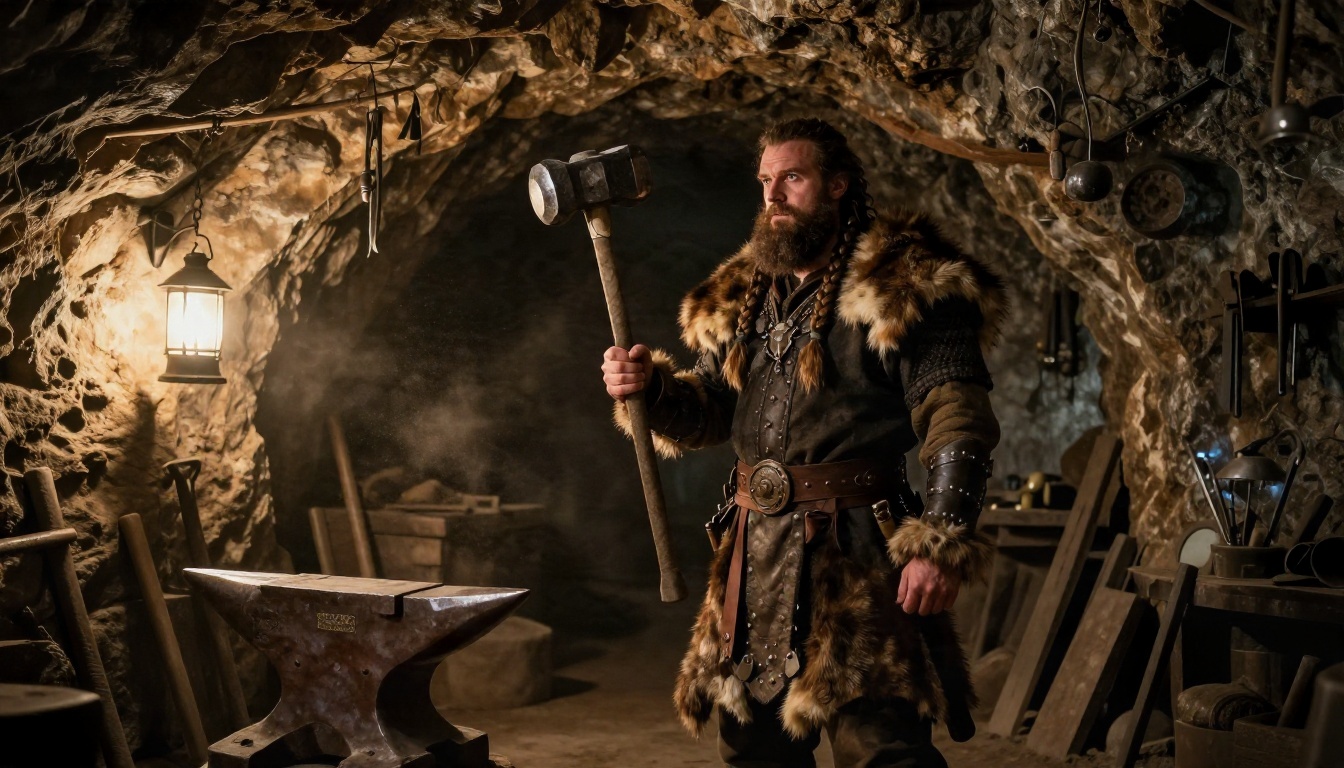
5. Le forgeron nain
Barbe tressée, bordure de fourrure, enclume, lumière de lanterne. Une photo source avec barbe laisse moins à inventer au modèle. Les autres peuvent demander une « fausse barbe tressée » dans le prompt.
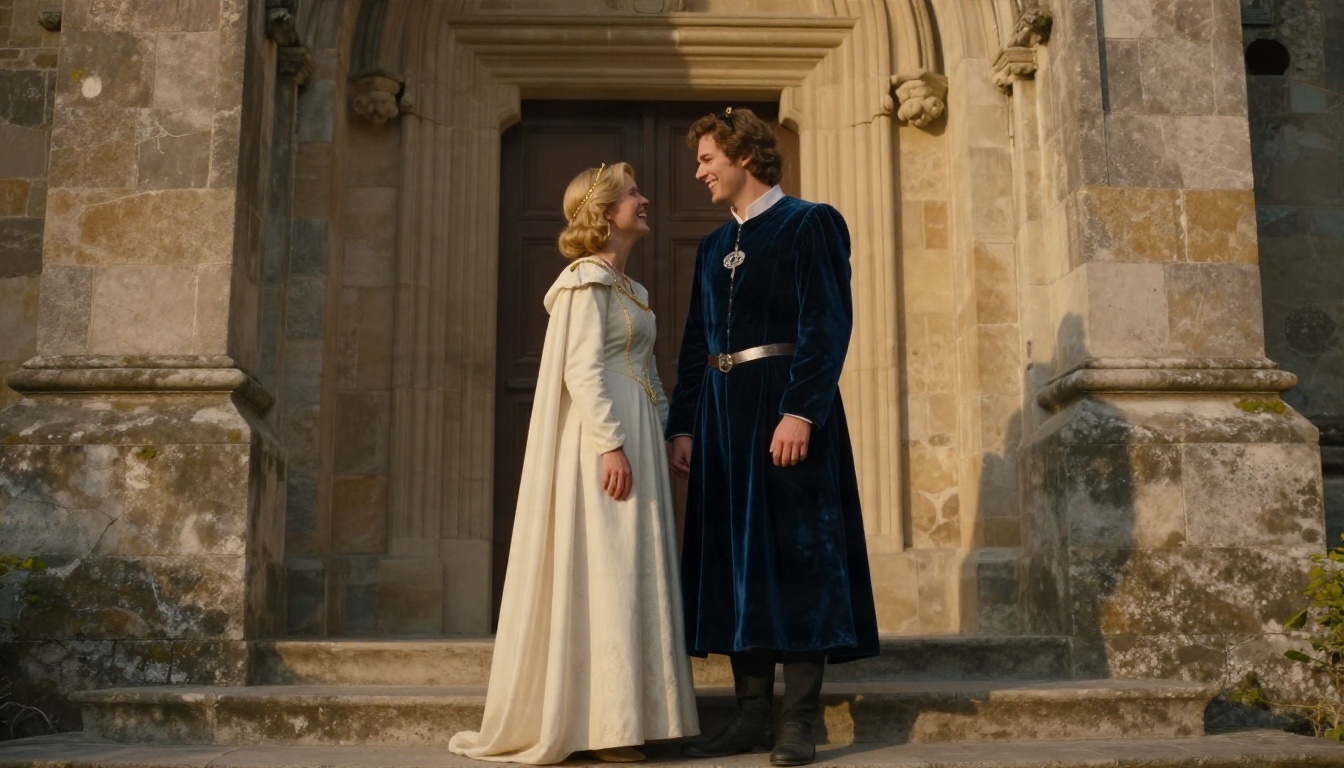
6. Le couple royal
Deux personnes en costumes d’époque assortis, qui rient sur les marches d’une chapelle. C’est le style le plus populaire pour les couples, et il tient la route comme cadeau de mariage ou d’anniversaire. Utilisez une photo source où les deux visages sont bien visibles et à une échelle similaire.
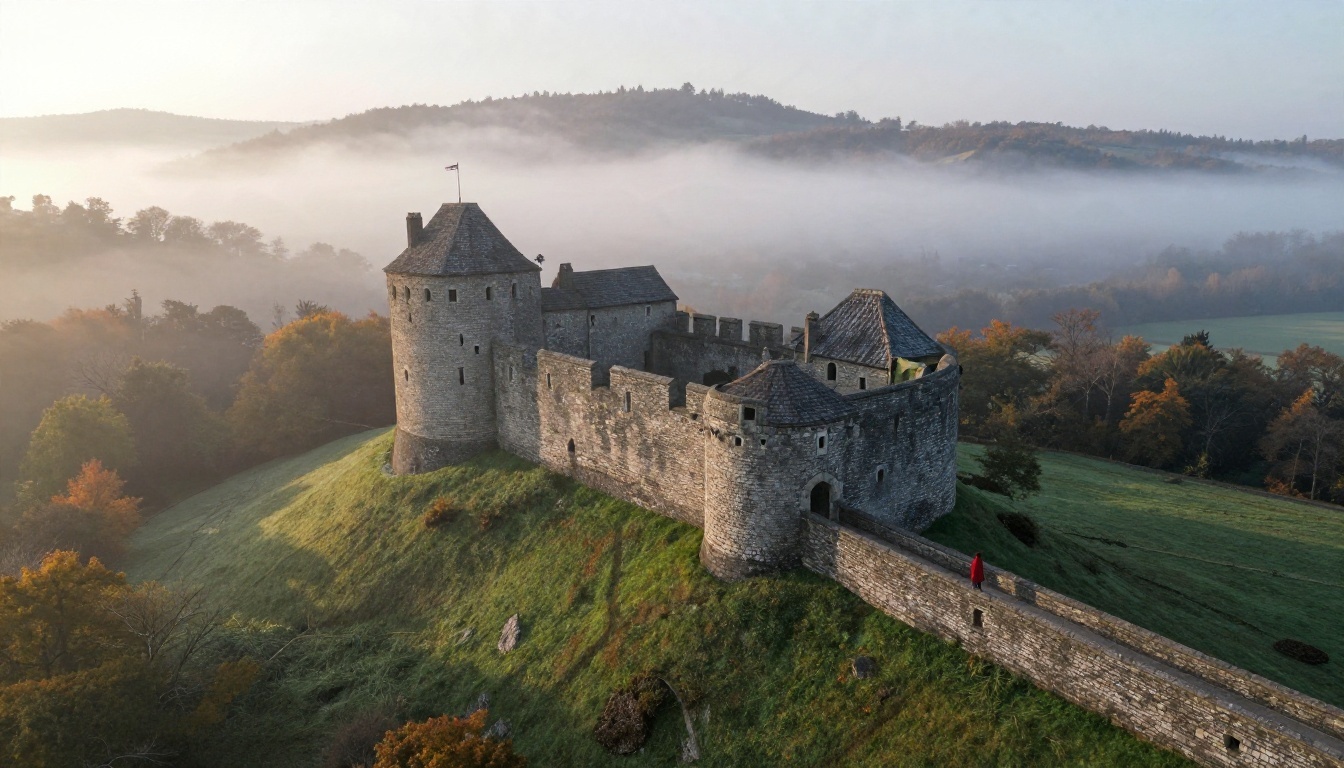
7. Le voyageur devant le château
Une petite silhouette en cape rouge traversant un pont de pierre sous un château perché sur une colline. C’est le style le plus facile pour débuter, puisque le visage est minuscule et que le décor porte l’image.
8. Le rôdeur dans la brume
Cape à capuche, grands arbres, lumière froide. C’est un cousin plus discret de l’elfe, sans oreilles ni accessoires. Si vous voulez un résultat réaliste et sobre, celui-ci échoue rarement.
Des prompts à utiliser dès aujourd’hui
Un bon prompt fantasy comporte cinq éléments : sujet, costume, décor, lumière, cadrage. Si vous en omettez un, le modèle comble le vide avec quelque chose de générique.
La formule
[Keep this person's face] + [costume with materials] + [location with weather] + [light direction and time of day] + [lens and film look]
Cinq prompts prêts à l’emploi
- Elfe : « Gardez le visage et la coiffure de cette personne. Habillez-la en elfe des bois, dans une cape de velours vert profond brodée de feuilles d’argent, avec des oreilles pointues discrètes. Ancienne forêt brumeuse, lumière de l’heure dorée venant du haut à gauche, objectif 85 mm, faible profondeur de champ, grain de film Kodak Portra 400, photoréaliste. »
- Chevalier : « Gardez le visage de cette personne. Chevalier usé par les combats, avec un épaulier en acier rayé et une coiffe de mailles, couloir de pierre éclairé par des torches, lumière orangée chaude venant de la gauche et ombres froides à droite, 85 mm f/1.4, texture de peau naturelle, photoréaliste. »
- Sorcière : « Gardez le visage de cette personne. Longue robe de laine violette bordée d’or, soufflée par le vent, debout sur une falaise rocheuse au crépuscule, angle de prise de vue bas, soleil couchant en arrière-plan, objectif 24 mm, photoréaliste. »
- Fée : « Gardez le visage de cette personne. Ailes de tulle superposées, couronne de vraies fleurs sauvages, prairie ensoleillée à l’aube, contre-jour doux, rosée sur l’herbe, objectif 70 mm, tons pastel Portra, photoréaliste. »
- Rôdeur : « Gardez le visage de cette personne. Cape sombre à capuche, bracelet de cuir, debout sous de grands pins dans la brume, lumière froide et couverte, objectif 50 mm, ambiance cinématographique calme, photoréaliste. »
Les mots qui améliorent le réalisme
| Au lieu de | Écrivez | Pourquoi c’est utile |
|---|
| « art fantasy » | « photographie d’une personne en costume fantasy fait main » | Oriente le modèle vers un vrai tissu et une vraie peau |
| « belle lumière » | « lumière de l’heure dorée venant du haut à gauche » | Donne une direction que le modèle peut suivre |
| « armure cool » | « acier rayé avec sangles en cuir » | Les matières précises paraissent plus crédibles |
| « forêt magique » | « forêt de hêtres brumeuse avec mousse et fougères » | Les vraies plantes paraissent réelles |
| « haute qualité » | « 85 mm f/1.8, grain Kodak Portra 400 » | Décrit un appareil photo au lieu d’une qualité vague |
💡 Attention aux effets de halo. Des mots comme « aura magique » et « yeux luisants » tendent à produire un rendu manifestement artificiel. Si vous voulez un résultat photographique, décrivez des sources de lumière qui existent dans la scène : une torche, une lanterne, le soleil.
Ce guide pas à pas utilise Nano Banana, mais le même déroulé s’applique à Flux Kontext Fast et Qwen Image Edit Plus.
Étape par étape
- Ouvrez la page du modèle. Rendez-vous sur la page de Nano Banana sur PicassoIA.
- Importez votre photo source. Choisissez une image nette et bien éclairée, avec votre visage entièrement visible.
- Collez un prompt. Commencez par l’un des cinq prompts ci-dessus. Remplacez le costume et le décor par votre propre idée.
- Générez. Le premier résultat arrive généralement en quelques instants.
- Comparez avec votre original. Vérifiez les yeux, le nez et la mâchoire. Si la ressemblance s’est éloignée, ajoutez « conservez exactement le même visage, la même forme des yeux et la même mâchoire » au prompt.
- Affinez un élément à la fois. Ne changez que la couleur de la cape, ou seulement la météo, à chaque nouvelle génération. Modifier cinq choses à la fois rend impossible de savoir ce qui a causé un problème.
- Augmentez la résolution si besoin. Pour l’impression, passez le meilleur résultat dans un modèle de super-résolution.
Bonnes habitudes de paramétrage
- Gardez le format adapté à votre usage : 16:9 pour les bannières, 4:5 pour les publications sur les réseaux, 2:3 pour les affiches.
- Lancez trois à quatre variantes du même prompt et gardez la meilleure. Les modèles d’image varient d’une génération à l’autre.
- Sauvegardez le prompt de chaque résultat qui vous plaît. Un petit carnet ou un fichier texte rapporte vite.
Corriger les problèmes courants
La plupart des résultats ratés viennent d’une poignée de causes.
Le visage ressemble à quelqu’un d’autre
Le modèle avait trop peu d’éléments auxquels se raccrocher. Utilisez une photo source plus serrée et plus nette, et ajoutez une consigne explicite pour garder le visage. Réduisez le nombre de modifications simultanées.
Le costume ressemble à du plastique
Vous avez écrit un costume trop vague. Nommez les matières : velours, laine, lin, fer forgé, boucles en laiton, cordon de cuir. Demandez des « coutures visibles » et des « bords usés ».
La peau paraît trop lisse
Ajoutez « texture de peau naturelle, pores visibles, fines taches de rousseur » et supprimez les mots qui évoquent une retouche beauté. Évitez « sans défaut ».
L’arrière-plan se bat avec le sujet
Choisissez un seul décor et un seul moment de la journée. Une grotte au lever du soleil avec une plage au loin embrouille le modèle. Le brouillard et une faible profondeur de champ aident le sujet à ressortir.
Les mains et les accessoires paraissent bizarres
Les mains qui tiennent des bâtons et des épées restent la partie la plus difficile. Gardez des accessoires simples, demandez un seul objet, ou laissez les mains reposer sur une ceinture ou une cape.
Aller au-delà d’une seule image
Une fois que vous avez un portrait qui vous plaît, il existe plusieurs façons de le prolonger.
- L’outpainting élargit le cadre et transforme un portrait serré en bannière large avec davantage de forêt ou de château autour de vous.
- L’inpainting corrige de petits défauts, comme une boucle étrange ou un cheveu égaré, sans refaire toute l’image.
- La suppression d’arrière-plan vous permet de vous détacher du fond et de placer la silhouette dans d’autres scènes.
- La super-résolution augmente le nombre de pixels pour l’impression.
- Les modèles d’image vers vidéo peuvent animer un portrait fixe, si vous voulez du mouvement plus tard.
Pour une série de personnages, comme une famille en soirée fantasy, gardez la même lumière et le même rendu de film dans chaque prompt. La cohérence de la lumière compte davantage que celle du costume lorsque vous placez les images côte à côte.
Vie privée et respect
Importez uniquement des photos de personnes qui y ont consenti. Le visage d’un ami, celui d’un partenaire ou le vôtre convient. La photo d’un inconnu, non. Si vous prévoyez de partager des portraits fantasy d’autres personnes, prévenez-les d’abord. Gardez aussi à l’esprit que les portraits photographiques générés par IA peuvent être pris pour de vraies photos ; signalez-les donc comme images d’IA lorsque vous les publiez dans un espace public.
Créez votre propre portrait fantasy
L’écart entre « selfie dans une cuisine » et « rôdeur dans la brume » tient désormais à une photo et à un prompt bien écrit. Choisissez un style parmi les huit ci-dessus, copiez le prompt correspondant et lancez-le avec Nano Banana, Flux Kontext Fast ou Seedream 4.5 sur PicassoIA. Essayez la même photo avec trois costumes différents. Ne changez que la lumière à la génération suivante. Gardez les meilleurs prompts.
Votre premier résultat ne sera pas le meilleur. À la cinquième ou sixième variante, vous saurez exactement à quoi ressemble votre visage sous la lumière d’une torche, et ce qu’une cape devient quand le vent s’y engouffre. Ouvrez PicassoIA, importez une photo et commencez dès aujourd’hui à construire votre propre personnage fantasy.


