आपके फ़ोन में एक सेल्फ़ी है। उसमें आपने हूडी पहनी है, आप एक किचन में खड़े हैं और हल्की आँखें सिकोड़ रखी हैं। अब उसी चेहरे की कल्पना कीजिए, एक हुड वाले पन्ने-हरे लबादे में, कोहरे भरे जंगल में, जहाँ सुनहरी रोशनी आपके बालों के किनारों को छू रही हो। यह बदलाव पहले कॉस्ट्यूम के बजट, लोकेशन स्काउट और फ़ोटोग्राफ़र की माँग करता था। एक AI फ़ैंटेसी आर्ट जेनरेटर फ़ोटो से यह लगभग एक मिनट में कर देता है, और कई अच्छे विकल्प आज़माने में मुफ़्त हैं।
यह लेख बताता है कि यह प्रक्रिया कैसे काम करती है, कौन से मुफ़्त टूल आपका समय लायक हैं, आठ फ़ैंटेसी स्टाइल जो भरोसेमंद नतीजे देते हैं, और ऐसे प्रॉम्प्ट जिन्हें आप सीधे एडिटर में चिपका सकते हैं। नीचे दिखाई गई हर इमेज AI से बनाई गई है और उसका लक्ष्य फ़ोटोग्राफ़िक लुक है, जैसे किसी फ़िल्म प्रोडक्शन के दौरान लोकेशन पर शूट की गई हो, न कि पेंट की हुई या कार्टून जैसी।
फ़ोटो से फ़ैंटेसी बनाने वाला AI असल में क्या करता है
फ़ोटो से फ़ैंटेसी बनाने वाला जेनरेटर आपकी तस्वीर को रेफ़रेंस की तरह लेता है और उसके चारों ओर का दृश्य दोबारा बनाता है। चेहरा, पोज़ और अक्सर हेयरस्टाइल वैसे ही रहते हैं। कपड़े, बैकग्राउंड, रोशनी और मूड आपके टेक्स्ट प्रॉम्प्ट के हिसाब से बदलते हैं।
ज़्यादातर टूल के भीतर एक इमेज एडिटिंग मॉडल काम करता है। आप उसे दो चीज़ें देते हैं: एक सोर्स इमेज और एक लिखित निर्देश। मॉडल फ़ोटो से पहचान के संकेत बचाए रखता है और बाकी सब कुछ नए सिरे से लिखता है।
💡 एक ज़रूरी फ़र्क: टेक्स्ट-टू-इमेज टूल शून्य से एक इंसान गढ़ते हैं। फ़ोटो-टू-फ़ैंटेसी टूल आपके चेहरे से शुरू करते हैं। इसीलिए दूसरे समूह को एक साफ़, अच्छी तरह रोशन सोर्स तस्वीर चाहिए।
इमेज एडिटिंग बनाम स्टाइल फ़िल्टर
कई मोबाइल ऐप अब भी सिर्फ़ फ़िल्टर लगाते हैं। फ़िल्टर आपकी फ़ोटो पर सिर्फ़ टेक्स्चर की परत चढ़ाता है और कंपोज़िशन को छुए बिना छोड़ देता है। एडिटिंग मॉडल अलग है: वह आपको बेडरूम से किसी महल के आँगन में ले जा सकता है, कपड़े बदल सकता है, नुकीले कान जोड़ सकता है, और फिर भी आपका चेहरा पहचानने लायक रखता है।
| तरीका | क्या बदलता है | चेहरे की सटीकता | सबसे अच्छा किसके लिए |
|---|
| स्टाइल फ़िल्टर | सिर्फ़ सतह का टेक्स्चर | बहुत ज़्यादा (कुछ नहीं हिलता) | त्वरित प्रोफ़ाइल तस्वीरें |
| इमेज एडिटिंग मॉडल | कपड़े, दृश्य, रोशनी | अच्छी सोर्स फ़ोटो के साथ ज़्यादा | यथार्थवादी फ़ैंटेसी पोर्ट्रेट |
| सिर्फ़ टेक्स्ट-टू-इमेज | सब कुछ | कम (कोई रेफ़रेंस नहीं) | काल्पनिक किरदार |
| एडिटिंग मॉडल plus LoRA | सब कुछ, प्रशिक्षित स्टाइल में | ज़्यादा | दोहराए जाने वाले किरदार या सीरीज़ |
मुफ़्त विकल्प जिन्हें आज़माना सही है
मुफ़्त सुविधाएँ अक्सर बदलती रहती हैं, इसलिए किसी प्रोजेक्ट की योजना बनाने से पहले हर पेज पर मौजूदा सीमाएँ ज़रूर जाँच लें। PicassoIA पर मैं इन्हीं एडिटर से शुरू करूँगा, क्योंकि इनमें से हर एक रेफ़रेंस फ़ोटो स्वीकार करता है और फ़ैंटेसी प्रॉम्प्ट अच्छी तरह संभालता है।
तेज़ एडिट के लिए Nano Banana
Nano Banana एडिटिंग और लिखित निर्देश से इमेज बनाने के लिए बना है। यह सादी भाषा के अनुरोधों को अच्छी तरह समझता है, जैसे "इस व्यक्ति को कोहरे भरे जंगल में हरे हुड वाले लबादे में दिखाएँ।" अगर आपको ज़्यादा रिज़ॉल्यूशन चाहिए, तो Nano Banana Pro 4K आउटपुट के लिए सूचीबद्ध है, और Nano Banana 2 Lite स्पीड पर केंद्रित है।
पहचान के लिए Flux Kontext Fast
Flux Kontext Fast निर्देश-आधारित फ़ोटो एडिट के लिए डिज़ाइन किया गया है। यह चेहरे का आकार अक्सर बचाए रखता है और कपड़े व बैकग्राउंड नए सिरे से लिखता है, जो ठीक वही है जो फ़ैंटेसी बदलाव के लिए चाहिए।
बारीक डिटेल के लिए Seedream 4.5
Seedream 4.5 4K इमेज बनाता है और छोटे मटीरियल के डिटेल अच्छी तरह संभालता है: सिले हुए चमड़े, फ़र की किनारी, चेनमेल के छल्ले, रेशम। जब आप चाहते हैं कि कॉस्ट्यूम हाथ से बना लगे, तो यह मज़बूत चुनाव है। इसका नया भाई, Seedream 5 Pro, तीखे 2K आउटपुट का लक्ष्य रखता है।
कई चरणों वाले बदलावों के लिए Qwen Image Edit Plus
Qwen Image Edit Plus तब काम आता है जब आप एक समय में एक ही चीज़ बदलना चाहते हैं: पहले पोशाक, फिर बैकग्राउंड, फिर मौसम। एक दूसरा विकल्प, Qwen Image Edit 2511, उसी एडिटिंग सोच को आगे बढ़ाता है।
| टूल | सबसे बड़ी खूबी | इसे कब चुनें |
|---|
| Nano Banana | सरल, प्राकृतिक-भाषा वाले एडिट | आप एक ही कोशिश में नतीजा चाहते हैं |
| Flux Kontext Fast | चेहरा बचाना, स्पीड | समानता सबसे ज़्यादा मायने रखती है |
| Seedream 4.5 | मटीरियल और टेक्स्चर की डिटेल | आपको प्रिंट-क्वालिटी पोर्ट्रेट चाहिए |
| Qwen Image Edit Plus | चरण-दर-चरण एडिटिंग | आप एक ही दृश्य को निखार रहे हैं |
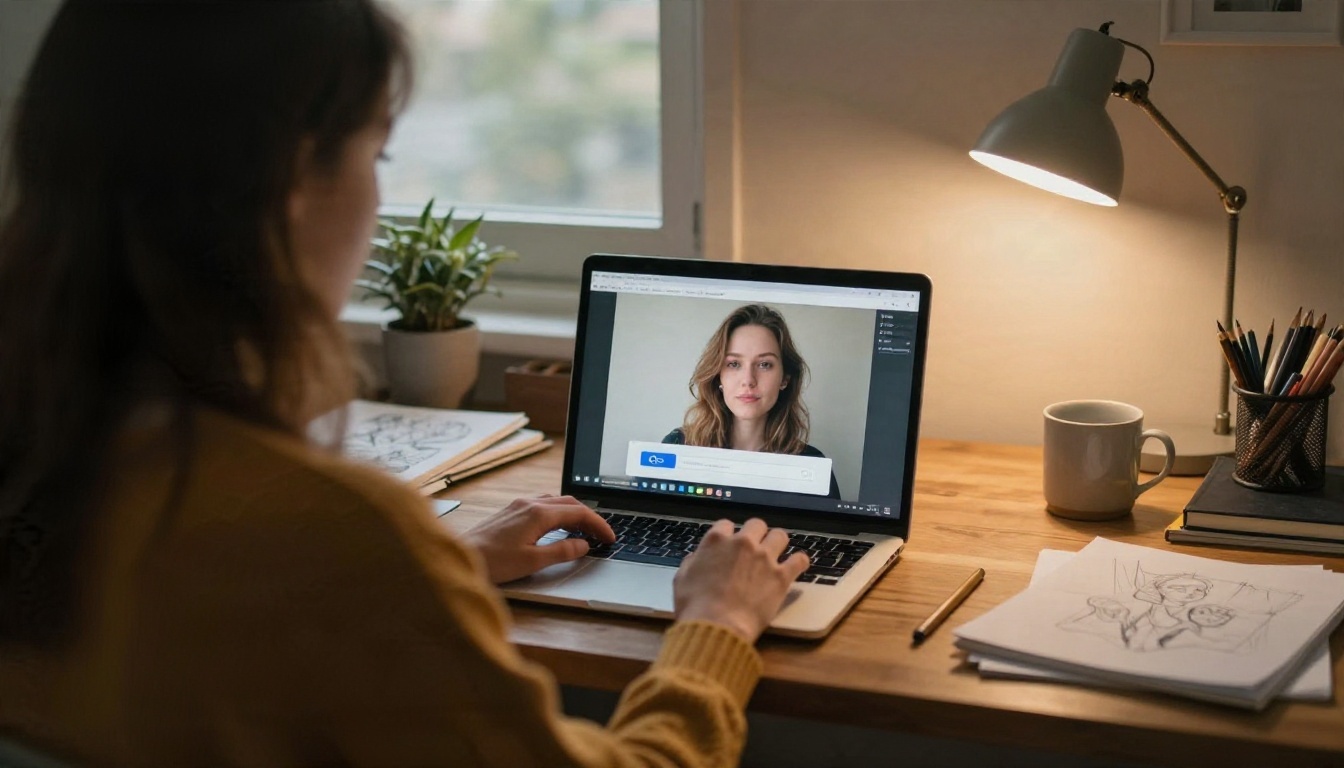
सोर्स फ़ोटो कैसे तैयार करें
आप जो फ़ोटो अपलोड करते हैं, वही नतीजे की सीमा तय करती है। कमज़ोर सोर्स से कमज़ोर फ़ैंटेसी पोर्ट्रेट बनेगा, चाहे प्रॉम्प्ट कितना भी चतुर क्यों न हो।
अच्छे सोर्स की पहचान
- चेहरा पूरी तरह दिखे, कोई धूप का चश्मा नहीं, मुँह पर हाथ नहीं।
- समान रोशनी, आदर्श रूप से खिड़की के पास, आँखों पर कड़ी छाया न हो।
- आँखों पर तीखा फ़ोकस। मोशन ब्लर से मॉडल को अंदाज़ा लगाना पड़ता है।
- सामान्य या हल्का भाव। अत्यधिक चेहरे के हाव-भाव तब अजीब तरह से मुड़ सकते हैं जब मॉडल चेहरे की स्टाइलिंग बदलता है।
- कंधे और ऊपरी छाती फ़्रेम में हों। इससे मॉडल को आपको पोशाक पहनाने की जगह मिलती है।
किन बातों से बचें
भारी ब्यूटी फ़िल्टर, ग्रुप फ़ोटो में छोटे चेहरे और बहुत कम रिज़ॉल्यूशन के स्क्रीनशॉट, ये सब समानता कम कर देते हैं। अगर आपकी एकमात्र तस्वीर छोटी या धुंधली है, तो पहले उसे किसी सुपर रिज़ॉल्यूशन टूल से चलाएँ। इसके लिए PicassoIA पर एक अपस्केलिंग कैटेगरी है।
💡 प्रो टिप: अगर आपको पूरे शरीर वाला फ़ैंटेसी शॉट चाहिए लेकिन आपके पास सिर्फ़ हेडशॉट है, तो "थ्री-क्वार्टर लेंथ पोर्ट्रेट" माँगें। जब आप करीबी क्रॉप माँगते हैं तो मॉडल शरीर को कहीं ज़्यादा विश्वसनीय ढंग से गढ़ते हैं, बजाय इसके कि आप चौड़ा, पूरे कद का दृश्य माँगें।
आठ फ़ैंटेसी स्टाइल जो काम करते हैं
हर फ़ैंटेसी थीम अच्छी तरह नहीं बदलती। नीचे के आठ लगातार विश्वसनीय नतीजे देते हैं, क्योंकि वे साफ़ कॉस्ट्यूम को साफ़ दृश्य के साथ जोड़ते हैं।
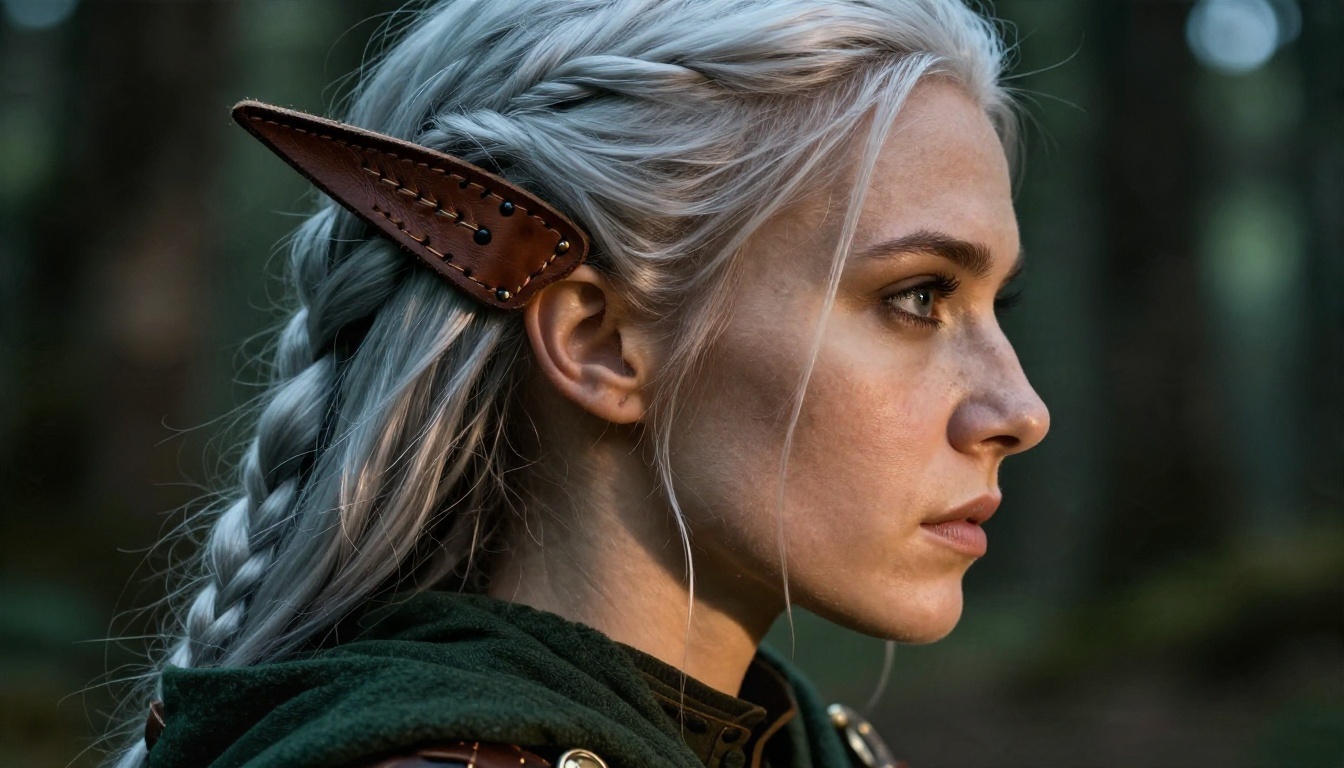
1. जंगल का एल्फ़
नुकीले कान, चोटी वाले बाल, चमड़े का ब्रेसर और गहरे हरे रंग का लबादा। जंगल का बैकग्राउंड प्राकृतिक नरम रोशनी देता है, जो ज़्यादातर चेहरों पर अच्छी लगती है।
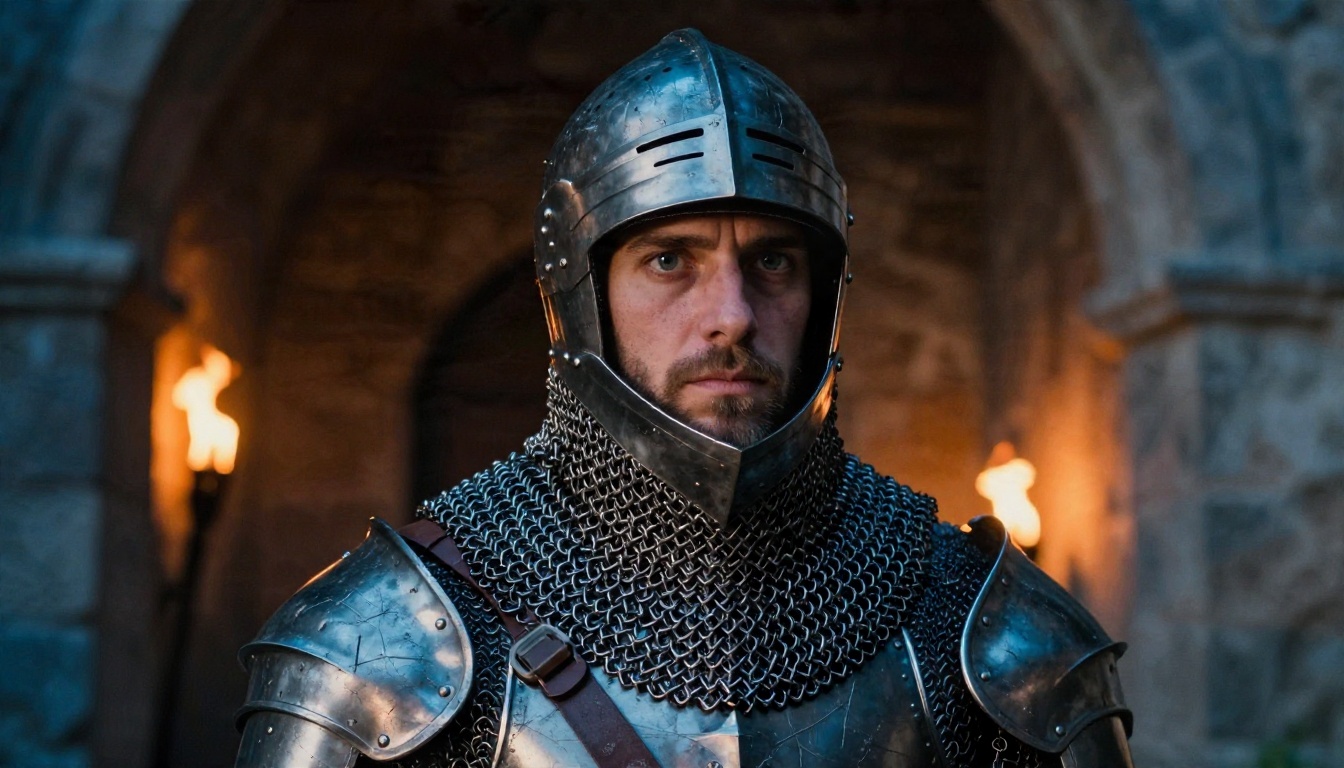
2. घिसा हुआ नाइट
स्टील, चेनमेल, मशाल की रोशनी। यह स्टाइल ऐसी सोर्स फ़ोटो को पुरस्कृत करता है जिसमें चेहरे की बनावट साफ़ हो और चेहरे पर हल्की दाढ़ी या कोई व्यक्तित्व हो। धातु पर खरोंच और डेंट माँगें, क्योंकि एकदम चमकदार कवच नकली लगता है।
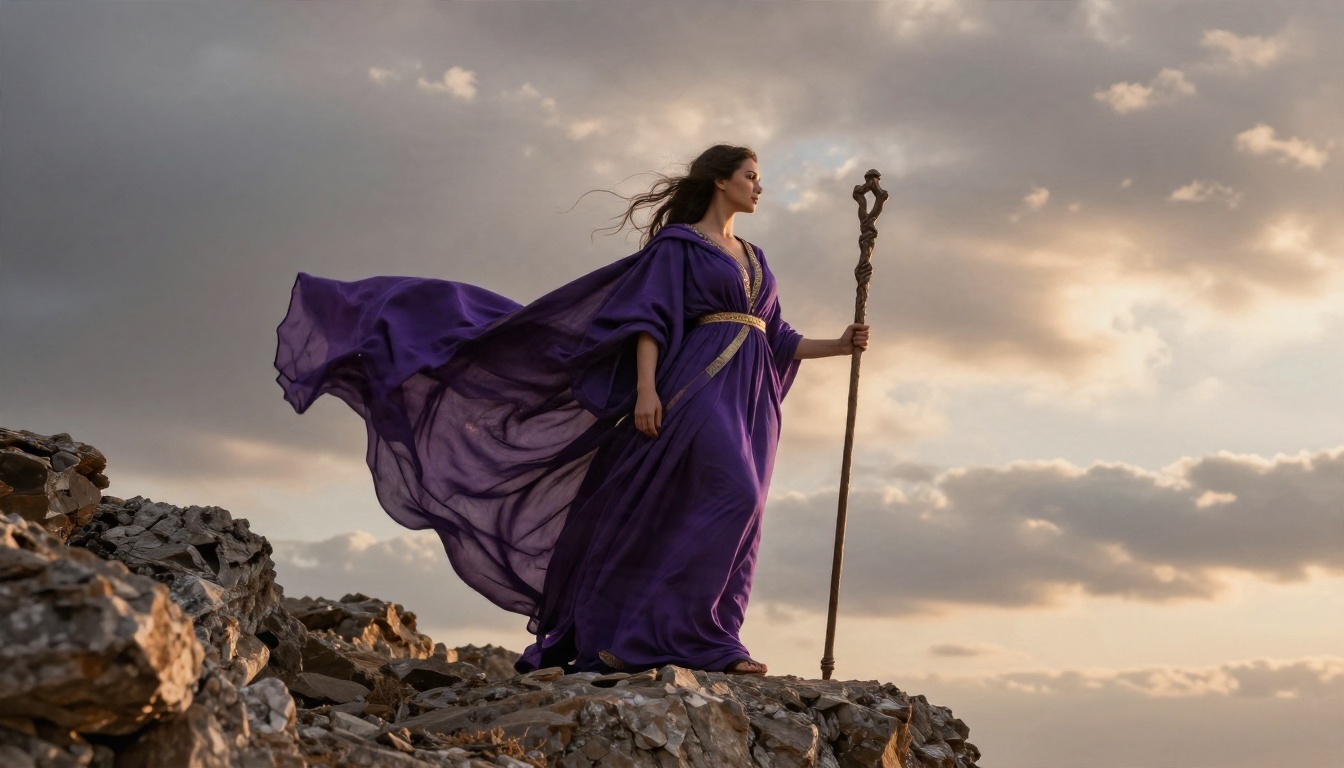
3. चट्टान पर खड़ी जादूगरनी
लहराते वस्त्र, हवा, और नाटकीय सांझ का आसमान। नीचे से लिया गया कैमरा एंगल आकृति को बड़ा और रौबदार दिखाता है। हवा कपड़े के किनारों की छोटी गलतियाँ भी छिपा देती है।
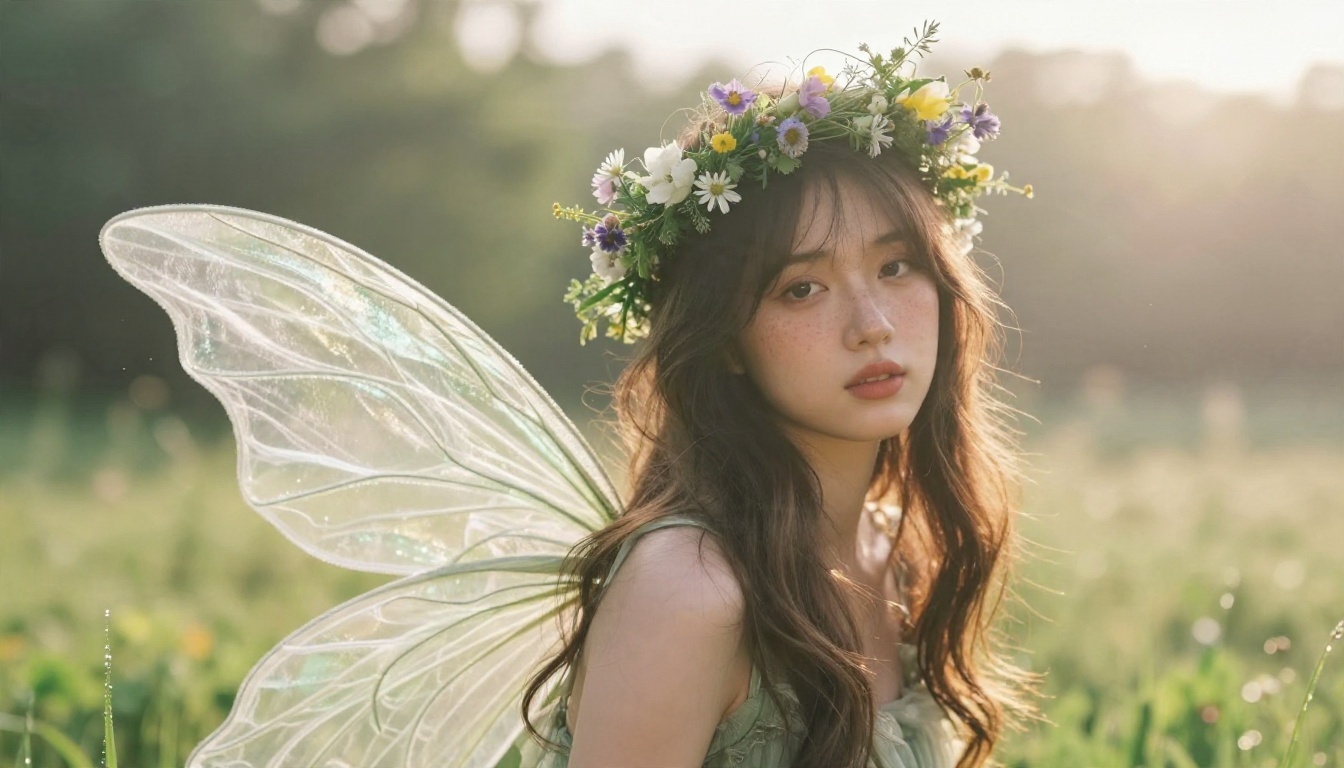
4. घास के मैदान की परी
नरम पेस्टल रोशनी, टल्ले के पंख, असली फूलों का ताज। बैकलाइट और उथली डेप्थ ऑफ़ फ़ील्ड चुनें। यह आठ में सबसे कोमल है और पोर्ट्रेट व ग्रीटिंग कार्ड के लिए अच्छा काम करता है।
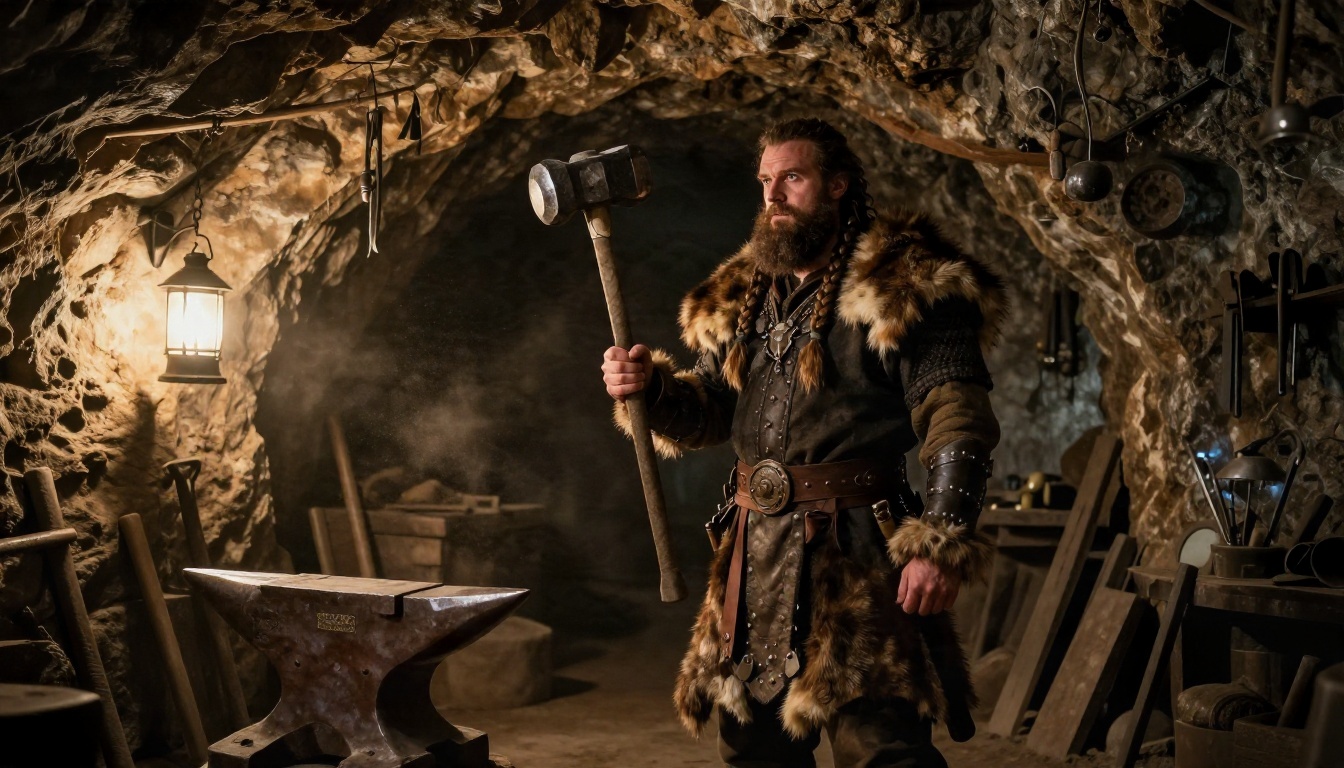
5. बौना लोहार
चोटी वाली दाढ़ी, फ़र की किनारी, निहाई, लालटेन की रोशनी। दाढ़ी वाली सोर्स फ़ोटो मॉडल को कम गढ़ने देती है। जिनकी दाढ़ी नहीं है, वे प्रॉम्प्ट में "चोटी वाली नकली दाढ़ी" माँग सकते हैं।
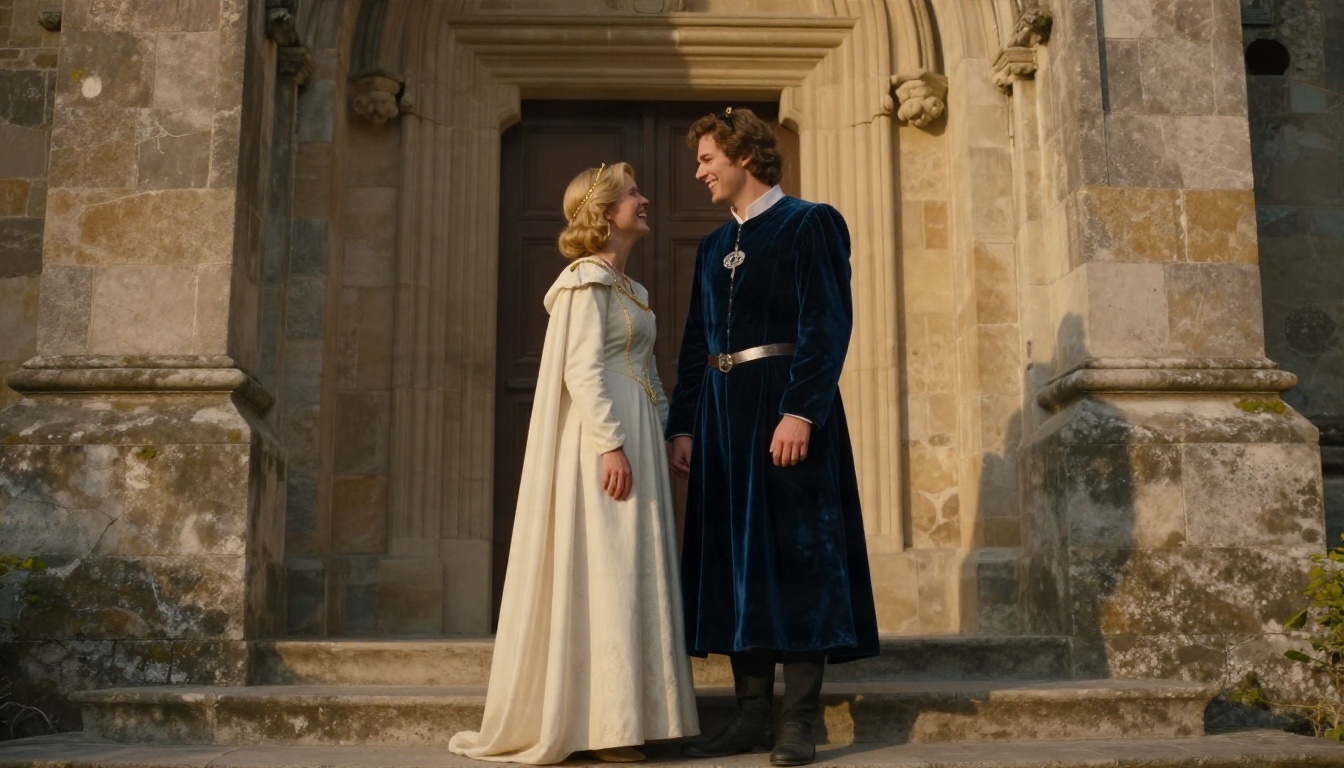
6. शाही जोड़ी
दो लोग मिलते-जुलते ऐतिहासिक वेश में, एक पुराने पत्थर के चैपल की सीढ़ियों पर हँसते हुए। यह जोड़ों के लिए सबसे लोकप्रिय स्टाइल है, और यह शादी या सालगिरह के उपहार के रूप में अच्छा लगता है। ऐसी सोर्स फ़ोटो लें जिसमें दोनों चेहरे साफ़ दिखें और लगभग एक ही आकार में हों।
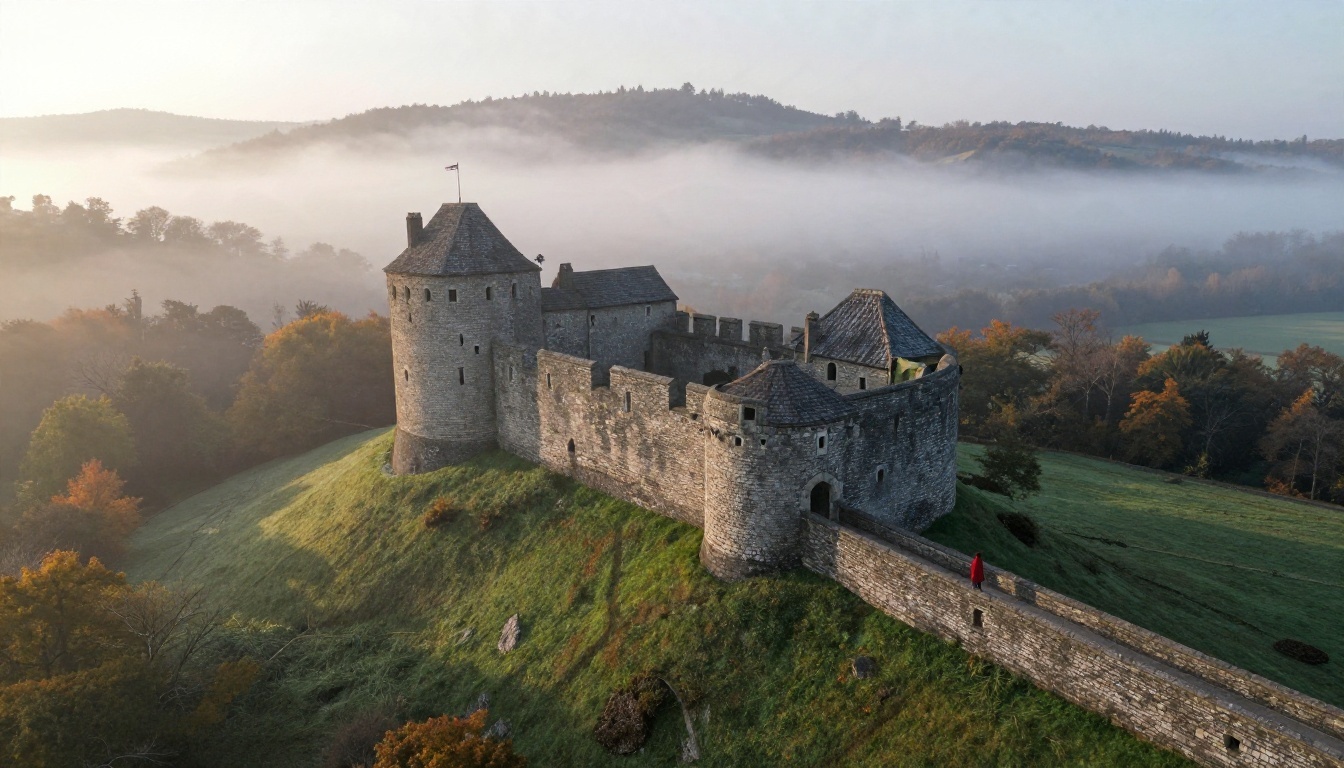
7. महल की ओर जाता यात्री
पहाड़ी पर बने महल के नीचे एक पत्थर के पुल को पार करती लाल लबादे वाली छोटी आकृति। यह शुरुआती लोगों के लिए सबसे आसान स्टाइल है, क्योंकि चेहरा छोटा होता है और तस्वीर को दृश्य ही संभाल लेता है।
8. कोहरे में रेंजर
हुड वाला लबादा, ऊँचे पेड़, ठंडी रोशनी। यह एल्फ़ का एक शांत चचेरा भाई है, जिसमें न कान हैं न कोई सामान। अगर आप यथार्थवादी और संयत नतीजा चाहते हैं, तो यह शायद ही कभी असफल होता है।
आज ही चिपकाने लायक प्रॉम्प्ट
एक अच्छे फ़ैंटेसी प्रॉम्प्ट के पाँच हिस्से होते हैं: सब्जेक्ट, पोशाक, दृश्य, रोशनी, कैमरा। इनमें से कोई भी एक छोड़ देंगे तो मॉडल खाली जगह को किसी सामान्य चीज़ से भर देगा।
फ़ॉर्मूला
[Keep this person's face] + [costume with materials] + [location with weather] + [light direction and time of day] + [lens and film look]
पाँच तैयार प्रॉम्प्ट
- एल्फ़: "इस व्यक्ति का चेहरा और हेयरस्टाइल वैसा ही रखें। उन्हें गहरे हरे वेलवेट के लबादे में जंगल के एल्फ़ के रूप में सजाएँ, जिस पर चाँदी की पत्तियों की कढ़ाई हो और हल्के नुकीले कान हों। धुंधला प्राचीन जंगल, ऊपर बाईं ओर से गोल्डन आवर की रोशनी, 85mm लेंस, उथली डेप्थ ऑफ़ फ़ील्ड, Kodak Portra 400 फ़िल्म ग्रेन, फोटोरियलिस्टिक।"
- नाइट: "इस व्यक्ति का चेहरा रखें। खरोंच वाले स्टील के पॉल्ड्रॉन और चेनमेल कोइफ़ के साथ युद्ध से घिसा हुआ नाइट, मशालों से रोशन पत्थर का गलियारा, बाईं ओर से गर्म नारंगी रोशनी और दाईं ओर ठंडी छाया, 85mm f/1.4, प्राकृतिक त्वचा का टेक्स्चर, फोटोरियलिस्टिक।"
- जादूगरनी: "इस व्यक्ति का चेहरा रखें। हवा में लहराता गोल्ड ट्रिम वाला लंबा बैंगनी ऊन का चोगा, सांझ के समय एक चट्टानी चट्टान पर खड़ी, नीचे से कैमरा एंगल, पीछे गर्म सूर्यास्त, 24mm लेंस, फोटोरियलिस्टिक।"
- परी: "इस व्यक्ति का चेहरा रखें। तहों वाले टल्ले के पंख, असली जंगली फूलों का ताज, सुबह की धूप वाला घास का मैदान, नरम बैकलाइट, घास पर ओस, 70mm लेंस, पेस्टल Portra टोन, फोटोरियलिस्टिक।"
- रेंजर: "इस व्यक्ति का चेहरा रखें। गहरे हुड वाला लबादा, चमड़े का ब्रेसर, कोहरे में ऊँचे चीड़ के पेड़ों के नीचे खड़े, ठंडी बादल वाली रोशनी, 50mm लेंस, शांत सिनेमाई मूड, फोटोरियलिस्टिक।"
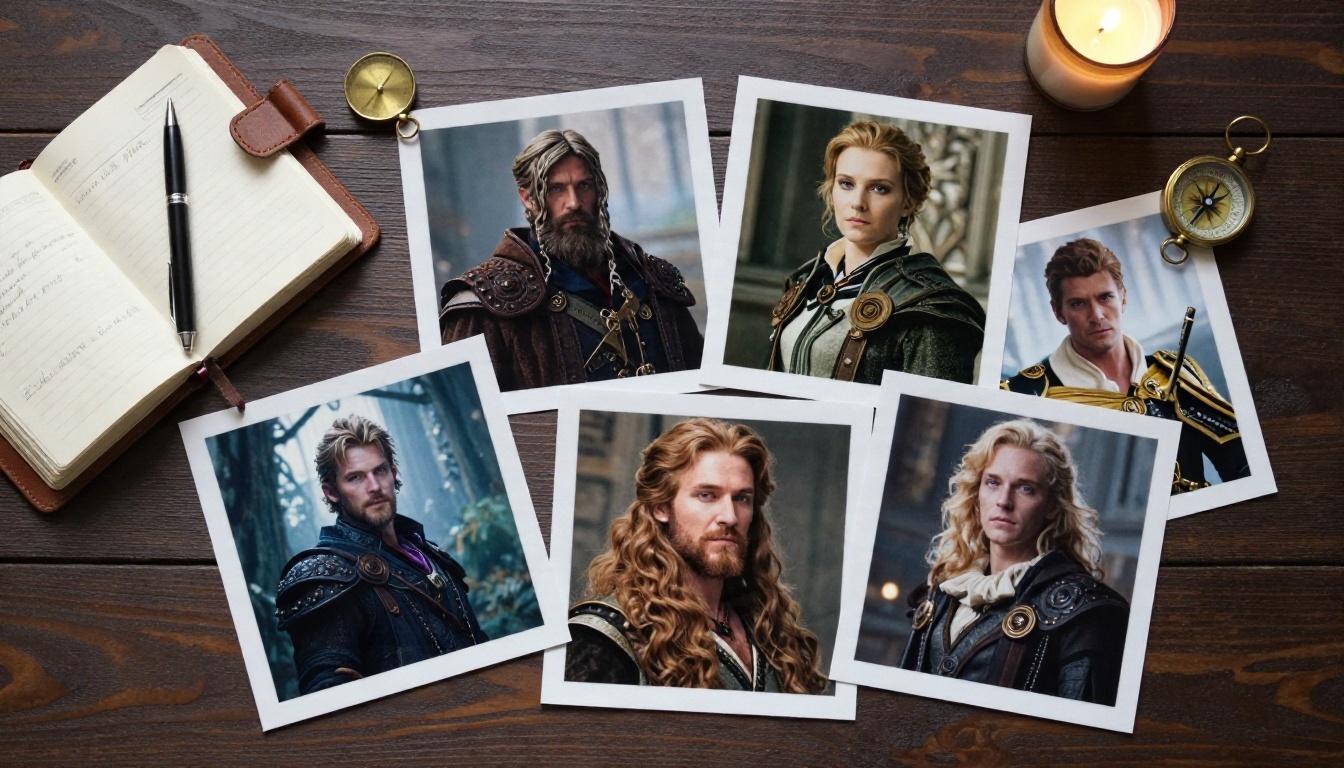
यथार्थता बढ़ाने वाले शब्द
| इसकी जगह | यह लिखें | यह क्यों मदद करता है |
|---|
| "फ़ैंटेसी आर्ट" | "हाथ से बनी फ़ैंटेसी पोशाक में एक व्यक्ति की फ़ोटो" | मॉडल को असली कपड़े और त्वचा की ओर धकेलता है |
| "सुंदर रोशनी" | "ऊपर बाईं ओर से गोल्डन आवर की रोशनी" | एक दिशा देता है जिसका मॉडल पालन कर सके |
| "शानदार कवच" | "चमड़े की पट्टियों वाला खरोंच खाया स्टील" | ठोस मटीरियल ज़्यादा विश्वसनीय लगते हैं |
| "जादुई जंगल" | "काई और फ़र्न वाला धुंधला बीच का जंगल" | असली पौधे असली लगते हैं |
| "उच्च गुणवत्ता" | "85mm f/1.8, Kodak Portra 400 ग्रेन" | अस्पष्ट गुणवत्ता की जगह कैमरे का वर्णन करता है |
💡 चमक से सावधान रहें। "जादुई आभा" और "चमकती आँखें" जैसे शब्द साफ़ तौर पर नकली लुक पैदा करते हैं। अगर आपको फ़ोटोग्राफ़िक नतीजा चाहिए, तो दृश्य में मौजूद रोशनी के स्रोत बताएँ: मशाल, लालटेन, सूरज।
PicassoIA पर Nano Banana कैसे इस्तेमाल करें
यह वॉकथ्रू Nano Banana का उपयोग करता है, लेकिन यही प्रवाह Flux Kontext Fast और Qwen Image Edit Plus पर भी लागू होता है।
चरण-दर-चरण
- मॉडल पेज खोलें। PicassoIA पर Nano Banana पेज पर जाएँ।
- अपनी सोर्स फ़ोटो अपलोड करें। एक तीखी, समान रोशनी वाली तस्वीर चुनें जिसमें आपका चेहरा पूरा दिखे।
- एक प्रॉम्प्ट चिपकाएँ। ऊपर के पाँच प्रॉम्प्ट में से किसी एक से शुरू करें। पोशाक और दृश्य को अपने विचार से बदल दें।
- जनरेट करें। पहला नतीजा आमतौर पर कुछ ही पलों में आ जाता है।
- अपनी मूल फ़ोटो से तुलना करें। आँखें, नाक और जबड़ा जाँचें। अगर समानता बिगड़ी हो, तो प्रॉम्प्ट में "बिल्कुल वही चेहरा, वही आँख का आकार और वही जबड़ा रखें" जोड़ें।
- एक समय में एक तत्व को निखारें। हर नई रन में सिर्फ़ लबादे का रंग या सिर्फ़ मौसम बदलें। एक साथ पाँच चीज़ें बदलने से यह पता लगाना असंभव हो जाता है कि समस्या किससे आई।
- ज़रूरत हो तो अपस्केल करें। प्रिंट के लिए, सबसे अच्छा नतीजा किसी सुपर रिज़ॉल्यूशन मॉडल से चलाएँ।
समय बचाने वाली पैरामीटर आदतें
- आस्पेक्ट रेशियो को उसी उपयोग के अनुसार रखें जिसके लिए आप इमेज बना रहे हैं: बैनर के लिए 16:9, सोशल पोस्ट के लिए 4:5, पोस्टर के लिए 2:3।
- एक ही प्रॉम्प्ट के तीन से चार वेरिएशन चलाएँ और सबसे अच्छा चुनें। इमेज मॉडल हर रन में थोड़ा बदलते हैं।
- हर पसंदीदा नतीजे का प्रॉम्प्ट सहेजें। एक छोटी नोटबुक या टेक्स्ट फ़ाइल जल्दी फ़ायदा देती है।
आम समस्याएँ सुधारना
ज़्यादातर असफल नतीजे कुछ गिने-चुने कारणों से आते हैं।
चेहरा किसी और जैसा लगता है
मॉडल के पास पकड़ने के लिए बहुत कम था। एक करीबी, तीखी सोर्स फ़ोटो लें और चेहरा बचाए रखने का साफ़ निर्देश जोड़ें। एक साथ होने वाले बदलावों की संख्या घटाएँ।
कॉस्ट्यूम प्लास्टिक जैसा लगता है
आपने पोशाक का वर्णन धुंधला लिखा। मटीरियल का नाम लें: वेलवेट, ऊन, लिनन, पीटा हुआ लोहा, पीतल के बकल, चमड़े की डोरी। "दिखती सिलाई" और "घिसे किनारे" माँगें।
त्वचा बहुत चिकनी लगती है
"प्राकृतिक त्वचा का टेक्स्चर, दिखते रोमछिद्र, बारीक झाइयाँ" जोड़ें और ऐसे कोई भी शब्द हटाएँ जो ब्यूटी रीटचिंग का संकेत दें। "निर्दोष" से बचें।
बैकग्राउंड सब्जेक्ट से लड़ता है
एक दृश्य और दिन का एक समय चुनें। सूर्योदय पर गुफ़ा और दूर एक समुद्र तट मॉडल को उलझा देते हैं। कोहरा और उथली डेप्थ ऑफ़ फ़ील्ड सब्जेक्ट को उभारने में मदद करते हैं।
हाथ और सामान अजीब लगते हैं
स्टाफ़ और तलवार पकड़े हाथ अब भी सबसे कठिन हिस्सा हैं। सामान सरल रखें, एक ही वस्तु माँगें, या हाथों को बेल्ट या लबादे पर टिकने दें।
एक तस्वीर से आगे जाएँ
जब आपके पास कोई पसंदीदा पोर्ट्रेट हो जाए, तो उसे बढ़ाने के कई तरीके हैं।
- आउटपेंटिंग कैनवास को फैलाती है, और एक तंग पोर्ट्रेट को आपके चारों ओर और जंगल या महल के साथ चौड़े बैनर में बदल देती है।
- इनपेंटिंग पूरी तस्वीर दोबारा बनाए बिना छोटी खामियाँ ठीक करती है, जैसे कोई अजीब बकल या एक बिखरा बाल।
- बैकग्राउंड हटाना आपको खुद को काटकर दूसरे दृश्यों में रखने देता है।
- सुपर रिज़ॉल्यूशन प्रिंट के लिए पिक्सल की संख्या बढ़ाता है।
- इमेज-टू-वीडियो मॉडल स्थिर पोर्ट्रेट में जान डाल सकते हैं, अगर आप बाद में गति चाहते हैं।
किसी किरदार की सीरीज़ के लिए, जैसे पूरे परिवार की एक फ़ैंटेसी पार्टी, हर प्रॉम्प्ट में वही रोशनी और वही फ़िल्म लुक रखें। जब आप तस्वीरों को साथ-साथ रखते हैं, तो पोशाक की एकरूपता से ज़्यादा रोशनी की एकरूपता मायने रखती है।
गोपनीयता और सम्मान
सिर्फ़ उन लोगों की फ़ोटो अपलोड करें जिन्होंने इसकी सहमति दी हो। किसी दोस्त का चेहरा, किसी साथी का चेहरा या आपका अपना चेहरा ठीक है। किसी अजनबी की फ़ोटो नहीं। अगर आप दूसरे लोगों की फ़ैंटेसी तस्वीरें साझा करने की योजना बनाते हैं, तो पहले उन्हें बताएँ। साथ ही याद रखें कि फ़ोटोग्राफ़िक AI पोर्ट्रेट को असली फ़ोटो समझा जा सकता है, इसलिए सार्वजनिक जगह पर पोस्ट करते समय उन्हें AI इमेज के रूप में लेबल करें।
अपना फ़ैंटेसी पोर्ट्रेट बनाएँ
"किचन में सेल्फ़ी" और "कोहरे में रेंजर" के बीच की दूरी अब बस एक फ़ोटो और एक अच्छी तरह लिखे प्रॉम्प्ट भर की है। ऊपर के आठ में से एक स्टाइल चुनें, मेल खाता प्रॉम्प्ट कॉपी करें, और PicassoIA पर उसे Nano Banana, Flux Kontext Fast या Seedream 4.5 से चलाएँ। एक ही फ़ोटो को तीन अलग कॉस्ट्यूम में आज़माएँ। अगली रन में सिर्फ़ रोशनी बदलें। सबसे अच्छे प्रॉम्प्ट सहेजें।
आपका पहला नतीजा सबसे अच्छा नहीं होगा। पाँचवें या छठे वेरिएशन तक आप जान जाएँगे कि मशाल की रोशनी में आपका चेहरा कैसा दिखता है, और जब हवा लबादे को पकड़ती है तो वह कैसा लगता है। PicassoIA खोलें, एक फ़ोटो अपलोड करें, और आज ही अपना खुद का फ़ैंटेसी किरदार बनाना शुरू करें।


