Générateur de photos de profil IA gratuit pour LinkedIn : prompts et outils
Créez une photo de profil prête pour LinkedIn à partir d’un seul selfie, avec des outils d’IA gratuits. Cet article compare les principaux types d’outils, détaille pas à pas le modèle Professional Headshot, et fournit des prompts à copier-coller, des conseils d’éclairage et des solutions pour une peau au rendu plastique.
Votre photo LinkedIn est jugée avant même que quelqu’un lise la moindre ligne de votre profil, et pourtant beaucoup de personnes utilisent encore une photo de vacances recadrée ou une capture de webcam. Un générateur de photos de profil IA gratuit pour LinkedIn règle ce problème en quelques minutes : vous lui donnez une photo correcte, choisissez un fond, et obtenez un portrait propre, de style studio, qui vous ressemble toujours. Pas de rendez-vous, pas d’attente pour les épreuves, pas de paiement par pose.
Cet article fait le tri entre les différents types d’outils gratuits, montre comment utiliser le modèle Professional Headshot sur PicassoIA étape par étape, propose des prompts à copier pour la retouche photo et pour les maquettes en texte vers image, et recense les erreurs qui rendent les portraits IA peu naturels.
💡 En bref : Utilisez un outil basé sur une photo pour que le visage reste le vôtre, choisissez un fond neutre ou gris, exportez une image carrée et vérifiez-la en miniature avant de l’importer.
Pourquoi votre photo LinkedIn compte
La photo de profil est l’élément le plus petit de votre page, et le premier que les gens voient. Elle apparaît sous forme de petit cercle dans les résultats de recherche, les fils de commentaires, les messages et les demandes de connexion. À cette taille, personne ne lit votre titre. On regarde votre visage : cette personne paraît-elle accessible, la lumière est-elle homogène, la photo semble-t-elle récente ?
La même image vous suit souvent au-delà de la plateforme. Elle se retrouve dans les signatures d’e-mail, les pages d’intervenant, les badges de conférence et les annuaires d’entreprise. Une photo faible se répète partout, tandis qu’une photo réussie travaille discrètement pour vous à chaque endroit où votre nom apparaît.
Ce que les recruteurs remarquent en premier
Un rapide coup d’œil à une miniature repère toujours les mêmes éléments :
Taille du visage. Un visage qui occupe la majeure partie du cadre reste lisible quand l’image se réduit. Une petite tête dans une scène large devient un point.
Expression. Un demi-sourire détendu paraît sûr de soi. Un sourire figé ou un regard vide produit l’effet inverse.
Arrière-plan. Un fouillis détourne l’attention de votre visage. Un fond calme et uniforme la garde là où elle doit être.
Actualité. Une photo vieille de cinq ans et de deux coupes de cheveux crée un petit choc lorsque vous apparaissez en visioconférence.
Ressemblance. La photo doit ressembler à la personne qui se présente. C’est la seule règle qu’un portrait IA ne doit jamais enfreindre.
Les limites des séances en studio
Un photographe vous offre toujours le plus grand contrôle, mais ce format a ses limites. Vous payez un créneau, vous obtenez un petit lot de clichés, et le résultat vieillit le jour où vous changez de poste, laissez pousser votre barbe ou changez de lunettes. Beaucoup de personnes ne mettent à jour leur photo que tous les quelques ans, parce que l’effort leur paraît plus lourd que le bénéfice.
Un générateur de portraits IA change cette routine. Un nouveau portrait prend à peu près le temps de préparer un café, si bien que vous pouvez renouveler votre photo lorsque votre poste évolue, tester deux arrière-plans, ou créer des portraits assortis pour toute une équipe sans organiser de séance avec qui que ce soit.
Comment fonctionne un générateur de photos de profil IA gratuit
Sous le capot, le processus est simple. Vous importez une photo source. Le modèle conserve les éléments qui vous identifient, comme la forme du visage, les yeux, la ligne des cheveux et le teint, puis reconstruit tout le reste autour : l’éclairage, le décor, le cadrage et souvent la zone des vêtements. Le résultat ressemble à une prise de vue en studio, alors que votre image de départ était une photo de téléphone prise dans un couloir.
Outils basés sur une photo ou sur du texte
Deux familles d’outils sont souvent regroupées sous la même étiquette, et les confondre est le moyen le plus rapide d’obtenir le portrait d’un inconnu.
Outils basés sur une photo. Ils prennent votre image en entrée. Ils conservent votre identité et modifient la présentation. C’est le bon choix pour votre propre profil.
Outils basés sur du texte. Ils inventent une personne entièrement nouvelle à partir d’une description écrite. Ils conviennent aux maquettes, aux tests de mise en page et aux portraits de substitution pour un design, mais le visage est fictif.
💡 Règle empirique : si le visage du résultat n’est pas le vôtre, il n’a pas sa place sur votre profil ni sur la page de votre équipe.
Avant d’importer quoi que ce soit, parcourez cette courte liste de contrôle :
Visage entièrement visible. Pas de lunettes de soleil, pas de main devant le menton, pas de cheveux qui cachent un œil.
Mise au point nette. Touchez l’écran sur vos yeux avant la prise de vue.
Lumière du jour douce. Placez-vous face à une fenêtre. Un flash direct aplatit la peau et crée des reflets.
Épaules dans le cadre. Le modèle a besoin de place pour construire une composition en buste.
Une seule personne. Recadrez les amis, les partenaires et les animaux.
Comparatif des outils gratuits
Tous les outils ne remplissent pas la même fonction. Ce tableau classe les principales options selon ce qu’elles prennent en entrée et ce pour quoi elles sont les plus adaptées.
Correction de la peau, de la lumière et de la netteté
Travaille sur un résultat, pas à partir de zéro
Séance en studio
En personne
Contrôle total sur chaque cliché
Coût, réservation et photo qui vieillit vite
Pour la plupart des gens, la première ligne est le meilleur point de départ. Professional Headshot a été conçu pour une seule tâche : prendre une photo unique de n’importe quelle personne et renvoyer un portrait soigné, prêt pour LinkedIn, une biographie d’entreprise ou une candidature. Il propose cinq options d’arrière-plan, 14 préréglages de format, un réglage de genre qui améliore la précision du visage, une sortie en PNG ou JPG, et des téléchargements sans filigrane. Une valeur de seed vous permet de reproduire un résultat à l’identique.
La deuxième ligne devient utile lorsque vous voulez davantage qu’un simple changement de fond. Nano Banana 2 est proposé pour modifier et fusionner des images, et Flux 2 Pro accepte du texte ou des photos, si bien que les deux peuvent recevoir un selfie accompagné d’une instruction comme « même visage, blazer bleu marine, fond gris doux ». Le compromis porte sur le contrôle : le prompt fait le travail que font les curseurs dans le modèle dédié. Un prompt précis donne un bon résultat du premier coup, un prompt vague en demande quatre.
La troisième ligne concerne un produit différent. Les modèles texte vers image sont parfaits pour des portraits de substitution dans un design, mais ils ne doivent jamais remplacer une vraie personne sur un vrai profil.
Comment utiliser Professional Headshot sur PicassoIA
Le modèle Professional Headshot n’a pas besoin de prompt. Tout est contrôlé par une seule photo et quelques réglages, ce qui en fait le chemin le plus rapide du selfie à la photo de profil.
Cliquez sur le champ Input Image et importez votre photo. Les fichiers JPEG, PNG, GIF et WebP sont acceptés.
Choisissez une photo où vous faites face à l’objectif à environ 30 degrés près, avec des yeux nets et les épaules visibles.
💡 Astuce : si vous avez plusieurs photos, importez celle où vous paraissez le plus détendu. Le modèle peut corriger la lumière et le fond, mais il ne peut pas inventer une expression sincère.
Choisir le fond et le format
Réglez ensuite les autres champs. Chacun modifie l’image finale.
Réglage
Options
Quoi choisir pour LinkedIn
Arrière-plan
white, black, neutral, gray, office
Neutral ou gray pour la plupart des métiers, office pour la vente et le conseil
Format
match input image, 1:1, 4:5, 3:4, 16:9, et d’autres
1:1, car les photos de profil s’affichent en carré ou en cercle
Genre
none, male, female
L’option qui vous correspond, pour des résultats faciaux plus précis
Format de sortie
png, jpg
jpg pour un fichier plus léger, png si vous comptez retoucher davantage
Seed
n’importe quel nombre entier
Fixez un nombre pour reproduire un résultat qui vous plaît
Chaque fond répond à un objectif différent :
Blanc paraît lumineux et épuré. Il convient bien aux biographies d’intervenant et aux dossiers de presse.
Noir donne un portrait dramatique au contraste élevé, adapté aux métiers créatifs.
Neutre est l’option la plus sûre et celle par défaut. Il ne fait jamais concurrence à votre visage.
Gris évoque un fond de studio classique, idéal pour les profils d’entreprise.
Office ajoute un lieu de travail flouté derrière vous, pratique pour les métiers en contact avec la clientèle.
Générer, vérifier, télécharger
Appuyez sur le bouton de génération. Dans les exemples du modèle, un résultat arrive en environ six secondes.
Réduisez l’aperçu à peu près à la taille d’une miniature LinkedIn. Si votre visage reste lisible, le recadrage fonctionne.
Vérifiez les détails : yeux nets, ligne des cheveux naturelle, oreilles et mâchoire cohérentes avec l’original.
Relancez deux ou trois fois avec d’autres fonds ou seeds, puis gardez celui qui vous ressemble le plus un bon jour.
Téléchargez le fichier et importez-le sur votre profil.
💡 Astuce : notez les réglages qui vous ont plu. Quand votre poste changera l’an prochain, vous pourrez reconstruire le même style à partir d’une photo récente en une minute.
Des prompts efficaces pour les photos LinkedIn
Professional Headshot fonctionne avec des réglages, mais les modèles de modification pilotés par prompt vous laissent plus de liberté. Les prompts ci-dessous fonctionnent avec une photo en entrée dans Nano Banana 2 et Flux 2 Pro. Importez votre photo, collez le texte et ajustez les détails à votre tenue et à votre secteur.
Prompts pour les modèles de modification de photo
Corporate classique
Keep my face, hairstyle, and skin tone exactly the same. Place me against a soft gray studio backdrop, wearing a navy blazer over a white shirt. Soft window light from the left with a gentle fill on the right, head and shoulders framing, 85mm portrait look, natural skin texture, relaxed half smile.
Bureau moderne
Keep my face exactly as it is. Put me in a bright modern office with a softly blurred window and a green plant behind me, wearing a charcoal jacket and a light blue shirt. Natural daylight, shallow depth of field, eye level camera, realistic skin with visible pores.
Propre et lumineux
Keep my face and hair unchanged. Pure white background, even soft lighting, wearing a simple dark crew neck sweater. Centered head and shoulders portrait, sharp eyes, subtle catchlights, no heavy retouching.
Professionnel créatif
Keep my face the same. Warm beige wall behind me, an open collar shirt under a textured olive jacket, window light from the right, relaxed confident expression, 50mm lens, gentle film grain.
Chaque prompt commence par la même consigne : garder le visage. Cette formule protège votre ressemblance pendant que le modèle modifie tout le reste. Si un résultat s’éloigne de vous, ajoutez « ne modifiez pas mon nez, ma mâchoire ni la couleur de mes yeux » et relancez.
Prompts pour les maquettes texte vers image
Utilisez-les uniquement lorsque vous avez besoin d’une personne fictive, par exemple pour un test de mise en page ou un aperçu de modèle. Des modèles comme Seedream 4.5 et P Image les gèrent bien.
Photorealistic head and shoulders portrait of a woman in her thirties with shoulder length brown hair, charcoal blazer, ivory blouse, soft gray backdrop, window light from the left, 85mm f/1.8, natural skin texture, calm friendly expression, Kodak Portra 400 color.
La formulation compte davantage que la longueur. Ce tableau montre quelles expressions aident et lesquelles se retournent contre vous :
Ajoutez ceci
Évitez ceci
Pourquoi
grain de peau naturel, pores visibles
peau parfaite, sans défaut, retouchée à l’aérographe
Un lissage excessif produit un visage plastique
objectif 85 mm, faible profondeur de champ
grand angle, fish-eye
Les objectifs grand angle déforment les visages
lumière douce de fenêtre, remplissage léger
spot dramatique, effets lumineux
Une lumière dure paraît mise en scène
appareil à hauteur des yeux
contre-plongée extrême
Les contre-plongées exagèrent le menton
reflets subtils dans les yeux
yeux hyperdétaillés
Des yeux trop travaillés paraissent étranges
Les erreurs qui rendent les portraits faux
Peau plastique et lumière plate
Le signe le plus courant est une peau sans texture. Des pores trop lissés et un reflet cireux ressemblent à un filtre bon marché, et les spectateurs le perçoivent même s’ils ne savent pas l’expliquer. La vraie peau présente de petites variations : quelques taches de rousseur, de fines rides près des yeux, un teint légèrement irrégulier. Un bon portrait les conserve.
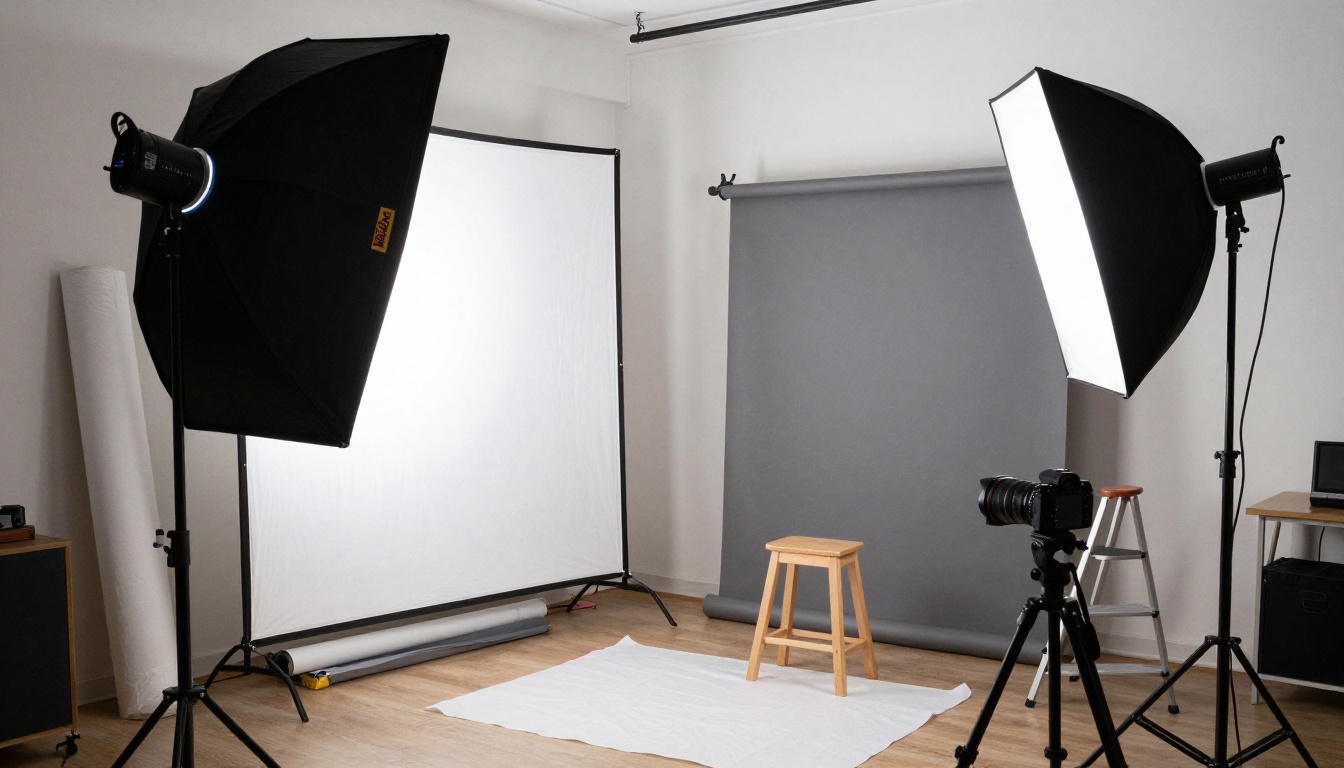
Une lumière plate pose le même problème, vu sous un autre angle. Une lumière qui vient droit de l’objectif efface les ombres, si bien que le visage ressemble à un autocollant. Une lumière latérale, avec un remplissage doux de l’autre côté, sculpte les pommettes et la mâchoire. C’est pourquoi les photographes utilisent une grande softbox et un réflecteur blanc, et pourquoi une fenêtre fonctionne presque aussi bien pour votre photo source.
💡 Solution rapide : tournez votre corps d’environ 45 degrés vers la fenêtre, puis ramenez votre visage vers l’objectif. Vous obtenez un modelé sur un seul côté, sans aucun matériel.
Mauvais choix de fond
Le fond envoie un signal. Un fond noir peut paraître lourd pour un comptable, et un bureau encombré peut paraître bruyant pour un designer. Adaptez le fond au secteur :
Finance, droit, santé : gris ou neutre.
Vente, conseil, recrutement : office.
Design, photographie, médias : noir ou blanc.
Universitaires et intervenants : blanc ou neutre.
Si vous travaillez dans plusieurs domaines, le neutre est le juste milieu le plus sûr.
Des vêtements qui photographient bien
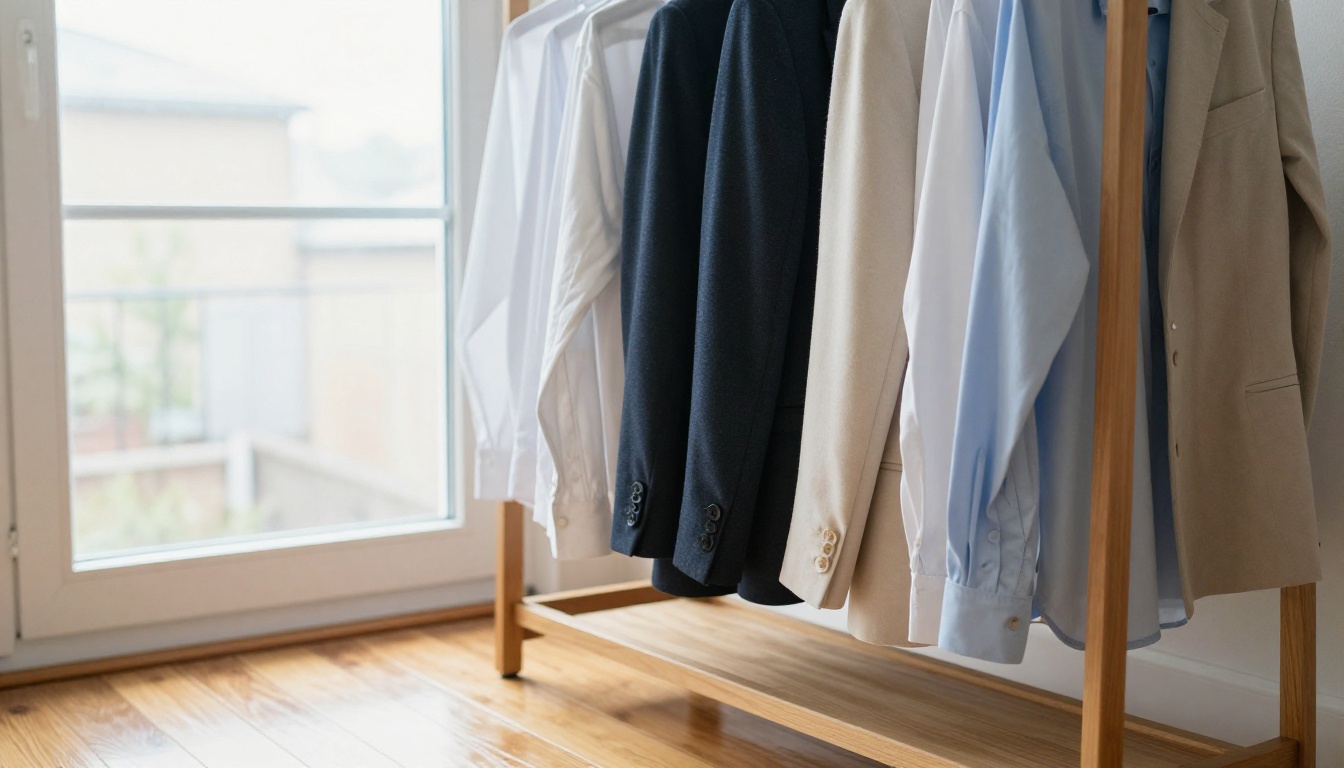
Les tons moyens unis se photographient le mieux. Le bleu marine, le gris anthracite, l’olive et le crème conservent les détails, tandis que le blanc pur peut surexposer et les petits motifs peuvent scintiller. Choisissez des cols et des encolures qui encadrent votre visage au lieu de lui faire concurrence. Comme les vêtements de votre photo source se retrouvent dans de nombreux résultats, porter une belle tenue pour la prise de vue d’origine vous évitera des retouches plus tard.
Peaufiner le résultat ensuite
Un premier résultat est souvent déjà à 90 % du but. De petites corrections comblent l’écart.
Peau, lumière et netteté
Trois modèles de retouche disponibles sur PicassoIA règlent les défauts habituels. Donnez-leur votre photo de profil comme image d’entrée :
Qwen Image Edit Plus LoRA Skin atténue les reflets trop marqués et les imperfections tout en conservant la texture, ce qui évite l’effet plastique.
Si votre coiffure a changé depuis la photo source, Change Haircut change la coupe d’un portrait déjà généré. Appliquez une correction à la fois et comparez, car empiler plusieurs modifications peut vous éloigner de votre ressemblance.
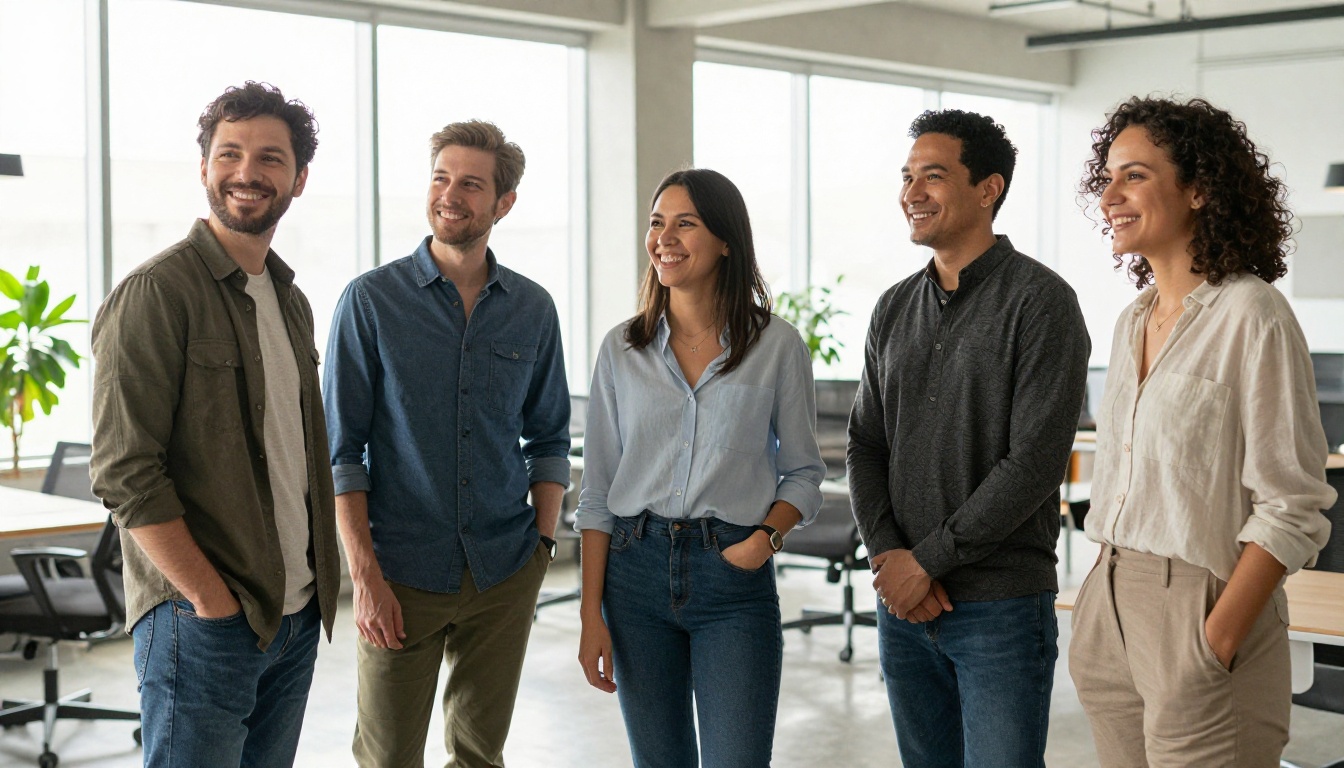
La cohérence donne à la page d’une entreprise un aspect soigné. Utilisez le même fond, le même format d’image et le même format de sortie pour tout le monde, puis notez une seed par personne au cas où vous devriez régénérer une image. Portrait Series peut aussi transformer une photo en plusieurs variantes, ce qui est utile lorsque vous voulez une version formelle, une version décontractée et une version pour les interventions à partir d’un seul import.
💡 Demandez à chaque collègue une photo prise dans une lumière douce et similaire. Des entrées cohérentes donnent des sorties cohérentes.
Créez votre propre photo de profil dès aujourd’hui
Vous n’avez besoin ni d’un studio, ni d’un photographe, ni d’un week-end libre. Il vous faut une bonne photo et une dizaine de minutes.
Choisissez une photo de vous, nette et bien éclairée.
Choisissez neutral ou gray, réglez le format sur 1:1, et lancez la génération.
Pour avoir davantage la main sur la tenue et le décor, collez l’un des prompts ci-dessus dans Nano Banana 2 ou Flux 2 Pro.
Peaufinez avec les modèles de retouche, vérifiez la miniature et mettez votre profil à jour.
Essayez deux ou trois versions et comparez-les sur votre téléphone avant de vous décider. Pour aller plus loin, parcourez la liste complète des modèles sur PicassoIA et testez votre photo sur quelques-uns d’entre eux. Votre prochaine photo de profil pourrait être prête avant que votre café refroidisse.