LinkedIn के लिए फ़्री AI हेडशॉट जेनरेटर: प्रॉम्प्ट और टूल्स
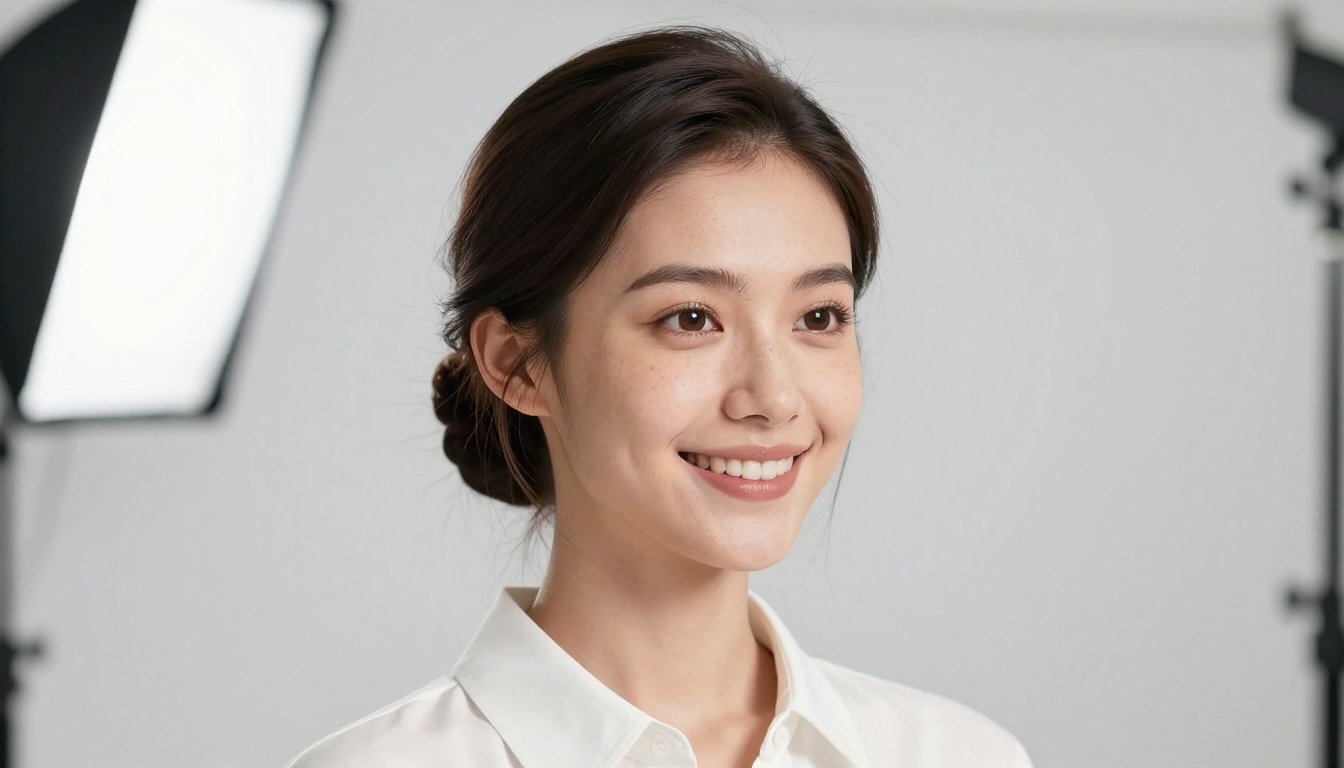
फ़्री AI टूल्स से एक ही सेल्फ़ी में LinkedIn के लिए तैयार हेडशॉट बनाएँ। यह आर्टिकल मुख्य टूल प्रकारों की तुलना करता है, Professional Headshot मॉडल को स्टेप-बाय-स्टेप समझाता है, और कॉपी करने लायक प्रॉम्प्ट, लाइटिंग टिप्स और प्लास्टिक जैसी दिखने वाली त्वचा को ठीक करने के उपाय देता है।
आपकी LinkedIn फ़ोटो पर लोग प्रोफ़ाइल की एक भी लाइन पढ़ने से पहले फ़ैसला कर लेते हैं, और ज़्यादातर लोग अब भी छुट्टी की एक काटी हुई फ़ोटो या वेबकैम का स्क्रीनशॉट ही अपलोड करते हैं। LinkedIn के लिए फ़्री AI हेडशॉट जेनरेटर कुछ ही मिनटों में यह समस्या हल कर देता है: आप उसे एक अच्छी फ़ोटो देते हैं, बैकग्राउंड चुनते हैं, और बदले में एक साफ़, स्टूडियो स्टाइल का पोर्ट्रेट मिलता है जो फिर भी आपके जैसा ही दिखता है। कोई बुकिंग नहीं, प्रूफ़ का इंतज़ार नहीं, और हर पोज़ के लिए अलग पैसे नहीं।
यह आर्टिकल बताता है कि किस तरह के फ़्री टूल मौजूद हैं, PicassoIA पर Professional Headshot मॉडल को स्टेप-बाय-स्टेप कैसे चलाएँ, फ़ोटो एडिटिंग और टेक्स्ट-टू-इमेज मॉकअप के लिए कॉपी करने लायक प्रॉम्प्ट देता है, और उन गलतियों की सूची देता है जिनसे AI पोर्ट्रेट नकली लगने लगते हैं।
💡 संक्षेप में: ऐसा फ़ोटो-आधारित टूल चुनें ताकि चेहरा आपका ही रहे, न्यूट्रल या ग्रे बैकग्राउंड रखें, वर्ग (square) इमेज एक्सपोर्ट करें, और अपलोड करने से पहले उसे थंबनेल साइज़ पर जाँच लें।
LinkedIn फ़ोटो क्यों मायने रखती है
प्रोफ़ाइल फ़ोटो आपके पेज का सबसे छोटा तत्व है और सबसे पहले दिखने वाला भी। यह सर्च नतीजों, कमेंट थ्रेड, मैसेज और कनेक्शन रिक्वेस्ट में एक छोटे से गोले के रूप में दिखती है। इतने छोटे आकार में कोई आपकी हेडलाइन नहीं पढ़ता। वह आपका चेहरा देखता है: क्या यह व्यक्ति मिलनसार लगता है, क्या रोशनी समान है, क्या फ़ोटो हाल की लगती है?
वही इमेज अक्सर प्लेटफ़ॉर्म के बाहर भी आपके साथ चलती है। वह ईमेल सिग्नेचर, स्पीकर पेज, कॉन्फ़्रेंस बैज और कंपनी डायरेक्टरी में पहुँचती है। कमज़ोर फ़ोटो हर जगह दोहराई जाती है, और मज़बूत फ़ोटो हर उस जगह चुपचाप आपके लिए काम करती है जहाँ आपका नाम दिखता है।
रिक्रूटर सबसे पहले क्या नोटिस करते हैं
थंबनेल पर एक त्वरित नज़र में हर बार एक ही कुछ बातें पकड़ में आती हैं:
चेहरे का आकार। जो चेहरा फ़्रेम का ज़्यादातर हिस्सा भरता है, वह इमेज छोटी होने पर भी पढ़ने में साफ़ रहता है। चौड़े दृश्य में छोटा सिर एक बिंदु बनकर रह जाता है।
एक्सप्रेशन। हल्की, रिलैक्स्ड मुस्कान आत्मविश्वास दिखाती है। अकड़ी हुई मुस्कान या खाली घूरती नज़र इसका उल्टा करती है।
बैकग्राउंड। भीड़-भाड़ वाली चीज़ें आपके चेहरे से ध्यान हटाती हैं। शांत, एकसमान बैकड्रॉप ध्यान वहीं रखता है जहाँ उसे होना चाहिए।
ताज़गी। वह फ़ोटो जो पाँच साल और दो हेयरकट पुरानी हो, वीडियो कॉल पर आपके दिखने पर एक छोटा झटका देती है।
समानता। फ़ोटो को उस व्यक्ति जैसा दिखना चाहिए जो सामने आता है। AI हेडशॉट का यही एक नियम है जिसे कभी नहीं तोड़ना चाहिए।
स्टूडियो सेशन कहाँ कम पड़ते हैं
फ़ोटोग्राफ़र अब भी आपको सबसे ज़्यादा कंट्रोल देता है, लेकिन इस फ़ॉर्मेट की सीमाएँ हैं। आप समय-स्लॉट के लिए पैसे देते हैं, फ़्रेम्स का एक छोटा सेट मिलता है, और नौकरी बदलने, दाढ़ी बढ़ाने या चश्मा बदलने के दिन ही नतीजा पुराना हो जाता है। कई लोग अपनी फ़ोटो हर कुछ साल में ही अपडेट करते हैं, क्योंकि यह मेहनत फ़ायदे से बड़ी लगती है।
AI हेडशॉट जेनरेटर इस रूटीन को पलट देता है। नया पोर्ट्रेट बनाने में लगभग उतना ही समय लगता है जितना एक कॉफ़ी बनाने में, इसलिए जब आपकी भूमिका बदले तब आप फ़ोटो रीफ़्रेश कर सकते हैं, दो बैकग्राउंड आज़मा सकते हैं, या बिना किसी को बुलाए पूरी टीम के लिए मेल खाते पोर्ट्रेट बना सकते हैं।
फ़्री AI हेडशॉट जेनरेटर कैसे काम करता है
पर्दे के पीछे प्रक्रिया सीधी है। आप एक सोर्स फ़ोटो अपलोड करते हैं। मॉडल वे हिस्से रखता है जो आपकी पहचान बताते हैं, जैसे चेहरे की बनावट, आँखें, हेयरलाइन और त्वचा का रंग, और फिर उनके आसपास सब कुछ नए सिरे से बनाता है: रोशनी, बैकड्रॉप, फ़्रेमिंग और अक्सर कपड़ों वाला हिस्सा भी। नतीजा स्टूडियो शॉट जैसा दिखता है, भले ही आपका इनपुट किसी गलियारे में ली गई फ़ोन फ़ोटो हो।
फ़ोटो-आधारित बनाम टेक्स्ट-आधारित टूल
दो तरह के टूल अक्सर एक ही लेबल के नीचे रख दिए जाते हैं, और इन्हें आपस में मिलाना किसी अजनबी का पोर्ट्रेट पाने का सबसे तेज़ तरीका है।
फ़ोटो-आधारित टूल आपकी तस्वीर इनपुट के रूप में लेते हैं। वे आपकी पहचान बनाए रखते हैं और प्रस्तुति बदलते हैं। आपकी अपनी प्रोफ़ाइल के लिए यही सही विकल्प है।
टेक्स्ट-आधारित टूल लिखे गए विवरण से एक बिल्कुल नया व्यक्ति गढ़ते हैं। ये मॉकअप, लेआउट टेस्ट और डिज़ाइन के लिए प्लेसहोल्डर पोर्ट्रेट में काम आते हैं, पर चेहरा काल्पनिक होता है।
💡 मोटा नियम: अगर नतीजे में दिख रहा चेहरा आपका नहीं है, तो वह आपकी प्रोफ़ाइल या टीम पेज पर नहीं होना चाहिए।
कुछ भी अपलोड करने से पहले यह छोटी चेकलिस्ट देख लें:
पूरा चेहरा दिखे। कोई धूप का चश्मा नहीं, ठुड्डी पर हाथ नहीं, आँख पर बाल नहीं।
फ़ोकस साफ़ हो। शूट करने से पहले अपनी आँखों पर स्क्रीन पर टैप करें।
नरम दिन की रोशनी। खिड़की की ओर मुँह करके खड़े हों। सीधी फ़्लैश लाइट त्वचा को सपाट और चमकदार बना देती है।
कंधे फ़्रेम में हों। मॉडल को सिर और कंधों वाली बनावट बनाने के लिए जगह चाहिए।
सिर्फ़ एक व्यक्ति। दोस्तों, साथी और पालतू जानवरों को क्रॉप करके हटा दें।
फ़्री टूल विकल्पों की तुलना
हर टूल एक ही काम नहीं करता। यह टेबल मुख्य विकल्पों को इस आधार पर छाँटती है कि वे क्या लेते हैं और किसके लिए सबसे अच्छे हैं।
लागत, बुकिंग, और ऐसी फ़ोटो जो जल्दी पुरानी हो जाती है
ज़्यादातर लोगों के लिए शुरुआत पहली पंक्ति से करना सबसे अच्छा है। Professional Headshot एक ही काम के लिए बना है: किसी भी व्यक्ति की एक फ़ोटो लेकर LinkedIn, कंपनी बायो या नौकरी के आवेदन के लिए तैयार पॉलिश्ड पोर्ट्रेट लौटाना। इसमें पाँच बैकग्राउंड विकल्प, 14 आस्पेक्ट रेशियो प्रीसेट, एक जेंडर सेटिंग जो चेहरे की सटीकता बेहतर करने में मदद करती है, PNG या JPG आउटपुट, और बिना वॉटरमार्क के डाउनलोड मिलते हैं। एक सीड वैल्यू से आप किसी नतीजे को हूबहू दोहरा सकते हैं।
दूसरी पंक्ति तब मायने रखती है जब आपको सिर्फ़ बैकड्रॉप बदलने से ज़्यादा चाहिए। Nano Banana 2 इमेज एडिट और फ़्यूज़ करने के लिए सूचीबद्ध है, और Flux 2 Pro टेक्स्ट या फ़ोटो दोनों स्वीकार करता है, इसलिए दोनों एक सेल्फ़ी के साथ "वही चेहरा, नेवी ब्लेज़र, नरम ग्रे बैकग्राउंड" जैसा निर्देश ले सकते हैं। इसकी कीमत कंट्रोल है: डेडिकेटेड मॉडल में जो काम स्लाइडर से होता है, वही काम यहाँ प्रॉम्प्ट से होता है। सटीक प्रॉम्प्ट एक बार में अच्छा नतीजा देता है, और अस्पष्ट प्रॉम्प्ट में चार कोशिशें लग सकती हैं।
तीसरी पंक्ति एक अलग उत्पाद है। टेक्स्ट-टू-इमेज मॉडल किसी डिज़ाइन में प्लेसहोल्डर पोर्ट्रेट के लिए बढ़िया हैं, लेकिन किसी असली प्रोफ़ाइल पर असली व्यक्ति की जगह वे कभी नहीं लेने चाहिए।
PicassoIA पर Professional Headshot कैसे इस्तेमाल करें
Professional Headshot मॉडल को कोई प्रॉम्प्ट नहीं चाहिए। सब कुछ एक फ़ोटो और कुछ सेटिंग से नियंत्रित होता है, जिससे यह सेल्फ़ी से प्रोफ़ाइल फ़ोटो तक का सबसे तेज़ रास्ता बन जाता है।
Input Image फ़ील्ड पर क्लिक करें और अपनी फ़ोटो अपलोड करें। JPEG, PNG, GIF और WebP फ़ाइलें स्वीकार की जाती हैं।
ऐसी फ़ोटो चुनें जिसमें आप कैमरे की ओर लगभग 30 डिग्री के भीतर देख रहे हों, आँखें साफ़ हों और कंधे दिखें।
💡 टिप: अगर आपके पास कई फ़ोटो हैं, तो वह अपलोड करें जिसमें आप सबसे ज़्यादा रिलैक्स्ड दिखें। मॉडल रोशनी और बैकग्राउंड ठीक कर सकता है, पर असली एक्सप्रेशन नहीं बना सकता।
बैकग्राउंड और रेशियो चुनें
इसके बाद बाकी फ़ील्ड सेट करें। हर एक फ़ील्ड तैयार तस्वीर को बदलता है।
सेटिंग
विकल्प
LinkedIn के लिए क्या चुनें
बैकग्राउंड
सफ़ेद, काला, न्यूट्रल, ग्रे, ऑफ़िस
ज़्यादातर करियर के लिए न्यूट्रल या ग्रे, सेल्स और कंसल्टिंग के लिए ऑफ़िस
आस्पेक्ट रेशियो
इनपुट इमेज से मेल, 1:1, 4:5, 3:4, 16:9 और अन्य
1:1, क्योंकि प्रोफ़ाइल फ़ोटो वर्ग या गोले के रूप में दिखती हैं
जेंडर
कोई नहीं, पुरुष, महिला
वह विकल्प जो आप पर फ़िट हो, ताकि चेहरे के नतीजे ज़्यादा सटीक हों
आउटपुट फ़ॉर्मेट
png, jpg
हल्की फ़ाइल के लिए jpg, अगर आगे रीटच करने की योजना है तो png
सीड
कोई भी पूर्ण संख्या
कोई नंबर तय करें ताकि आपको पसंद आया नतीजा दोहराया जा सके
हर बैकग्राउंड अलग उद्देश्य के लिए ठीक बैठता है:
सफ़ेद चमकीला और साफ़ दिखता है। स्पीकर बायो और प्रेस किट के लिए यह अच्छा काम करता है।
काला क्रिएटिव भूमिकाओं के लिए नाटकीय, हाई कंट्रास्ट पोर्ट्रेट देता है।
न्यूट्रल सबसे सुरक्षित विकल्प है और डिफ़ॉल्ट भी। यह कभी आपके चेहरे से होड़ नहीं करता।
ग्रे एक क्लासिक स्टूडियो बैकड्रॉप जैसा दिखता है, कॉर्पोरेट प्रोफ़ाइल के लिए आदर्श।
ऑफ़िस आपके पीछे धुंधला कार्यस्थल जोड़ता है, क्लाइंट से मिलने वाली भूमिकाओं के लिए उपयोगी।
चलाएँ, जाँचें, डाउनलोड करें
जेनरेट बटन दबाएँ। मॉडल के अपने उदाहरणों में नतीजा लगभग छह सेकंड में आ जाता है।
प्रीव्यू को लगभग LinkedIn थंबनेल जितना छोटा करें। अगर आपका चेहरा अब भी साफ़ पढ़ा जाता है, तो क्रॉप सही है।
विवरण जाँचें: आँखें साफ़ हों, हेयरलाइन प्राकृतिक हो, कान और जबड़ा मूल फ़ोटो से मेल खाएँ।
अलग बैकग्राउंड या सीड के साथ दो-तीन बार और चलाएँ, फिर वह चुनें जो किसी अच्छे दिन पर आप जैसा सबसे ज़्यादा लगे।
फ़ाइल डाउनलोड करें और अपनी प्रोफ़ाइल पर अपलोड करें।
💡 टिप: जो सेटिंग आपको पसंद आई हो उसे किसी नोट में रखें। अगली बार जब आपकी भूमिका बदले, तो एक मिनट में नई फ़ोटो से वही लुक दोबारा बनाया जा सकता है।
LinkedIn हेडशॉट के लिए काम करने वाले प्रॉम्प्ट
Professional Headshot सेटिंग्स पर चलता है, पर प्रॉम्प्ट-आधारित एडिट मॉडल आपको ज़्यादा आज़ादी देते हैं। नीचे दिए प्रॉम्प्ट Nano Banana 2 और Flux 2 Pro में फ़ोटो इनपुट के साथ काम करते हैं। अपनी फ़ोटो अपलोड करें, टेक्स्ट पेस्ट करें, और अपने पहनावे और इंडस्ट्री के हिसाब से विवरण बदलें।
फ़ोटो एडिट मॉडल के लिए प्रॉम्प्ट
क्लासिक कॉर्पोरेट
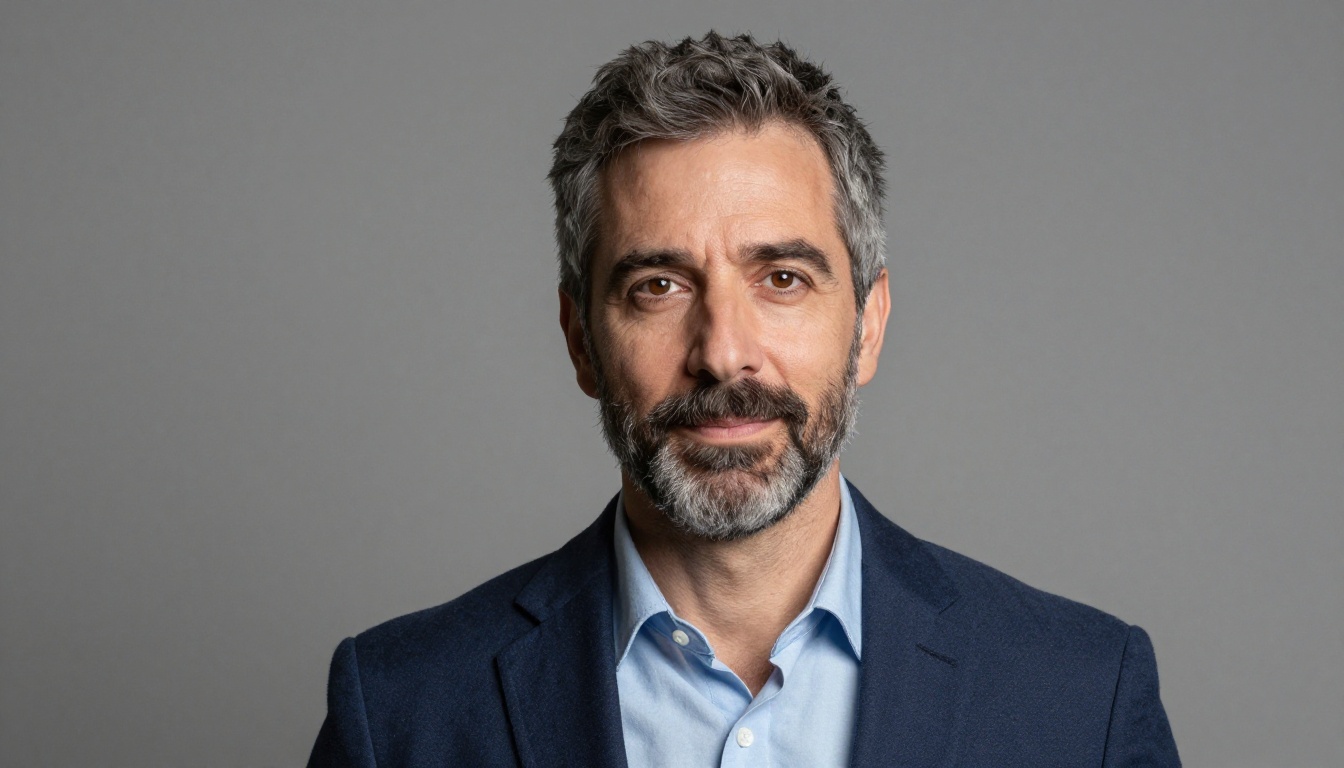
Keep my face, hairstyle, and skin tone exactly the same. Place me against a soft gray studio backdrop, wearing a navy blazer over a white shirt. Soft window light from the left with a gentle fill on the right, head and shoulders framing, 85mm portrait look, natural skin texture, relaxed half smile.
मॉडर्न ऑफ़िस
Keep my face exactly as it is. Put me in a bright modern office with a softly blurred window and a green plant behind me, wearing a charcoal jacket and a light blue shirt. Natural daylight, shallow depth of field, eye level camera, realistic skin with visible pores.
क्लीन और ब्राइट
Keep my face and hair unchanged. Pure white background, even soft lighting, wearing a simple dark crew neck sweater. Centered head and shoulders portrait, sharp eyes, subtle catchlights, no heavy retouching.
क्रिएटिव प्रोफ़ेशनल
Keep my face the same. Warm beige wall behind me, an open collar shirt under a textured olive jacket, window light from the right, relaxed confident expression, 50mm lens, gentle film grain.
हर प्रॉम्प्ट एक ही निर्देश से शुरू होता है: चेहरा वैसा ही रखें। यह वाक्यांश आपकी समानता को सुरक्षित रखता है, जबकि मॉडल बाकी सब कुछ बदलता है। अगर कोई रिज़ल्ट भटक जाए, तो "मेरी नाक, जबड़े की रेखा या आँखों का रंग न बदलें" जोड़ें और उसे दोबारा चलाएँ।
टेक्स्ट-टू-इमेज मॉकअप के लिए प्रॉम्प्ट
इन्हें सिर्फ़ तब इस्तेमाल करें जब आपको कोई काल्पनिक व्यक्ति चाहिए, जैसे लेआउट टेस्ट या टेम्पलेट प्रीव्यू। Seedream 4.5 और P Image जैसे मॉडल इन्हें अच्छी तरह संभालते हैं।
Photorealistic head and shoulders portrait of a woman in her thirties with shoulder length brown hair, charcoal blazer, ivory blouse, soft gray backdrop, window light from the left, 85mm f/1.8, natural skin texture, calm friendly expression, Kodak Portra 400 color.
शब्दों का चुनाव लंबाई से ज़्यादा मायने रखता है। यह टेबल दिखाती है कौन से वाक्यांश मदद करते हैं और कौन से उल्टे पड़ते हैं:
इसे जोड़ें
इससे बचें
क्यों
प्राकृतिक स्किन टेक्सचर, दिखने वाले पोर्स
बेदाग़, परफ़ेक्ट स्किन, एयरब्रश्ड
ज़्यादा स्मूद करने से चेहरा प्लास्टिक जैसा लगता है
85mm लेंस, शैलो डेप्थ ऑफ़ फ़ील्ड
वाइड एंगल, फ़िशआई
वाइड लेंस चेहरों को विकृत कर देते हैं
नरम खिड़की की रोशनी, हल्का फ़िल
ड्रामेटिक स्पॉटलाइट, ग्लोइंग इफ़ेक्ट
तेज़ रोशनी बनावटी लगती है
आँखों के स्तर पर कैमरा
बहुत नीचे से लिया गया एंगल
नीचे से लिया गया एंगल ठुड्डी को बढ़ा-चढ़ाकर दिखाता है
आँखों में हल्की कैचलाइट्स
हाइपर-डिटेल्ड आँखें
ज़्यादा डिटेल वाली आँखें अजीब लगती हैं
ऐसी गलतियाँ जिनसे हेडशॉट नकली लगते हैं
प्लास्टिक जैसी त्वचा और सपाट रोशनी
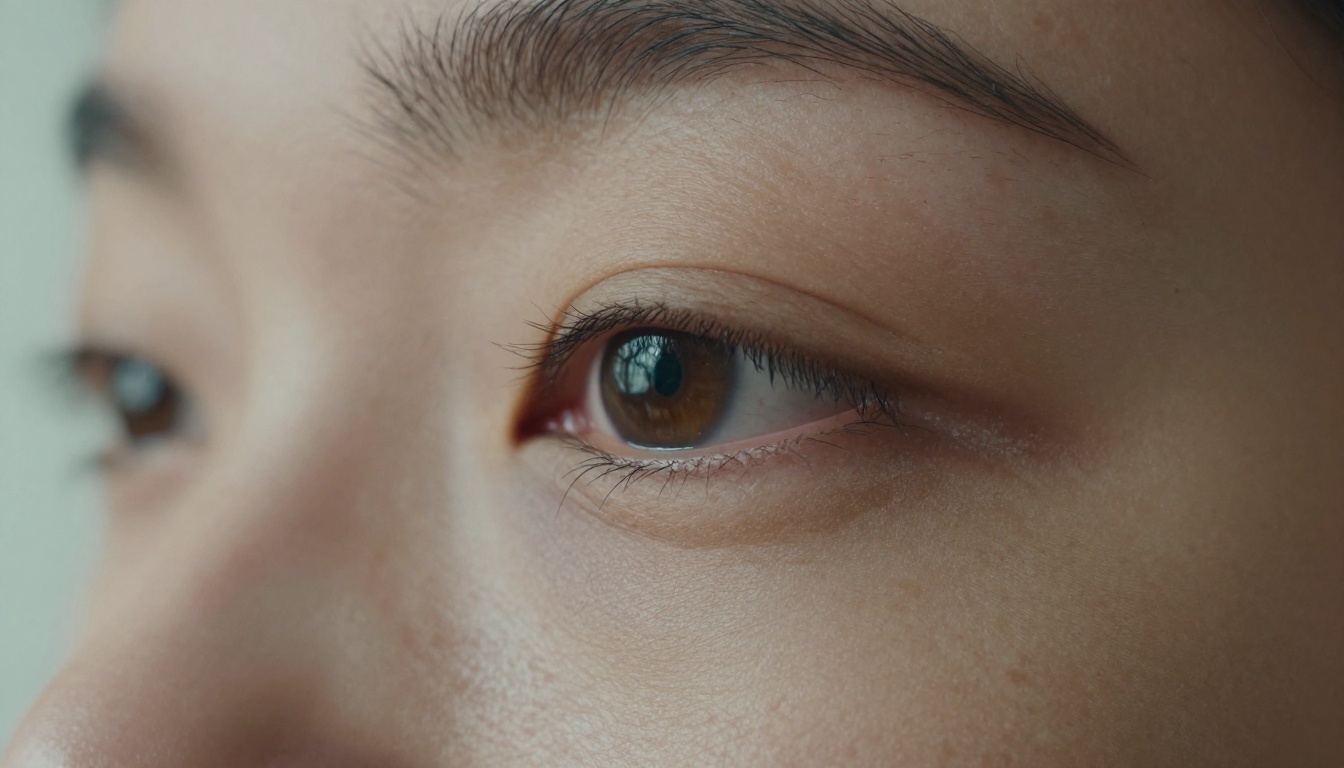
सबसे आम पहचान त्वचा में बनावट का न होना है। ज़्यादा स्मूथ किए गए रोम-छिद्र और मोमिया चमक किसी सस्ते फ़िल्टर जैसी लगती है, और देखने वाले को यह महसूस होता है, भले ही वे बता न पाएँ कि क्यों। असली त्वचा में छोटे बदलाव होते हैं: हल्के दाग, आँखों के पास की महीन रेखाएँ, थोड़ा असमान रंग। एक अच्छा हेडशॉट इन्हें बनाए रखता है।
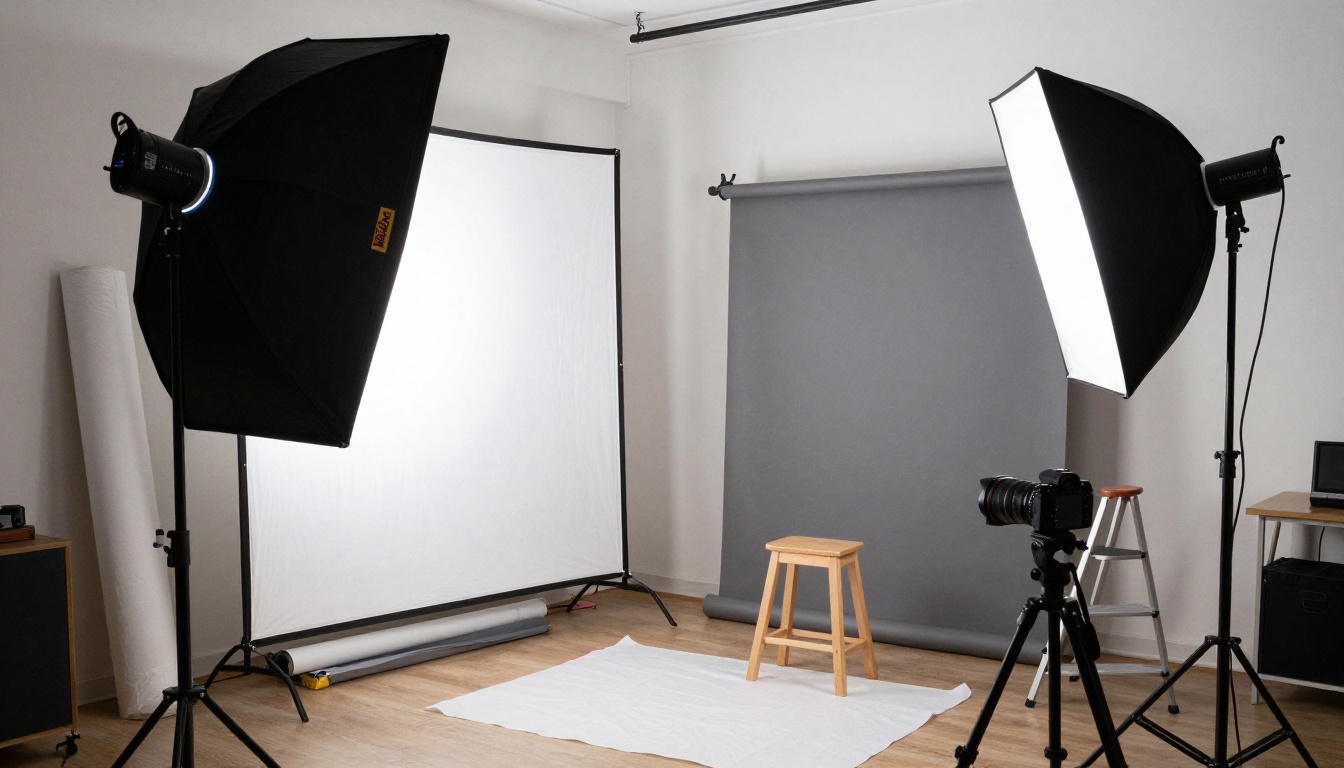
सपाट रोशनी दूसरी दिशा से वही समस्या पैदा करती है। सीधे कैमरे की तरफ़ से आने वाली रोशनी परछाइयाँ मिटा देती है, इसलिए चेहरा स्टिकर जैसा लगता है। एक तरफ़ से रोशनी, और दूसरी तरफ़ हल्का फ़िल, गालों की हड्डी और जबड़े को आकार देती है। इसीलिए फ़ोटोग्राफ़र बड़ा सॉफ़्टबॉक्स और सफ़ेद रिफ़्लेक्टर इस्तेमाल करते हैं, और इसी कारण खिड़की आपकी सोर्स फ़ोटो के लिए लगभग उतना ही अच्छा काम करती है।
💡 तुरंत उपाय: अपना शरीर खिड़की की ओर लगभग 45 डिग्री घुमाएँ, फिर चेहरा वापस लेंस की ओर करें। बिना किसी उपकरण के आपको एक तरफ़ा आकार मिल जाता है।
गलत बैकग्राउंड चुनाव
बैकग्राउंड एक संकेत देते हैं। काला बैकड्रॉप एक अकाउंटेंट के लिए भारी लग सकता है, और भीड़-भाड़ वाला ऑफ़िस एक डिज़ाइनर के लिए शोरगुल भरा। बैकड्रॉप को क्षेत्र से मिलाएँ:
फ़ाइनेंस, कानून, हेल्थकेयर: ग्रे या न्यूट्रल।
सेल्स, कंसल्टिंग, रिक्रूटिंग: ऑफ़िस।
डिज़ाइन, फ़ोटोग्राफ़ी, मीडिया: काला या सफ़ेद।
शिक्षाविद और स्पीकर: सफ़ेद या न्यूट्रल।
अगर आप कई क्षेत्रों में काम करते हैं, तो न्यूट्रल सुरक्षित बीच का रास्ता है।
ऐसे कपड़े जो फ़ोटो में अच्छे लगें
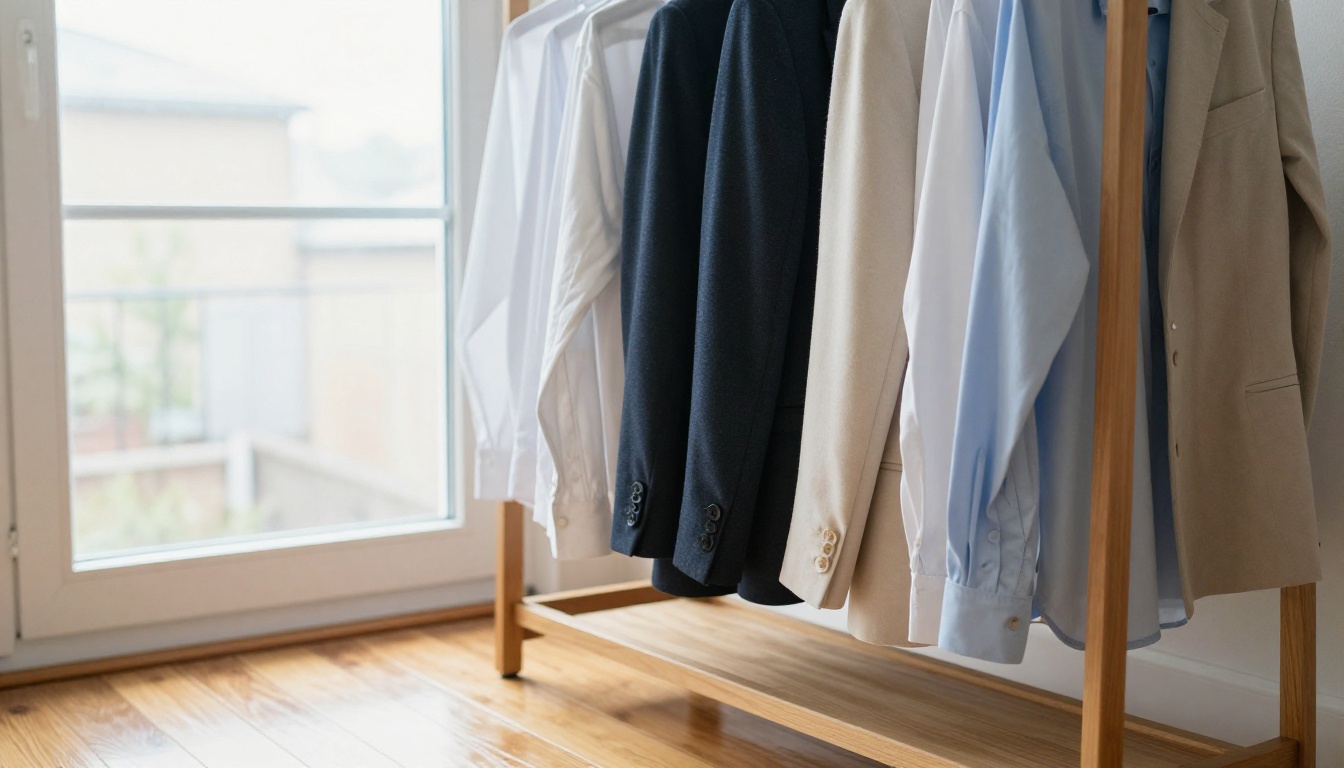
ठोस मध्यम रंग सबसे अच्छी फ़ोटो देते हैं। नेवी, चारकोल, ऑलिव और क्रीम डिटेल बनाए रखते हैं, जबकि शुद्ध सफ़ेद रंग ओवरएक्सपोज़ हो सकता है और छोटे पैटर्न झिलमिला सकते हैं। ऐसे कॉलर और नेकलाइन चुनें जो आपके चेहरे को फ़्रेम करें, न कि उससे होड़ करें। चूँकि सोर्स फ़ोटो के कपड़े कई नतीजों तक बिना बिगड़े पहुँचते हैं, मूल शॉट के लिए अच्छा पहनावा पहनने से बाद में एडिटिंग की मेहनत बचती है।
बाद में नतीजे को निखारें
पहला नतीजा अक्सर 90 प्रतिशत तैयार होता है। छोटे सुधार बाकी अंतर भर देते हैं।
त्वचा, रोशनी और शार्पनेस
PicassoIA पर तीन रीटच मॉडल आम बचे हुए कामों को संभालते हैं। अपना हेडशॉट इनपुट इमेज के रूप में दें:
अगर सोर्स फ़ोटो के बाद आपका हेयरस्टाइल बदल गया है, तो Change Haircut तैयार पोर्ट्रेट पर स्टाइल बदल देता है। एक बार में एक सुधार लागू करें और तुलना करें, क्योंकि कई एडिट एक साथ लगाने से आपकी समानता भटक सकती है।
एकरूपता से कंपनी पेज सुव्यवस्थित दिखता है। सभी के लिए एक ही बैकग्राउंड, एक ही आस्पेक्ट रेशियो और एक ही आउटपुट फ़ॉर्मेट रखें, फिर हर व्यक्ति का एक सीड नोट कर लें ताकि ज़रूरत पड़ने पर दोबारा जेनरेट कर सकें। Portrait Series एक ही फ़ोटो से कई वैरिएशन भी बना सकता है, जो तब काम आता है जब एक ही अपलोड से औपचारिक, आम और स्पीकर वाला विकल्प चाहिए।
💡 हर सहकर्मी से ऐसी फ़ोटो माँगें जो लगभग एक जैसी नरम रोशनी में ली गई हो। एक जैसे इनपुट से एक जैसे आउटपुट मिलते हैं।
आज ही अपना हेडशॉट बनाएँ
आपको स्टूडियो, फ़ोटोग्राफ़र या खाली वीकेंड की ज़रूरत नहीं है। आपको बस एक अच्छी फ़ोटो और लगभग दस मिनट चाहिए।
न्यूट्रल या ग्रे चुनें, रेशियो 1:1 रखें, और जेनरेट दबाएँ।
कपड़ों और सेटिंग पर ज़्यादा नियंत्रण के लिए ऊपर दिए किसी प्रॉम्प्ट को Nano Banana 2 या Flux 2 Pro में पेस्ट करें।
रीटच मॉडल से निखारें, थंबनेल जाँचें और अपनी प्रोफ़ाइल अपडेट करें।
कोई भी फ़ैसला करने से पहले दो-तीन वर्ज़न बनाएँ और अपने फ़ोन पर उनकी तुलना करें। जब आप और प्रयोग करना चाहें, तो PicassoIA पर पूरी मॉडल सूची देखें और अपनी फ़ोटो कुछ मॉडल्स से चलाकर देखें। आपकी अगली प्रोफ़ाइल फ़ोटो आपकी कॉफ़ी ठंडी होने से पहले तैयार हो सकती है।