Vous avez un salon qui vous lasse, un propriétaire qui ne vous laisse pas repeindre et un budget qui ne permet pas de faire appel à un décorateur. Il y a quelques années, il fallait plisser les yeux devant des tableaux Pinterest et deviner. Aujourd’hui, vous pouvez photographier la pièce, écrire « remplacez le canapé par un bouclé crème et réchauffez les murs », et obtenir un résultat crédible en quelques secondes. C’est ce que fait un éditeur d’images IA pour la décoration d’intérieur : il prend votre vraie photo, conserve l’architecture et ne modifie que ce que vous demandez.
Cet article montre comment cela fonctionne concrètement. Vous découvrirez quels modèles gèrent le mieux les modifications de pièces, un tutoriel étape par étape, des prompts à copier dès maintenant, une liste d’idées pièce par pièce, et un regard honnête sur les options gratuites et leurs limites.

Ce que fait un éditeur d’intérieur IA
Les logiciels de conception traditionnels vous demandent de modéliser la pièce en 3D, de placer les meubles, puis de générer le rendu. Un éditeur IA se passe de toutes ces étapes. Vous lui donnez une photographie et une instruction, et il repeint les pixels d’une manière qui respecte la perspective, la lumière et les ombres.
Il existe deux grandes familles d’outils, et les confondre est la raison la plus fréquente de déception.
Modifier ou générer à partir de zéro
Les générateurs créent une nouvelle pièce à partir d’un prompt textuel. Le résultat est superbe, mais ce n’est pas votre pièce. La fenêtre est au mauvais endroit, le plafond est trop haut et le plan est inventé.
Les éditeurs partent de votre photo. Les murs, les fenêtres, les portes et l’angle de prise de vue restent en place. Seuls le canapé, la peinture, le sol ou l’éclairage changent. Pour planifier une vraie rénovation, mettre en scène les pièces d’une annonce immobilière ou tester une couleur de peinture, c’est cette famille que vous voulez.
Pourquoi cela fonctionne pour de vraies pièces
Les modèles d’édition actuels lisent la photo comme une scène. Ils détectent les surfaces (mur, sol, plafond), les objets (canapé, lampe, tapis) et la direction de la lumière. Lorsque vous dites « remplacez le tapis », le modèle sait où le tapis s’arrête et où commence le sol, et il adapte le nouveau tapis aux ombres existantes.
💡 Règle rapide : si vous voulez conserver votre agencement, utilisez un modèle d’édition. Si vous cherchez de l’inspiration pour une pièce qui n’existe pas encore, utilisez un modèle de texte vers image.
Qui en tire le plus de valeur
| Profil | Objectif courant | Approche la plus adaptée |
|---|
| Locataire | Tester meubles et peinture sans engagement | Retouche photo avec prompts courts |
| Propriétaire | Prévisualiser une rénovation avant de faire appel à un artisan | Retouche photo avec contrôle de la profondeur |
| Agent immobilier | Mettre en scène des pièces vides pour les annonces | Ajouter des meubles à une photo vide |
| Décorateur | Présenter rapidement trois directions à ses clients | Même photo, trois prompts de style |
| Créateur de contenu | Produire des visuels de relooking de pièces | Générer et éditer dans un même flux de travail |
Meilleurs modèles pour relooker une pièce
PicassoIA propose plusieurs modèles d’édition et de génération adaptés aux intérieurs. Chacun a un caractère différent, il est donc utile de savoir lequel choisir selon le besoin.
Image Editor Pro pour des itérations rapides
PicassoIA Image Editor Pro est conçu pour le flux de travail « essayer dix versions ». Il offre des générations illimitées, ce qui compte, car la retouche d’intérieur est rarement juste dès la première tentative. Vous passerez souvent la même photo dans six ou sept variantes de prompt avant de trouver la forme de canapé qui vous plaît.
Nano Banana pour des remplacements d’objets précis
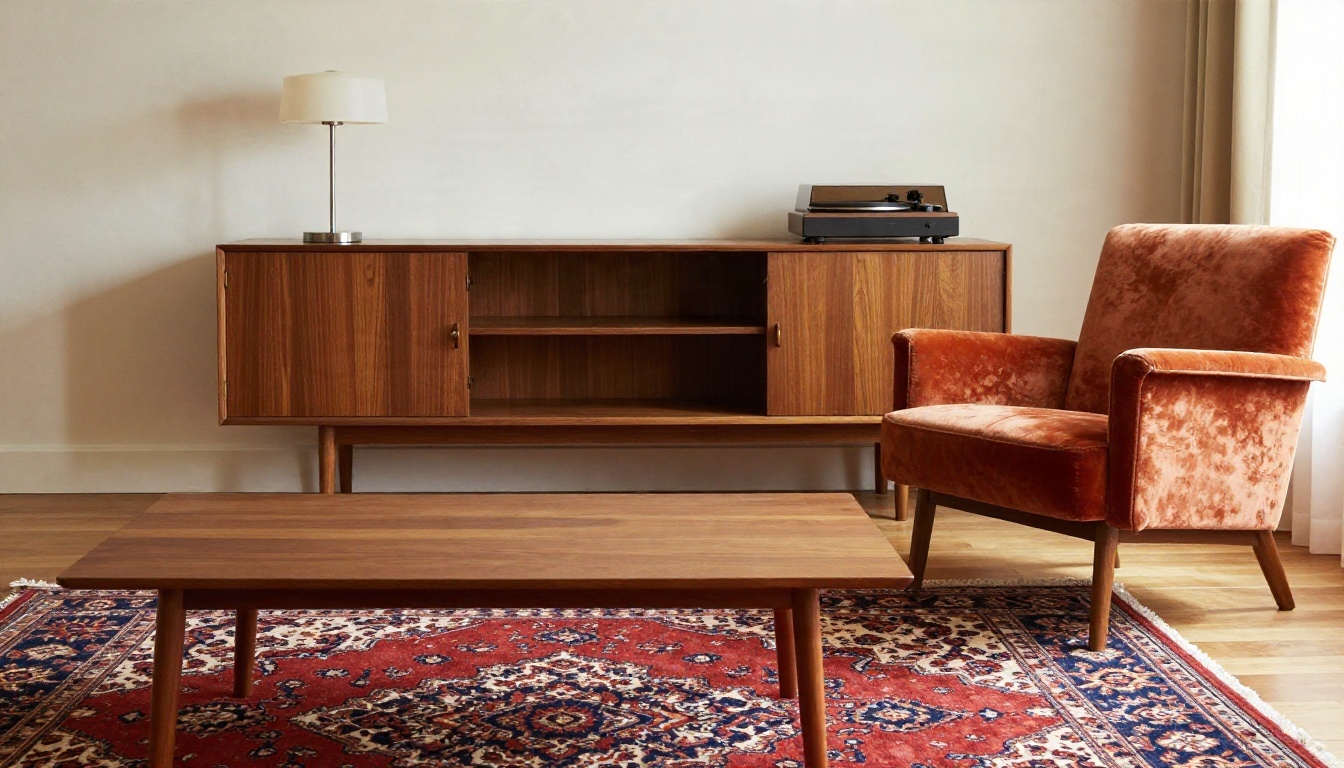
Nano Banana excelle à suivre des modifications formulées en langage courant, comme « remplacez le fauteuil par un velours orange rouille, et gardez tout le reste ». Il a tendance à laisser intactes les zones non concernées, ce dont vous avez exactement besoin lorsque vous changez une seule pièce de mobilier.
Flux Kontext Fast pour des relooks rapides
Flux Kontext Fast est un éditeur sensible au contexte qui répond bien aux instructions courtes. C’est un bon choix pour les changements d’ambiance à l’échelle d’une pièce entière, comme « rendez cette pièce plus chaleureuse et plus rustique ».
Qwen et P Image pour la variété
Qwen Image Edit Plus et Qwen Image Edit 2511 gèrent bien les modifications de plusieurs objets et les instructions riches en texte. P Image Edit est conçu pour la vitesse, ce qui est utile lorsque vous testez de nombreuses idées à la suite.
Contrôle de la profondeur et du croquis pour la structure
Lorsque vous voulez figer la géométrie de la pièce, Flux Depth Pro utilise la carte de profondeur de votre photo pour garder murs, plafonds et placement des meubles aux mêmes positions. Si vous partez d’un plan dessiné à la main plutôt que d’une photo, ControlNet Scribble transforme des traits approximatifs en un intérieur réaliste.
Générer de nouvelles images d’inspiration
Pour constituer une planche d’ambiance avant de retoucher, Seedream 4.5 produit à partir de texte des intérieurs nets et photoréalistes, et Nano Banana Pro pousse la résolution plus haut lorsque vous avez besoin de visuels plus grands.
Voici le flux de travail exact pour relooker une photo de pièce avec PicassoIA Image Editor Pro. Les mêmes étapes s’appliquent aux autres modèles d’édition, seule la formulation du prompt change légèrement.
Étape 1 : prendre une photo source propre
La qualité de départ détermine la qualité finale. Placez-vous dans un coin pour capturer deux murs et le sol, tenez le téléphone à hauteur de poitrine et gardez-le droit pour que les lignes verticales restent droites. Allumez toutes les lumières et ouvrez les rideaux. Une lumière plate et uniforme donne plus d’informations au modèle qu’une photo sombre et atmosphérique.
💡 Astuce : rangez d’abord le désordre évident. Câbles, linge et sacs perturbent le modèle et réapparaissent souvent dans le résultat sous forme d’objets étranges.
Étape 2 : importer et rédiger une seule instruction
Ouvrez la page du modèle, importez votre photo et écrivez un seul changement clair. Bien : « Remplacez le canapé gris par un canapé bas en bouclé crème. Gardez les murs, le sol et la fenêtre inchangés. » Moins bien : « Rendez ça plus joli, plus moderne, plus cosy et plus lumineux. »
Étape 3 : nommer ce qui doit rester identique
C’est la ligne que la plupart des gens oublient. Ajoutez « conservez l’agencement, la position de la fenêtre et l’angle de prise de vue inchangés ». Cela fait office de garde-fou et réduit nettement les changements inattendus.
Étape 4 : générer, comparer, affiner
Lancez le prompt, examinez le résultat, puis modifiez une variable à la fois. Si le canapé convient mais que le tapis ne va pas, réécrivez uniquement l’instruction concernant le tapis. Comme les générations sont illimitées, vous pouvez vous permettre d’itérer patiemment.
Étape 5 : enregistrer votre favori et augmenter la résolution si besoin
Lorsqu’une version fonctionne, enregistrez-la. Si vous comptez l’imprimer ou la partager avec un artisan, passez-la dans un modèle de super-résolution pour gagner en netteté.
Des prompts qui fonctionnent vraiment
Un bon prompt d’intérieur comporte quatre parties : ce qu’il faut changer, le matériau ou le style, la lumière et ce qu’il faut conserver. Copiez-les et adaptez les détails à votre pièce.
Le modèle universel
« Sur cette photo, remplacez [objet] par [nouvel objet, matériau, couleur]. Gardez exactement les mêmes murs, sol, fenêtres et angle de prise de vue. Lumière naturelle douce du jour, ombres réalistes, photoréaliste. »
Cette seule structure couvre environ 80 % des demandes. Le reste de cette section présente des variantes.
Prompts de style pour toute la pièce
- Japandi : « Restylez cette pièce en style japandi : chêne clair, canapé bas en lin, lampe en papier, palette sable et sauge atténuée. Gardez l’agencement et la fenêtre inchangés. »
- Milieu de siècle : « Restylez en style moderne milieu de siècle avec des meubles en noyer, un fauteuil en velours rouille et un tapis vintage. Lumière chaude de lampe, même agencement de pièce. »
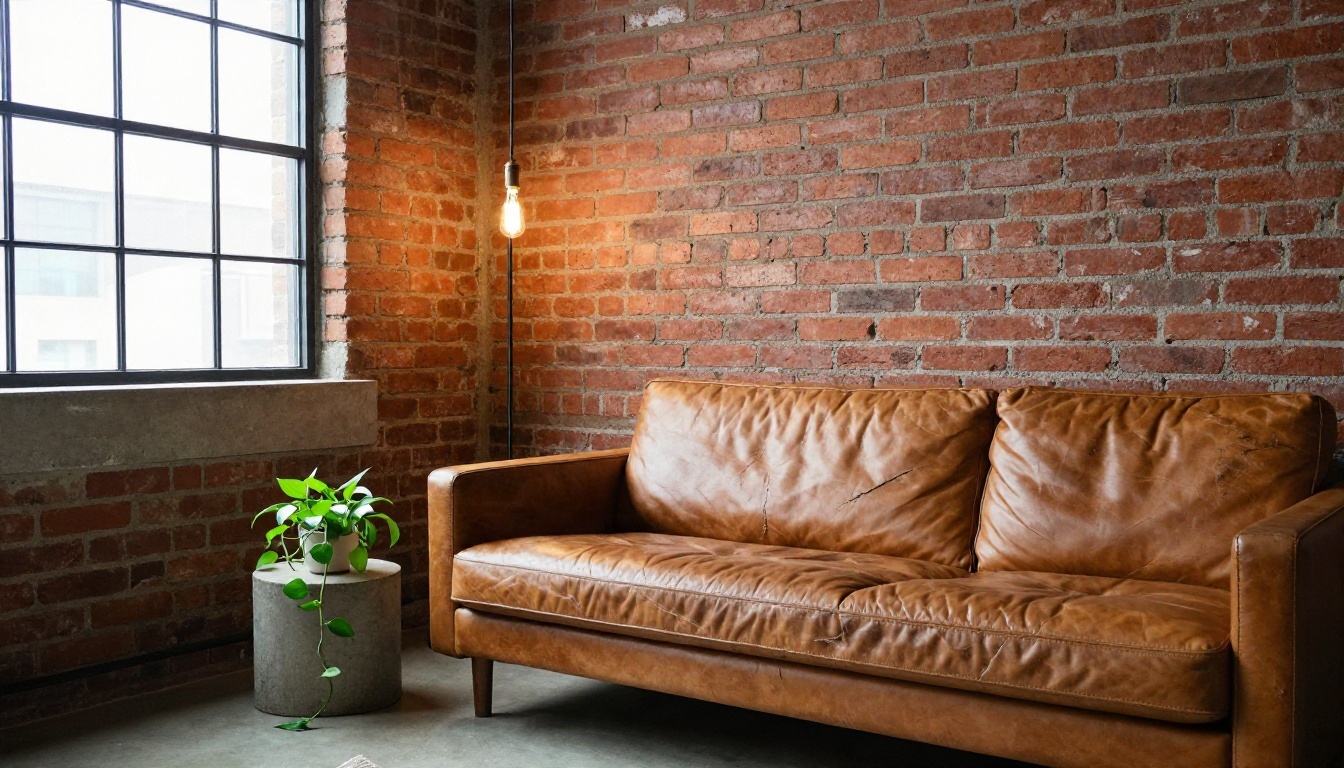
- Loft industriel : « Donnez à la pièce un look de loft industriel avec un mur d’accent en brique apparente, un cadre de fenêtre en acier noir et un canapé en cuir usé. Gardez le plan au sol. »
- Côtier : « Restylez en pièce côtière détendue : bois blanchi, accents bleu clair, paniers tressés, lumière du jour vive et aérée. »
Prompts pour un seul changement
- « Repeignez les murs en blanc chaud légèrement crème. Gardez tous les meubles. »
- « Remplacez le sol par du chêne naturel en larges lames. Gardez les tapis et les meubles. »
- « Ajoutez une grande suspension en lin au-dessus de la table à manger. Gardez tout le reste. »
- « Retirez le meuble TV et placez un bas buffet en noyer au même endroit. »
Prompts de mise en scène pour les pièces vides
Pour les annonces, essayez : « Meublez ce salon vide avec un canapé neutre à trois places, une table basse ronde, un tapis en laine et une lampe sur pied. Échelle réaliste, lumière douce du jour. » Rester minimaliste est plus convaincant que de remplir chaque coin.
💡 Bonne habitude : tenez un fichier texte des prompts qui ont fonctionné. Une phrase réutilisable « conservez l’agencement » vous fait gagner du temps et garantit des résultats cohérents.
Idées de prompts pièce par pièce
Chaque pièce répond à des instructions différentes. Voici ce qui fonctionne généralement dans chacune.
Cuisine
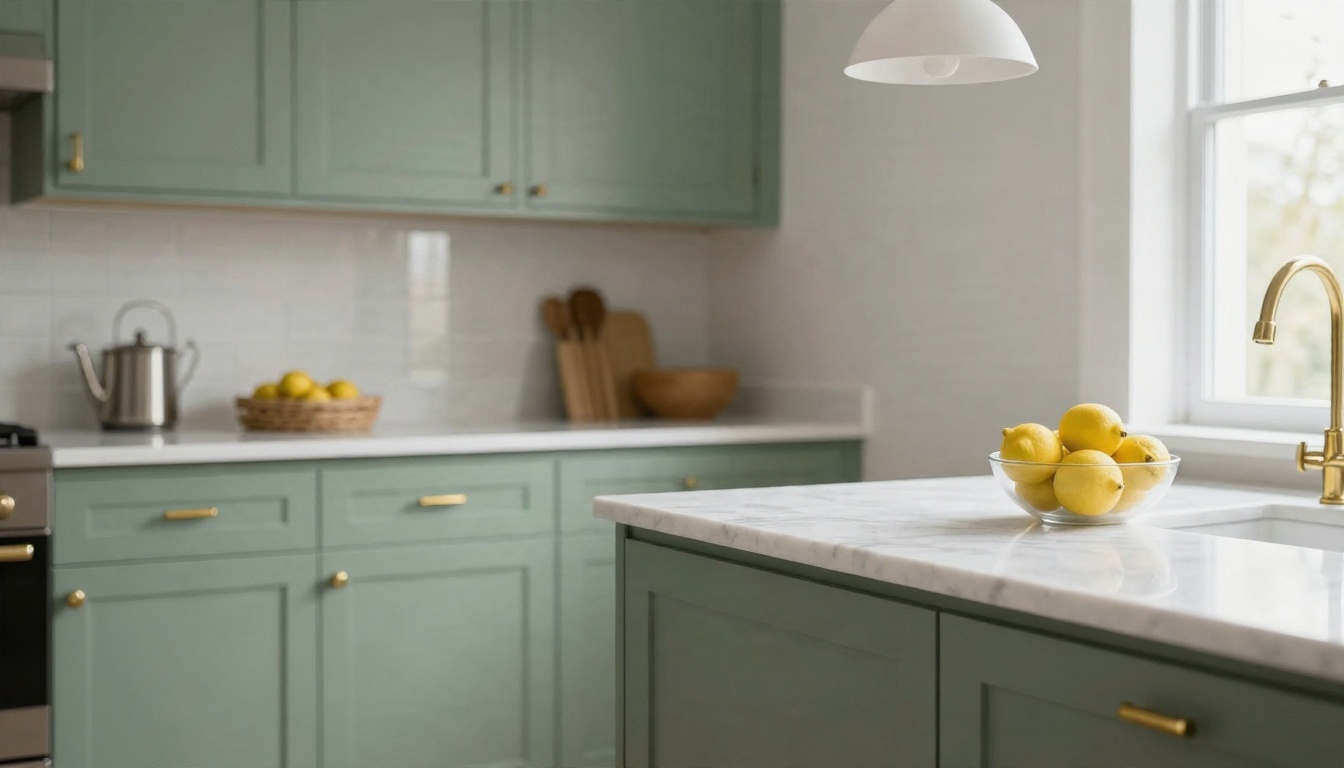
La couleur des meubles est la modification de cuisine la plus percutante. Essayez « repeignez les meubles bas en vert sauge mat avec des poignées en laiton, gardez le plan de travail et l’électroménager ». Ajoutez « îlot en marbre » seulement si l’îlot existe déjà, sinon le modèle risque d’inventer une emprise que votre cuisine n’a pas.
Chambre
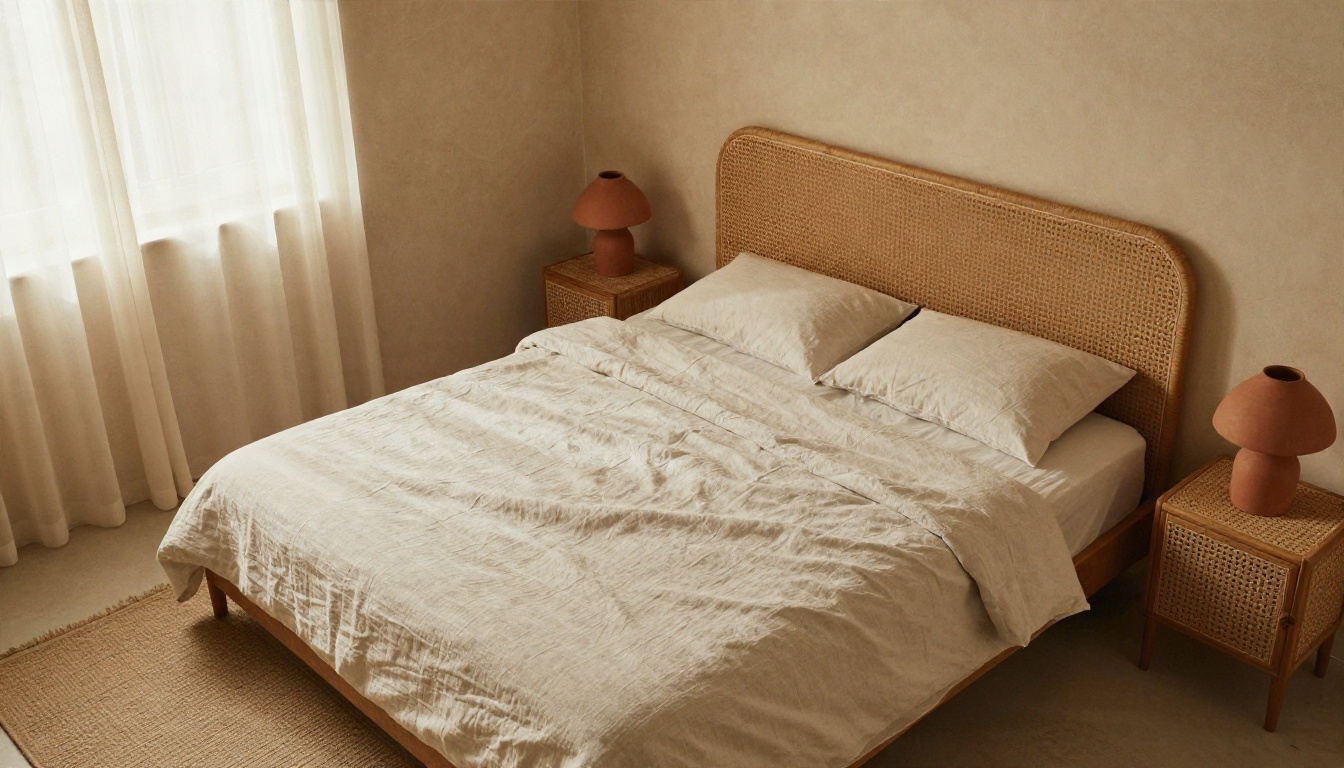
Les chambres relèvent de la douceur. Demandez une literie en lin, une tête de lit en rotin, des lampes en terre cuite et des murs en enduit chaud. Mentionner la texture (lin froissé, rotin tressé) pousse le modèle vers un aspect habité plutôt que vers l’éclat d’un showroom.
Salle de bains
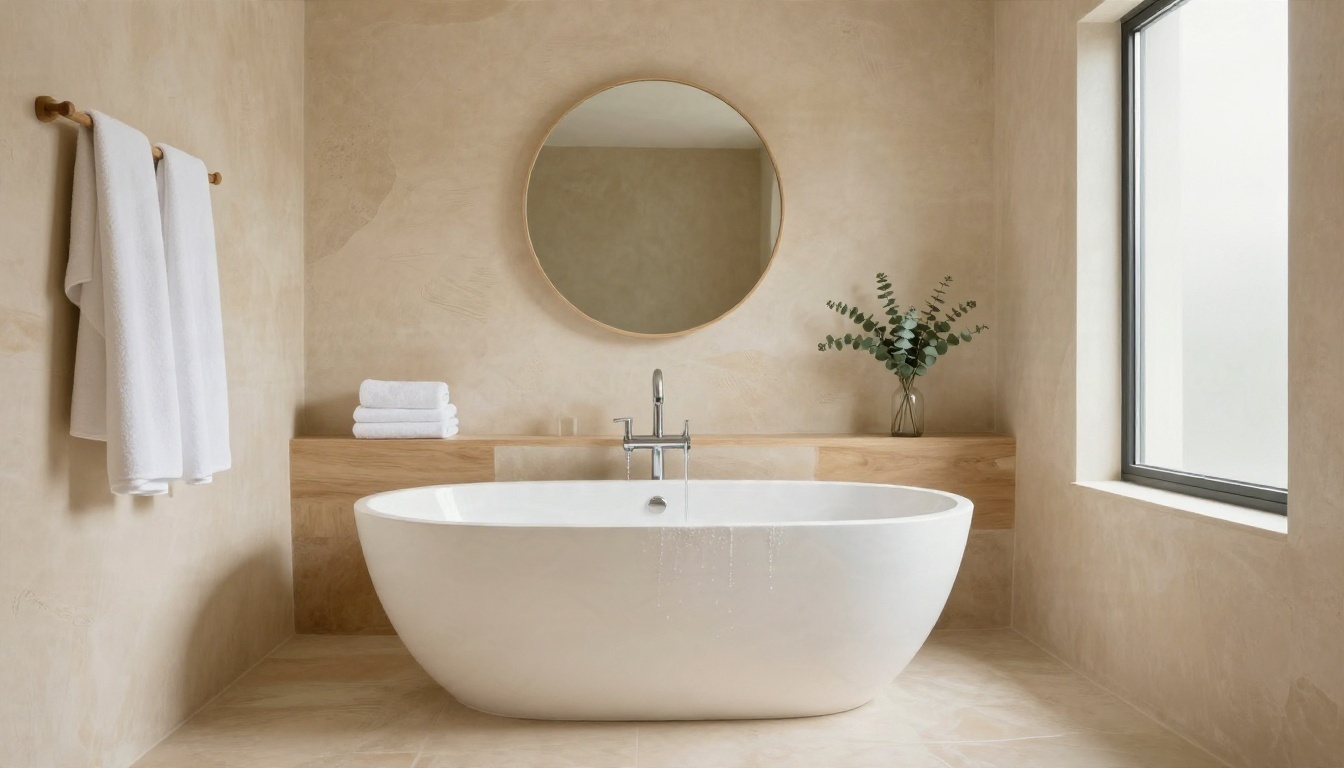
Les salles de bains sont délicates à cause des reflets et du carrelage. Restez précis : « remplacez le carrelage mural par un enduit beige chaud, ajoutez une baignoire autoportante en pierre blanche, gardez la fenêtre et l’agencement. » Évitez de demander des modifications de plomberie qui ne correspondraient pas à l’espace réel.
Salle à manger
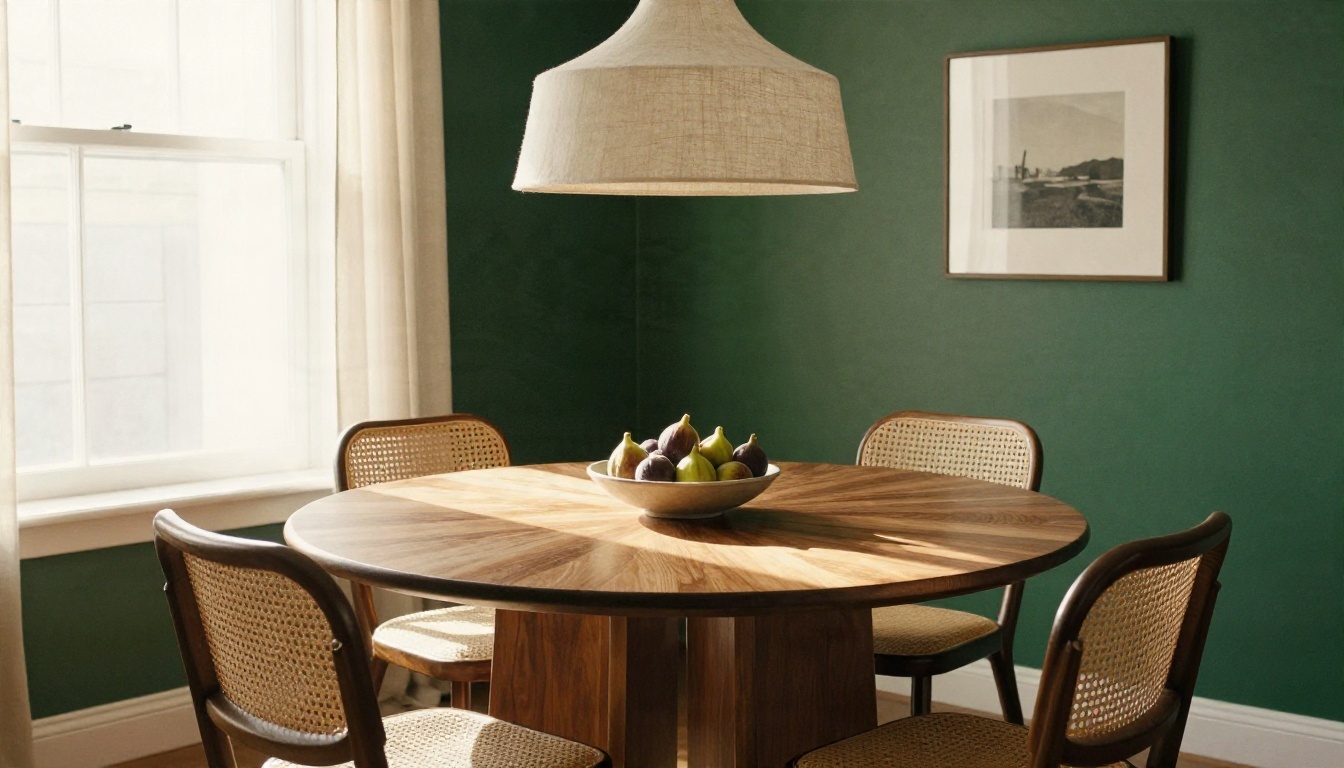
Un mur d’accent est le moyen le plus rapide de tester une couleur audacieuse. « Peignez le mur derrière la table en vert forêt profond, finition mate, gardez la table, les chaises et la fenêtre. » Comparez-le avec un vert plus doux et un terracotta chaud, dans des essais séparés.
Bureau à domicile
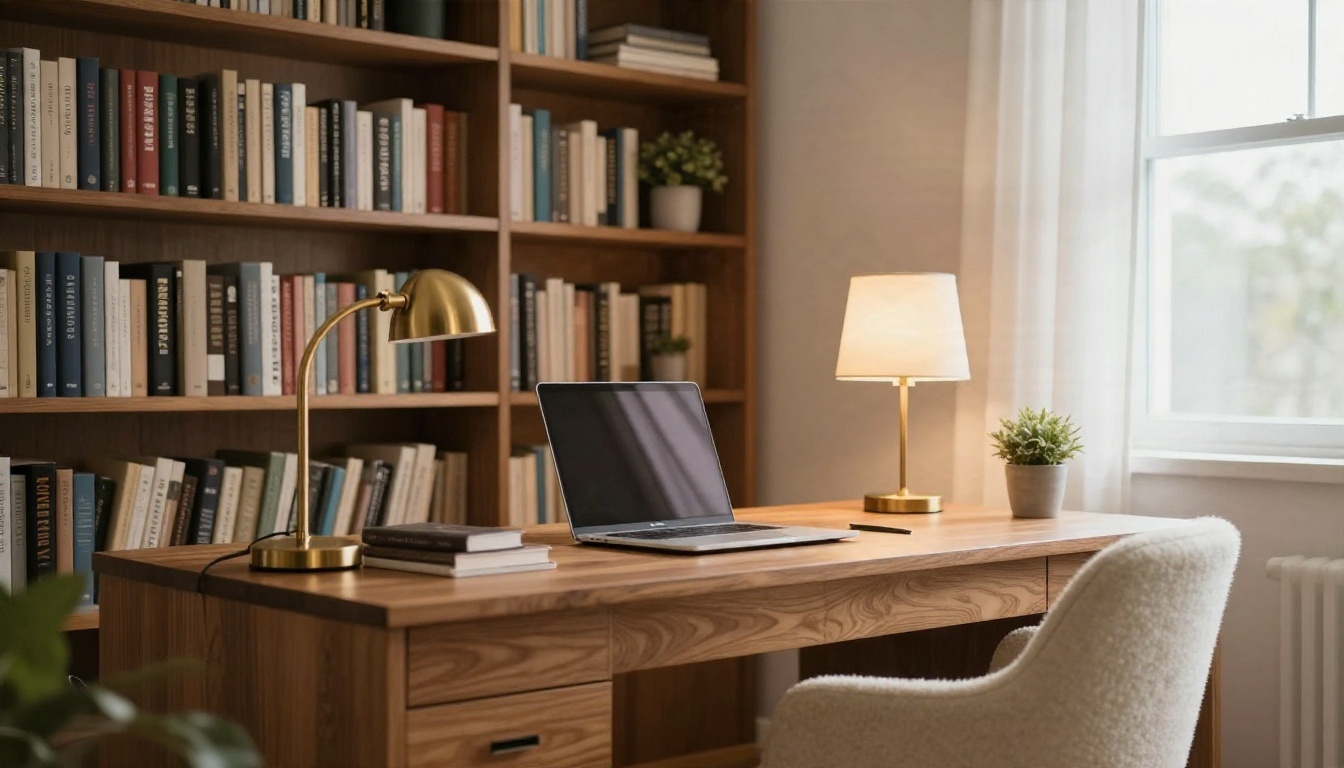
Pour un espace de travail, demandez des étagères intégrées, une lampe de bureau chaude et du bois naturel. « Ajoutez des bibliothèques en chêne du sol au plafond le long du mur gauche, avec des livres et de petites plantes, gardez le bureau et la chaise. »
Options gratuites et leurs limites
La gratuité est possible, mais elle s’accompagne toujours d’un compromis. Il est utile de savoir ce que vous obtenez réellement avant de passer une soirée sur un outil.
Ce que signifie généralement « gratuit »
La plupart des applications de relooking de pièces offrent un petit nombre de générations gratuites, souvent avec un filigrane, une résolution plus basse ou un plafond quotidien. Parmi les noms qui reviennent souvent dans les comparatifs de 2026 figurent RoomsGPT, GenRoom, Interior AI et RoomFlip. Leurs offres gratuites diffèrent et changent fréquemment, et certains avis sur un même outil se contredisent quant au quota exact ; vérifiez donc les conditions actuelles sur chaque site avant de vous y fier.
Beaucoup de ces applications sont aussi conçues autour de la refonte complète d’une pièce dans un style prédéfini. C’est acceptable pour s’inspirer, mais cela laisse moins de contrôle qu’un éditeur photo généraliste où vous saisissez vos propres instructions.
Où se situe PicassoIA
Un modèle d’édition généraliste vous laisse la liberté : n’importe quelle pièce, n’importe quelle instruction, n’importe quel style. PicassoIA Image Editor Pro est celui à essayer en premier grâce à ses générations illimitées, si bien que vous ne comptez pas vos crédits pendant que vous testez des couleurs de peinture. Pour des variantes plus rapides, P Image Edit répond vite, et P Image Edit LoRA ajoute un contrôle du style.
Comparaison des outils gratuits
| Critère | Applications de pièces prédéfinies | Éditeur IA généraliste |
|---|
| Facilité d’utilisation | Très facile, on choisit un style | Demande un prompt écrit |
| Contrôle des détails | Faible à moyen | Élevé |
| Modifications d’un seul objet | Souvent limitées ou payantes | Fonction principale |
| Générations gratuites | Plafonnées, selon l’application | Dépend du modèle, certains illimités |
| Filigranes | Fréquents dans les offres gratuites | À vérifier pour chaque modèle |
| Idéal pour | Inspiration rapide | Planifier de vrais changements |
💡 Approche intelligente : utilisez une application prédéfinie pour un premier aperçu de l’ambiance, puis reprenez votre direction préférée dans un éditeur généraliste pour affiner le meuble, la couleur et la lumière exacts.
Les erreurs qui ruinent les résultats
La plupart des retouches ratées proviennent des mêmes problèmes. Corrigez-les et votre taux de réussite grimpera rapidement.
Demander trop de choses à la fois
« Changez le canapé, le tapis, les murs, le sol, les rideaux, la lampe et les tableaux » est une recette pour un résultat confus. Découpez en étapes. Retouchez d’abord le plus gros élément, enregistrez cette version, puis utilisez-la comme nouvelle source pour la modification suivante.
Oublier l’échelle et les proportions
L’IA peut placer un canapé bien trop grand pour la pièce. Ajoutez des formules comme « échelle réaliste pour un petit appartement » ou « canapé trois places, taille standard ». Si un meuble paraît surdimensionné, dites-le dans le prompt suivant.
Ignorer la direction de la lumière
Si votre fenêtre est à gauche, un prompt qui mentionne « soleil venant de la droite » créera des ombres contradictoires. Décrivez la lumière qui se trouve réellement sur votre photo, ou ne la mentionnez pas et laissez le modèle la lire.
Faire confiance au rendu comme fiche d’achat
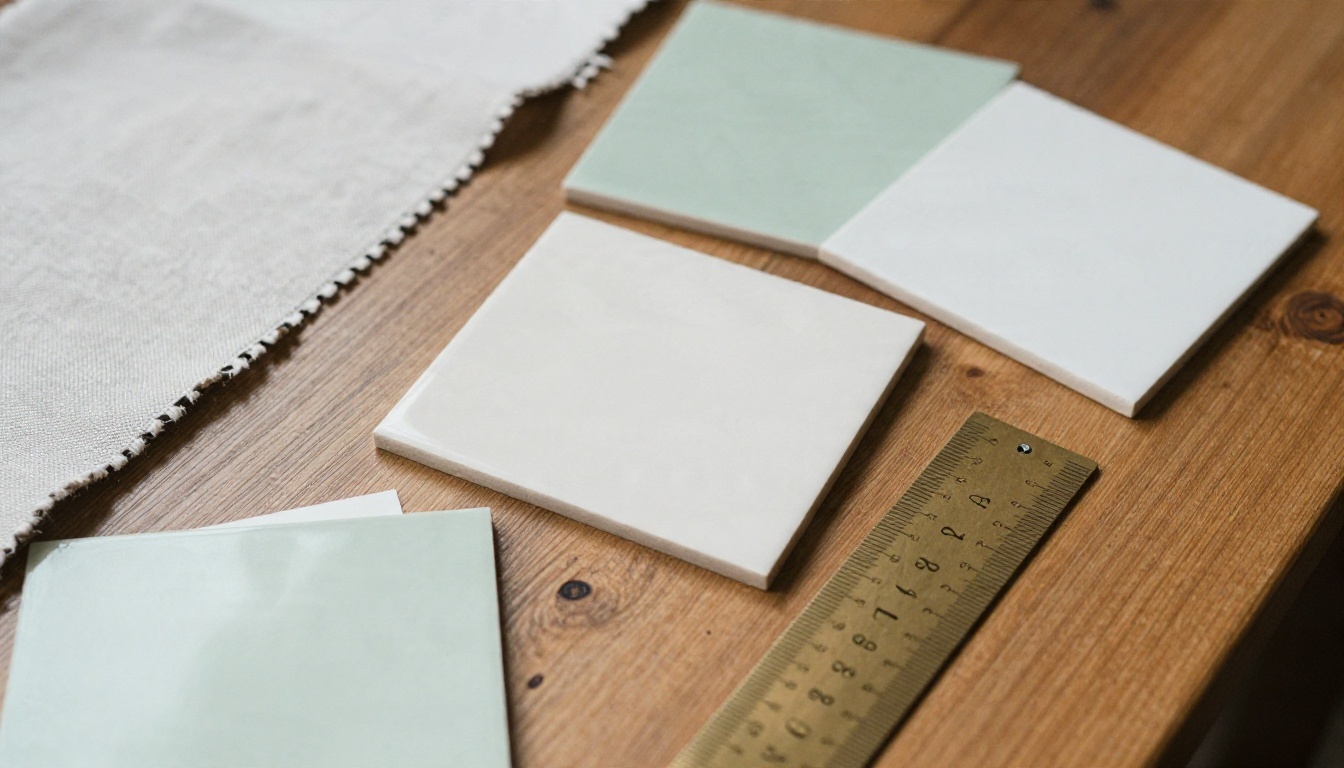
Considérez le résultat comme une direction visuelle, pas comme une liste de courses. Les textures, les tons exacts et les proportions sont des approximations. Avant d’acheter un meuble ou de commander de la peinture, vérifiez de vrais échantillons à la lumière de votre pièce. Commandez un nuancier, collez-le au mur et regardez-le au petit-déjeuner comme le soir.
Utiliser une image source de mauvaise qualité
Les photos floues, sombres ou de travers donnent des résultats flous et déformés. Reprenez la photo plutôt que d’essayer de la corriger avec des prompts.
Commencez à relooker votre propre pièce
Pas besoin d’un diplôme en design ni d’un gros budget pour tester un nouveau look. Photographiez la pièce que vous voyez chaque jour, choisissez un changement et écrivez une phrase claire. Essayez des placards vert sauge dans la cuisine, un mur de lames en chêne derrière le canapé ou un mur vert profond dans la salle à manger, et comparez trois versions côte à côte avant de toucher à un pinceau.
Ouvrez PicassoIA Image Editor Pro et lancez votre première retouche aujourd’hui. Si vous voulez un passage plus rapide, Nano Banana et Flux Kontext Fast valent la peine d’être testés sur la même photo pour voir comment chacun interprète vos instructions. Lorsque vous cherchez l’inspiration pour un style que vous n’avez jamais essayé, générez quelques idées avec Seedream 4.5, puis ramenez la meilleure dans l’éditeur.
Vous pouvez parcourir tous les modèles disponibles sur picassoia.com/en/all-models. Choisissez une pièce, rédigez votre prompt et voyez à quoi pourrait ressembler votre espace dès ce soir.


