आपके पास एक लिविंग रूम है जिससे आप ऊब चुके हैं, एक मकान मालिक जो दीवारें दोबारा पेंट नहीं करने देता, और ऐसा बजट जिसमें इंटीरियर डिज़ाइनर की गुंजाइश नहीं है। कुछ साल पहले इसका मतलब था Pinterest बोर्ड्स को गौर से देखना और अंदाज़ा लगाना। आज आप कमरे की फ़ोटो लेते हैं, लिखते हैं "सोफ़ा बदलकर क्रीम बूकले वाला लगाओ और दीवारों को गर्म रंग दो", और कुछ ही सेकंड में एक विश्वसनीय नतीजा देख लेते हैं। इंटीरियर डिज़ाइन के लिए AI इमेज एडिटर यही करता है: वह आपकी असली फ़ोटो लेता है, ढाँचे को वैसा ही रखता है और सिर्फ़ वही बदलता है जो आपने माँगा है।
यह लेख दिखाता है कि यह व्यवहार में कैसे काम करता है। आप देखेंगे कि कौन-से मॉडल कमरे के बदलाव सबसे अच्छी तरह करते हैं, एक स्टेप-बाय-स्टेप ट्यूटोरियल, ऐसे प्रॉम्प्ट जिन्हें आप अभी कॉपी कर सकते हैं, कमरे-दर-कमरे आइडिया की सूची, और मुफ़्त विकल्पों व उनकी सीमाओं पर एक ईमानदार नज़र।

इंटीरियर AI एडिटर क्या करता है
पारंपरिक डिज़ाइन सॉफ़्टवेयर में आपको कमरे को 3D में मॉडल करना होता है, फ़र्नीचर रखना होता है और फिर उसे रेंडर करना होता है। AI एडिटर यह सारी प्रक्रिया छोड़ देता है। आप उसे एक फ़ोटो और एक निर्देश देते हैं, और वह पिक्सल को इस तरह दोबारा पेंट करता है कि परिप्रेक्ष्य, रोशनी और छाया का ध्यान रहे।
टूल्स के दो मोटे परिवार हैं, और इन्हें आपस में मिला देना ही वह सबसे आम कारण है जिससे लोग निराश होते हैं।
एडिटिंग बनाम शून्य से जनरेट करना
जनरेटर टेक्स्ट प्रॉम्प्ट से एक नया कमरा बनाते हैं। नतीजा बढ़िया दिखता है, लेकिन वह आपका कमरा नहीं होता। खिड़की गलत जगह होती है, छत बहुत ऊँची होती है और फ़्लोर प्लान गढ़ा हुआ होता है।
एडिटर आपकी फ़ोटो से शुरू करते हैं। दीवारें, खिड़कियाँ, दरवाज़े और कैमरे का एंगल वैसे ही रहते हैं। बदलता है सिर्फ़ सोफ़ा, पेंट, फ़्लोरिंग या लाइटिंग। असली रीनोवेशन की योजना, लिस्टिंग के लिए स्टेजिंग या पेंट का रंग परखने के लिए यही परिवार आपके काम का है।
असली कमरों के लिए यह क्यों काम करता है
आधुनिक एडिटिंग मॉडल फ़ोटो को एक दृश्य की तरह पढ़ते हैं। वे सतहें (दीवार, फ़र्श, छत), चीज़ें (सोफ़ा, लैंप, कालीन) और रोशनी की दिशा पहचानते हैं। जब आप लिखते हैं "कालीन बदलो", तो मॉडल जानता है कि कालीन कहाँ खत्म होता है और फ़र्श कहाँ शुरू होता है, और वह नए कालीन को मौजूदा छाया से मिलाता है।
💡 त्वरित नियम: अगर आप अपना लेआउट बनाए रखना चाहते हैं, तो एडिटिंग मॉडल इस्तेमाल करें। अगर आपको ऐसे कमरे के लिए प्रेरणा चाहिए जो अभी है ही नहीं, तो टेक्स्ट-टू-इमेज मॉडल इस्तेमाल करें।
सबसे ज़्यादा फ़ायदा किसे मिलता है
| यूज़र | आम लक्ष्य | सबसे अच्छा तरीका |
|---|
| किराएदार | बिना प्रतिबद्धता के फ़र्नीचर और पेंट आज़माना | छोटे प्रॉम्प्ट के साथ फ़ोटो एडिट |
| घर का मालिक | ठेकेदार बुलाने से पहले रीनोवेशन का पूर्वावलोकन | फ़ोटो एडिट के साथ डेप्थ कंट्रोल |
| रियल एस्टेट एजेंट | लिस्टिंग के लिए खाली कमरों की स्टेजिंग | खाली फ़ोटो में फ़र्नीचर जोड़ना |
| डिज़ाइनर | क्लाइंट को तीन दिशाएँ जल्दी दिखाना | एक ही फ़ोटो, तीन स्टाइल प्रॉम्प्ट |
| कंटेंट क्रिएटर | कमरे के मेकओवर के विज़ुअल बनाना | एक ही वर्कफ़्लो में जनरेट और एडिट |
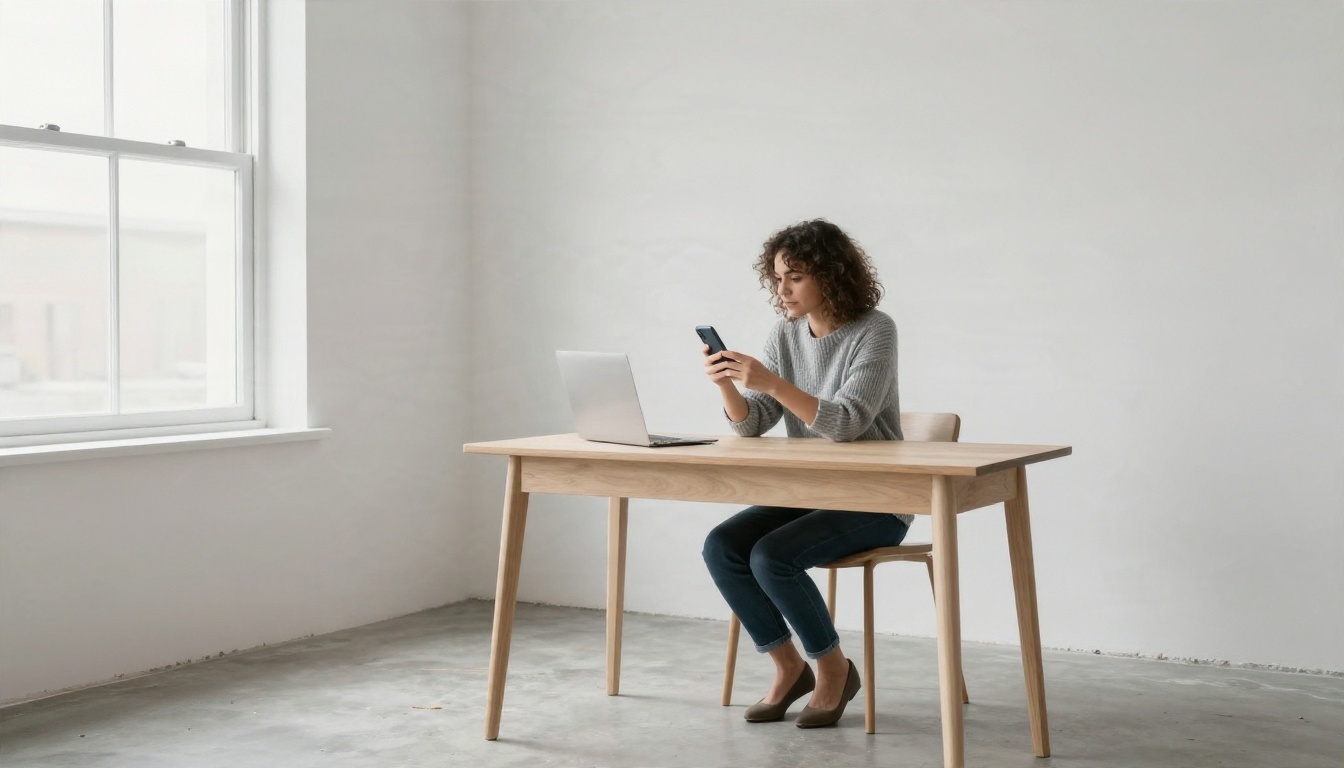
कमरों को नया लुक देने के लिए सबसे अच्छे मॉडल
PicassoIA पर इंटीरियर के लिए उपयुक्त कई एडिटिंग और जनरेशन मॉडल मौजूद हैं। हर एक का अलग मिज़ाज है, इसलिए यह जानना उपयोगी है कि किसे कब चुनें।
तेज़ बदलावों के लिए Image Editor Pro
PicassoIA Image Editor Pro "दस वर्ज़न आज़माओ" वाले वर्कफ़्लो के लिए बना है। यह अनलिमिटेड जनरेशन देता है, और यह मायने रखता है क्योंकि इंटीरियर एडिटिंग शायद ही पहली कोशिश में सही बैठती है। सोफ़े का आकार पसंद आने से पहले आप अक्सर एक ही फ़ोटो को छह-सात प्रॉम्प्ट वेरिएशन से गुज़ार देंगे।
सटीक ऑब्जेक्ट स्वैप के लिए Nano Banana
Nano Banana सरल भाषा के एडिट को अच्छी तरह मानता है, जैसे "आर्मचेयर को रस्ट-ऑरेंज वेलवेट में बदलो, बाकी सब वैसा ही रखो।" यह बिना बदलाव वाले हिस्सों को आम तौर पर छेड़ता नहीं है, और जब आप एक ही फ़र्नीचर बदल रहे हों तो ठीक यही चाहिए।
त्वरित स्टाइल बदलाव के लिए Flux Kontext Fast
Flux Kontext Fast एक कॉन्टेक्स्ट-अवेयर एडिटर है जो छोटे निर्देशों पर अच्छी प्रतिक्रिया देता है। पूरे कमरे का मूड बदलने के लिए यह अच्छा विकल्प है, जैसे "इस कमरे को और गर्म और रस्टिक महसूस कराओ।"
विविधता के लिए Qwen और P Image
Qwen Image Edit Plus और Qwen Image Edit 2511 कई-चीज़ों वाले एडिट और टेक्स्ट-भारी निर्देशों को अच्छी तरह संभालते हैं। P Image Edit रफ़्तार के लिए बना है, जो तब उपयोगी है जब आप एक के बाद एक कई विचार परख रहे हों।
स्ट्रक्चर के लिए डेप्थ और स्केच कंट्रोल
जब आपको कमरे की ज्यामिति पक्की करनी हो, तो Flux Depth Pro आपकी फ़ोटो के डेप्थ मैप का इस्तेमाल करता है ताकि दीवारें, छत और फ़र्नीचर की जगह वही रहे। अगर आप फ़ोटो की जगह हाथ से बनाए फ़्लोर स्केच से शुरू कर रहे हैं, तो ControlNet Scribble कच्ची रेखाओं को यथार्थवादी इंटीरियर में बदल देता है।
नए प्रेरणा-चित्र बनाना
एडिट से पहले मूड बोर्ड बनाने के लिए, Seedream 4.5 टेक्स्ट से तीखे, फोटोरियलिस्टिक इंटीरियर बनाता है, और जब आपको बड़े विज़ुअल चाहिए तो Nano Banana Pro रिज़ॉल्यूशन और ऊँचा कर देता है।
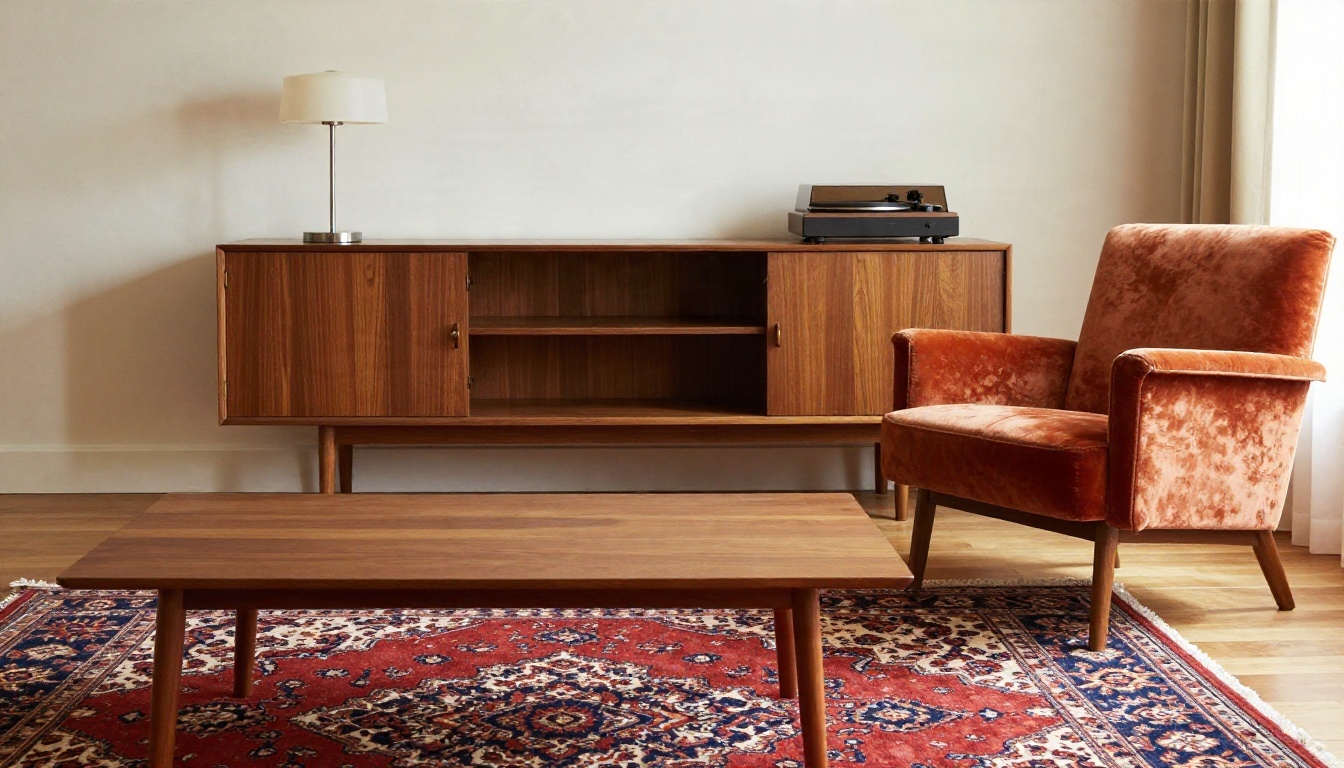
Image Editor Pro कैसे इस्तेमाल करें
PicassoIA Image Editor Pro से कमरे की फ़ोटो को नया लुक देने का सटीक वर्कफ़्लो यह है। यही स्टेप दूसरे एडिटिंग मॉडल पर भी लागू होते हैं, बस प्रॉम्प्ट के शब्द थोड़े बदलते हैं।
स्टेप 1: साफ़ सोर्स फ़ोटो लें
अच्छी फ़ोटो से ही अच्छा नतीजा निकलता है। किसी कोने में खड़े हों ताकि दो दीवारें और फ़र्श दिखें, फ़ोन को छाती की ऊँचाई पर रखें और सीधा रखें ताकि सीधी रेखाएँ सीधी रहें। सारी लाइट चालू करें और पर्दे खोल दें। सपाट, एक-सी रोशनी मॉडल को धुंधली, मूडी फ़ोटो से ज़्यादा जानकारी देती है।
💡 टिप: पहले साफ़ तौर पर दिखने वाली बिखरी चीज़ें हटाएँ। केबल, कपड़े और बैग मॉडल को भ्रमित करते हैं और अक्सर नतीजे में अजीब चीज़ों की तरह दोबारा दिख जाते हैं।
स्टेप 2: अपलोड करें और एक निर्देश लिखें
मॉडल पेज खोलें, अपनी फ़ोटो अपलोड करें और एक साफ़ बदलाव लिखें। अच्छा उदाहरण: "भूरे सोफ़े को नीचे वाले क्रीम बूकले सोफ़े से बदलो। दीवारें, फ़र्श और खिड़की जैसी हैं वैसी रखो।" कमज़ोर उदाहरण: "इसे और अच्छा, और मॉडर्न, और कोज़ी और ब्राइट बनाओ।"
स्टेप 3: बताएँ कि क्या वैसा ही रहना चाहिए
यह वह पंक्ति है जिसे ज़्यादातर लोग छोड़ देते हैं। जोड़ें "लेआउट, खिड़की की जगह और कैमरे का एंगल वैसे ही रखें।" यह एक गार्डरेल की तरह काम करता है और अनचाहे बदलावों को काफ़ी कम कर देता है।
स्टेप 4: जनरेट करें, तुलना करें, सुधारें
प्रॉम्प्ट चलाएँ, नतीजा देखें, फिर एक बार में एक चीज़ बदलें। अगर सोफ़ा सही है पर कालीन गलत, तो सिर्फ़ कालीन वाला निर्देश दोबारा लिखें। चूँकि जनरेशन अनलिमिटेड हैं, आप धैर्य से बार-बार सुधार कर सकते हैं।
स्टेप 5: पसंदीदा सेव करें और ज़रूरत हो तो अपस्केल करें
जब कोई एक वर्ज़न काम कर जाए, तो उसे सेव करें। अगर आप उसे प्रिंट कराना चाहते हैं या किसी ठेकेदार के साथ साझा करना चाहते हैं, तो अतिरिक्त शार्पनेस के लिए उसे सुपर-रिज़ॉल्यूशन मॉडल से चलाएँ।
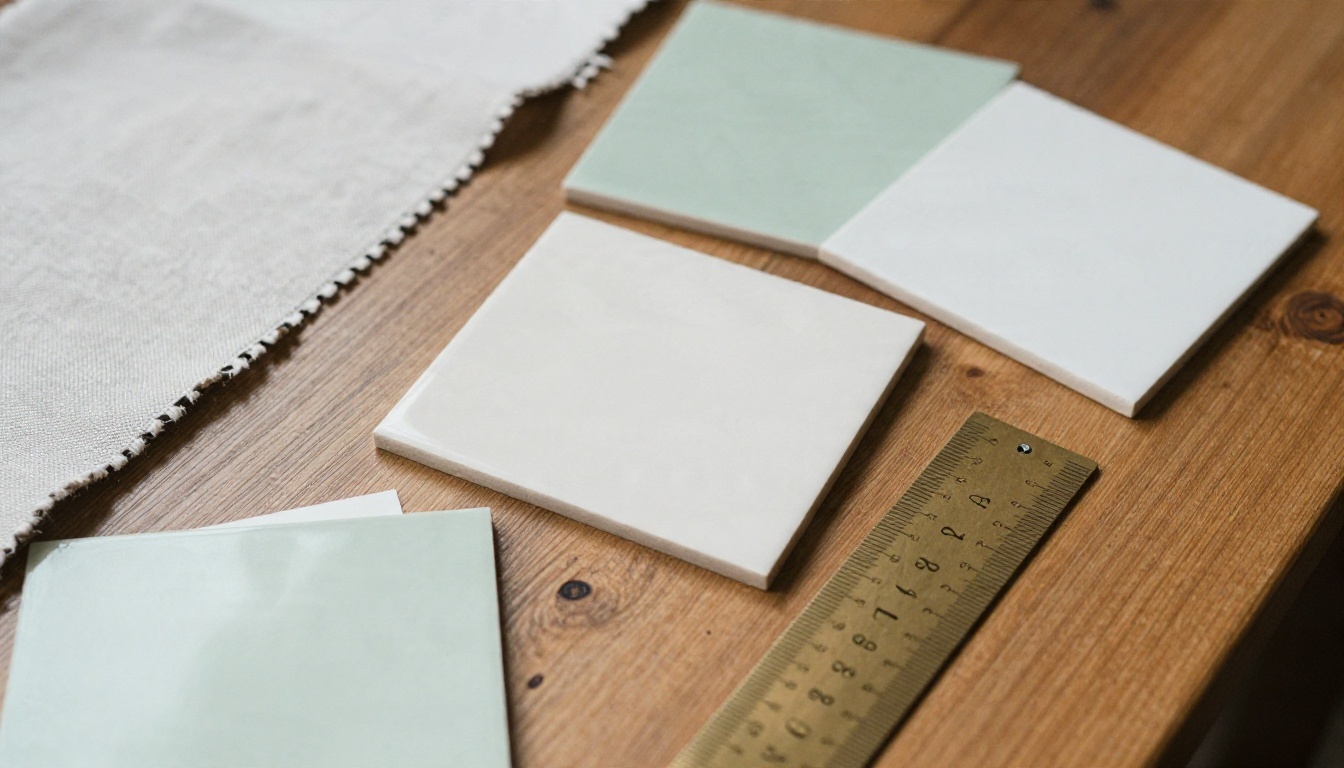
ऐसे प्रॉम्प्ट जो सचमुच काम करते हैं
एक अच्छे इंटीरियर प्रॉम्प्ट में चार हिस्से होते हैं: क्या बदलना है, मटीरियल या स्टाइल, रोशनी, और क्या वैसा रखना है। इन्हें कॉपी करें और विवरण अपने कमरे के हिसाब से बदलें।
सार्वभौमिक टेम्पलेट
"इस फ़ोटो में [ऑब्जेक्ट] को [नई चीज़, मटीरियल, रंग] से बदलो। दीवारें, फ़र्श, खिड़कियाँ और कैमरे का एंगल बिल्कुल वैसा ही रखो। नरम प्राकृतिक दिन की रोशनी, यथार्थवादी छाया, फोटोरियलिस्टिक।"
यह एक ही ढाँचा लगभग 80 प्रतिशत अनुरोधों को संभाल लेता है। इस खंड का बाकी हिस्सा उसी के वेरिएशन हैं।
पूरे कमरे के स्टाइल प्रॉम्प्ट
- Japandi: "इस कमरे को Japandi स्टाइल में बदलो: हल्के ओक, नीचा लिनन सोफ़ा, पेपर लैंप, मद्धम रेत और सेज का पैलेट। लेआउट और खिड़की वैसे ही रखो।"
- Mid-century: "मिड-सेंचुरी मॉडर्न स्टाइल में बदलो, अखरोट का फ़र्नीचर, रस्ट वेलवेट आर्मचेयर और विंटेज कालीन के साथ। गर्म लैंप की रोशनी, वही कमरे का लेआउट।"
- Industrial loft: "कमरे को इंडस्ट्रियल लॉफ़्ट लुक दो, एक्सपोज़्ड ब्रिक वाली एक्सेंट दीवार, काले स्टील की खिड़की का फ़्रेम और घिसा हुआ चमड़े का सोफ़ा। फ़्लोर प्लान वैसा ही रखो।"
- Coastal: "इसे आरामदेह तटीय कमरे की तरह बदलो: व्हाइटवॉश्ड लकड़ी, हल्के नीले एक्सेंट, बुनी हुई टोकरियाँ, चमकीली खुली दिन की रोशनी।"
एक-बदलाव वाले प्रॉम्प्ट
- "दीवारों को हल्के क्रीम टिंट वाले गर्म सफ़ेद रंग में पेंट करो। सारा फ़र्नीचर वैसा ही रखो।"
- "फ़र्श को चौड़े तख़्तों वाले प्राकृतिक ओक में बदलो। कालीन और फ़र्नीचर वैसे ही रखो।"
- "डाइनिंग टेबल के ऊपर एक बड़ा लिनन पेंडेंट लैंप जोड़ो। बाकी सब वैसा ही रखो।"
- "TV स्टैंड हटाओ और उसी जगह पर नीचा अखरोट का साइडबोर्ड रखो।"
खाली कमरों के लिए स्टेजिंग प्रॉम्प्ट
लिस्टिंग के लिए आज़माएँ: "इस खाली लिविंग रूम को एक न्यूट्रल तीन-सीटर सोफ़ा, एक गोल कॉफ़ी टेबल, एक ऊनी कालीन और एक फ़्लोर लैंप से सजाओ। वास्तविक साइज़, नरम दिन की रोशनी।" हर कोना भरने से ज़्यादा विश्वसनीय यह लगता है कि आप कम चीज़ें रखें।
💡 प्रो आदत: जो प्रॉम्प्ट काम कर गए, उनकी एक टेक्स्ट फ़ाइल रखें। एक दोबारा इस्तेमाल होने वाला "लेआउट वैसा ही रखो" वाला वाक्य समय बचाता है और नतीजों को एक-सा रखता है।
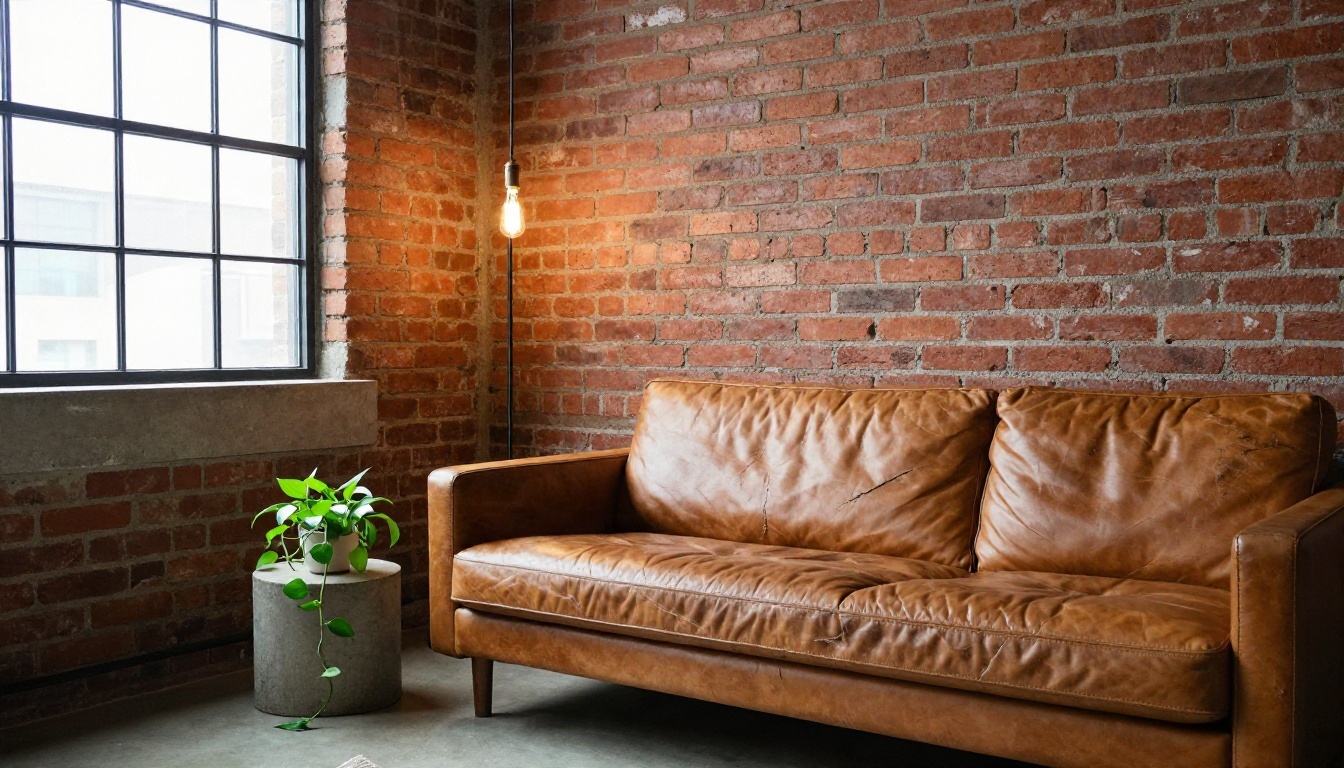
कमरे-दर-कमरे प्रॉम्प्ट आइडिया
अलग-अलग कमरे अलग-अलग निर्देशों पर प्रतिक्रिया देते हैं। यहाँ बताया गया है कि हर एक में आम तौर पर क्या काम करता है।
किचन
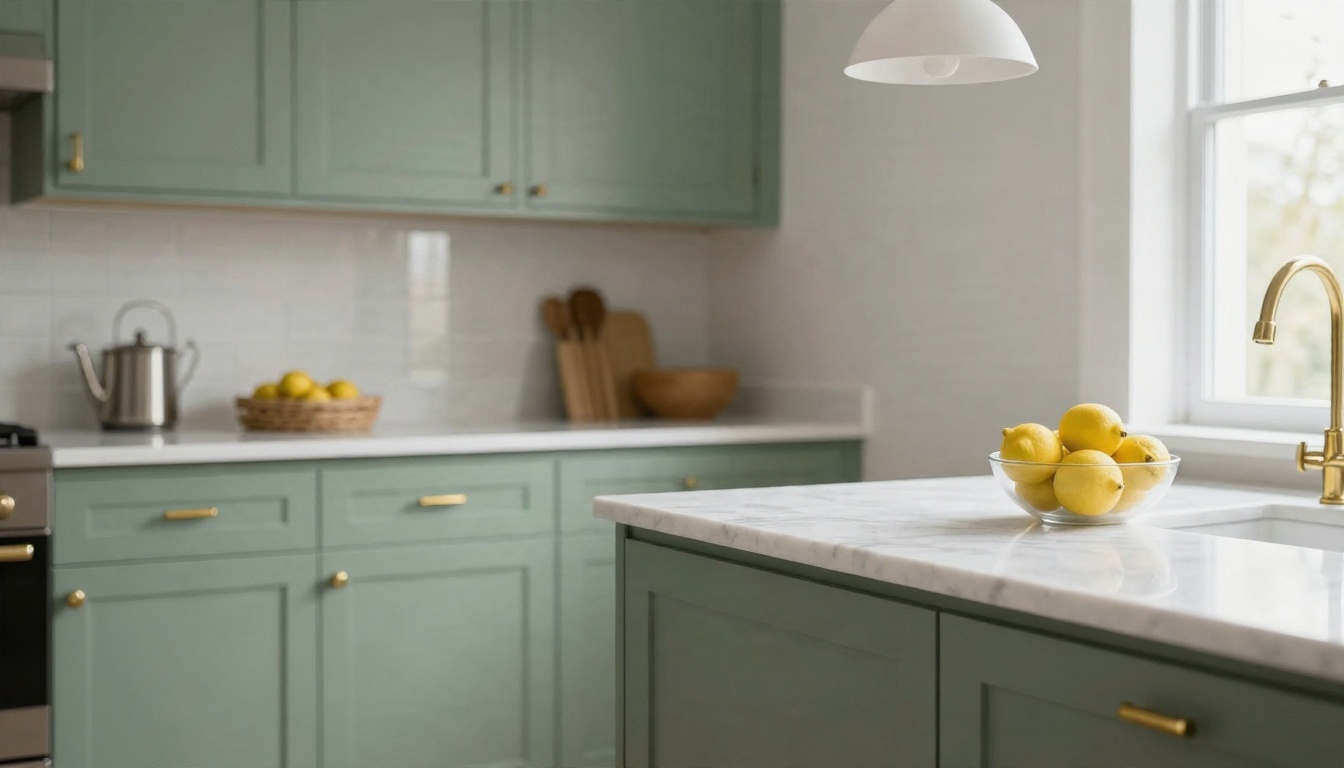
कैबिनेट का रंग किचन का सबसे ज़्यादा असर डालने वाला एडिट है। आज़माएँ "नीचे वाले कैबिनेट को ब्रास हैंडल वाले मैट सेज ग्रीन रंग में पेंट करो, काउंटरटॉप और उपकरण रखो।" "मार्बल आइलैंड" तभी जोड़ें जब आइलैंड पहले से मौजूद हो, वरना मॉडल ऐसा फ़ुटप्रिंट गढ़ सकता है जो आपके किचन में है ही नहीं।
बेडरूम
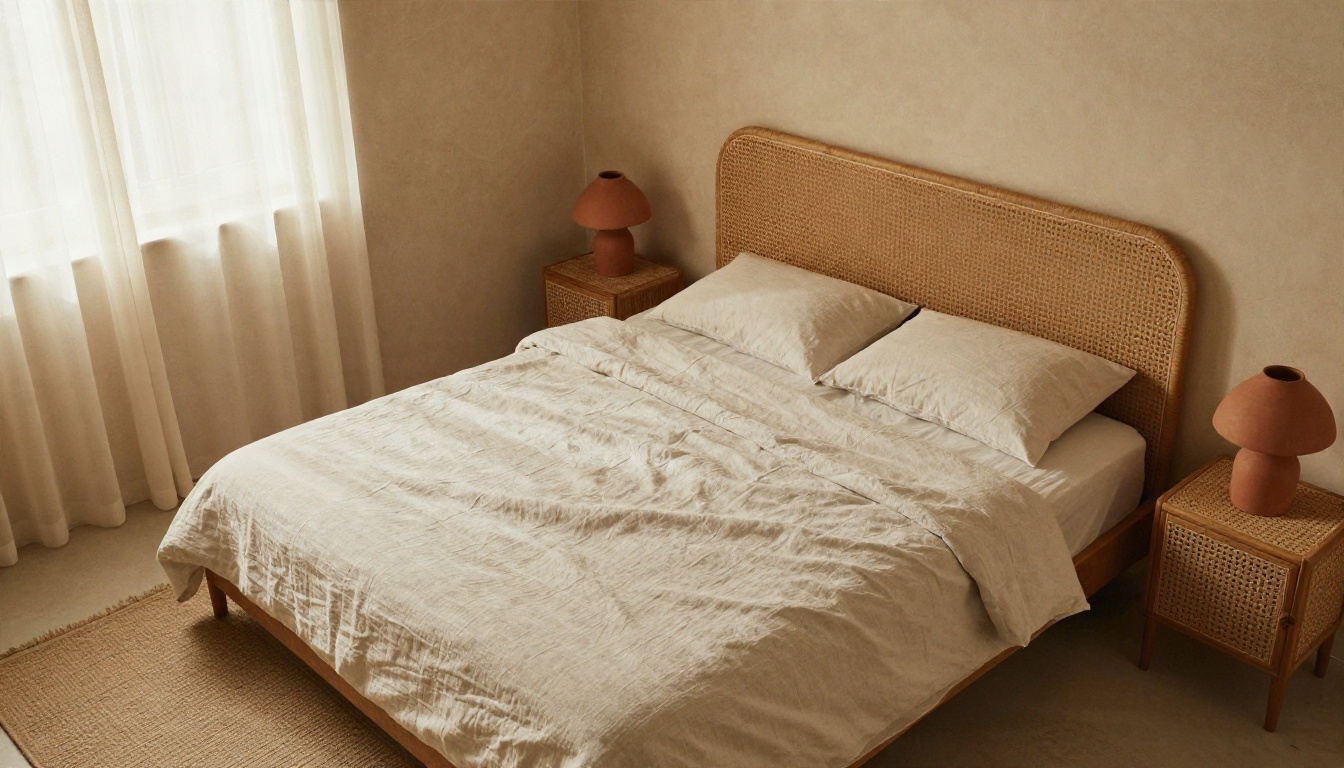
बेडरूम नरमी के बारे में होते हैं। लिनन बेडिंग, रतन का हेडबोर्ड, टेराकोटा लैंप और गर्म प्लास्टर की दीवारें माँगें। बनावट का ज़िक्र करना (सिलवटों वाला लिनन, बुनी हुई रतन) मॉडल को शोरूम की चमक के बजाय रहने लायक, इस्तेमाल हुए-से लुक की ओर ले जाता है।
बाथरूम
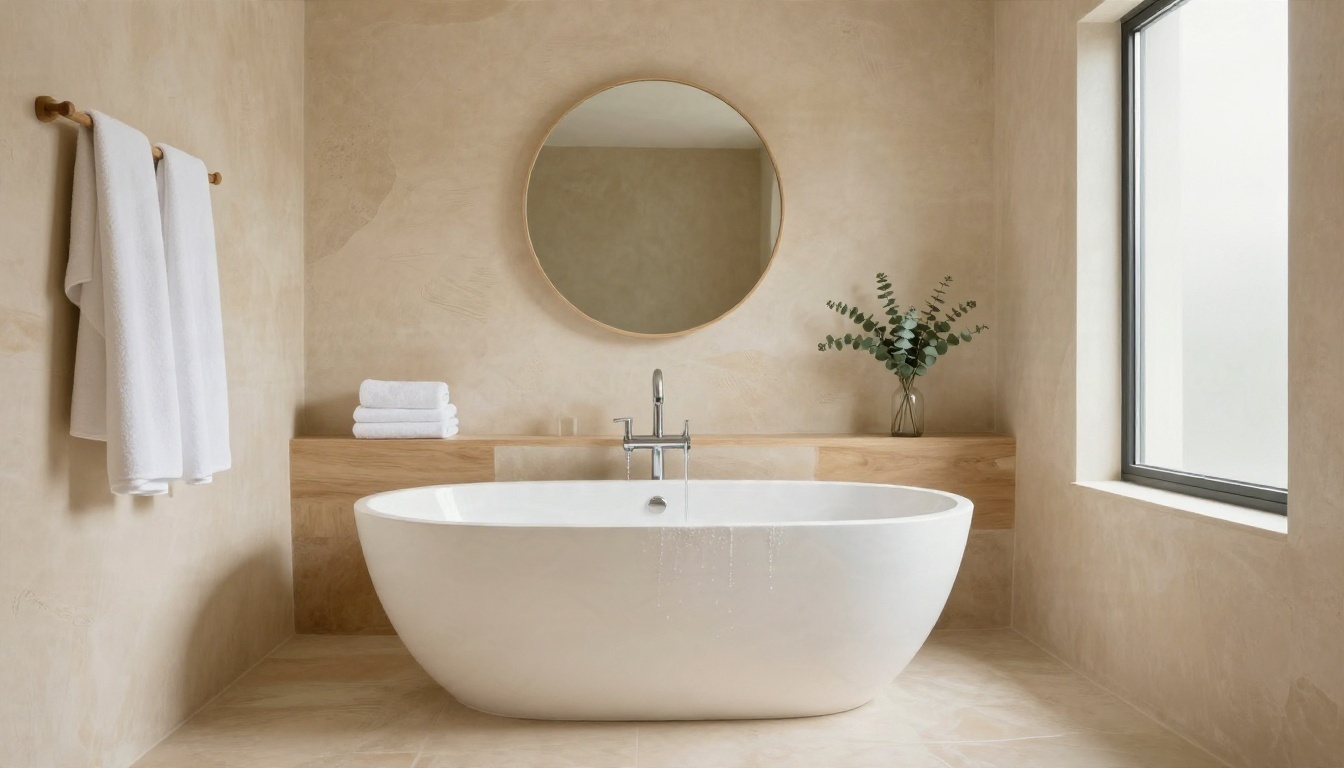
बाथरूम रिफ़्लेक्शन और टाइल की वजह से मुश्किल होते हैं। एडिट में साफ़-साफ़ बताएँ: "दीवार की टाइल को गर्म बेज प्लास्टर फ़िनिश से बदलो, एक फ़्रीस्टैंडिंग सफ़ेद स्टोन टब जोड़ो, खिड़की और लेआउट वैसे ही रखो।" ऐसे प्लंबिंग बदलाव माँगने से बचें जो असली जगह में फिट न हों।
डाइनिंग रूम
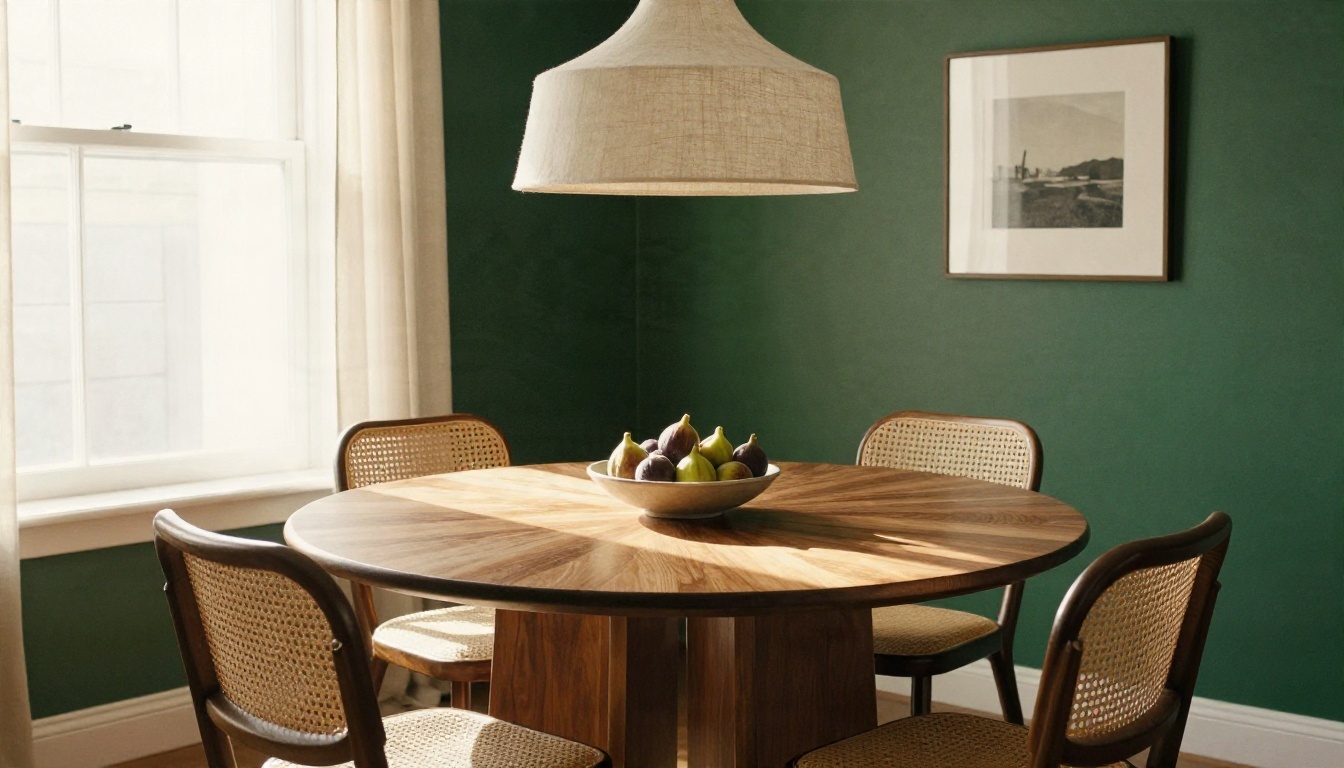
एक्सेंट दीवार गहरा रंग परखने का सबसे तेज़ तरीका है। "टेबल के पीछे की दीवार को गहरे फ़ॉरेस्ट ग्रीन रंग में मैट फ़िनिश के साथ पेंट करो, टेबल, कुर्सियाँ और खिड़की वैसे ही रखो।" इसकी तुलना एक हल्के हरे और एक गर्म टेराकोटा से अलग-अलग रन में करें।
होम ऑफ़िस
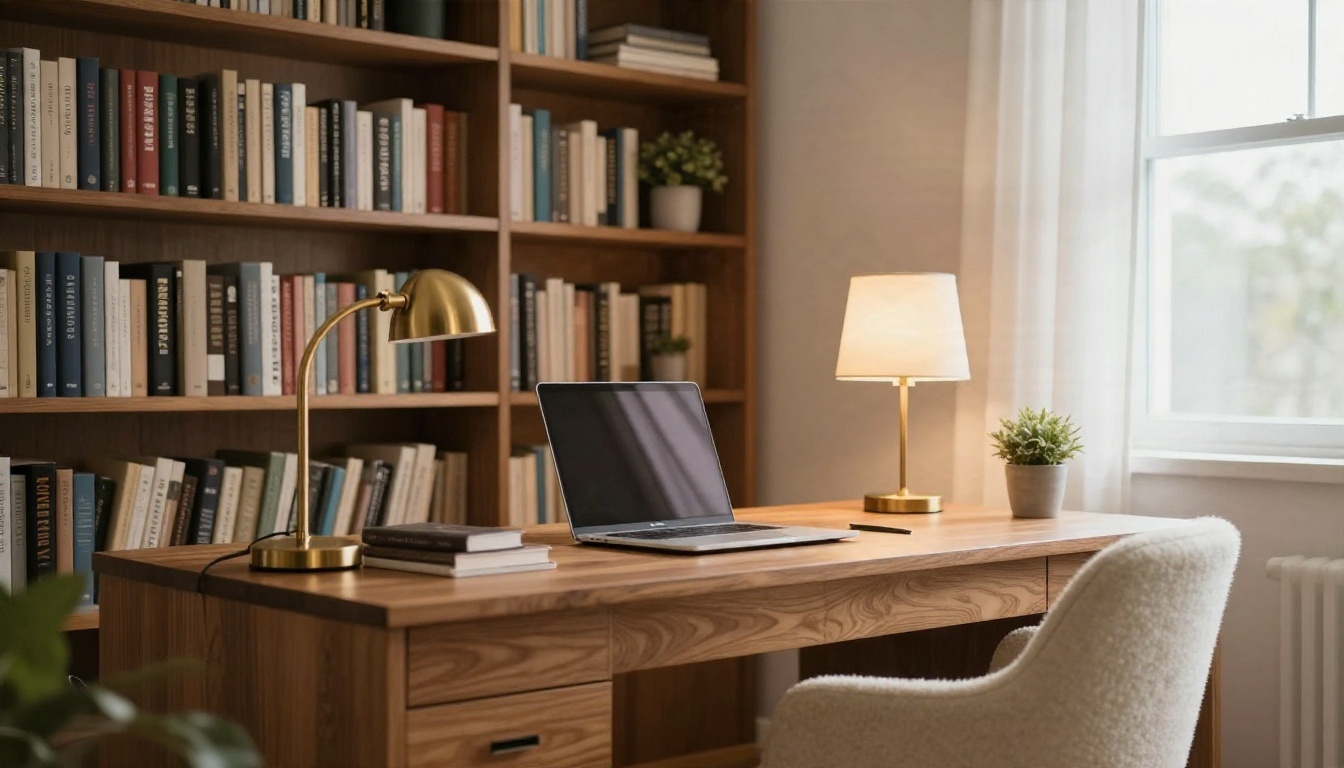
वर्कस्पेस के लिए बिल्ट-इन शेल्फ़िंग, गर्म डेस्क लैंप और प्राकृतिक लकड़ी माँगें। "बाईं दीवार के साथ फ़र्श से छत तक ओक की किताबों की अलमारियाँ जोड़ो, उन पर किताबें और छोटे पौधे हों, डेस्क और कुर्सी वैसी ही रखो।"
मुफ़्त विकल्प और उनकी सीमाएँ
मुफ़्त में काम हो सकता है, लेकिन इसके साथ हमेशा एक समझौता जुड़ा होता है। किसी टूल पर शाम खर्च करने से पहले यह जानना उपयोगी है कि आपको असल में क्या मिल रहा है।
मुफ़्त का आम तौर पर मतलब क्या होता है
ज़्यादातर रूम-रीडिज़ाइन ऐप सीमित संख्या में मुफ़्त जनरेशन देते हैं, अक्सर वॉटरमार्क, कम रिज़ॉल्यूशन या रोज़ाना की सीमा के साथ। 2026 की सूचियों में अक्सर आने वाले नाम हैं RoomsGPT, GenRoom, Interior AI और RoomFlip। उनके मुफ़्त टियर अलग-अलग हैं और अक्सर बदलते रहते हैं, और एक ही टूल पर कुछ समीक्षाएँ सटीक कोटा को लेकर एक-दूसरे का विरोध करती हैं, इसलिए उन पर भरोसा करने से पहले हर साइट की मौजूदा शर्तें जाँच लें।
इनमें से कई ऐप पूरे कमरे को एक तय स्टाइल में दोबारा डिज़ाइन करने के इर्द-गिर्द बने हैं। प्रेरणा के लिए यह ठीक है, लेकिन यह उस सामान्य फ़ोटो एडिटर से कम नियंत्रण देता है जहाँ आप अपने निर्देश खुद लिखते हैं।
PicassoIA कहाँ फ़िट होता है
एक सामान्य एडिटिंग मॉडल आपको आज़ादी देता है: कोई भी कमरा, कोई भी निर्देश, कोई भी स्टाइल। PicassoIA Image Editor Pro पहले आज़माने लायक है क्योंकि इसकी जनरेशन अनलिमिटेड हैं, इसलिए पेंट के रंग परखते समय आप क्रेडिट नहीं गिन रहे होते। तेज़ वेरिएशन के लिए, P Image Edit जल्दी प्रतिक्रिया देता है, और P Image Edit LoRA स्टाइल नियंत्रण जोड़ता है।
मुफ़्त टूल्स की तुलना
| पहलू | प्रीसेट रूम ऐप | सामान्य AI एडिटर |
|---|
| उपयोग में आसानी | बहुत आसान, एक स्टाइल चुनें | लिखा हुआ प्रॉम्प्ट चाहिए |
| विवरणों पर नियंत्रण | कम से मध्यम | ज़्यादा |
| एक-ऑब्जेक्ट एडिट | अक्सर सीमित या पेड | मुख्य सुविधा |
| मुफ़्त जनरेशन | सीमित, ऐप के अनुसार अलग | मॉडल पर निर्भर, कुछ अनलिमिटेड |
| वॉटरमार्क | मुफ़्त प्लान पर आम | हर मॉडल जाँचें |
| सबसे अच्छा किसके लिए | त्वरित प्रेरणा | असली बदलावों की योजना |
💡 स्मार्ट तरीका: त्वरित मूड जाँचने के लिए प्रीसेट ऐप इस्तेमाल करें, फिर अपनी पसंदीदा दिशा को किसी सामान्य एडिटर में ले जाकर सटीक फ़र्नीचर, रंग और रोशनी सुधारें।
वे गलतियाँ जो नतीजे बिगाड़ देती हैं
ज़्यादातर असफल एडिट एक ही कुछ समस्याओं से आते हैं। इन्हें ठीक कर लें तो आपकी सफलता की दर तेज़ी से बढ़ती है।
एक साथ बहुत कुछ माँगना
"सोफ़ा, कालीन, दीवारें, फ़र्श, पर्दे, लैंप और आर्ट बदलो" जैसा निर्देश गड़बड़ नतीजे का नुस्खा है। इसे चरणों में बाँटें। सबसे बड़ी चीज़ पहले बदलें, वह वर्ज़न सेव करें, और फिर उसी को अगले एडिट का नया सोर्स बनाएँ।
पैमाने और अनुपात को नज़रअंदाज़ करना
AI ऐसा सोफ़ा रख सकता है जो कमरे के लिए बहुत बड़ा हो। "छोटे अपार्टमेंट के लिए वास्तविक साइज़" या "तीन-सीटर सोफ़ा, मानक साइज़" जैसे शब्द जोड़ें। अगर कोई चीज़ बड़ी लगे, तो अगले प्रॉम्प्ट में साफ़ लिखें।
रोशनी की दिशा को अनदेखा करना
अगर आपकी खिड़की बाईं ओर है, तो "दाईं ओर से धूप" वाला प्रॉम्प्ट विरोधी छाया बनाएगा। वह रोशनी बताएँ जो सचमुच आपकी फ़ोटो में है, या रोशनी का ज़िक्र छोड़ दें और मॉडल को खुद पढ़ने दें।
रेंडर को खरीदारी की सूची मान लेना
नतीजे को दृश्य दिशा मानें, खरीदारी की सूची नहीं। बनावट, सटीक रंग और अनुपात अनुमान हैं। फ़र्नीचर खरीदने या पेंट ऑर्डर करने से पहले अपनी ही रोशनी में असली नमूने जाँचें। एक स्वैच लें, उसे दीवार पर चिपकाएँ, और सुबह के नाश्ते के समय और रात में उसे देखें।
कमज़ोर सोर्स इमेज इस्तेमाल करना
धुंधली, अंधेरी या टेढ़ी फ़ोटो से धुंधला और विकृत आउटपुट आता है। प्रॉम्प्ट से उसे ठीक करने की कोशिश करने के बजाय फ़ोटो दोबारा लें।
अपने कमरे को नया लुक देना शुरू करें
नया लुक आज़माने के लिए आपको डिज़ाइन की डिग्री या बड़े बजट की ज़रूरत नहीं है। उस कमरे की फ़ोटो लें जिसे आप रोज़ देखते हैं, एक बदलाव चुनें, और एक साफ़ वाक्य लिखें। किचन में सेज कैबिनेट, सोफ़े के पीछे ओक की स्लैट वाली दीवार, या गहरे हरे डाइनिंग वॉल आज़माएँ, और ब्रश छूने से पहले तीन वर्ज़न साथ-साथ रखकर तुलना करें।
PicassoIA Image Editor Pro खोलें और आज ही अपना पहला एडिट चलाएँ। अगर आपको तेज़ रास्ता चाहिए, तो Nano Banana और Flux Kontext Fast को उसी फ़ोटो पर आज़माना उपयोगी है, ताकि आप देख सकें कि हर एक आपके निर्देश कैसे पढ़ता है। जब आपको ऐसी स्टाइल के लिए प्रेरणा चाहिए जो आपने कभी नहीं आज़माई, तो Seedream 4.5 से कुछ आइडिया जनरेट करें, फिर सबसे अच्छा आइडिया वापस एडिटर में लाएँ।
हर उपलब्ध मॉडल picassoia.com/en/all-models पर देखें। एक कमरा चुनें, अपना प्रॉम्प्ट लिखें, और देखें कि आपकी जगह आज रात तक कैसी दिख सकती है।


