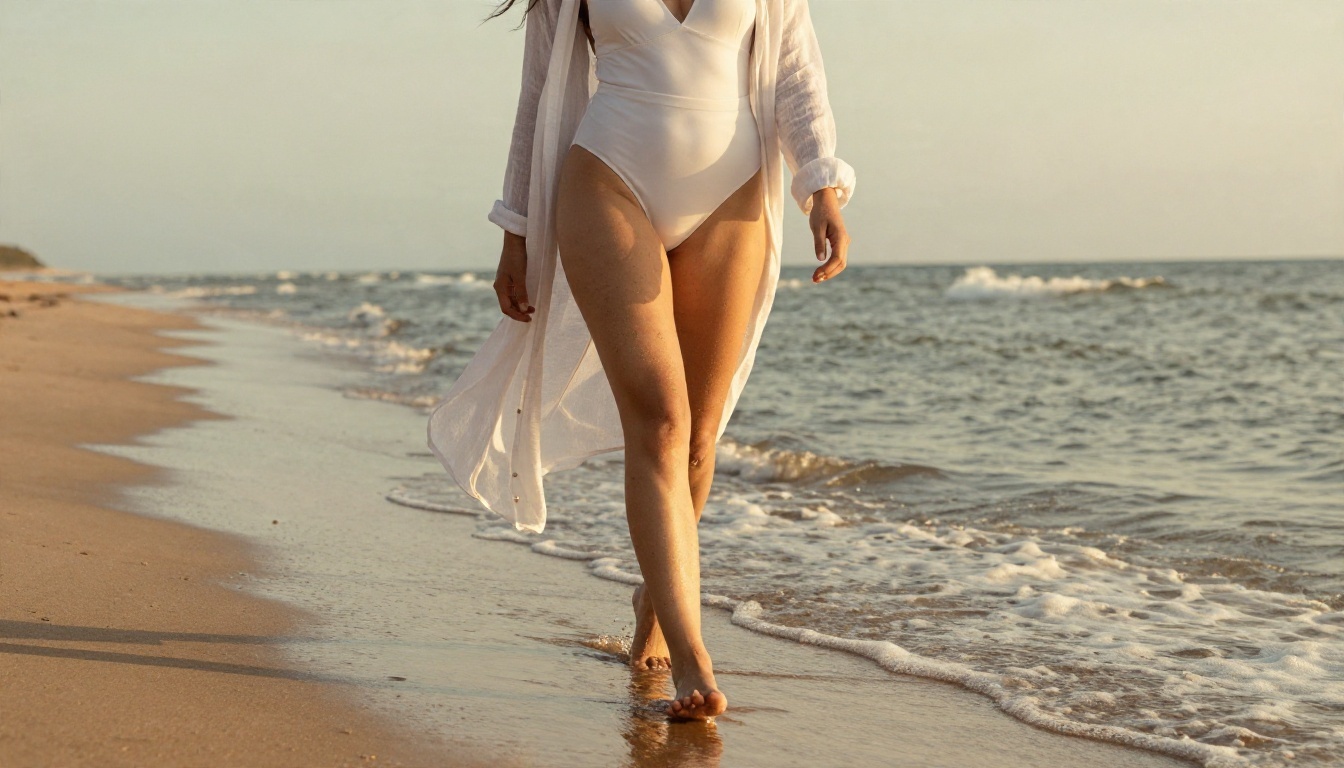
Vous avez saisi un prompt tout à fait normal, une femme sur une plage à l’heure dorée, en maillot de bain, et l’outil vous a répondu par un cadre gris et un avertissement. Ça vous parle ? C’est précisément pour ce genre de moment que les gens recherchent un générateur d’images IA sans filtre et sans restrictions. Ils ne cherchent pas le chaos. Ils veulent un outil qui traite un adulte comme un adulte, suit le prompt et livre un résultat photoréaliste net, sans trois tours de reformulation.
Cet article sépare le discours marketing de la réalité. Vous verrez ce que « sans filtre » signifie vraiment, comment les outils en ligne se comparent aux installations locales, ce que les offres gratuites cachent dans les petits caractères, quels réglages modifient le plus votre résultat et quelles alternatives sur PicassoIA valent votre temps.

Ce que « sans filtre » signifie vraiment
Soyons francs : aucun outil au monde n’est totalement dénué de règles. Chaque générateur accessible depuis un navigateur se trouve derrière une combinaison de conditions d’utilisation, de politiques d’hébergement, d’exigences des processeurs de paiement et d’obligations légales. Quand un site affiche « sans restrictions », cela signifie généralement « moins de blocages de prompts que les grands noms ». C’est une différence utile, mais une différence de degré, pas de nature.
💡 Retour à la réalité : Les résultats de recherche sur ce sujet regorgent de listes publiées par les outils eux-mêmes. Considérez toute promesse de « 100 % sans restriction » comme de la publicité, et jugez un outil sur ce qu’il produit réellement avec vos propres prompts de test.
Les filtres existent à plusieurs niveaux
Un générateur classique peut filtrer à quatre endroits différents :
- Filtre de prompt : analyse votre texte à la recherche de mots signalés avant que quoi que ce soit ne soit généré.
- Entraînement du modèle : le modèle lui-même a été entraîné à éviter ou à flouter certains contenus.
- Filtre de sortie : un classifieur examine l’image finale et la masque si elle est jugée à risque.
- Règles du compte : modération, bannissements et conditions d’utilisation appliqués a posteriori.
La plupart des frustrations viennent des premier et troisième niveaux. Un prompt inoffensif contenant un mot comme « bikini », « lingerie » ou « boudoir » peut déclencher une liste de mots-clés grossière, alors que l’image serait de bon goût. Les outils présentés comme « sans filtre » assouplissent généralement ces deux niveaux.
Pourquoi les plateformes les ajoutent
Les plateformes ne compliquent pas les choses pour le plaisir. Les hébergeurs, les magasins d’applications et les réseaux de cartes bancaires répercutent tous leurs propres règles sur les plus petits acteurs. Un petit service qui veut rester en ligne doit tracer une limite quelque part. Le savoir vous aide à fixer vos attentes : vous cherchez une limite qui se situe là où un créateur adulte raisonnable en a besoin, et non l’absence de toute limite.
En ligne ou en local : choisissez votre voie
Il existe deux façons honnêtes d’obtenir moins de restrictions. L’une passe par un service hébergé dans votre navigateur. L’autre consiste à faire tourner un modèle ouvert sur votre propre ordinateur.
Outils dans le navigateur
Les générateurs en ligne l’emportent sur le plan de la commodité. Vous ouvrez un onglet, vous tapez, et vous obtenez une image. Aucune installation de pilote, aucune exigence de carte graphique et aucune attente d’un téléchargement de 10 Go. Le revers de la médaille, c’est que ce sont les politiques d’un tiers qui s’appliquent, et que les offres gratuites s’accompagnent de files d’attente, de filigranes ou de limites quotidiennes.
Faire tourner les modèles chez soi
Les installations locales qui utilisent des modèles open source comme Stable Diffusion ou Flux offrent le plus de contrôle. Vous choisissez le checkpoint, le sampler, la résolution et tout module LoRA complémentaire. Rien n’est analysé, car rien ne quitte votre machine. Le coût se mesure en temps et en matériel : il faut une carte GPU performante, de la patience pour les mises à jour et une certaine aisance avec les flux de travail à base de nœuds.
| Critère | Générateur en ligne | Installation locale |
|---|
| Temps de mise en place | Moins d’une minute | De quelques heures à quelques jours |
| Matériel nécessaire | Tout appareil doté d’un navigateur | GPU puissant, beaucoup d’espace de stockage |
| Blocage des prompts | Dépend du service | Aucun par défaut |
| Coût | Offre gratuite ou crédits | Matériel et électricité |
| Vitesse | Quelques secondes par image | Dépend de votre GPU |
| Idéal pour | Des résultats rapides et reproductibles | Une personnalisation poussée |
💡 Règle empirique : Si vous générez une poignée d’images par semaine, un bon outil en ligne vous fait gagner plus de temps qu’une installation locale ne pourrait jamais le faire. Si vous en générez des centaines et voulez un contrôle total sur chaque paramètre, le local commence à être rentable.
Les offres gratuites et leur piège
« Gratuit » est le mot le plus recherché après « sans filtre », et pour de bonnes raisons. Personne ne veut payer avant de savoir si le résultat en vaut la peine. Mais le gratuit a toujours un prix quelque part.
À quoi ressemblent généralement les offres gratuites
Attendez-vous à l’un de ces schémas :
- Crédits quotidiens qui se rechargent toutes les 24 heures.
- Résolution réduite pour les sorties gratuites, la taille maximale étant derrière un paywall.
- Files d’attente lentes aux heures de pointe.
- Filigranes apposés dans un coin.
- Obligation de créer un compte après les premières images.
Certains outils se passent totalement de compte, ce qui est agréable, mais ils tournent souvent avec des modèles plus anciens ou plus petits, si bien que les visages et les mains présentent davantage de défauts.
Filigranes et limites cachées
Vérifiez toujours ce qu’il advient de votre résultat. Certains services publient par défaut les images générées dans une galerie accessible à tous. D’autres conservent les prompts. Si vous créez quoi que ce soit de personnel, consultez les paramètres de confidentialité avant le premier clic. Un peu d’attention à ce stade vous évite bien des regrets par la suite.
Les réglages qui changent tout
Que l’outil soit strict ou souple, vos réglages déterminent l’essentiel de la qualité. Deux personnes utilisant le même modèle peuvent obtenir des images très différentes. Voici où concentrer votre attention.
Structure du prompt
Rédigez vos prompts comme un photographe qui briefe un assistant. Un ordre fiable est le suivant :
- Sujet et action : qui est dans le cadre et ce qu’il fait.
- Environnement : lieu, accessoires, arrière-plan.
- Éclairage : direction, heure de la journée, douceur.
- Caméra : focale, angle, distance, profondeur de champ.
- Texture et ambiance : détail de la peau, tissu, type de pellicule.
Les prompts vagues comme « femme sexy » poussent le modèle vers des visages génériques de banques d’images. Les prompts précis comme « femme en maillot de bain blanc marchant sur un sable mouillé, contre-plongée, objectif 85 mm, contre-jour doré » l’orientent vers un rendu qui ressemble à une prise de vue réelle, et non à une image de synthèse.

Format et résolution
Adaptez le cadrage à l’usage. 16:9 convient aux bannières et aux scènes larges. 3:4 ou 2:3 convient aux portraits. 1:1 convient aux photos de profil. La résolution compte, car les petites sorties masquent les pores de la peau et la trame des tissus, or ce sont ces détails qui donnent à une photo son caractère réel. Lorsque votre outil propose du 2K ou du 4K, utilisez-le pour les versions finales et gardez les brouillons en petit format pour aller plus vite.
Seeds et images de référence
Un seed est un nombre qui fige le bruit de départ. Réutilisez-le pour comparer équitablement de petites modifications du prompt. Une image de référence va plus loin : elle vous permet de guider la pose, la tenue ou l’éclairage avec une image plutôt qu’avec des mots. Si un modèle prend en charge l’édition, une photo de référence de votre propre dispositif d’éclairage vaut souvent mieux qu’un paragraphe de description.
| Réglage | Ce qu’il contrôle | Conseil pratique |
|---|
| Prompt | Contenu et ambiance | Nommez l’objectif, la lumière et la texture |
| Prompt négatif | Ce qu’il faut éviter | Ajoutez « doigts en trop, peau plastique » |
| Format | Cadrage | Choisissez-le avant de générer, pas après |
| Résolution | Niveau de détail | Brouillon en basse résolution, finition en haute |
| Seed | Reproductibilité | Conservez les seeds des images que vous aimez |
| Image de référence | Pose et style | Utilisez-la pour des personnages cohérents |
Les meilleures alternatives sur PicassoIA
Si votre objectif est une imagerie photoréaliste à thème adulte, du glamour, du maillot de bain, du boudoir ou des portraits artistiques, sans rejet constant des prompts, voici les modèles à essayer, dans l’ordre où je les testerais. Pour tout contenu suggestif, visez l’élégance, le charme et l’absence de contenu explicite. C’est là que ces outils donnent le meilleur d’eux-mêmes.
Seedream 4.5 en premier
Seedream 4.5 est la première étape. Il produit des images photoréalistes nettes et en haute résolution, avec une texture de peau convaincante, des tissus crédibles et un éclairage naturel. Il suit bien les prompts longs et détaillés, ce qui compte lorsque vous décrivez l’objectif, l’angle et la lumière comme le conseille la section sur les réglages. Pour le glamour et les scènes de plage, c’est mon choix par défaut.
Image Editor Pro pour des générations illimitées
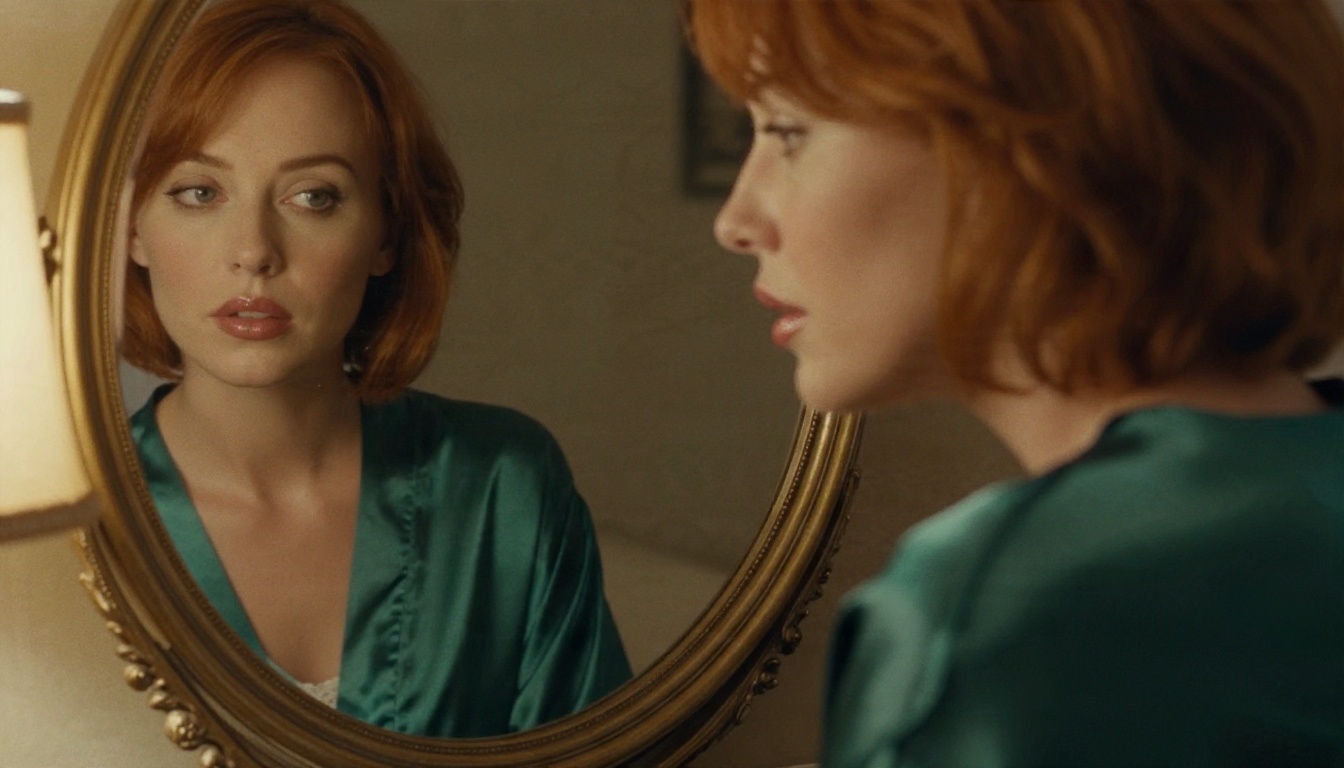
PicassoIA Image Editor Pro repose sur des générations illimitées, ce qui change votre façon de travailler. Au lieu de rationner vos crédits, vous itérez librement : ajustez un prompt, changez la tenue, modifiez l’éclairage, recommencez. Il permet aussi de retoucher des photos existantes, si bien que vous pouvez affiner un résultat au lieu de repartir de zéro. Pour ceux qui en ont assez de compter leurs crédits, cette liberté est le véritable atout.
Z Image Turbo pour la vitesse
Z Image Turbo est le modèle rapide. Les images arrivent en quelques secondes, ce qui le rend idéal pour tester cinq variantes de prompt avant de choisir la meilleure. Utilisez-le pour les brouillons, puis transférez la meilleure idée vers Seedream 4.5 pour le rendu final.
Flux 2 Klein 9B LoRA pour le style
Flux 2 Klein 9B Base LoRA prend en charge le style LoRA, ce qui signifie que vous pouvez orienter le rendu vers une esthétique précise, comme le portrait argentique ou l’éditorial de mode. C’est un bon choix lorsque vous voulez une identité visuelle cohérente sur un lot d’images.
Realistic Vision et Flux Schnell
Realistic Vision v5.1 jouit d’une longue réputation pour ses personnages réalistes et tient toujours la route pour les portraits. Flux Schnell est une option rapide et légère pour des esquisses de concepts. Aucun des deux n’est le premier choix pour un travail de glamour final, mais les deux méritent une place dans votre boîte à outils.
Voici un flux de travail simple avec Seedream 4.5 qui met en pratique les conseils sur les réglages.
- Ouvrez la page du modèle et connectez-vous pour que vos résultats soient enregistrés sur votre compte.
- Commencez par le sujet. Exemple : « Une femme en deux-pièces blanc marchant le long d’un sable mouillé à l’heure dorée. »
- Ajoutez l’environnement et la lumière. Mentionnez l’écume de la mer, un soleil bas, un contre-jour chaud venant de derrière.
- Nommez la caméra. Ajoutez « contre-plongée, objectif 85 mm, faible profondeur de champ, grain de Kodak Portra 400 ».
- Choisissez le format qui correspond à votre usage : 16:9 pour les bannières, un format vertical pour les portraits, et la résolution la plus élevée proposée pour l’image finale.
- Générez, comparez, ajustez une chose à la fois. Changez uniquement l’éclairage, puis uniquement la tenue, afin de voir ce que chaque modification apporte.
💡 Astuce rapide : Faites un brouillon avec Z Image Turbo jusqu’à ce que la composition vous convienne, puis collez le même prompt dans Seedream 4.5 pour la version soignée.
Résoudre les problèmes courants
- Peau plastique : ajoutez « texture naturelle de la peau, pores visibles, grain de pellicule ».
- Éclairage plat : précisez une direction, par exemple « lumière douce de fenêtre venant de la gauche ».
- Mains bizarres : recadrez l’image pour que les mains sortent du cadre, ou utilisez l’éditeur pour régénérer cette zone.
- Visages génériques : ajoutez l’âge, le détail de la coiffure et une expression distinctive.
Les limites strictes qui demeurent
« Sans restrictions » n’a jamais voulu dire « sans loi ». Quelques lignes restent fixes quel que soit l’outil utilisé, et vous devez les connaître avant de commencer.
- Mineurs : les images sexuelles ou suggestives impliquant une personne de moins de 18 ans sont illégales et strictement exclues, partout.
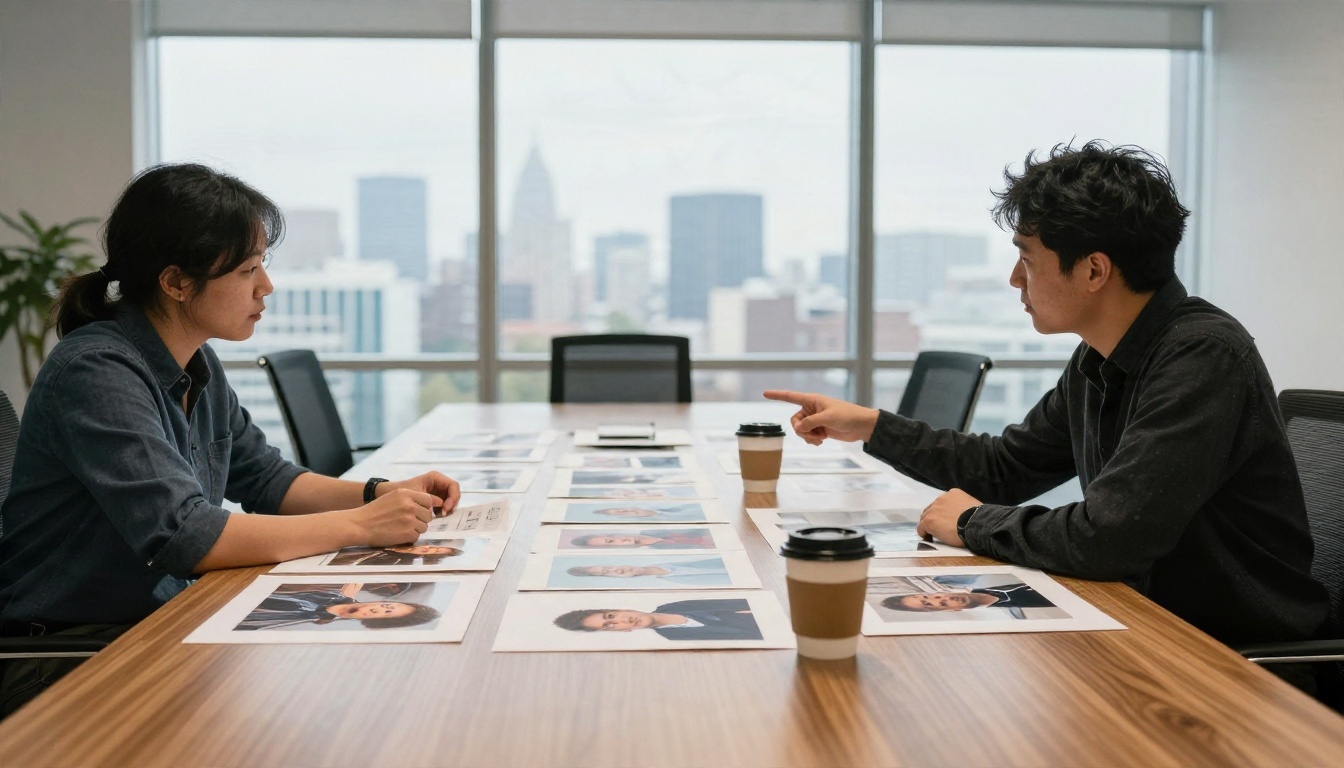
- Personnes réelles sans consentement : générer des images intimes ou trompeuses d’une personne réelle (un camarade de classe, un collègue, une célébrité) peut enfreindre les lois sur la vie privée, la diffamation et les deepfakes dans de nombreux pays.
- Contenu explicite : cet article, comme les modèles ci-dessus, s’oriente vers des images de bon goût et séduisantes. Un rendu pornographique relève d’une autre catégorie, avec d’autres règles.
- Usage commercial : vérifiez les conditions de tout outil avant de vendre ou de publier des images, surtout si elles ressemblent à une personne réelle.
💡 Bonne habitude : Construisez vos personnages à partir de zéro, avec des détails inventés. Vous obtenez des résultats cohérents, aucune zone grise juridique et un style qui vous appartient.
Un flux de travail qui fonctionne vraiment
Voici une routine qui fait gagner des heures.
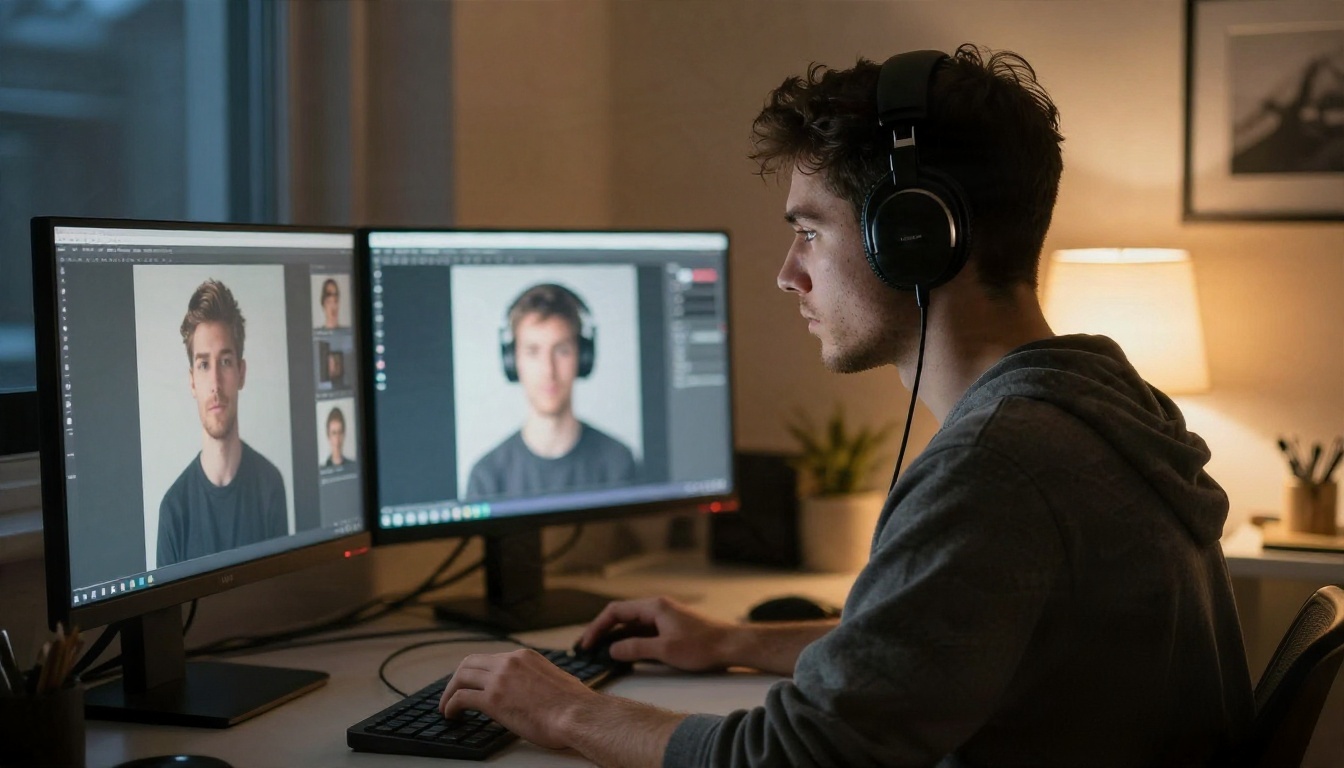
Première étape, brouillonner vite. Lancez six à dix versions rapides avec un modèle véloce. Jugez uniquement la composition. Ignorez les petits défauts.
Deuxième étape, en choisir une. Retenez le cadrage et l’éclairage qui se rapprochent le plus de ce que vous aviez imaginé.
Troisième étape, faire le rendu en grand. Relancez la version retenue dans un modèle très détaillé, à la résolution maximale disponible.
Quatrième étape, retoucher le reste. Utilisez un éditeur pour corriger les petits détails : une ombre parasite, la couleur d’une tenue, un objet en arrière-plan. Disposer de générations illimitées dans Image Editor Pro rend cette étape indolore, car vous pouvez recommencer sans vous soucier du coût.
Cinquième étape, sauvegarder la recette. Conservez le prompt, le seed et les réglages dans une note. La prochaine fois que vous voudrez la même ambiance, vous partirez à 80 % au lieu de zéro.
Essayez dès aujourd’hui
La réponse honnête à la question « quel générateur n’a aucun filtre ? » est que le meilleur est celui dont la limite se situe là où vous en avez besoin, qui produit des résultats photoréalistes nets et ne vous oblige pas à payer avant de pouvoir le tester. Pour le glamour et les portraits à thème adulte, commencez par Seedream 4.5, puis passez à PicassoIA Image Editor Pro lorsque vous voulez des générations illimitées et des retouches rapides. Gardez Z Image Turbo à portée de main pour les brouillons rapides.
Ouvrez un modèle, collez l’un des prompts de cet article et modifiez un seul détail. Changez l’objectif, déplacez la lumière, essayez un autre lieu. Cinq minutes d’essais vous en apprendront plus que n’importe quel tableau comparatif. Pour voir l’ensemble de l’offre, parcourez la liste complète sur picassoia.com/en/all-models et composez dès maintenant votre propre ensemble de photos réalistes.


