आपने एक बिल्कुल सामान्य प्रॉम्प्ट लिखा, गोल्डन आवर में समुद्र किनारे स्विमसूट में एक महिला, और टूल ने एक ग्रे बॉक्स और चेतावनी दिखा दी। जानी-पहचानी लगी बात? ठीक यही पल है जिसकी वजह से लोग no filter और no restrictions वाला AI image generator खोजते हैं। उन्हें अराजकता नहीं चाहिए। उन्हें ऐसा टूल चाहिए जो एक वयस्क के साथ वयस्क जैसा बर्ताव करे, प्रॉम्प्ट का पालन करे, और बार-बार शब्द बदलने की तीन कोशिशों के बिना एक साफ़, फोटोरियलिस्टिक नतीजा दे।
यह लेख मार्केटिंग और हकीकत को अलग करता है। आप देखेंगे कि "no filter" का असली मतलब क्या है, ऑनलाइन टूल लोकल सेटअप से कैसे अलग हैं, फ्री प्लान छोटे अक्षरों में क्या छिपाते हैं, कौन-सी सेटिंग्स आपके आउटपुट को सबसे ज़्यादा बदलती हैं, और PicassoIA पर कौन-से विकल्प आपके समय के लायक हैं।

"No Filter" का असली मतलब
साफ़ कहें तो दुनिया के किसी भी टूल में शून्य नियम नहीं होते। हर ब्राउज़र-आधारित जनरेटर अकाउंट की शर्तों, होस्टिंग नीतियों, पेमेंट प्रोसेसर की ज़रूरतों और कानूनी दायित्वों के किसी न किसी मेल के पीछे चलता है। जब कोई साइट "no restrictions" लिखती है, तो अक्सर उसका मतलब होता है "बड़े नामों की तुलना में प्रॉम्प्ट ब्लॉक कम हैं"। यह फ़र्क काम का है, लेकिन यह डिग्री का फ़र्क है, किस्म का नहीं।
💡 हकीकत की जाँच: इस विषय के सर्च नतीजों में टूल्स की अपनी बनाई लिस्टिकल भरी पड़ी हैं। "100% अनरेस्ट्रिक्टेड" जैसे किसी भी दावे को विज्ञापन मानें, और किसी टूल को उसके असली आउटपुट से परखें, अपने टेस्ट प्रॉम्प्ट से।
फ़िल्टर परतों में आते हैं
एक सामान्य जनरेटर चार अलग बिंदुओं पर फ़िल्टर कर सकता है:
- प्रॉम्प्ट फ़िल्टर: कुछ भी बनने से पहले आपके टेक्स्ट में फ़्लैग किए गए शब्द खोजता है।
- मॉडल ट्रेनिंग: मॉडल को ही कुछ तरह की सामग्री से बचने या उसे धुंधला करने के लिए ट्रेन किया गया होता है।
- आउटपुट फ़िल्टर: एक क्लासिफ़ायर तैयार इमेज की जाँच करता है और अगर उसे जोखिम भरी माने तो उसे छिपा देता है।
- अकाउंट नियम: बाद में लागू होने वाली मॉडरेशन, बैन और उपयोग की शर्तें।
ज़्यादातर झुंझलाहट पहली और तीसरी परत से आती है। "bikini", "lingerie" या "boudoir" जैसे शब्द वाला हानिरहित प्रॉम्प्ट भी एक मोटी कीवर्ड लिस्ट को ट्रिगर कर सकता है, जबकि इमेज सुरुचिपूर्ण हो सकती है। "No filter" बताए गए टूल आम तौर पर उन्हीं दोनों परतों को ढीला करते हैं।
प्लेटफ़ॉर्म इन्हें क्यों जोड़ते हैं
प्लेटफ़ॉर्म मज़े के लिए मुश्किल नहीं करते। होस्टिंग प्रोवाइडर, ऐप स्टोर और कार्ड नेटवर्क अपने नियम नीचे वाली सेवाओं पर थोप देते हैं। जो छोटी सेवा ऑनलाइन बने रहना चाहती है, उसे कहीं न कहीं एक लाइन चुननी पड़ती है। यह जानने से उम्मीदें सही रहती हैं: आप ऐसी लाइन खोज रहे हैं जो वहाँ हो जहाँ एक समझदार वयस्क क्रिएटर को उसकी ज़रूरत हो, न कि ऐसी लाइन जो हो ही नहीं।
ऑनलाइन बनाम लोकल: रास्ता चुनें
कम पाबंदियाँ पाने के दो ईमानदार तरीके हैं। एक है ब्राउज़र में होस्टेड सेवा। दूसरा है अपने कंप्यूटर पर ओपन-सोर्स मॉडल चलाना।
ब्राउज़र टूल्स
ऑनलाइन जनरेटर सुविधा में आगे हैं। आप एक टैब खोलते हैं, टाइप करते हैं और एक तस्वीर मिल जाती है। कोई ड्राइवर इंस्टॉल नहीं करना पड़ता, ग्राफ़िक्स कार्ड की ज़रूरत नहीं होती और 10 GB के डाउनलोड का इंतज़ार नहीं करना पड़ता। इसकी कीमत यह है कि किसी और की नीतियाँ लागू होती हैं, और फ़्री टियर के साथ कतारें, वॉटरमार्क या रोज़ की सीमाएँ आती हैं।
घर पर मॉडल चलाना
Stable Diffusion या Flux जैसे ओपन-सोर्स मॉडल का लोकल सेटअप सबसे ज़्यादा कंट्रोल देता है। आप चेकपॉइंट, सैंपलर, रेज़ोल्यूशन और कोई भी LoRA ऐड-ऑन चुनते हैं। कुछ भी स्कैन नहीं होता, क्योंकि कुछ भी आपकी मशीन से बाहर नहीं जाता। कीमत समय और हार्डवेयर में चुकानी पड़ती है: आपको एक सक्षम GPU चाहिए, अपडेट्स के लिए धैर्य चाहिए और नोड-आधारित वर्कफ़्लो से सहजता चाहिए।
| कारक | ऑनलाइन जनरेटर | लोकल इंस्टॉल |
|---|
| सेटअप का समय | एक मिनट से कम | घंटों से दिनों तक |
| ज़रूरी हार्डवेयर | ब्राउज़र वाला कोई भी डिवाइस | मज़बूत GPU, काफ़ी स्टोरेज |
| प्रॉम्प्ट ब्लॉकिंग | सेवा पर निर्भर | डिफ़ॉल्ट रूप से कोई नहीं |
| लागत | फ़्री टियर या क्रेडिट | हार्डवेयर और बिजली |
| गति | प्रति इमेज कुछ सेकंड | आपके GPU पर निर्भर |
| सबसे अच्छा किसके लिए | त्वरित, दोहराए जा सकने वाले नतीजे | गहरी कस्टमाइज़ेशन |
💡 अंगूठे का नियम: अगर आप हफ़्ते में मुट्ठी भर इमेज बनाते हैं, तो एक अच्छा ऑनलाइन टूल आपका किसी भी लोकल रिग से ज़्यादा समय बचाता है। अगर आप सैकड़ों इमेज बनाते हैं और हर पैरामीटर पर पूरा कंट्रोल चाहते हैं, तो लोकल सेटअप फ़ायदेमंद होने लगता है।
फ़्री विकल्प और उनकी शर्तें
"no filter" के बाद फ़्री सबसे ज़्यादा खोजा जाने वाला शब्द है, और इसकी वजह भी ठीक है। कोई नहीं चाहता कि यह जाने बिना पैसे दे दे कि आउटपुट अच्छा है या नहीं। लेकिन फ़्री की कीमत कहीं न कहीं होती है।
फ़्री टियर आम तौर पर कैसे होते हैं
इनमें से कोई एक पैटर्न मिलने की उम्मीद रखें:
- रोज़ के क्रेडिट जो हर 24 घंटे में फिर से भर जाते हैं।
- कम रेज़ोल्यूशन फ़्री आउटपुट पर, पूरा आकार पेवॉल के पीछे।
- धीमी कतारें व्यस्त घंटों में।
- वॉटरमार्क कोने में छपे हुए।
- साइन-अप की दीवारें पहली कुछ इमेज के बाद।
कुछ टूल अकाउंट की ज़रूरत ही नहीं रखते, जो अच्छा है, लेकिन ऐसे टूल अक्सर पुराने या छोटे मॉडल चलाते हैं, इसलिए चेहरों और हाथों में ज़्यादा खामियाँ दिखती हैं।
वॉटरमार्क और छिपी सीमाएँ
हमेशा जाँच लें कि आपके आउटपुट का क्या होता है। कुछ सेवाएँ बनाई गई इमेज डिफ़ॉल्ट रूप से गैलरी में सार्वजनिक रखती हैं। कुछ प्रॉम्प्ट स्टोर करती हैं। अगर आप कुछ निजी बना रहे हैं, तो पहला क्लिक करने से पहले प्राइवेसी सेटिंग्स देख लें। यहाँ थोड़ा-सा ध्यान बाद में बहुत पछतावे से बचा देता है।
वे सेटिंग्स जो सब कुछ बदल देती हैं
चाहे कोई टूल सख़्त हो या ढीला, आपकी सेटिंग्स ज़्यादातर क्वालिटी तय करती हैं। एक ही मॉडल पर दो लोग बिल्कुल अलग तस्वीरें पा सकते हैं। ध्यान कहाँ लगाना है, यह यहाँ है।
प्रॉम्प्ट की संरचना
प्रॉम्प्ट ऐसे लिखें जैसे कोई फ़ोटोग्राफ़र अपने सहायक को समझा रहा हो। एक भरोसेमंद क्रम यह है:
- सब्जेक्ट और क्रिया: फ़्रेम में कौन है और वह क्या कर रहा है।
- माहौल: जगह, प्रॉप्स, बैकग्राउंड।
- रोशनी: दिशा, दिन का समय, नरमी।
- कैमरा: लेंस की लंबाई, कोण, दूरी, डेप्थ ऑफ़ फ़ील्ड।
- टेक्सचर और मूड: त्वचा का बारीक विवरण, कपड़ा, फ़िल्म स्टॉक।
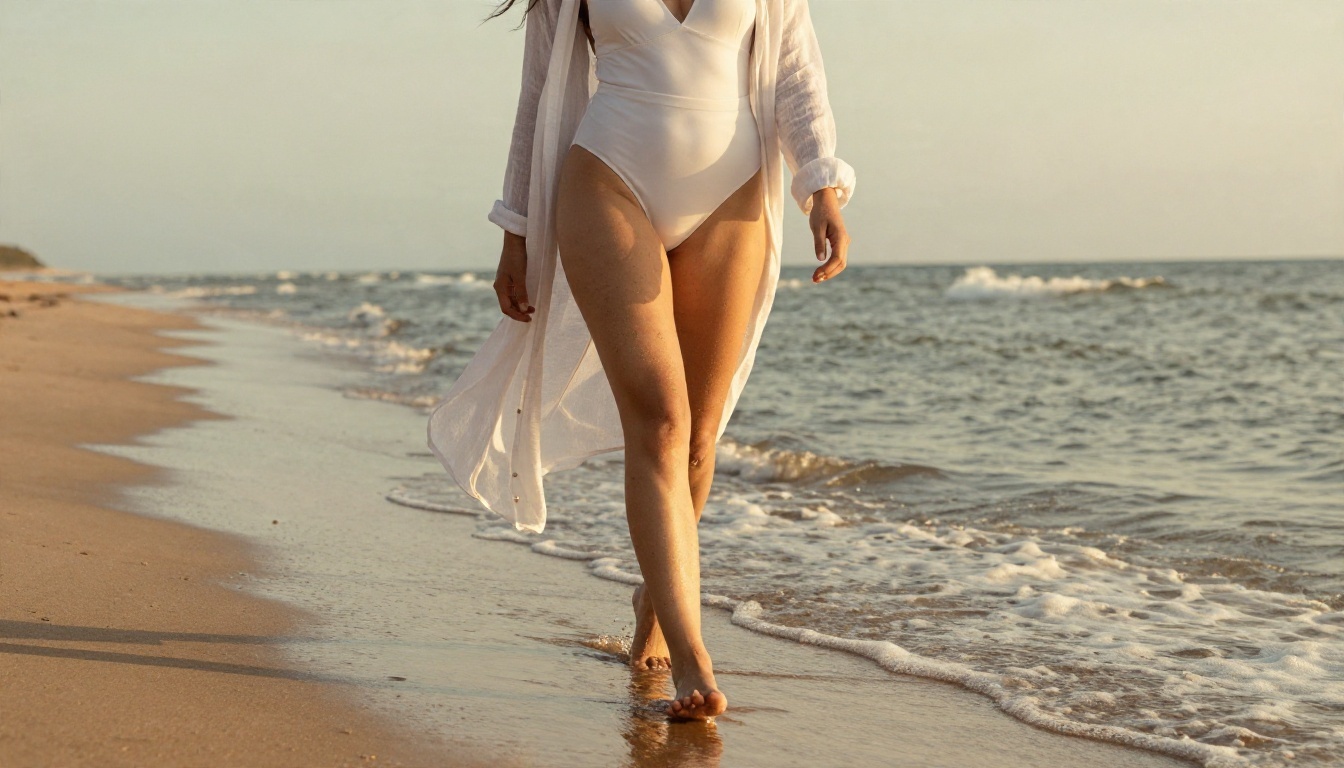
"sexy woman" जैसे अस्पष्ट प्रॉम्प्ट मॉडल को जेनेरिक स्टॉक-फ़ोटो वाले चेहरों की ओर धकेलते हैं। "woman in a white swimsuit walking on wet sand, low angle, 85mm lens, golden backlight" जैसे साफ़ प्रॉम्प्ट उसे ऐसी दिशा में ले जाते हैं जो शूट की गई लगे, न कि संश्लेषित दिखे।

आस्पेक्ट रेशियो और रेज़ोल्यूशन
फ़्रेम को उसके उद्देश्य से मिलाएँ। 16:9 बैनर और चौड़े दृश्यों के लिए ठीक है। 3:4 या 2:3 पोर्ट्रेट के लिए। 1:1 प्रोफ़ाइल फ़ोटो के लिए। रेज़ोल्यूशन मायने रखता है, क्योंकि छोटे आउटपुट त्वचा के रोमछिद्र और कपड़े की बुनावट छिपा देते हैं, और यही बारीक विवरण किसी फ़ोटो को असली जैसा महसूस कराते हैं। जब आपका टूल 2K या 4K देता है, तो उसे अंतिम संस्करणों के लिए इस्तेमाल करें और ड्राफ़्ट को गति के लिए छोटा रखें।
सीड और रेफ़रेंस इमेज
सीड एक नंबर है जो शुरुआती नॉइज़ को लॉक कर देता है। छोटे प्रॉम्प्ट बदलावों की निष्पक्ष तुलना के लिए इसे दोबारा इस्तेमाल करें। रेफ़रेंस इमेज एक कदम आगे जाती है: यह आपको शब्दों की जगह एक तस्वीर से पोज़, पोशाक या रोशनी तय करने देती है। अगर कोई मॉडल एडिटिंग सपोर्ट करता है, तो आपकी अपनी लाइटिंग सेटअप की रेफ़रेंस फ़ोटो अक्सर वर्णन के एक पैराग्राफ़ से बेहतर काम करती है।
| सेटिंग | क्या नियंत्रित करती है | व्यावहारिक सुझाव |
|---|
| प्रॉम्प्ट | कंटेंट और मूड | लेंस, रोशनी और टेक्सचर का नाम लें |
| नेगेटिव प्रॉम्प्ट | क्या टालना है | "extra fingers, plastic skin" जोड़ें |
| आस्पेक्ट रेशियो | फ़्रेमिंग | जनरेट करने से पहले चुनें, बाद में नहीं |
| रेज़ोल्यूशन | डिटेल का स्तर | ड्राफ़्ट कम रखें, फ़िनिश ऊँचा रखें |
| सीड | दोहराव | पसंद आई इमेज के सीड सेव करें |
| रेफ़रेंस इमेज | पोज़ और स्टाइल | लगातार एक जैसे कैरेक्टर के लिए इस्तेमाल करें |
PicassoIA पर सबसे अच्छे विकल्प
अगर आपका लक्ष्य फोटोरियलिस्टिक वयस्क-थीम वाली इमेज, ग्लैमर, स्विमवियर, बूडवार (boudoir) फ़ोटोग्राफ़ी या आर्टिस्टिक पोर्ट्रेट है, और बार-बार प्रॉम्प्ट रिजेक्शन नहीं चाहिए, तो ये वे मॉडल हैं जिन्हें मैं इसी क्रम में आज़माता। किसी भी कामुक चीज़ के लिए लक्ष्य सुरुचिपूर्ण, आकर्षक और गैर-स्पष्ट रखें। यहीं ये टूल अपना सबसे अच्छा काम करते हैं।
पहले Seedream 4.5
Seedream 4.5 पहला पड़ाव है। यह तीखी, हाई-रेज़ोल्यूशन फोटोरियलिस्टिक इमेज बनाता है, जिनमें विश्वसनीय त्वचा की बनावट, असली लगने वाला कपड़ा और प्राकृतिक रोशनी होती है। यह लंबे और विस्तृत प्रॉम्प्ट अच्छी तरह समझता है, जो मायने रखता है जब आप लेंस, कोण और रोशनी का वर्णन उसी तरह करते हैं जैसा सेटिंग्स वाले हिस्से में सुझाया गया था। ग्लैमर और बीच वाले दृश्यों के लिए यह मेरा डिफ़ॉल्ट है।
असीमित रन के लिए Image Editor Pro
PicassoIA Image Editor Pro असीमित जनरेशन के इर्द-गिर्द बना है, और यह आपके काम करने का तरीका बदल देता है। क्रेडिट का हिसाब रखने के बजाय आप खुलकर दोहराते हैं: प्रॉम्प्ट बदलें, पोशाक बदलें, रोशनी खिसकाएँ, फिर कोशिश करें। यह मौजूदा फ़ोटो भी एडिट करता है, इसलिए आप शुरू से शुरू करने के बजाय किसी नतीजे को और निखार सकते हैं। जो लोग क्रेडिट गिनने से थक चुके हैं, उनके लिए असली आकर्षण यही आज़ादी है।
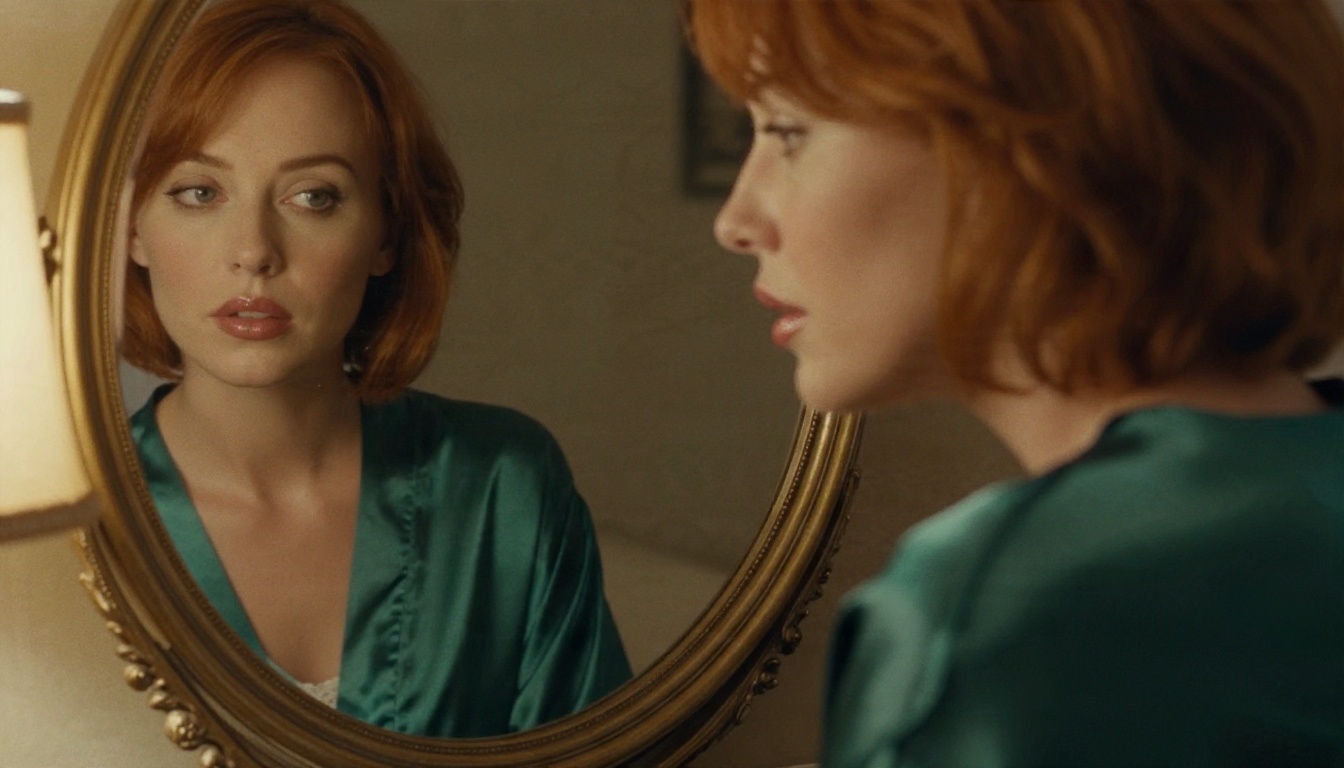
स्पीड के लिए Z Image Turbo
Z Image Turbo तेज़ वाला है। इमेज सेकंडों में आ जाती हैं, इसलिए यह किसी एक विजेता तक पहुँचने से पहले पाँच प्रॉम्प्ट वेरिएशन आज़माने के लिए आदर्श है। इसे ड्राफ़्ट के लिए इस्तेमाल करें, फिर सबसे अच्छा विचार अंतिम रेंडर के लिए Seedream 4.5 में ले जाएँ।
स्टाइलिंग के लिए Flux 2 Klein 9B LoRA
Flux 2 Klein 9B Base LoRA LoRA स्टाइलिंग सपोर्ट करता है, यानी आप लुक को किसी खास सौंदर्य की ओर हल्का-सा मोड़ सकते हैं, जैसे फ़िल्म पोर्ट्रेटर या फ़ैशन एडिटोरियल। जब आप इमेज के एक बैच में एक जैसी विज़ुअल पहचान चाहते हैं, तो यह एक अच्छा चुनाव है।
Realistic Vision और Flux Schnell
Realistic Vision v5.1 जीवंत लोगों के लिए लंबे समय से जाना जाता है और पोर्ट्रेट के लिए आज भी टिकता है। Flux Schnell क्विक कॉन्सेप्ट स्केच के लिए तेज़ और हल्का विकल्प है। इनमें से कोई भी फ़ाइनल ग्लैमर काम के लिए पहली पसंद नहीं है, लेकिन दोनों रोटेशन में रखने लायक हैं।
Seedream 4.5 सेटअप: 6 चरणों में
यह Seedream 4.5 के साथ एक सरल वर्कफ़्लो है, जो सेटिंग्स वाली सलाह को व्यवहार में लाता है।
- मॉडल पेज खोलें और साइन इन करें, ताकि आपके नतीजे अकाउंट में सेव रहें।
- पहले सब्जेक्ट लिखें। उदाहरण: "A woman in a white two-piece swimsuit walking along wet sand at golden hour."
- माहौल और रोशनी जोड़ें। समुद्री झाग, नीची धूप, पीछे से गर्म बैकलाइट का ज़िक्र करें।
- कैमरा का नाम लें। जोड़ें "low angle, 85mm lens, shallow depth of field, Kodak Portra 400 grain."
- आस्पेक्ट रेशियो चुनें जो आपके उपयोग के अनुकूल हो: बैनर के लिए 16:9, पोर्ट्रेट के लिए लंबा रेशियो, और अंतिम इमेज के लिए दी गई सबसे ऊँची रेज़ोल्यूशन।
- जनरेट करें, तुलना करें, एक बार में एक चीज़ बदलें। सिर्फ़ रोशनी बदलें, फिर सिर्फ़ पोशाक, ताकि देख सकें कि हर बदलाव क्या करता है।
💡 त्वरित फ़ायदा: Z Image Turbo से तब तक ड्राफ़्ट बनाएँ जब तक कम्पोज़िशन सही न लगे, फिर वही प्रॉम्प्ट परिष्कृत संस्करण के लिए Seedream 4.5 में डालें।
आम समस्याएँ ठीक करना
- प्लास्टिक जैसी त्वचा: जोड़ें "natural skin texture, visible pores, film grain."
- सपाट रोशनी: दिशा तय करें, जैसे "soft window light from the left."
- अजीब हाथ: फ़्रेम को इस तरह क्रॉप करें कि हाथ दिखें नहीं, या एडिटर से उस हिस्से को दोबारा बनवाएँ।
- जेनेरिक चेहरे: उम्र, बालों का विवरण और एक अलग भाव जोड़ें।
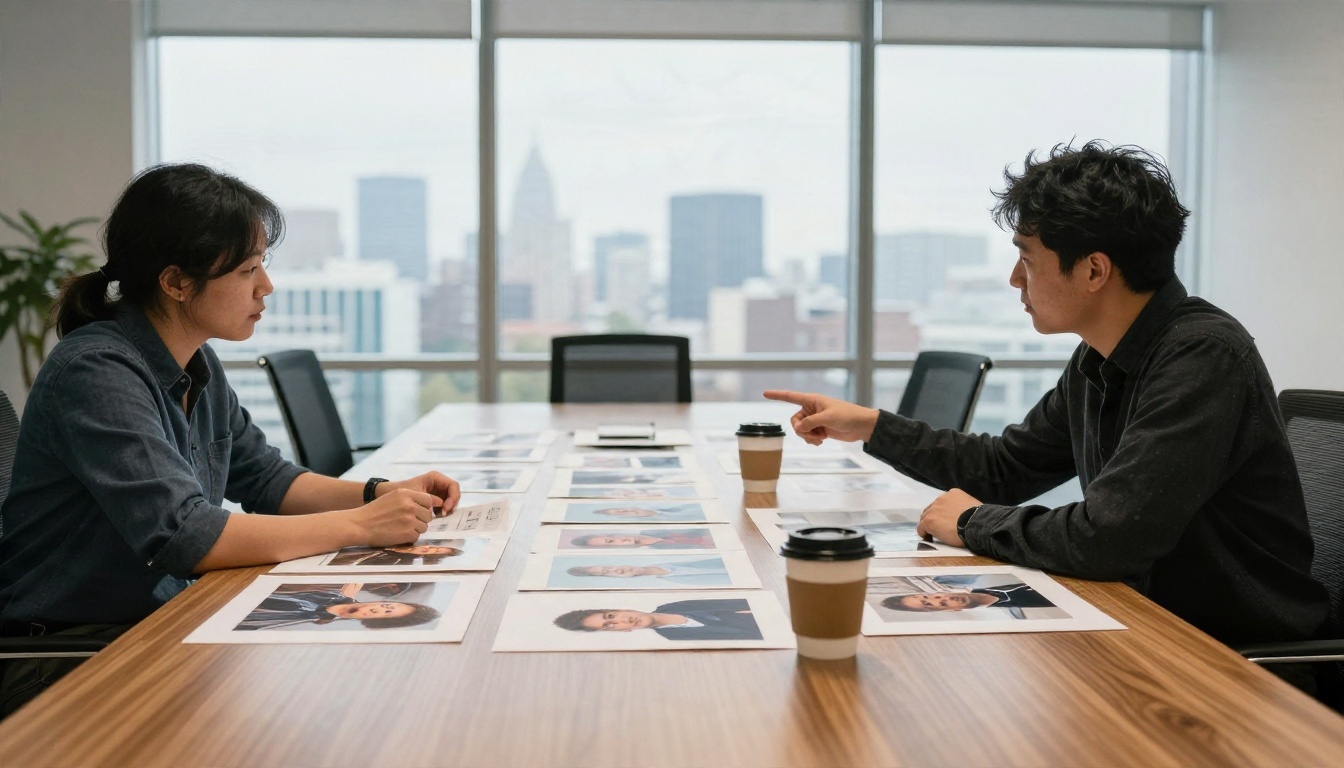
वे सीमाएँ जो बनी रहती हैं
"No restrictions" का मतलब कभी "कोई कानून नहीं" नहीं था। चाहे आप कोई भी टूल इस्तेमाल करें, कुछ रेखाएँ तब भी स्थिर रहती हैं, और शुरू करने से पहले उन्हें जानना ज़रूरी है।
- नाबालिग: 18 वर्ष से कम उम्र के किसी भी व्यक्ति को शामिल करने वाली यौन या उत्तेजक इमेजरी गैरकानूनी है और हर जगह पूरी तरह प्रतिबंधित है।
- सहमति के बिना असली लोग: किसी असली व्यक्ति, जैसे क्लासमेट, सहकर्मी या सेलिब्रिटी, की अंतरंग या भ्रामक इमेज बनाना कई देशों में निजता, मानहानि और डीपफेक कानूनों का उल्लंघन हो सकता है।
- एक्सप्लिसिट कंटेंट: यह लेख और ऊपर बताए गए मॉडल सुरुचिपूर्ण, आकर्षक इमेजरी की ओर इशारा करते हैं। पोर्नोग्राफ़िक आउटपुट एक अलग श्रेणी है, जिसके नियम भी अलग हैं।
- कमर्शियल उपयोग: इमेज बेचने या प्रकाशित करने से पहले किसी भी टूल की शर्तें जाँच लें, खासकर उन इमेज की जो किसी असली व्यक्ति से मिलती-जुलती हों।
💡 सुरक्षित आदत: कैरेक्टर को शून्य से बनाएँ, काल्पनिक विवरणों के साथ। इससे नतीजे लगातार एक जैसे मिलते हैं, कानूनी धूसर क्षेत्र नहीं बनते, और एक ऐसा लुक मिलता है जो आपका अपना हो।
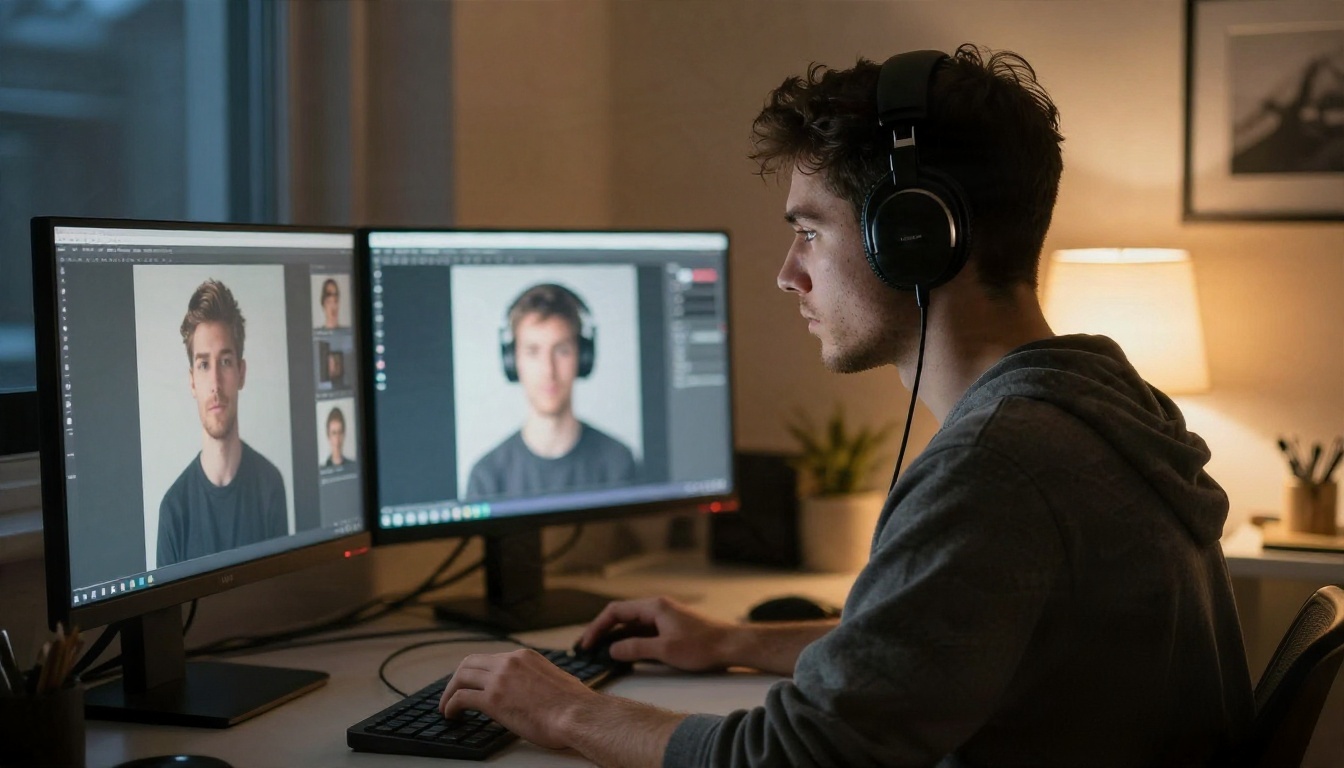
एक वर्कफ़्लो जो सच में काम करता है
यह एक रूटीन है जो घंटों बचाता है।
पहला चरण, जल्दी ड्राफ़्ट बनाएँ। किसी तेज़ मॉडल में छह से दस त्वरित वर्ज़न चलाएँ। सिर्फ़ कम्पोज़िशन परखें। छोटी खामियों को नज़रअंदाज़ करें।
दूसरा चरण, एक चुनें। वह लेआउट और रोशनी चुनें जो आपकी कल्पना के सबसे करीब लगे।
तीसरा चरण, बड़ा रेंडर करें। विजेता को उपलब्ध सबसे ऊँचे रेज़ोल्यूशन पर एक हाई-डिटेल मॉडल में दोबारा चलाएँ।
चौथा चरण, बचे हुए हिस्सों को एडिट करें। छोटी चीज़ें ठीक करने के लिए एडिटर इस्तेमाल करें: कोई भटकती परछाईं, पोशाक का रंग, बैकग्राउंड की कोई चीज़। Image Editor Pro में असीमित जनरेशन होने से यह चरण आसान हो जाता है, क्योंकि आप लागत की चिंता के बिना दोबारा कोशिश कर सकते हैं।
पाँचवाँ चरण, रेसिपी सेव करें। प्रॉम्प्ट, सीड और सेटिंग्स एक नोट में रखें। अगली बार जब वही मूड चाहिए हो, तो आप शून्य के बजाय 80 प्रतिशत से शुरू करेंगे।
आज ही खुद आज़माएँ
"कौन-सा जनरेटर बिना फ़िल्टर का है?" इसका ईमानदार जवाब यह है कि सबसे अच्छा वह है जिसकी लाइन वहाँ हो जहाँ आपको ज़रूरत है, जो तीखे फोटोरियलिस्टिक नतीजे दे, और जो आपको परखने से पहले पैसे देने पर मजबूर न करे। वयस्क-थीम वाले ग्लैमर और पोर्ट्रेट काम के लिए Seedream 4.5 से शुरुआत करें, फिर जब असीमित जनरेशन और त्वरित एडिट चाहिए, तो PicassoIA Image Editor Pro पर जाएँ। तेज़ ड्राफ़्ट के लिए Z Image Turbo पास रखें।
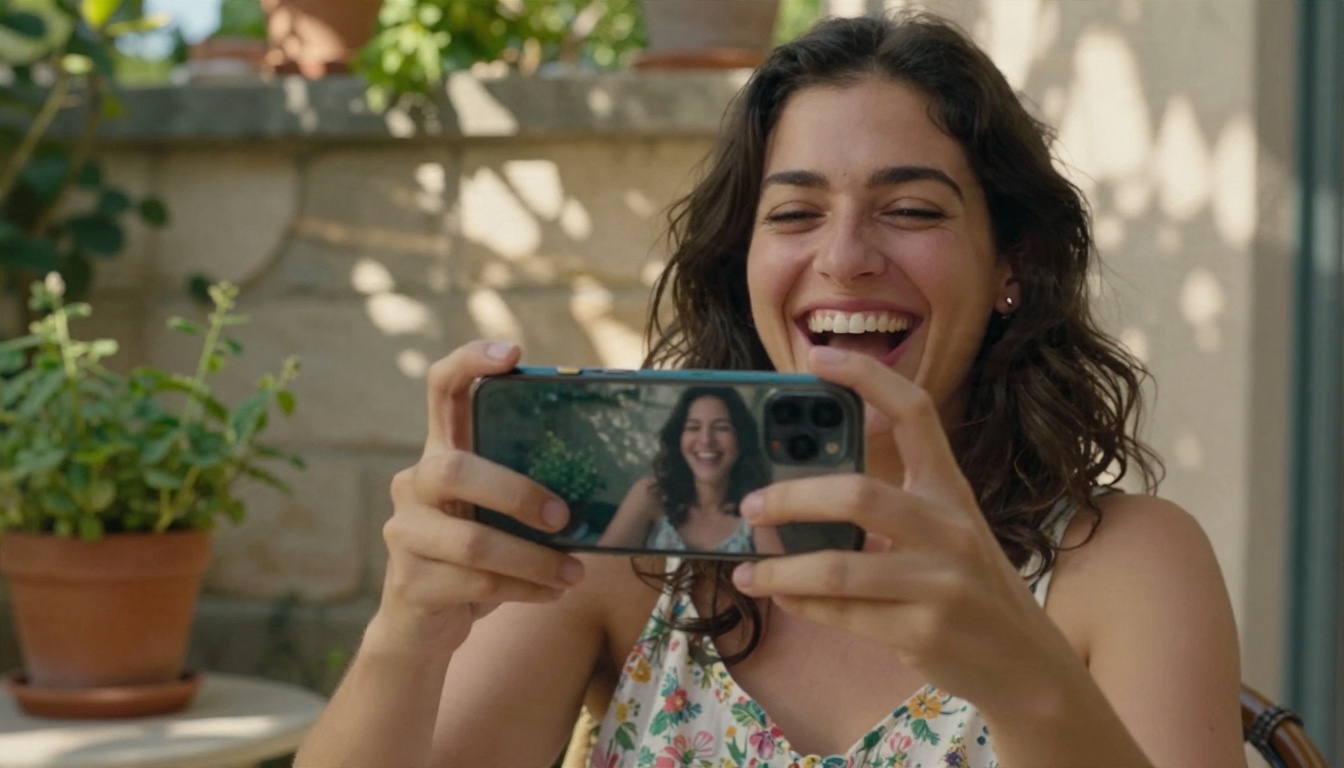
कोई मॉडल खोलें, इस लेख का कोई एक प्रॉम्प्ट चिपकाएँ और एक ही विवरण बदलें। लेंस बदलें, रोशनी खिसकाएँ, कोई दूसरी जगह आज़माएँ। पाँच मिनट का प्रयोग आपको किसी भी तुलना तालिका से ज़्यादा बता देगा। जब आप उपलब्ध पूरी लाइनअप देखना चाहें, तो picassoia.com/en/all-models पर सारे मॉडल देखें और आज ही अपना फोटोरियलिस्टिक सेट बनाएँ।


