Générateur gratuit d’influenceurs IA : créez un influenceur IA pour Instagram
Créez gratuitement un influenceur IA pour Instagram à partir de zéro. Choisissez une niche, rédigez une fiche personnage, générez des portraits photoréalistes avec des modèles d’images illimités, gardez le même visage dans chaque publication, animez des images fixes en courts reels et planifiez un mois complet de contenus.
Vous n’avez besoin ni de photographe, ni de studio, ni de billet d’avion pour animer un compte Instagram avec un visage reconnaissable. Un influenceur IA est un créateur fictif doté d’un nom, d’une apparence, d’une niche et d’un calendrier de publication, construit à partir de photos et de courts clips générés. Réaliser une belle image est aujourd’hui facile. La difficulté consiste à faire apparaître la même personne dans soixante images qui donnent l’impression de faire partie d’une seule vie.
Cet article présente un flux de travail qui privilégie la gratuité pour construire ce compte. Vous choisirez une niche, dessinerez un visage, rédigerez des prompts qui produisent des photographies réalistes, garderez le personnage cohérent, animerez des images fixes en courts clips et planifierez un mois de publications. Tous les outils mentionnés fonctionnent sur PicassoIA, et les deux modèles d’images principaux n’ont aucune limite par image : vous pouvez donc refaire un visage cinquante fois sans surveiller de compteur.
L’ensemble de la mise en place tient en un après-midi. Consacrez la première heure au personnage, la deuxième au premier lot de photos et la troisième aux clips et au plan de publication. Ensuite, un mois de contenus ne représente plus qu’une session de génération par lot chaque semaine, et non un travail à plein temps.
Ce qu’est vraiment un influenceur IA
Une persona, pas une simple photo
Un beau portrait isolé fait office de fond d’écran. Une persona, elle, est un schéma. Les gens suivent un compte parce que le même visage, le même goût vestimentaire, le même type de lumière et la même voix reviennent semaine après semaine. Construisez le personnage en cinq couches :
Visage : structure osseuse, couleur des yeux, teint, taches de rousseur, longueur et couleur des cheveux.
Style : les vêtements, couleurs et accessoires qu’elle choisit.
Décor : les cafés, salles de sport, plages et rues où elle évolue.
Voix : le ton des légendes et des réponses aux commentaires.
Rythme : la fréquence de publication et le moment de la journée.
Quand une couche dérive, les abonnés le ressentent, même s’ils ne savent pas l’expliquer. La plupart des comptes IA cassent d’abord sur la couche du visage, c’est pourquoi une bonne partie de cet article porte sur la manière de la figer.
Prenons Lena, le personnage utilisé tout au long de cet article : une voyageuse urbaine d’environ vingt-cinq ans, qui boit trop de café, porte du camel et de la crème, et publie des matinées paisibles dans de petites villes européennes. Vous devez pouvoir la décrire en une phrase, c’est le test. Si vous ne pouvez pas résumer le compte en une phrase, les abonnés non plus.
Les limites des générateurs gratuits
Beaucoup de générateurs gratuits vous offrent quelques images par jour, apposent un filigrane dans un coin ou réinitialisent le visage à chaque clic. Cela suffit pour un avatar ponctuel. Cela devient gênant quand vous avez besoin de dizaines de portraits d’un même personnage, puis de retouches et de vidéos. La solution consiste à associer un modèle sans limite par image pour le volume à un modèle fondé sur une référence pour la cohérence.
💡 Ce que « gratuit » signifie ici :PicassoIA Image et PicassoIA Image Editor Pro sont présentés sur leurs pages de modèle comme illimités, sans limite par image ni quota quotidien. C’est ce qui rend réaliste l’idée de refaire un visage cinquante fois.
Choisir une niche et dessiner le visage
Choisir une niche avec une variété visuelle
Choisissez une niche qui offre au moins dix décors différents. La mode, les voyages, le fitness, la cuisine et la décoration intérieure fonctionnent tous, car chaque publication peut changer de toile de fond tandis que le visage reste le même.
Niche
Décors typiques
Accessoires faciles à générer
Mode
Toits-terrasses, boutiques, coins de rue
Manteaux, sacs, lunettes de soleil
Voyage
Baies, vieilles villes, gares
Chapeaux de paille, valises, cartes
Fitness
Lofts, parcs, studios
Tapis, bouteilles, serviettes
Cuisine
Cuisines, marchés, terrasses
Assiettes, verrerie, lin
Décoration intérieure
Salons, balcons
Plantes, céramiques, plaids
Un compte voyage vous offre la plus grande variété de toiles de fond avec le moins d’efforts, car un nouveau littoral ou une nouvelle vieille ville change toute l’ambiance d’une publication pendant que le visage reste en place.
Vérifiez deux choses avant de vous engager. D’abord, parcourez les meilleurs comptes de la niche et notez ce que leurs meilleures photos ont en commun : moment de la journée, cadrage, palette de couleurs. Ensuite, demandez-vous si vous pouvez les générer de façon crédible. Les gros plans de nourriture et les intérieurs calmes pardonnent davantage. Les scènes de groupe bondées et l’action sportive rapide sont plus difficiles, alors commencez par des portraits en solo et ajoutez de la complexité plus tard.
Rédiger une fiche personnage
Avant de générer quoi que ce soit, rédigez une courte fiche et collez sa ligne d’apparence dans chaque prompt.
Nom : Lena Ortiz
Apparence : environ vingt-cinq ans, visage ovale, peau mate, légères taches de rousseur sur le nez, yeux marron foncé, cheveux châtain ondulés aux épaules
Style : lin, denim, tons crème et camel, fins bijoux en or
Copiez la ligne d’apparence mot pour mot. Remplacer « châtain » par « marron » suffit à modifier le visage, traitez donc cette ligne comme un mot de passe.
Ajoutez une banque de lieux comprenant dix endroits où elle se rendra : un café de coin de rue, un toit-terrasse, un marché, un quai de gare, une librairie, un balcon d’hôtel, un chemin au bord de la mer, une salle de sport, un salon et un banc de parc. Dix lieux multipliés par trois tenues vous donnent trente publications avant qu’une seule ne se répète.
Une formule de prompt qui fonctionne
Les prompts photo donnent les meilleurs résultats dans un ordre fixe : sujet, action, décor, lumière, objectif, texture. Voici un exemple construit à partir de la fiche ci-dessus :
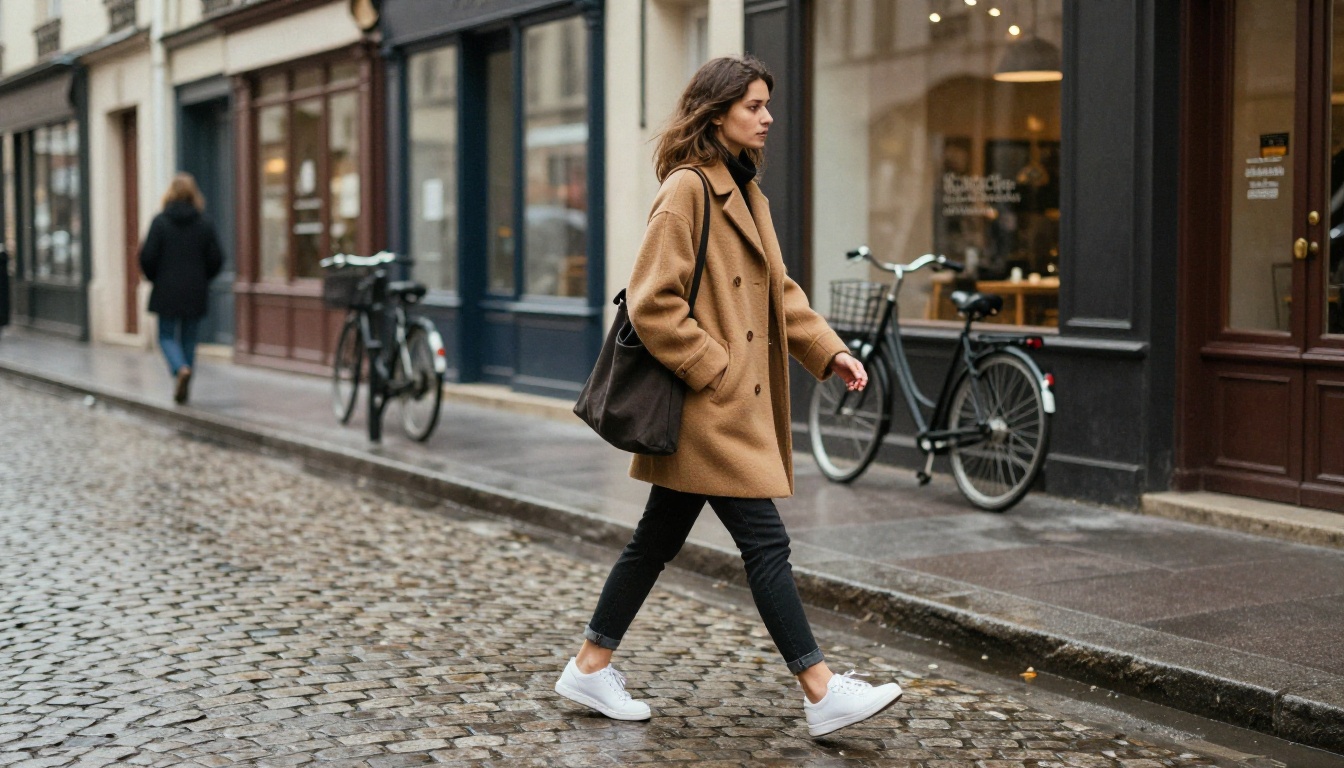
Lena, a woman in her mid twenties with an oval face, olive skin, light freckles across the nose, dark brown eyes and wavy chestnut hair, crossing a cobblestone street in Paris, camel wool coat, white sneakers, soft overcast light, 35mm lens at f/1.8, natural skin texture, film grain, Kodak Portra 400 colors
Des termes comme natural skin texture, visible pores et film grain éloignent le résultat de l’aspect plastique. Un objectif et une ouverture, comme 85mm f/1.8, indiquent au modèle la quantité de flou d’arrière-plan à utiliser.
Ne modifiez que la moitié décor du prompt et laissez la moitié visage intacte :
Décor
Fin du prompt
Café
latte à l’avoine glacé sur une table en marbre, lumière du matin venant de la gauche, 85mm f/1.8
Salle de sport
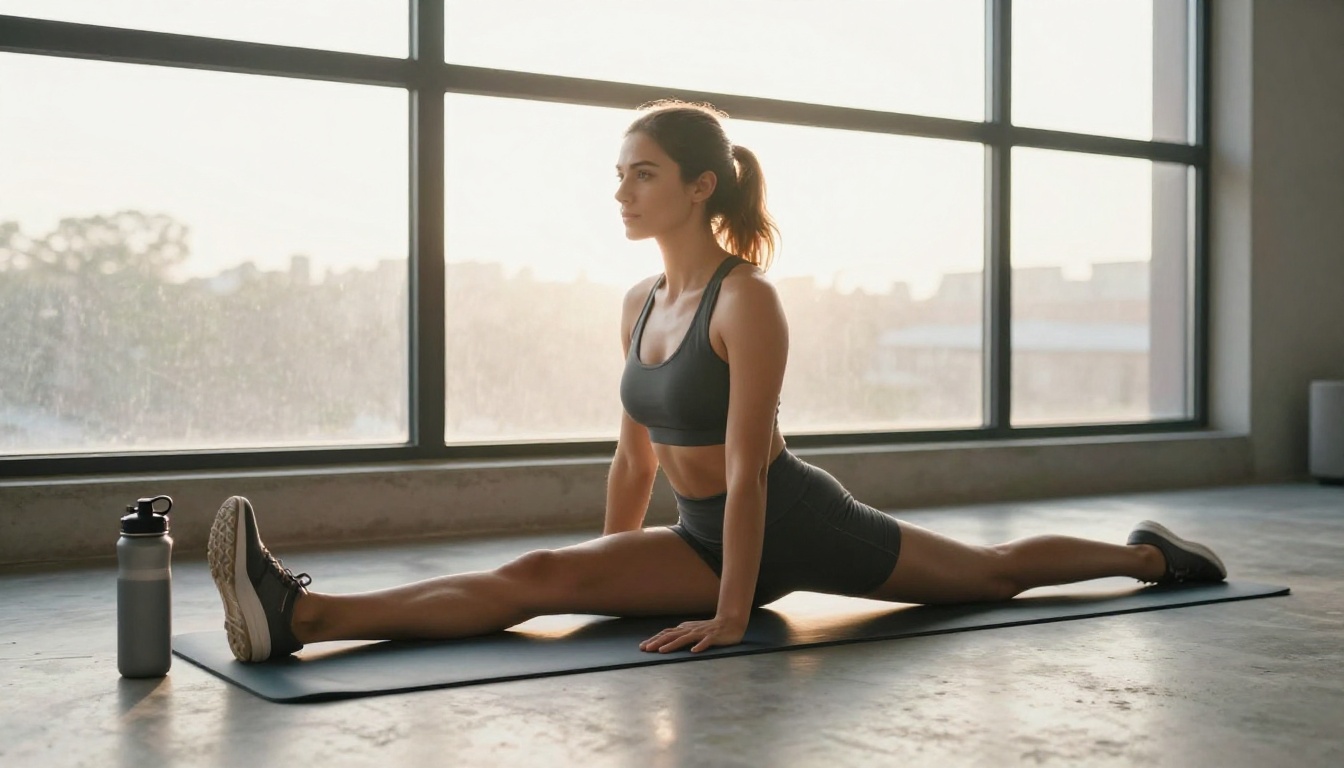
ensemble de sport anthracite, étirements sur un tapis de yoga, lever de soleil par une fenêtre de loft, 50mm f/1.8
Ville balnéaire
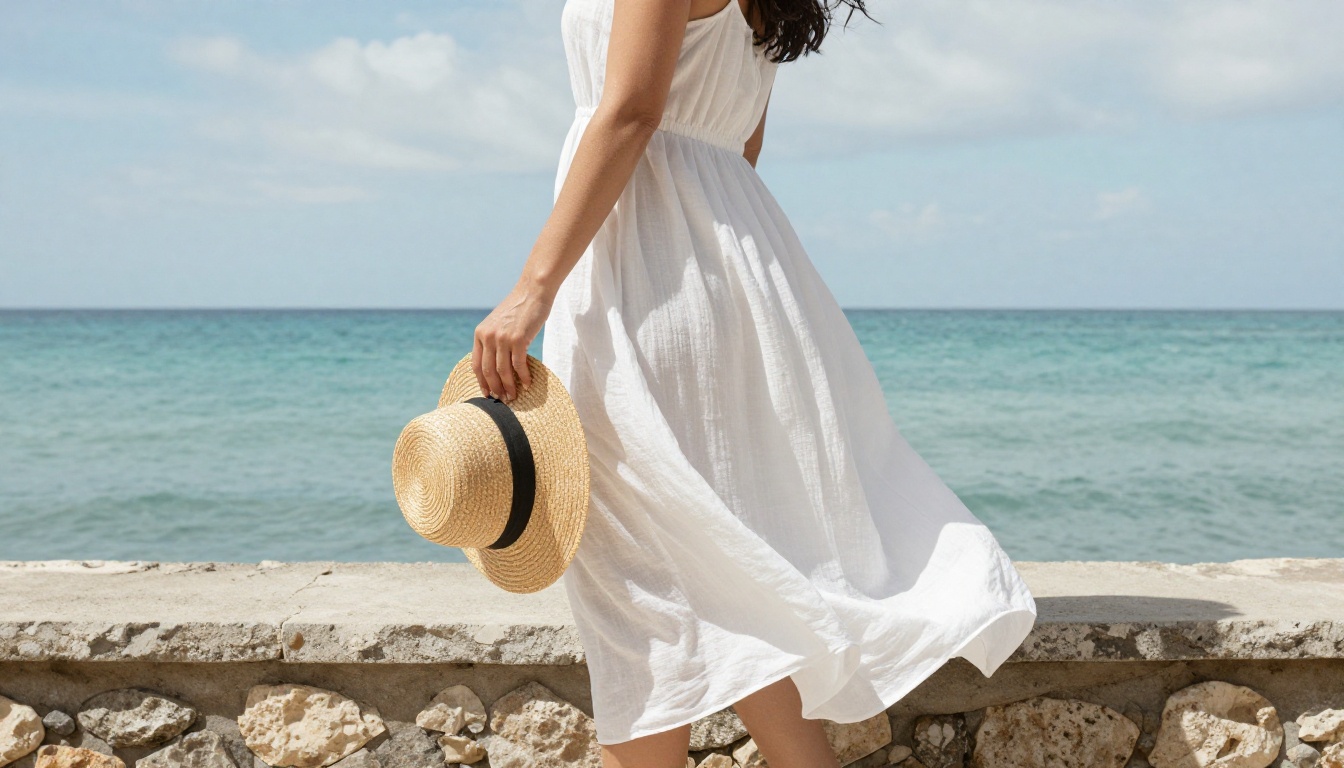
robe en lin blanc sur une terrasse de pierre surplombant une baie, vif soleil de midi à travers de fins nuages, 28mm f/2.8
Utiliser PicassoIA Image
PicassoIA Image est le modèle natif de texte vers image de la plateforme. Sa page de modèle indique une génération en quelques secondes, sept formats d’image et aucune limite par image, ce qui en fait le cheval de bataille d’un compte d’influenceur.
Collez la ligne d’apparence de votre fiche personnage.
Ajoutez un décor : où elle se trouve, ce qu’elle porte, ce que fait la lumière.
Terminez avec les mots d’objectif et de texture de la formule ci-dessus.
Lancez la génération, puis vérifiez avant tout le reste les yeux, les dents, les mains et les bijoux.
Gardez un seul décor par prompt. Deux actions dans une même phrase, c’est là que les mains commencent à fondre.
Régler le format, le seed et le format de sortie
Réglage
Options
À choisir pour Instagram
Format
1:1, 16:9, 9:16, 4:3, 3:4, 3:2, 2:3
3:4 pour les portraits du fil, 9:16 pour les stories et reels, 1:1 pour les vignettes de la grille
Seed
Nombre entier quelconque
Réutilisez-le pour recréer une image à partir du même prompt
Format de sortie
JPG, PNG, WebP
JPG pour les publications, PNG si vous comptez retoucher
Qualité de sortie
De 0 à 100, 80 par défaut
90 pour les publications finales
Nombre de sorties
1 ou 2
2, pour comparer côte à côte
💡 Un seed recrée la même image à partir du même prompt. Il ne fige pas un visage d’une scène à l’autre. Cette tâche revient aux outils fondés sur une référence, dans la section suivante.
Générer des variantes et en choisir une
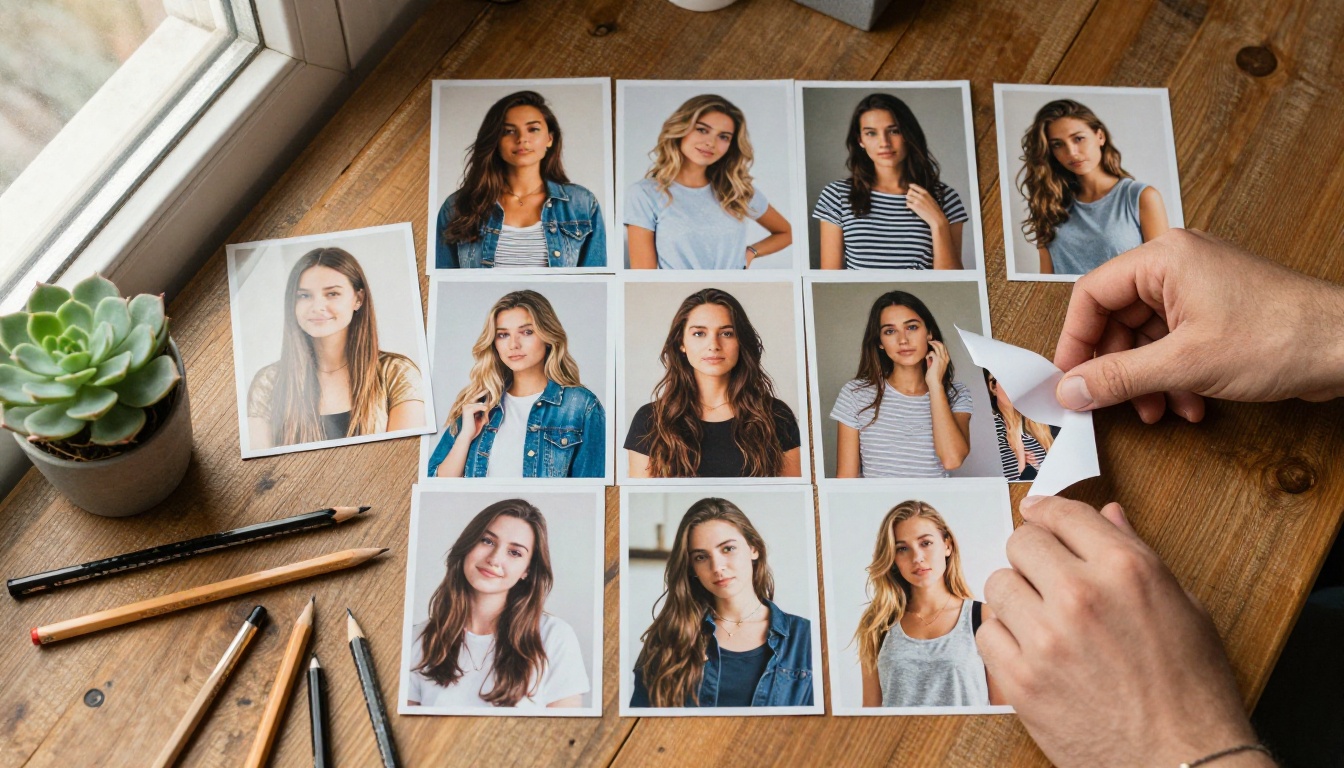
Lancez le même prompt avec deux sorties, modifiez un détail et recommencez. Après vingt ou trente essais, vous aurez un visage qui ressemble à une personne plutôt qu’à un gabarit. Enregistrez cette image comme votre ancre. Elle doit rester lisible en miniature, car la grille Instagram affiche de petits carrés.
Quand un résultat dérape, associez le symptôme à la solution :
Ajoutez visible pores, natural skin texture et film grain, et retirez des mots comme flawless
Les doigts sont déformés
Cachez la main dans une poche, autour d’une tasse ou derrière un téléphone
Les yeux paraissent étranges
Retirez les détails chargés autour des yeux, comme les cils épais ou les lunettes, et relancez la génération
Garder un seul visage sur chaque photo
La cohérence détermine si les abonnés croient au compte. Une fois l’ancre créée, passez du prompt aux outils fondés sur une référence.
Utiliser Ideogram Character
Ideogram Character rattache chaque génération à une seule photo de référence. Importez votre ancre, décrivez une nouvelle scène, et le visage reste reconnaissable.
Importez l’ancre comme image de référence du personnage.
Réglez le type de style sur Realistic.
Décrivez la scène en langage courant, par exemple : elle commande un café sur une terrasse ensoleillée, blazer en lin, lumière du matin.
Utilisez le rendu Turbo pour les brouillons et Quality pour la photo que vous publierez.
Utilisez l’option d’inpainting lorsque vous voulez l’intégrer dans une photo existante grâce à un masque.
💡 Testez le visage sur cinq scènes très différentes avant de vous engager : une salle de sport, un dîner habillé, une plage, une rue sous la pluie et une cuisine. Si le visage tient dans les cinq, vous avez un personnage exploitable.
Changer de tenue avec Image Editor Pro
PicassoIA Image Editor Pro accepte jusqu’à trois images de référence, et votre prompt peut les désigner comme image 1, image 2 et image 3. Un prompt tiré de ses propres exemples illustre l’idée : habiller le modèle de l’image 1 avec les vêtements de l’image 2 et le chapeau de l’image 3, en conservant l’arrière-plan d’origine.
Utilisez-le pour quatre tâches :
Changer la couleur d’une robe ou d’une veste sans toucher au visage.
Remplacer l’arrière-plan d’un bon portrait.
Corriger l’éclairage ou les imperfections d’une prise de vue par ailleurs parfaite.
Transformer une scène du matin en scène du soir.
Laissez le format sur match_input_image pour que le cadrage ne change pas entre les retouches. Un prompt pour un simple changement de couleur ressemble à ceci :
Change the jacket in image 1 from camel to deep green. Keep the face, hair, pose, and background unchanged.
Préciser ce qui doit rester identique compte autant que la modification elle-même.
Les reels tendent à toucher des personnes qui ne vous suivent pas encore, donc quelques images fixes animées valent l’effort. Partez de vos meilleures photos et ajoutez un petit mouvement.
Les options d’image vers vidéo
PicassoIA Video transforme un texte ou une image en vidéo et est présenté comme gratuit et illimité. Seedance 2.5 Lite est présenté comme un générateur gratuit et illimité pour des clips allant jusqu’à 10 secondes. Pour une interprétation plus dirigée, Kling v3 Motion Control anime un personnage à partir d’une photo.
Décrivez un seul mouvement à la fois : lent travelling avant, les cheveux bougent sous une légère brise, elle tourne la tête et sourit. Trois mouvements dans un même clip, c’est ainsi que les visages se déforment.
Photo source
Prompt de mouvement
Portrait sur la terrasse d’un café
Lent travelling avant, de la vapeur monte de la tasse, elle lève les yeux du téléphone et sourit
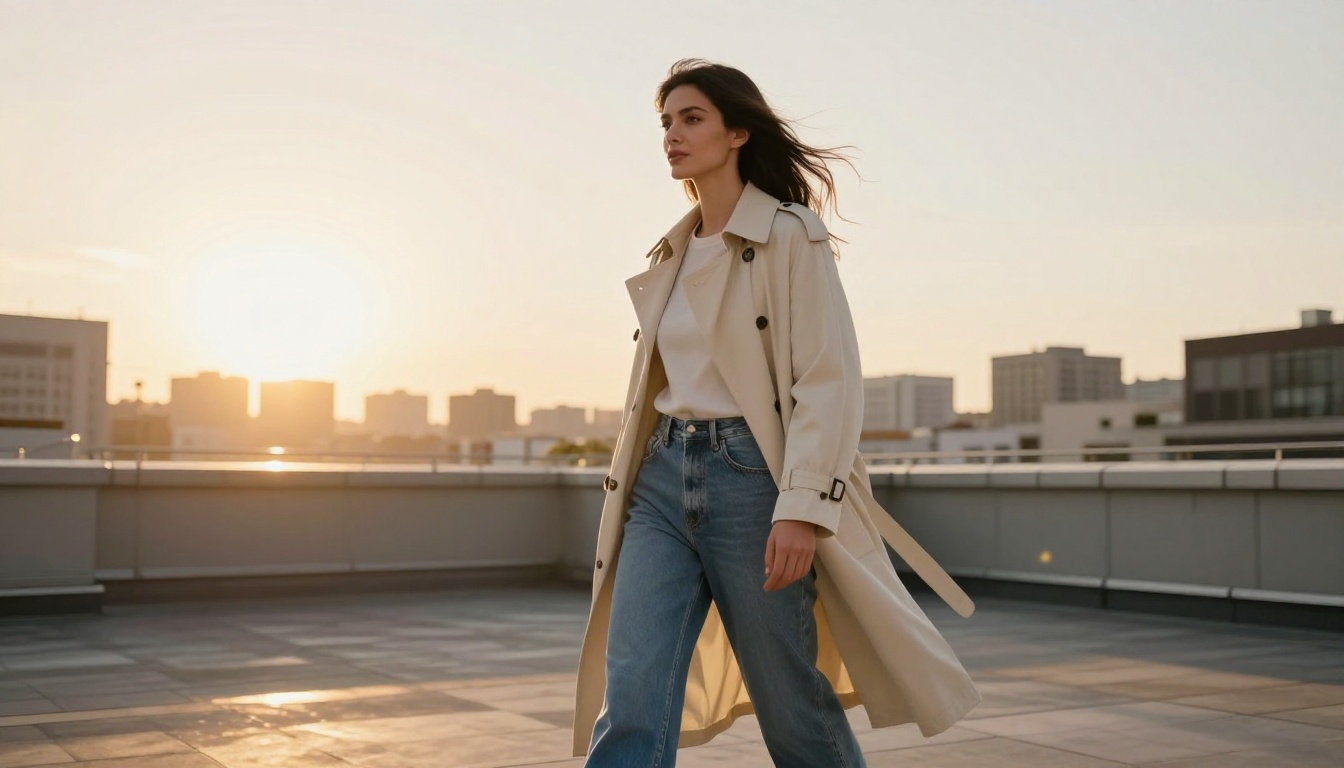
Toit-terrasse à l’heure dorée
Léger panoramique à droite, le manteau bouge dans la brise, elle marche vers la caméra
Loft de sport au lever du soleil
Caméra fixe, elle lève les bras dans un étirement lent pendant que la lumière du matin évolue
La faire parler
Omni Human 1.5 crée une vidéo de synchronisation labiale réaliste à partir d’une photo, et Fabric 1.0 fait parler n’importe quelle photo. Fournissez une courte piste audio, gardez-la sous dix secondes, et vous obtenez un reel parlant à partir d’une image fixe.
Planifier un mois de publications
Un rythme de publication hebdomadaire
Générez par lots. Une seule session avec la fiche personnage et une liste de vingt-huit scènes vous donne un mois de photos fixes.
Jour
Format
Idée
Lundi
Carrousel de 4 photos
Une tenue dans trois décors
Mardi
Reel, 5 à 10 secondes
Portrait animé
Mercredi
Photo unique
Une scène calme du matin
Jeudi
Stories
Autocollant question sur son prochain voyage
Vendredi
Reel
Clip parlant, une réplique face caméra
Samedi
Carrousel
Série week-end ou voyage
Dimanche
Photo unique
Image lente sans texte
Nommez les fichiers selon la scène et la tenue (par exemple rooftop-coat-03), gardez un dossier pour les images approuvées et un pour les rebuts, et enregistrez à côté de chaque fichier le prompt qui a fonctionné. Quand une publication fonctionne bien, reprenez le décor avec une nouvelle tenue plutôt que d’inventer quelque chose de neuf.
Légendes et biographie
Rédigez les légendes dans sa voix, courtes et précises. « Troisième café, première bonne idée » fait plus d’effet qu’un paragraphe sur le bien-être. Deux autres dans le même registre : « Mauvais train, bonne ville. » et « Matinée calme, playlist bruyante. » Terminez une publication sur trois par une question facile à laquelle répondre, par exemple quel manteau elle devrait porter ensuite. Répondez aux commentaires dans son personnage et observez quelles publications sont enregistrées et partagées, car elles vous indiquent quels décors reprendre. Votre biographie doit comporter une ligne sur ce qu’elle publie et une ligne indiquant qu’elle est générée par IA.
Les erreurs qui trahissent l’IA
Peau plastique : ajoutez des mots de texture comme visible pores et film grain.
Mains et bijoux qui dérivent : gardez les mains simples et régénérez l’image lorsqu’une bague ou un doigt semble incorrect.
La même pose à chaque fois : variez l’angle avec des plans en contre-plongée, des plans de dessus et des gros plans.
Panneaux et logos lisibles : le texte généré sur les arrière-plans tourne souvent au non-sens, donc n’en demandez aucun.
Modifier la ligne d’apparence : copiez-la exactement, à chaque fois.
Cacher qu’elle est une IA : Instagram demande aux créateurs d’étiqueter les contenus IA réalistes, et les abonnés réagissent mieux à une ligne honnête dans la biographie qu’à une surprise. Ne construisez jamais un personnage à partir de la photo d’une personne réelle sans son autorisation.
Effectuez une dernière vérification avant chaque publication : agrandissez à 200 % les mains, les yeux et tout texte d’arrière-plan. Trente secondes passées là vous évitent une publication supprimée plus tard.
Créez dès aujourd’hui votre propre influenceur IA
Ouvrez PicassoIA Image, collez la ligne d’apparence de votre fiche personnage et générez vos vingt premiers portraits. Choisissez celui qui ressemble à une personne, passez sur Ideogram Character pour garder le visage stable, et animez vos favoris avec PicassoIA Video. Parcourez le reste sur picassoia.com/en/all-models et commencez à publier dès cette semaine. Le premier lot sera inégal, et c’est normal : à la quarantième image, vous saurez exactement quels mots gardent son visage stable, et le compte commencera à lui ressembler.