मुफ़्त AI इन्फ़्लुएंसर जनरेटर: Instagram के लिए AI इन्फ़्लुएंसर बनाएँ
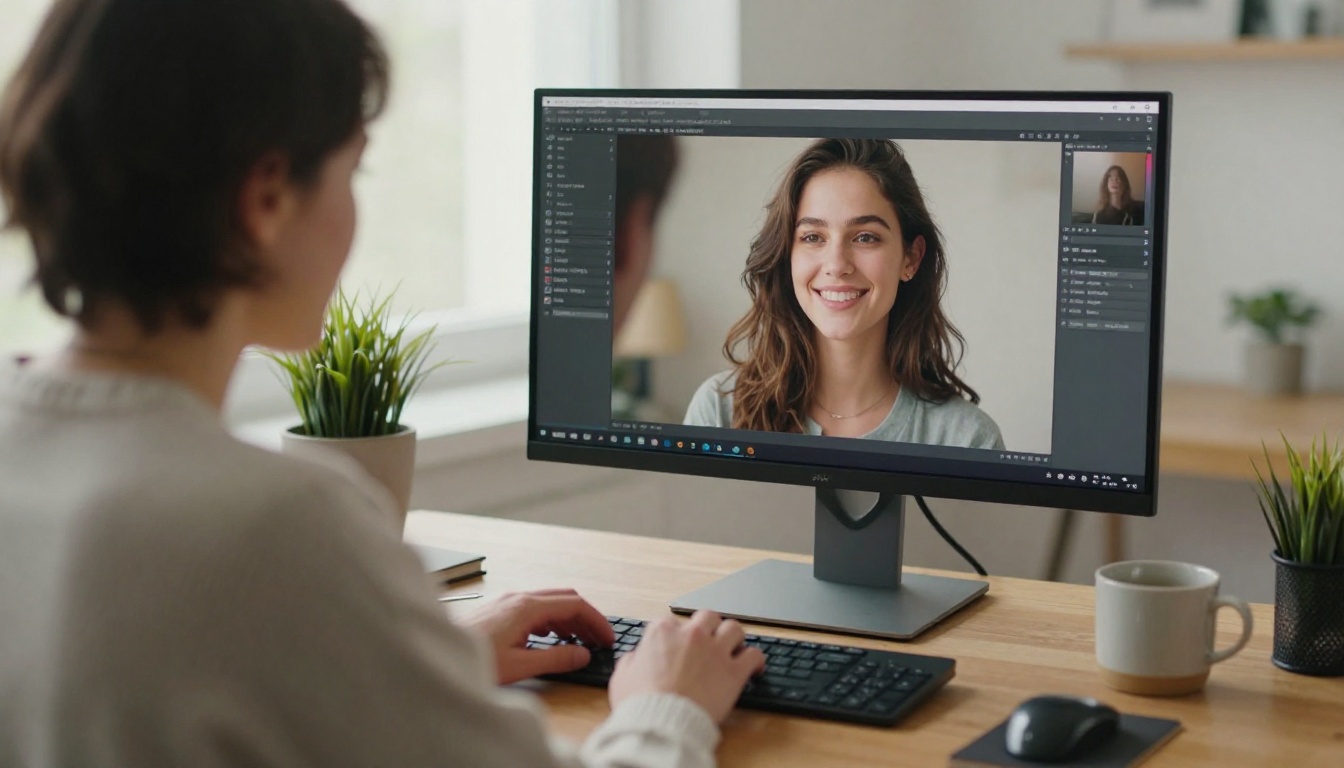
Instagram के लिए शुरू से एक मुफ़्त AI इन्फ़्लुएंसर बनाएँ। निश चुनें, कैरेक्टर शीट लिखें, असीमित इमेज मॉडल से फ़ोटोरियलिस्टिक पोर्ट्रेट बनाएँ, हर पोस्ट में एक ही चेहरा रखें, स्टिल इमेज को छोटी रील में बदलें, और पूरे महीने के कंटेंट की योजना बनाएँ।
आपको Instagram अकाउंट चलाने के लिए, जिसमें कोई पहचाना जाने वाला चेहरा हो, किसी फ़ोटोग्राफ़र, स्टूडियो या हवाई टिकट की ज़रूरत नहीं है। AI इन्फ़्लुएंसर एक काल्पनिक क्रिएटर होता है, जिसका नाम, रूप-रंग, निश और पोस्टिंग शेड्यूल होता है, और वह जेनरेट की गई फ़ोटो और छोटे वीडियो क्लिप से बनता है। एक अच्छी तस्वीर बनाना अब आसान है। मुश्किल काम यह है कि वही व्यक्ति साठ तस्वीरों में दिखे और सब तस्वीरें एक ही ज़िंदगी का हिस्सा लगें।
यह लेख उस अकाउंट को बनाने का एक मुफ़्त-पहले वर्कफ़्लो बताता है। आप निश चुनेंगे, चेहरा डिज़ाइन करेंगे, ऐसे प्रॉम्प्ट लिखेंगे जिनसे असली-सी दिखने वाली फ़ोटो बने, कैरेक्टर को एक जैसा रखेंगे, स्टिल इमेज को छोटे क्लिप में बदलेंगे और एक महीने की पोस्ट प्लान करेंगे। इसमें बताया गया हर टूल PicassoIA पर चलता है, और दोनों मुख्य इमेज मॉडल की कोई प्रति-इमेज सीमा नहीं है, इसलिए आप काउंटर देखे बिना एक चेहरे को पचास बार दोबारा बना सकते हैं।
पूरा सेटअप एक दोपहर में हो जाता है। पहला घंटा कैरेक्टर पर लगाएँ, दूसरा फ़ोटो के पहले बैच पर, और तीसरा क्लिप और पोस्टिंग प्लान पर। इसके बाद एक महीने का कंटेंट हर हफ़्ते एक बैच सेशन भर का काम है, कोई फ़ुल-टाइम नौकरी नहीं।
AI इन्फ़्लुएंसर असल में क्या होता है
एक पर्सोना, सिर्फ़ एक फ़ोटो नहीं
एक सुंदर पोर्ट्रेट बस एक वॉलपेपर है। पर्सोना एक पैटर्न है। लोग किसी अकाउंट को इसलिए फ़ॉलो करते हैं क्योंकि वही चेहरा, कपड़ों की वही पसंद, रोशनी का वही अंदाज़ और वही आवाज़ हर हफ़्ते लौटकर आती है। कैरेक्टर को पाँच परतों में बनाएँ:
चेहरा: हड्डियों की बनावट, आँखों का रंग, त्वचा का टोन, फ़्रेकल्स, बालों की लंबाई और रंग।
स्टाइल: वे कपड़े, रंग और एक्सेसरीज़ जो वह पहनती है।
सेटिंग: कैफ़े, जिम, समुद्र तट और गलियाँ जहाँ वह रहती है।
आवाज़: कैप्शन और कमेंट के जवाब कैसे लगते हैं।
रिदम: वह कितनी बार पोस्ट करती है, और दिन के किस समय।
जब कोई एक परत बिगड़ती है, तो फ़ॉलोअर्स उसे महसूस करते हैं, भले ही वे यह न बता पाएँ कि क्या बदला है। ज़्यादातर AI अकाउंट सबसे पहले चेहरे वाली परत पर टूटते हैं, इसीलिए इस लेख का आधा हिस्सा उसी को स्थिर रखने के बारे में है।
इस लेख में आगे इस्तेमाल होने वाली कैरेक्टर लीना को लीजिए: मध्य-बीस की उम्र की एक शहरी यात्री, जो बहुत ज़्यादा कॉफ़ी पीती है, ऊँट के रंग और क्रीम रंग के कपड़े पहनती है, और छोटे यूरोपीय शहरों की धीमी सुबहों की पोस्ट डालती है। आप उसे एक वाक्य में बता सकते हैं, और यही कसौटी है। अगर आप अकाउंट को एक वाक्य में नहीं बता सकते, तो फ़ॉलोअर्स भी नहीं बता पाएँगे।
मुफ़्त जनरेटर कहाँ कम पड़ते हैं
कई मुफ़्त जनरेटर आपको रोज़ कुछ ही इमेज देते हैं, कोने में वॉटरमार्क लगा देते हैं, या हर बार बटन दबाने पर चेहरा नया बना देते हैं। एक बार की अवतार इमेज के लिए यह ठीक है। पर जब आपको एक कैरेक्टर के दर्जनों पोर्ट्रेट, साथ में एडिट और वीडियो चाहिए, तब यह बोझ बन जाता है। इसका हल यह है कि मात्रा के लिए बिना प्रति-इमेज सीमा वाला मॉडल लें और कंसिस्टेंसी के लिए रेफ़रेंस-आधारित मॉडल।
💡 यहाँ "मुफ़्त" का मतलब:PicassoIA Image और PicassoIA Image Editor Pro को उनके मॉडल पेज पर असीमित बताया गया है, जिनकी कोई प्रति-इमेज सीमा नहीं है और कोई रोज़ाना कोटा नहीं है। इसी वजह से पचास बार दोबारा बनाना व्यावहारिक है।
निश चुनें और चेहरा डिज़ाइन करें
ऐसा निश चुनें जिसमें दृश्यों की विविधता हो
ऐसा निश चुनें जिसमें कम से कम दस अलग-अलग सेटिंग हों। फ़ैशन, ट्रैवल, फ़िटनेस, खाना और होम डेकोर, ये सब काम करते हैं, क्योंकि हर पोस्ट का बैकग्राउंड बदल सकता है और चेहरा वही रहता है।
निश
आम सेटिंग
जेनरेट करने में आसान प्रॉप्स
फ़ैशन
छतें, बुटीक, सड़क के कोने
कोट, बैग, धूप के चश्मे
ट्रैवल
खाड़ियाँ, पुराने कस्बे, रेलवे स्टेशन
स्ट्रॉ हैट, सूटकेस, नक्शे
फ़िटनेस
लॉफ़्ट, पार्क, स्टूडियो
मैट, बोतलें, तौलिये
खाना
रसोई, बाज़ार, टेरेस
प्लेट, काँच के बर्तन, लिनेन
होम डेकोर
बैठक, बालकनी
पौधे, मिट्टी के बर्तन, कंबल
ट्रैवल अकाउंट में सबसे कम मेहनत में सबसे ज़्यादा बैकग्राउंड मिलते हैं, क्योंकि कोई नया समुद्र तट या पुराना कस्बा पोस्ट का पूरा मूड बदल देता है, जबकि चेहरा वैसा ही रहता है।
कोई फ़ैसला करने से पहले दो बातें जाँच लें। पहली, निश के टॉप अकाउंट देखें और नोट करें कि उनकी सबसे अच्छी फ़ोटो में क्या एक जैसा है: दिन का समय, क्रॉप, रंगों का पैलेट। दूसरी, खुद से पूछें कि क्या इसे विश्वसनीय तरीके से जेनरेट किया जा सकता है। क्लोज़-अप खाना और शांत इंटीरियर माफ़ करने वाले होते हैं। भीड़ वाले ग्रुप दृश्य और तेज़ खेल वाले एक्शन ज़्यादा मुश्किल हैं, इसलिए अकेले पोर्ट्रेट से शुरू करें और बाद में जटिलता जोड़ें।
कैरेक्टर शीट लिखें
कुछ भी जेनरेट करने से पहले एक छोटी शीट लिखें, और उसकी चेहरे वाली लाइन हर प्रॉम्प्ट में चिपकाएँ।
नाम: लीना ओर्टिज़
लुक: मध्य-बीस, अंडाकार चेहरा, जैतूनी त्वचा, नाक पर हल्की झाइयाँ, गहरी भूरी आँखें, कंधों तक लहराते शाहबलूत रंग के बाल
स्टाइल: लिनेन, डेनिम, क्रीम और ऊँट के रंग, पतले सुनहरे गहने
निश: शहरी यात्राएँ और धीमी सुबहें
आवाज़: गर्मजोशी भरी, सूखा हास्य, छोटे कैप्शन
लुक वाली लाइन को शब्द-दर-शब्द कॉपी करें। "शाहबलूत" की जगह "भूरा" लिख देना ही चेहरा बदलने के लिए काफ़ी है, इसलिए इस लाइन को पासवर्ड की तरह समझें।
दस जगहों का एक सीन बैंक भी जोड़ें जहाँ वह जाएगी: एक कोने का कैफ़े, एक छत, एक बाज़ार, एक ट्रेन प्लेटफ़ॉर्म, एक किताबों की दुकान, एक होटल की बालकनी, एक समुद्र तट का रास्ता, एक जिम, एक बैठक और एक पार्क की बेंच। दस जगह गुणा तीन पोशाक से तीस पोस्ट मिलती हैं, इससे पहले कि कुछ दोहराया जाए।
एक प्रॉम्प्ट फ़ॉर्मूला जो काम करता है
फ़ोटो प्रॉम्प्ट एक तय क्रम में सबसे अच्छे काम करते हैं: सब्जेक्ट, एक्शन, सेटिंग, रोशनी, लेंस, टेक्सचर। ऊपर की शीट से बना एक उदाहरण यह है:
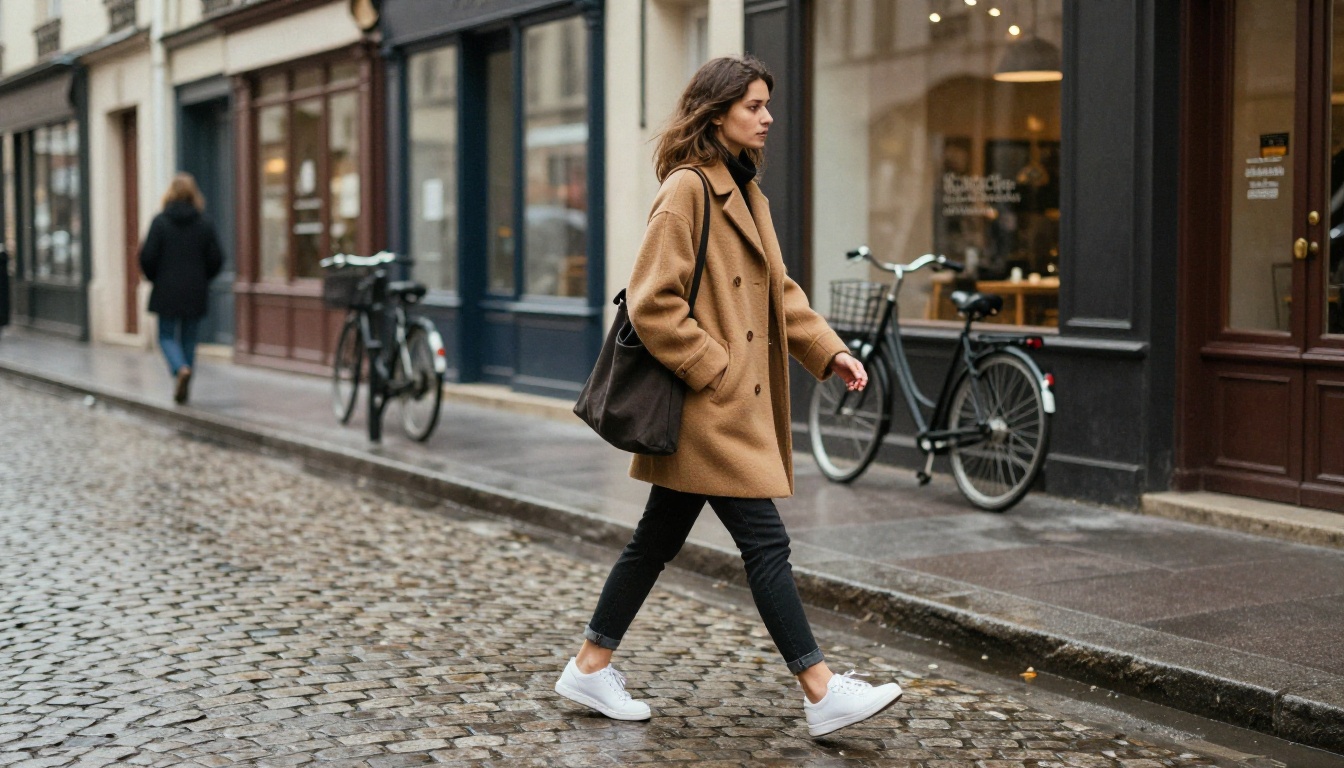
Lena, a woman in her mid twenties with an oval face, olive skin, light freckles across the nose, dark brown eyes and wavy chestnut hair, crossing a cobblestone street in Paris, camel wool coat, white sneakers, soft overcast light, 35mm lens at f/1.8, natural skin texture, film grain, Kodak Portra 400 colors
नैचुरल स्किन टेक्सचर, विज़िबल पोर्स और फ़िल्म ग्रेन जैसे शब्द नतीजे को प्लास्टिक जैसे लुक से दूर रखते हैं। 85mm f/1.8 जैसा लेंस और एपर्चर मॉडल को बताता है कि बैकग्राउंड कितना धुंधला करना है।
प्रॉम्प्ट का केवल सीन वाला हिस्सा बदलें और चेहरे वाला हिस्सा छोड़ दें:
सीन
प्रॉम्प्ट का अंत
कैफ़े
मार्बल की मेज़ पर आइस्ड ओट लेटे, बाईं ओर से सुबह की रोशनी, 85mm f/1.8
जिम
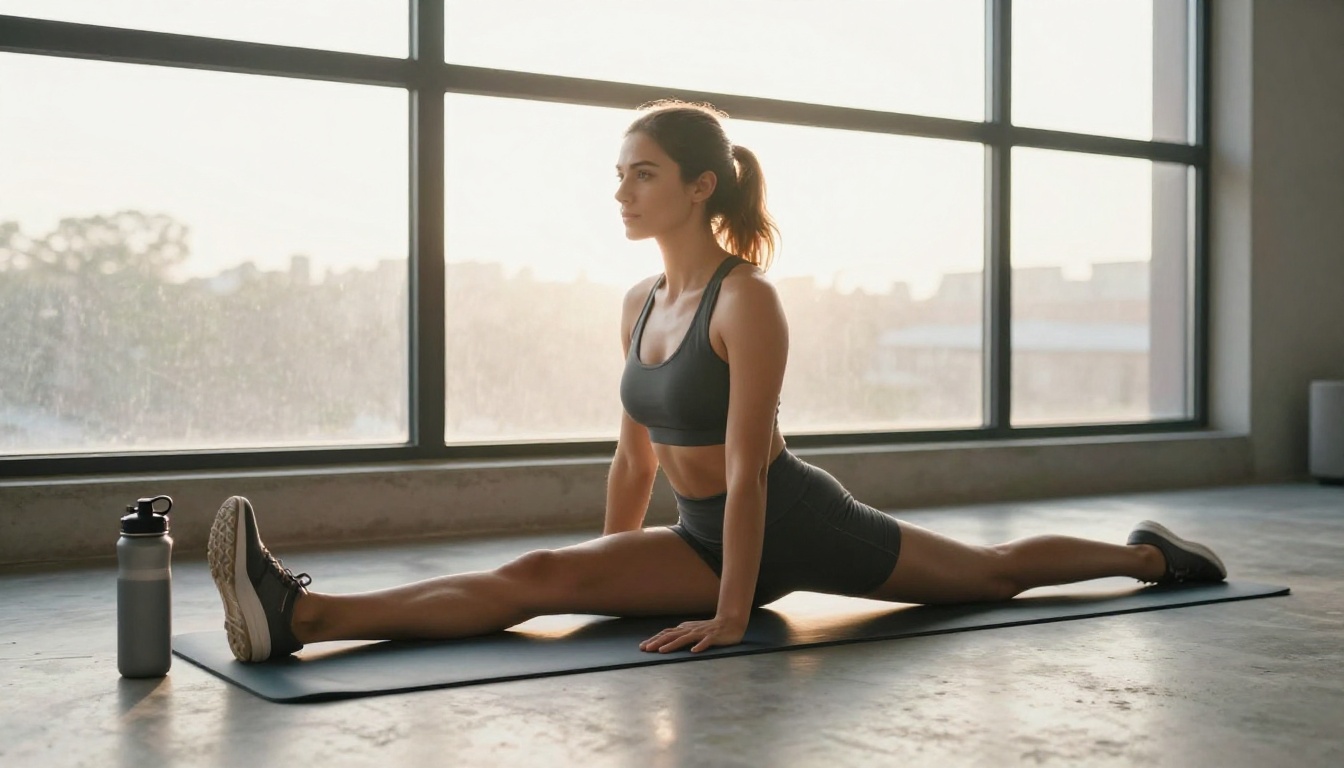
चारकोल स्पोर्ट्स सेट, योग मैट पर स्ट्रेचिंग, लॉफ़्ट की खिड़की से सूर्योदय, 50mm f/1.8
समुद्र तट वाला कस्बा
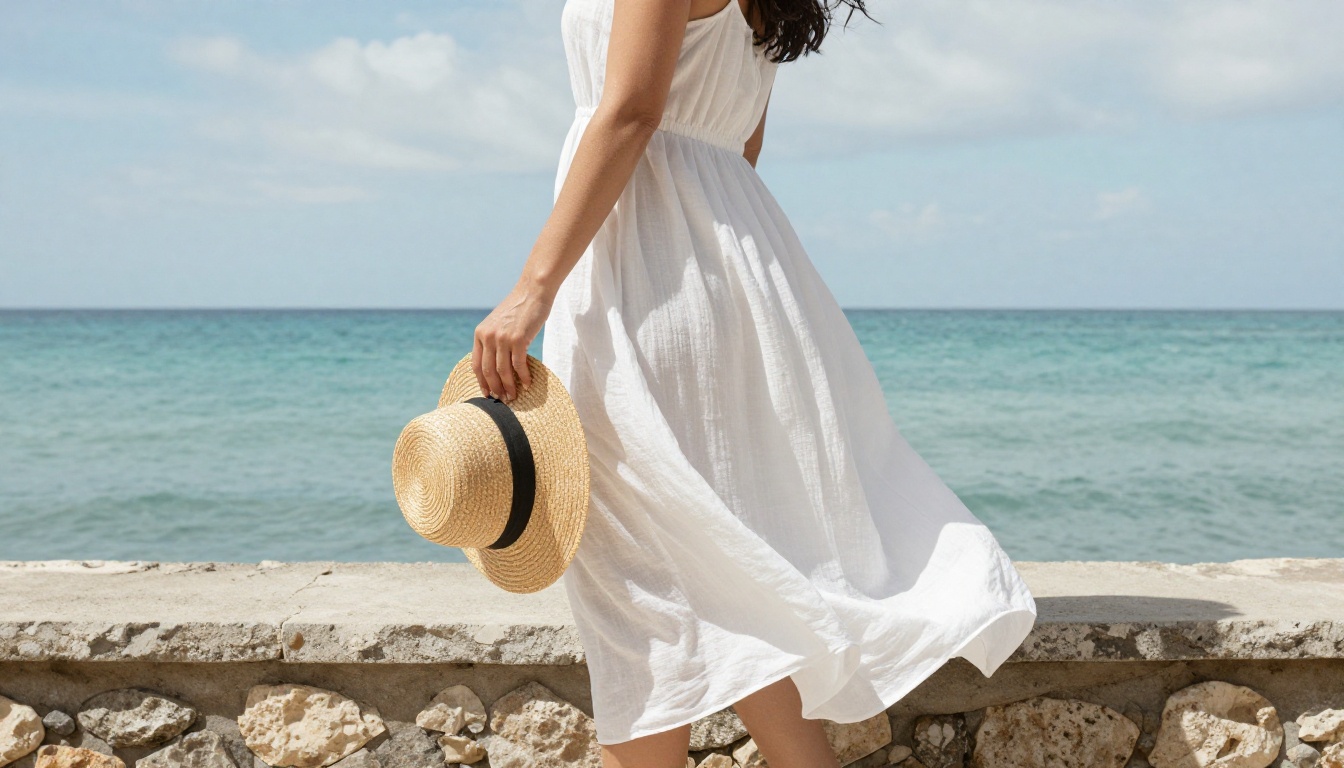
खाड़ी के ऊपर पत्थर की छत पर सफ़ेद लिनेन की सनड्रेस, पतले बादलों के बीच से तेज़ दोपहर की धूप, 28mm f/2.8
PicassoIA Image का इस्तेमाल कैसे करें
PicassoIA Image प्लेटफ़ॉर्म पर मौजूद नेटिव टेक्स्ट-टू-इमेज मॉडल है। इसके मॉडल पेज पर सेकंडों में जनरेशन, सात आस्पेक्ट रेशियो और कोई प्रति-इमेज सीमा नहीं बताई गई है, जो इसे इन्फ़्लुएंसर अकाउंट के लिए मुख्य वर्कहॉर्स बनाता है।
एक सीन जोड़ें: वह कहाँ है, क्या पहने है, रोशनी क्या कर रही है।
ऊपर दिए फ़ॉर्मूला से लेंस और टेक्सचर वाले शब्द जोड़ें।
चलाएँ, फिर सबसे पहले आँखें, दाँत, हाथ और गहने जाँचें।
हर प्रॉम्प्ट में एक ही सीन रखें। एक वाक्य में दो एक्शन होने से ही हाथ पिघलने लगते हैं।
रेशियो, सीड और फ़ॉर्मेट सेट करें
सेटिंग
विकल्प
Instagram के लिए यह चुनें
आस्पेक्ट रेशियो
1:1, 16:9, 9:16, 4:3, 3:4, 3:2, 2:3
फ़ीड पोर्ट्रेट के लिए 3:4, स्टोरी और रील के लिए 9:16, ग्रिड टाइल के लिए 1:1
सीड
कोई भी पूर्णांक
वही प्रॉम्प्ट लेकर वही इमेज दोबारा बनाने के लिए इसे दोबारा इस्तेमाल करें
आउटपुट फ़ॉर्मेट
JPG, PNG, WebP
पोस्ट के लिए JPG, और अगर बाद में फिर एडिट करना है तो PNG
आउटपुट क्वालिटी
0 से 100, डिफ़ॉल्ट 80
फ़ाइनल पोस्ट के लिए 90
आउटपुट की संख्या
1 या 2
2, ताकि साथ-साथ तुलना कर सकें
💡 सीड एक ही प्रॉम्प्ट से वही इमेज दोबारा बनाता है। यह अलग-अलग सीन में चेहरे को लॉक नहीं करता। वह काम अगले सेक्शन के रेफ़रेंस-आधारित टूल का है।
वेरिएशन बनाएँ और एक चुनें
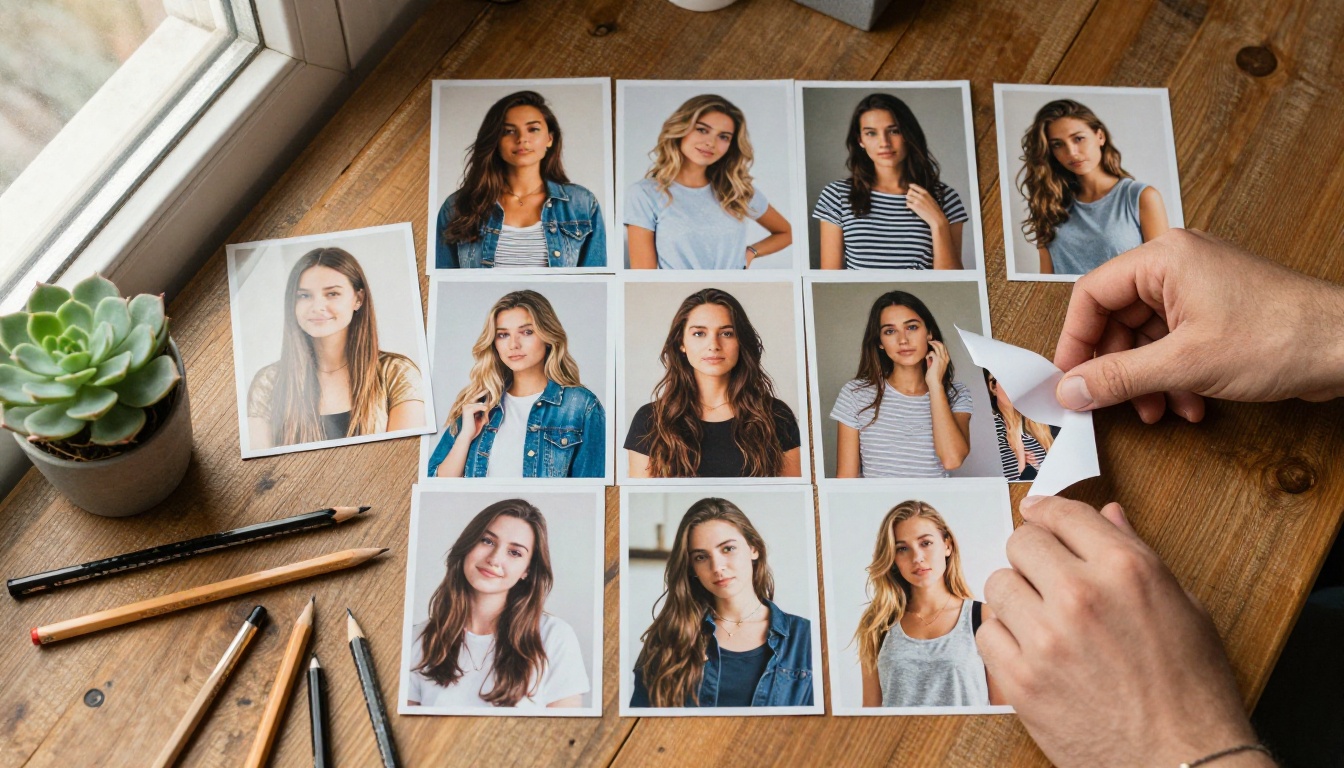
वही प्रॉम्प्ट दो आउटपुट के साथ चलाएँ, एक डिटेल बदलें और दोहराएँ। बीस या तीस कोशिशों के बाद आपके पास ऐसा चेहरा होगा जो टेम्पलेट नहीं, इंसान जैसा लगे। उस इमेज को अपना एंकर बना लें। थंबनेल साइज़ पर भी वह साफ़ दिखनी चाहिए, क्योंकि Instagram का ग्रिड छोटे चौकोर दिखाता है।
विज़िबल पोर्स, नैचुरल स्किन टेक्सचर और फ़िल्म ग्रेन जोड़ें, और परफ़ेक्ट जैसे शब्द हटा दें
उंगलियाँ ठीक न लगें
हाथ को जेब में, कप के आसपास, या फ़ोन के पीछे छिपा दें
आँखें अजीब लगें
आँखों के पास भारी पलकों या चश्मे जैसी भीड़ वाली डिटेल हटाएँ और फिर चलाएँ
हर फ़ोटो में एक ही चेहरा रखें
कंसिस्टेंसी से ही तय होता है कि फ़ॉलोअर्स अकाउंट पर भरोसा करेंगे या नहीं। एंकर बन जाने के बाद प्रॉम्प्ट से हटकर रेफ़रेंस-आधारित टूल पर जाएँ।
Ideogram Character का इस्तेमाल करें
Ideogram Character हर जनरेशन को एक रेफ़रेंस फ़ोटो से जोड़कर रखता है। अपना एंकर अपलोड करें, नया सीन सादी भाषा में लिखें, और चेहरा पहचाना जाने लायक बना रहता है।
एंकर को कैरेक्टर रेफ़रेंस इमेज के रूप में अपलोड करें।
स्टाइल टाइप Realistic पर सेट करें।
सीन सादी भाषा में लिखें, जैसे: वह धूप वाली टेरेस पर कॉफ़ी ऑर्डर कर रही है, लिनेन ब्लेज़र, सुबह की रोशनी।
ड्राफ़्ट के लिए Turbo रेंडरिंग और जो पोस्ट करेंगे उसके लिए Quality इस्तेमाल करें।
जब मास्क से उसे किसी मौजूदा फ़ोटो में रखना हो, तब इनपेंटिंग विकल्प इस्तेमाल करें।
💡 कोई फ़ैसला करने से पहले पाँच बहुत अलग सीन पर चेहरा परखें: जिम, औपचारिक डिनर, समुद्र तट, बारिश वाली सड़क और रसोई। अगर चेहरा पाँचों में टिका रहे, तो आपका कैरेक्टर इस्तेमाल के लायक है।
Image Editor Pro से पोशाक बदलें
PicassoIA Image Editor Pro तीन तक रेफ़रेंस इमेज लेता है, और आपका प्रॉम्प्ट उन्हें image 1, image 2 और image 3 कहकर बुला सकता है। इसके अपने उदाहरणों में से एक प्रॉम्प्ट यह विचार दिखाता है: image 1 के व्यक्ति को image 2 के कपड़े और image 3 की टोपी पहनाएँ, और मूल बैकग्राउंड रखें।
इसे चार कामों के लिए इस्तेमाल करें:
चेहरे को छुए बिना ड्रेस या जैकेट का रंग बदलें।
एक अच्छे पोर्ट्रेट का बैकग्राउंड बदलें।
लगभग परफ़ेक्ट शॉट में रोशनी या दाग-धब्बे ठीक करें।
सुबह के सीन को शाम के सीन में बदलें।
एडिट के बीच क्रॉप न खिसके, इसलिए आस्पेक्ट रेशियो को match_input_image पर रहने दें। एक सादे रंग बदलाव का प्रॉम्प्ट कुछ ऐसा दिखता है:
Change the jacket in image 1 from camel to deep green. Keep the face, hair, pose, and background unchanged.
बदलाव क्या है, उतना ही ज़रूरी यह बताना है कि क्या वैसा ही रहना चाहिए।
रील अक्सर उन लोगों तक पहुँचती हैं जो अभी आपको फ़ॉलो नहीं करते, इसलिए कुछ एनिमेटेड स्टिल की मेहनत सार्थक है। अपनी सबसे अच्छी फ़ोटो से शुरू करें और एक छोटी-सी हरकत जोड़ें।
इमेज-टू-वीडियो विकल्प
PicassoIA Video टेक्स्ट या इमेज को वीडियो में बदलता है और उसे मुफ़्त और असीमित बताया गया है। Seedance 2.5 Lite को 10 सेकंड तक के क्लिप के लिए मुफ़्त और असीमित जनरेटर बताया गया है। किसी अधिक निर्देशित परफ़ॉर्मेंस के लिए, Kling v3 Motion Control फ़ोटो से कैरेक्टर को एनिमेट करता है।
एक क्लिप में केवल एक मूवमेंट बताएँ: धीरे से पास आता कैमरा, हल्की हवा में बाल हिलते हैं, वह सिर घुमाकर मुस्कुराती है। एक क्लिप में तीन मूवमेंट होने से ही चेहरे विकृत होते हैं।
स्रोत फ़ोटो
मोशन प्रॉम्प्ट
कैफ़े टेरेस पोर्ट्रेट
धीरे से पास आता कैमरा, कप से भाप उठती है, वह फ़ोन से नज़र उठाकर मुस्कुराती है
गोल्डन आवर में छत
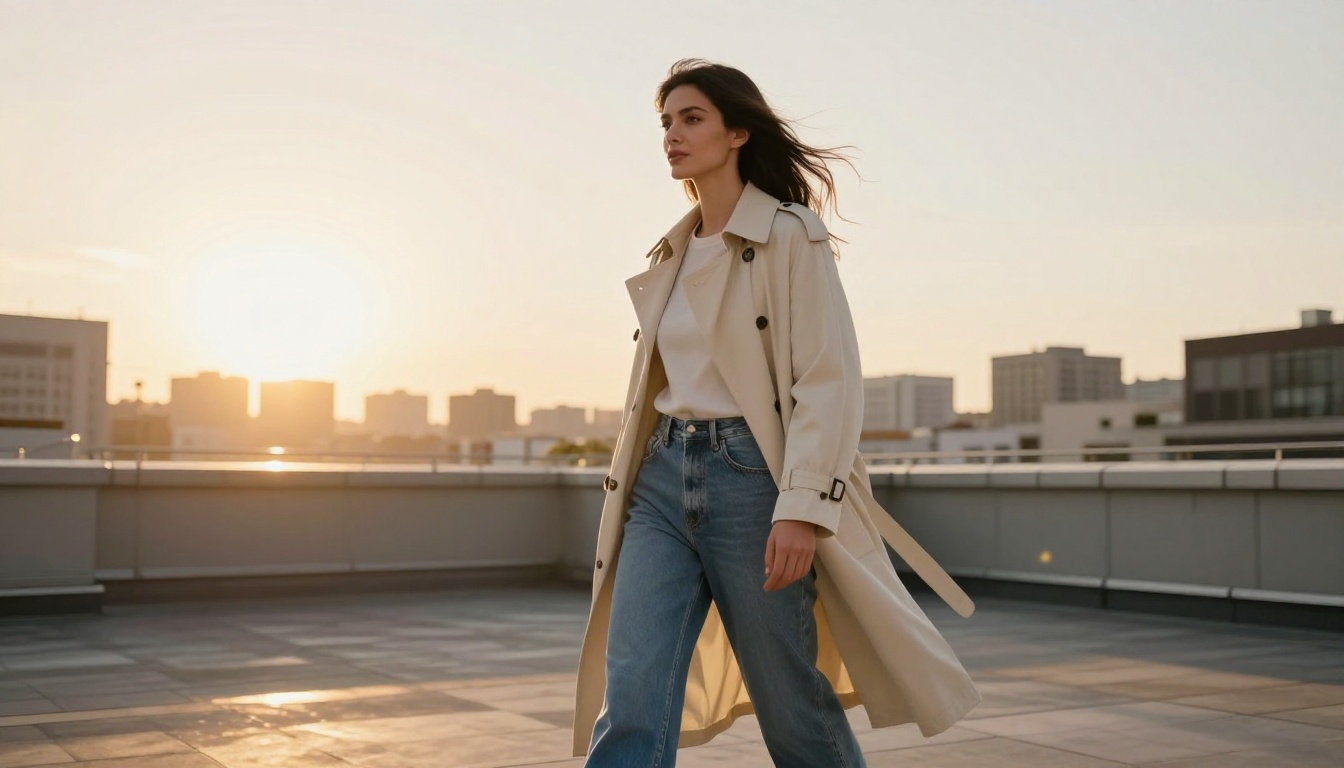
हल्का दाईं ओर पैन, हवा में कोट हिलता है, वह कैमरे की ओर चलती है
सूर्योदय में जिम लॉफ़्ट
स्थिर कैमरा, वह धीमे स्ट्रेच में बाँहें उठाती है जबकि सुबह की रोशनी बदलती है
उसे बोलता हुआ बनाएँ
Omni Human 1.5 एक फ़ोटो से रियलिस्टिक लिप सिंक वीडियो बनाता है, और Fabric 1.0 किसी भी फ़ोटो को बोलने लायक बना देता है। एक छोटी ऑडियो लाइन दें, जो दस सेकंड से कम हो, और एक स्टिल से बोलती हुई रील तैयार है।
एक महीने की पोस्ट प्लान करें
साप्ताहिक पोस्टिंग की लय
बैच में जनरेट करें। कैरेक्टर शीट और अट्ठाईस सीन की सूची लेकर एक ही बैठक में एक महीने की स्टिल इमेज तैयार हो जाती हैं।
दिन
फ़ॉर्मेट
आइडिया
सोमवार
चार फ़ोटो का कैरोसेल
तीन सेटिंग में एक ही पोशाक
मंगलवार
रील, 5 से 10 सेकंड
एनिमेटेड पोर्ट्रेट
बुधवार
एक फ़ोटो
एक शांत सुबह का सीन
गुरुवार
स्टोरी
उसकी अगली यात्रा के बारे में सवाल वाला स्टिकर
शुक्रवार
रील
बोलता हुआ क्लिप, कैमरे से एक लाइन
शनिवार
कैरोसेल
वीकेंड या यात्रा का सेट
रविवार
एक फ़ोटो
बिना टेक्स्ट वाली धीमी इमेज
फ़ाइलों का नाम सीन और पोशाक से रखें (जैसे rooftop-coat-03), स्वीकृत इमेज के लिए एक फ़ोल्डर और रिजेक्ट के लिए एक फ़ोल्डर रखें, और हर फ़ाइल के साथ वह प्रॉम्प्ट सेव करें जो काम कर गया। जब कोई पोस्ट अच्छा प्रदर्शन करे, तो नया आइडिया गढ़ने की बजाय उसी सीन को नई पोशाक के साथ दोहराएँ।
कैप्शन और बायो
कैप्शन उसकी आवाज़ में लिखें, छोटे और ठोस। "तीसरी कॉफ़ी, पहला अच्छा आइडिया" किसी वेलनेस पर लंबे पैराग्राफ़ से बेहतर है। इसी लहजे में दो और: "गलत ट्रेन, सही शहर।" और "धीमी सुबह, ज़ोरदार प्लेलिस्ट।" हर तीसरी पोस्ट के अंत में ऐसा सवाल डालें जिसका जवाब आसानी से दिया जा सके, जैसे यह कि अगली बार उसे कौन-सा कोट पहनना चाहिए। कमेंट का जवाब किरदार में दें, और देखें कि कौन-सी पोस्ट सेव और शेयर होती हैं, क्योंकि वही बताती हैं कि किन सीन को दोहराना है। आपके बायो में एक लाइन होनी चाहिए कि वह क्या पोस्ट करती है, और एक लाइन यह कि वह AI से बनी है।
वे गलतियाँ जो उसे पकड़वा देती हैं
प्लास्टिक जैसी त्वचा:विज़िबल पोर्स और फ़िल्म ग्रेन जैसे टेक्सचर शब्द जोड़ें।
बिगड़ते हाथ और गहने: हाथ सादे रखें, और जब अंगूठी या उंगली अजीब लगे तो दोबारा जनरेट करें।
हर बार एक ही पोज़: लो शॉट, ओवरहेड शॉट और क्लोज़-अप से कोण बदलें।
पढ़े जाने वाले बोर्ड और लोगो: बैकग्राउंड पर बने टेक्स्ट अक्सर बकवास हो जाते हैं, इसलिए उनके लिए कुछ न माँगें।
लुक वाली लाइन बदलना: उसे हर बार हूबहू कॉपी करें।
यह छिपाना कि वह AI है: Instagram क्रिएटर्स से असली दिखने वाले AI कंटेंट पर लेबल लगाने को कहता है, और फ़ॉलोअर्स सरप्राइज़ की तुलना में ईमानदार बायो लाइन पर बेहतर प्रतिक्रिया देते हैं। किसी असली व्यक्ति की फ़ोटो से कैरेक्टर कभी न बनाएँ, उसकी अनुमति के बिना।
हर पोस्ट से पहले एक आख़िरी जाँच करें: हाथों, आँखों और किसी भी बैकग्राउंड टेक्स्ट को 200 प्रतिशत तक ज़ूम करके देखें। वहाँ तीस सेकंड लगाने से बाद में डिलीट होने वाली पोस्ट बच जाती है।
आज ही अपना AI इन्फ़्लुएंसर बनाएँ
PicassoIA Image खोलें, अपनी कैरेक्टर शीट से लुक वाली लाइन चिपकाएँ, और अपने पहले बीस पोर्ट्रेट बनाएँ। जो इंसान जैसा लगे उसे चुनें, चेहरा स्थिर रखने के लिए Ideogram Character पर जाएँ, और अपनी पसंदीदा फ़ोटो को PicassoIA Video से एनिमेट करें। बाकी सब picassoia.com/en/all-models पर देखें और इसी हफ़्ते पोस्ट करना शुरू करें। पहला बैच असमान होगा, और यह सामान्य है: चालीसवीं इमेज तक आपको पता चल जाएगा कि कौन-से शब्द उसके चेहरे को स्थिर रखते हैं, और अकाउंट उसका अपना लगने लगेगा।