Vous avez un excellent portrait. Votre visage est juste, la pose est naturelle, le sourire est sincère. Mais le sweat à capuche ne convient pas à un profil LinkedIn, et la chambre en désordre derrière vous gâche la photo. Une nouvelle séance coûte du temps et de l’argent. Un éditeur de photo IA ne demande qu’une phrase.
Les modèles d’édition d’images actuels lisent une photo comme le ferait un styliste et un repéreur de lieux. Ils identifient la personne, les vêtements, la lumière et le décor, puis ne réécrivent que les éléments que vous nommez. Demandez « un costume en flanelle anthracite dans un hall de bureau vitré » : le visage reste le vôtre et tout le reste change. Cet article indique quels modèles font cela le mieux, détaille le flux de travail en quatre étapes et présente les prompts qui donnent des résultats ressemblant à de vraies photographies plutôt qu’à des montages collés.
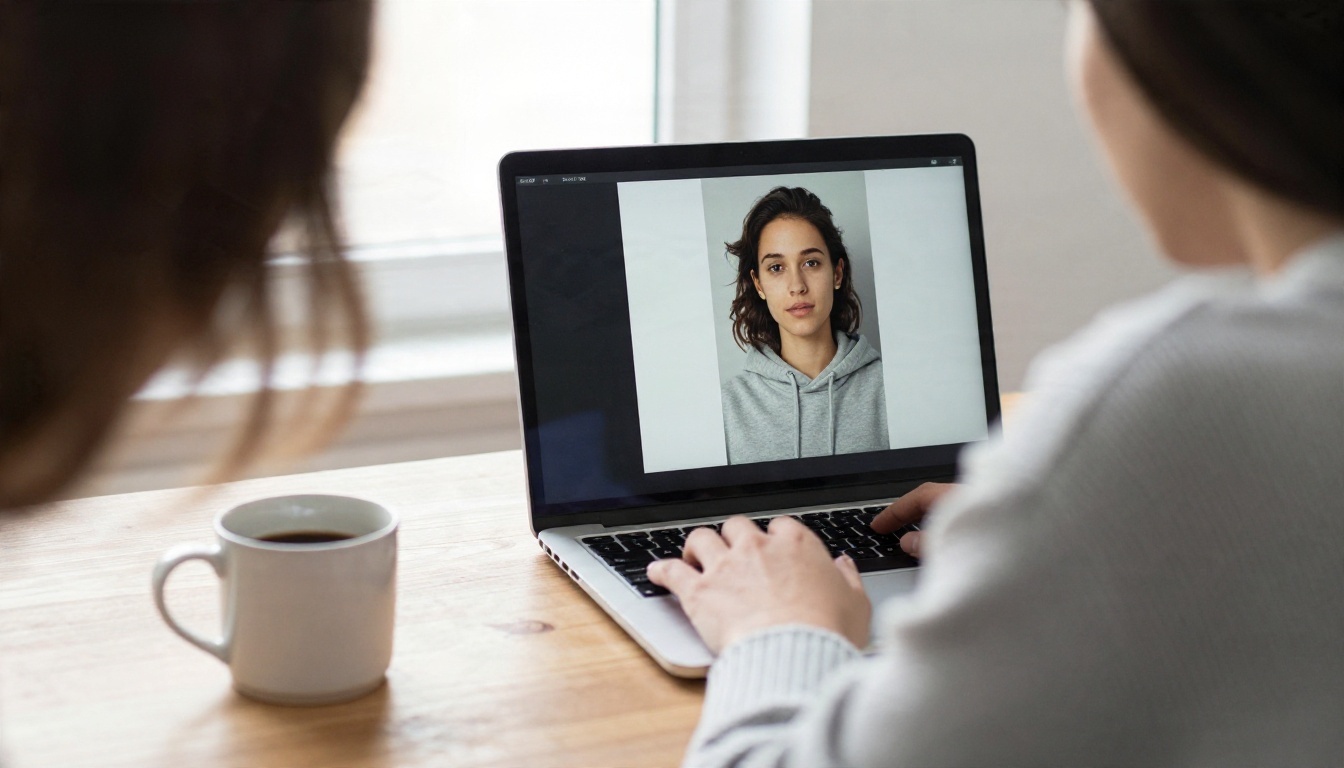
💡 Réponse rapide : Importez un portrait net dans un modèle d’édition d’images tel que Nano Banana, rédigez une phrase pour la tenue et une pour l’arrière-plan, puis demandez au modèle de conserver le visage, la pose et l’éclairage. Lancez la génération, comparez, et ajustez un détail à la fois.
Masques et contexte
Les anciens éditeurs vous obligeaient à tracer les sélections à la main. Vous contouriez la chemise, copiez une autre chemise ailleurs et passiez une heure à fondre les bords. Les modèles actuels s’en passent. Ils reçoivent votre photo et votre instruction ensemble, puis régénèrent l’image avec les modifications appliquées.
Le modèle décide ce qui relève de la « tenue » (chemise, veste, robe, accessoires) et ce qui relève de l’« arrière-plan » (tout ce qui n’est pas la personne). Il conserve les éléments que vous n’avez pas mentionnés. C’est pourquoi un prompt tel que « gardez le visage et les cheveux exactement identiques » est important : il indique au modèle quels pixels sont protégés.
Pourquoi la lumière compte
Une nouvelle tenue dans un nouveau lieu ne paraît réaliste que si la lumière est cohérente. Si votre photo originale a été prise sous une lampe d’intérieur chaude et que vous demandez une montagne enneigée, le modèle doit décider s’il faut recalculer l’éclairage de votre visage. Les bons éditeurs le font, mais ils ont besoin d’une indication. Mentionnez la lumière dans le prompt : « lumière diffuse de jour couvert », « heure dorée venant de la gauche », « softboxes de studio uniformes ». Cette phrase vous coûte cinq mots et vous épargne trois nouvelles tentatives.
| Ce que vous modifiez | Ce que le modèle doit ajuster | Indication de prompt utile |
|---|
| Tenue uniquement | Plis du tissu, ombres sur la peau, col et encolure | « Même pose, plis naturels du tissu » |
| Arrière-plan uniquement | Lumière de bord, débordement de couleur, profondeur de champ | « Respecter la direction de la lumière sur son visage » |
| Les deux ensemble | Tout ce qui précède, plus l’étalonnage couleur global | « Photoréaliste, une seule source de lumière cohérente » |
Des modèles gratuits qui valent le détour
PicassoIA propose plusieurs modèles d’édition, dont un certain nombre sont accessibles gratuitement pour commencer. Les limites évoluent : consultez la page du modèle avant de prévoir un lot de cinquante photos. Voici en pratique ce qui distingue les plus utiles.
Nano Banana pour les échanges rapides
Nano Banana est le modèle auquel je pense en premier quand je veux changer de tenue rapidement. Il suit bien une consigne en langage courant, garde les visages stables et gère des instructions comme « remplacez le sweat gris par un blazer bleu marine » sans réécrire toute la scène. Si vous avez besoin d’une résolution plus élevée ou de tissus plus fins, Nano Banana Pro produit des images en 4K et conserve mieux les petits détails comme les boutons et les coutures.
Qwen Image Edit Plus pour la précision
Qwen Image Edit Plus est performant lorsque l’instruction est précise et que vous voulez que le reste soit laissé intact. C’est un bon choix pour changer un seul vêtement, comme une cravate, une écharpe ou une veste, tandis que les cheveux, les bijoux et l’arrière-plan restent en place. Une version plus récente, Qwen Image Edit 2511, est également disponible sur la plateforme si vous voulez comparer.
Seedream 4.5 pour les détails nets
Seedream 4.5 est conçu pour des images 4K détaillées et brille lorsque le nouvel arrière-plan doit être riche : marchés animés, sentiers forestiers, intérieurs architecturaux. Les textures de la peau et des tissus ressortent nettement. Pour une option plus légère et plus rapide de la même famille, essayez Seedream 5 Lite.
Flux Kontext Fast pour la vitesse
Flux Kontext Fast renvoie les modifications en quelques secondes, ce qui le rend idéal pour itérer. Lorsque vous testez cinq tenues différentes sur la même photo, la vitesse l’emporte sur la perfection. Choisissez votre préféré et relancez-le sur un modèle plus lent mais plus précis pour l’export final.
Le flux de travail en quatre étapes
C’est la routine qui me donne des résultats exploitables dès la première ou la deuxième tentative.
- Choisissez une photo source propre. Sélectionnez un portrait où le visage est net, les épaules sont visibles et rien d’important n’est caché derrière vos mains. Une vue de face ou de trois quarts donne les meilleurs résultats. De fortes ombres sur le visage compliquent l’étape de recalcul de la lumière.
- Rédigez la phrase sur la tenue. Nommez le vêtement, sa couleur, son tissu et sa coupe. « Un costume en laine anthracite sur mesure, chemise blanche, sans cravate » donne au modèle bien plus d’éléments à traiter que « un beau costume ».
- Rédigez la phrase sur l’arrière-plan. Nommez le lieu, le moment de la journée et la lumière. « Un hall de bureau lumineux aux murs de verre, sol en béton poli, lumière du jour venant de la gauche. »
- Ajoutez la ligne de protection. Terminez par : « Gardez le même visage, la même coiffure, la même pose et la même expression. Photoréaliste, texture naturelle de la peau, éclairage cohérent. »
Générez ensuite deux ou trois variantes et comparez-les. Modifiez une seule chose à chaque tour. Si vous changez en même temps la tenue, l’arrière-plan et la lumière, vous ne saurez jamais quelle instruction a causé le problème.
💡 Astuce : Enregistrez le prompt qui a fonctionné. Une bonne phrase sur la tenue se réutilise sur des dizaines de photos, et la ligne de protection ne change presque jamais.
Des prompts de tenue qui fonctionnent
Voici des modèles de prompts testés, chacun accompagné d’un exemple réel du type de résultat à attendre. Remplacez les détails par les vôtres.
Business et tenues formelles
Pour les photos de profil, les CV et les pages d’entreprise, l’objectif est un rendu crédible et sobre. Évitez les tissus brillants et les motifs voyants, qui ont tendance à paraître artificiels.
Remplacez la tenue actuelle par un costume sur mesure en laine anthracite et une chemise blanche bien repassée, sans cravate. Placez la personne dans un hall de bureau moderne et lumineux, aux murs de verre et aux sols en béton poli, avec une lumière diffuse venant de la gauche. Gardez le même visage, la même coiffure et la même pose. Photoréaliste, texture naturelle de la peau.
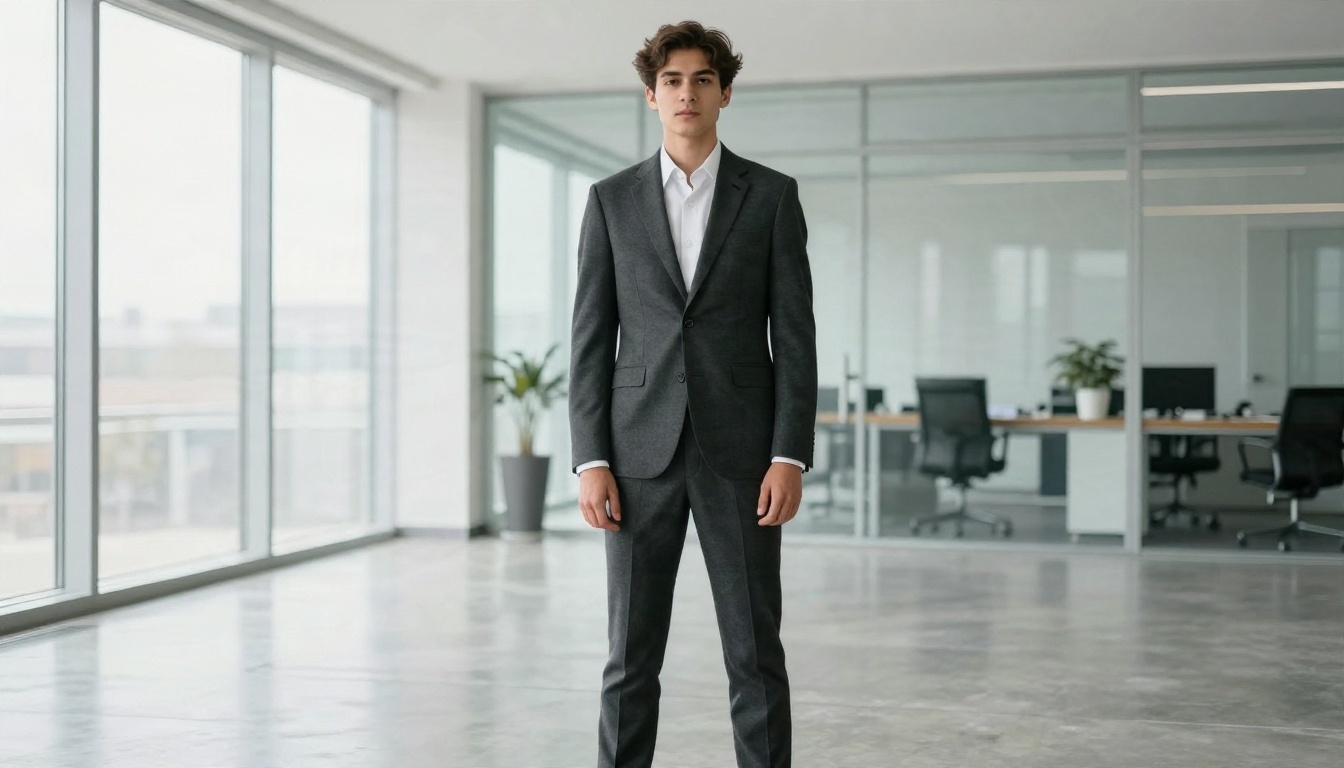
Remarquez comment le costume laisse voir le tissage et des coutures nettes, et comment le sol du hall porte de légers reflets. Ces petits détails font la différence entre un montage convaincant et un faux évident. Si votre premier résultat paraît plat, ajoutez « tissage visible du tissu » et « reflets subtils sur le sol » au prompt.
Décontracté et urbain
Les tenues décontractées sont les plus faciles à réussir, car les plis et les imperfections sont attendus. La superposition aide aussi : une veste en jean sur un pull en maille donne au modèle des ombres naturelles à exploiter.
Habillez la personne d’un pull en maille jaune moutarde sous une veste en jean usée. Placez la scène sur un sentier forestier calme d’automne, avec des feuilles de hêtre dorées et une légère brume, lumière diffuse de jour couvert. Gardez le visage et l’expression inchangés. Faible profondeur de champ, rendu portrait 85 mm.
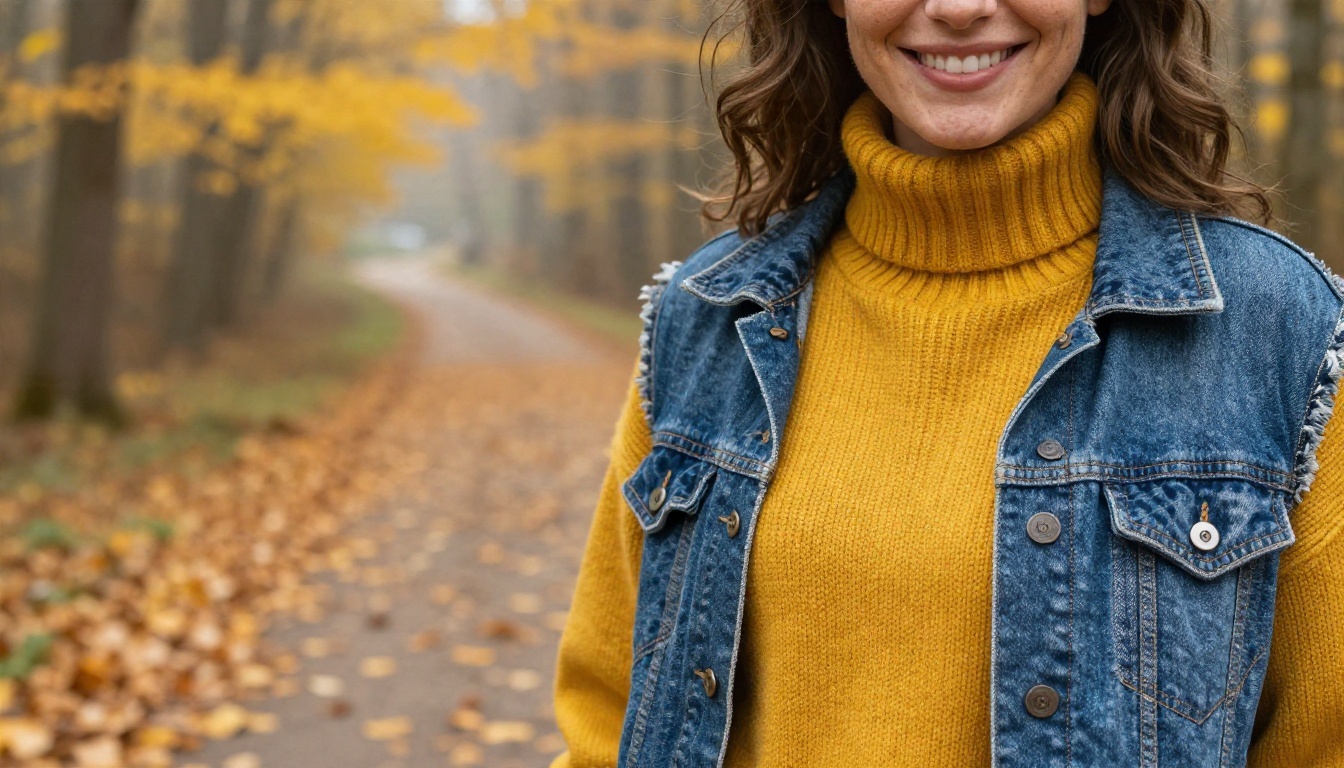
La lumière de jour couvert est ici un atout. Elle est douce, sans direction marquée et indulgente : même si la photo originale a été prise en intérieur, la nouvelle scène paraît plausible. Les photos urbaines à l’ambiance sombre fonctionnent de la même façon, à condition que le prompt décrive la météo.
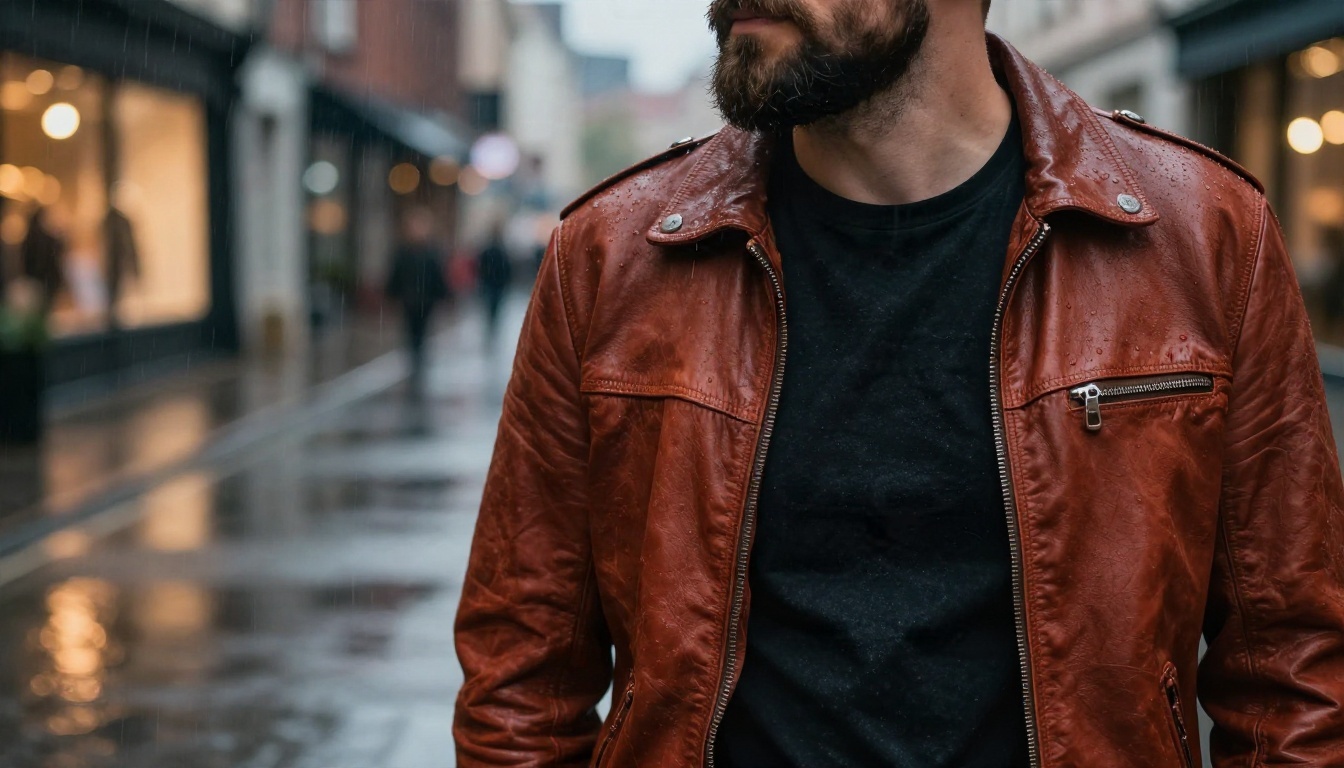
Pour une scène pluvieuse comme celle-ci, demandez « fines gouttes de pluie sur les épaules » et « asphalte mouillé reflétant les lumières chaudes des boutiques ». Sans ces repères, le modèle peut vous donner une veste sèche dans une rue détrempée, ce qui brise l’illusion.
Soirée et événements
Les robes de soirée et les tenues de cérémonie sont le moment où le détail du tissu est mis à l’épreuve. Le satin, la soie et le velours réfléchissent la lumière de façon complexe : utilisez un modèle qui gère bien les textures, comme Nano Banana Pro ou Seedream 4.5.
Remplacez la tenue par une robe de soirée en satin vert émeraude aux fins plis. Placez la personne sur un balcon en marbre surplombant une ville doucement éclairée à l’heure bleue, avec une lumière chaude de lanterne venant de l’arrière. Gardez le visage et les cheveux identiques. Photoréaliste, reflets satinés, peau naturelle.
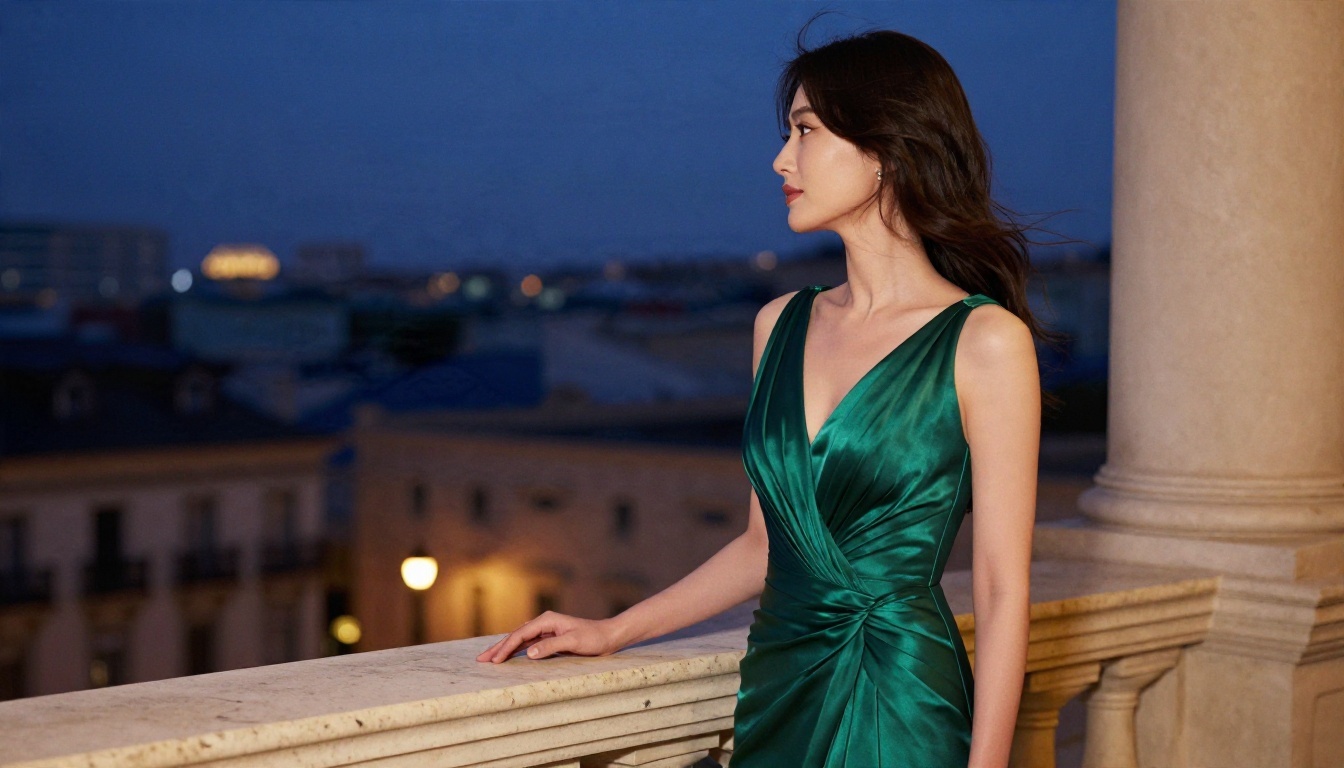
Les poses de profil et de trois quarts conviennent bien aux robes, car l’encolure et le drapé se lisent facilement. Si la photo source est un selfie pris de face, précisez-le dans le prompt et demandez au modèle de conserver l’angle de prise de vue.
Des prompts d’arrière-plan qui fonctionnent
Scènes en extérieur
Les arrière-plans extérieurs donnent le plus fort sentiment de lieu. La recette est simple : lieu, moment de la journée, météo et direction de la lumière. Une plage au coucher du soleil avec un soleil bas et chaud venant de la droite produira de manière fiable de longues ombres douces et un contre-jour doré sur les cheveux et les épaules.
Gardez la personne exactement telle qu’elle est, mais habillez-la d’une longue robe d’été bleu marine fluide. Arrière-plan : une plage de sable mouillé au coucher du soleil, vagues légères, soleil bas et chaud venant de la droite, longs reflets sur le sable. Photoréaliste, teintes de peau naturelles, tissu qui bouge dans la brise.
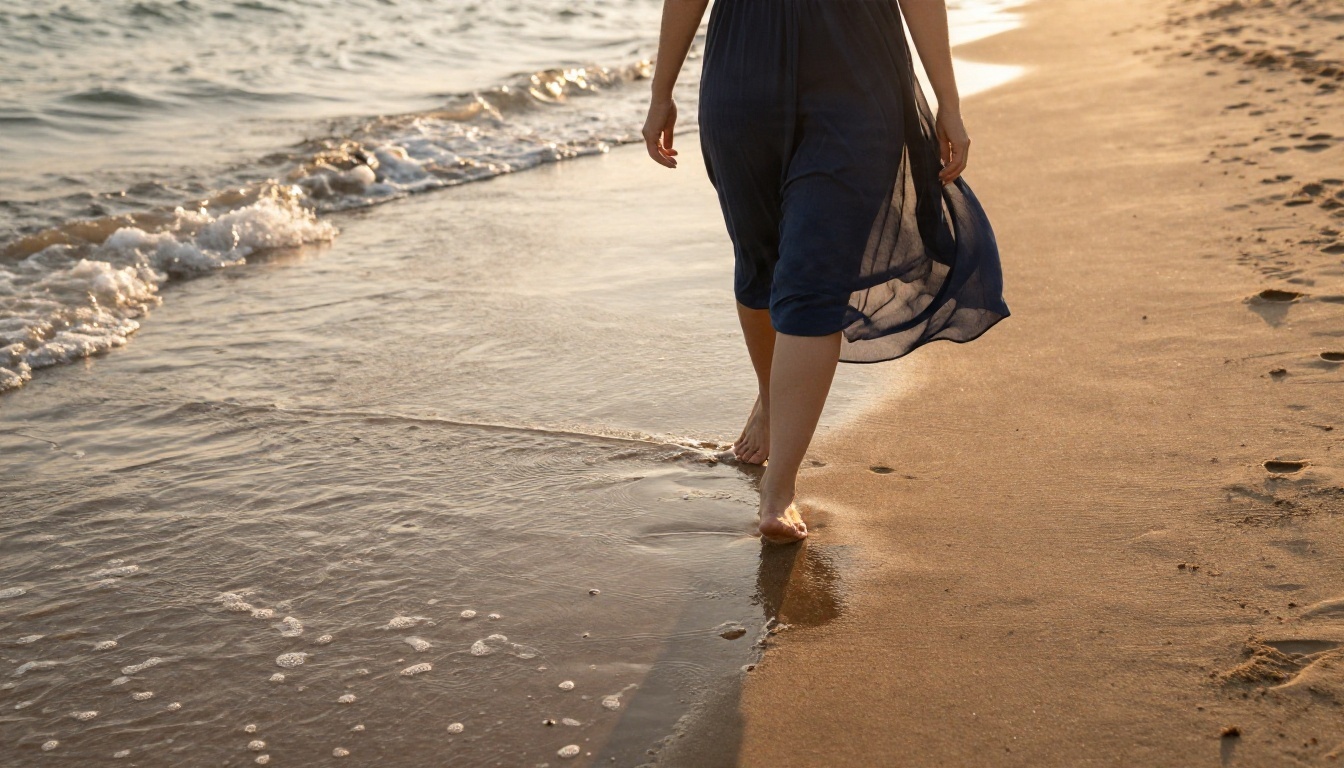
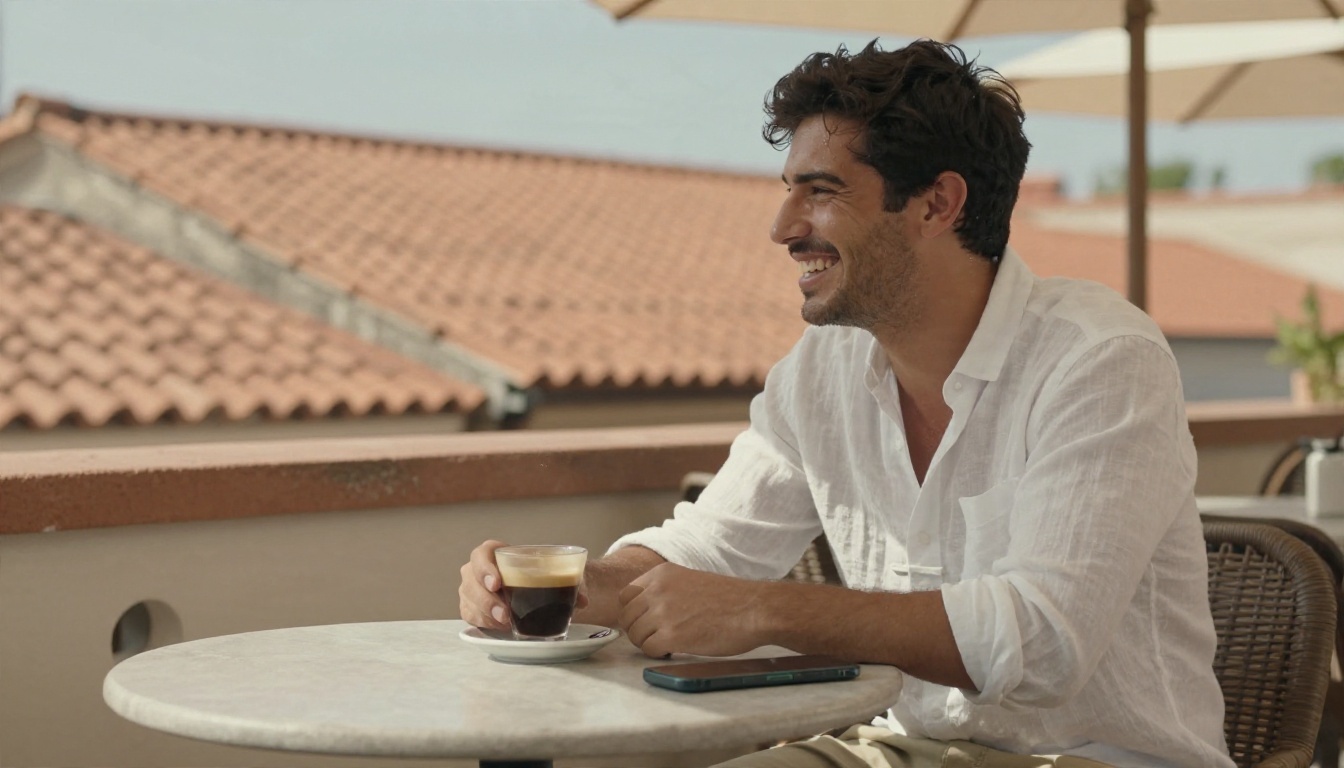
Les photos de style voyage fonctionnent particulièrement bien. Une chemise en lin blanc, une terrasse de café aux tuiles terracotta et un fort soleil de midi vous donnent un look de vacances sans quitter votre bureau.
Studio et fonds unis
Parfois, le meilleur nouvel arrière-plan est l’absence d’arrière-plan. Les vendeurs de produits, les candidats à un emploi et toute personne ayant besoin d’une photo d’identité profitent d’un fond papier uni avec une lumière égale des deux côtés.
Placez la personne devant un fond papier blanc sans raccord, dans un studio photo lumineux, avec deux softboxes éclairant uniformément des deux côtés. Gardez le t-shirt noir à col rond, le visage et les cheveux inchangés. Contours propres autour des cheveux et des épaules. Photoréaliste.
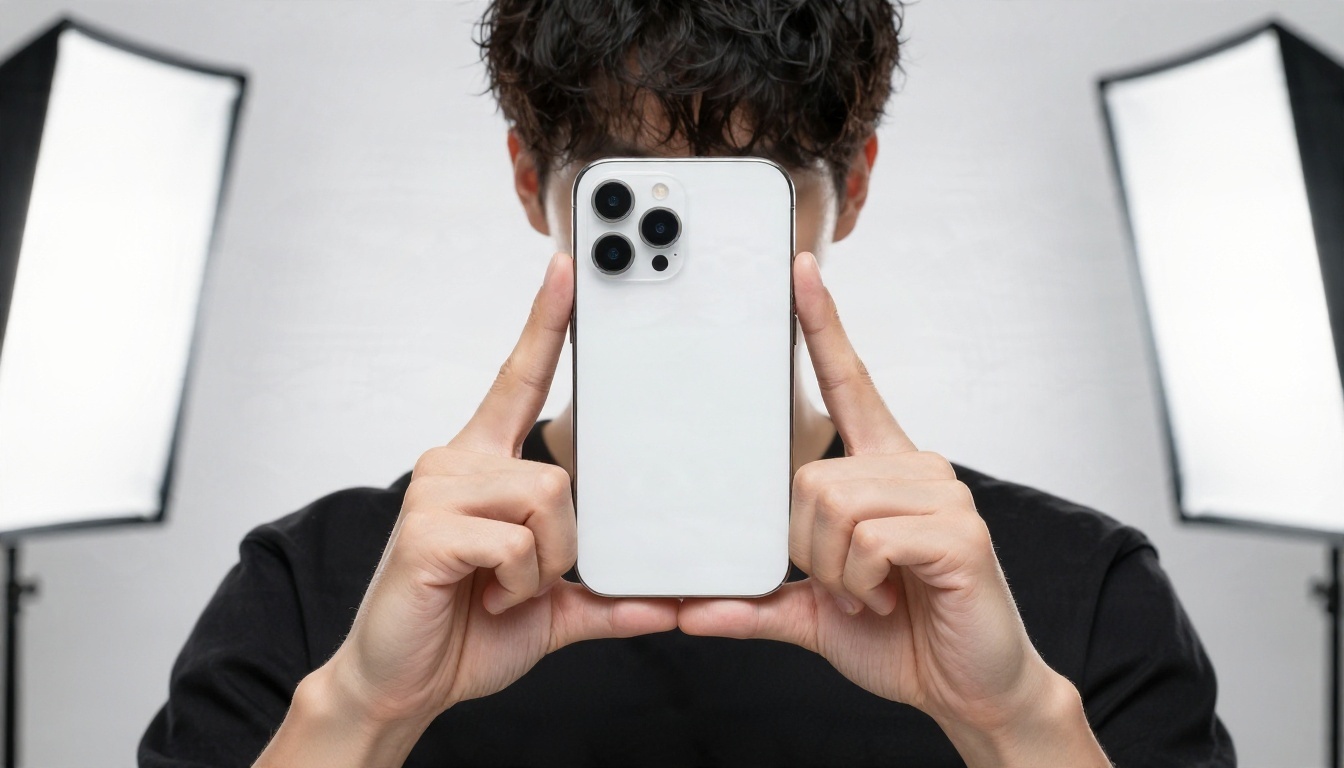
Les fonds unis révèlent le point faible de tout éditeur : les contours des cheveux. Les mèches rebelles et les boucles fines sont la première chose à paraître collée. Si vous voyez un halo, relancez la génération en ajoutant « contours naturels des cheveux, pas de halo, pas d’effet détouré » au prompt.
Formule de prompt réutilisable
Pensez au prompt comme à quatre petits blocs, toujours dans le même ordre :
- Tenue : vêtement, couleur, tissu, coupe.
- Arrière-plan : lieu, moment de la journée, météo.
- Lumière : direction et qualité (douce, dure, dorée, couverte).
- Protection : conserver le visage, la coiffure, la pose, l’expression ; photoréaliste ; texture naturelle de la peau.
Les mots de tissu pèsent plus lourd qu’on ne le pense. « Lin », « laine », « jean », « satin » et « cuir » indiquent au modèle comment doivent se comporter les plis, les reflets et les ombres. Un mot vague comme « joli » ou « élégant » ne lui donne rien à rendre.
Les erreurs qui gâchent le résultat
Éclairage incohérent
L’échec le plus courant est une personne éclairée depuis la gauche et placée dans une scène éclairée depuis la droite. Votre œil le repère immédiatement, même si vous ne savez pas dire pourquoi. Pour corriger, indiquez la direction de la lumière dans le prompt, ou choisissez un arrière-plan qui correspond à la lumière d’origine. Un visage éclairé fortement de côté paraît naturel dans une rue au soleil bas, mais échoue dans un studio plat.
Mains et visages déformés
Les mains, les bijoux et les lunettes sont délicats. Si votre photo source montre des doigts qui chevauchent une manche, le modèle peut inventer de nouveaux doigts. Recadrez ou refaites la prise de vue pour que les mains soient bien visibles, ou demandez au modèle de « garder les mains exactement comme dans l’original ». Pour les visages, ne demandez jamais une nouvelle expression et une nouvelle tenue dans la même passe. Faites d’abord la tenue, puis ajustez l’expression lors d’une deuxième modification si nécessaire.
Prompts surchargés
Quinze adjectifs ne donnent pas quinze fois plus de qualité. Ils donnent au modèle des instructions contradictoires. Restez sur une tenue, un lieu, une lumière. Ajoutez du détail uniquement là où le premier résultat était faible.
Mauvaise résolution
Si la photo source est petite et floue, la modification sera molle quel que soit le modèle choisi. Faites d’abord un upscaling avec un modèle de super-résolution, puis modifiez. Une entrée nette donne des tissus et une peau nets en sortie.
💡 Liste des corrections courantes :
- Halo autour des cheveux : ajoutez « contours naturels des cheveux ».
- Peau en plastique : ajoutez « pores visibles, texture naturelle de la peau ».
- Couleurs plates : ajoutez « grain de film, étalonnage couleur naturel ».
- Mauvais tissu : remplacez les mots vagues par « laine », « lin », « satin » ou « jean ».
Gérer les détourages et le flou
Toutes les tâches ne nécessitent pas une régénération complète. Si vous voulez seulement un sujet détaché sur un nouveau fond, ou un arrière-plan plus doux derrière la même photo, deux outils plus légers vous feront gagner du temps.
Le modèle Remove Background vous fournit un détourage propre que vous pouvez placer sur n’importe quelle couleur ou image. C’est une bonne première étape si vous prévoyez de construire une scène personnalisée dans un autre éditeur. Pour les photos de produits, Product Cutout est optimisé pour les objets aux contours nets, et Recraft Remove Background est une autre option rapide à comparer.
Si votre arrière-plan convient mais est trop chargé, Depth of Field le floute comme un objectif portrait lumineux, ramenant l’attention vers la personne. Ce seul changement rend souvent un cliché décontracté d’allure professionnelle.
| Tâche | Meilleur outil | Pourquoi |
|---|
| Changer la tenue et le décor ensemble | Nano Banana | Suit une consigne en langage courant, conserve le visage |
| Changer un seul vêtement | Qwen Image Edit Plus | Laisse le reste intact |
| Supprimer l’arrière-plan | Remove Background | Contours nets, sortie transparente |
| Adoucir une scène chargée | Depth of Field | Flou de style portrait |
| Tester rapidement de nombreuses tenues | Flux Kontext Fast | Quelques secondes par modification |
Des cas d’usage qui valent votre temps
On modifie les tenues et les arrière-plans pour des raisons très concrètes. Voici les plus fréquentes que je constate :
- Photos de profil : un bon portrait devient une version professionnelle, une version créative et une version décontractée.
- Boutiques en ligne : une seule photo de mannequin peut montrer le même vêtement dans différents décors.
- Publications sur les réseaux : changez la saison, la ville ou le code vestimentaire sans reprendre rendez-vous avec un photographe.
- Photos de famille : remplacez une pièce encombrée par un fond épuré pour une carte ou une invitation.
- Planches de concept : présentez à un client cinq directions de garde-robe à partir d’une seule photo de test, en un après-midi.
Un mot sur l’honnêteté. Si vous modifiez une photo qui servira là où l’authenticité compte, comme une pièce d’identité officielle ou un profil de rencontre, gardez les modifications crédibles et soyez transparent sur la retouche. Changer vos propres vêtements et votre cadre relève d’un choix créatif. Prétendre qu’une photo est intacte alors qu’elle ne l’est pas, voilà où commencent les problèmes.
Essayez sur votre propre photo
Vous avez maintenant tout ce qu’il vous faut : un modèle pour chaque tâche, une formule de prompt en quatre blocs et une liste d’erreurs à éviter. Le moyen le plus rapide de voir comment cela fonctionne est de l’essayer sur une photo que vous possédez déjà.
- Ouvrez Nano Banana sur PicassoIA et importez un portrait net.
- Collez le prompt business ci-dessus, puis remplacez les détails par les vôtres.
- Générez deux versions, gardez la meilleure et modifiez un seul détail.
- Relancez le choix final sur Nano Banana Pro ou Seedream 4.5 pour un export plus net.
Commencez par un simple changement de tenue, puis ajoutez un nouveau décor. En moins de dix minutes, vous obtiendrez une petite série d’images qui aurait demandé une journée de studio. Ouvrez PicassoIA, importez votre photo et essayez votre premier prompt dès aujourd’hui. Vous pouvez aussi parcourir tous les modèles d’édition disponibles sur picassoia.com/en/all-models.


