आपके पास एक बढ़िया पोर्ट्रेट है। चेहरा सही है, पोज़ स्वाभाविक है, मुस्कान असली है। लेकिन LinkedIn प्रोफ़ाइल के लिए हुडी सही नहीं है, और पीछे का बिखरा हुआ बेडरूम पूरी तस्वीर खराब कर रहा है। दोबारा फ़ोटोशूट में समय और पैसा दोनों लगते हैं। एक AI फ़ोटो एडिटर के लिए बस एक वाक्य का टेक्स्ट काफ़ी है।
आधुनिक इमेज एडिटिंग मॉडल फ़ोटो को उसी तरह पढ़ते हैं जैसे एक स्टाइलिस्ट और लोकेशन स्काउट पढ़ते हैं। वे व्यक्ति, कपड़े, रोशनी और सीन को पहचानते हैं, और फिर केवल वही हिस्से दोबारा बनाते हैं जो आप बताते हैं। "काँच के दफ़्तर की लॉबी में चारकोल रंग का सूट" माँगें, तो चेहरा वही रहता है और बाकी सब बदल जाता है। इस लेख में बताया गया है कि कौन-से मॉडल यह सबसे अच्छा करते हैं, वर्कफ़्लो चार चरणों में कैसे चलता है, और कौन-से प्रॉम्प्ट ऐसे नतीजे देते हैं जो असली फ़ोटो जैसे लगें, न कि चिपकाए हुए कोलाज जैसे।
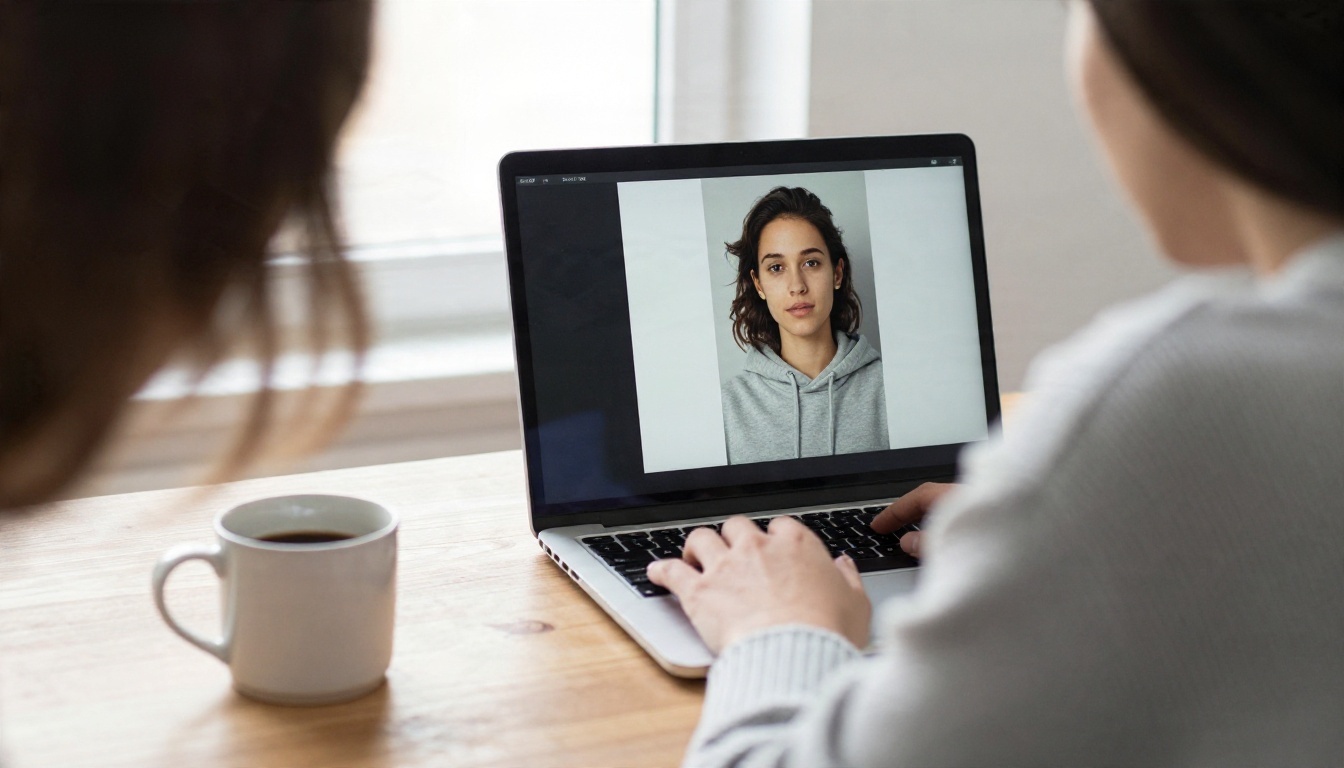
💡 त्वरित जवाब: Nano Banana जैसे इमेज एडिटिंग मॉडल पर एक साफ़ पोर्ट्रेट अपलोड करें, आउटफ़िट के लिए एक वाक्य और बैकग्राउंड के लिए एक वाक्य लिखें, और मॉडल से चेहरा, पोज़ और रोशनी वैसी ही रखने को कहें। चलाएँ, तुलना करें और एक समय में एक ही डिटेल बदलें।
एडिटर असल में कैसे काम करता है
मास्क और कॉन्टेक्स्ट
पुराने एडिटर में आपको खुद सिलेक्शन बनाना पड़ता था। शर्ट की रूपरेखा हाथ से खींचनी होती थी, कहीं और से नई शर्ट कॉपी करनी होती थी, और किनारों को मिलाने में एक घंटा लग जाता था। आज के मॉडल यह काम छोड़ देते हैं। वे आपकी फ़ोटो और आपका निर्देश एक साथ लेते हैं, और फिर बदलावों के साथ इमेज दोबारा बनाते हैं।
मॉडल तय करता है कि "आउटफ़िट" में क्या आता है (शर्ट, जैकेट, ड्रेस, एक्सेसरीज़) और "बैकग्राउंड" में क्या आता है (व्यक्ति के अलावा सब कुछ)। जो हिस्से आपने नहीं बताए, मॉडल उन्हें वैसा ही रखता है। इसलिए "चेहरा और बाल बिल्कुल वैसे ही रखें" जैसी लाइन मायने रखती है। यह मॉडल को बताती है कि कौन-से पिक्सल सुरक्षित रखने हैं।
रोशनी क्यों मायने रखती है
नई जगह पर नया आउटफ़िट तभी असली लगता है जब रोशनी भी उसी से मेल खाए। अगर आपकी मूल फ़ोटो गर्म इनडोर लैंप की रोशनी में ली गई थी और आप बर्फ़ीले पहाड़ माँगते हैं, तो मॉडल को तय करना होगा कि आपके चेहरे की रोशनी बदलनी है या नहीं। अच्छे एडिटर रोशनी बदलते हैं, लेकिन उन्हें एक संकेत चाहिए। प्रॉम्प्ट में रोशनी का ज़िक्र करें: "सॉफ़्ट ओवरकास्ट डेलाइट", "बाईं ओर से गोल्डन आवर", "समान रोशनी वाले स्टूडियो सॉफ़्टबॉक्स"। यह वाक्य आपके पाँच शब्द लेता है और तीन दोबारा कोशिशें बचा लेता है।
| आप क्या बदलते हैं | मॉडल को क्या समायोजित करना होगा | मददगार प्रॉम्प्ट संकेत |
|---|
| सिर्फ़ आउटफ़िट | कपड़े की सिलवटें, त्वचा पर परछाइयाँ, कॉलर और नेकलाइन | "वही पोज़, प्राकृतिक कपड़े की सिलवटें" |
| सिर्फ़ बैकग्राउंड | किनारों की रोशनी, रंग का फैलाव, डेप्थ ऑफ़ फ़ील्ड | "उसके चेहरे पर रोशनी की दिशा मिलाएँ" |
| दोनों एक साथ | ऊपर की सारी बातें और कुल कलर ग्रेड | "फ़ोटोरियलिस्टिक, एक ही तरह का रोशनी का स्रोत" |
मुफ़्त में आज़माने लायक मॉडल
PicassoIA पर कई एडिटिंग मॉडल उपलब्ध हैं, और इनमें से कई शुरू करने के लिए मुफ़्त पहुँच देते हैं। सीमाएँ बदलती रहती हैं, इसलिए पचास फ़ोटो का बैच बनाने से पहले मॉडल का पेज ज़रूर देखें। नीचे बताया गया है कि सबसे काम के मॉडल व्यवहार में एक-दूसरे से कैसे अलग हैं।
तेज़ बदलाव के लिए Nano Banana
जब मुझे तेज़ आउटफ़िट बदलाव चाहिए, तो सबसे पहले Nano Banana ही चुनता हूँ। यह सादी अंग्रेज़ी को अच्छी तरह समझता है, चेहरे को स्थिर रखता है, और "ग्रे हुडी की जगह नेवी ब्लेज़र लगाएँ" जैसे निर्देश पूरे सीन को दोबारा लिखे बिना निभा देता है। अगर आपको ज़्यादा रेज़ोल्यूशन या बारीक फ़ैब्रिक चाहिए, तो Nano Banana Pro 4K आउटपुट देता है और बटन व सिलाई जैसी छोटी डिटेल्स बेहतर सँभालता है।
सटीकता के लिए Qwen Image Edit Plus
जब निर्देश साफ़ हो और आप चाहते हैं कि बाकी सब वैसा ही रहे, तब Qwen Image Edit Plus मज़बूत रहता है। एक कपड़ा बदलना हो, जैसे टाई, स्कार्फ़ या जैकेट, और बाल, गहने व बैकग्राउंड यथावत रहें, तो यह अच्छा विकल्प है। एक नया वर्ज़न, Qwen Image Edit 2511, भी प्लेटफ़ॉर्म पर है, अगर आप तुलना करना चाहें।
बारीक डिटेल के लिए Seedream 4.5
Seedream 4.5 विस्तृत 4K इमेज के लिए बना है और तब सबसे अच्छा चमकता है जब नया बैकग्राउंड समृद्ध होना चाहिए: भीड़भाड़ वाले बाज़ार, जंगल के रास्ते, वास्तुशिल्प इंटीरियर। त्वचा और कपड़े की बनावट साफ़ और तीखी आती है। इसी परिवार का हल्का और तेज़ विकल्प चाहिए, तो Seedream 5 Lite आज़माएँ।
स्पीड के लिए Flux Kontext Fast
Flux Kontext Fast कुछ ही सेकंड में एडिट लौटा देता है, इसलिए इटरेशन के लिए यह आदर्श है। जब आप एक ही फ़ोटो पर पाँच अलग-अलग आउटफ़िट आज़मा रहे हों, तब स्पीड परफ़ेक्शन से ज़्यादा मायने रखती है। अपना पसंदीदा नतीजा चुनें और अंतिम एक्सपोर्ट के लिए किसी धीमे, ज़्यादा शार्प मॉडल पर दोबारा चलाएँ।
चार चरणों वाला वर्कफ़्लो
यह वह रूटीन है जो मुझे पहली या दूसरी कोशिश में काम के नतीजे देता है।
- साफ़ सोर्स फ़ोटो चुनें। ऐसा पोर्ट्रेट चुनें जिसमें चेहरा शार्प हो, कंधे दिखें और कोई ज़रूरी हिस्सा हाथों के पीछे न छिपा हो। सामने से या तीन-चौथाई एंगल से ली गई फ़ोटो सबसे अच्छा काम करती है। चेहरे पर गहरी परछाइयाँ रोशनी बदलने के चरण को मुश्किल बना देती हैं।
- आउटफ़िट वाला वाक्य लिखें। कपड़े का नाम, उसका रंग, कपड़ा और फ़िट बताएँ। "टेलर्ड चारकोल रंग का ऊनी सूट, सफ़ेद शर्ट, बिना टाई" मॉडल को "एक अच्छा सूट" की तुलना में कहीं ज़्यादा देता है।
- बैकग्राउंड वाला वाक्य लिखें। जगह, दिन का समय और रोशनी बताएँ। "काँच की दीवारों वाली चमकदार ऑफ़िस लॉबी, पॉलिश्ड कंक्रीट का फ़र्श, बाईं ओर से दिन की रोशनी।"
- सुरक्षा वाली लाइन जोड़ें। अंत में लिखें: "वही चेहरा, हेयरस्टाइल, पोज़ और एक्सप्रेशन रखें। फ़ोटोरियलिस्टिक, स्वाभाविक त्वचा की बनावट, एक जैसी रोशनी।"
फिर दो या तीन वैरिएशन बनाएँ और तुलना करें। हर राउंड में एक ही चीज़ बदलें। अगर आप आउटफ़िट, बैकग्राउंड और रोशनी एक साथ बदल देंगे, तो कभी पता नहीं चलेगा कि कौन-सा निर्देश समस्या बना।
💡 टिप: जो प्रॉम्प्ट काम कर गया, उसे सेव करें। एक अच्छा आउटफ़िट वाला वाक्य दर्जनों फ़ोटो पर दोबारा इस्तेमाल हो सकता है, और सुरक्षा वाली लाइन लगभग कभी बदलनी नहीं पड़ती।
आउटफ़िट के लिए काम करने वाले प्रॉम्प्ट
यहाँ जाँचे हुए प्रॉम्प्ट पैटर्न हैं, हर एक के साथ उस तरह के असली नतीजे का उदाहरण। विवरण अपने हिसाब से बदल लें।
बिज़नेस और फ़ॉर्मल
प्रोफ़ाइल फ़ोटो, रेज़्यूमे और कंपनी पेज के लिए लक्ष्य है भरोसेमंद और शांत दिखना। चमकीले कपड़े और तेज़ प्रिंट से बचें, क्योंकि वे अक्सर नकली लगते हैं।
Replace the current outfit with a tailored charcoal wool suit and a crisp white shirt, no tie. Place the person in a bright modern office lobby with glass walls and polished concrete floors, soft daylight from the left. Keep the same face, hairstyle and pose. Photorealistic, natural skin texture.
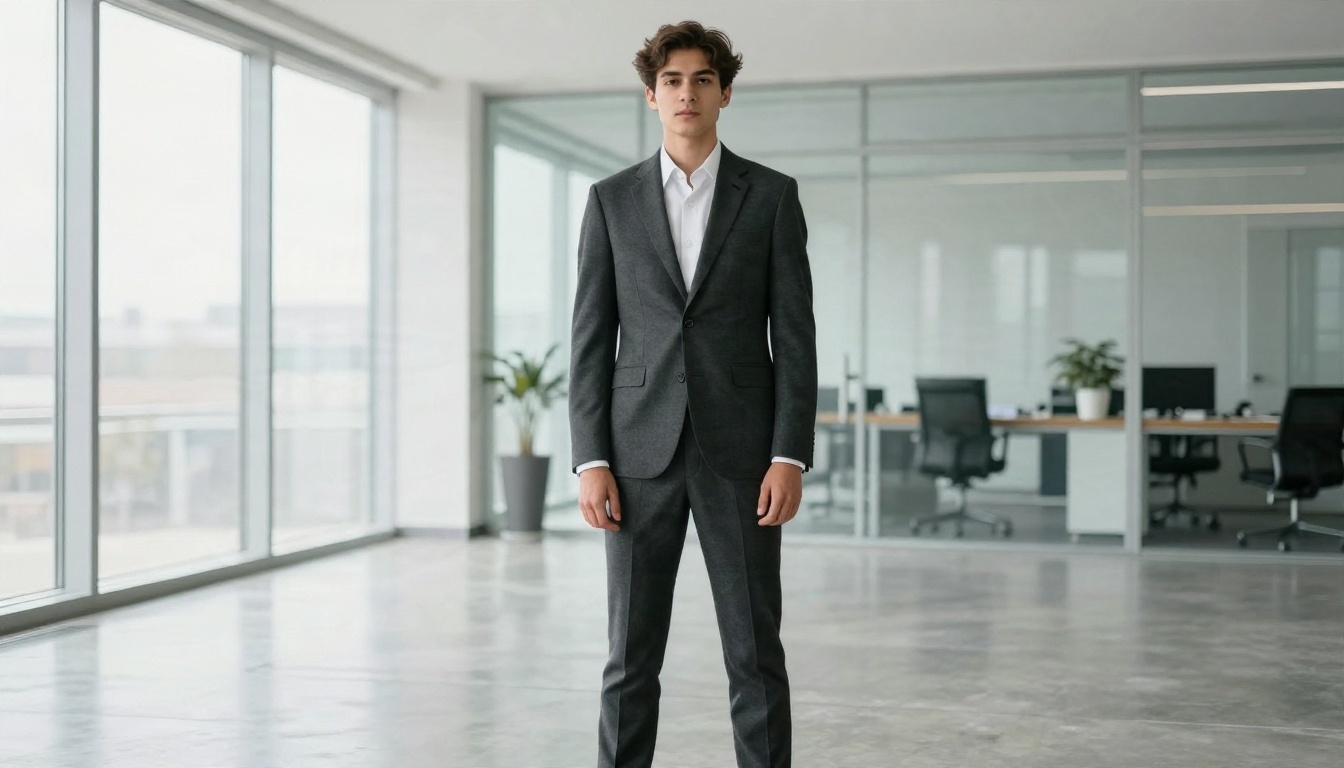
ध्यान दें कि सूट में बुनाई और साफ़ सिलाई दिखती है, और लॉबी के फ़र्श पर हल्का प्रतिबिंब है। यही छोटी डिटेल्स विश्वसनीय एडिट और साफ़ तौर पर नकली एडिट के बीच फ़र्क बनाती हैं। अगर आपका पहला नतीजा सपाट लगे, तो प्रॉम्प्ट में "दिखने वाली कपड़े की बुनाई" और "फ़र्श पर हल्का प्रतिबिंब" जोड़ें।
कैज़ुअल और स्ट्रीट
कैज़ुअल आउटफ़िट सबसे आसानी से सही बनते हैं, क्योंकि सिलवटें और छोटी खामियाँ अपेक्षित होती हैं। लेयरिंग भी मदद करती है: नीटेड स्वेटर के ऊपर डेनिम जैकेट मॉडल को स्वाभाविक परछाइयाँ देती है।
Dress the person in a mustard yellow knit sweater under a worn denim jacket. Set the scene on a quiet autumn forest path with golden beech leaves and light mist, soft overcast light. Keep the face and expression unchanged. Shallow depth of field, 85mm portrait look.
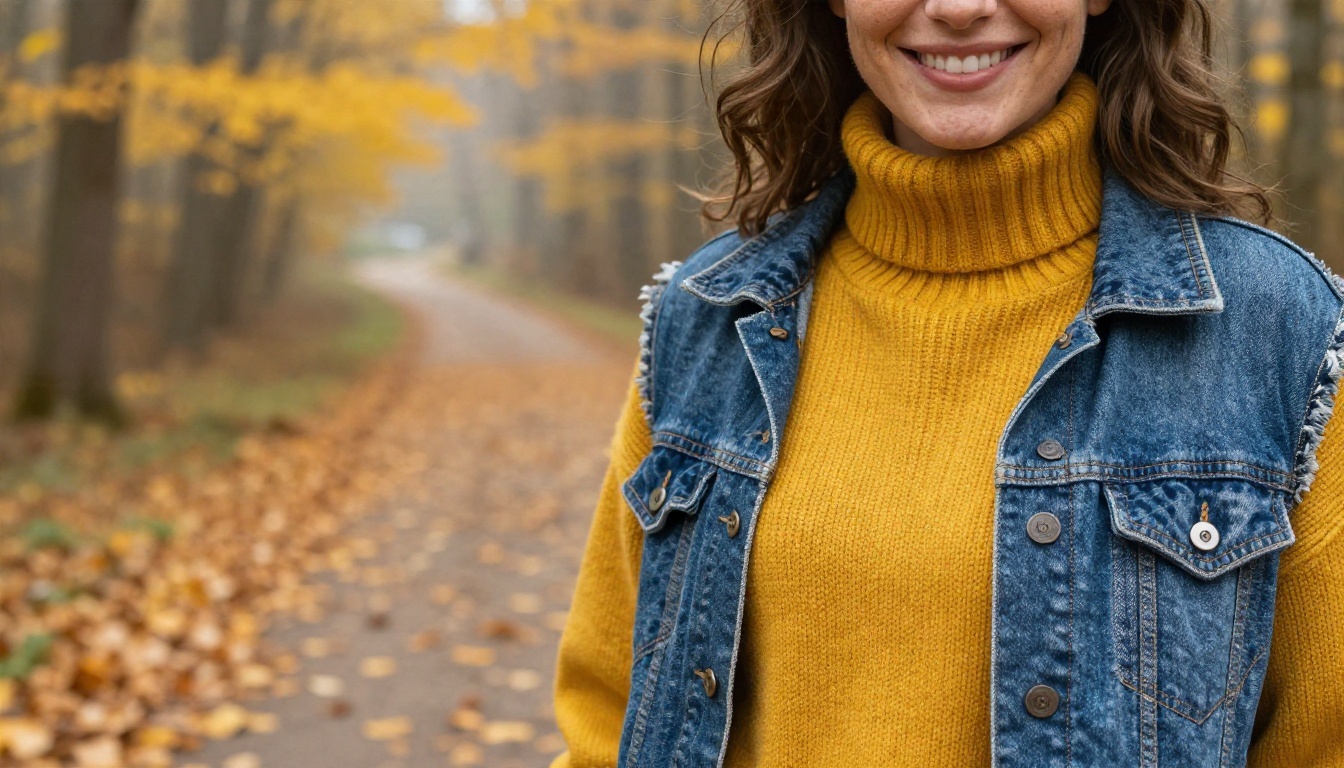
यहाँ ओवरकास्ट रोशनी एक वरदान है। वह नरम, बिना दिशा की और माफ़ करने वाली होती है, इसलिए अगर मूल फ़ोटो इनडोर ली गई हो, तब भी नया सीन विश्वसनीय लगता है। शहर के मूडी दृश्य भी इसी तरह काम करते हैं, बशर्ते प्रॉम्प्ट मौसम का वर्णन करे।
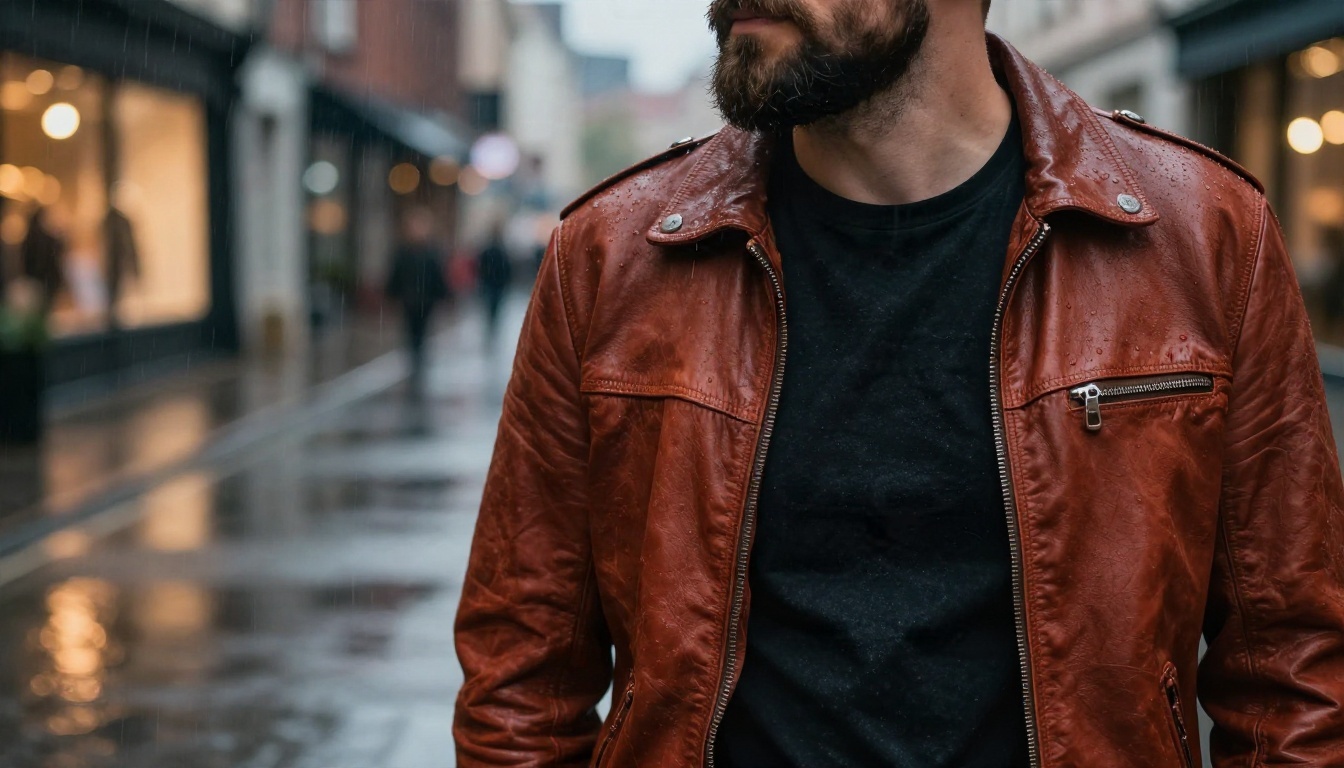
इस तरह के बारिश वाले दृश्य के लिए "कंधों पर बारीक बूँदें" और "गीली सड़क पर गर्म दुकानों की रोशनी का प्रतिबिंब" माँगें। इन संकेतों के बिना मॉडल सूखी जैकेट को गीली सड़क पर दे सकता है, और इससे भ्रम टूट जाता है।
शाम और इवेंट
फ़ॉर्मल ड्रेस और शाम के कपड़ों में फ़ैब्रिक की डिटेल की परीक्षा होती है। साटन, सिल्क और वेल्वेट रोशनी को जटिल तरीकों से परावर्तित करते हैं, इसलिए Nano Banana Pro या Seedream 4.5 जैसे मज़बूत टेक्सचर हैंडलिंग वाले मॉडल चुनें।
Replace the outfit with an emerald green satin evening gown with fine pleats. Place the person on a marble balcony overlooking a softly lit city at blue hour, warm lantern light from behind. Keep the face and hair identical. Photorealistic, satin sheen, natural skin.
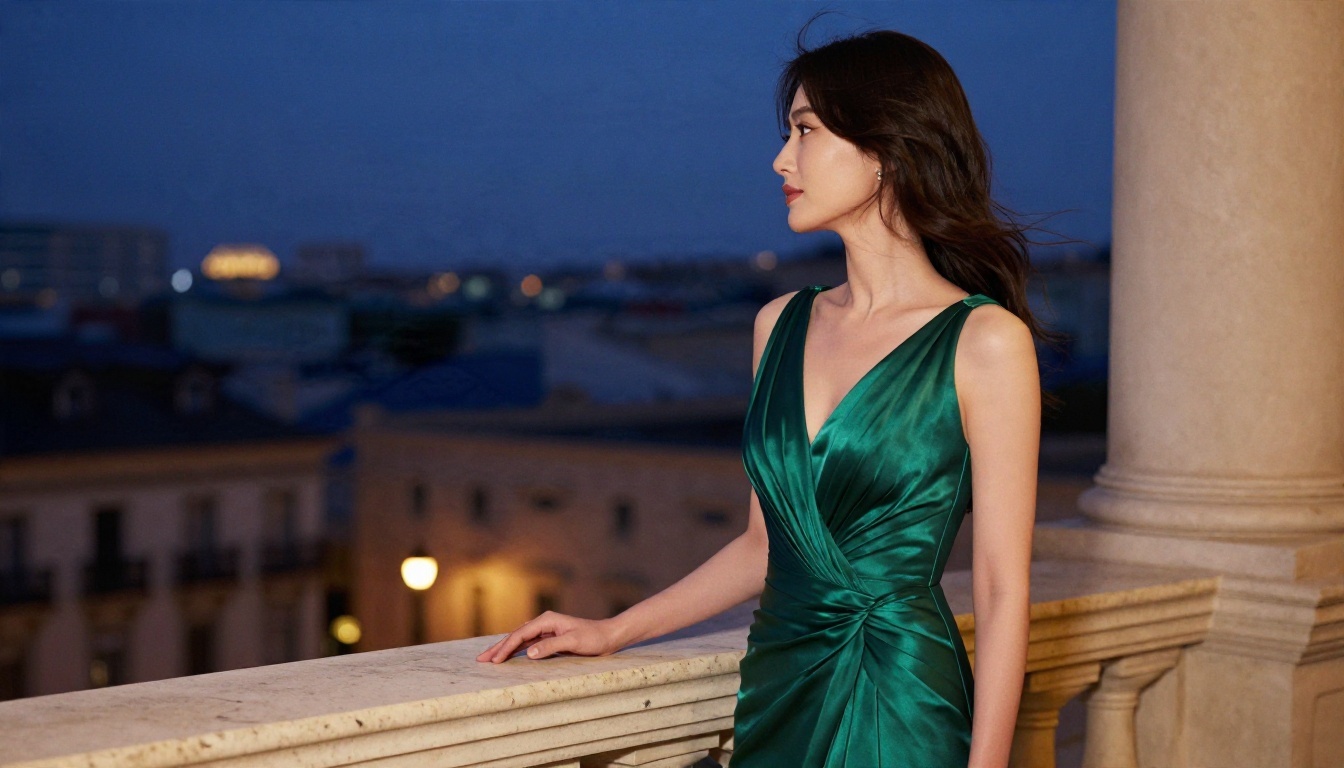
साइड प्रोफ़ाइल और तीन-चौथाई पोज़ गाउन के लिए अच्छे हैं, क्योंकि नेकलाइन और ड्रेप आसानी से पढ़े जा सकते हैं। अगर सोर्स फ़ोटो सीधे सामने से ली गई सेल्फ़ी है, तो प्रॉम्प्ट में यह साफ़ बताएँ और मॉडल से कैमरा एंगल बनाए रखने को कहें।
बैकग्राउंड के लिए काम करने वाले प्रॉम्प्ट
आउटडोर सीन
आउटडोर बैकग्राउंड जगह का सबसे मज़बूत एहसास देते हैं। फ़ॉर्मूला सीधा है: लोकेशन, दिन का समय, मौसम और रोशनी की दिशा। दाईं ओर से नीची, गर्म धूप वाला सूर्यास्त का समुद्र तट भरोसे से लंबी नरम परछाइयाँ और बाल व कंधों पर सुनहरी रिम लाइट देगा।
Keep the person exactly as they are but dress her in a flowing navy summer dress. Background: a wet sandy beach at sunset, gentle waves, warm low sun from the right, long reflections on the sand. Photorealistic, natural skin tones, fabric moving in the breeze.
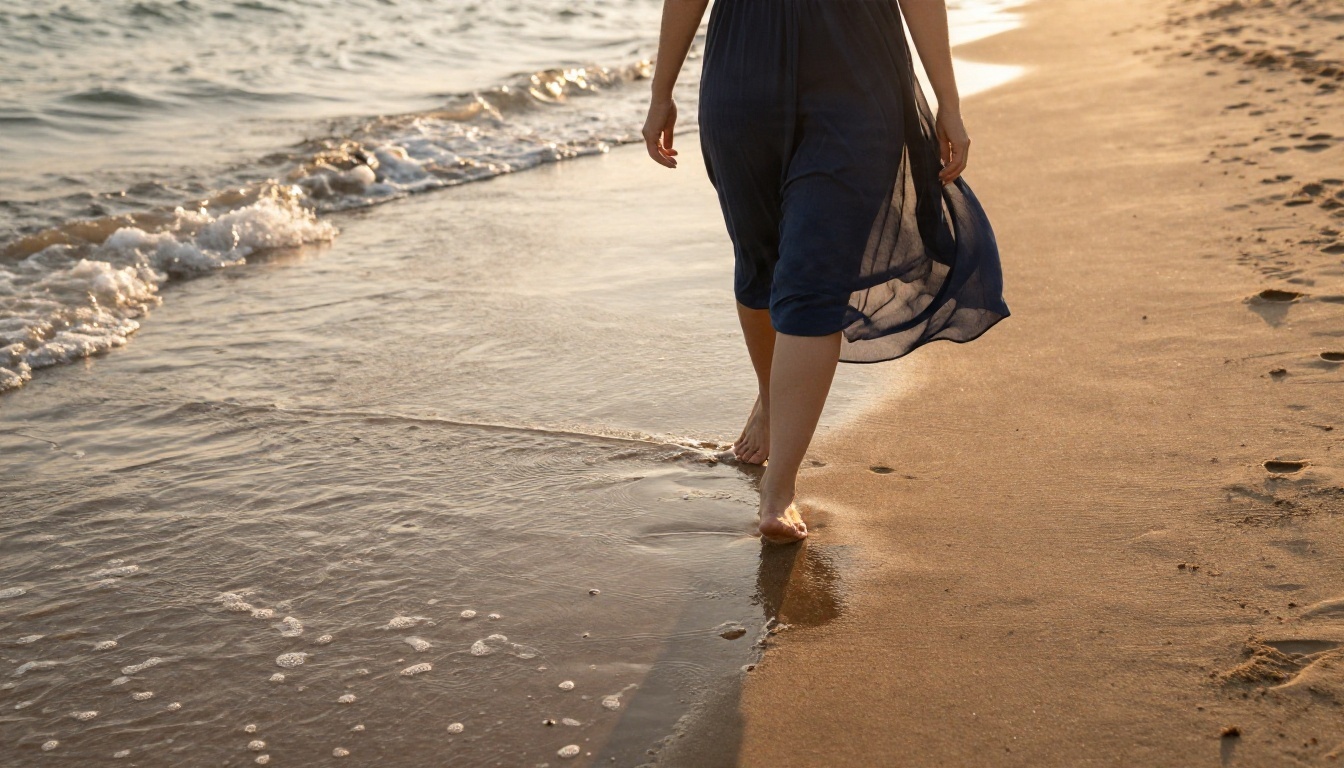
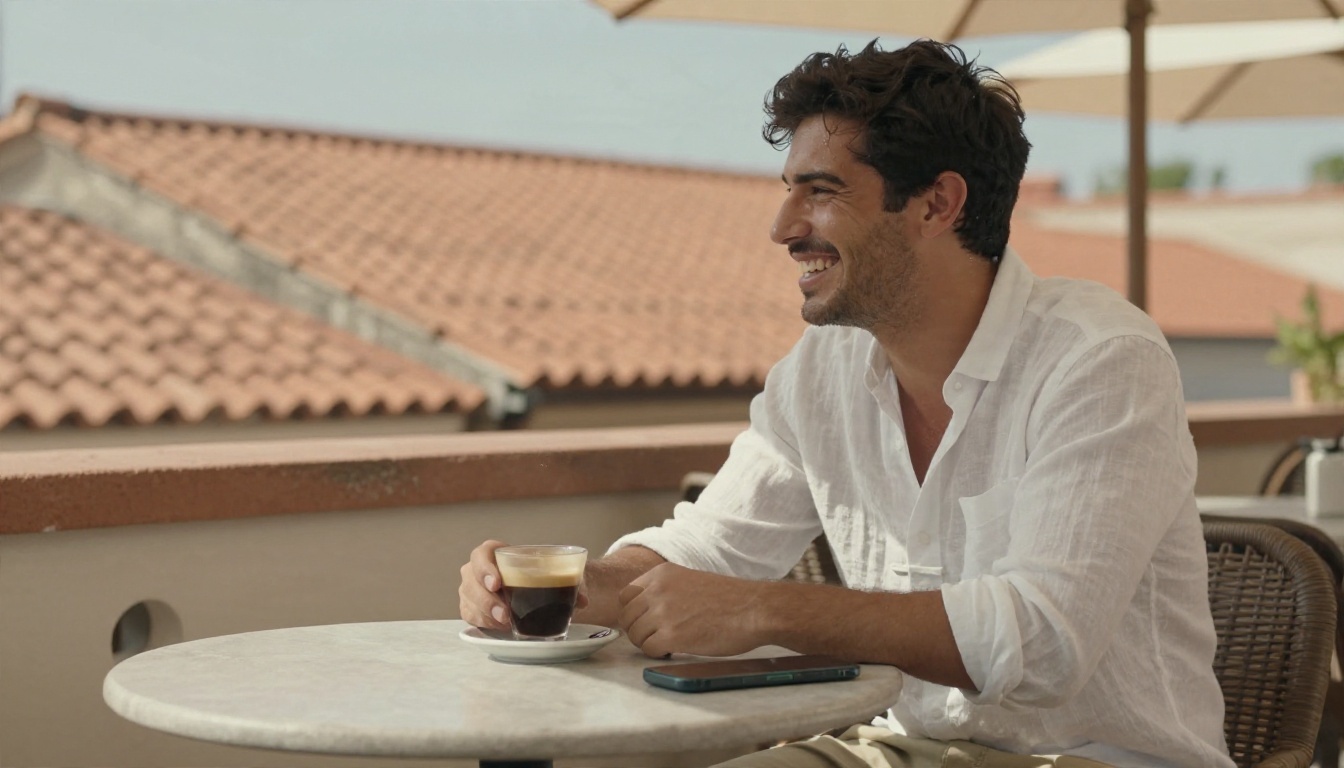
ट्रैवल स्टाइल की फ़ोटो खास तौर पर अच्छी बनती हैं। सादा सफ़ेद लिनन शर्ट, टेराकोटा छत वाला कैफ़े और तेज़ दोपहर की धूप मेज़ छोड़े बिना छुट्टी वाला लुक दे देते हैं।
स्टूडियो और सादे बैकड्रॉप
कभी-कभी सबसे अच्छा नया बैकग्राउंड कोई बैकग्राउंड न होना होता है। प्रोडक्ट बेचने वाले, नौकरी के आवेदक और आईडी जैसी फ़ोटो चाहने वाले लोग दोनों तरफ़ से बराबर रोशनी वाले सीमलेस पेपर बैकड्रॉप से फ़ायदा उठाते हैं।
Place the person in front of a seamless white paper backdrop in a bright photo studio, two softboxes lighting evenly from both sides. Keep the black crew neck t-shirt, face and hair unchanged. Clean edges around hair and shoulders. Photorealistic.
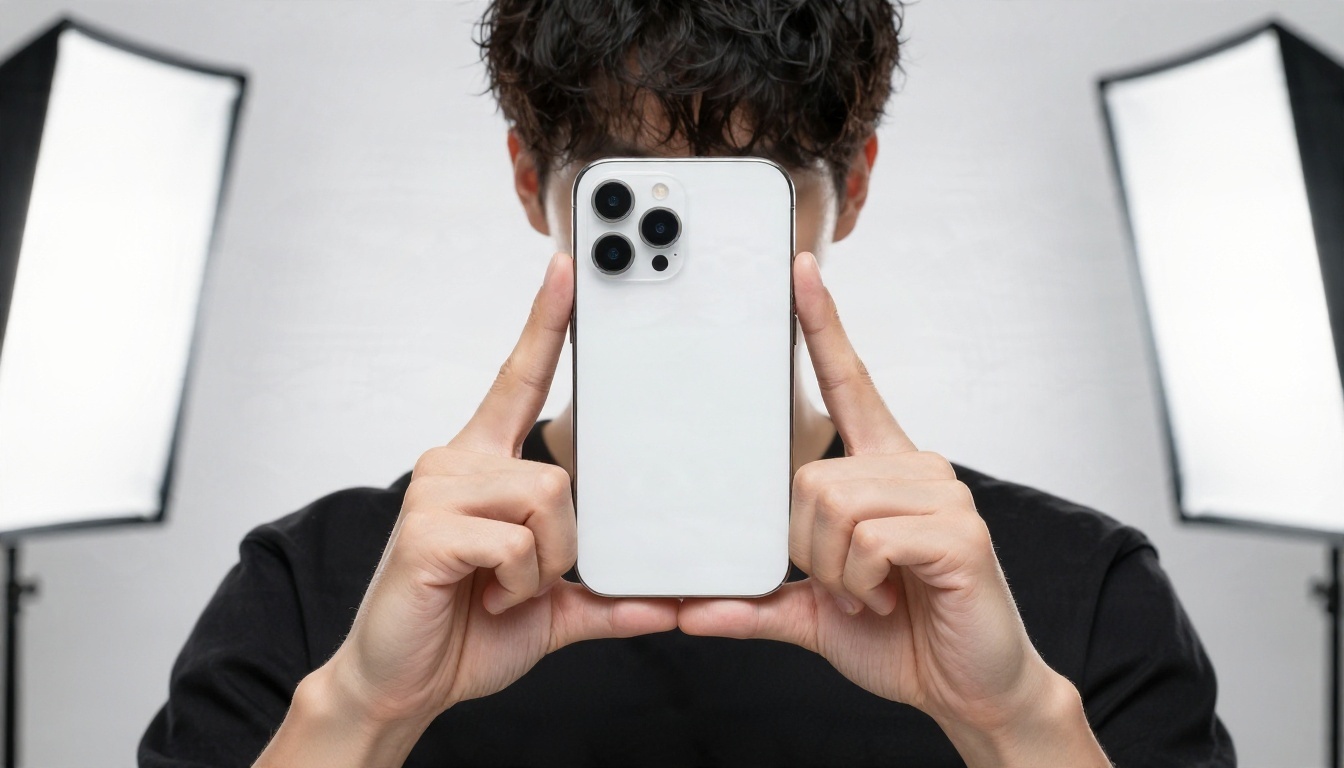
सादे बैकड्रॉप हर एडिटर की कमज़ोरी उजागर करते हैं: बालों के किनारे। उड़ते हुए बाल और बारीक घुंघराले लटें सबसे पहले चिपकाए हुए लगते हैं। अगर आपको हल्का प्रभामंडल (halo) दिखे, तो प्रॉम्प्ट में "साफ़ और प्राकृतिक बालों के किनारे, कोई halo नहीं, कटआउट जैसा लुक नहीं" जोड़कर फिर से चलाएँ।
दोबारा इस्तेमाल होने वाला प्रॉम्प्ट फ़ॉर्मूला
प्रॉम्प्ट को चार छोटे ब्लॉक समझें, जो हमेशा एक ही क्रम में हों:
- आउटफ़िट: कपड़ा, रंग, फ़ैब्रिक, फ़िट।
- बैकग्राउंड: जगह, दिन का समय, मौसम।
- रोशनी: दिशा और गुणवत्ता (सॉफ़्ट, हार्ड, गोल्डन, ओवरकास्ट)।
- सुरक्षा: चेहरा, हेयरस्टाइल, पोज़, एक्सप्रेशन रखें; फ़ोटोरियलिस्टिक; स्वाभाविक त्वचा की बनावट।
फ़ैब्रिक के शब्द ज़्यादातर लोगों की उम्मीद से कहीं ज़्यादा असर डालते हैं। "लिनन", "ऊन", "डेनिम", "साटन" और "लेदर" हर एक मॉडल को बताते हैं कि सिलवटें, चमक और परछाइयाँ कैसे व्यवहार करें। "अच्छा" या "स्टाइलिश" जैसे अस्पष्ट शब्द उसे रेंडर करने के लिए कुछ नहीं देते।
गलतियाँ जो नतीजा बिगाड़ देती हैं
बेमेल रोशनी
सबसे आम चूक तब होती है जब बाईं ओर से रोशन व्यक्ति दाईं ओर से रोशन सीन में खड़ा हो। आप शायद यह न बता पाएँ कि गड़बड़ क्या है, लेकिन आपकी नज़र उसे तुरंत पकड़ लेती है। इसका हल प्रॉम्प्ट में रोशनी की दिशा बताना है, या मूल रोशनी से मेल खाने वाला बैकग्राउंड चुनना है। तेज़ साइड लाइट वाला चेहरा कम धूप वाली सड़क पर स्वाभाविक लगता है, लेकिन सपाट स्टूडियो में फ़ेल हो जाता है।
टेढ़े हाथ और चेहरे
हाथ, गहने और चश्मे मुश्किल होते हैं। अगर आपकी सोर्स फ़ोटो में उंगलियाँ आस्तीन के ऊपर आ गई हैं, तो मॉडल नई उंगलियाँ गढ़ सकता है। सोर्स को क्रॉप करें या दोबारा लें ताकि हाथ साफ़ दिखें, या मॉडल से कहें "हाथ बिल्कुल वैसे ही रखें जैसे मूल में हैं"। चेहरे के लिए एक ही पास में नया एक्सप्रेशन और नया आउटफ़िट कभी न माँगें। पहले आउटफ़िट करें, और ज़रूरत हो तो दूसरे एडिट में एक्सप्रेशन ठीक करें।
ज़्यादा भरे हुए प्रॉम्प्ट
पंद्रह विशेषण पंद्रह गुना क्वालिटी नहीं देते। वे मॉडल को आपस में टकराने वाले निर्देश देते हैं। एक आउटफ़िट, एक जगह और एक रोशनी पर टिके रहें। डिटेल तभी जोड़ें जब पहला नतीजा कमज़ोर हो।
गलत रेज़ोल्यूशन
अगर सोर्स फ़ोटो छोटी और धुंधली है, तो आप कोई भी मॉडल चुनें, एडिट नरम ही आएगा। पहले किसी सुपर रेज़ोल्यूशन मॉडल से अपस्केल करें, फिर एडिट करें। शार्प इनपुट से आउटपुट में शार्प कपड़ा और त्वचा मिलती है।
💡 आम सुधार की सूची:
- बालों के चारों ओर halo: "साफ़ प्राकृतिक बालों के किनारे" जोड़ें।
- प्लास्टिक जैसी त्वचा: "दिखने वाले रोमछिद्र, प्राकृतिक त्वचा की बनावट" जोड़ें।
- सपाट रंग: "फ़िल्म ग्रेन, प्राकृतिक कलर ग्रेड" जोड़ें।
- गलत फ़ैब्रिक: अस्पष्ट शब्दों की जगह "ऊन", "लिनन", "साटन" या "डेनिम" लिखें।
कटआउट और ब्लर को सँभालना
हर काम के लिए पूरा रीजेनरेशन ज़रूरी नहीं है। अगर आपको केवल एक साफ़ सब्जेक्ट नए बैकड्रॉप पर चाहिए, या उसी फ़ोटो के पीछे नरम बैकग्राउंड, तो दो हल्के टूल समय बचाते हैं।
Remove Background मॉडल आपको एक साफ़ कटआउट देता है, जिसे किसी भी रंग या इमेज पर रखा जा सकता है। जब आप किसी दूसरे एडिटर में कस्टम सीन बनाने की योजना बनाते हैं, तो यह अच्छा पहला कदम है। प्रोडक्ट शॉट्स के लिए Product Cutout सख्त किनारों वाली चीज़ों के लिए ट्यून किया गया है, और Recraft Remove Background तुलना करने के लिए एक और तेज़ विकल्प है।
अगर बैकग्राउंड ठीक है लेकिन बहुत भरा हुआ है, तो Depth of Field उसे तेज़ पोर्ट्रेट लेंस की तरह धुंधला कर देता है और ध्यान व्यक्ति पर वापस लाता है। अक्सर यही एक बदलाव साधारण स्नैपशॉट को प्रोफ़ेशनल जैसा दिखा देता है।
वे इस्तेमाल जो आपका समय लायक हैं
लोग आउटफ़िट और बैकग्राउंड बहुत व्यावहारिक कारणों से बदलते हैं। यहाँ वे उपयोग हैं जो मैं सबसे ज़्यादा देखता हूँ:
- प्रोफ़ाइल फ़ोटो: एक अच्छी हेडशॉट बिज़नेस वर्ज़न, क्रिएटिव वर्ज़न और कैज़ुअल वर्ज़न बन जाती है।
- ऑनलाइन स्टोर: एक मॉडल फ़ोटो में एक ही गार्मेंट अलग-अलग सेटिंग्स में दिखाया जा सकता है।
- सोशल पोस्ट: फ़ोटोग्राफ़र को दोबारा बुलाए बिना मौसम, शहर या ड्रेस कोड बदलें।
- पारिवारिक फ़ोटो: कार्ड या निमंत्रण के लिए भरे हुए कमरे की जगह साफ़ बैकड्रॉप लगाएँ।
- कॉन्सेप्ट बोर्ड: एक दोपहर में एक टेस्ट शॉट से क्लाइंट को पाँच वार्डरोब दिशाएँ दिखाएँ।
ईमानदारी पर एक बात। अगर आप ऐसी फ़ोटो एडिट कर रहे हैं जो ऐसी जगह इस्तेमाल होगी जहाँ प्रामाणिकता मायने रखती है, जैसे आधिकारिक आईडी या डेटिंग प्रोफ़ाइल, तो बदलाव विश्वसनीय रखें और एडिट के बारे में खुले रहें। अपने कपड़े और परिवेश बदलना एक रचनात्मक चुनाव है। फ़ोटो को बिना बदलाव वाली बताना, जब वह बदली गई हो, वहीं से परेशानी शुरू होती है।
अपनी फ़ोटो पर आज़माएँ
अब आपके पास सब कुछ है: हर काम के लिए एक मॉडल, चार ब्लॉक वाला प्रॉम्प्ट फ़ॉर्मूला, और बचने लायक गलतियों की सूची। इसे समझने का सबसे तेज़ तरीका है कि इसे उस फ़ोटो पर आज़माएँ जो आपके पास पहले से है।
- PicassoIA पर Nano Banana खोलें और एक साफ़ पोर्ट्रेट अपलोड करें।
- ऊपर दिया बिज़नेस प्रॉम्प्ट पेस्ट करें, फिर अपने विवरण डालें।
- दो वर्ज़न बनाएँ, बेहतर चुनें और एक ही डिटेल बदलें।
- शार्प एक्सपोर्ट के लिए आखिरी चुनाव को Nano Banana Pro या Seedream 4.5 पर दोबारा चलाएँ।
सादे आउटफ़िट बदलाव से शुरू करें, फिर नया सीन जोड़ें। दस मिनट के भीतर आपके पास ऐसी इमेज का छोटा सेट होगा जिसके लिए एक स्टूडियो दिन लगता। PicassoIA खोलें, अपनी फ़ोटो अपलोड करें और आज ही अपना पहला प्रॉम्प्ट आज़माएँ। हर उपलब्ध एडिटिंग मॉडल picassoia.com/en/all-models पर भी देख सकते हैं।


