La plupart des gens tapent « cool mountain wallpaper » dans un générateur d’images IA, obtiennent une image qui fait bonne figure en miniature, puis la voient se dégrader dès qu’elle devient un vrai arrière-plan. Le ciel est coupé, le sujet se retrouve juste derrière l’horloge et les icônes recouvrent la partie la plus intéressante de l’image. Un bon prompt de générateur de fonds d’écran IA règle tout cela avant même la création de l’image, car il indique au modèle la forme, l’espace vide et la lumière, et pas seulement la scène.
Cet article vous donne une formule reproductible, puis une série d’exemples prêts à copier pour des fonds d’écran de bureau, de téléphone et anime. Chaque exemple est écrit pour que vous puissiez le coller, changer deux ou trois mots et obtenir une image que vous garderiez vraiment à l’écran pendant un mois.
💡 Réponse rapide : Un prompt de fond d’écran comporte cinq éléments : le sujet, le décor, la lumière, la caméra ou le style artistique, et une note de composition sur l’espace vide. Indiquez le format dans les réglages, pas seulement dans le texte.
Ce qui fait fonctionner un prompt de fond d’écran
Un fond d’écran n’est pas une affiche. Une affiche est faite pour être regardée. Un fond d’écran vit derrière les fenêtres, les icônes, les widgets et une horloge, donc l’image doit fonctionner alors que 30 % d’elle est masquée. Ce seul fait change la manière d’écrire.
Choisissez d’abord le format
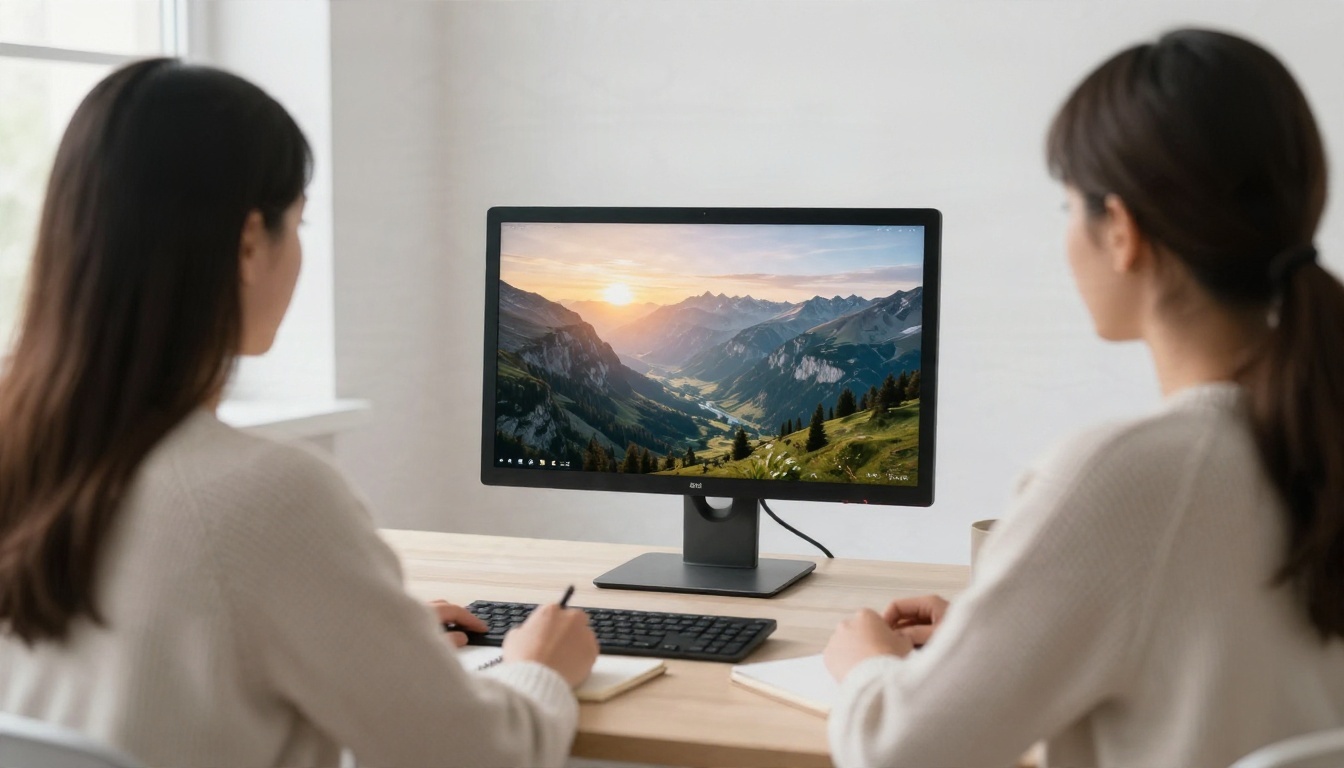
Avant d’écrire le moindre adjectif, décidez où l’image va vivre. Les écrans de bureau sont presque toujours en 16:9, les écrans ultrawide en 21:9, et les téléphones se rapprochent de 9:16 ou 9:19.5. Si vous générez une image carrée puis la recadrez, vous jetez une grande partie de ce que vous avez payé.
| Écran | Format | Usage typique |
|---|
| Ordinateur portable et moniteur | 16:9 | Paysages, espaces de travail, scènes urbaines |
| Moniteur ultrawide | 21:9 | Panoramas, horizons, silhouettes urbaines |
| Écran de verrouillage du téléphone | 9:16 | Sujet unique, composition haute |
| Tablette | 4:3 ou 3:2 | Scènes équilibrées, illustrations |
| Double écran étendu | 32:9 | Horizons longs, paysages marins |
La plupart des modèles récents vous laissent choisir le format dans un réglage. Utilisez-le. Ensuite, répétez la forme dans le prompt avec des expressions comme « composition panoramique large » ou « composition verticale haute », ce qui incite le modèle à placer correctement les éléments.
Laissez de la place aux icônes et à l’horloge
L’expression la plus utile dans la rédaction de prompts pour fonds d’écran est une description simple de l’espace négatif. Écrivez des choses comme « grande zone dégagée de ciel dans le tiers supérieur » ou « sujet placé à droite, espace calme et vide à gauche ». Sur ordinateur, les icônes se trouvent à gauche et la barre des tâches en bas. Sur téléphone, l’horloge est en haut et le dock en bas.
💡 Astuce : Si vos résultats placent toujours le sujet au centre, ajoutez « règle des tiers, sujet décentré » et indiquez le côté que vous voulez garder vide.
Après beaucoup d’essais et d’erreurs, la même structure fonctionne d’un modèle à l’autre. Elle est assez courte pour être retenue et assez souple pour s’adapter à tous les styles.
Sujet, décor, lumière, objectif
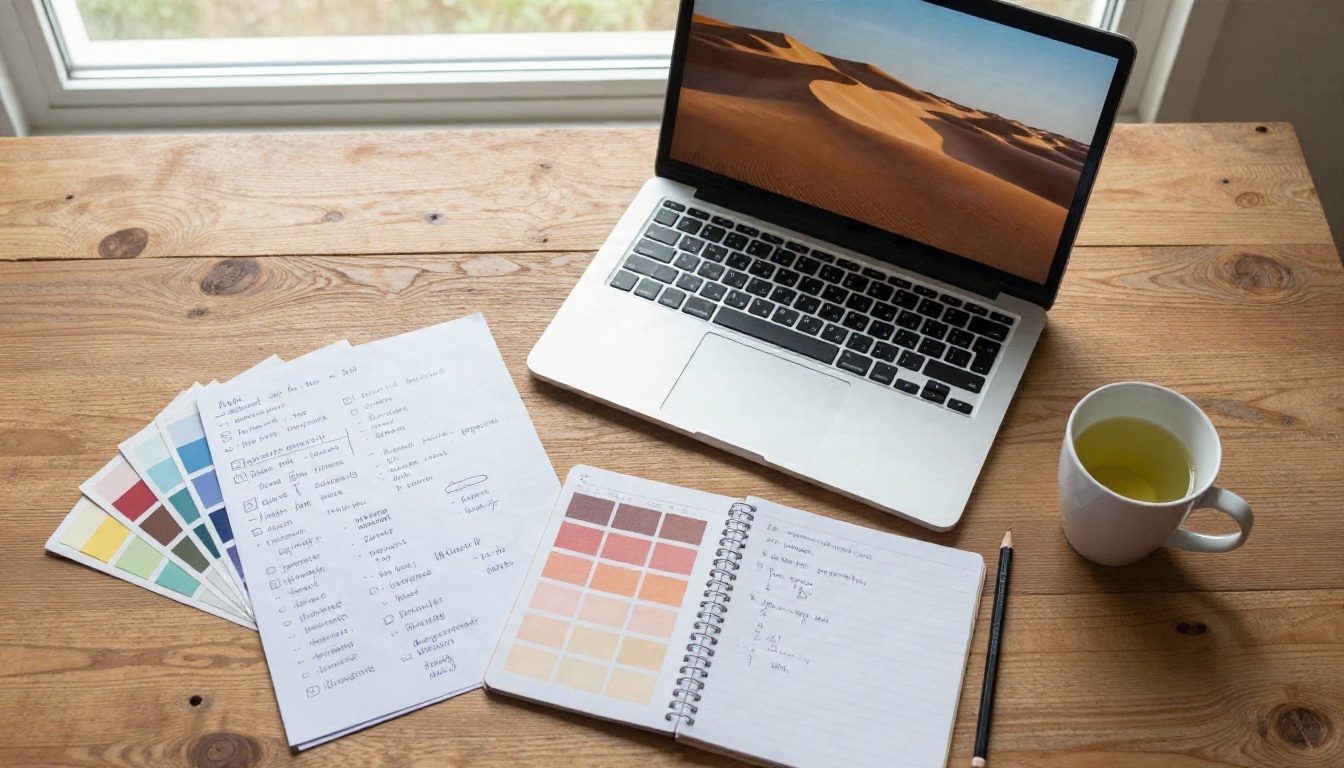
Rédigez le prompt dans cet ordre :
- Sujet : ce sur quoi l’œil doit se poser (une cabane isolée, un renard, une gare).
- Décor : l’endroit où il se situe (lac gelé, toit-terrasse, rue sous la pluie).
- Lumière : le moment de la journée et la direction (soleil bas et doré venant de la gauche, lumière douce et couverte, heure bleue).
- Caméra ou style : un objectif pour les photos (« objectif 35 mm, faible profondeur de champ ») ou un rendu nommé pour l’illustration (« fond anime peint à la main, nuages à l’aquarelle douce »).
- Note de composition : l’espace vide et le format.
Un exemple complet : « Une cabane isolée en bois au bord d’un lac gelé, forêt de pins derrière elle, soleil bas et doré venant de la gauche, longues ombres douces sur la neige, objectif 35 mm, composition panoramique large, grande zone calme de ciel dans le tiers supérieur, photoréaliste, fin grain de film. »
Les mots qui apaisent l’image
Les fonds d’écran sont regardés pendant des heures. Les images chargées et très contrastées fatiguent l’œil et rendent les icônes difficiles à lire. Ajoutez des indications apaisantes comme « lumière douce », « palette sobre », « faible contraste », « ambiance calme », « brume légère ». Si vous voulez une image compatible avec le mode sombre, écrivez « ombres profondes, tons sombres, peu de hautes lumières » pour que le texte blanc reste lisible.
💡 Astuce : Gardez le prompt sous 80 mots pour les fonds d’écran. Les longues listes d’adjectifs se contredisent généralement et aplatissent l’image.
Exemples de prompts pour fonds d’écran de bureau
Les fonds d’écran de bureau profitent des scènes larges et en couches, où la profondeur fait le travail. Les plans de premier plan, de second plan et d’arrière-plan donnent à l’image une impression d’espace, même quand les fenêtres en couvrent la moitié.
Des paysages qui tiennent la route
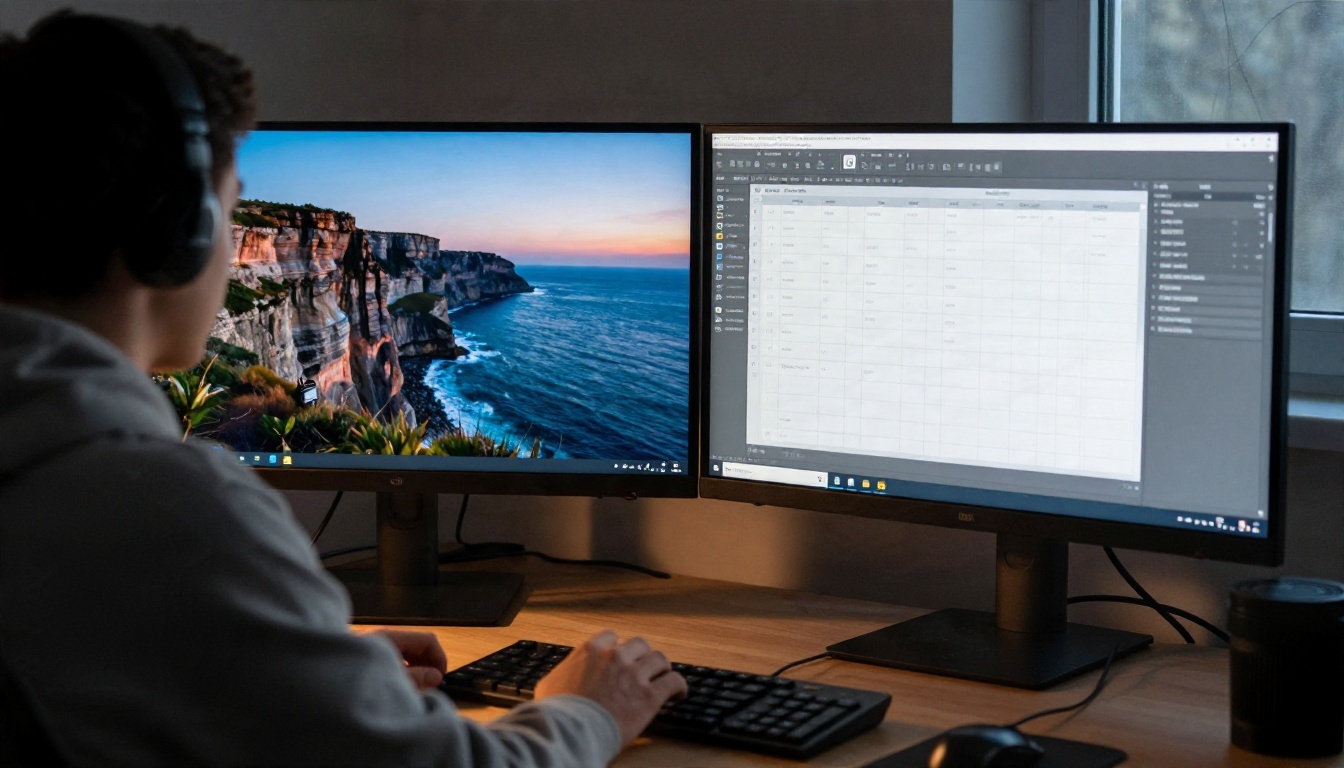
Ces prompts fonctionnent bien en 16:9 et résistent à l’encombrement des icônes :
- Lever de soleil alpin : « Vallée alpine au lever du soleil, brume en couches entre les crêtes de pins, lac turquoise immobile au premier plan, nuages roses et orange doux, objectif 24 mm, composition large, ciel ouvert et dégagé à gauche, photoréaliste, fin grain. »
- Calme du désert : « Dunes de sable ondulantes en fin d’après-midi, textures nettes de rides dans le sable, longues ombres, un seul sentier discret, palette chaude et sobre, photo panoramique large, grand ciel vide. »
- Forêt d’automne : « Sentier calme dans une forêt en octobre, feuilles mortes ambre et rouille, lumière douce et couverte, faible profondeur de champ, brume au loin, ambiance calme, photoréaliste. »
- Falaise océane au crépuscule : « Falaise côtière rocheuse à l’heure bleue, vagues lentes en lignes blanches douces, ciel bleu profond qui vire au pêche près de l’horizon, composition large, peu de hautes lumières. »
Ultrawide et double écran
Pour le 21:9 et le 32:9, appuyez-vous sur les horizons. Une longue ligne de côte, une skyline, une chaîne de montagnes ou une route de désert donne au modèle une raison simple d’étaler la scène en largeur. Écrivez « vue panoramique ultra large, horizon dans le tiers inférieur, sujet réparti sur toute l’image » et évitez les sujets verticaux isolés, qui ont tendance à être dupliqués ou étirés.
Si votre outil ne peut pas produire du 32:9 nativement, générez le format le plus large disponible, puis étendez les côtés avec l’outpainting. C’est plus simple que de demander à un modèle un format extrême dès le départ.
Fonds de travail minimalistes
Tous les écrans de bureau n’ont pas besoin d’un paysage. Une image calme, presque vide, peut être le meilleur fond pour ceux qui gardent beaucoup de fenêtres ouvertes. Essayez :
- « Dégradé doux du bleu poussiéreux au pêche léger, grain de papier subtil, très faible contraste, aucun objet, format large. »
- « Gros plan de sable blanc avec de légères rides de vent, lumière latérale venant de la gauche, minimaliste, calme, recadrage large. »
- « Mur de béton mat avec l’ombre douce d’une feuille de plante, lumière du jour diffuse, tons gris sobres. »
Ces prompts produisent des images presque sans point focal, donc les icônes restent lisibles et l’écran paraît épuré.
Exemples de prompts pour fonds d’écran de téléphone
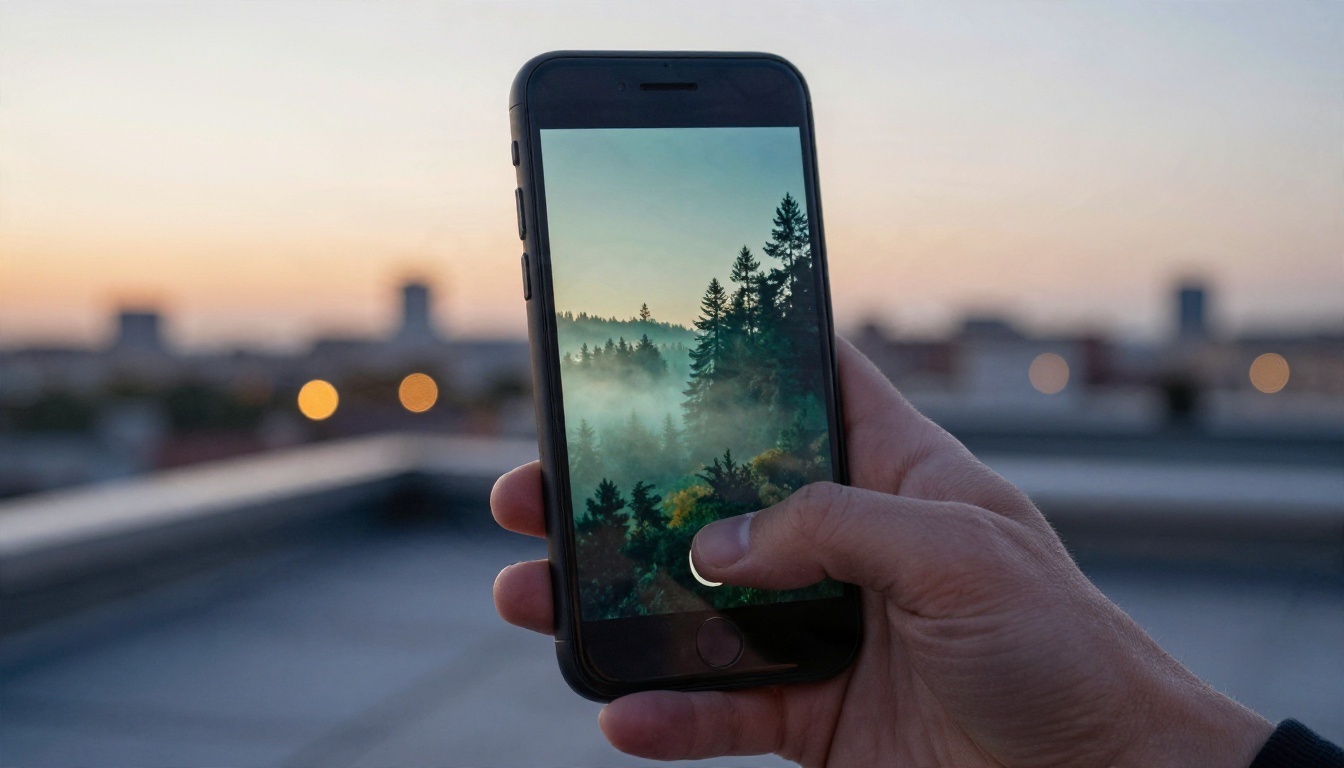
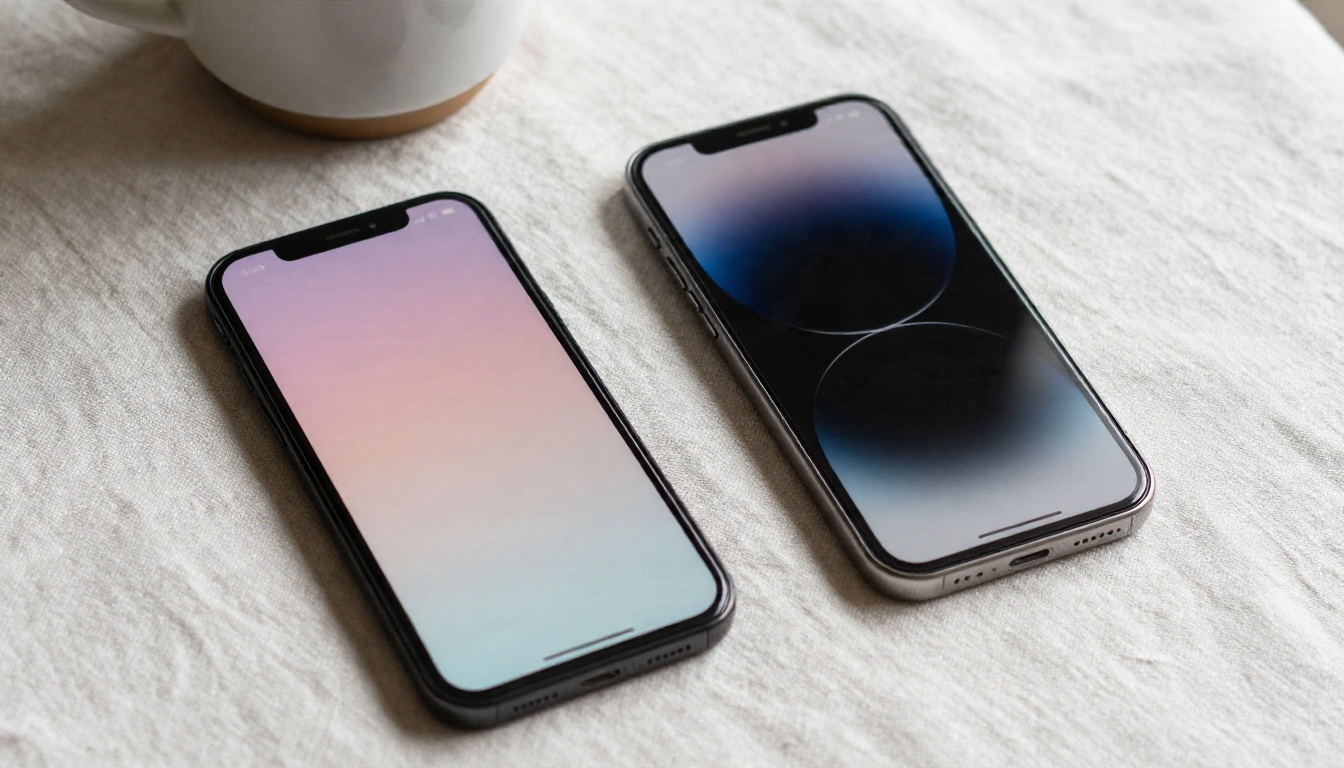
Les fonds d’écran de téléphone posent un autre problème. L’écran est haut, l’horloge recouvre le tiers supérieur de l’écran de verrouillage, et l’écran d’accueil est couvert d’une grille d’icônes d’applications. Les meilleures images ont un sujet clair dans la bande centrale et une texture discrète partout ailleurs.
Écran de verrouillage ou écran d’accueil
Un écran de verrouillage peut porter un sujet fort. Un écran d’accueil doit être plus calme. Utilisez deux prompts différents pour un même thème :
| Écran | Objectif du prompt | Formulation exemple |
|---|
| Écran de verrouillage | Sujet clair, espace en haut | « composition verticale haute, phare isolé en bas à droite, ciel brumeux dégagé en haut pour l’horloge » |
| Écran d’accueil | Motif doux, faible contraste | « composition verticale haute, vagues légèrement floues, tons bleus sobres, aucun point focal fort » |
Compositions verticales qui fonctionnent
Voici les prompts pour téléphone que je copierais en premier :
- Forêt brumeuse : « Photo verticale haute d’une forêt de pins brumeuse à l’aube, tons bleu-vert doux, troncs d’arbres menant vers le haut, ciel vide et voilé en haut, 9:16, photoréaliste. »
- Plage au coucher du soleil : « Photo verticale d’une plage calme au coucher du soleil, dégradé de ciel doux de l’orange au violet, écume légère en bas, grande zone calme dans le tiers supérieur. »
- Montagne sombre : « Silhouette verticale d’une crête montagneuse sous un ciel bleu marine profond, quelques étoiles discrètes, peu de hautes lumières, tons très sombres, calme. »
- Dégradé pastel : « Dégradé pastel doux de crème, pêche et lilas, fin grain de film, aucun objet, vertical. »
💡 Astuce : Les téléphones AMOLED affichent un vrai noir. Les prompts avec « ombres noires profondes, peu de hautes lumières » donnent un rendu saisissant et économisent un peu de batterie.
Exemples de prompts pour fonds d’écran anime
Les fonds d’écran anime sont la catégorie la plus recherchée après les paysages, et c’est aussi là que les prompts échouent le plus souvent. Les gens écrivent un nom de personnage et une ambiance, et le modèle renvoie un visage générique. Les bons prompts anime décrivent la scène et le style du décor, car c’est ce qui donne à un fond d’écran l’allure d’une image de film.
Décors de films d’animation
Pensez aux décors peints des longs-métrages d’animation : nuages doux, lumière soignée, petits objets détaillés. Ces prompts visent ce rendu :
- Rue aux cerisiers en fleurs : « Décor de style film d’animation anime, rue de banlieue calme au printemps, pétales de cerisier qui dérivent, lumière chaude de l’après-midi à travers les branches, câbles électriques détaillés et petit sanctuaire, nuages peints doux, 16:9 large, sans personnage. »
- Ruelle urbaine sous la pluie : « Style film d’animation anime, ruelle étroite de Tokyo après la pluie, asphalte mouillé reflétant les vitrines chaudes, distributeur, parapluies, lumière bleue douce du soir, texture peinte à la main, vertical 9:16. »
- Quai de gare d’été : « Style film d’animation anime, quai de gare vide à la campagne en juillet, nuages blancs et imposants, champs de riz verts, brume de saison des cigales, lumière vive et claire, composition large. »
Scènes avec personnage, sans le désordre
Si vous voulez un personnage, gardez une description simple et concentrez l’effort sur la scène. Nommez une tenue, une pose, un lieu et une source de lumière. Par exemple : « Une fille aux cheveux courts et bruns en uniforme scolaire, debout à un passage à niveau, à moitié tournée de dos, lumière de l’heure dorée, style film d’animation anime, ciel peint doux, personnage dans le tiers droit, espace vide à gauche, 16:9 large. »
Évitez d’empiler cinq personnages, trois accessoires et une action spectaculaire. Plus vous ajoutez d’éléments, plus le modèle doit réussir de mains et de visages, et plus il est probable que quelque chose paraisse faux.
Mots de style qui changent l’aspect
De petits mots de style changent beaucoup le résultat :
| Ajoutez ceci | Ce que vous obtenez |
|---|
| « style film d’animation anime, fond peint » | Nuages doux, décor détaillé |
| « anime des années 90, grain doux, couleurs atténuées » | Aspect rétro, légèrement délavé |
| « anime aquarelle, palette pastel » | Images douces et aérées |
| « contraste élevé, ombres marquées, angle dramatique » | Allure d’affiche d’action |
| « chibi, formes simples, aplats de couleur » | Fonds d’écran de téléphone mignons et ludiques |
Choisissez une seule direction stylistique par prompt. En en mélangeant trois, on obtient généralement un compromis confus qui ne correspond à aucun d’eux.
Les meilleurs modèles pour les fonds d’écran
Les modèles ne sont pas tous bons aux mêmes choses, donc il est utile de choisir avec intention. Le tableau ci-dessous résume ce que je prendrais sur PicassoIA.
| Modèle | Idéal pour | Pourquoi |
|---|
| Seedream 4.5 | Fonds d’écran de bureau et de téléphone en 4K | Détails nets en haute résolution et bon suivi des prompts |
| Nano Banana Pro | Compositions propres et retouche | Gère bien les instructions de mise en page et les révisions |
| Imagen 4 | Paysages photoréalistes | Lumière naturelle et textures crédibles |
| Qwen Image 3 | Scènes détaillées et fonds anime | Efficace avec les descriptions complexes |
| Z Image Turbo | Lots rapides d’idées | Résultats rapides pour tester des prompts |
| Flux 2 Klein 9B Base LoRA | Rendus stylisés | Utile quand vous voulez un style visuel cohérent |
Un flux de travail qui fait gagner du temps : testez un prompt sur Z Image Turbo d’abord, car il est rapide, puis lancez la version qui vous plaît sur Seedream 4.5 pour le résultat final en haute résolution.
Utiliser Seedream 4.5 sur PicassoIA
Seedream 4.5 est un bon premier choix pour les fonds d’écran, car il produit de grandes images nettes et suit bien les notes de composition.
- Ouvrez la page du modèle. Rendez-vous sur la page de Seedream 4.5 sur PicassoIA.
- Collez votre prompt. Appliquez la formule : sujet, décor, lumière, style, note de composition.
- Réglez le format. Choisissez 16:9 pour le bureau, 9:16 pour le téléphone ou 21:9 pour l’ultrawide.
- Choisissez la résolution. Sélectionnez l’option la plus élevée dont votre écran a besoin. Un moniteur 1440p demande au moins 2560 pixels sur le grand côté.
- Générez et comparez. Créez deux ou trois variantes et gardez celle où l’espace vide est bien placé.
- Téléchargez et appliquez. Enregistrez le fichier et définissez-le comme fond d’écran. Vérifiez-le avec les icônes visibles avant de décider.
💡 Astuce : Ne changez qu’une seule chose entre deux essais, par exemple la lumière ou la note sur l’espace vide. C’est le moyen le plus rapide de voir ce que chaque mot fait vraiment.
Corriger les résultats flous ou mal recadrés
Même de bons prompts peuvent donner un fond d’écran qui paraît mou sur un grand écran, ou un sujet placé au mauvais endroit. La plupart des problèmes ont des solutions simples.
Augmenter la résolution sans perdre de détails
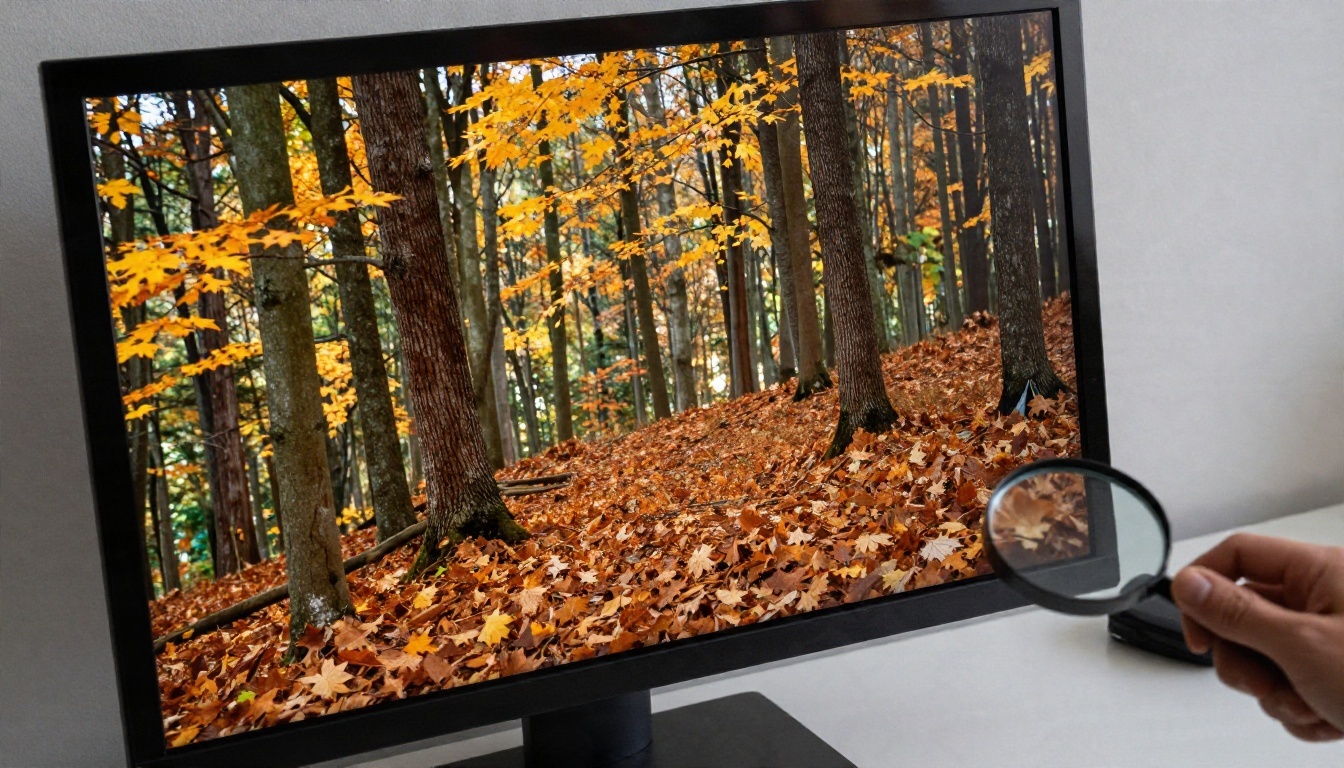
Si votre image fait 1920 pixels de large et que votre écran est en 4K, le système étire l’image et tout devient flou. Passez-la plutôt dans un upscaler. Real ESRGAN est une option rapide pour un agrandissement 4x, Clarity Pro Upscaler est utile lorsque vous voulez restaurer une texture photographique fine, et Image Upscale va jusqu’à 6x pour les très grands écrans.
Une bonne habitude consiste à générer à la taille native du modèle, à choisir la meilleure image, puis seulement ensuite à augmenter la résolution. Augmenter la résolution de chaque brouillon fait perdre du temps.
Erreurs courantes à éviter

Voici les erreurs que je vois le plus souvent, et ce qu’il faut écrire à la place :
- Une image carrée utilisée comme fond d’écran. Réglez le format dans les paramètres, pas seulement dans le texte.
- Le sujet juste sous l’horloge. Ajoutez « sujet dans la moitié inférieure, ciel dégagé en haut ».
- Trop d’éléments. Supprimez la moitié des adjectifs. Si un détail ne sert pas l’ambiance, retirez-le.
- Contraste dur. Ajoutez « lumière douce, palette sobre, faible contraste » pour obtenir quelque chose avec lequel vous pouvez vivre.
- Du texte dans l’image. Ne demandez pas de mots. Les modèles déforment encore les lettres, et un fond d’écran n’en a pas besoin.
- Styles mélangés. Choisissez soit le photoréalisme, soit l’anime, pas les deux.
💡 Astuce : Si une bonne image présente un défaut, comme un objet parasite, corrigez cette zone avec un modèle de retouche comme Nano Banana plutôt que de relancer tout le prompt.
Créez vos propres fonds d’écran dès aujourd’hui
Vous disposez maintenant d’une formule, d’une série d’exemples pour chaque type d’écran et d’une courte liste de modèles adaptés à la tâche. Le plus rapide pour progresser est de faire vos propres tests : choisissez un exemple de cet article, changez le lieu ou la lumière, et observez le résultat.
Ouvrez PicassoIA, collez l’un des prompts ci-dessus dans Seedream 4.5 ou Imagen 4, réglez le format de votre écran, puis générez quelques versions. Essayez un paysage de bureau, une image verticale pour téléphone et une scène de rue anime, et gardez celles que vous ne seriez pas gêné de regarder chaque jour. Si vous voulez essayer d’autres outils, parcourez la liste complète sur picassoia.com/en/all-models.


