ज़्यादातर लोग AI इमेज जनरेटर में "cool mountain wallpaper" लिखते हैं, थंबनेल जैसी ठीक-ठाक इमेज पाते हैं, और फिर वही इमेज असली बैकग्राउंड बनते ही बिखरने लगती है। आसमान कट जाता है, सब्जेक्ट घड़ी के ठीक पीछे आ जाता है, और आइकन तस्वीर के सबसे अच्छे हिस्से को ढक देते हैं। एक अच्छा AI वॉलपेपर जनरेटर प्रॉम्प्ट इमेज बनने से पहले ही यह सब ठीक कर देता है, क्योंकि वह मॉडल को सिर्फ़ सीन के बारे में नहीं, बल्कि शेप, खाली जगह और रोशनी के बारे में भी बताता है।
यह लेख आपको एक दोहराने लायक फ़ॉर्मूला देता है, फिर डेस्कटॉप, फ़ोन और एनिमे वॉलपेपर के लिए तैयार उदाहरणों की एक लंबी सूची। हर उदाहरण ऐसे लिखा गया है कि आप उसे कॉपी करें, दो-तीन शब्द बदलें, और ऐसी इमेज पाएँ जिसे आप एक महीने तक स्क्रीन पर रखना चाहेंगे।
💡 त्वरित जवाब: वॉलपेपर प्रॉम्प्ट के पाँच हिस्से चाहिए: सब्जेक्ट, सेटिंग, रोशनी, कैमरा या आर्ट स्टाइल, और खाली जगह के बारे में कंपोज़िशन नोट। आस्पेक्ट रेशियो सिर्फ़ टेक्स्ट में नहीं, सेटिंग में भी जोड़ें।
वॉलपेपर प्रॉम्प्ट कैसे काम करता है
वॉलपेपर पोस्टर नहीं होता। पोस्टर को घूरकर देखा जाता है। वॉलपेपर खिड़कियों, आइकन, विजेट और घड़ी के पीछे रहता है, इसलिए तस्वीर को तब भी काम करना होता है जब उसका 30% हिस्सा ढका हो। यही एक बात आपके लिखने का तरीका बदल देती है।
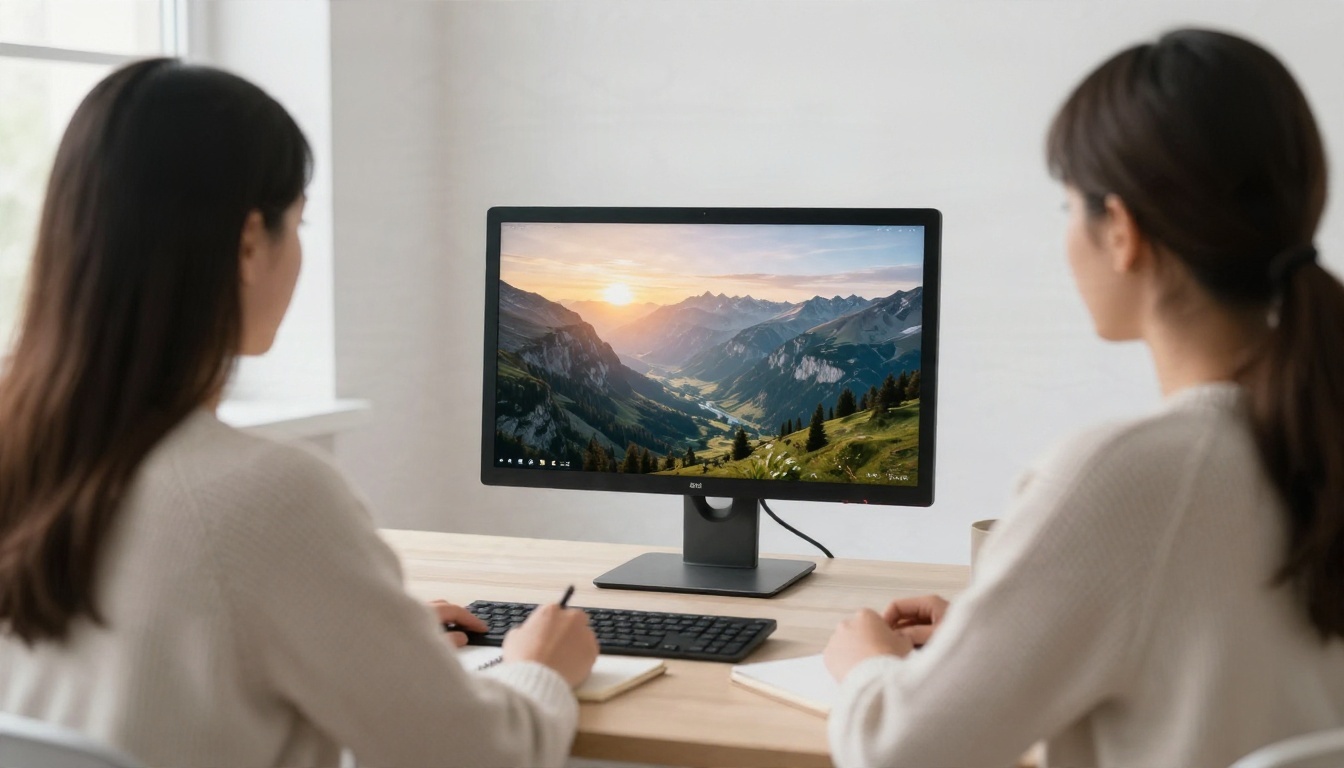
पहले आस्पेक्ट रेशियो तय करें
एक भी विशेषण लिखने से पहले तय करें कि इमेज कहाँ दिखेगी। डेस्कटॉप मॉनिटर लगभग हमेशा 16:9 होते हैं, अल्ट्रावाइड स्क्रीन 21:9 होती हैं, और फ़ोन लगभग 9:16 या 9:19.5 के करीब होते हैं। अगर आप वर्गाकार इमेज बनाकर उसे काटते हैं, तो जो चीज़ आपने चुकाई है उसका बड़ा हिस्सा फेंक देते हैं।
| स्क्रीन | रेशियो | आम इस्तेमाल |
|---|
| लैपटॉप और मॉनिटर | 16:9 | लैंडस्केप, वर्कस्पेस, शहर के दृश्य |
| अल्ट्रावाइड मॉनिटर | 21:9 | पैनोरमा, क्षितिज, स्काईलाइन |
| फ़ोन लॉक स्क्रीन | 9:16 | एक सब्जेक्ट, लंबी कंपोज़िशन |
| टैबलेट | 4:3 या 3:2 | संतुलित दृश्य, इलस्ट्रेशन |
| ड्युअल मॉनिटर स्प्रेड | 32:9 | लंबे क्षितिज, समुद्री दृश्य |
ज़्यादातर आधुनिक मॉडल आपको सेटिंग में रेशियो चुनने देते हैं। उसका इस्तेमाल करें। फिर प्रॉम्प्ट में भी वही आकार दोहराएँ, जैसे "wide panoramic composition" या "tall vertical composition"। इससे मॉडल चीज़ों को सही जगह पर रखने की ओर बढ़ता है।
आइकन और घड़ी के लिए जगह छोड़ें
वॉलपेपर प्रॉम्प्टिंग में सबसे काम का वाक्यांश नेगेटिव स्पेस का सीधा विवरण है। ऐसा कुछ लिखें जैसे "upper third में खुले आसमान का बड़ा साफ़ हिस्सा" या "सब्जेक्ट दाईं ओर, बाईं ओर शांत खाली जगह"। डेस्कटॉप पर आइकन बाईं ओर रहते हैं और टास्कबार नीचे होता है। फ़ोन पर घड़ी ऊपर होती है और डॉक नीचे।
💡 टिप: अगर आपके नतीजों में सब्जेक्ट हमेशा बीच में आता है, तो "rule of thirds, subject off center" जोड़ें और जिस तरफ़ खाली जगह चाहिए उसका नाम लिखें।
मेरा प्रॉम्प्ट फ़ॉर्मूला
कई प्रयोगों के बाद, वही ढाँचा अलग-अलग मॉडल पर काम करता रहा। यह इतना छोटा है कि याद रहे, और इतना लचीला है कि किसी भी स्टाइल में ढल जाए।
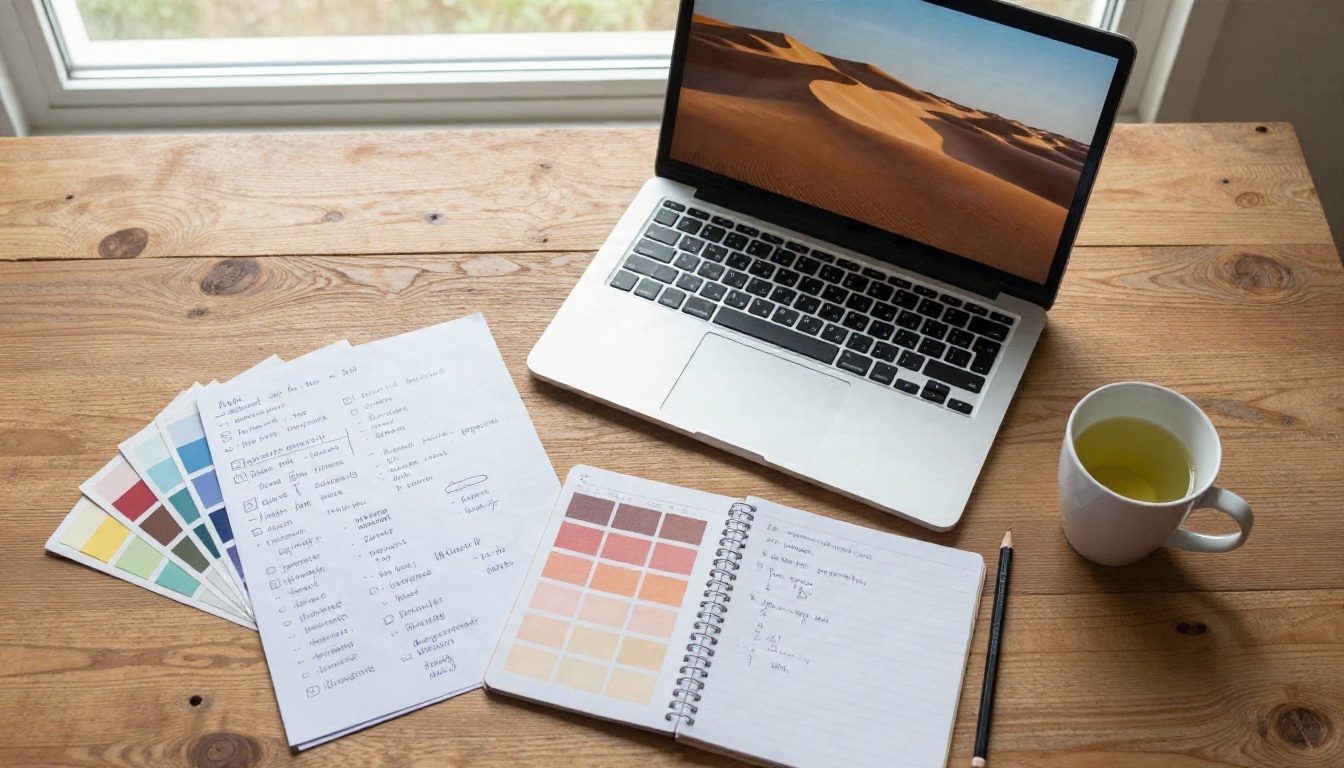
सब्जेक्ट, सेटिंग, रोशनी, लेंस
प्रॉम्प्ट इस क्रम में लिखें:
- सब्जेक्ट: वह चीज़ जिस पर नज़र पहले टिके (एक अकेली झोपड़ी, एक लोमड़ी, एक ट्रेन स्टेशन)।
- सेटिंग: वह कहाँ है (जमी हुई झील, छत, बारिश वाली गली)।
- रोशनी: दिन का समय और दिशा (बाईं ओर से नीची सुनहरी धूप, बादलों वाली नरम रोशनी, ब्लू आवर)।
- कैमरा या स्टाइल: फ़ोटो के लिए लेंस ("35mm lens, shallow depth of field") या इलस्ट्रेशन के लिए कोई नामित लुक ("hand-painted anime background, soft watercolor clouds")।
- कंपोज़िशन नोट: खाली जगह और रेशियो।
एक पूरा भरा हुआ उदाहरण: "A lone wooden cabin beside a frozen lake, pine forest behind it, low golden sun from the left, long soft shadows on the snow, 35mm lens, wide panoramic composition, large calm area of sky in the upper third, photorealistic, fine film grain."
ऐसे शब्द जो इमेज को शांत बनाएँ
वॉलपेपर घंटों तक देखे जाते हैं। भीड़-भाड़ वाली, ज़्यादा कंट्रास्ट वाली इमेज आँखों को थका देती है और आइकन पढ़ना मुश्किल कर देती है। "soft light", "muted palette", "low contrast", "quiet mood", "gentle haze" जैसे शांत करने वाले संकेत जोड़ें। अगर आपको डार्क मोड के लिए अनुकूल इमेज चाहिए, तो "deep shadows, dark tones, minimal highlights" लिखें ताकि सफ़ेद टेक्स्ट पढ़ा जा सके।
💡 टिप: वॉलपेपर के लिए प्रॉम्प्ट 80 शब्दों से कम रखें। विशेषणों की लंबी सूचियाँ आमतौर पर एक-दूसरे से टकराती हैं और तस्वीर को सपाट कर देती हैं।
डेस्कटॉप वॉलपेपर प्रॉम्प्ट के उदाहरण
डेस्कटॉप वॉलपेपर चौड़े, परतदार दृश्यों को पसंद करते हैं, जहाँ गहराई का काम परतें करती हैं। अग्रभूमि, मध्यभूमि और पृष्ठभूमि की परतें इमेज को जगह का एहसास देती हैं, भले ही आधी स्क्रीन खिड़कियों से ढकी हो।
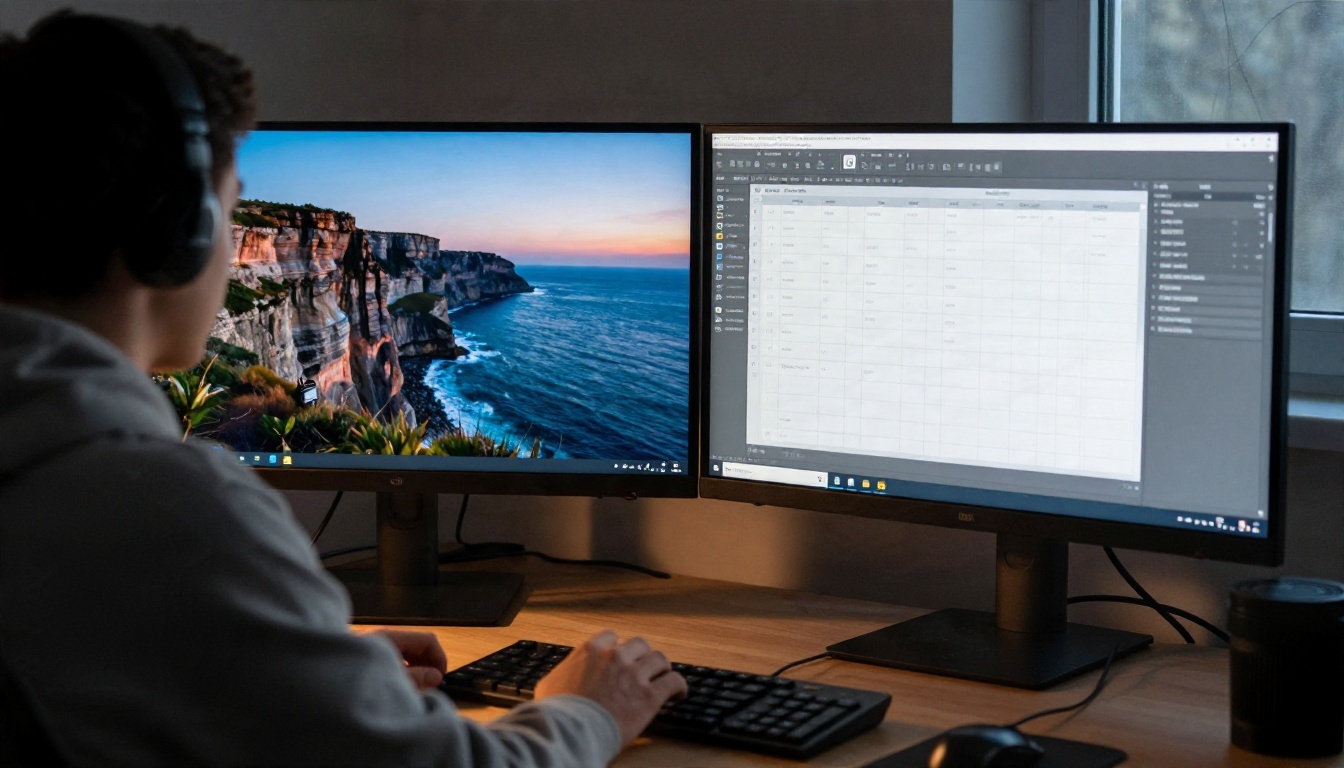
ऐसे लैंडस्केप जो टिकते हैं
ये प्रॉम्प्ट 16:9 पर अच्छे काम करते हैं और आइकन की भीड़ में भी टिके रहते हैं:
- अल्पाइन सूर्योदय: "Alpine valley at sunrise, layered mist between pine ridges, still turquoise lake in the foreground, soft pink and orange clouds, 24mm lens, wide composition, clean open sky on the left, photorealistic, fine grain."
- रेगिस्तानी शांति: "Rolling sand dunes at late afternoon, sharp ripple textures in the sand, long shadows, a single faint footpath, muted warm palette, wide panoramic photo, large empty sky."
- शरद ऋतु का जंगल: "Quiet forest path in October, fallen leaves in amber and rust, soft overcast light, shallow depth of field, mist in the distance, calm mood, photorealistic."
- ब्लू आवर में समुद्री चट्टान: "Rocky coastal cliff at blue hour, slow waves as soft white lines, deep blue sky fading to peach near the horizon, wide composition, minimal highlights."
अल्ट्रावाइड और ड्युअल मॉनिटर
21:9 और 32:9 के लिए क्षितिज पर भरोसा करें। समुद्रतट की लंबी रेखा, स्काईलाइन, पहाड़ी श्रृंखला या रेगिस्तानी सड़क मॉडल को दृश्य को बगल में फैलाने का आसान कारण देती है। "ultra wide panoramic view, horizon in the lower third, the subject spread across the whole frame" लिखें और अकेले लंबवत सब्जेक्ट से बचें, क्योंकि वे अक्सर दोहराए या खिंचे हुए दिखते हैं।
अगर आपका टूल 32:9 को सीधे नहीं बना सकता, तो उपलब्ध सबसे चौड़ा रेशियो बनाएँ और फिर आउटपेंटिंग से किनारों को बढ़ाएँ। किसी मॉडल से शुरू से अत्यधिक रेशियो माँगने से यह आसान है।
न्यूनतम वर्कस्पेस बैकग्राउंड
हर डेस्कटॉप को लैंडस्केप की ज़रूरत नहीं होती। एक शांत, लगभग खाली इमेज उन लोगों के लिए सबसे अच्छा बैकग्राउंड हो सकती है जो कई खिड़कियाँ खुली रखते हैं। कोशिश करें:
- "Smooth gradient of dusty blue to soft peach, subtle paper grain, very low contrast, no objects, wide format."
- "Close-up of white sand with soft wind ripples, side light from the left, minimal, quiet, wide crop."
- "Matte concrete wall with a soft shadow of a plant leaf, diffused daylight, muted grey tones."
ये ऐसी इमेज बनाते हैं जिनमें लगभग कोई फ़ोकल पॉइंट नहीं होता, इसलिए आइकन पढ़ने लायक रहते हैं और स्क्रीन साफ़ लगती है।
फ़ोन वॉलपेपर प्रॉम्प्ट के उदाहरण
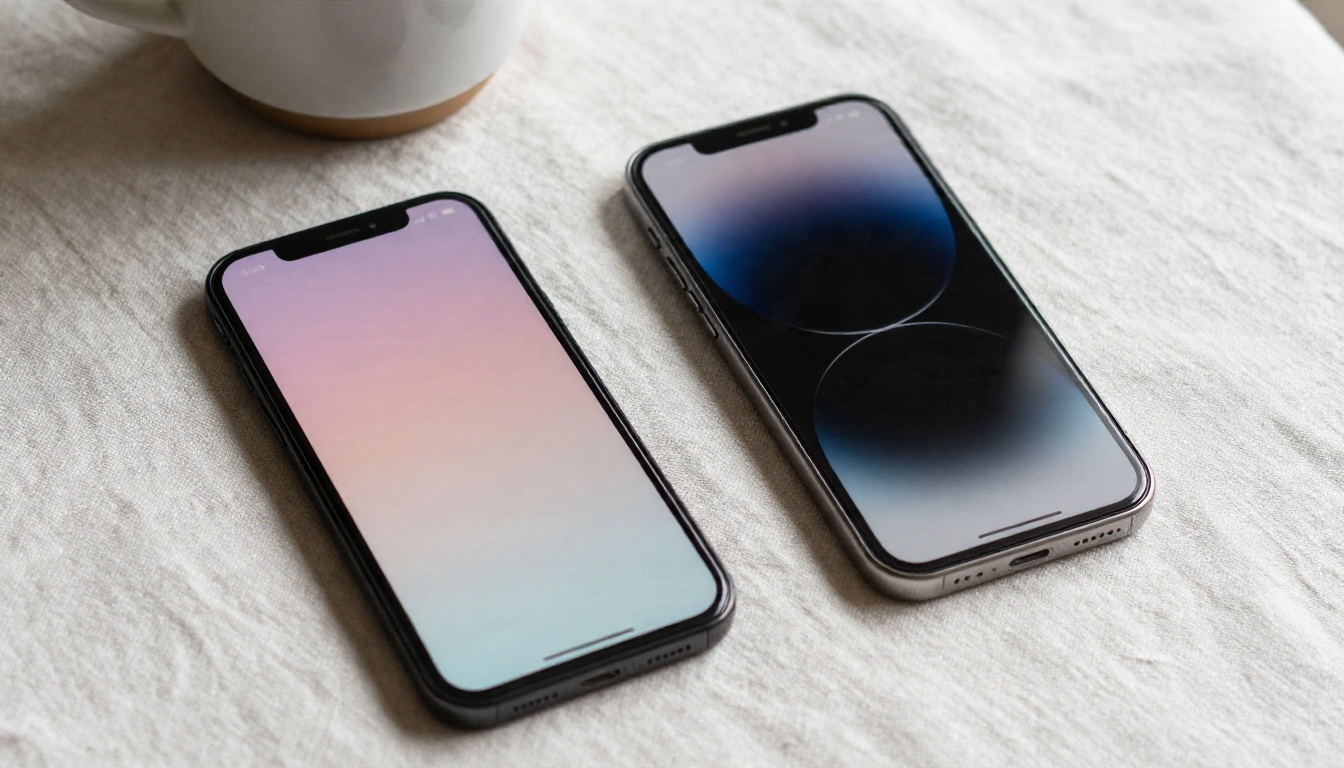
फ़ोन वॉलपेपर की समस्या अलग है। स्क्रीन लंबी होती है, लॉक स्क्रीन पर घड़ी ऊपर के एक-तिहाई हिस्से को ढक लेती है, और होम स्क्रीन ग्रिड में लगे ऐप आइकन से भरी होती है। सबसे अच्छी इमेज में बीच की पट्टी पर एक साफ़ सब्जेक्ट होता है और बाकी जगह हल्की बनावट।
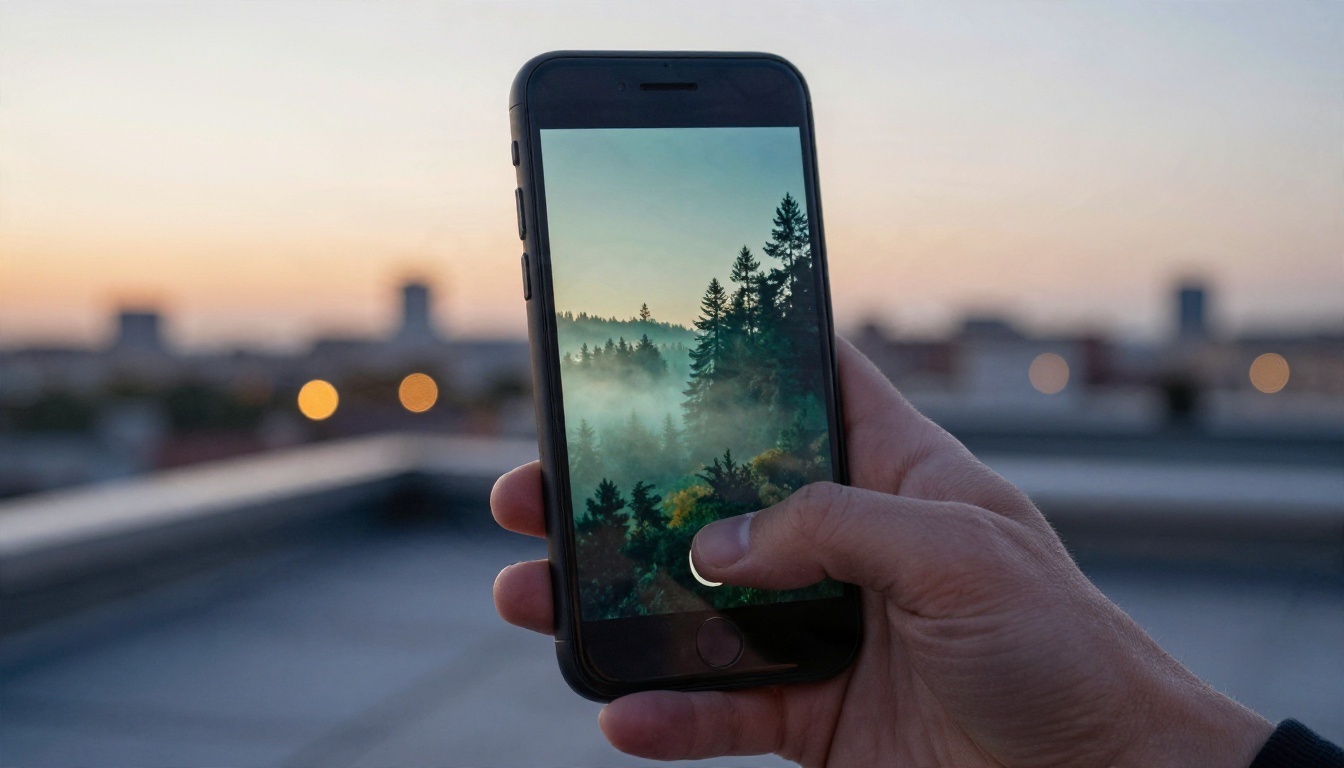
लॉक स्क्रीन बनाम होम स्क्रीन
लॉक स्क्रीन मज़बूत सब्जेक्ट रख सकती है। होम स्क्रीन को शांत रहना चाहिए। एक ही थीम के लिए दो अलग प्रॉम्प्ट इस्तेमाल करें:
| स्क्रीन | प्रॉम्प्ट का फ़ोकस | उदाहरण के शब्द |
|---|
| लॉक स्क्रीन | साफ़ सब्जेक्ट, ऊपर जगह | "tall vertical composition, lone lighthouse on the lower right, open misty sky at the top for the clock" |
| होम स्क्रीन | नरम पैटर्न, कम कंट्रास्ट | "tall vertical composition, soft out of focus waves, muted blue tones, no strong focal point" |
काम करने वाली वर्टिकल कंपोज़िशन
ये फ़ोन प्रॉम्प्ट हैं जिन्हें मैं सबसे पहले कॉपी करूँगा:
- धुंधला जंगल: "Tall vertical photo of a misty pine forest at dawn, soft blue green tones, tree trunks leading up, empty hazy sky at the top, 9:16, photorealistic."
- सूर्यास्त का समुद्रतट: "Vertical photo of a quiet beach at sunset, smooth gradient sky from orange to violet, gentle foam at the bottom, large calm area at the top third."
- गहरा पहाड़: "Vertical silhouette of a mountain ridge under a deep navy sky, a few faint stars, minimal highlights, very dark tones, quiet."
- पेस्टल ग्रेडिएंट: "Soft pastel gradient of cream, peach and lilac, fine film grain, no objects, vertical."
💡 टिप: AMOLED फ़ोन असली काला रंग दिखाते हैं। "deep black shadows, minimal highlights" वाले प्रॉम्प्ट आकर्षक लगते हैं और थोड़ी बैटरी भी बचाते हैं।
एनिमे वॉलपेपर प्रॉम्प्ट के उदाहरण
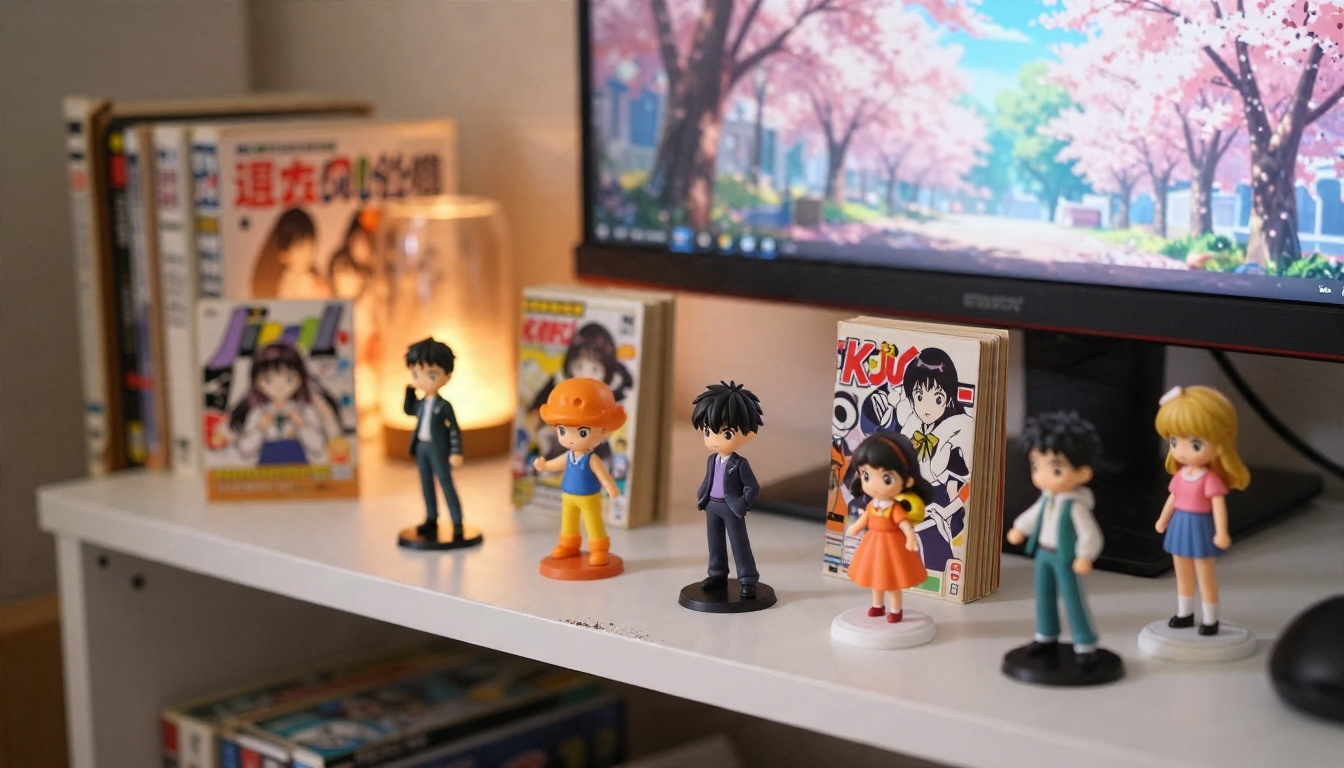
लैंडस्केप के बाद एनिमे वॉलपेपर सबसे बड़ा सर्च समूह है, और यहीं प्रॉम्प्ट सबसे ज़्यादा गलत होते हैं। लोग किसी किरदार का नाम और एक मूड लिखते हैं, और मॉडल एक आम चेहरा लौटा देता है। मज़बूत एनिमे प्रॉम्प्ट सीन और बैकग्राउंड के स्टाइल का वर्णन करते हैं, क्योंकि यही वॉलपेपर को फ़िल्म के फ़्रेम जैसा महसूस कराता है।
एनिमे फ़िल्म के बैकग्राउंड
फ़ीचर एनिमेशन की पेंटेड बैकग्राउंड के बारे में सोचें: नरम बादल, सावधानी से बनी रोशनी, बारीक छोटी चीज़ें। ये प्रॉम्प्ट उसी लुक की ओर जाते हैं:
- चेरी ब्लॉसम सड़क: "Anime film style background, quiet suburban street in spring, cherry blossom petals drifting, warm afternoon light through the branches, detailed power lines and a small shrine, soft painted clouds, wide 16:9, no characters."
- बारिश वाली शहर की गली: "Anime film style, narrow Tokyo alley after rain, wet asphalt reflecting warm shop windows, vending machine, umbrellas, soft blue evening light, hand-painted texture, vertical 9:16."
- गर्मी का ट्रेन प्लेटफ़ॉर्म: "Anime film style, empty countryside train platform in July, towering white clouds, green rice fields, cicada-season haze, bright clean light, wide composition."
बिना उलझन वाले किरदार वाले दृश्य
अगर आपको किरदार चाहिए, तो विवरण सरल रखें और मेहनत सीन पर लगाएँ। एक पोशाक, एक पोज़, एक जगह और एक रोशनी का स्रोत चुनें। जैसे: "A girl with short dark hair in a school uniform standing at a train crossing, back partly turned, golden hour light, anime film style, soft painted sky, character on the right third, empty space on the left, wide 16:9."
पाँच किरदार, तीन प्रॉप और एक नाटकीय एक्शन एक साथ डालने से बचें। आप जितना ज़्यादा जोड़ते हैं, मॉडल को उतने ज़्यादा हाथ और चेहरे सही बनाने होते हैं, और कुछ गड़बड़ दिखने की संभावना उतनी बढ़ती है।
स्टाइल के शब्द जो लुक बदलते हैं
छोटे स्टाइल शब्द नतीजे को काफ़ी बदल देते हैं:
| यह जोड़ें | आपको क्या मिलेगा |
|---|
| "anime film style, painted background" | नरम बादल, बारीक दृश्य |
| "90s anime, soft grain, muted colors" | रेट्रो, थोड़ा फीका लुक |
| "watercolor anime, pastel palette" | कोमल, हल्की इमेज |
| "high contrast, bold shadows, dramatic angle" | एक्शन पोस्टर जैसा एहसास |
| "chibi, simple shapes, flat colors" | प्यारे, चंचल फ़ोन वॉलपेपर |
हर प्रॉम्प्ट में एक ही स्टाइल दिशा चुनें। तीन को मिलाने से आमतौर पर एक धुंधला बीच का रास्ता बनता है, जो किसी से मेल नहीं खाता।
वॉलपेपर के लिए सबसे अच्छे मॉडल
अलग-अलग मॉडल अलग चीज़ों में अच्छे हैं, इसलिए सोच-समझकर चुनना मददगार है। नीचे की तालिका में वह सार है जो मैं PicassoIA पर चुनता।
| मॉडल | सबसे अच्छा किसके लिए | क्यों |
|---|
| Seedream 4.5 | 4K डेस्कटॉप और फ़ोन वॉलपेपर | हाई रेज़ोल्यूशन पर तेज़ डिटेल और मज़बूत प्रॉम्प्ट फ़ॉलोइंग |
| Nano Banana Pro | साफ़ कंपोज़िशन और एडिटिंग | लेआउट के निर्देश संभालता है और रिवीज़न अच्छे से फ़ॉलो करता है |
| Imagen 4 | फ़ोटोरियलिस्टिक लैंडस्केप | प्राकृतिक रोशनी और विश्वसनीय बनावट |
| Qwen Image 3 | विस्तृत दृश्य और एनिमे बैकग्राउंड | जटिल विवरणों के साथ अच्छा चलता है |
| Z Image Turbo | आइडिया के तेज़ बैच | प्रॉम्प्ट टेस्ट करने के लिए जल्दी नतीजे |
| Flux 2 Klein 9B Base LoRA | स्टाइल वाले लुक | जब आपको एक जैसा विज़ुअल स्टाइल चाहिए तब काम का |
समय बचाने वाला वर्कफ़्लो: पहले प्रॉम्प्ट को Z Image Turbo पर टेस्ट करें क्योंकि वह तेज़ है, फिर जो वर्ज़न पसंद आए उसे आख़िरी हाई रेज़ोल्यूशन नतीजे के लिए Seedream 4.5 पर चलाएँ।
PicassoIA पर Seedream 4.5 कैसे इस्तेमाल करें
Seedream 4.5 वॉलपेपर के लिए एक भरोसेमंद पहली पसंद है, क्योंकि यह बड़ी और तेज़ इमेज देता है और कंपोज़िशन के नोट अच्छे से फ़ॉलो करता है।
- मॉडल पेज खोलें। PicassoIA पर Seedream 4.5 पेज पर जाएँ।
- अपना प्रॉम्प्ट डालें। फ़ॉर्मूला इस्तेमाल करें: सब्जेक्ट, सेटिंग, रोशनी, स्टाइल, कंपोज़िशन नोट।
- आस्पेक्ट रेशियो सेट करें। डेस्कटॉप के लिए 16:9, फ़ोन के लिए 9:16, या अल्ट्रावाइड के लिए 21:9 चुनें।
- रेज़ोल्यूशन चुनें। आपकी स्क्रीन को जितनी ज़रूरत है, उतना सबसे ऊँचा विकल्प चुनें। 1440p मॉनिटर के लिए लंबी किनारी पर कम से कम 2560 पिक्सल चाहिए।
- जनरेट करें और तुलना करें। दो-तीन वेरिएशन बनाएँ और वह रखें जिसमें खाली जगह सही जगह पर हो।
- डाउनलोड करें और लगाएँ। फ़ाइल सेव करें और उसे वॉलपेपर के रूप में सेट करें। फ़ैसला करने से पहले आइकन दिखाकर जाँच लें।
💡 टिप: हर रन में सिर्फ़ एक चीज़ बदलें, जैसे रोशनी या खाली जगह का नोट। यह देखने का सबसे तेज़ तरीका है कि हर शब्द असल में क्या करता है।
धुंधले या कटे हुए नतीजों को ठीक करें
अच्छे प्रॉम्प्ट भी कभी-कभी ऐसा वॉलपेपर दे देते हैं जो बड़ी स्क्रीन पर नरम दिखता है, या सब्जेक्ट गलत जगह पर होता है। ज़्यादातर समस्याओं के सीधे हल हैं।
डिटेल खोए बिना अपस्केल करें
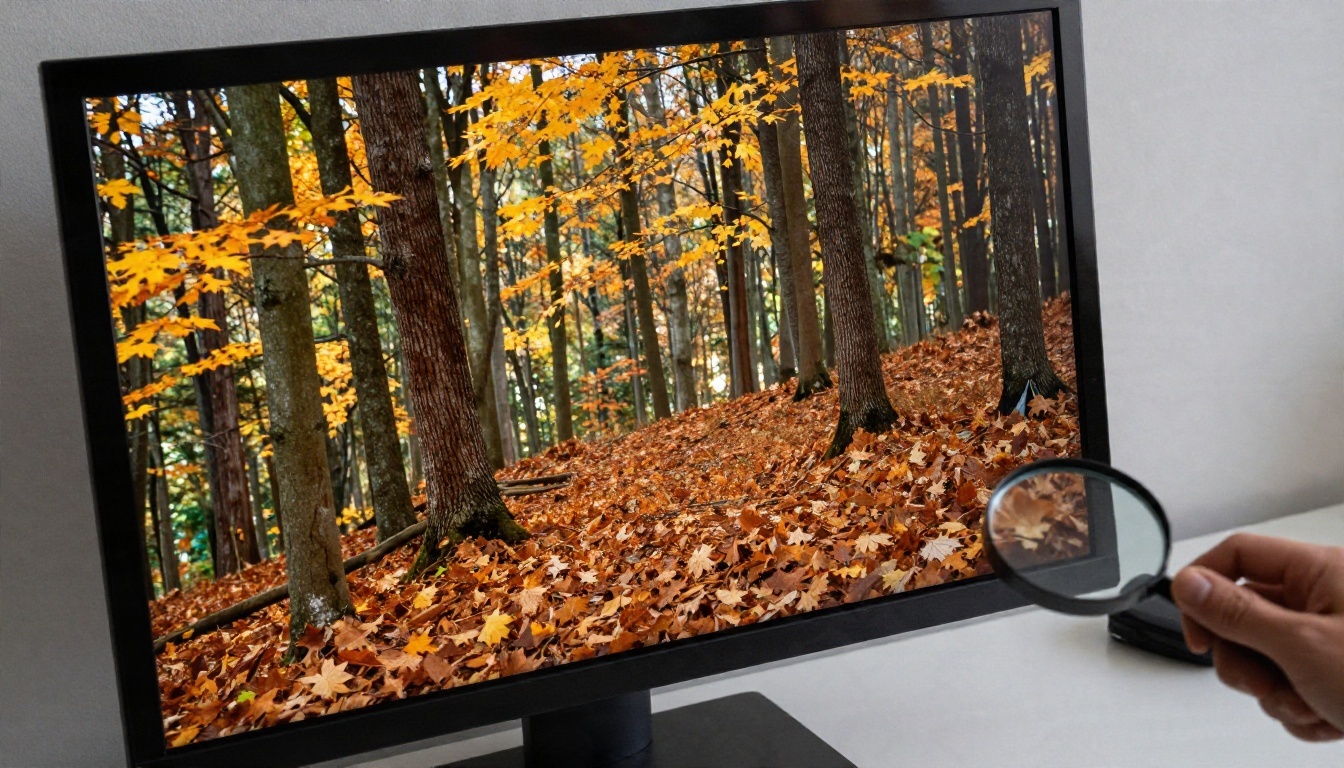
अगर आपकी इमेज 1920 पिक्सल चौड़ी है और स्क्रीन 4K है, तो सिस्टम इमेज को खींचता है और सब कुछ नरम हो जाता है। इसके बजाय उसे अपस्केलर से चलाएँ। Real ESRGAN 4x बड़ा करने का एक तेज़ विकल्प है, Clarity Pro Upscaler तब काम का है जब आपको बारीक फ़ोटोग्राफ़िक बनावट वापस चाहिए, और Image Upscale बहुत बड़े डिस्प्ले के लिए 6x तक जाता है।
एक अच्छी आदत: मॉडल के मूल आकार पर जनरेट करें, सबसे अच्छी इमेज चुनें, और तभी उसे अपस्केल करें। हर ड्राफ़्ट को अपस्केल करना समय की बर्बादी है।
इन आम गलतियों से बचें
ये वे गलतियाँ हैं जो मैं सबसे ज़्यादा देखता हूँ, और इनकी जगह क्या लिखें:
- वर्गाकार आउटपुट को वॉलपेपर की तरह इस्तेमाल करना। रेशियो सेटिंग में सेट करें, सिर्फ़ टेक्स्ट में नहीं।
- सब्जेक्ट ठीक घड़ी के नीचे। "subject in the lower half, open sky at the top" जोड़ें।
- बहुत ज़्यादा चल रहा है। आधे विशेषण हटा दें। अगर कोई डिटेल मूड में मदद नहीं करती, तो उसे काट दें।
- तीखा कंट्रास्ट। "soft light, muted palette, low contrast" जोड़ें, ताकि नतीजा आपको ठीक-ठाक लगे।
- इमेज में टेक्स्ट। शब्द माँगें नहीं। मॉडल अब भी अक्षर बिगाड़ते हैं, और वॉलपेपर को उनकी ज़रूरत नहीं होती।
- मिले-जुले स्टाइल। या तो photorealistic चुनें या anime, दोनों नहीं।
💡 टिप: अगर कोई अच्छी इमेज में एक खामी है, जैसे कोई भटकी हुई चीज़, तो पूरा प्रॉम्प्ट दोबारा चलाने के बजाय उस हिस्से को Nano Banana जैसे एडिटिंग मॉडल से ठीक करें।
आज ही अपने वॉलपेपर बनाएँ
अब आपके पास एक फ़ॉर्मूला है, हर स्क्रीन प्रकार के लिए उदाहरणों का सेट है, और इस काम के लिए कुछ मॉडल की छोटी सूची है। इसमें बेहतर होने का सबसे तेज़ तरीका है अपने टेस्ट चलाना: इस लेख से एक उदाहरण चुनें, जगह या रोशनी बदलें, और देखें कि क्या होता है।
PicassoIA खोलें, ऊपर के किसी प्रॉम्प्ट को Seedream 4.5 या Imagen 4 में डालें, अपनी स्क्रीन के लिए आस्पेक्ट रेशियो सेट करें, और कुछ वर्ज़न जनरेट करें। एक डेस्कटॉप लैंडस्केप, एक वर्टिकल फ़ोन इमेज और एक एनिमे स्ट्रीट सीन आज़माएँ, और जिन्हें आप रोज़ देखने में बुरा न मानें उन्हें रखें। ज़्यादा टूल आज़माने के लिए पूरी सूची picassoia.com/en/all-models पर देखें।


