Une vraie aquarelle demande de la patience. Vous posez un lavis, vous retenez votre souffle et vous espérez que le pigment s’étale là où vous le voulez. Un générateur d’aquarelle IA vous épargne cette attente et vous donne, en une dizaine de secondes, les bords adoucis, les couleurs accumulées et le grain moucheté du papier. Vous pouvez saisir une phrase, importer une photo ou faire les deux, et repartir avec un visuel qui ressemble à une feuille sortie d’un bloc de papier à grain satiné.
Le problème, c’est que les résultats varient énormément. Certains outils produisent de simples filtres photo boueux, chargés de texture de papier plaquée par-dessus. D’autres créent des peintures capables de tromper quelqu’un debout à un mètre. Cet article vous montre comment obtenir les bons résultats : quelles options gratuites valent votre temps, comment convertir une photo, la formule de prompt qui fonctionne, et quoi faire quand le rendu paraît trop numérique.
Ce que fait un générateur d’aquarelle IA
Au fond, un générateur d’aquarelle est un modèle d’image qui a vu des millions de peintures et de photos de peintures. Il a assimilé ce que fait le pigment humide sur le papier : comment la couleur se propage dans les zones mouillées, comment les bords restent nets sur les zones sèches, comment la lumière traverse les couches fines parce que le blanc du papier sert de hautes lumières.
Quand vous lui donnez un prompt, il ne peint pas trait par trait comme un humain. Il prédit une image qui ressemble statistiquement à une aquarelle. C’est pourquoi les prompts qui évoquent le papier, l’eau et le comportement du pigment donnent de bien meilleurs résultats qu’un simple « style aquarelle ».
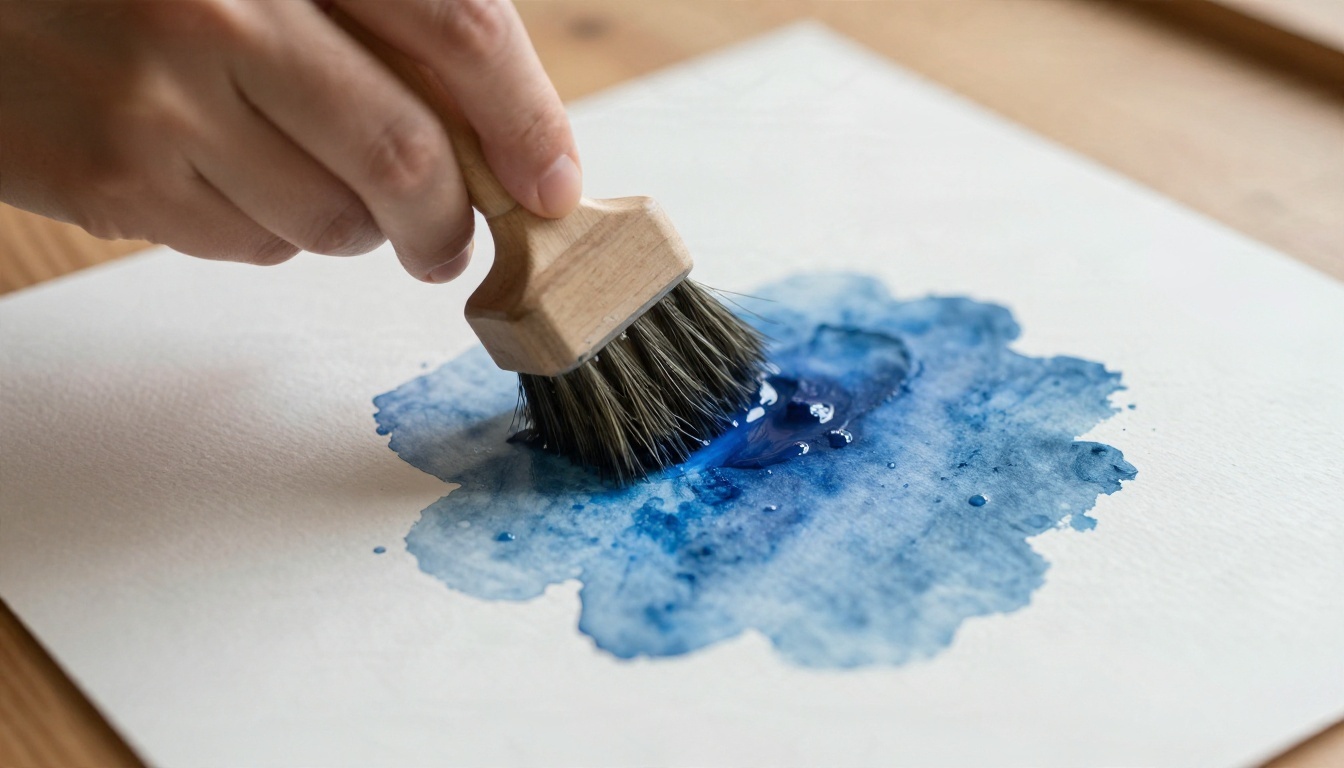
Du texte à l’aquarelle
Vous décrivez une scène et le modèle l’invente de toutes pièces. C’est la meilleure voie quand vous avez besoin d’une illustration originale pour un article de blog, une affiche de chambre d’enfant, une carte de vœux ou une maquette de couverture de livre. Vous contrôlez entièrement le sujet, la palette et l’ambiance à travers les mots.
De l’image à l’aquarelle
Vous importez une photo et l’outil la repeint. C’est la voie à privilégier pour les portraits, les animaux de compagnie, les lieux de mariage, les photos de voyage et les croquis de maisons. La photo fournit la composition et la ressemblance, et le modèle fournit le travail du pinceau. Le résultat dépend de la capacité de l’outil à conserver la structure d’origine tout en relâchant les détails.
💡 Règle rapide : choisissez le texte vers aquarelle quand vous voulez quelque chose de nouveau. Choisissez l’image vers aquarelle quand le sujet existe déjà et doit rester reconnaissable.
Options gratuites qui fonctionnent vraiment
« Gratuit » recouvre beaucoup de choses, et la plupart déçoivent. Avant de vous inscrire à quoi que ce soit, connaissez les quatre formes que prend généralement la gratuité.
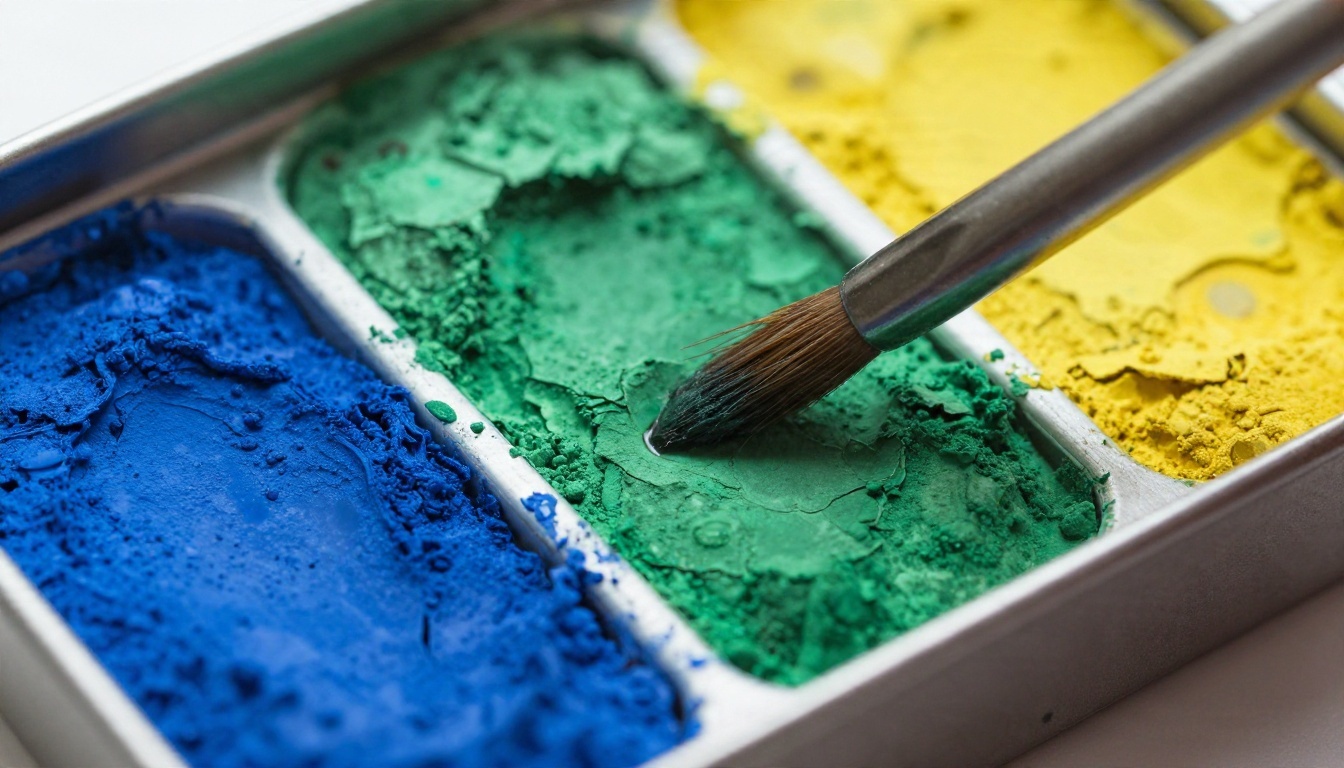
Ce que « gratuit » signifie en général
| Type de gratuité | Ce que vous obtenez | Limite habituelle |
|---|
| Crédits quotidiens | Quelques générations chaque jour | Se réinitialisent toutes les 24 heures, files d’attente lentes |
| Crédits d’essai | Un montant forfaitaire à l’inscription | Épuisés en un après-midi |
| Gratuit avec filigrane | Sorties en basse résolution sans limite | Petits fichiers, marque visible |
| Modèles open source | Contrôle total si vous les faites tourner vous-même | Nécessite une carte graphique performante et de la patience |
Si vous n’avez besoin que de quelques aquarelles par semaine, les crédits quotidiens sont le point idéal. Si vous prévoyez d’en produire des dizaines pour un projet, une plateforme avec une génération généreuse ou illimitée vous évitera beaucoup de frustration.
Les voies gratuites sur Picasso IA
Picasso IA rassemble de nombreux modèles d’image au même endroit, ce qui vous permet de tester le même prompt d’aquarelle sur plusieurs d’entre eux et de garder le meilleur. Modèles qui valent le coup pour le travail à l’aquarelle :
- Seedream 4.5 gère bien les dégradés doux et le grain du papier, et génère jusqu’à 4K.
- Nano Banana est rapide et convivial, pour générer comme pour retoucher, ce qui convient à la voie de conversion photo.
- Qwen Image 3 suit de près les prompts descriptifs et longs, utile quand vous précisez le papier, la palette et la composition d’un seul coup.
- Imagen 4 Ultra restitue les détails fins comme la granulation et les bords au pinceau sec.
- Stable Diffusion 3.5 Large est un généraliste solide qui maîtrise bien les styles artistiques.
💡 Astuce : lancez le même prompt sur trois modèles avant de vous engager. Chacun a sa propre idée de ce que signifie « relâché », et l’écart est souvent plus grand que n’importe quel ajustement du prompt.
C’est le cas d’usage le plus recherché, et celui où de petits choix déterminent si vous obtenez une œuvre ou un simple filtre.
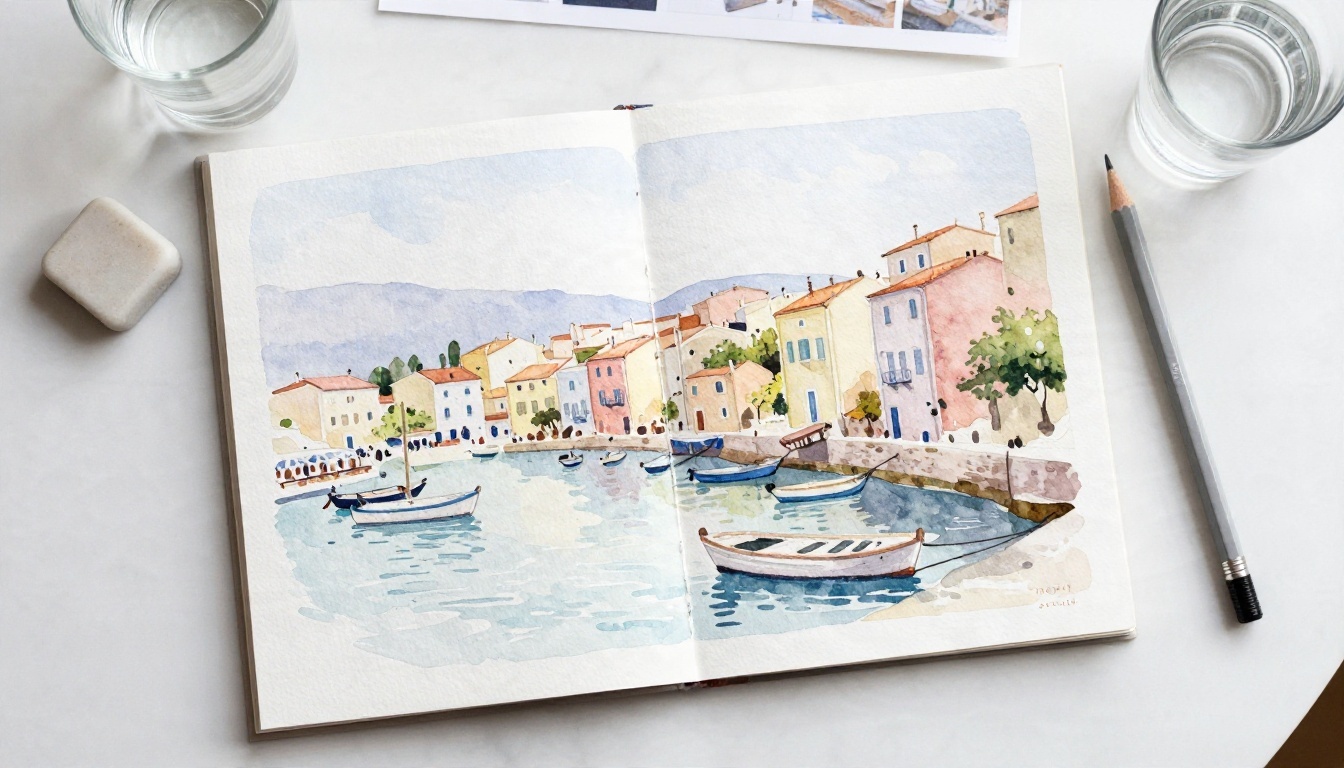
Choisir la bonne photo source
Le générateur donne le meilleur résultat quand la photo possède déjà les qualités d’une bonne aquarelle. Recherchez :
- Une lumière douce ou directionnelle, pas l’éblouissement dur de midi.
- Des formes nettes avec une silhouette lisible, comme un visage, un bateau, un bâtiment.
- Des arrière-plans simples. Un arrière-plan encombré tourne à la boue une fois peint.
- Une résolution modérée. Une image nette de 2 à 4 mégapixels suffit largement. Les fichiers géants n’améliorent pas le résultat.
Un flux de travail étape par étape
- Recadrez d’abord. Supprimez les distractions sur les bords. L’aquarelle aime un point focal clair et de l’espace pour respirer.
- Importez dans un modèle d’édition d’image. Flux Kontext Fast et PicassoIA Image Editor Pro acceptent tous deux une photo accompagnée d’une instruction.
- Rédigez une instruction qui nomme le médium. Par exemple : « Repeignez cette photo en aquarelle relâchée sur papier à grain satiné, coulures de couleur douces, grain du papier visible, papier blanc laissé nu pour les hautes lumières. »
- Générez trois versions. Ne vous contentez jamais de la première. Choisissez celle où les yeux ou les formes principales restent reconnaissables.
- Affinez avec une deuxième passe. Demandez « moins de détails dans l’arrière-plan, lavis plus marqué dans le ciel » et relancez.
- Upscalez si vous prévoyez d’imprimer. Un modèle de super-résolution porte les petites sorties à une taille qui tient sur papier.
Les réglages qui comptent
| Réglage | Recommandé | Pourquoi |
|---|
| Format | Celui de votre original | Évite d’étirer les visages et les horizons |
| Intensité du style | Moyenne | Trop faible, cela ressemble à un filtre ; trop forte, la ressemblance se perd |
| Niveau de détail demandé | « Relâché » ou « suggéré » | La vraie aquarelle omet des informations |
| Seed | À fixer pendant les tests | Permet de comparer équitablement les changements de prompt |
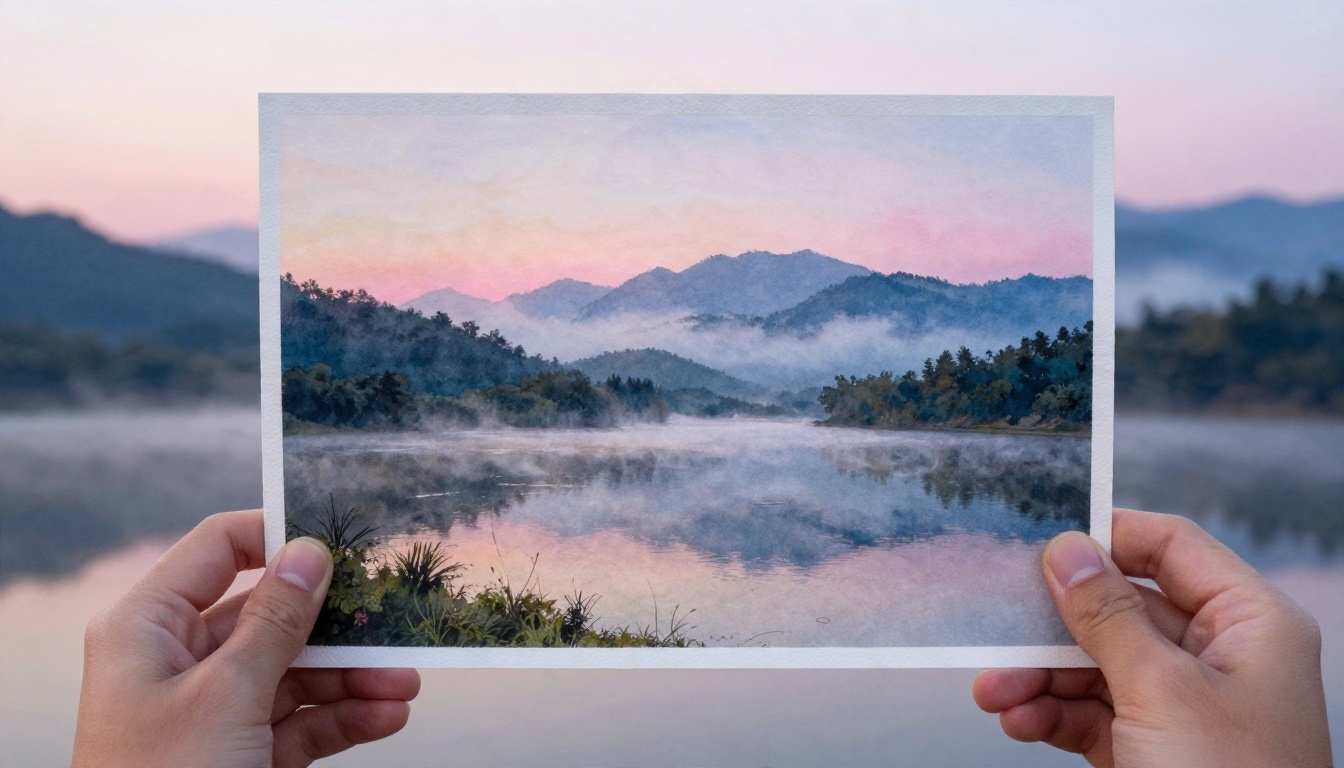
💡 Astuce paysage : pour un décor, ajoutez « perspective atmosphérique, collines lointaines plus claires et plus bleues ». Cela imite ce que font les peintres volontairement et donne une profondeur immédiate.
Des prompts d’aquarelle qui fonctionnent
Un bon prompt se lit comme une courte note de direction artistique. Les prompts vagues donnent une image générique et trop lisse. Les prompts précis donnent de la texture.
La formule de prompt en cinq parties
Sujet + Palette + Papier + Comportement de l’eau + Lumière
- Sujet : ce qui figure dans l’image et sa composition.
- Palette : deux à quatre couleurs nommées, comme « bleu cobalt, terre de Sienne brûlée, gris chaud ».
- Papier : « papier coton à grain satiné », « papier rugueux à grain visible », « bord à barbes ».
- Comportement de l’eau : « fleurs humide sur humide », « bords doux qui coulent », « pigment granulé », « hautes lumières au pinceau sec ».
- Lumière : « lumière douce du matin, papier blanc qui luit à travers les lavis fins ».
Prompts prêts à l’emploi par sujet
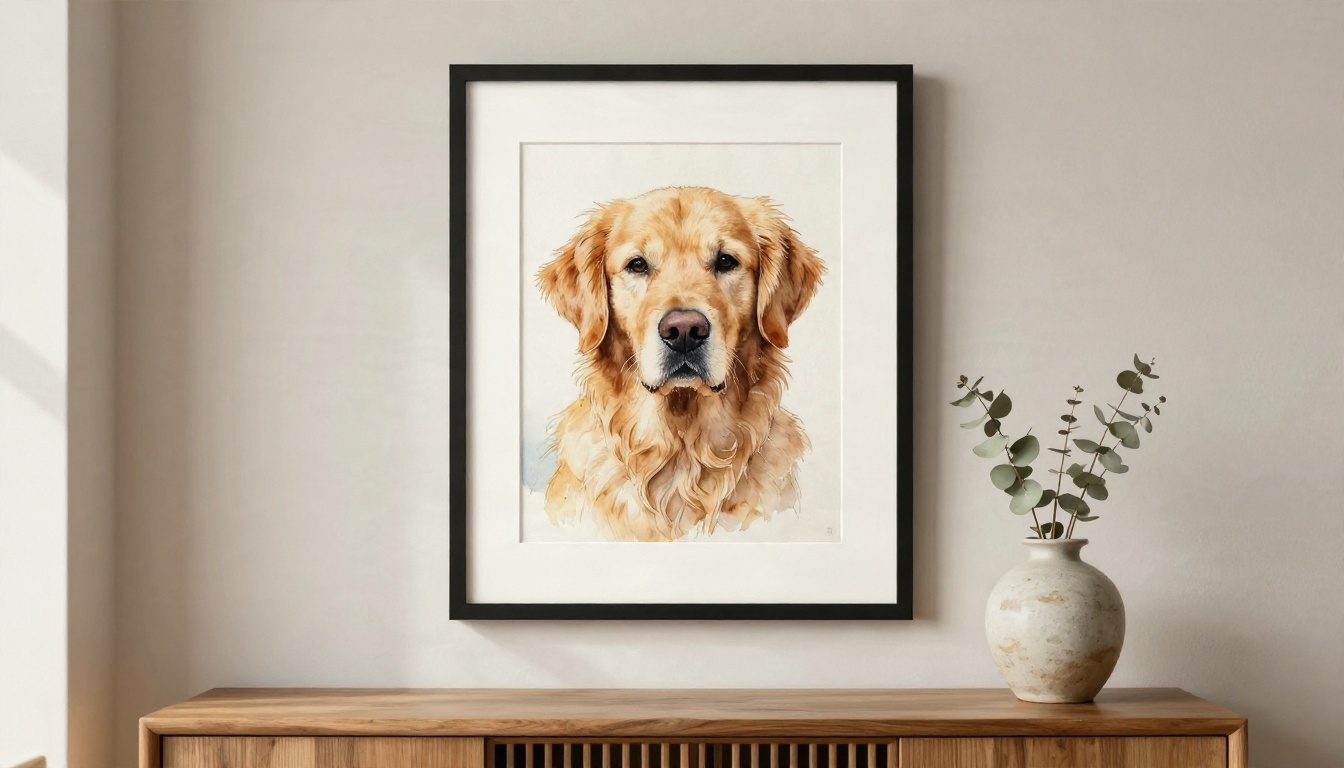
Portrait d’animal
« Portrait en aquarelle d’un golden retriever regardant à gauche, fourrure ocre chaud et terre de Sienne brûlée, fond relâché humide sur humide en bleu pâle, grain visible du papier coton à grain satiné, papier blanc laissé nu autour du museau, lumière naturelle douce. »
Botanique
« Pivoine unique en pleine floraison, carmin d’alizarine virant au rose poudré, feuilles vert sap avec granulation, fond blanc, fin trait de crayon visible sous le lavis, grain du papier coton. »
Scène de voyage
« Ruelle méditerranéenne étroite aux toits en terre cuite, aquarelle relâchée sans encre, murs jaune ocre chaud, ombres violet froid, pigment projeté sur les bords, bordure de papier à barbes. »
Paysage mélancolique
« Lac de montagne dans la brume à l’aube, lavis d’outremer et de gris de Payne qui se mêlent, ciel rose pâle laissé vierge, perspective atmosphérique, papier aquarelle rugueux. »
Les mots qui nuisent à vos résultats
- « Ultra détaillé » et « hyperréaliste ». Les deux combattent le médium.
- « Peinture numérique ». Vous obtiendrez un rendu lisse, à l’aérographe.
- Trop de couleurs. Au-delà de quatre, la palette devient boueuse.
- De longues listes de noms d’artistes. Elles brouillent le style au lieu de le préciser.
Un vocabulaire de style à emprunter
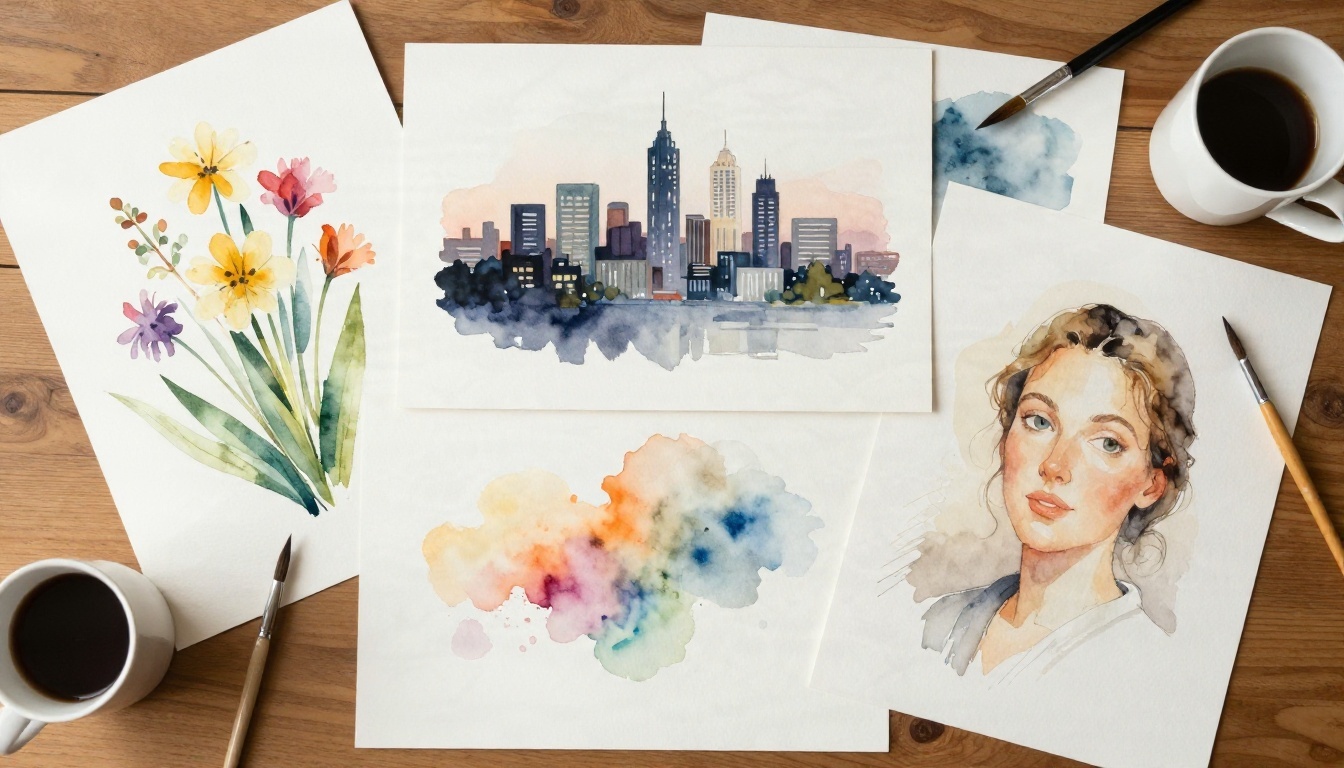
| Rendu souhaité | Expressions à ajouter |
|---|
| Léger et aérien | « humide sur humide », « fleurs douces », « bords inachevés » |
| Illustration nette | « plume et lavis », « traits de crayon propres », « lavis à plat » |
| Sombre et riche | « glacis superposés », « ombres indigo profond », « granulation » |
| Botanique délicate | « fond blanc », « détail fin », « lavis transparents » |
| Carnet de croquis rustique | « éclaboussures », « crayon visible », « papier teinté » |
Si votre modèle préféré peine avec quelques mots de lettrage dans la peinture, Ideogram v4 Quality fait partie des meilleurs choix pour de courts textes, ce qui aide pour les cartes de vœux et les invitations.
Comparaison des outils en ligne
Vous n’avez rien à installer. Les générateurs dans le navigateur couvrent désormais tous les scénarios, et la plupart des différences tiennent à la rapidité, au contrôle et à la ressemblance du rendu avec du papier plutôt qu’avec un écran.
Quel modèle pour quel usage
| Objectif | Bon choix | Raison |
|---|
| Idées rapides, nombreuses variantes | Nano Banana | Délai de réponse rapide, retouches faciles |
| Qualité d’impression, grands formats | Seedream 4.5 | Jusqu’à 4K, transitions tonales douces |
| Prompts longs et détaillés | Qwen Image 3 | Suit les instructions complexes |
| Photo vers aquarelle | Flux Kontext Fast | Conçu pour les retouches par instruction |
| Nombreuses retouches successives | PicassoIA Image Editor Pro | Générations illimitées pendant l’affinage |
| Peinture et court texte | Ideogram v4 Quality | Lettrage fiable |
| Retouches conversationnelles | GPT Image 2.5 Sunburst | Gère les demandes en plusieurs étapes |
| Rendu frais et modifiable | Reve 2.1 | Bon pour itérer sur un même rendu |
Ce qu’il faut vérifier avant de choisir
- Les visages restent-ils reconnaissables ? Testez avec un portrait que vous connaissez bien.
- Le grain du papier paraît-il réel ? Zoomez à 100 % et cherchez un grain, pas un motif répétitif.
- Pouvez-vous fixer un seed ou réutiliser une référence ? Cela rend les séries cohérentes.
- Quels sont les droits d’utilisation ? Lisez les conditions si vous prévoyez de vendre des tirages ou d’utiliser l’œuvre à des fins commerciales.
Corriger les problèmes courants de l’aquarelle
Même de bons prompts ratent parfois leur cible. Voici les problèmes habituels et comment les réparer sans tout recommencer.
Cela ressemble à un filtre photo
Le modèle a conservé trop de la structure d’origine. Augmentez l’intensité du style, ou reformulez l’instruction pour demander de « simplifier les formes, retirer les détails fins, laisser la couleur déborder des contours ». Ajouter « bords inachevés » aide aussi.
Les couleurs sont trop saturées
La vraie aquarelle reste rarement à pleine saturation. Ajoutez « pigment naturel et assourdi, légèrement désaturé » et nommez des terres telles que terre de Sienne naturelle, vert sap et gris de Payne.
Les bords paraissent trop propres et numériques
Demandez des « bords doux qui coulent, pigment accumulé aux bordures, légères fleurs ». Si le rendu reste trop net, demandez une bordure de papier à barbes pour casser le rectangle.
Les visages perdent leur ressemblance
Recadrez plus serré sur le visage et gardez une instruction courte. Les longues listes de styles détournent l’attention de l’identité. Une deuxième passe avec « conserver les traits du visage fidèlement » la rétablit souvent.
L’image est trop petite pour être imprimée
Passez la sélection finale dans un modèle de super-résolution et imprimez sur un papier texturé. Le grain d’un papier coton masque en réalité les petits artefacts de l’upscaling.
💡 Diagnostic rapide : si trois générations d’affilée vous paraissent fausses, le problème vient du prompt, pas du modèle. Réécrivez à partir de la formule en cinq parties et réessayez.
Imprimer et utiliser votre œuvre
Une aquarelle créée par IA n’est terminée qu’à moitié tant qu’elle ne trouve pas sa place quelque part. Voici les usages qui donnent les meilleurs résultats.
Imprimer à la maison
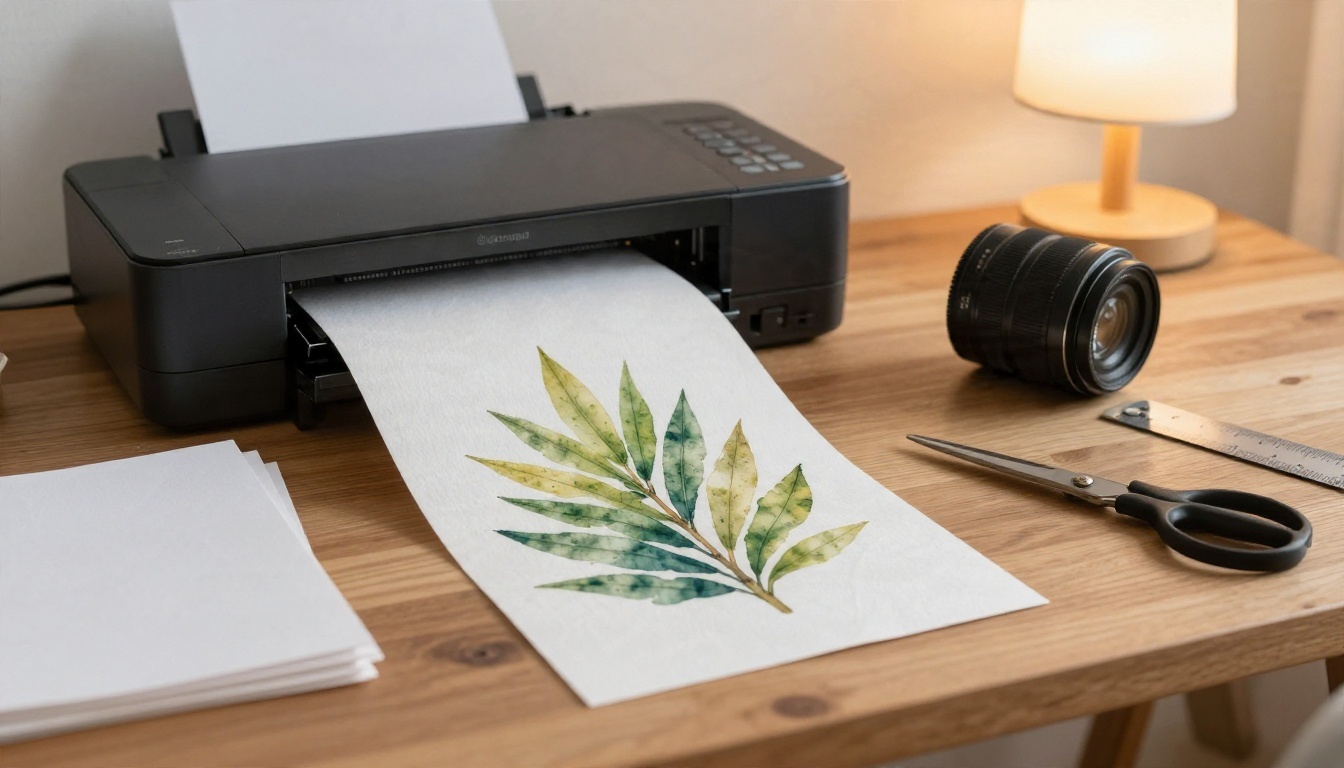
Choisissez du papier mat ou du papier coton plutôt qu’un papier photo brillant. Le grain de la feuille est ce qui fait paraître une impression peinte. Réglez l’imprimante sur son mode de qualité maximale et laissez la feuille sécher à plat pendant quelques minutes avant de la manipuler.
Où l’art aquarelle se vend et se met en valeur
- Décoration murale et lots de galerie par groupes de trois, reliés par une palette commune.
- Cartes de vœux et invitations avec une petite bordure en lavis d’encre.
- Doubles pages de livres pour enfants où une couleur douce convient à l’ambiance.
- En-têtes de blog et publications sur les réseaux sociaux qui demandent une allure calme et faite main.
- Portraits d’animaux de compagnie et de maisons offerts en cadeaux personnels.
Ajouter une touche humaine
Beaucoup d’artistes génèrent une base puis la peignent par-dessus. Imprimez sur du papier aquarelle, ajoutez quelques vrais coups de pinceau à sec, des éclaboussures ou un trait de crayon, et l’œuvre devient vraiment la vôtre. Cela règle aussi, d’un seul coup, la crainte que le rendu paraisse fait par une machine.
Commencer à peindre avec Picasso IA
Vous avez maintenant les éléments : une manière de choisir la bonne voie, une formule de prompt, un flux de travail photo et des solutions aux problèmes courants. Le moyen le plus rapide d’apprendre ce qui fonctionne pour votre style est de créer quelque chose dès maintenant.
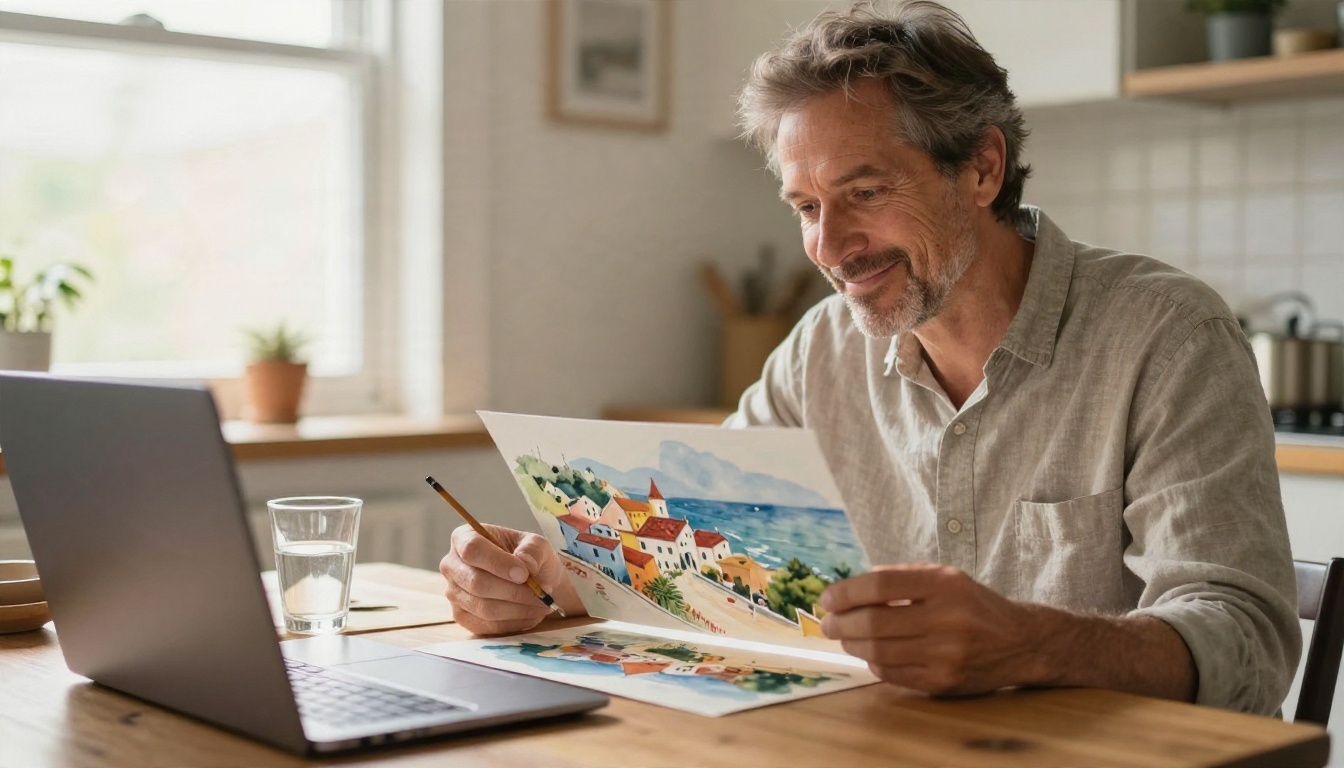
Ouvrez Picasso IA, choisissez l’un des modèles ci-dessus et collez le prompt de la pivoine ou du lac de montagne de cet article. Changez ensuite une variable à la fois : modifiez la palette, changez le papier ou importez votre propre photo dans PicassoIA Image Editor Pro et demandez un repeint relâché en aquarelle. Après trois essais, vous saurez quel modèle correspond à votre regard.
Parcourez tous les modèles disponibles sur picassoia.com/en/all-models, gardez un dossier de vos meilleurs prompts et constituez une petite série. Une douzaine de pièces cohérentes valent davantage que cent pièces au hasard.


