असली वॉटरकलर आपसे इंतज़ार करवाता है। आप रंग की एक परत फैलाते हैं, साँस रोककर देखते हैं और उम्मीद करते हैं कि रंग वहीं फैले जहाँ आप चाहते थे। एक AI वॉटरकलर जनरेटर इंतज़ार को छोड़ देता है और लगभग दस सेकंड में आपको नरम किनारे, जमा हुआ रंग और कागज़ के दानेदार टेक्सचर दे देता है। आप एक वाक्य लिख सकते हैं, फ़ोटो अपलोड कर सकते हैं, या दोनों कर सकते हैं, और कुछ ऐसा पा सकते हैं जो कोल्ड-प्रेस ब्लॉक से निकला हुआ लगे।
मुश्किल यह है कि नतीजे बहुत अलग-अलग होते हैं। कुछ टूल्स कागज़ जैसी बनावट चिपकाए हुए गंदे फ़ोटो फ़िल्टर बनाते हैं। कुछ ऐसी पेंटिंग बनाते हैं जो एक मीटर दूर खड़े लोगों को भी धोखा दे दें। यह लेख बताता है कि अच्छे नतीजों तक कैसे पहुँचें: कौन से मुफ़्त विकल्प आपका समय लेने लायक हैं, फ़ोटो को कैसे बदलें, वह प्रॉम्प्ट फ़ॉर्मूला जो काम करता है, और जब आउटपुट बहुत डिजिटल लगे तो क्या करें।
AI वॉटरकलर जनरेटर क्या करता है
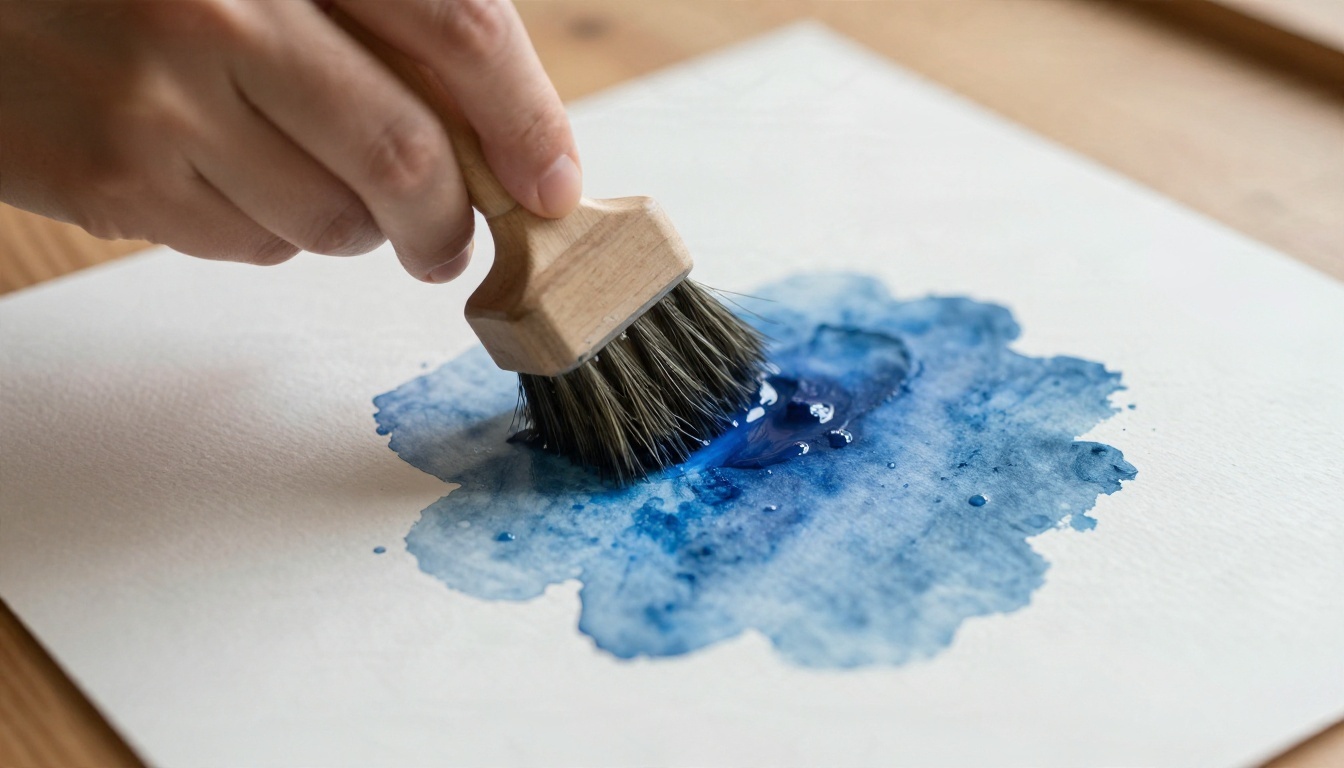
अपने मूल में, वॉटरकलर जनरेटर एक इमेज मॉडल है जिसने लाखों पेंटिंग और पेंटिंगों की फ़ोटो देखी हैं। उसने सीखा है कि गीला रंग कागज़ पर कैसे व्यवहार करता है: गीले हिस्सों में रंग कैसे फैलता है, सूखे हिस्सों में किनारे कैसे सख़्त रहते हैं, और पतली परतों से रोशनी कैसे आर-पार निकलती है, क्योंकि कागज़ की सफ़ेदी ही हाइलाइट का काम करती है।
जब आप उसे प्रॉम्प्ट देते हैं, तो वह इंसान की तरह स्ट्रोक-दर-स्ट्रोक पेंट नहीं करता। वह एक ऐसी इमेज का अनुमान लगाता है जो आँकड़ों के हिसाब से वॉटरकलर जैसी दिखे। इसीलिए वे प्रॉम्प्ट, जिनमें कागज़, पानी और रंग के व्यवहार का ज़िक्र होता है, सिर्फ़ "वॉटरकलर स्टाइल" लिखने से कहीं बेहतर नतीजे देते हैं।
टेक्स्ट से वॉटरकलर
आप एक दृश्य का वर्णन करते हैं और मॉडल उसे शून्य से गढ़ता है। जब आपको किसी ब्लॉग पोस्ट, नर्सरी प्रिंट, ग्रीटिंग कार्ड या किताब के कवर मॉकअप के लिए मौलिक इलस्ट्रेशन चाहिए, तो यह सबसे अच्छा रास्ता है। सब्जेक्ट, पैलेट और मूड, सब कुछ आप शब्दों से पूरी तरह नियंत्रित करते हैं।
इमेज से वॉटरकलर
आप एक फ़ोटो अपलोड करते हैं और टूल उसे दोबारा पेंट करता है। पोर्ट्रेट, पालतू जानवर, शादी के स्थान, यात्रा की तस्वीरों और घर के स्केच के लिए यही रास्ता है। फ़ोटो कम्पोज़िशन और पहचान देती है, और मॉडल ब्रशवर्क देता है। नतीजा इस पर निर्भर करता है कि टूल विवरण ढीले करते हुए भी मूल ढाँचे को कितनी अच्छी तरह बनाए रखता है।
💡 सरल नियम: कुछ नया चाहिए तो टेक्स्ट से वॉटरकलर चुनें। सब्जेक्ट पहले से मौजूद है और उसे पहचाना जाना ज़रूरी है तो इमेज से वॉटरकलर चुनें।
मुफ़्त विकल्प जो सच में काम करते हैं
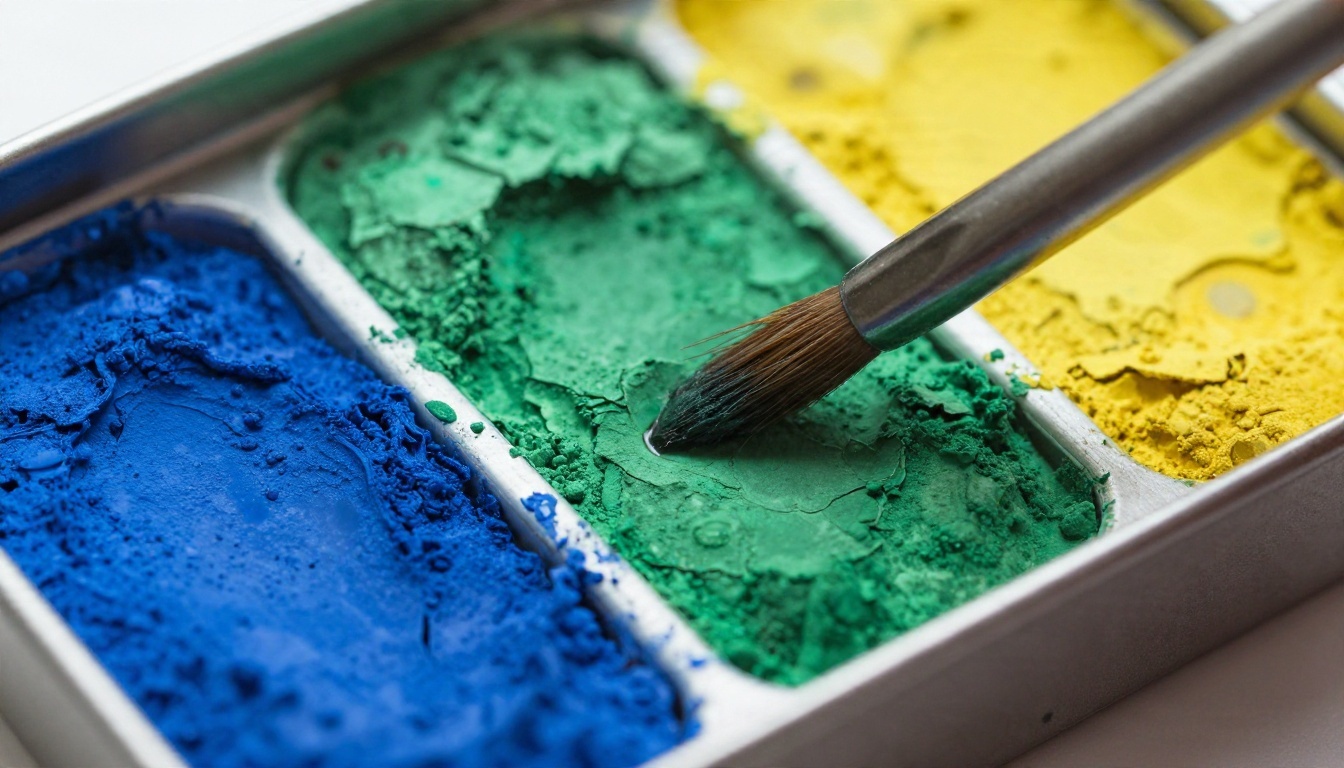
"मुफ़्त" का दायरा बहुत बड़ा है, और उसका ज़्यादातर हिस्सा निराश करता है। किसी भी चीज़ के लिए साइन अप करने से पहले वे चार रूप जान लें जो मुफ़्त अक्सर लेता है।
"मुफ़्त" का आम मतलब क्या होता है
| मुफ़्त का प्रकार | आपको क्या मिलता है | आम सीमा |
|---|
| रोज़ाना क्रेडिट | हर दिन कुछ गिनती की जनरेशन | हर 24 घंटे में रीसेट, धीमी कतारें |
| ट्रायल क्रेडिट | साइन अप करने पर एक मुश्त राशि | एक दोपहर में खत्म हो जाता है |
| वॉटरमार्क के साथ मुफ़्त | असीमित कम-रिज़ॉल्यूशन आउटपुट | छोटी फ़ाइलें, दिखने वाला निशान |
| ओपन-सोर्स मॉडल | अगर खुद चलाएँ तो पूरा नियंत्रण | एक सक्षम ग्राफ़िक्स कार्ड और धैर्य चाहिए |
अगर आपको हफ़्ते में बस कुछ वॉटरकलर चाहिए, तो रोज़ाना क्रेडिट सबसे सही हैं। अगर किसी प्रोजेक्ट के लिए दर्जनों बनाने हैं, तो उदार या असीमित जनरेशन वाला प्लेटफ़ॉर्म बहुत झंझट बचाता है।
Picasso IA पर मुफ़्त रास्ते
Picasso IA एक ही जगह पर कई इमेज मॉडल देता है, इसलिए आप एक ही वॉटरकलर प्रॉम्प्ट को कई मॉडलों पर आज़मा सकते हैं और जो बेहतर लगे उसे रख सकते हैं। वॉटरकलर काम के लिए आज़माने लायक मॉडल:
- Seedream 4.5 नरम ग्रेडिएंट और कागज़ की बनावट अच्छी तरह संभालता है और 4K तक रेंडर करता है।
- Nano Banana जनरेट करने और एडिट करने दोनों के लिए तेज़ और आसान है, जो फ़ोटो बदलने के रास्ते के लिए ठीक बैठता है।
- Qwen Image 3 लंबे, वर्णनात्मक प्रॉम्प्ट का बारीकी से पालन करता है, जो तब उपयोगी है जब आप कागज़, पैलेट और कम्पोज़िशन एक ही बार में बताना चाहते हैं।
- Imagen 4 Ultra ग्रेन्युलेशन और ड्राई ब्रश के किनारों जैसे बारीक विवरण पकड़ लेता है।
- Stable Diffusion 3.5 Large एक भरोसेमंद जनरलिस्ट है जिसकी आर्टिस्टिक स्टाइल पर अच्छी पकड़ है।
💡 टिप: किसी एक मॉडल पर भरोसा करने से पहले एक ही प्रॉम्प्ट तीन मॉडलों पर चलाएँ। हर मॉडल "ढीला" होने का अलग मतलब समझता है, और यह फ़र्क अक्सर किसी भी प्रॉम्प्ट बदलाव से बड़ा होता है।
फ़ोटो को वॉटरकलर में बदलें
यह सबसे ज़्यादा खोजा जाने वाला इस्तेमाल है, और यहाँ छोटे-छोटे चुनाव तय करते हैं कि आपको कला मिलेगी या फ़िल्टर।
सही सोर्स फ़ोटो चुनें
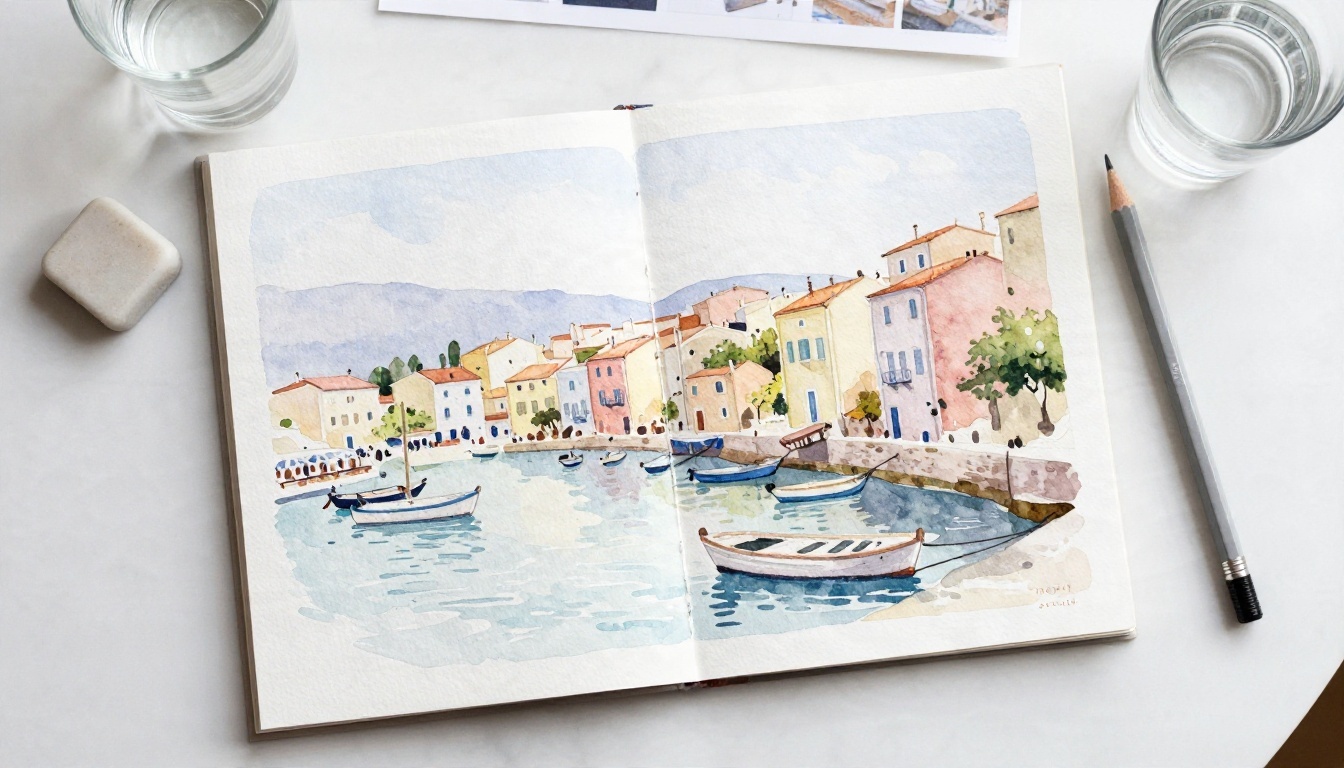
जनरेटर तब सबसे अच्छा काम करता है जब फ़ोटो में पहले से अच्छे वॉटरकलर के गुण हों। इन चीज़ों पर ध्यान दें:
- नरम या दिशात्मक रोशनी, तेज़ दोपहर की चमक नहीं।
- साफ़ आकार जिनकी रूपरेखा पढ़ी जा सके, जैसे चेहरा, नाव, इमारत।
- सरल पृष्ठभूमि। भरी हुई पृष्ठभूमि पेंट होने पर कीचड़ जैसी हो जाती है।
- मध्यम रिज़ॉल्यूशन। 2 से 4 मेगापिक्सल की तेज़ इमेज काफ़ी है। बहुत बड़ी फ़ाइलों से नतीजा बेहतर नहीं होता।
चरण-दर-चरण वर्कफ़्लो
- पहले क्रॉप करें। किनारों से ध्यान भटकाने वाली चीज़ें हटाएँ। वॉटरकलर को साफ़ फ़ोकल पॉइंट और खुली जगह पसंद है।
- इमेज एडिटिंग मॉडल पर अपलोड करें। Flux Kontext Fast और PicassoIA Image Editor Pro दोनों फ़ोटो के साथ एक निर्देश स्वीकार करते हैं।
- ऐसा निर्देश लिखें जो माध्यम का नाम ले। उदाहरण के लिए: "इस फ़ोटो को कोल्ड-प्रेस पेपर पर ढीले वॉटरकलर की तरह दोबारा बनाओ, नरम रंग के फैलाव, दिखने वाली कागज़ी बनावट, और हाइलाइट के लिए सफ़ेद कागज़ खाली छोड़ो।"
- तीन वर्ज़न बनाएँ। पहले वर्ज़न पर कभी न रुकें। वह चुनें जिसमें आँखें या मुख्य आकार पहचाने जा सकें।
- दूसरे पास से परिष्कृत करें। "पृष्ठभूमि में कम विवरण, आसमान में ज़्यादा गाढ़ा वॉश" माँगें और फिर से चलाएँ।
- प्रिंट करना हो तो अपस्केल करें। सुपर रिज़ॉल्यूशन मॉडल छोटे आउटपुट को ऐसे आकार तक ले जाता है जो कागज़ पर ठीक दिखे।
मायने रखने वाली सेटिंग्स
| सेटिंग | सुझाव | क्यों |
|---|
| आस्पेक्ट रेशियो | मूल इमेज से मिलाएँ | चेहरों और क्षितिज को खिंचने से बचाता है |
| स्टाइल स्ट्रेंथ | मध्यम | बहुत कम हो तो फ़िल्टर जैसा लगता है, बहुत ज़्यादा हो तो पहचान खो जाती है |
| विवरण का अनुरोध | "ढीला" या "संकेत भर" | असली वॉटरकलर जानकारी छोड़ देता है |
| सीड | टेस्टिंग के दौरान स्थिर रखें | प्रॉम्प्ट बदलावों की निष्पक्ष तुलना करने देता है |
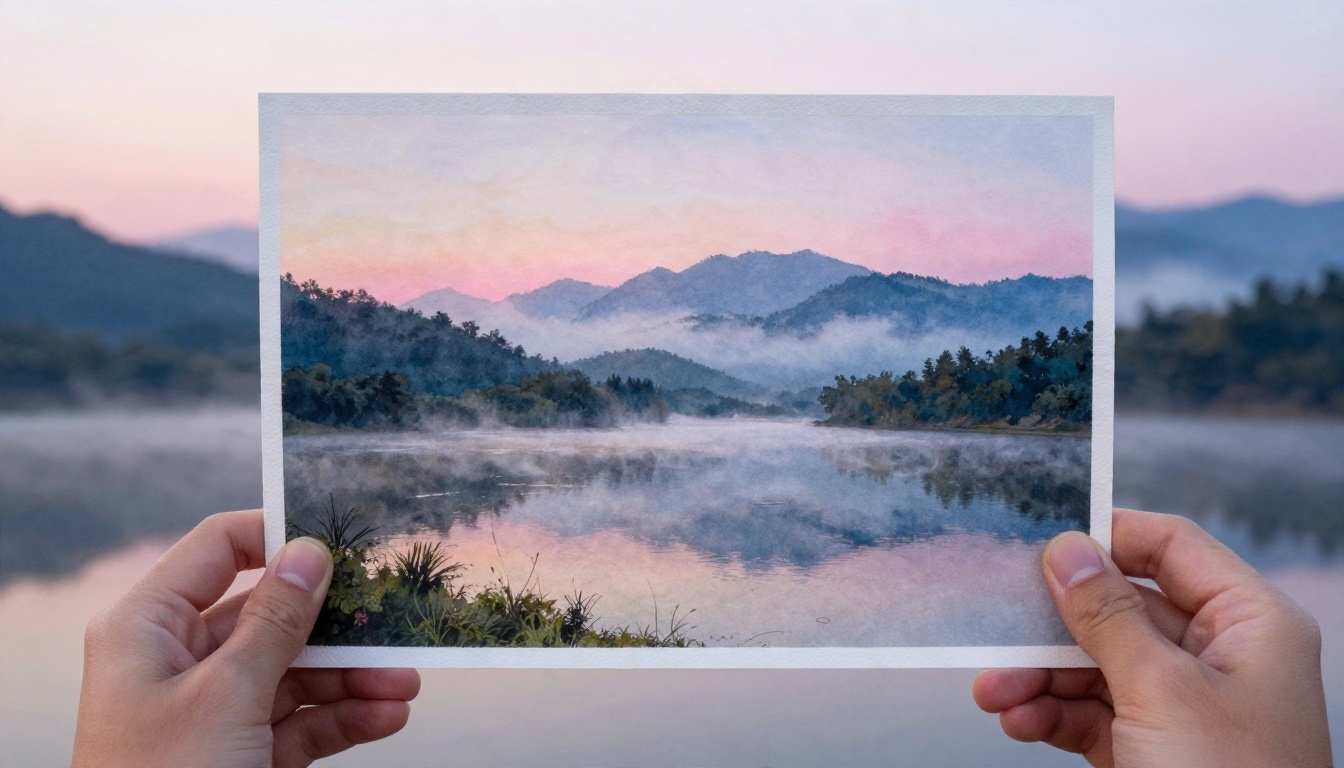
💡 लैंडस्केप ट्रिक: दृश्यों के लिए "एटमॉस्फ़ेरिक पर्सपेक्टिव, दूर की पहाड़ियाँ हल्की और नीली" जोड़ें। यह वही नकल करता है जो चित्रकार जान-बूझकर करते हैं और तुरंत गहराई देता है।
काम करने वाले वॉटरकलर प्रॉम्प्ट
अच्छा प्रॉम्प्ट एक छोटे आर्ट-डायरेक्शन नोट की तरह पढ़ा जाता है। धुंधले प्रॉम्प्ट सामान्य, बहुत चिकनी इमेज देते हैं। साफ़-साफ़ बताने वाले प्रॉम्प्ट बनावट देते हैं।
पाँच हिस्सों वाला प्रॉम्प्ट फ़ॉर्मूला
सब्जेक्ट + पैलेट + कागज़ + पानी का व्यवहार + रोशनी
- सब्जेक्ट: तस्वीर में क्या है और उसकी कम्पोज़िशन कैसी है।
- पैलेट: दो से चार नामित रंग, जैसे "कोबाल्ट ब्लू, बर्न्ट सिएना, गर्म ग्रे।"
- कागज़: "कोल्ड-प्रेस कॉटन पेपर," "दिखने वाली बनावट वाला खुरदरा कागज़," "डेकल एज।"
- पानी का व्यवहार: "वेट ऑन वेट ब्लूम," "नरम फैलते किनारे," "ग्रेन्युलेटिंग पिगमेंट," "ड्राई ब्रश हाइलाइट।"
- रोशनी: "नरम सुबह की रोशनी, पतले वॉश से चमकता सफ़ेद कागज़।"
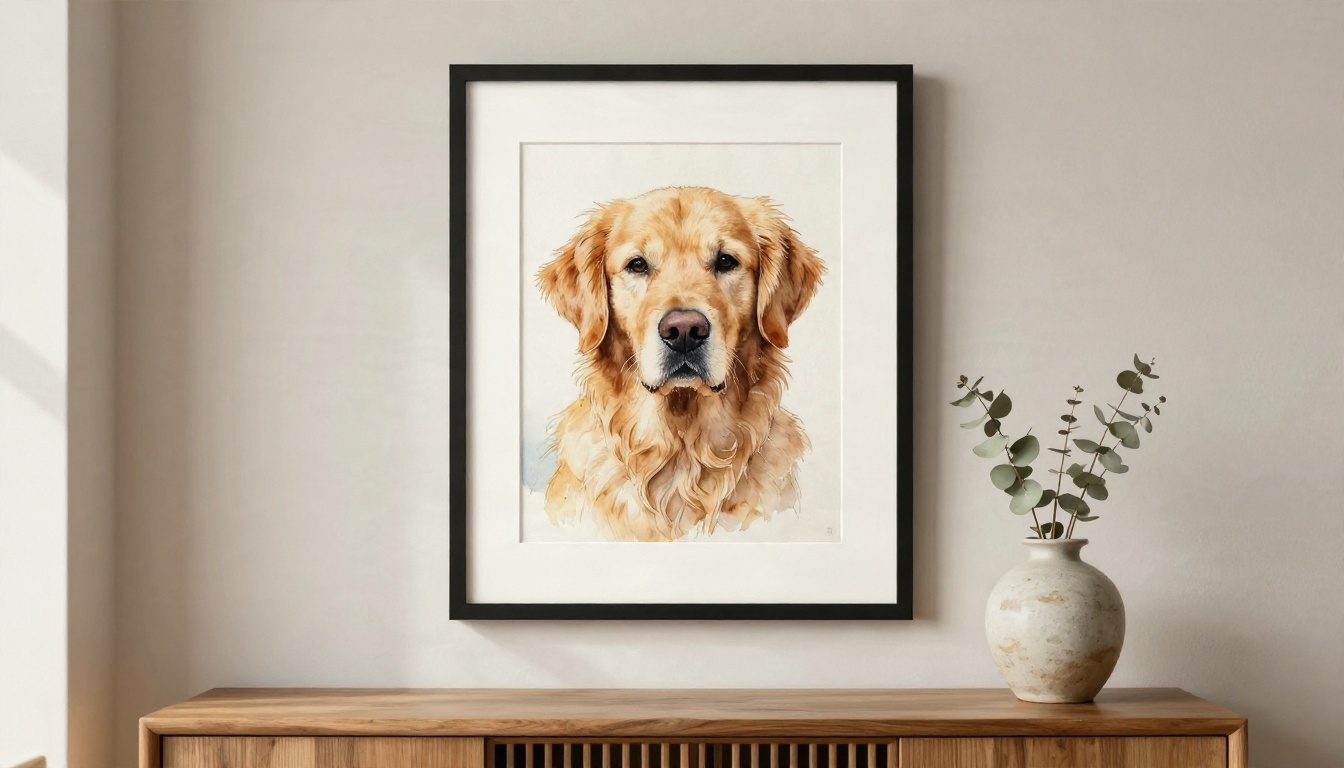
विषय के हिसाब से तैयार प्रॉम्प्ट
पालतू पोर्ट्रेट
"बाईं ओर देखते हुए एक गोल्डन रिट्रीवर का वॉटरकलर पोर्ट्रेट, गर्म ओकर और बर्न्ट सिएना के रोएँ, हल्के नीले रंग में ढीली वेट ऑन वेट पृष्ठभूमि, दिखने वाली कोल्ड-प्रेस कागज़ी बनावट, थूथन के आसपास सफ़ेद कागज़ खाली, नरम प्राकृतिक रोशनी।"
बॉटैनिकल
"पूरी तरह खिला एक अकेला peony, एलिज़रिन क्रिमसन से ब्लश पिंक में फीका होता हुआ, ग्रेन्युलेशन वाली सैप ग्रीन पत्तियाँ, सफ़ेद पृष्ठभूमि, वॉश के नीचे से झलकती बारीक पेंसिल की रूपरेखा, कॉटन पेपर का दाना।"
यात्रा दृश्य
"टेराकोटा छतों वाली एक संकरी भूमध्यसागरीय गली, इंक के बिना ढीला वॉटरकलर, गर्म पीली ओकर दीवारें, ठंडी बैंगनी छायाएँ, किनारों पर छींटे वाला पिगमेंट, डेकल पेपर बॉर्डर।"
मूडी लैंडस्केप
"सुबह की धुंधली पर्वतीय झील, अल्ट्रामरीन और पेन्स ग्रे के वॉश एक-दूसरे में फैलते हुए, हल्का गुलाबी आसमान बिना पेंट किया हुआ, एटमॉस्फ़ेरिक पर्सपेक्टिव, खुरदरा वॉटरकलर पेपर।"
वे शब्द जो नतीजों को बिगाड़ते हैं
- "अल्ट्रा डिटेल्ड" और "हाइपररियलिस्टिक।" दोनों माध्यम के खिलाफ़ जाते हैं।
- "डिजिटल पेंटिंग।" आपको चिकना, एयरब्रश जैसा लुक मिलेगा।
- बहुत सारे रंग। चार से ज़्यादा होते ही पैलेट कीचड़ जैसा हो जाता है।
- कलाकारों के नामों की लंबी लड़ियाँ। ये स्टाइल को तेज़ करने के बजाय धुंधला कर देती हैं।
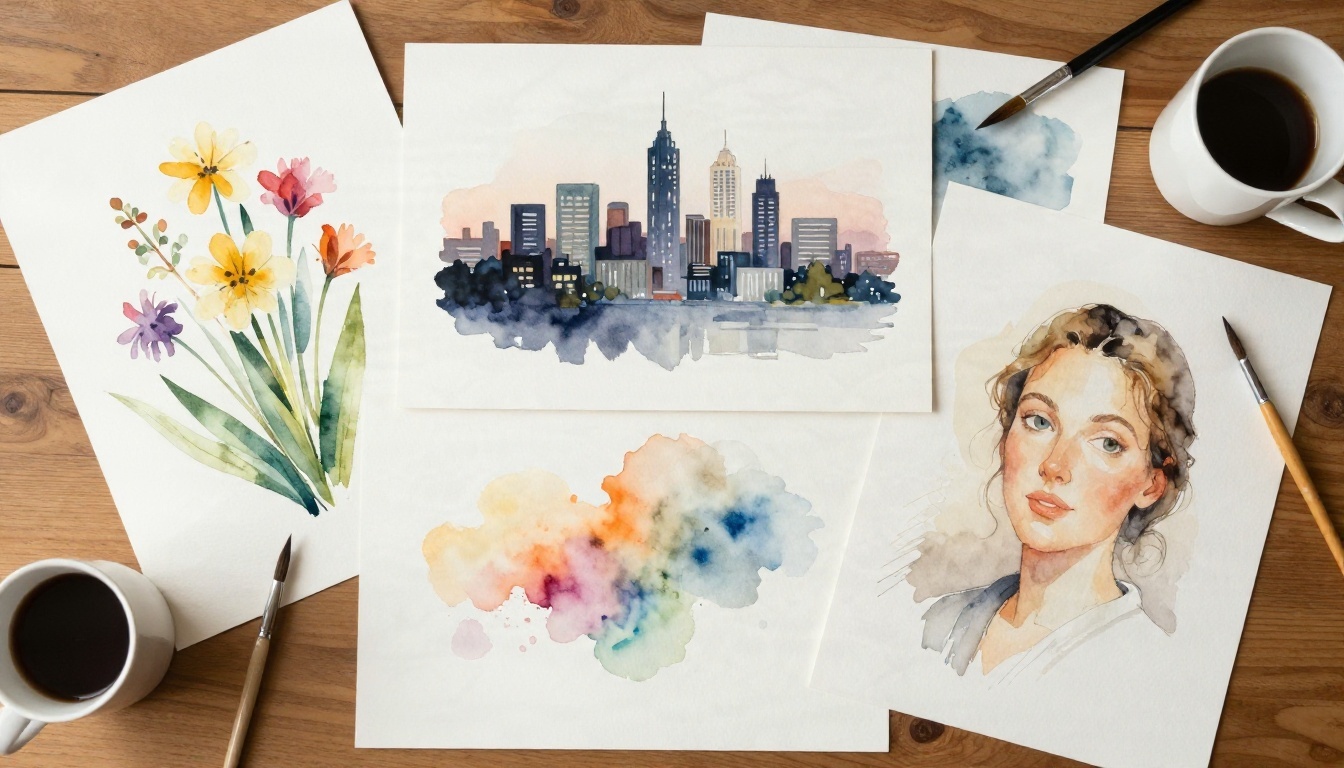
उधार लेने लायक स्टाइल शब्दावली
| आपको जो लुक चाहिए | जोड़ने लायक वाक्यांश |
|---|
| ढीला और हवादार | "वेट ऑन वेट," "नरम ब्लूम," "अधूरे किनारे" |
| तीखा इलस्ट्रेशन | "पेन और वॉश," "साफ़ पेंसिल रेखाएँ," "फ़्लैट वॉश" |
| मूडी और समृद्ध | "लेयर्ड ग्लेज़," "गहरे इंडिगो शेड," "ग्रेन्युलेशन" |
| नाज़ुक बॉटैनिकल | "सफ़ेद पृष्ठभूमि," "बारीक विवरण," "पारदर्शी वॉश" |
| देसी स्केचबुक | "छींटे," "दिखने वाली पेंसिल," "टोन्ड पेपर" |
अगर आपका पसंदीदा मॉडल पेंटिंग में कुछ शब्दों की लेटरिंग में अटकता है, तो Ideogram v4 Quality छोटे टेक्स्ट के लिए बेहतर विकल्पों में से एक है, जो ग्रीटिंग कार्ड और निमंत्रण पत्रों में काम आता है।
ऑनलाइन टूल्स की तुलना
आपको कुछ भी इंस्टॉल करने की ज़रूरत नहीं है। ब्राउज़र-आधारित जनरेटर अब हर स्थिति को कवर करते हैं, और ज़्यादातर फ़र्क गति, नियंत्रण और इस बात पर आता है कि आउटपुट स्क्रीन के बजाय कागज़ जैसा कितना दिखता है।
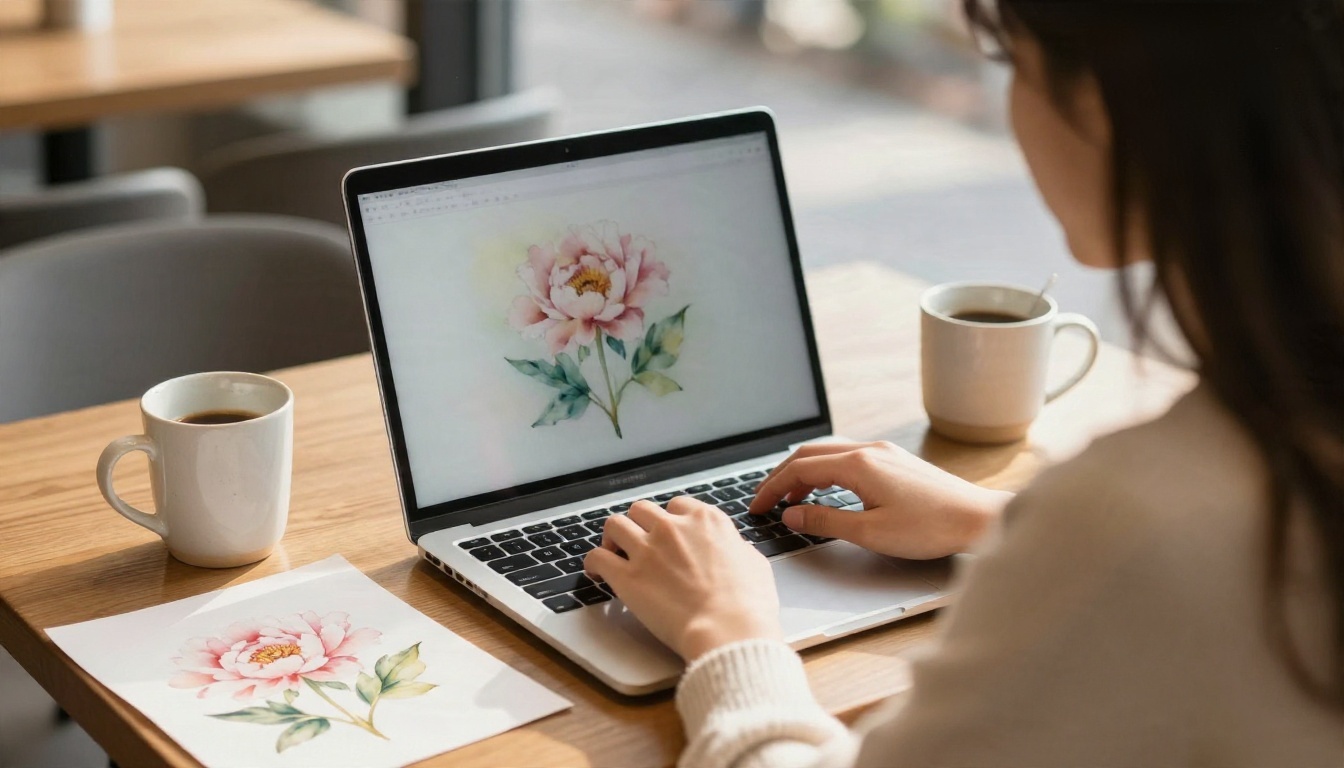
किस काम के लिए कौन सा मॉडल
चुनने से पहले क्या जाँचें
- क्या यह चेहरों को पहचाने जाने लायक रखता है? किसी ऐसे पोर्ट्रेट से टेस्ट करें जिसे आप अच्छी तरह जानते हैं।
- क्या कागज़ की बनावट असली लगती है? 100 प्रतिशत तक ज़ूम करें और दाना देखें, दोहराता हुआ पैटर्न नहीं।
- क्या आप सीड सेट कर सकते हैं या कोई रेफ़रेंस दोबारा इस्तेमाल कर सकते हैं? इससे सीरीज़ का काम एकसार रहता है।
- उपयोग के अधिकार क्या हैं? अगर आप प्रिंट बेचने या आर्ट का व्यावसायिक उपयोग करने की योजना बनाते हैं तो शर्तें पढ़ें।
आम वॉटरकलर समस्याएँ ठीक करें
अच्छे प्रॉम्प्ट भी कभी-कभी चूक जाते हैं। यहाँ आम समस्याएँ और उन्हें शुरू से दोबारा किए बिना ठीक करने के तरीके हैं।
यह फ़ोटो फ़िल्टर जैसा लगता है
मॉडल ने मूल ढाँचे को ज़रूरत से ज़्यादा बनाए रखा। स्टाइल स्ट्रेंथ बढ़ाएँ, या निर्देश दोबारा लिखें और कहें "आकार सरल करें, बारीक विवरण हटाएँ, रंग को रेखाओं के बाहर फैलने दें।" "अधूरे किनारे" जोड़ना भी मदद करता है।
रंग बहुत गाढ़े हैं
असली वॉटरकलर शायद ही कभी पूरी सैचुरेशन पर टिकता है। "संयमित, प्राकृतिक पिगमेंट, थोड़ा कम सैचुरेटेड" जोड़ें और रॉ सिएना, सैप ग्रीन और पेन्स ग्रे जैसे अर्थ टोन के नाम लें।
किनारे बहुत साफ़ और डिजिटल लगते हैं
"नरम फैलते किनारे, किनारों पर जमा पिगमेंट, हल्के ब्लूम" माँगें। अगर अब भी बहुत व्यवस्थित लगे, तो आयत तोड़ने के लिए डेकल एज वाला पेपर बॉर्डर माँगें।
चेहरों की पहचान खो जाती है
चेहरे पर और करीब से क्रॉप करें और निर्देश छोटा रखें। लंबी स्टाइल सूचियाँ पहचान से ध्यान हटा देती हैं। "चेहरे की विशेषताएँ सटीक रखें" के साथ दूसरा पास अक्सर इसे ठीक कर देता है।
इमेज प्रिंट के लिए बहुत छोटी है
आखिरी चुनी हुई इमेज को सुपर रिज़ॉल्यूशन मॉडल से चलाएँ और टेक्सचर्ड कागज़ पर प्रिंट करें। कॉटन स्टॉक का दाना अपस्केलिंग के छोटे आर्टिफ़ैक्ट्स को असल में छिपा देता है।
💡 त्वरित जाँच: अगर लगातार तीन जनरेशन गलत लगें, तो समस्या मॉडल में नहीं, प्रॉम्प्ट में है। पाँच हिस्सों वाले फ़ॉर्मूले से दोबारा लिखें और फिर कोशिश करें।
अपनी कला प्रिंट करें और इस्तेमाल करें
AI वॉटरकलर तब तक अधूरा ही है जब तक वह कहीं इस्तेमाल न हो। ये वे उपयोग हैं जो अक्सर सबसे अच्छे काम करते हैं।
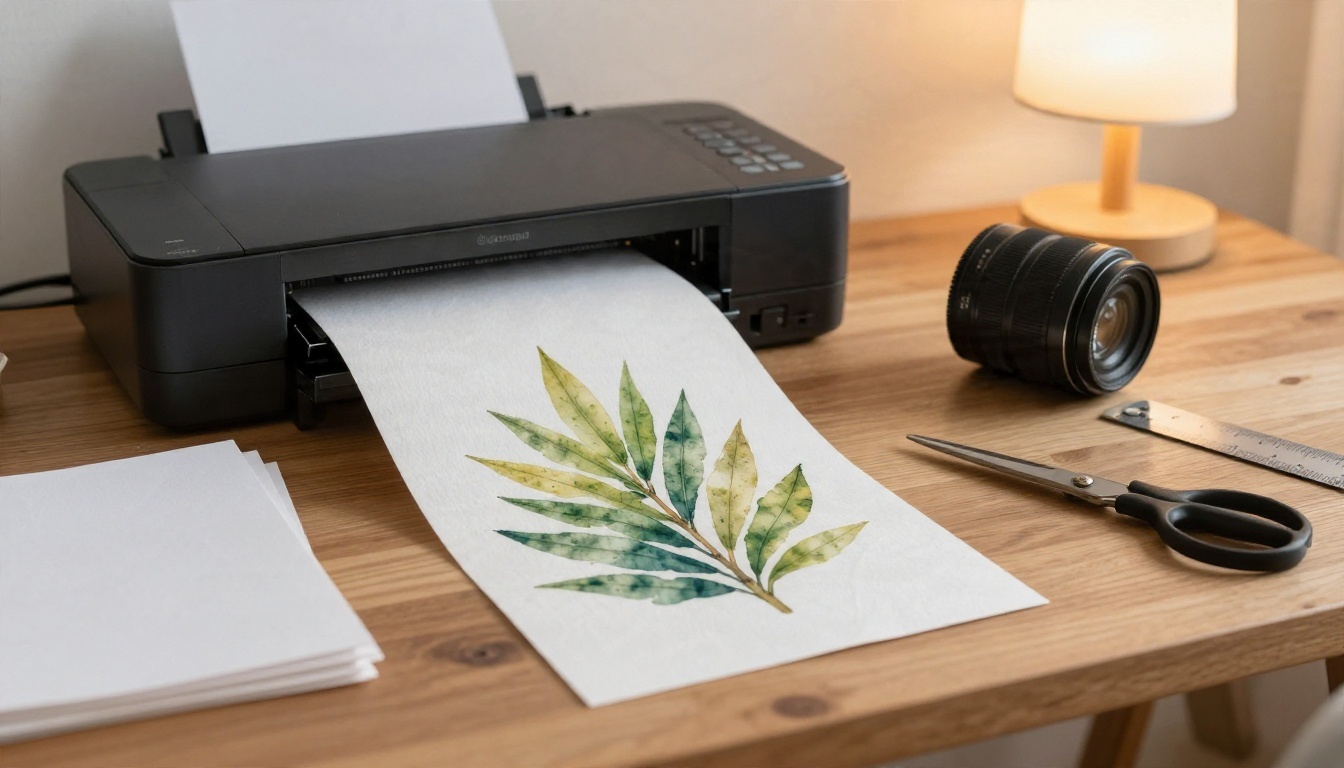
घर पर प्रिंट करें
ग्लॉसी फ़ोटो पेपर की जगह मैट या कॉटन रैग पेपर इस्तेमाल करें। शीट की बनावट ही प्रिंट को पेंट किए हुए जैसा दिखाती है। प्रिंटर को उसके सबसे अच्छे क्वालिटी मोड पर सेट करें और संभालने से पहले शीट को कुछ मिनट सपाट सूखने दें।
वॉटरकलर आर्ट कहाँ बिकता और चमकता है
- वॉल आर्ट और गैलरी सेट तीन के समूहों में, जो एक साझा पैलेट से बंधे हों।
- ग्रीटिंग कार्ड और निमंत्रण पत्र जिनमें इंक वॉश का छोटा बॉर्डर हो।
- बच्चों की किताबों के स्प्रेड जहाँ नरम रंग मूड के अनुकूल हो।
- ब्लॉग हेडर और सोशल पोस्ट जिन्हें शांत, हाथ से बने जैसा एहसास चाहिए।
- पालतू और घर के पोर्ट्रेट निजी उपहार के रूप में।
इंसानी फ़िनिश जोड़ें
कई कलाकार पहले एक आधार बनाते हैं और फिर उस पर पेंट करते हैं। वॉटरकलर पेपर पर प्रिंट करें, कुछ असली ड्राई ब्रश स्ट्रोक, छींटे या पेंसिल की रेखा जोड़ें, और पीस सच में आपका अपना बन जाता है। इससे "क्या यह मशीन से बना लगता है" वाली चिंता भी एक ही कदम में दूर हो जाती है।
Picasso IA के साथ पेंटिंग शुरू करें
अब आपके पास सारे हिस्से हैं: सही रास्ता चुनने का तरीका, एक प्रॉम्प्ट फ़ॉर्मूला, फ़ोटो वर्कफ़्लो और आम समस्याओं के हल। अपनी शैली के लिए क्या काम करता है, यह जानने का सबसे तेज़ तरीका है कि अभी कुछ बनाकर देखें।
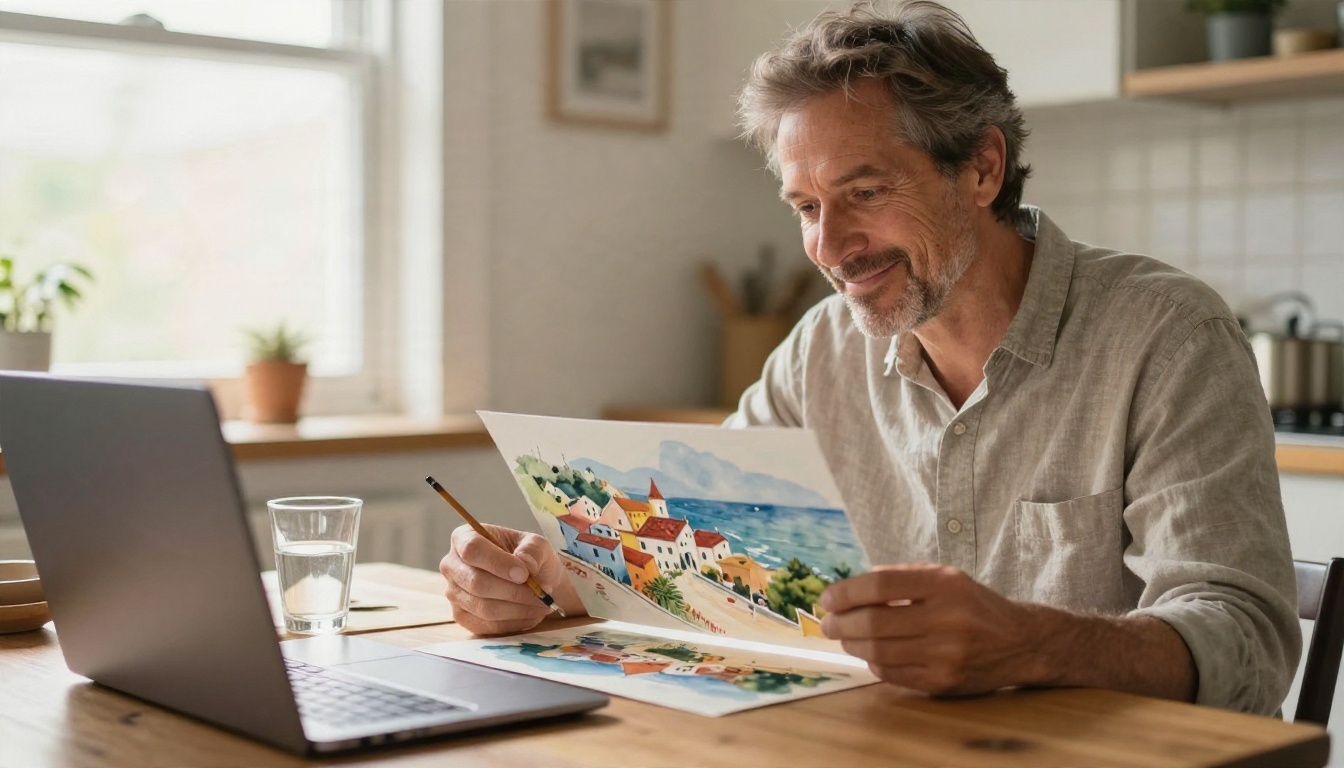
Picasso IA खोलें, ऊपर बताए मॉडलों में से कोई एक चुनें, और इस लेख से peony या पहाड़ी झील वाला प्रॉम्प्ट चिपकाएँ। फिर एक बार में एक चीज़ बदलें: पैलेट बदलें, कागज़ बदलें, या अपनी फ़ोटो PicassoIA Image Editor Pro पर अपलोड करें और ढीले वॉटरकलर रीपेंट का अनुरोध करें। तीन कोशिशों के बाद आपको पता चल जाएगा कि कौन सा मॉडल आपकी नज़र से मेल खाता है।
picassoia.com/en/all-models पर उपलब्ध हर मॉडल देखें, अपने सबसे अच्छे प्रॉम्प्ट का एक फ़ोल्डर रखें और एक छोटी सीरीज़ बनाएँ। एक दर्जन एकसार पीसेज़ सौ बेतरतीब पीसेज़ से ज़्यादा कीमती हैं।


