Vous avez dessiné un héros en 64x64, une icône en 512x512 ou une texture qui paraissait correcte dans l’éditeur, et maintenant le directeur artistique veut une version en 4K pour une page de boutique, une bande-annonce et une affiche physique. Si vous la redimensionnez dans un éditeur d’images classique, vous obtenez une bouillie. C’est à ce moment que l’augmentation de la résolution des assets cesse d’être une idée séduisante pour devenir un problème quotidien pour les développeurs indépendants, les modders et tous ceux qui livrent des graphismes de jeu avec un petit budget.
La bonne nouvelle : les upscalers gratuits en ligne sont devenus vraiment utiles. La mauvaise : ils ne sont pas magiques, et certains détériorent discrètement exactement le type d’art que les équipes de jeu produisent le plus souvent, à savoir le pixel art et les sprites peints à la main. Cet article montre ce qui fonctionne, ce qui échoue et où se situent les vraies limites, afin que vous décidiez avant de perdre un après-midi avec le mauvais outil.
Ce que signifie vraiment l’augmentation de résolution
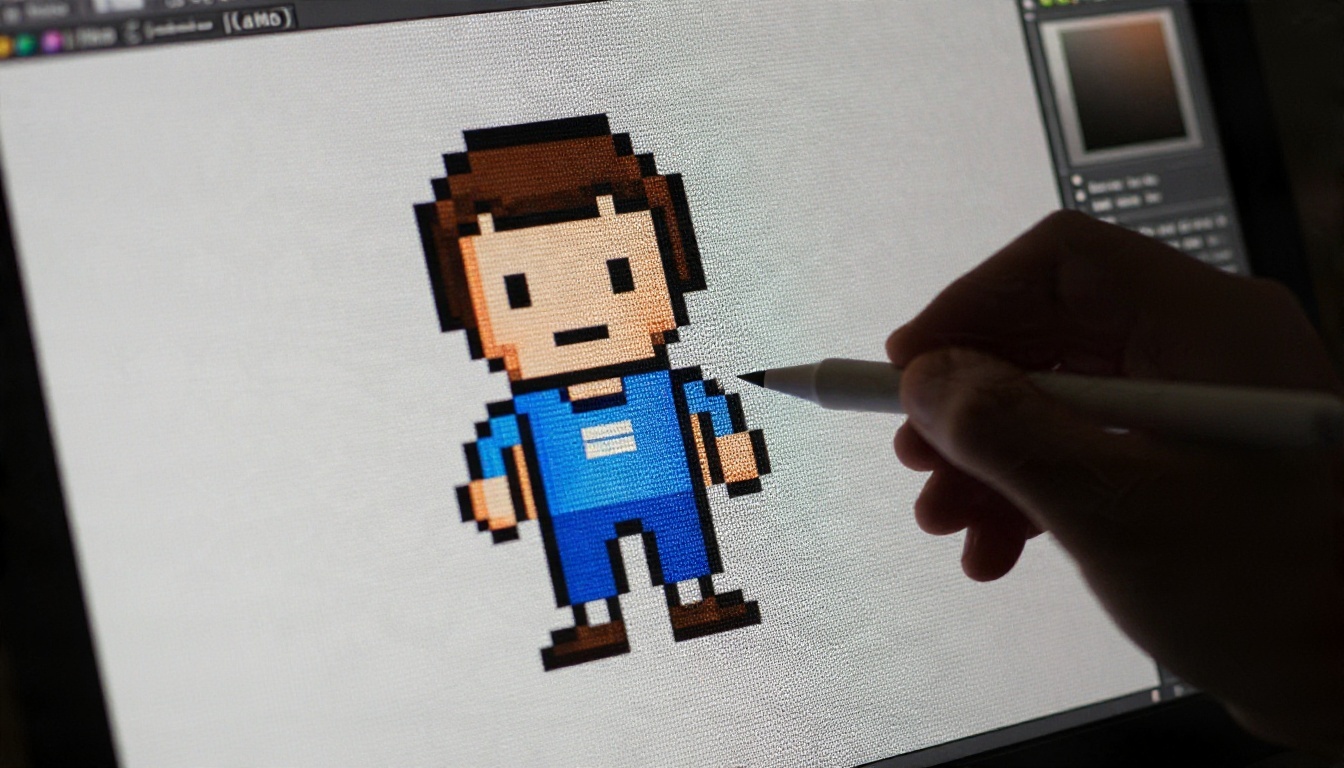
Augmenter la résolution, c’est produire une image avec plus de pixels que la source. La question est de savoir d’où viennent les nouveaux pixels. Il existe deux réponses très différentes, et les confondre est la cause de la plupart des mauvais résultats.
Interpolation ou reconstruction par IA
Le redimensionnement classique (bilinéaire, bicubique, Lanczos) calcule chaque nouveau pixel à partir de ses voisins. Rien de nouveau n’est inventé, donc les bords deviennent plus flous à mesure que l’image grossit. Un agrandissement x4 d’une icône nette de 128 pixels ressemble à une photocopie floue.
Les upscalers IA fonctionnent autrement. Ils sont entraînés sur de vastes ensembles d’images appariées à basse et haute résolution, donc ils prédisent quel détail fin plausible devrait exister entre les pixels d’origine : le tranchant d’une épée, le grain du bois, les mèches d’une barbe. Le résultat est plus net et souvent bien plus convaincant, mais c’est une prédiction, et non une récupération d’informations perdues. Gardez cette phrase en tête, car elle explique toutes les limites décrites plus loin dans cet article.
Pourquoi l’art de jeu est différent
Les photos pardonnent beaucoup. Les assets de jeu, non. Quelques raisons :
- Des contours durs et intentionnels. Les sprites et les icônes d’interface reposent sur des silhouettes nettes, et un upscaler qui arrondit les angles nuit à la lisibilité.
- Des palettes limitées. Le pixel art utilise souvent 16 ou 32 couleurs volontairement. Le lissage introduit des dizaines de teintes intermédiaires.
- La transparence. La plupart des sprites ont un canal alpha, et les halos autour des bords apparaissent aussitôt sur un fond de niveau sombre.
- La cohérence. Un personnage agrandi à côté de dix autres non modifiés paraît faux, même si la version agrandie est techniquement meilleure.
💡 Règle empirique : plus la source est stylisée et de basse résolution, plus il faut être prudent. Les œuvres peintes, les croquis de concept et les textures réagissent bien. Le pixel art strict demande une autre approche.
Pixel art et sprites : le piège
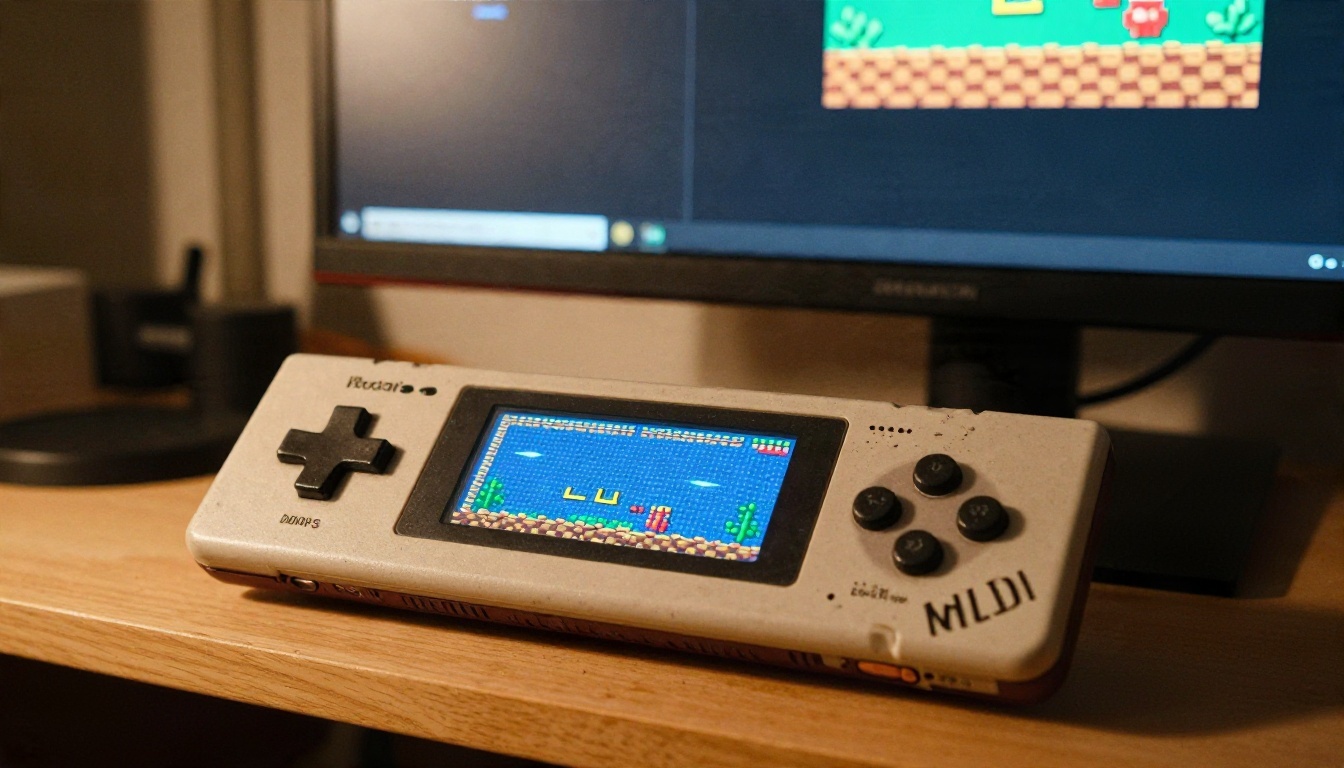
C’est la partie que la plupart des pages de destination des « upscalers gratuits » passent sous silence. Si votre art est du vrai pixel art, où chaque pixel a été placé à la main, un upscaler IA généraliste est souvent le mauvais premier choix.
Quand le plus proche voisin l’emporte
La mise à l’échelle par plus proche voisin reproduit simplement chaque pixel sous forme de bloc. Un sprite de 64x64 passé en x4 devient 256x256 avec exactement le même aspect, seulement plus grand. Pas de flou, pas de détail inventé, pas de dérive de palette. Pour du pixel art qui doit rester du pixel art, c’est la méthode correcte, et elle est gratuite dans tous les éditeurs d’images.
Utilisez uniquement des multiples entiers (2x, 3x, 4x, 8x). Une échelle de 3,5x produit des pixels de tailles inégales, ce qui ressemble à un bug de rendu. Si votre moteur le permet, effectuez la mise à l’échelle dans le moteur avec un filtrage par point et gardez le fichier source intact.
Quand l’IA aide sur les sprites
Il existe de vrais cas où un upscaler IA se justifie pour le travail sur les sprites :
- Des sprites peints en basse résolution issus d’anciens projets, dont l’original a été dessiné petit mais pas parfaitement pixel par pixel.
- D’anciens assets de jeu que vous voulez remastériser, comme des planches de sprites numérisées ou des captures d’écran dont le fichier source a disparu.
- Du concept art pour des sprites exporté trop petit pour le livre d’art ou la page de boutique.
- Du pixel art que vous voulez transformer en rendu lisse et peint de façon délibérée, par exemple un remaster qui abandonne volontairement le style rétro.
💡 Note honnête : le quatrième cas change le style artistique. C’est une décision créative, et non une correction technique. Tranchez-la avec votre équipe avant de traiter en lot une planche de sprites entière.
Upscalers gratuits en ligne qui valent le détour
Vous n’avez rien à installer. Les upscalers basés sur le navigateur traitent la plupart des travaux ponctuels en moins d’une minute. PicassoIA propose un ensemble complet de modèles de super-résolution, et chacun a sa propre personnalité.
Real ESRGAN pour un x4 propre
Real ESRGAN est le cheval de trait. Il réalise un agrandissement x4 propre, gère bien le bruit et les artefacts de compression, et constitue une valeur par défaut solide pour les sprites peints, les captures d’écran et les œuvres numérisées. Si vous ne testez qu’un seul modèle sur un lot d’anciens assets, commencez par celui-ci. Il est prévisible, ce qui compte quand vous traitez cinquante fichiers et voulez le même comportement sur chacun.
Portraits, icônes et textures
Des assets différents demandent des modèles différents :
- Crystal Upscaler est réglé pour les portraits jusqu’à x4, il convient donc aux bustes de personnages, aux portraits de dialogue et aux visages de PNJ.
- Clarity Pro Upscaler penche vers le photoréalisme et ajoute des micro-détails crédibles, ce qui aide pour les textures de matériaux comme la pierre, le cuir et le métal.
- Image Upscale de Topaz Labs agrandit jusqu’à x6, utile quand vous avez besoin d’une sortie à taille d’impression à partir d’une petite source.
- Upscaler de Google donne un résultat x4 qui reste fidèle à la source sans réinterprétation lourde.
Corrections rapides avec P Image Upscale
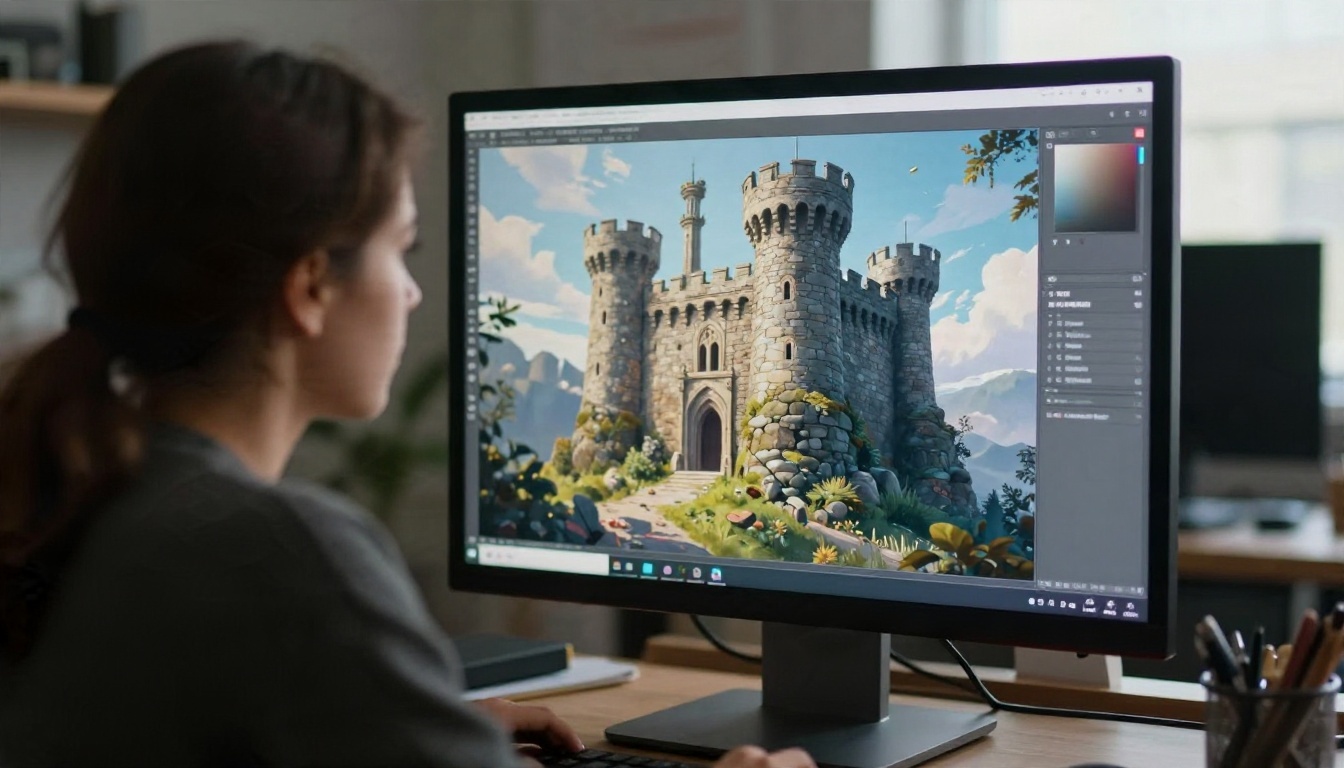
Quand vous avez simplement besoin d’un aperçu plus net pour une publication Discord ou un deck de présentation, P Image Upscale est rapide, et la vitesse compte quand vous itérez. Deux autres options méritent une mention pour le travail stylisé : Recraft Crisp Upscale garde les lignes nettes, ce qui convient aux icônes et aux œuvres en aplats de couleur, tandis que Recraft Creative Upscale ajoute de la profondeur et de nouveaux détails, ce qui est préférable pour les arrière-plans peints. Pour une simple augmentation de taille avec une interprétation minimale, Increase Resolution va jusqu’à x4.
Un flux de travail qui préserve le style
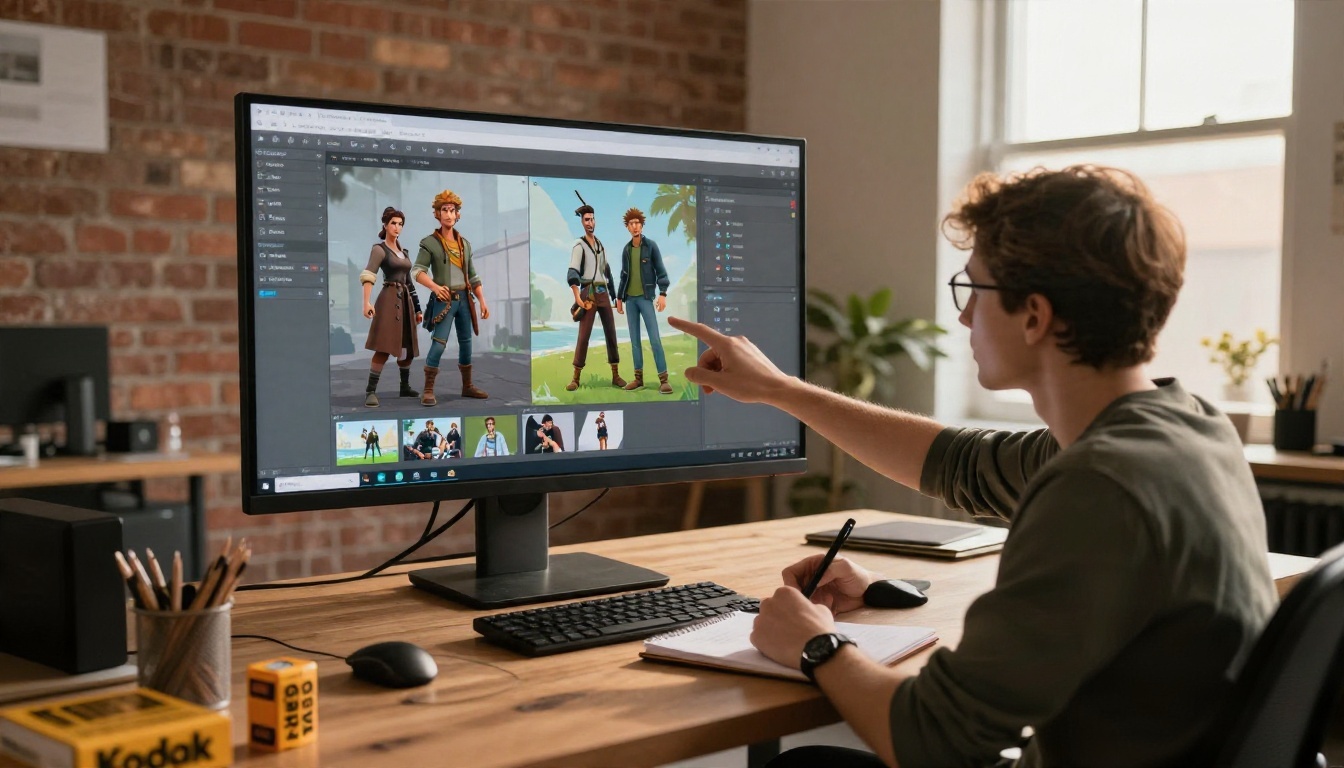
Faire passer un fichier dans un upscaler est la partie facile. Les étapes qui l’entourent déterminent si le résultat est utilisable dans un build du jeu.
Préparer le fichier source
Avant l’upscaling, vérifiez trois points :
- Exportez sans perte. Un PNG s’agrandit bien mieux qu’un JPEG, car les blocs de compression sont amplifiés en motifs visibles.
- Aplatissez ou séparez. Si le sprite a un fond, supprimez-le d’abord ou effectuez l’upscaling sur une couleur unie. Les fonds complexes perturbent la détection des contours.
- Recadrez au plus près. Supprimez les marges vides pour que le modèle concentre son effort sur le sujet réel.
Choisir le facteur d’échelle
Plus grand n’est pas toujours mieux. Une passe x2 sur une petite source paraît en général plus naturelle qu’une passe x6, et vous pouvez lancer une seconde passe x2 si vous avez besoin de davantage. Voici un tableau indicatif de départ :
| Taille source | Usage visé | Échelle suggérée | Remarques |
|---|
| Sprite de 64 à 128 px | Visuel de page boutique | 4x | Comparez d’abord avec le plus proche voisin |
| Icône de 256 px | Interface HD | 2x | Les modèles au style net gardent les bords propres |
| Texture de 512 px | Matériau 2K | 4x | Vérifiez ensuite les jointures de pavage |
| Portrait de 512 px | Affiche imprimée | 4x à 6x | Le modèle spécialisé dans les portraits donne le meilleur résultat |
| Ancienne capture d’écran | Référence de remaster | 2x à 4x | Attendez-vous à des détails inventés |
Vérifier les bords et l’alpha
Ouvrez le résultat sur un fond sombre, puis sur un fond clair. Les franges, les halos blancs et les pixels de fond résiduels apparaissent vite. Si le résultat perd sa transparence, effectuez l’upscaling sur une couleur unie, puis détourez à nouveau le sujet avec un modèle de suppression d’arrière-plan avant de l’importer dans votre moteur.
Les limites dont personne ne parle
Chaque upscaler a des limites, et les énoncer franchement vous évite de livrer une erreur.
Détails inventés
Comme le modèle prédit au lieu de récupérer, il peut ajouter des éléments qui n’existaient pas dans votre art : une boucle supplémentaire, une forme d’œil différente, un motif sur une cape qui change d’une image à l’autre. Pour une illustration isolée, cela peut être un heureux hasard. Pour un personnage au design défini, c’est une erreur de continuité.
Comparez toujours le résultat avec l’original à 100 % de zoom. Si le visage, le logo ou l’emblème du personnage a changé, rejetez le résultat ou essayez un modèle plus conservateur.
Jointures de pavage et palettes
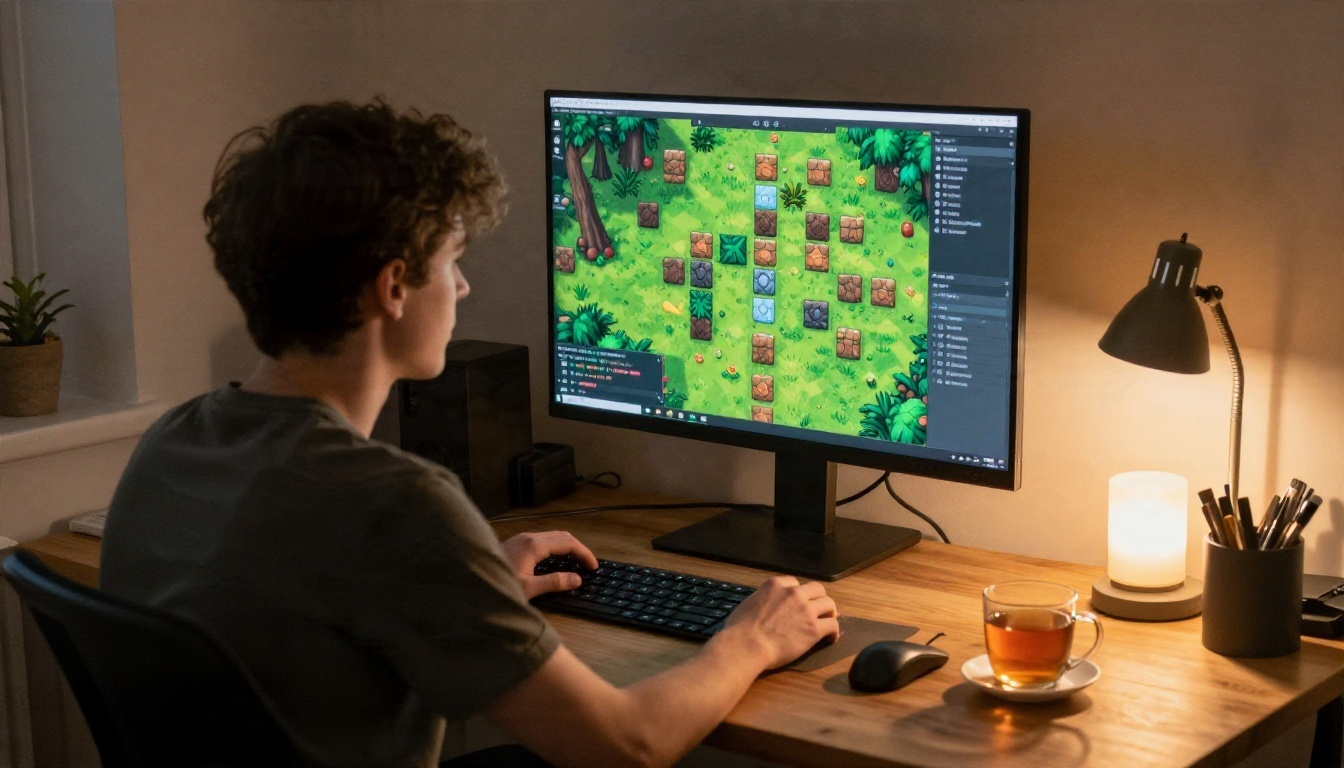
Les tilesets et les textures sans couture présentent un risque particulier. La plupart des upscalers traitent l’image comme une seule image fixe et ne savent pas que le bord gauche doit correspondre au bord droit. Après l’upscaling, disposez le résultat en grille de 3x3 et cherchez les lignes visibles. Corrigez les jointures en décalant l’image de la moitié de sa largeur, puis en retouchant la couture.
Les palettes dérivent aussi. Un sprite à palette limitée passé dans un modèle IA peut acquérir des dizaines de nouvelles teintes. Si l’art nécessite une palette fixe, appliquez ensuite une réduction des couleurs et comparez le résultat aux nuanciers d’origine.
Plafonds de taille et licences
Les outils gratuits viennent avec des plafonds pratiques :
- Limites de taille en entrée et en sortie. Les très grandes planches peuvent devoir être découpées en tuiles puis recollées.
- Cohérence d’animation. Agrandir chaque image d’une animation de sprite séparément peut provoquer du scintillement, car de petites différences sont interprétées différemment d’une image à l’autre. Testez une courte boucle avant de traiter l’ensemble.
- Droits. Agrandir un art que vous ne possédez pas ne vous donne pas le droit de l’utiliser. Remastérisez votre propre travail, ou un travail que vous avez l’autorisation de modifier.
💡 Retour à la réalité : un upscaler ne peut pas restaurer une information absente du fichier. Une tache de 16 pixels ne deviendra pas un visage détaillé. Elle deviendra une supposition qui a l’air sûre d’elle.
Quel modèle pour quel asset
Voici une référence rapide à épingler à côté de votre écran.
Si vous voulez passer le même sprite dans trois modèles et comparer, faites-le. L’upscaling coûte très peu comparé au temps qu’il faudrait pour tout repeindre à la main, et les différences entre modèles sont faciles à repérer côte à côte.
Trois erreurs qui font perdre du temps
1. Écraser l’original. Enregistrez chaque upscale comme un nouveau fichier avec l’échelle dans le nom, par exemple hero_idle_4x.png. Gardez le fichier source en lieu sûr sur un autre disque. Quand un modèle modifie un détail que vous n’aviez pas remarqué, vous voudrez l’original pour comparer.
2. Upscaler un JPEG. Si votre seule copie est un JPEG compressé, lancez d’abord un nettoyage ou un débruitage, ou choisissez un modèle qui gère les artefacts de compression. Sinon, les blocs deviennent partie intégrante de l’art.
3. Traiter une planche complète en une passe sans test. Prenez un sprite représentatif, une icône et une texture. Lancez-les d’abord. Vérifiez les bords, la palette et les proportions. Ensuite seulement, traitez le reste en lot. Dix minutes de test valent mieux qu’une heure à tout refaire.
💡 Bonne habitude en petite équipe : tenez une note texte avec le nom du modèle, le facteur d’échelle et les réglages utilisés pour chaque type d’asset. Quand quelqu’un rejoint le projet six mois plus tard, toute l’apparence peut être reproduite.
Essayez sur votre propre art
La meilleure façon de voir ce qu’un upscaler sait faire est de lui donner votre propre travail. Choisissez un asset que vous évitez depuis un moment, une petite icône, une ancienne planche de sprites ou une texture qui paraissait floue sur une capture d’écran, et passez-le dans deux ou trois modèles côte à côte sur PicassoIA. Comparez les bords en zoom complet, cherchez les détails inventés et gardez la version qui respecte votre style artistique.
Commencez par Real ESRGAN pour un x4 sûr, passez à Crystal Upscaler pour les visages, et essayez Image Upscale quand vous avez besoin d’une résolution d’impression. Gratuit, rapide et peu risqué : le pire scénario est de revenir à la mise à l’échelle par plus proche voisin et de savoir quels assets demandent un travail à la main. Le meilleur scénario est une bibliothèque complète d’art de jeu qui paraît enfin aussi nette sur un écran 4K qu’elle l’était dans votre tête.


