आपने 64x64 का हीरो बनाया, 512x512 का आइकन बनाया, या ऐसा टेक्सचर बनाया जो एडिटर में ठीक दिख रहा था, और अब आर्ट डायरेक्टर चाहते हैं कि वह स्टोर पेज, ट्रेलर और प्रिंट पोस्टर के लिए 4K में हो। इसे किसी सामान्य इमेज एडिटर में रीसाइज़ करेंगे तो नतीजा धुंधला मिलेगा। यहीं आर्ट एसेट अप रिज़ोल्यूशन एक अच्छा विचार होने के बजाय इंडी डेवलपर्स, मॉडर्स और कम बजट में गेम आर्ट भेजने वाले हर व्यक्ति के लिए रोज़ की समस्या बन जाता है।
अच्छी खबर यह है कि मुफ़्त ऑनलाइन अपस्केलर सच में काम के हो गए हैं। बुरी खबर यह है कि वे जादू नहीं हैं, और उनमें से कुछ चुपचाप ठीक उसी तरह के आर्ट को बिगाड़ देते हैं जो गेम टीमें सबसे ज़्यादा बनाती हैं, यानी पिक्सल आर्ट और हाथ से पेंट किए गए स्प्राइट। यह लेख बताता है कि क्या काम करता है, क्या नाकाम होता है, और कठिन सीमाएँ कहाँ हैं, ताकि गलत टूल पर पूरी दोपहर खर्च करने से पहले आप तय कर सकें।
अप रिज़ोल्यूशन का असली मतलब
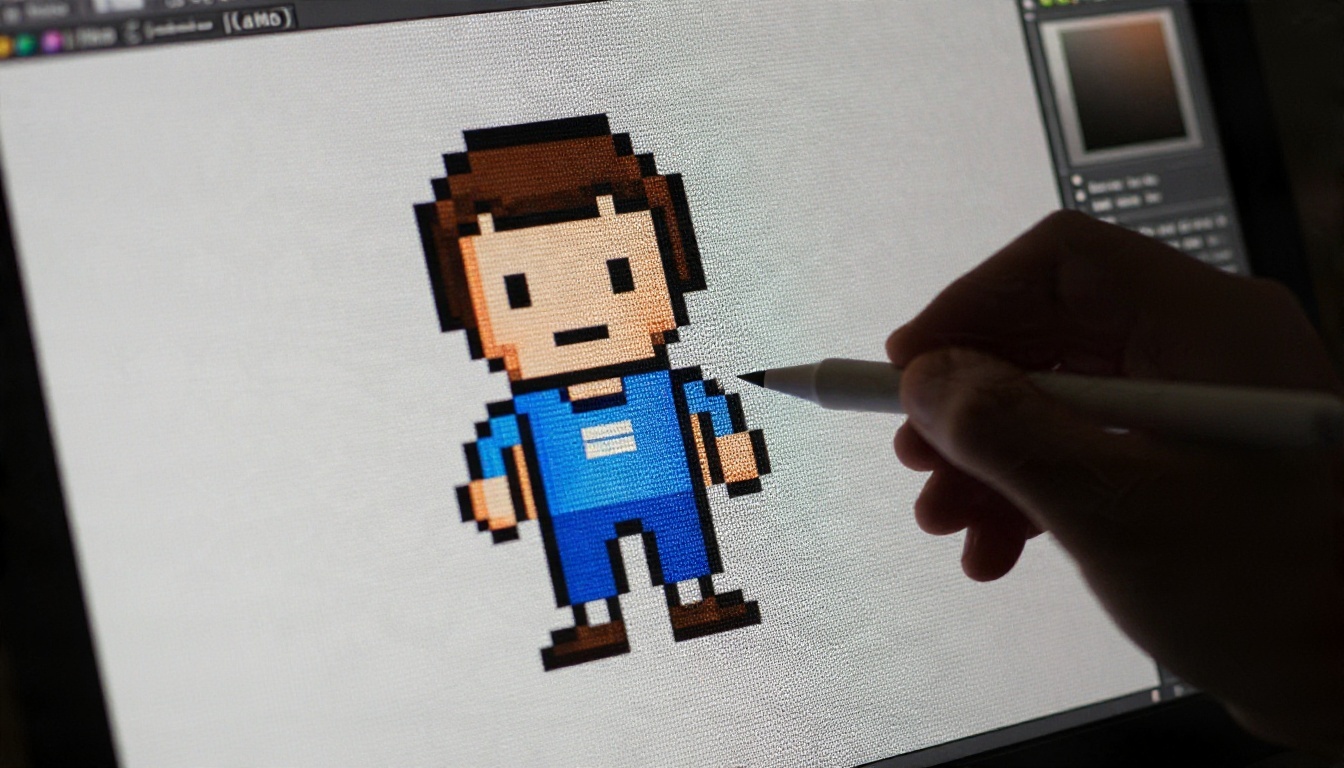
अप रिज़ोल्यूशन का मतलब है स्रोत से ज़्यादा पिक्सल वाली इमेज बनाना। सवाल यह है कि नए पिक्सल आते कहाँ से हैं। इसके दो बहुत अलग जवाब हैं, और इन्हें आपस में मिला देना ज़्यादातर खराब नतीजों की जड़ है।
इंटरपोलेशन बनाम AI रीकंस्ट्रक्शन
क्लासिक रीसाइज़िंग (bilinear, bicubic, Lanczos) हर नया पिक्सल उसके पड़ोसी पिक्सलों से गणना करके बनाती है। कुछ नया नहीं गढ़ा जाता, इसलिए इमेज बड़ी होने पर किनारे और नरम होते जाते हैं। तीखे 128 पिक्सल के आइकन को 4x बड़ा करना एक धुंधली फ़ोटोकॉपी जैसा दिखता है।
AI अपस्केलर अलग तरीके से काम करते हैं। उन्हें कम और ज़्यादा रिज़ोल्यूशन की जोड़ीदार इमेज के बड़े सेट पर ट्रेन किया जाता है, इसलिए वे अनुमान लगाते हैं कि मूल पिक्सलों के बीच कैसी बारीक डिटेल होनी चाहिए: तलवार का किनारा, लकड़ी की बनावट, दाढ़ी के बाल। नतीजा ज़्यादा तीखा और अक्सर कहीं ज़्यादा विश्वसनीय लगता है, लेकिन यह एक अनुमान है, खोई हुई जानकारी की वापसी नहीं। इस वाक्य को याद रखें, क्योंकि यही आगे की हर सीमा को समझाता है।
गेम आर्ट अलग क्यों है
फ़ोटो बहुत कुछ माफ़ कर देती हैं। गेम एसेट नहीं करते। कुछ कारण:
- सख़्त, जानबूझकर बनाए गए किनारे। स्प्राइट और UI आइकन साफ़ सिल्हूट पर निर्भर होते हैं, और ऐसा अपस्केलर जो कोनों को गोल कर दे, पठनीयता बिगाड़ देता है।
- सीमित पैलेट। पिक्सल आर्ट अक्सर जानबूझकर 16 या 32 रंगों में बनता है। स्मूदिंग दर्जनों बीच के शेड जोड़ देती है।
- पारदर्शिता। ज़्यादातर स्प्राइट में अल्फ़ा चैनल होते हैं, और गहरे लेवल बैकग्राउंड पर किनारे के चारों ओर हैलो तुरंत दिख जाते हैं।
- एकरूपता। दस बिना छेड़े किरदारों के बीच एक अपस्केल किया गया किरदार गलत लगता है, भले ही वह तकनीकी रूप से बेहतर हो।
💡 मोटा नियम: स्रोत जितना ज़्यादा स्टाइलाइज़्ड और कम रिज़ोल्यूशन का होगा, उतनी ही सावधानी चाहिए। पेंटेड आर्ट, कॉन्सेप्ट स्केच और टेक्सचर अच्छे नतीजे देते हैं। सख़्त पिक्सल आर्ट को अलग तरीके की ज़रूरत होती है।
पिक्सल आर्ट और स्प्राइट: असली पेच
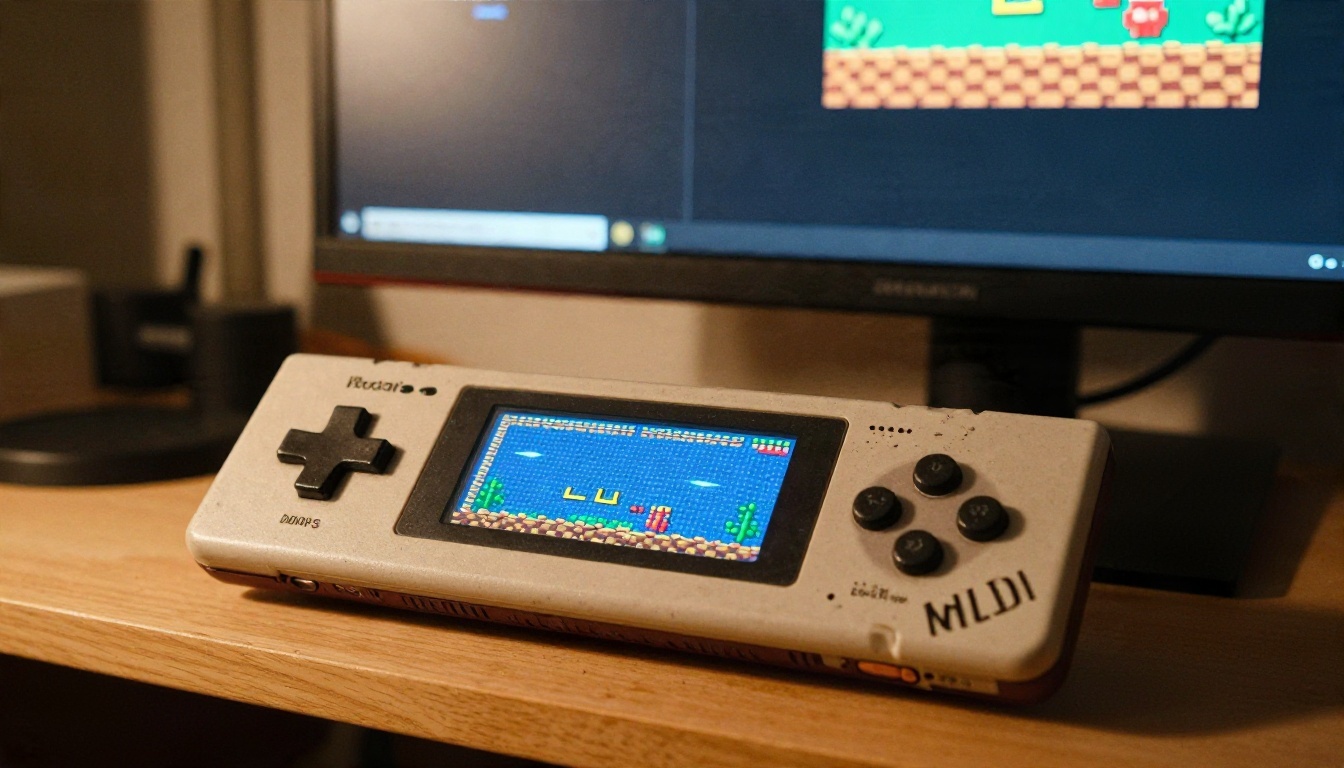
यही वह हिस्सा है जिसे ज़्यादातर "मुफ़्त अपस्केलर" लैंडिंग पेज छोड़ देते हैं। अगर आपका आर्ट असली पिक्सल आर्ट है, जहाँ हर पिक्सल हाथ से रखा गया था, तो सामान्य AI अपस्केलर अक्सर पहली पसंद के लिए गलत होता है।
जब नियरेस्ट नेबर जीतता है
नियरेस्ट नेबर स्केलिंग हर पिक्सल को एक ब्लॉक की तरह दोहरा देती है। 64x64 का स्प्राइट 4x पर 256x256 हो जाता है, बिल्कुल वैसे ही दिखते हुए बस बड़ा। कोई ब्लर नहीं, कोई गढ़ी हुई डिटेल नहीं, कोई पैलेट का खिसकना नहीं। पिक्सल आर्ट जिसे पिक्सल आर्ट ही रहना है, उसके लिए यही सही तरीका है और यह हर इमेज एडिटर में मुफ़्त है।
सिर्फ़ पूर्णांक गुणज (2x, 3x, 4x, 8x) इस्तेमाल करें। 3.5x स्केल पर पिक्सल का आकार असमान हो जाता है, जो रेंडरिंग की गड़बड़ी जैसा दिखता है। अगर आपका इंजन इजाज़त देता है, तो इंजन के अंदर पॉइंट फ़िल्टरिंग से स्केल करें और स्रोत फ़ाइल को अछूता रखें।
जब AI स्प्राइट के काम आता है
कुछ असली स्थितियाँ हैं जहाँ स्प्राइट के काम में AI अपस्केलर अपनी जगह बनाता है:
- पुराने प्रोजेक्ट के कम रिज़ोल्यूशन वाले पेंटेड स्प्राइट, जिनमें मूल आर्ट छोटा बना था, पर पिक्सल-परफ़ेक्ट नहीं था।
- पुराने गेम एसेट जिन्हें आप रीमास्टर करना चाहते हैं, जैसे स्कैन किए गए स्प्राइट शीट या स्क्रीनशॉट, जहाँ स्रोत फ़ाइल खो चुकी है।
- स्प्राइट के लिए कॉन्सेप्ट आर्ट जो आर्ट बुक या स्टोर पेज के लिए बहुत छोटा एक्सपोर्ट हुआ था।
- पिक्सल आर्ट जिसे जानबूझकर स्मूथ, पेंटेड लुक में बदलना है, जैसे कोई रीमास्टर जो रेट्रो स्टाइल को जानबूझकर छोड़ता है।
💡 ईमानदार नोट: चौथा मामला आर्ट स्टाइल बदल देता है। यह एक रचनात्मक फ़ैसला है, तकनीकी सुधार नहीं। पूरी स्प्राइट शीट को बैच में प्रोसेस करने से पहले इसे अपनी टीम के साथ तय करें।
काम के मुफ़्त ऑनलाइन अपस्केलर
आपको कुछ भी इंस्टॉल करने की ज़रूरत नहीं है। ब्राउज़र-आधारित अपस्केलर ज़्यादातर एक-बार वाले काम एक मिनट से कम में निपटा देते हैं। PicassoIA पर सुपर रिज़ोल्यूशन मॉडल का पूरा सेट है, और हर एक का अपना अलग मिज़ाज है।
साफ़ 4x के लिए Real ESRGAN
Real ESRGAN मुख्य काम करने वाला मॉडल है। यह साफ़ 4x बड़ा करता है, नॉइज़ और कंप्रेशन आर्टिफ़ैक्ट को अच्छे से संभालता है, और पेंटेड स्प्राइट, स्क्रीनशॉट और स्कैन किए गए आर्ट के लिए मज़बूत डिफ़ॉल्ट है। पुराने एसेट के बैच पर अगर आप सिर्फ़ एक मॉडल आज़माएँ, तो यहीं से शुरू करें। यह अनुमानित रहता है, जो तब मायने रखता है जब आप पचास फ़ाइलें प्रोसेस कर रहे हों और हर एक पर एक जैसा व्यवहार चाहते हों।
पोर्ट्रेट, आइकन और टेक्सचर
अलग-अलग एसेट को अलग मॉडल चाहिए:
- Crystal Upscaler 4x तक के पोर्ट्रेट के लिए ट्यून किया गया है, इसलिए यह कैरेक्टर बस्ट, डायलॉग पोर्ट्रेट और NPC चेहरों के लिए ठीक बैठता है।
- Clarity Pro Upscaler फ़ोटोरियलिस्टिक झुकाव रखता है और विश्वसनीय माइक्रो डिटेल जोड़ता है, जो पत्थर, चमड़े और धातु जैसे मटीरियल टेक्सचर में मदद करता है।
- Topaz Labs का Image Upscale 6x तक बड़ा करता है, और यह तब काम आता है जब छोटे स्रोत से प्रिंट साइज़ का आउटपुट चाहिए।
- Google का Upscaler 4x नतीजा देता है जो भारी पुनर्कल्पना के बिना स्रोत के प्रति वफ़ादार रहता है।
P Image Upscale से त्वरित सुधार
जब Discord पोस्ट या पिच डेक के लिए बस तीखा प्रीव्यू चाहिए, तो P Image Upscale तेज़ है, और बार-बार बदलाव करते समय रफ़्तार मायने रखती है। स्टाइलाइज़्ड काम के लिए दो और विकल्पों का ज़िक्र ज़रूरी है: Recraft Crisp Upscale लाइनों को साफ़ रखता है, जो आइकन और फ़्लैट रंग वाली आर्ट के लिए ठीक है, जबकि Recraft Creative Upscale गहराई और नई डिटेल जोड़ता है, जो पेंटेड बैकग्राउंड के लिए बेहतर है। न्यूनतम व्याख्या के साथ सीधी साइज़ बढ़ोतरी के लिए Increase Resolution 4x तक जाता है।
स्टाइल बनाए रखने वाला वर्कफ़्लो
किसी फ़ाइल को अपस्केलर से चलाना आसान हिस्सा है। उसके आसपास के कदम तय करते हैं कि आउटपुट बिल्ड में इस्तेमाल होने लायक है या नहीं।
स्रोत फ़ाइल तैयार करें
अपस्केल करने से पहले तीन चीज़ें जाँचें:
- लॉसलेस एक्सपोर्ट करें। PNG, JPEG से कहीं बेहतर अपस्केल होगा, क्योंकि कंप्रेशन ब्लॉक दिखने वाले पैटर्न में बढ़ जाते हैं।
- फ़्लैटन करें या अलग करें। अगर स्प्राइट का बैकग्राउंड है, तो पहले उसे हटाएँ या एक सपाट रंग पर अपस्केल करें। जटिल बैकग्राउंड एज डिटेक्शन को भ्रमित करते हैं।
- कसकर क्रॉप करें। खाली मार्जिन हटाएँ, ताकि मॉडल अपनी मेहनत असली सब्जेक्ट पर लगाए।
स्केल फ़ैक्टर चुनें
बड़ा हमेशा बेहतर नहीं होता। छोटे स्रोत पर 2x पास आम तौर पर 6x पास से ज़्यादा प्राकृतिक दिखता है, और ज़रूरत पड़ने पर आप दूसरा 2x पास चला सकते हैं। यहाँ एक मोटी शुरुआती तालिका है:
| स्रोत साइज़ | लक्ष्य उपयोग | सुझाया गया स्केल | नोट्स |
|---|
| 64 से 128 px स्प्राइट | स्टोर पेज आर्ट | 4x | पहले नियरेस्ट नेबर से तुलना करें |
| 256 px आइकन | HD UI | 2x | Crisp स्टाइल मॉडल किनारों को साफ़ रखते हैं |
| 512 px टेक्सचर | 2K मटीरियल | 4x | बाद में टाइलिंग सीम जाँचें |
| 512 px पोर्ट्रेट | पोस्टर प्रिंट | 4x से 6x | पोर्ट्रेट पर केंद्रित मॉडल सबसे अच्छा काम करता है |
| पुराना स्क्रीनशॉट | रीमास्टर संदर्भ | 2x से 4x | गढ़ी गई डिटेल की उम्मीद रखें |
किनारे और अल्फ़ा जाँचें
नतीजे को पहले गहरे बैकग्राउंड पर और फिर चमकीले पर खोलें। फ़्रिंजिंग, सफ़ेद हैलो और बचे हुए बैकग्राउंड पिक्सल तुरंत दिख जाते हैं। अगर आउटपुट में पारदर्शिता खो जाए, तो एक ठोस रंग पर अपस्केल करें और इंजन में इंपोर्ट करने से पहले बैकग्राउंड हटाने वाले मॉडल से सब्जेक्ट को दोबारा काटें।
वे सीमाएँ जिनका कोई ज़िक्र नहीं करता
हर अपस्केलर की सीमाएँ होती हैं, और उनके बारे में साफ़ रहने से आप गलती भेजने से बच जाते हैं।
गढ़ी गई डिटेल
चूँकि मॉडल वापस लाने के बजाय अनुमान लगाता है, वह ऐसी चीज़ें जोड़ सकता है जो आपके आर्ट में कभी थी ही नहीं: एक अतिरिक्त बकल, आँख का अलग आकार, या किसी लबादे पर ऐसा पैटर्न जो फ़्रेम-दर-फ़्रेम बदलता है। एक अकेले इलस्ट्रेशन के लिए यह एक सुखद संयोग हो सकता है। किसी तय डिज़ाइन वाले किरदार के लिए यह निरंतरता की गलती है।
नतीजे की तुलना हमेशा 100 प्रतिशत ज़ूम पर मूल से करें। अगर किरदार का चेहरा, लोगो या प्रतीक बदल गया है, तो आउटपुट ठुकरा दें या ज़्यादा संयमित मॉडल आज़माएँ।
टाइलिंग सीम और पैलेट
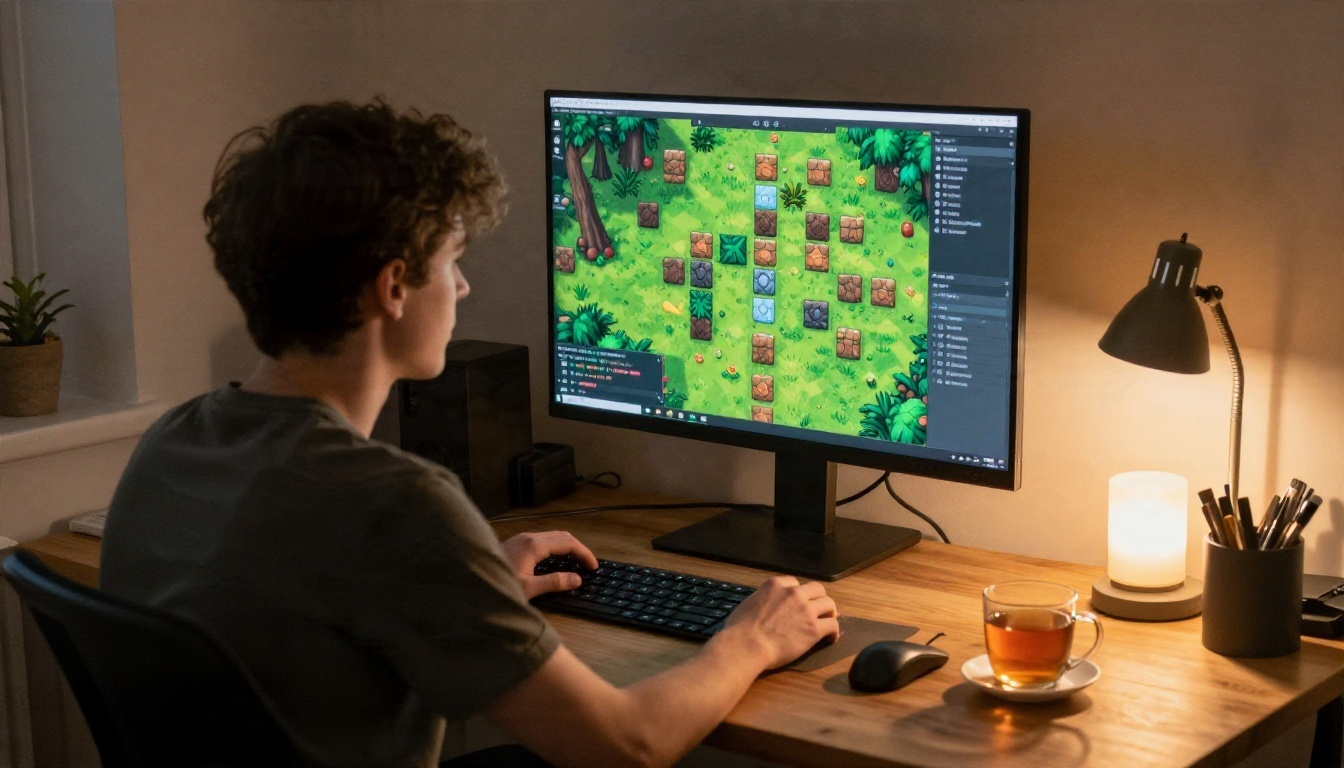
टाइलसेट और सीमलेस टेक्सचर पर एक खास जोखिम है। ज़्यादातर अपस्केलर इमेज को एक फ़्रेम मानकर प्रोसेस करते हैं और नहीं जानते कि बाएँ किनारे को दाएँ किनारे से मिलना चाहिए। अपस्केल के बाद नतीजे को 3x3 ग्रिड में टाइल करें और दिखने वाली लाइनें खोजें। इमेज को उसकी चौड़ाई के आधे हिस्से से ऑफ़सेट करके और जोड़ को पेंट करके सीम ठीक करें।
पैलेट भी खिसकते हैं। सीमित पैलेट वाला स्प्राइट AI मॉडल से अपस्केल करने पर दर्जनों नए शेड उठा सकता है। अगर आर्ट को तय पैलेट चाहिए, तो बाद में कलर रिडक्शन स्टेप चलाएँ और नतीजे को मूल स्वैच से मिलाकर जाँचें।
साइज़ सीमा और लाइसेंसिंग
मुफ़्त टूल्स के साथ व्यावहारिक सीमाएँ आती हैं:
- इनपुट और आउटपुट साइज़ की सीमा। बहुत बड़ी शीट को टाइल्स में बाँटकर फिर से जोड़ना पड़ सकता है।
- एनिमेशन की एकरूपता। स्प्राइट एनिमेशन के हर फ़्रेम को अलग से अपस्केल करने से फ़्लिकर हो सकता है, क्योंकि हर फ़्रेम पर छोटे अंतर अलग तरह से पढ़े जाते हैं। पूरा सेट प्रोसेस करने से पहले एक छोटा लूप जाँचें।
- अधिकार। ऐसे आर्ट को अपस्केल करने से जो आपका नहीं है, उसे इस्तेमाल करने का अधिकार नहीं मिल जाता। अपने काम को रीमास्टर करें, या ऐसे काम को जिसे बदलने की अनुमति आपके पास है।
💡 सच्चाई का सामना: अपस्केलर उस जानकारी को वापस नहीं ला सकता जो फ़ाइल में है ही नहीं। 16 पिक्सल का धब्बा कोई विस्तृत चेहरा नहीं बनेगा। वह एक आत्मविश्वास भरा दिखने वाला अनुमान बन जाएगा।
किस एसेट के लिए कौन सा मॉडल
यह एक त्वरित संदर्भ तालिका है, जिसे आप अपने मॉनिटर के बगल में लगा सकते हैं।
अगर आप एक ही स्प्राइट को तीन मॉडल से चलाकर तुलना करना चाहते हैं, तो ज़रूर करें। अपस्केलिंग का खर्च उस समय की तुलना में बहुत कम है जो आप हाथ से दोबारा पेंट करने में लगाते, और मॉडलों के बीच का फ़र्क साथ-साथ देखने पर आसानी से पकड़ में आता है।
तीन गलतियाँ जो समय बर्बाद करती हैं
1. मूल फ़ाइल को ओवरराइट करना। हर अपस्केल को स्केल के नाम के साथ नई फ़ाइल के रूप में सेव करें, जैसे hero_idle_4x.png। स्रोत फ़ाइल को अलग ड्राइव पर सुरक्षित रखें। जब कोई मॉडल ऐसी डिटेल बदल दे जिसे आपने नोटिस नहीं किया, तो तुलना के लिए आपको मूल चाहिए होगा।
2. JPEG को अपस्केल करना। अगर आपके पास सिर्फ़ कंप्रेस्ड JPEG है, तो पहले क्लीनअप या डीनॉइज़ चलाएँ, या ऐसा मॉडल चुनें जो कंप्रेशन आर्टिफ़ैक्ट संभालता हो। वरना ब्लॉक आर्ट का हिस्सा बन जाएँगे।
3. बिना टेस्ट के पूरी शीट एक बार में प्रोसेस करना। एक प्रतिनिधि स्प्राइट, एक आइकन और एक टेक्सचर लें। इन्हें पहले चलाएँ। किनारे, पैलेट और अनुपात जाँचें। तभी बाकी को बैच में डालें। दस मिनट का टेस्ट एक घंटे के दोबारा काम से बेहतर है।
💡 छोटी टीम की आदत: हर एसेट प्रकार के लिए मॉडल का नाम, स्केल फ़ैक्टर और इस्तेमाल की गई सेटिंग्स एक टेक्स्ट नोट में रखें। छह महीने बाद कोई प्रोजेक्ट से जुड़े, तब भी पूरा लुक दोबारा बनाया जा सकता है।
अपने आर्ट पर आज़माएँ
अपस्केलर क्या कर सकता है, यह देखने का सबसे अच्छा तरीका है कि उसे अपना काम दिया जाए। एक ऐसा एसेट चुनें जिसे आप टालते आ रहे हैं, एक छोटा आइकन, एक पुरानी स्प्राइट शीट या ऐसा टेक्सचर जो स्क्रीनशॉट में नरम दिख रहा था, और इसे PicassoIA पर दो या तीन मॉडलों से साथ-साथ चलाएँ। किनारों की तुलना पूरे ज़ूम पर करें, गढ़ी गई डिटेल खोजें, और वह संस्करण रखें जो आपके आर्ट स्टाइल का सम्मान करता हो।
सुरक्षित 4x के लिए Real ESRGAN से शुरू करें, चेहरों के लिए Crystal Upscaler पर जाएँ, और प्रिंट रिज़ोल्यूशन चाहिए तो Image Upscale आज़माएँ। मुफ़्त, तेज़ और कम जोखिम वाला: सबसे बुरा नतीजा यह होगा कि आप नियरेस्ट नेबर स्केलिंग पर लौट जाएँ और जान जाएँ कि आपके किन एसेट्स को हाथ से काम चाहिए। सबसे अच्छा नतीजा यह होगा कि आपकी पूरी गेम आर्ट लाइब्रेरी आख़िरकार 4K स्क्रीन पर उतनी ही तीखी दिखे, जितनी वह आपके मन में थी।


