Tapez « face swap gratuit » dans un moteur de recherche et vous obtenez une cinquantaine d’outils qui promettent un résultat parfait en un clic. Puis vous importez une photo et vous obtenez un masque cireux, un filigrane en travers du menton, ou un message vous indiquant que vos trois crédits quotidiens sont épuisés. Le meilleur modèle de face swap n’est pas celui dont la page d’accueil crie le plus fort. C’est celui qui conserve la texture de la peau, respecte l’éclairage de la photo d’origine et vous permet d’exporter sans tampon dessus.
Cet article passe en revue ce qui est réellement disponible : les outils en ligne gratuits, les options open source, les modèles d’édition récents qui gèrent les échanges à partir de prompts en langage courant, et les modèles vidéo qui remplacent une personne dans des séquences existantes. Vous verrez aussi où chacun d’eux atteint ses limites, car tous les atteignent.
💡 Réponse rapide : pour les photos fixes, un modèle d’édition piloté par prompt comme PicassoIA Image Editor Pro offre le plus de contrôle, sans limite d’édition. Pour la vidéo, P Video Replace fait apparaître une nouvelle personne dans des séquences que vous avez déjà tournées.
Ce que fait un modèle de face swap
Un modèle de face swap prend deux entrées : une image cible (la scène que vous voulez conserver) et un visage source (l’identité que vous voulez y placer). Le résultat est la scène cible avec le nouveau visage intégré, idéalement avec l’expression, l’angle de la tête et l’éclairage d’origine préservés.
Les anciens outils procédaient avec un pipeline fixe : détecter le visage, repérer les points de repère, déformer le visage source pour le plaquer sur la cible, puis fondre les contours. Cette approche est rapide et bon marché, c’est pourquoi tant de sites gratuits l’utilisent. Elle explique aussi les défauts habituels, comme un visage qui paraît collé ou une teinte de peau qui s’arrête à la mâchoire.
Échangeurs à points de repère ou éditeurs pilotés par prompt
Les modèles d’édition récents fonctionnent autrement. Au lieu de déformer un visage, ils régénèrent la zone en utilisant les deux images comme contexte, avec une instruction textuelle du type « placez la personne de l’image 2 dans l’image 1, en gardant l’éclairage et l’expression ». Le résultat se fond généralement mieux, car le modèle repeint la peau, les ombres et les contours au lieu de découper et de coller.
Le revers de la médaille, c’est le contrôle. Un échangeur à points de repère fait toujours la même chose. Un éditeur piloté par prompt réagit à la formulation : un prompt vague donne un résultat vague.
Échanges sur photo ou sur vidéo
Les photos sont le cas le plus simple. Une image, une configuration d’éclairage, une expression. La vidéo demande au modèle de conserver une identité stable sur des centaines d’images, pendant que la tête tourne, que la bouche bouge et que la lumière change. C’est pourquoi l’échange vidéo est plus lent, coûte plus cher et échoue de façons plus intéressantes.
Les options gratuites disponibles aujourd’hui
Les classements publiés jusqu’à fin 2026 citent sans cesse le même groupe d’outils. La plupart de ces listes sont rédigées par les éditeurs eux-mêmes, qui se classent donc eux-mêmes. Considérez ces classements comme un point de départ et vérifiez vous-même chaque page tarifaire.
| Outil | Généralement recommandé pour | Limite gratuite habituelle |
|---|
| Magic Hour | Photos et vidéos au même endroit | Crédits gratuits limités |
| Remaker AI | Échanges rapides de photos | Plafond quotidien ou basé sur les crédits |
| Facy | Échanger sans créer de compte | Résultat de base, souvent plafonné |
| Vidnoz | Photos et courtes vidéos | Crédits, filigrane sur les exports gratuits |
| Pica AI | Photos de groupe avec plusieurs visages | Petite allocation gratuite |
| WaveSpeed AI | Échanges de photos sans filigrane | Exécutions gratuites limitées |
| FaceFusion | Open source, fonctionne sur votre propre ordinateur | Aucune limite, nécessite votre propre matériel |
La tendance est constante. Les offres gratuites distribuent quelques crédits, un quota quotidien, un filigrane ou une résolution d’export plafonnée. Les outils vidéo gratuits limitent presque toujours la durée des clips.

La voie open source
FaceFusion est le nom qui revient le plus souvent chez ceux qui veulent aucune limite. Vous l’installez, chargez vos propres fichiers et traitez autant d’images que votre matériel le permet. Le prix à payer, ce sont le temps d’installation et un GPU correct. Si vous êtes à l’aise avec une ligne de commande et voulez des exécutions locales illimitées, c’est une option solide. Si vous voulez seulement corriger une photo de mariage ce soir, c’est excessif.
Ce que « gratuit » signifie généralement
Soyez lucide sur ce que vous échangez. Un site d’échange gratuit finance ses serveurs d’une manière ou d’une autre : par la publicité, un export en basse résolution, un filigrane qui vous incite à passer à l’offre payante, ou en limitant le nombre d’images que vous pouvez traiter par jour. Rien de tout cela n’est sournois. Cela signifie simplement que « gratuit » et « utilisable pour un travail réel » correspondent souvent à deux niveaux différents.
💡 Conseil : avant d’importer quoi que ce soit de privé, vérifiez si l’outil conserve vos photos et pendant combien de temps. Un échange d’une photo de famille ne doit pas rester sur un serveur inconnu.
Les modèles à essayer sur PicassoIA
PicassoIA ne repose pas sur un moteur d’échange unique. Il propose plusieurs modèles qui gèrent le remplacement de visage et d’identité de différentes façons, afin que vous puissiez adapter le modèle à la tâche.
PicassoIA Image Editor Pro pour les photos
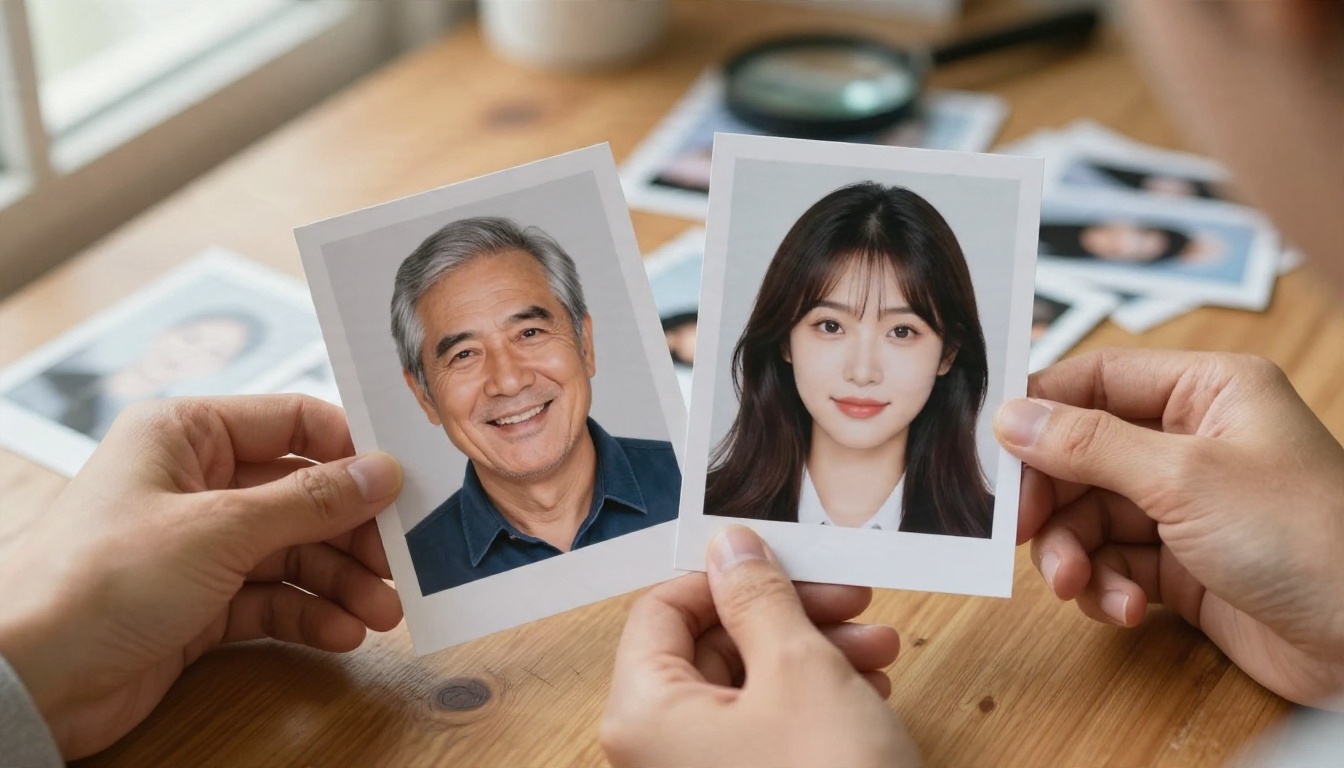
PicassoIA Image Editor Pro accepte jusqu’à trois images de référence et vous permet de désigner chacune d’elles dans votre prompt par « image 1 », « image 2 » et ainsi de suite. C’est exactement la structure qu’exige un face swap : une scène, un visage et une instruction. Il est aussi illimité, sans plafond par édition ni quota quotidien, ce qui vous permet de refaire le même échange dix fois avec dix prompts différents jusqu’à ce que le rendu vous convienne.
Nano Banana et Nano Banana Pro
Nano Banana et Nano Banana Pro sont performants lorsque l’échange nécessite aussi des changements de décor, comme une nouvelle tenue ou un arrière-plan différent. Pour une option plus légère et plus rapide, Nano Banana 2 Lite sacrifie un peu de détail au profit de la vitesse.
Seedream 4.5 pour des portraits neufs
Seedream 4.5 convient bien lorsque vous voulez un nouveau portrait qui conserve l’apparence d’une personne, plutôt que de retoucher une image existante. Il produit des images 4K nettes et restitue bien la texture de la peau.
Flux Kontext Fast pour des retouches rapides
Flux Kontext Fast est conçu pour des retouches instantanées de photos. C’est un bon choix pour de petites modifications ciblées. Pour les cheveux en particulier, Change Haircut change de coiffure sans toucher au reste du visage.
Modèles vidéo pour remplacer une personne
Pour les séquences, deux modèles comptent. P Video Replace prend votre vidéo source et une photo de référence et fait apparaître cette personne dans la scène tout en conservant le mouvement d’origine, l’angle de caméra et le rythme. Il accepte jusqu’à trois images de référence, ce qui aide le visage à rester cohérent quand la tête tourne, et il produit une sortie allant jusqu’à 1080p. Wan 2.2 Animate Replace remplace des personnages dans une vidéo de manière similaire et vaut la peine d’être testé en parallèle avec le même clip. Si vous voulez qu’un portrait fixe parle ou bouge, Kling Avatar v2 anime un visage en vidéo.
Exemples réels et ce qu’ils montrent
Les chiffres et les listes de fonctionnalités ne disent qu’une partie de la vérité. La question utile est de savoir à quoi ressemble un échange dans des conditions réelles. Voici donc les situations qui déterminent si un résultat paraît naturel.
Faire correspondre la lumière et sa direction
Le signe le plus flagrant d’un mauvais échange, c’est un éclairage qui ne correspond pas à la scène. Un visage photographié à la lumière plate d’une fenêtre ne peut pas se trouver dans un cadre éclairé par le soleil dur de l’après-midi venant de la gauche. La ligne d’ombre sur la joue, le reflet dans l’œil et la chaleur de la peau doivent tous s’accorder.
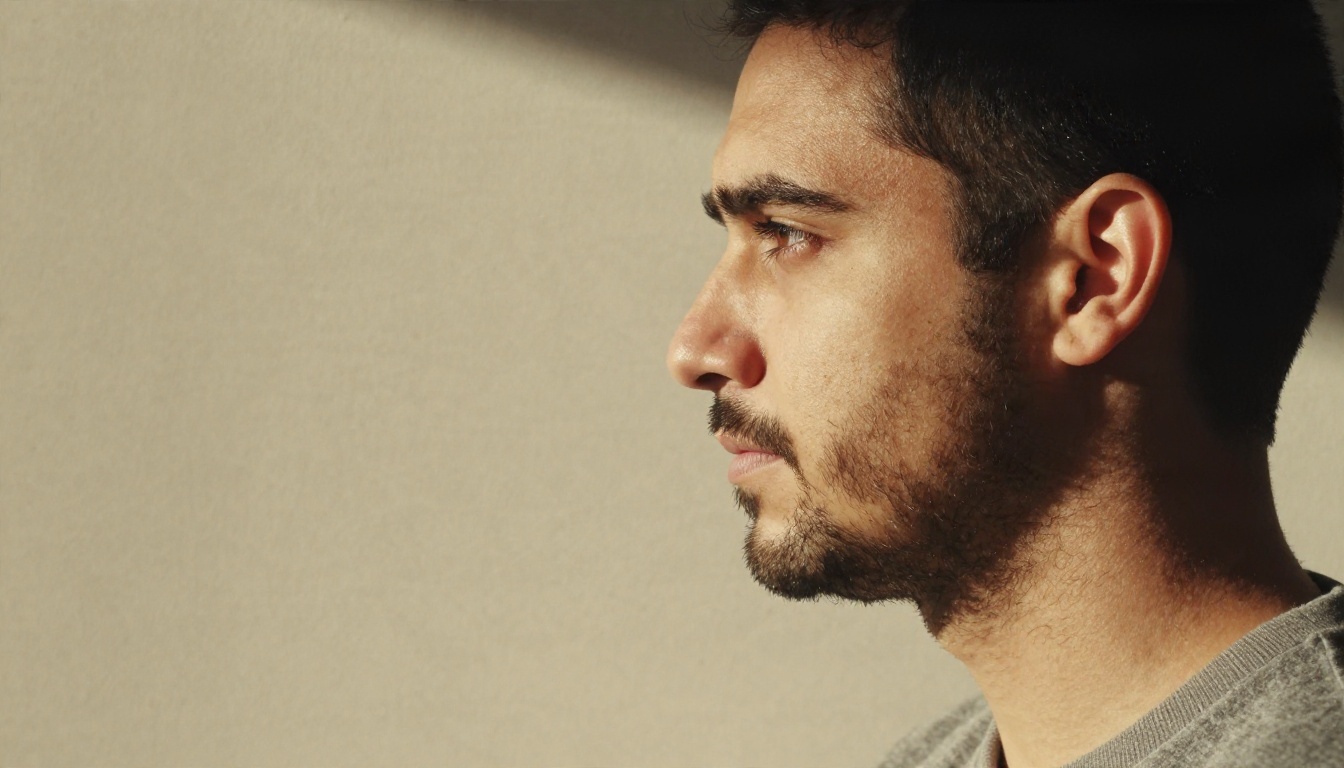
Quand vous choisissez un visage source, prenez-en un dont la direction de la lumière est proche de celle de votre cible. Si ce n’est pas possible, précisez-le dans le prompt : « conservez le soleil dur venant de la gauche et l’ombre sur la joue ». Les éditeurs pilotés par prompt réagissent bien à ce type d’instruction. Les échangeurs à points de repère l’ignorent pour la plupart.
Texture de la peau et détails fins
Les échanges bas de gamme lissent le visage. Les pores disparaissent, les taches de rousseur s’estompent, et la joue semble appartenir à une autre résolution que le cou. Un bon résultat conserve la texture fine et harmonise le grain sur toute l’image.
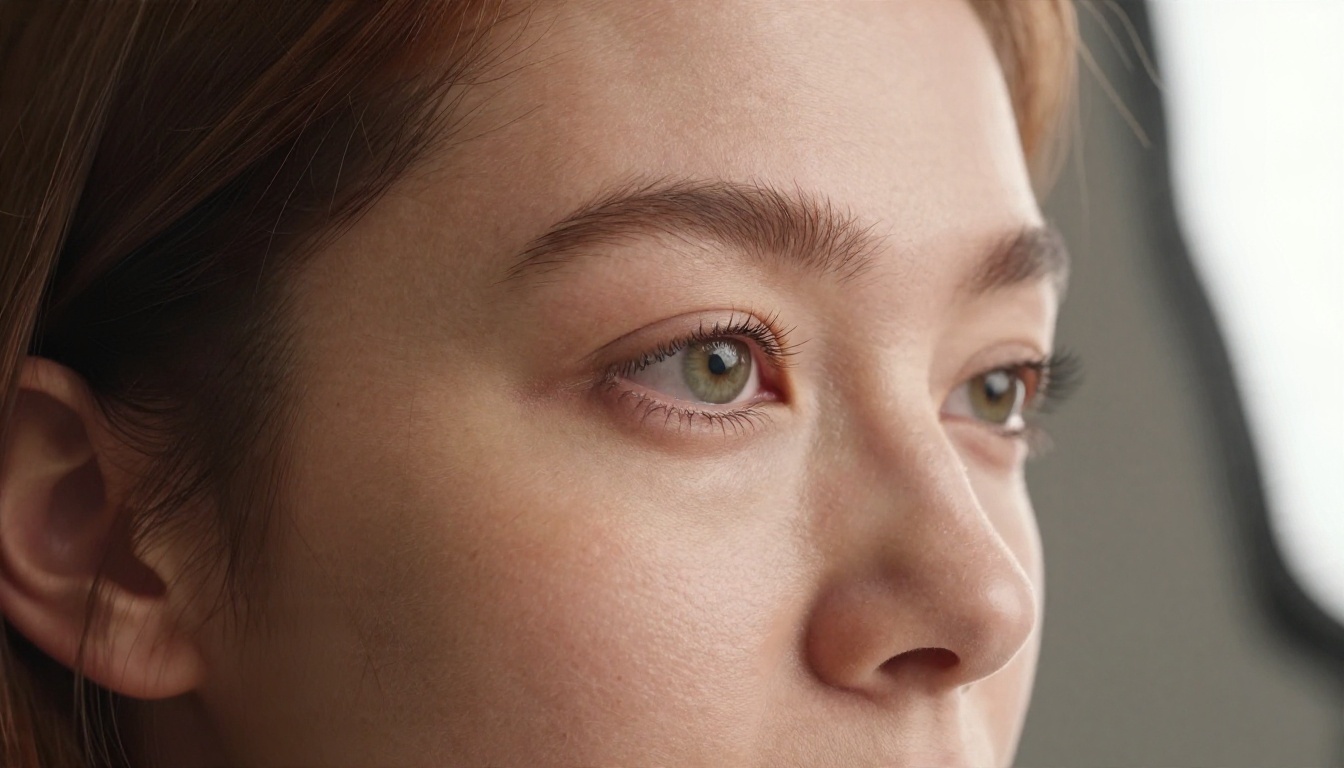
Si votre résultat paraît trop lisse, passez-le dans un upscaler ou dans une seconde passe d’édition qui demande explicitement de restaurer les pores naturels de la peau et le grain argentique. Faire cette étape à part garde l’échange lui-même propre.
Photos de groupe
Les groupes multiplient tous les problèmes. Plus de visages signifie plus de risques de tailles, d’angles et d’expressions qui ne correspondent pas, et certains outils ne détectent qu’un seul visage à la fois. Pica AI est souvent recommandé pour les visages multiples parmi les outils gratuits. Avec un éditeur piloté par prompt, mieux vaut échanger une personne à la fois et les désigner clairement : « remplacez l’homme tout à gauche par la personne de l’image 2 ».

Remplacement dans une vidéo
C’est en vidéo que l’écart entre les outils est le plus grand. Le modèle doit conserver l’identité stable pendant que la forme de la bouche, les mouvements de tête et les ombres changent. Les courts clips avec une photo de référence nette, de face, donnent les meilleurs résultats. Les panoramiques rapides, les mains qui passent devant le visage et le flou de bougé prononcé sont les points de rupture habituels.
Ce pas-à-pas utilise PicassoIA Image Editor Pro, parce qu’il accepte plusieurs images de référence et qu’il n’a pas de limite d’édition.
Étape 1 : choisir les bonnes photos sources
Choisissez une image cible (la scène à conserver) et une image source du visage. Utilisez une source nette, de face, avec un éclairage uniforme et sans lunettes de soleil ni cheveux devant les yeux. Plus l’angle de la source est proche de l’angle de tête de la cible, moins le modèle doit inventer.
Étape 2 : importer et étiqueter les images
Ouvrez la page du modèle et ajoutez votre cible comme première image. La première image est l’image principale, donc les dimensions de sortie la suivent lorsque match_input_image est sélectionné. Ajoutez la photo du visage en tant qu’image 2.
Étape 3 : rédiger un prompt précis
Un prompt qui fonctionne bien ressemble à ceci :
Remplacez le visage de la personne de l’image 1 par celui de la personne de l’image 2. Conservez la pose d’origine, l’expression, les cheveux, les vêtements, l’arrière-plan et le soleil dur venant de la gauche. Préservez la texture naturelle de la peau et le grain argentique.
Nommez ce qui doit rester identique. Les modèles modifient tout ce que vous ne mentionnez pas.
Étape 4 : régler les paramètres
| Paramètre | Valeur recommandée | Pourquoi |
|---|
| Format | match_input_image | Conserve le cadrage d’origine |
| Format de sortie | PNG ou JPG | PNG pour retoucher ensuite, JPG pour partager |
| Qualité de sortie | 95 ou plus | Évite que la compression adoucisse le visage |
| Nombre de sorties | 2 | Vous laisse un choix à partir d’une seule exécution |
| Seed | Fixé dès que vous aimez un résultat | Permet de reproduire et d’affiner le résultat |
Étape 5 : itérer sans compter les crédits
Comme il n’y a pas de limite par édition, multipliez les variantes. Changez une seule chose à la fois : la formulation sur l’éclairage, la photo source, l’instruction sur l’expression. Gardez la seed fixe lorsque vous voulez comparer équitablement des prompts, puis changez-la lorsque vous voulez une nouvelle proposition.
Étape 6 : échanger dans une vidéo
Pour une séquence, ouvrez P Video Replace, importez votre vidéo source et jusqu’à trois photos de la personne de remplacement, prises sous des angles légèrement différents, puis choisissez votre résolution. Utilisez le réglage turbo pour les brouillons rapides et une exécution classique pour le clip final. Si quelque chose paraît bizarre, un court prompt d’instruction peut décrire comment la personne doit apparaître dans la scène.
Les limites dont personne ne parle
Tous les outils de cet article partagent les mêmes points faibles. Les connaître fait gagner du temps.
Limites techniques
- Angles extrêmes : un profil échangé avec une source de face oblige le modèle à deviner le côté du visage.
- Occultation : les mains, les lunettes, les micros et les cheveux devant le visage perturbent la détection et le fondu.
- Écart de résolution : une source nette placée dans une cible floue et de basse résolution paraît fausse.
- Expressions : les grands rires et les cris font apparaître des dents et des formes de mâchoire que la source ne montrait pas.
- Dérive d’identité en vidéo : les clips plus longs s’éloignent du visage de référence. Les courts clips tiennent mieux.
Limites des offres gratuites
- Filigranes sur l’image ou dans un coin
- Plafonds de crédits quotidiens ou mensuels
- Résolution d’export plafonnée sous l’original
- Durées maximales de vidéo courtes
- Temps d’attente qui s’allongent lorsque le site est très sollicité
Limites légales et consentement
Échanger un visage est un acte technique. Savoir si vous devez le faire est une autre question. Utilisez votre propre visage, ou celui d’une personne avec sa permission claire. N’utilisez pas un échange pour usurper l’identité d’une personne réelle, tromper les spectateurs ou placer quelqu’un dans un contenu auquel il n’a pas consenti. Les règles sur l’étiquetage des visages générés par IA évoluent dans plusieurs pays, alors vérifiez ce qui s’applique là où vous publiez avant de poster.
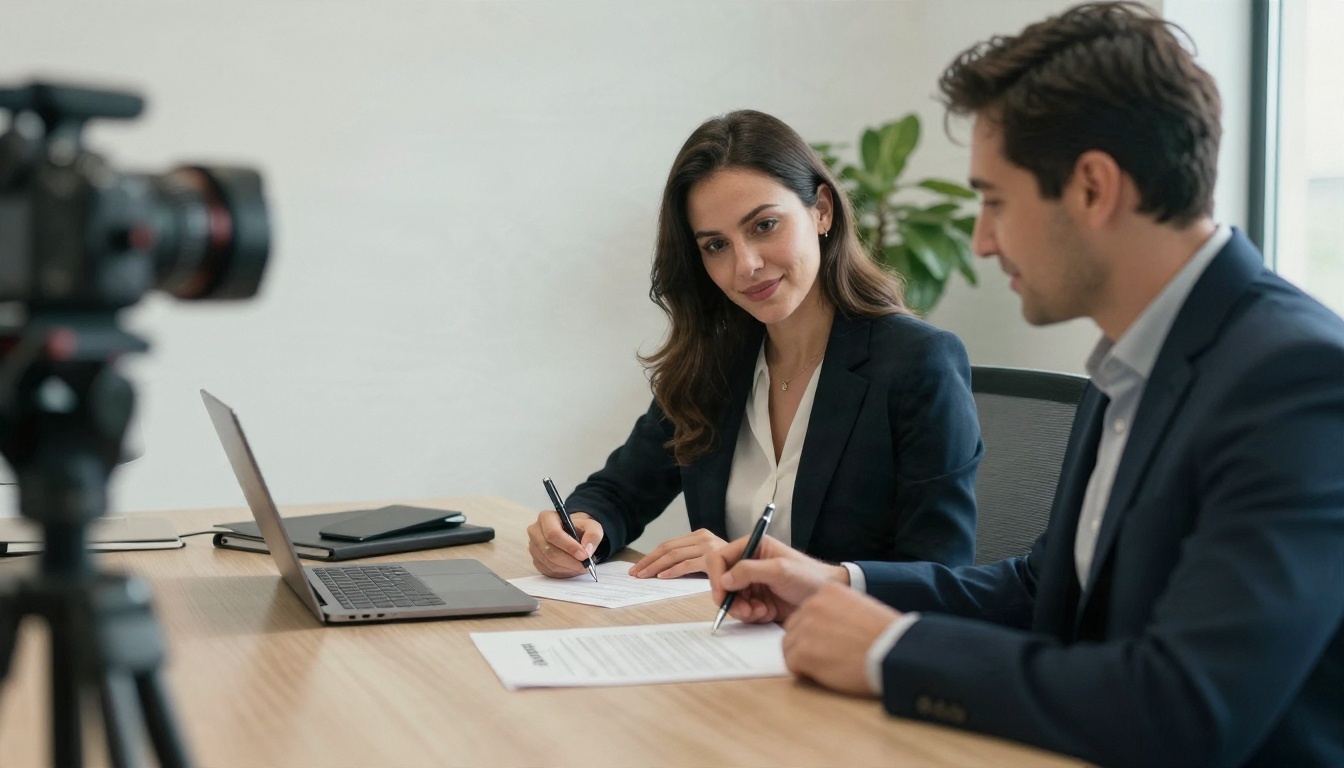
💡 Réflexe simple : si vous n’êtes pas à l’aise à l’idée de montrer l’image finale à la personne concernée, ne la créez pas.
Quelle option correspond à votre besoin
Adaptez l’outil à la tâche et vous éviterez la plupart des frustrations.
| Votre objectif | Meilleur choix | Pourquoi |
|---|
| Un petit échange pour rigoler | Un outil gratuit en ligne | Rapide, sans installation, le filigrane est acceptable |
| Portrait propre pour le travail ou l’impression | PicassoIA Image Editor Pro | Modifications illimitées, prompts multi-images |
| Échange avec changement de décor ou de tenue | Nano Banana Pro | Gère des modifications plus importantes en une seule passe |
| Nouveau portrait dans le même style | Seedream 4.5 | Sortie 4K nette et détaillée |
| Remplacer une personne dans une vidéo | P Video Replace | Conserve le mouvement et le travail de caméra d’origine |
| Exécutions locales illimitées | FaceFusion | Aucune limite, nécessite votre propre matériel |
Choisir selon ce qui pose problème
Si votre problème est le filigrane, choisissez un outil ou un modèle sans filigrane. Si votre problème est le fondu, optez pour un éditeur piloté par prompt. Si votre problème est le volume, choisissez l’illimité ou le local. Si votre problème est la vidéo, prenez un modèle conçu pour elle plutôt que de détourner un outil de photo.
Essayez votre propre échange dès aujourd’hui
Le moyen le plus rapide de trouver le meilleur modèle de face swap pour vos photos est de passer la même paire d’images dans deux ou trois modèles et de comparer. Commencez par PicassoIA Image Editor Pro pour une image fixe, faites passer la même paire dans Nano Banana Pro, et voyez lequel conserve la texture de la peau et la direction de la lumière que vous recherchez. Pour une séquence, testez P Video Replace et Wan 2.2 Animate Replace sur le même clip de cinq secondes.
Utilisez vos propres photos ou des photos de personnes qui ont donné leur accord, rédigez des prompts précis et changez une seule variable à la fois. Lorsque vous voudrez découvrir ce qui est disponible, parcourez le catalogue complet sur picassoia.com/en/all-models et construisez votre propre comparaison avec PicassoIA.