सर्च बार में "free face swap" टाइप करें और आपके सामने पचास टूल आ जाएँगे, जो सभी एक क्लिक में बेहतरीन नतीजे का वादा करते हैं। फिर आप फ़ोटो अपलोड करते हैं और मोम जैसा मास्क मिलता है, ठुड्डी पर वॉटरमार्क दिखता है, या संदेश आता है कि आपके तीन रोज़ाना क्रेडिट खत्म हो गए। सबसे अच्छा फ़ेस स्वैपर मॉडल वह नहीं है जिसका लैंडिंग पेज सबसे शोरभरा हो। वह वह है जो स्किन टेक्सचर बनाए रखे, ओरिजिनल शॉट की रोशनी से मेल खाए, और बिना स्टैम्प के एक्सपोर्ट करने दे।
यह लेख बताता है कि वास्तव में क्या उपलब्ध है: मुफ़्त ऑनलाइन टूल, ओपन-सोर्स विकल्प, नए एडिटिंग मॉडल जो सादी भाषा के प्रॉम्प्ट से स्वैप करते हैं, और वीडियो मॉडल जो मौजूदा फ़ुटेज में किसी व्यक्ति को बदल देते हैं। आप यह भी देखेंगे कि इनमें से हर एक कहाँ टूटता है, क्योंकि सभी टूटते हैं।
💡 त्वरित उत्तर: स्टिल फ़ोटो के लिए PicassoIA Image Editor Pro जैसा प्रॉम्प्ट-आधारित एडिटिंग मॉडल सबसे ज़्यादा नियंत्रण देता है, और इसमें एडिट की कोई सीमा नहीं है। वीडियो के लिए, P Video Replace आपकी पहले से शूट की गई फ़ुटेज में एक नया व्यक्ति डालता है।
फ़ेस स्वैपर मॉडल क्या करता है
फ़ेस स्वैपर मॉडल दो इनपुट लेता है: एक टार्गेट इमेज (वह सीन जिसे आप रखना चाहते हैं) और एक सोर्स चेहरा (वह पहचान जिसे आप उसमें डालना चाहते हैं)। आउटपुट वही टार्गेट सीन होता है, जिसमें नया चेहरा मिला होता है, आदर्श रूप से ओरिजिनल एक्सप्रेशन, सिर के कोण और रोशनी के साथ।
पुराने टूल यह एक तय पाइपलाइन से करते थे: चेहरा पहचानना, लैंडमार्क मैप करना, सोर्स चेहरे को टार्गेट पर मोड़ना और फिर किनारों को ब्लेंड करना। यह तरीका तेज़ और सस्ता है, इसीलिए कई मुफ़्त साइटें इसे इस्तेमाल करती हैं। इसी से आम खामियाँ भी समझ आती हैं, जैसे चेहरा चिपकाया हुआ लगना या स्किन का टोन जबड़े पर ही रुक जाना।
लैंडमार्क स्वैपर बनाम प्रॉम्प्ट-आधारित एडिटर
नए एडिटिंग मॉडल अलग तरीके से काम करते हैं। चेहरे को मोड़ने के बजाय, वे दोनों इमेज को संदर्भ के रूप में लेकर उस हिस्से को दोबारा रेंडर करते हैं, साथ में "image 2 के व्यक्ति को image 1 में डालो, रोशनी और एक्सप्रेशन वैसे ही रखो" जैसा टेक्स्ट निर्देश। नतीजा अक्सर बेहतर ब्लेंड होता है, क्योंकि मॉडल काटने-चिपकाने के बजाय स्किन, छाया और किनारों को फिर से पेंट करता है।
इसकी कीमत नियंत्रण में चुकानी पड़ती है। लैंडमार्क स्वैपर हर बार एक ही काम करता है। प्रॉम्प्ट-आधारित एडिटर आपके शब्दों पर प्रतिक्रिया देता है, इसलिए अस्पष्ट प्रॉम्प्ट का नतीजा भी अस्पष्ट होता है।
फ़ोटो स्वैप बनाम वीडियो स्वैप
फ़ोटो सबसे आसान मामला है। एक फ़्रेम, एक लाइटिंग सेटअप, एक एक्सप्रेशन। वीडियो में मॉडल को सैकड़ों फ़्रेम में पहचान स्थिर रखनी होती है, जबकि सिर घूमता है, होंठ हिलते हैं और रोशनी बदलती है। इसीलिए वीडियो स्वैपिंग धीमी होती है, ज़्यादा महँगी होती है और ज़्यादा दिलचस्प तरीकों से फ़ेल होती है।
आज उपलब्ध मुफ़्त विकल्प
2026 के अंत तक प्रकाशित राउंडअप एक ही समूह के टूल के नाम लेते रहते हैं। ज़्यादातर सूचियाँ उन्हीं विक्रेताओं द्वारा लिखी जाती हैं जिनकी रैंकिंग हो रही है, इसलिए रैंकिंग को शुरुआती बिंदु मानें और हर प्राइसिंग पेज खुद जाँचें।
| टूल | आमतौर पर किसके लिए सुझाया जाता है | आम मुफ़्त सीमा |
|---|
| Magic Hour | एक ही जगह पर फ़ोटो और वीडियो | सीमित मुफ़्त क्रेडिट |
| Remaker AI | त्वरित फ़ोटो स्वैप | रोज़ाना या क्रेडिट-आधारित सीमा |
| Facy | बिना साइन अप किए स्वैप | बुनियादी आउटपुट, अक्सर सीमित |
| Vidnoz | फ़ोटो और छोटे वीडियो | क्रेडिट, मुफ़्त एक्सपोर्ट पर वॉटरमार्क |
| Pica AI | कई चेहरों वाली ग्रुप फ़ोटो | छोटी मुफ़्त सुविधा |
| WaveSpeed AI | बिना वॉटरमार्क के फ़ोटो स्वैप | सीमित मुफ़्त रन |
| FaceFusion | ओपन सोर्स, आपके अपने कंप्यूटर पर चलता है | कोई सीमा नहीं, अपना हार्डवेयर चाहिए |
पैटर्न एक जैसा है। मुफ़्त टियर कुछ क्रेडिट, रोज़ाना कोटा, वॉटरमार्क या सीमित एक्सपोर्ट रिज़ॉल्यूशन देते हैं। मुफ़्त वीडियो टूल लगभग हमेशा क्लिप की लंबाई सीमित करते हैं।
ओपन सोर्स का रास्ता
जो लोग बिना किसी सीमा के चाहते हैं, उनके लिए FaceFusion सबसे ज़्यादा सुना जाने वाला नाम है। आप इसे इंस्टॉल करते हैं, अपनी फ़ाइलें लोड करते हैं और अपने हार्डवेयर जितनी इमेज प्रोसेस करते हैं। कीमत है सेटअप का समय और एक अच्छा GPU। अगर आप कमांड लाइन से सहज हैं और बिना सीमा के लोकल रन चाहते हैं, तो यह मज़बूत विकल्प है। अगर आपको बस आज रात एक वेडिंग फ़ोटो ठीक करनी है, तो यह ज़रूरत से ज़्यादा है।
"मुफ़्त" का आम मतलब
ईमानदारी से देखें कि आप क्या दे रहे हैं। एक मुफ़्त स्वैप साइट किसी न किसी तरह सर्वर का खर्च उठाती है: विज्ञापनों से, कम रिज़ॉल्यूशन के एक्सपोर्ट से, ऐसे वॉटरमार्क से जो अपग्रेड के लिए उकसाता है, या रोज़ाना कितनी इमेज चला सकते हैं उसे सीमित करके। इसमें कुछ भी बुरा नहीं है। बस इसका मतलब है कि "मुफ़्त" और "असली काम के लिए उपयोगी" अक्सर दो अलग टियर होते हैं।
💡 सुझाव: कोई भी निजी चीज़ अपलोड करने से पहले जाँचें कि टूल आपकी फ़ोटो स्टोर करता है या नहीं, और कितने समय तक। किसी अनजान सर्वर पर परिवार की फ़ोटो का स्वैप पड़ा रहे, यह शायद आप नहीं चाहेंगे।
PicassoIA पर आज़माने लायक मॉडल
PicassoIA किसी एक स्वैप इंजन पर निर्भर नहीं है। यह कई मॉडल देता है जो चेहरे और पहचान की अदला-बदली अलग-अलग तरीकों से करते हैं, ताकि आप काम के हिसाब से मॉडल चुन सकें।
फ़ोटो के लिए PicassoIA Image Editor Pro
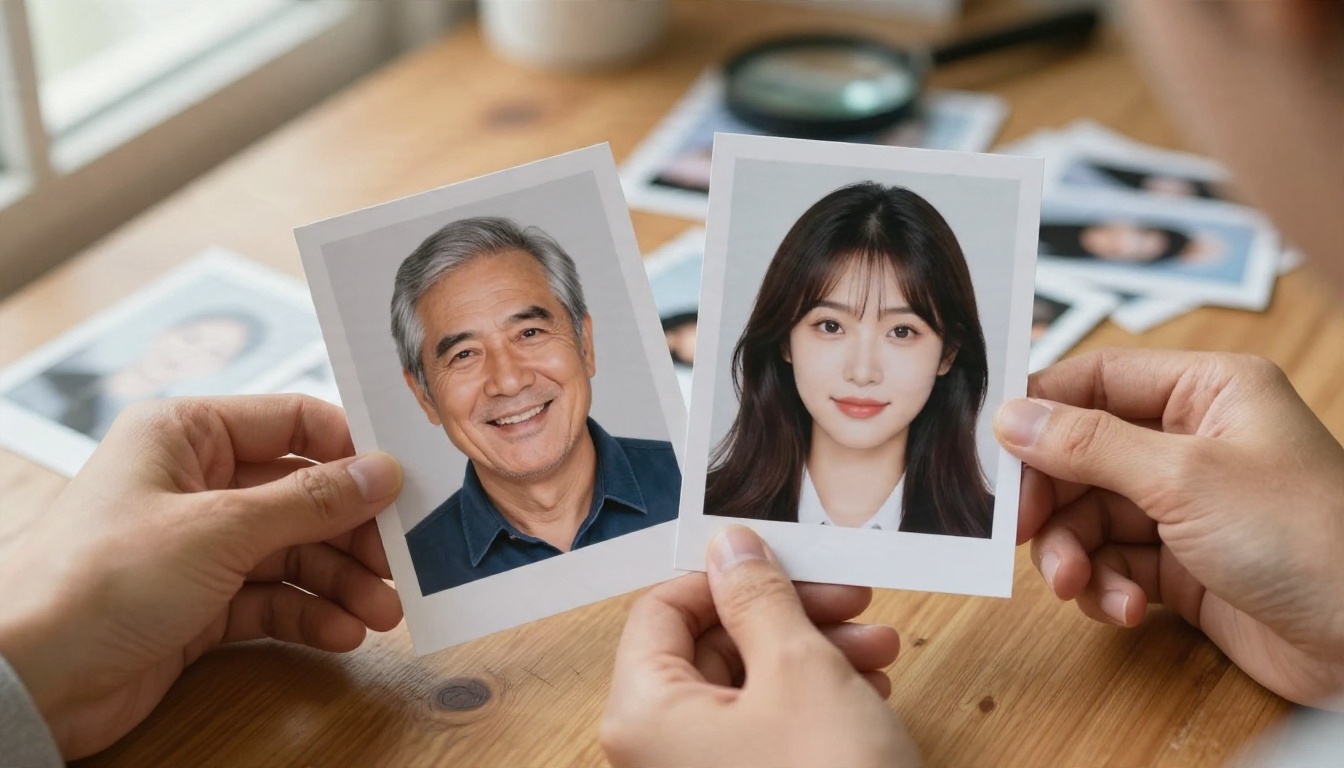
PicassoIA Image Editor Pro तीन रेफ़रेंस इमेज तक स्वीकार करता है, और आप प्रॉम्प्ट में हर एक को "image 1", "image 2" आदि कहकर संदर्भित कर सकते हैं। फ़ेस स्वैप को बिल्कुल यही ढाँचा चाहिए: एक सीन, एक चेहरा और एक निर्देश। यह असीमित भी है, जिसमें प्रति एडिट कोई सीमा या रोज़ाना कोटा नहीं है, इसलिए आप एक ही स्वैप को दस अलग-अलग प्रॉम्प्ट के साथ दस बार चला सकते हैं, जब तक ब्लेंड सही न लगे।
Nano Banana और Nano Banana Pro
Nano Banana और Nano Banana Pro तब मज़बूत हैं जब स्वैप के साथ सीन में भी बदलाव चाहिए, जैसे नया आउटफ़िट या अलग बैकग्राउंड। हल्के और तेज़ विकल्प के लिए, Nano Banana 2 Lite कुछ डिटेल की कीमत पर स्पीड देता है।
नई पोर्ट्रेट के लिए Seedream 4.5
Seedream 4.5 तब अच्छा विकल्प है जब आपको मौजूदा फ़्रेम को एडिट करने के बजाय नई पोर्ट्रेट चाहिए जो किसी व्यक्ति का रूप बनाए रखे। यह शार्प 4K इमेज देता है और स्किन टेक्सचर अच्छे से संभालता है।
त्वरित एडिट के लिए Flux Kontext Fast
Flux Kontext Fast तुरंत फ़ोटो एडिट के लिए बना है। छोटे, लक्षित बदलावों के लिए यह अच्छा चुनाव है। खास तौर पर बालों के लिए, Change Haircut बाकी चेहरे को छुए बिना हेयरस्टाइल बदल देता है।
किसी व्यक्ति को बदलने के लिए वीडियो मॉडल
फ़ुटेज के लिए दो मॉडल मायने रखते हैं। P Video Replace आपका सोर्स वीडियो और एक रेफ़रेंस फ़ोटो लेता है और उस व्यक्ति को सीन में डालता है, जबकि मूल मोशन, कैमरा एंगल और टाइमिंग बनी रहती है। यह तीन रेफ़रेंस इमेज तक स्वीकार करता है, जिससे सिर घूमने पर भी चेहरा स्थिर रहता है, और यह 1080p तक आउटपुट देता है। Wan 2.2 Animate Replace वीडियो में किरदारों को इसी तरह बदलता है, और उसी क्लिप पर दोनों को साथ-साथ चलाकर देखना सार्थक है। अगर आप चाहते हैं कि एक स्टिल पोर्ट्रेट बोले या हिले, तो Kling Avatar v2 चेहरे को वीडियो में एनिमेट करता है।
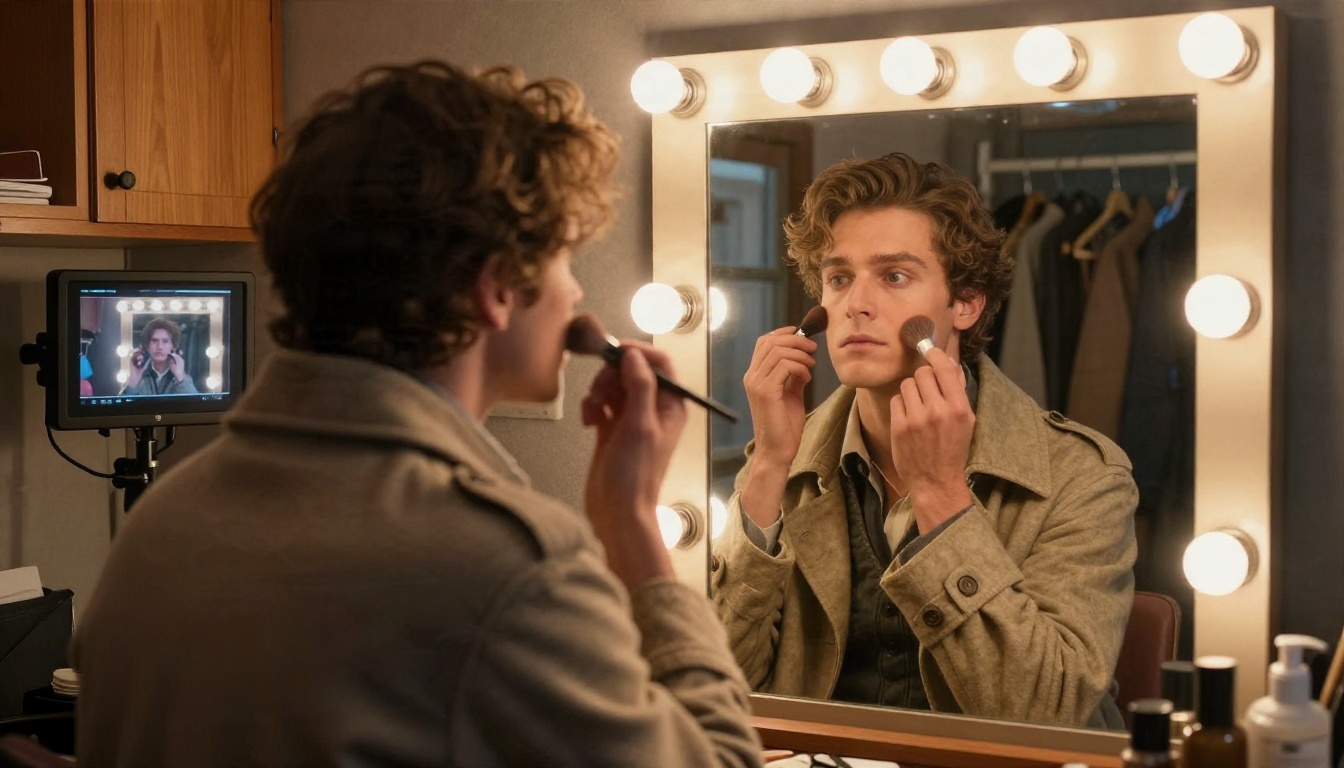
असली उदाहरण और वे क्या दिखाते हैं
नंबर और फ़ीचर सूचियाँ एक हद तक ही काम आती हैं। उपयोगी सवाल यह है कि असली परिस्थितियों में स्वैप कैसा दिखता है, इसलिए यहाँ वे स्थितियाँ हैं जो तय करती हैं कि नतीजा स्वाभाविक लगेगा या नहीं।
रोशनी और दिशा का मेल
खराब स्वैप की सबसे बड़ी पहचान यह है कि रोशनी सीन से मेल नहीं खाती। खिड़की की सपाट रोशनी में लिया गया चेहरा, बाईं ओर से आती तेज़ दोपहर की धूप वाले फ़्रेम में फ़िट नहीं होता। गाल पर छाया की रेखा, आँख में कैचलाइट और स्किन की गर्माहट, इन सबको मेल खाना चाहिए।
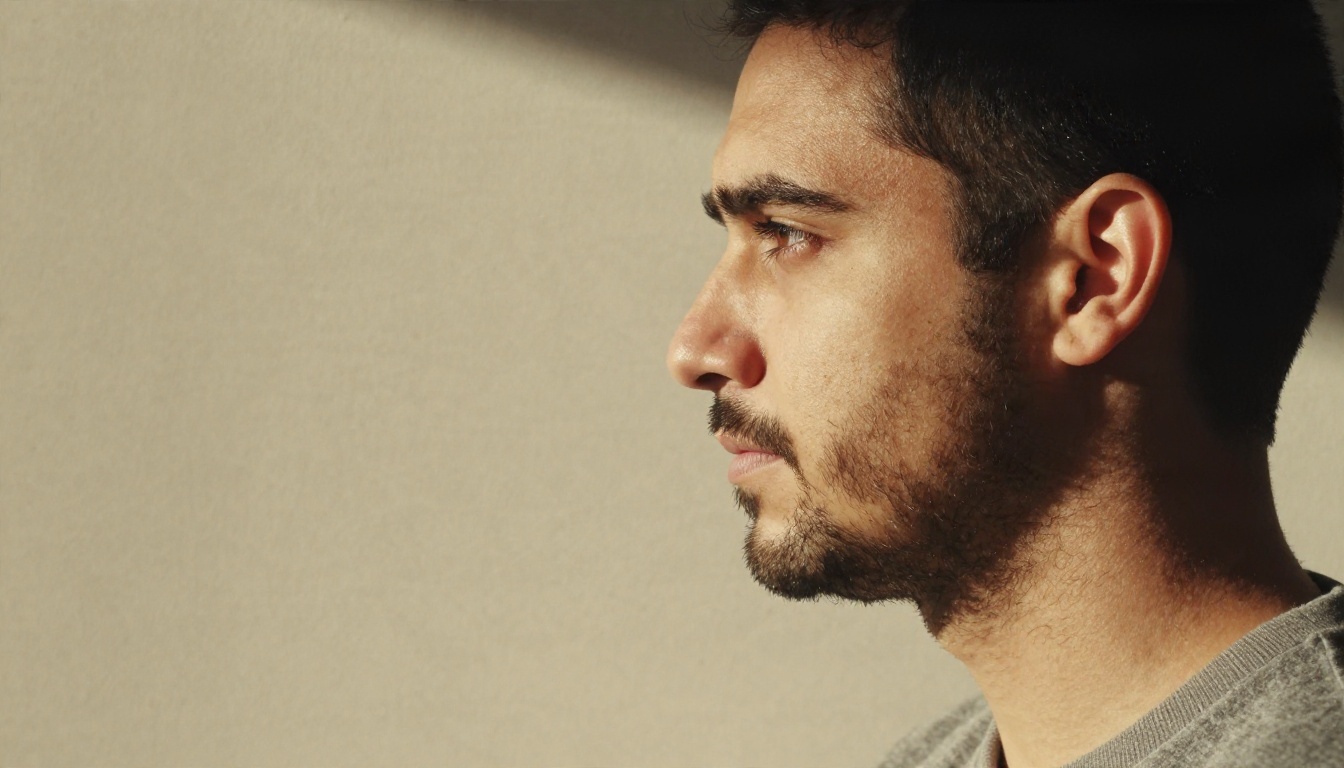
सोर्स चेहरा चुनते समय ऐसा चुनें जिसकी रोशनी की दिशा टार्गेट जैसी हो। जहाँ यह संभव न हो, वहाँ प्रॉम्प्ट में साफ़-साफ़ बताएँ: "बाईं ओर से आती तेज़ धूप और गाल पर छाया बनाए रखो।" प्रॉम्प्ट-आधारित एडिटर ऐसे निर्देश पर अच्छी प्रतिक्रिया देते हैं। लैंडमार्क स्वैपर इन्हें ज़्यादातर नज़रअंदाज़ कर देते हैं।
स्किन टेक्सचर और बारीक डिटेल
सस्ते स्वैप चेहरे को चिकना कर देते हैं। रोम-छिद्र गायब हो जाते हैं, झाइयाँ धुंधली पड़ जाती हैं, और गाल ऐसा लगता है जैसे वह गर्दन से अलग रिज़ॉल्यूशन का हो। अच्छा नतीजा बारीक टेक्सचर बचाता है और पूरे फ़्रेम में ग्रेन एक जैसा रखता है।
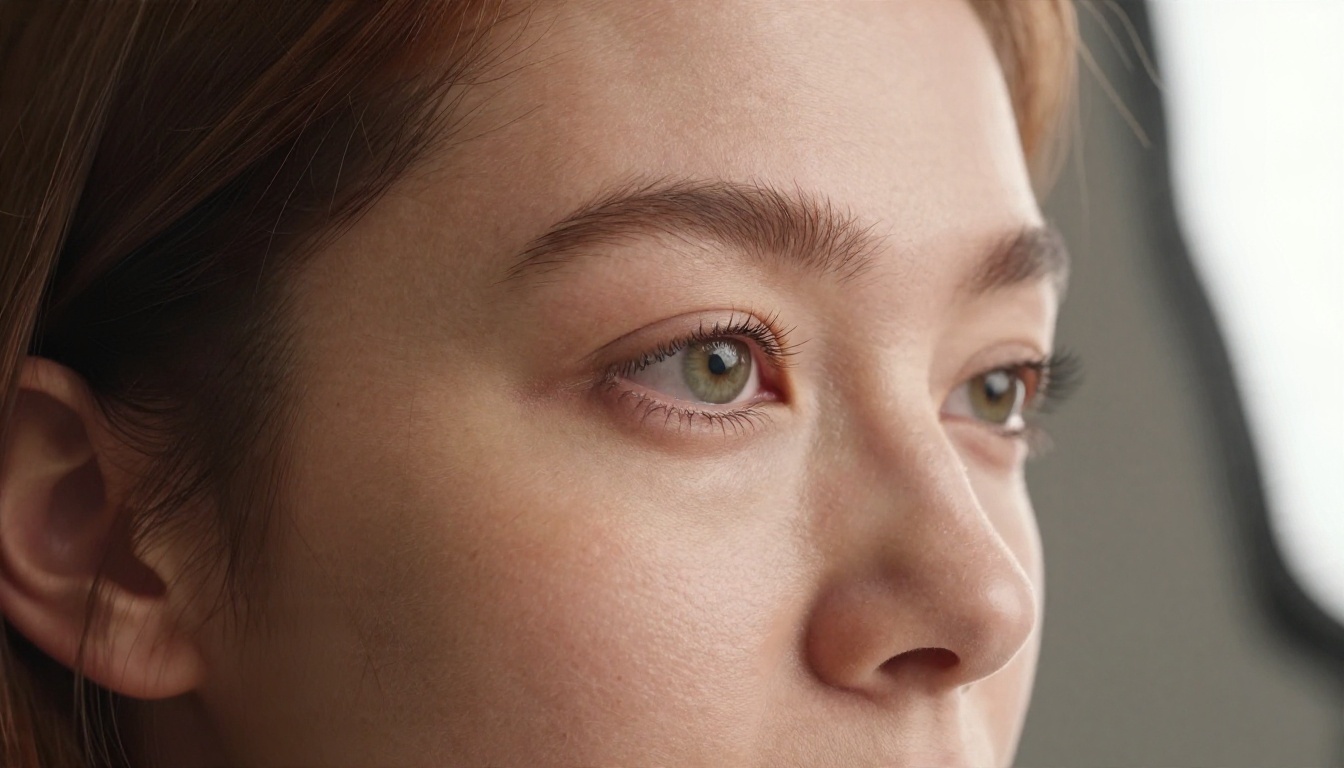
अगर आपका नतीजा बहुत चिकना लगे, तो उसे अपस्केलर से चलाएँ या दूसरे एडिट पास में खास तौर पर प्राकृतिक रोम-छिद्र और फ़िल्म ग्रेन बहाल करने को कहें। इसे अलग चरण के रूप में करने से स्वैप खुद साफ़ रहता है।
ग्रुप फ़ोटो
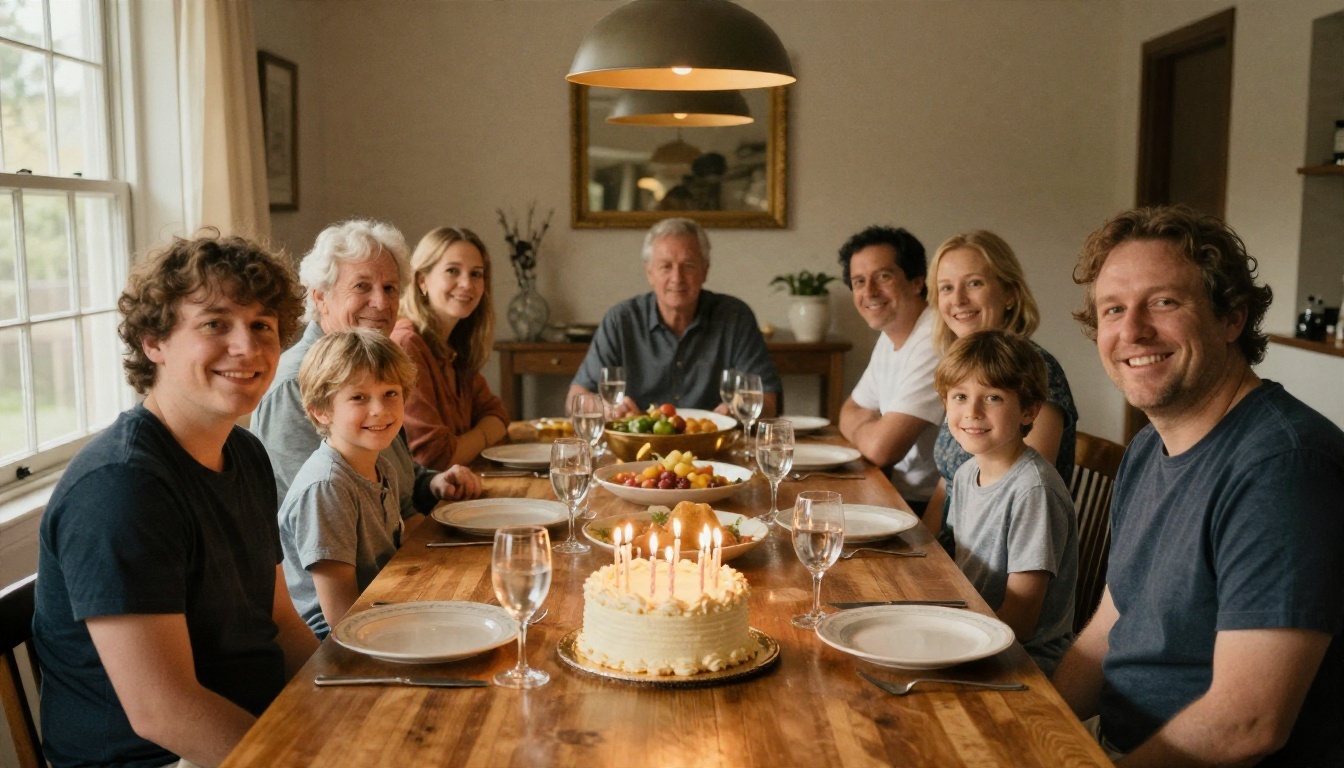
ग्रुप हर समस्या को कई गुना कर देते हैं। ज़्यादा चेहरों का मतलब है आकार, कोण और एक्सप्रेशन न मिलने के ज़्यादा मौके, और कुछ टूल एक समय में सिर्फ़ एक चेहरा पहचानते हैं। मुफ़्त टूल में कई चेहरों के लिए Pica AI अक्सर सुझाया जाता है। प्रॉम्प्ट-आधारित एडिटर के साथ बेहतर आदत यह है कि एक बार में एक व्यक्ति बदलें और उसे साफ़ नाम से बताएँ: "बाएँ छोर पर खड़े आदमी को image 2 के व्यक्ति से बदलो।"
वीडियो में बदलाव
वीडियो में टूल के बीच का फ़र्क सबसे बड़ा है। मॉडल को होंठों के आकार, सिर के घुमाव और छायाएँ बदलते समय पहचान स्थिर रखनी होती है। साफ़, सामने से लिए गए रेफ़रेंस फ़ोटो वाली छोटी क्लिप सबसे अच्छे नतीजे देती हैं। तेज़ व्हिप पैन, चेहरे के सामने से गुज़रते हाथ और भारी मोशन ब्लर आम विफलता बिंदु हैं।
PicassoIA पर चेहरा कैसे स्वैप करें
यह वॉकथ्रू PicassoIA Image Editor Pro का उपयोग करता है, क्योंकि यह कई रेफ़रेंस इमेज लेता है और इसमें एडिट की कोई सीमा नहीं है।
चरण 1: सही सोर्स फ़ोटो चुनें
एक टार्गेट इमेज (वह सीन जिसे रखना है) और चेहरे की सोर्स इमेज चुनें। सामने से ली गई, शार्प सोर्स इमेज लें, जिसमें समान रोशनी हो और आँखों पर चश्मा या बाल न हों। सोर्स का कोण टार्गेट के सिर के कोण के जितना करीब होगा, मॉडल को उतना कम अनुमान लगाना पड़ेगा।
चरण 2: इमेज अपलोड करें और लेबल लगाएँ
मॉडल पेज खोलें और टार्गेट को पहली इमेज के रूप में जोड़ें। पहली इमेज प्राथमिक होती है, इसलिए जब match_input_image चुना जाता है तो आउटपुट के आयाम उसी के अनुसार होते हैं। चेहरे की फ़ोटो को image 2 के रूप में जोड़ें।
चरण 3: खास प्रॉम्प्ट लिखें
एक अच्छा काम करने वाला प्रॉम्प्ट कुछ ऐसा दिखता है:
image 1 के व्यक्ति का चेहरा image 2 के व्यक्ति के चेहरे से बदलो। ओरिजिनल पोज़, एक्सप्रेशन, बाल, कपड़े, बैकग्राउंड और बाईं ओर से आती तेज़ धूप बनाए रखो। प्राकृतिक स्किन टेक्सचर और फ़िल्म ग्रेन सुरक्षित रखो।
जो चीज़ वैसी ही रहनी चाहिए, उसका नाम लें। मॉडल वह सब बदल देते हैं जिसका ज़िक्र आपने नहीं किया।
चरण 4: सेटिंग्स ट्यून करें
| सेटिंग | सुझाया गया मान | क्यों |
|---|
| आस्पेक्ट रेशियो | match_input_image | ओरिजिनल फ़्रेमिंग बनाए रखता है |
| आउटपुट फ़ॉर्मेट | PNG या JPG | बाद में एडिट करने के लिए PNG, शेयर करने के लिए JPG |
| आउटपुट क्वालिटी | 95 या उससे ऊपर | कंप्रेशन से चेहरा धुंधला होने से बचाता है |
| आउटपुट की संख्या | 2 | एक रन से आपको चुनने का विकल्प मिलता है |
| सीड | जब कोई नतीजा पसंद आ जाए तो उसे फ़िक्स करें | नतीजे को दोबारा बनाने और सुधारने देता है |
चरण 5: क्रेडिट गिने बिना दोहराएँ
क्योंकि प्रति एडिट कोई सीमा नहीं है, वैरिएशन चलाएँ। एक बार में एक चीज़ बदलें: रोशनी के बारे में शब्द, सोर्स फ़ोटो, या एक्सप्रेशन का निर्देश। जब प्रॉम्प्ट की निष्पक्ष तुलना करनी हो तो सीड फ़िक्स रखें, और जब नया नतीजा चाहिए तो उसे बदलें।
चरण 6: वीडियो में स्वैपिंग
फ़ुटेज के लिए P Video Replace खोलें, अपना सोर्स वीडियो और बदले जाने वाले व्यक्ति की थोड़े अलग कोणों से ली गई अधिकतम तीन फ़ोटो अपलोड करें, फिर अपना रिज़ॉल्यूशन चुनें। त्वरित ड्राफ़्ट के लिए turbo सेटिंग और अंतिम क्लिप के लिए सामान्य रन इस्तेमाल करें। अगर कुछ ठीक न लगे, तो एक छोटा निर्देश प्रॉम्प्ट बता सकता है कि सीन में वह व्यक्ति कैसा दिखना चाहिए।
वे सीमाएँ जिनका कोई ज़िक्र नहीं करता
इस लेख के हर टूल में वही कमज़ोर बिंदु होते हैं। उन्हें जानने से समय बचता है।
तकनीकी सीमाएँ
- अत्यधिक कोण: सामने से लिए सोर्स के साथ प्रोफ़ाइल व्यू स्वैप करने पर मॉडल को चेहरे की दूसरी ओर का अनुमान लगाना पड़ता है।
- ओक्लूज़न: चेहरे पर हाथ, चश्मा, माइक्रोफ़ोन और बाल डिटेक्शन और ब्लेंडिंग को उलझा देते हैं।
- रिज़ॉल्यूशन का मेल न खाना: किसी शार्प सोर्स को नरम, कम रिज़ॉल्यूशन वाले टार्गेट में डालने पर वह गलत लगता है।
- एक्सप्रेशन: चौड़ी हँसी और चीख़ें दाँत और जबड़े के ऐसे आकार दिखाती हैं जो सोर्स में कभी दिखे ही नहीं थे।
- वीडियो में पहचान का बहकना: लंबी क्लिप रेफ़रेंस चेहरे से दूर होती जाती हैं। छोटी क्लिप बेहतर टिकती हैं।
मुफ़्त टियर की सीमाएँ
- इमेज पर या किसी कोने में वॉटरमार्क
- रोज़ाना या मासिक क्रेडिट की सीमा
- ओरिजिनल से कम तक सीमित एक्सपोर्ट रिज़ॉल्यूशन
- वीडियो की छोटी अधिकतम लंबाई
- साइट व्यस्त होने पर बढ़ते क़तार के समय
कानूनी और सहमति से जुड़ी सीमाएँ
चेहरा स्वैप करना एक तकनीकी काम है। आपको इसे करना चाहिए या नहीं, यह अलग सवाल है। अपना चेहरा इस्तेमाल करें, या किसी और का चेहरा तभी जब उसकी साफ़ अनुमति हो। स्वैप का इस्तेमाल किसी असली व्यक्ति का रूप धरने, दर्शकों को गुमराह करने, या किसी को ऐसी सामग्री में डालने के लिए न करें जिसके लिए उसने सहमति नहीं दी। AI से बने चेहरों को लेबल करने के नियम कई देशों में बदल रहे हैं, इसलिए पोस्ट करने से पहले जाँच लें कि जहाँ आप प्रकाशित कर रहे हैं वहाँ कौन-सा नियम लागू होता है।

💡 सरल आदत: अगर आप तैयार फ़ोटो उस सब्जेक्ट को दिखाने में सहज नहीं होंगे जिसकी वह है, तो उसे न बनाएँ।
आपके काम के लिए कौन-सा विकल्प सही है
काम के हिसाब से टूल चुनें, तो ज़्यादातर झंझट बच जाती है।
| आपका लक्ष्य | सबसे अच्छा विकल्प | क्यों |
|---|
| एक त्वरित मज़ाक वाला स्वैप | एक मुफ़्त ऑनलाइन टूल | तेज़, बिना सेटअप के, वॉटरमार्क स्वीकार्य |
| काम या प्रिंट के लिए साफ़ पोर्ट्रेट | PicassoIA Image Editor Pro | असीमित एडिट, मल्टी-इमेज प्रॉम्प्ट |
| स्वैप के साथ सीन या आउटफ़िट बदलना | Nano Banana Pro | एक ही पास में बड़े एडिट संभालता है |
| उसी लुक में नई पोर्ट्रेट | Seedream 4.5 | शार्प, डिटेल वाला 4K आउटपुट |
| वीडियो में किसी व्यक्ति को बदलना | P Video Replace | मूल मोशन और कैमरा वर्क बनाए रखता है |
| असीमित लोकल रन | FaceFusion | कोई सीमा नहीं, अपना हार्डवेयर चाहिए |
जो टूटता है उसके आधार पर चुनें
अगर आपकी समस्या वॉटरमार्क है, तो बिना वॉटरमार्क वाला टूल या मॉडल चुनें। अगर समस्या ब्लेंडिंग है, तो प्रॉम्प्ट-आधारित एडिटर चुनें। अगर समस्या मात्रा है, तो असीमित या लोकल विकल्प चुनें। अगर समस्या वीडियो है, तो फ़ोटो टूल को खींचने के बजाय वीडियो के लिए बना मॉडल चुनें।
आज अपना स्वैप आज़माएँ
अपनी फ़ोटो के लिए सबसे अच्छा फ़ेस स्वैपर मॉडल खोजने का सबसे तेज़ तरीका यह है कि एक ही जोड़ी इमेज को दो-तीन मॉडलों से चलाकर तुलना करें। स्टिल इमेज के लिए PicassoIA Image Editor Pro से शुरू करें, वही जोड़ी Nano Banana Pro से चलाएँ, और देखें कि कौन-सा मॉडल स्किन टेक्सचर और रोशनी की वह दिशा बनाए रखता है जो आपको चाहिए। फ़ुटेज के लिए, P Video Replace और Wan 2.2 Animate Replace को उसी पाँच सेकंड की क्लिप पर आज़माएँ।
अपनी फ़ोटो या सहमति देने वाले लोगों की फ़ोटो इस्तेमाल करें, साफ़ प्रॉम्प्ट लिखें, और एक बार में एक चीज़ बदलें। जब आप जानना चाहें कि और क्या उपलब्ध है, तो picassoia.com/en/all-models पर पूरा कैटलॉग देखें और Picasso IA के साथ अपनी तुलना खुद बनाएँ।